

Was ist FG Vector
FG Vector verwandelt dein iPhone in ein persönliches Golftrainingssystem. Die KI beobachtet deinen Körper mit der Kamera, erkennt jeden Schwung automatisch und schätzt den Ballflug — und dein persönlicher KI-Coach macht aus den Daten deiner Session tägliche, verständliche Ratschläge.
Die App basiert auf fünf Tabs:
| Tab | Wofür er da ist |
|---|---|
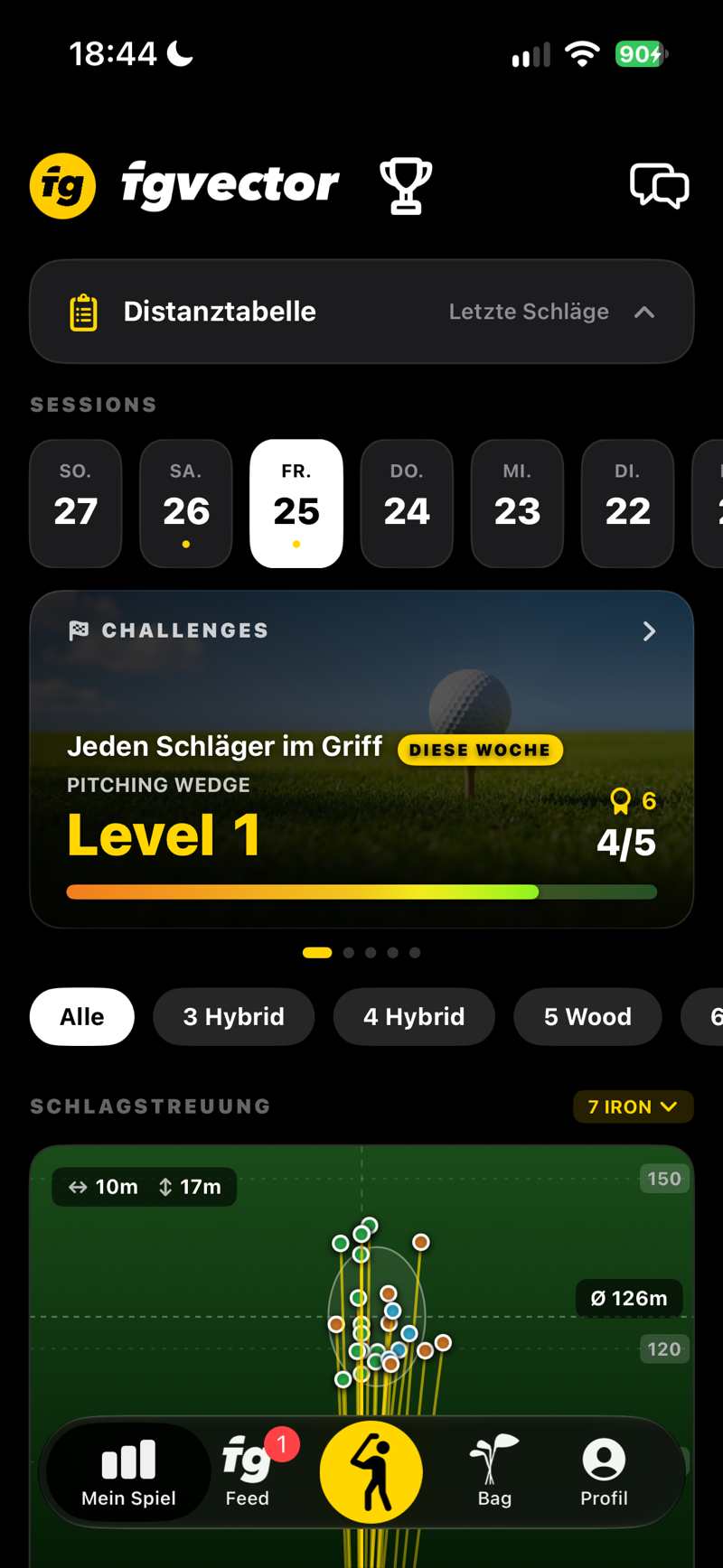
| Mein Spiel | Deine Übersicht — Trainingssessions, Schlagvideos, Distanztabelle, Trainingskalender und der tägliche Bericht deines Coachs. |
| Feed | Dein Aktivitätszentrum — Trainingssessions, Abzeichen, Coach-Analysen und Support, alles an einem Ort. |
| Training | Die KI-Kamera. Stell das Handy auf, sprich den Ball an, schwing — jeder Schlag wird automatisch erkannt, gemessen und gespeichert. |
| Bag | Deine Schläger. Füge sie manuell hinzu oder importiere einen ganzen Eisensatz; jeder Schläger baut seine eigene Distanz- und Qualitätsstatistik auf. |
| Profil | Dein Spielerprofil, Einheiten, Abonnement, Uhr-Kopplung, Erfolge, Schwungvideos und Kontoeinstellungen. |
 SCREENSHOT
Übersicht Mein Spiel mit Sessionliste
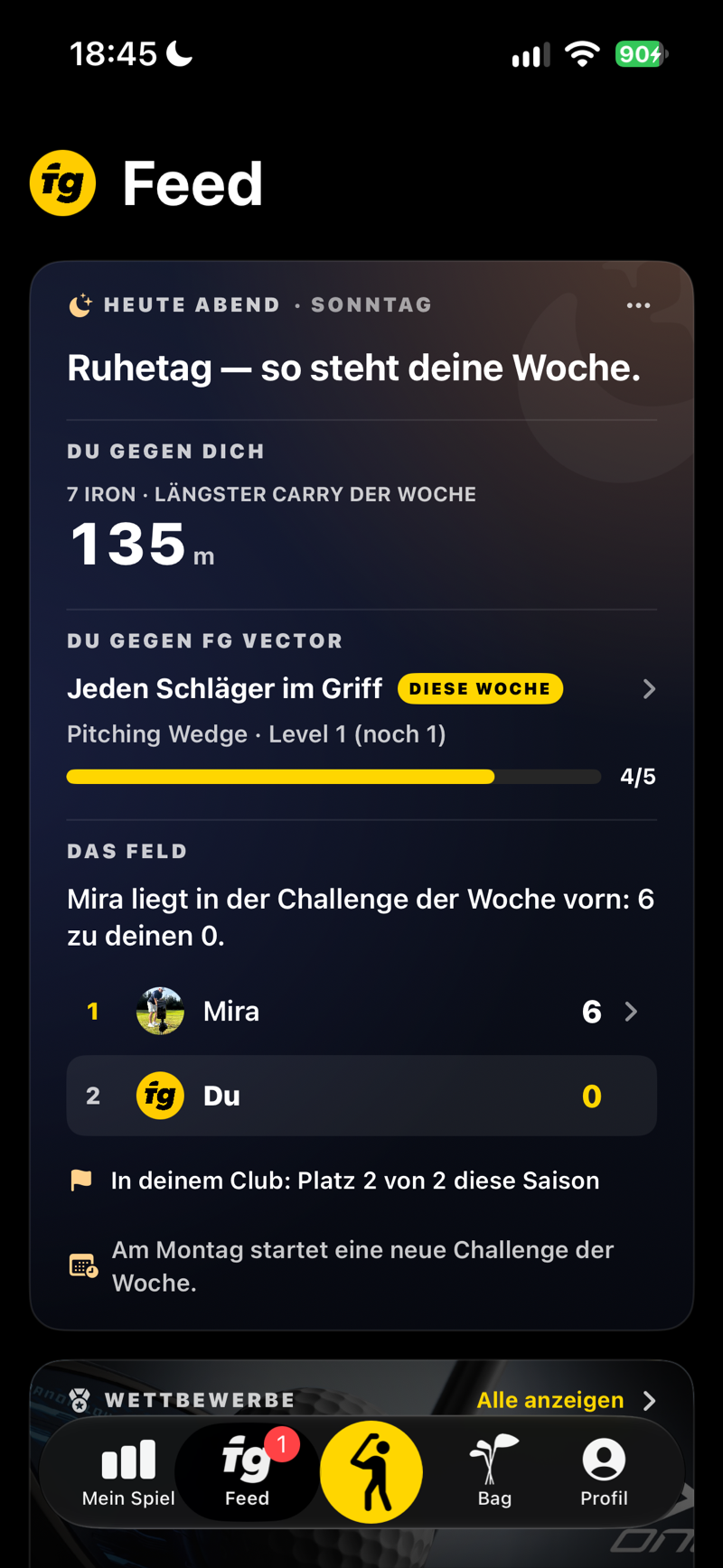 SCREENSHOT
Feed — Sessions, Abzeichen und Coach-Analysen
 SCREENSHOT
Tab Training — Kamera mit Silhouette und Ballkreis
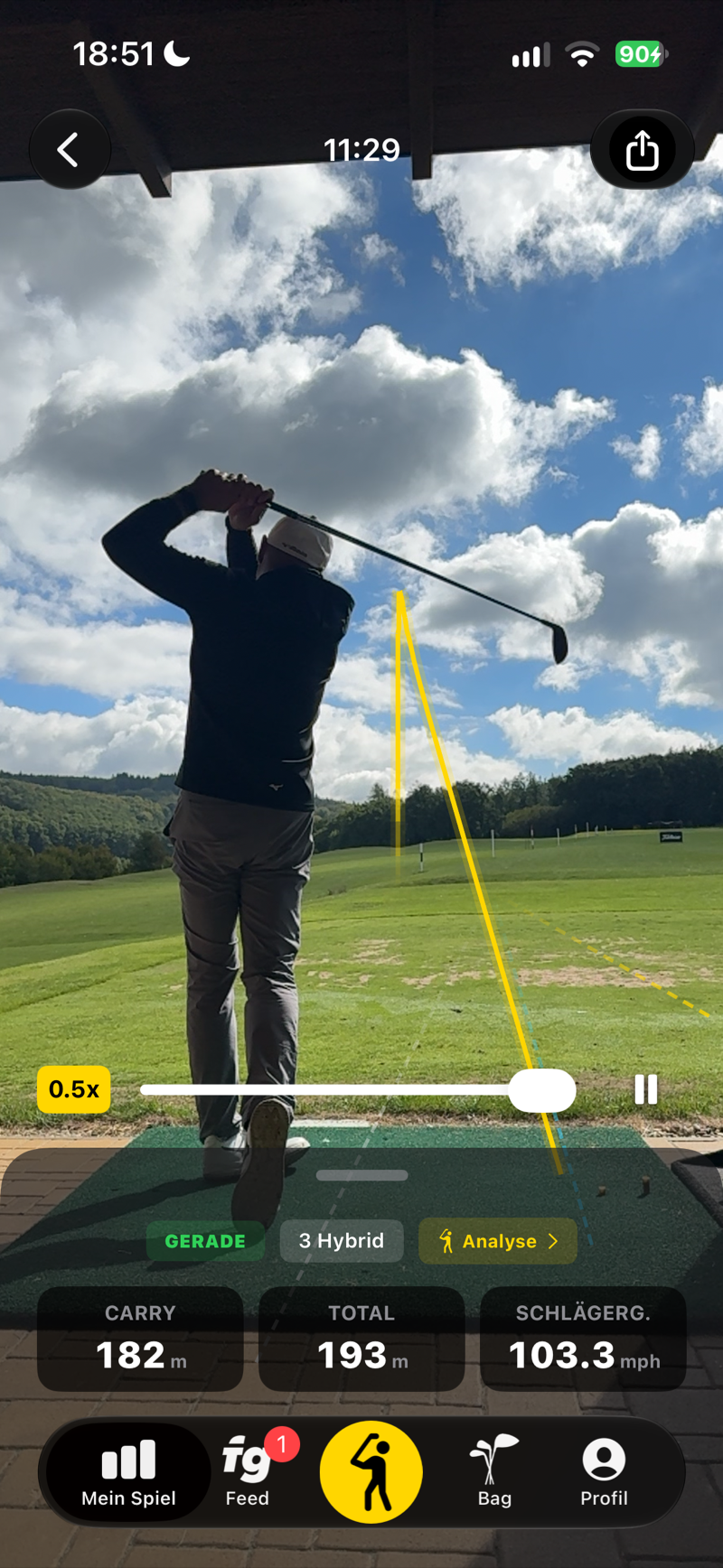 SCREENSHOT
Schlagdetail mit Video, Tracer und Statistiken
Ehrliche Zahlen, ehrliche Erwartungen. FG Vector misst den Ball, den du tatsächlich schlägst, direkt im Video des Schlags und schätzt die Schläge, die sich nicht messen lassen. Die Zahlen sind auf Konsistenz ausgelegt — ideal, um Trends zu verfolgen, Schlägerabstände zu optimieren und Fortschritt über die Zeit zu messen.
Schnellstart
Vom Download zum ersten gemessenen Schlag in fünf Minuten.
Melde dich an
Nutze Anmelden mit Apple, Google oder E-Mail. Dein Profil, deine Statistiken und Erfolge werden in der Cloud gesichert.
Dein Profil
Fünf kurze Bildschirme: Rechts- oder Linkshänder, Größe, Handicap, wo du spielst, und dein KI-Coach. Geschwindigkeit oder Distanz gibst du nicht ein — die misst die App aus deinen Schlägen.
Stelle dein iPhone auf
Stativ, drei normale Schritte entfernt, sodass Körper und Schläger komplett im Bild sind, auf deinen Stand gerichtet, Objektiv auf Fingerspitzenhöhe. Wie gut die App deinen Schwung und den Ball lesen kann, hängt von diesem Schritt mehr ab als von jedem anderen. FG Vector ist ein Kamerasystem und braucht deshalb auch Tageslicht oder gute Beleuchtung.
Erst der Ball, dann der Schläger
Öffne die Kamera und folge der Stimme: Leg einen weißen Ball auf die Matte, richte das Handy so aus, dass der Ball im Kreis liegt, und stell die Linie am Ende der Range ein. Dann wähle deinen Schläger im Menü oben links. Siehe Deine Routine auf der Range.
Einfach schwingen
Kein Aufnahmeknopf. Die KI erkennt deine Ansprechhaltung, hört den Treffer, speichert den Schlag und liest das Ergebnis laut vor.
So spielst du: Ton an → Ball hinlegen → An den Ball stellen und auf „Du kannst schlagen“ warten → Schlagen → Auf das Ergebnis warten → Nächster Ball. Die App nimmt erst auf, wenn sie dich in der Ansprechposition sieht und „Du kannst schlagen“ sagt — einen Schlag davor erfasst sie nicht.
Jedes neue Konto startet mit 5 kostenlosen Sessions mit der vollen App, ohne Zeitlimit — keine Zahlungsdaten nötig. Siehe Testphase und Abonnement.
Erster Start und Einrichtung Wichtig
Beim ersten Start siehst du eine kurze Willkommenstour und danach fünf kurze Einrichtungsbildschirme. Mit deiner Größe und deiner Spielseite liest die App das Kamerabild, und dein Handicap ist ihr Ausgangspunkt — nimm dir eine Minute, damit alles stimmt.
Wonach der Assistent fragt
| Feld | Warum es wichtig ist |
|---|---|
| Geschlecht und Geburtsdatum | Wird von deinem KI-Coach genutzt, um Trainingstipps zu personalisieren. |
| Spielseite (Rechts-/Linkshänder) | Spiegelt die gesamte Kameraansicht, Silhouette und das Tracking für Linkshänder. |
| Größe | Trag sie unbedingt richtig ein. Die KI nutzt deine Größe als physischen Maßstab, um Kamerapixel in Meter und mph umzurechnen. |
| Handicap / PRO-Schalter | Bereich −15 bis 54, oder markiere dich als Profi. Dein Ausgangsniveau, bis die App dich aus deinen eigenen Schlägen kennt; fließt außerdem in Plausibilitätsprüfungen und den Coach-Kontext ein. |
| Einheiten | Metrisch (m, cm) oder imperial (yd, in). Jederzeit im Profil änderbar. |
| Erfahrung und Ziele | Spieljahre, Hauptziel (z. B. „Break 90“, „Mehr Distanz“), Land, Stadt, Heimatclub — alles als Kontext für den KI-Coach. |
| Mein KI-Coach | Wähle die Coach-Persönlichkeit, die deine täglichen Berichte schreibt und mit dir chattet. Siehe KI-Coach. |
Diese drei sollten stimmen: deine Größe, deine Spielseite und dein aktuelles Handicap. Geschwindigkeit oder Carry gibst du nie ein — die nimmt die App aus den Schlägen, die sie misst. Alles lässt sich später im Bereich Profil des Profil-Tabs ändern.
Wie die App dich kennenlernt
Von Hand kalibrierst du nichts. FG Vector misst den Ball, den du tatsächlich schlägst, und lernt deinen Schwung beim Spielen kennen.
Gemessene Schläge: sofort
Wenn die App den Ball misst, siehst und hörst du die Zahlen des Schlags sofort — ab deinem allerersten Schlag.
Schläge ohne Messung: nach kurzem Einspielen
Lässt sich der Ball nicht messen und hast du mit diesem Schläger noch keine gemessenen Schläge, schätzt die App den Schlag aus deinem Schwung — und dafür muss sie dich erst kennenlernen. Nimm dein Eisen 7 und schlag etwa zwanzig Bälle; die App zählt sie laut mit.
Bis die App dich kennt. Ein Schlag, den sie nicht messen konnte, hält seine Zahlen vorerst zurück: Statt Distanzen siehst du einen Strich und die Kennzeichnung Kalibrierung, und die Stimme zählt deine Schläge („Schlag 5 von 20.“), statt Meter anzusagen. Die Schlägerauswahl wechselt von selbst auf das Eisen 7, und die App sagt dir, dass du es nehmen sollst. Zurückgehaltene Schläge zählen nicht in deine Durchschnitte oder deine Streuung, bis sie erscheinen. Deine Apple Watch zeigt denselben Zustand.
Zum Schluss hörst du „Kalibrierung abgeschlossen. Jetzt siehst du auch bei Schlägen ohne gemessenen Ball Werte, und sie verfeinern sich mit deinem Spiel weiter.“ — die zurückgehaltenen Schläge erscheinen mit ihren Zahlen, und ab da wird jeder Schlag ganz normal angesagt. Es kann auch schneller gehen: Fünf gemessene Schläge mit dem Eisen 7 reichen. Danach kommt dein Spielerniveau aus deinen eigenen gemessenen Schlägen mit dem Eisen 7 (Median der Ballgeschwindigkeit der letzten 30 Tage) und geht so mit deinem Spiel mit. Deine Schlägergeschwindigkeit mit dem Eisen 7 siehst du im Bag wie bei jedem anderen Schläger, und das Eisen-Fitting nutzt sie.
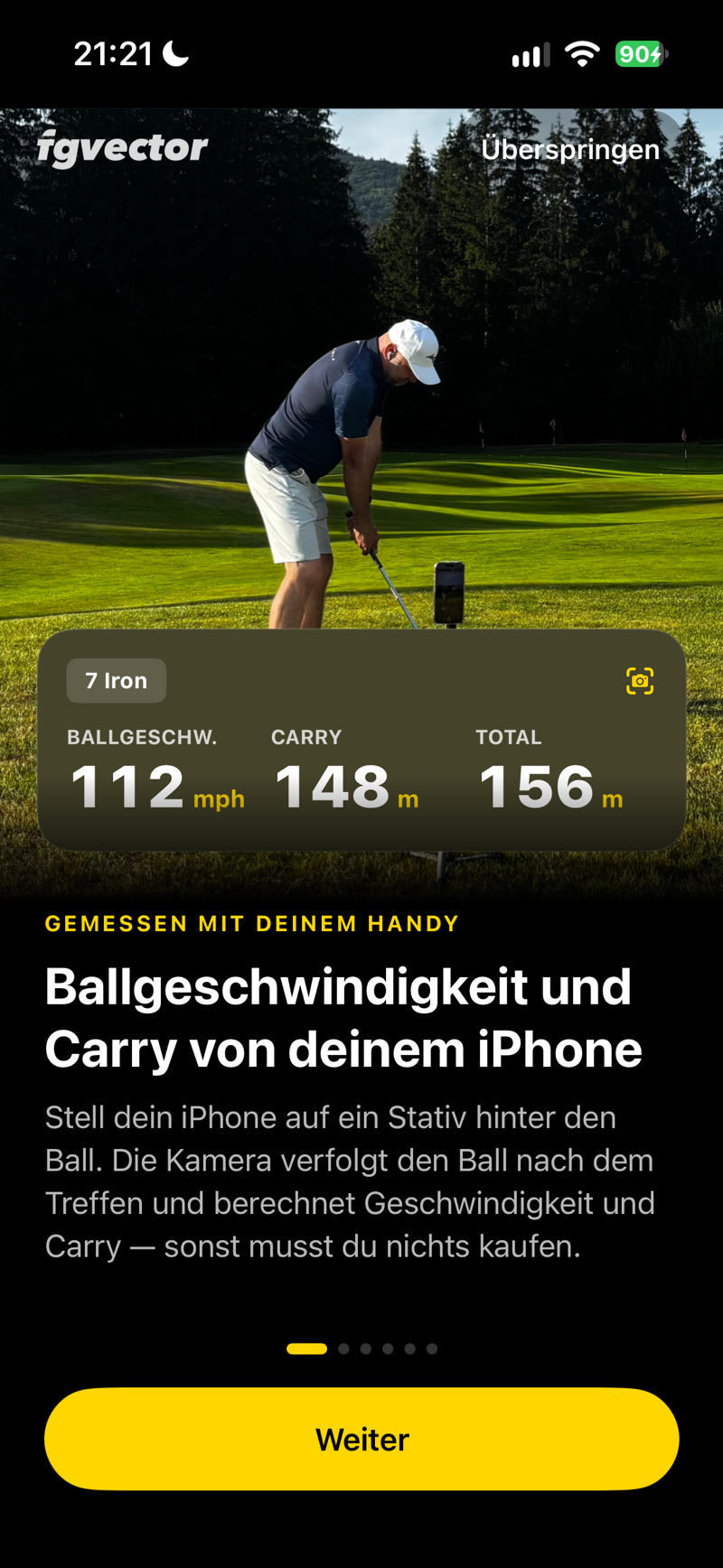 SCREENSHOT
Willkommenstour — Folie zum Schwungtracking
 SCREENSHOT
Sieh dir jeden Schwung noch mal an
 SCREENSHOT
Deine Zahlen, laut angesagt
 SCREENSHOT
Im Ohr und am Handgelenk
 SCREENSHOT
Immer etwas, um das es geht
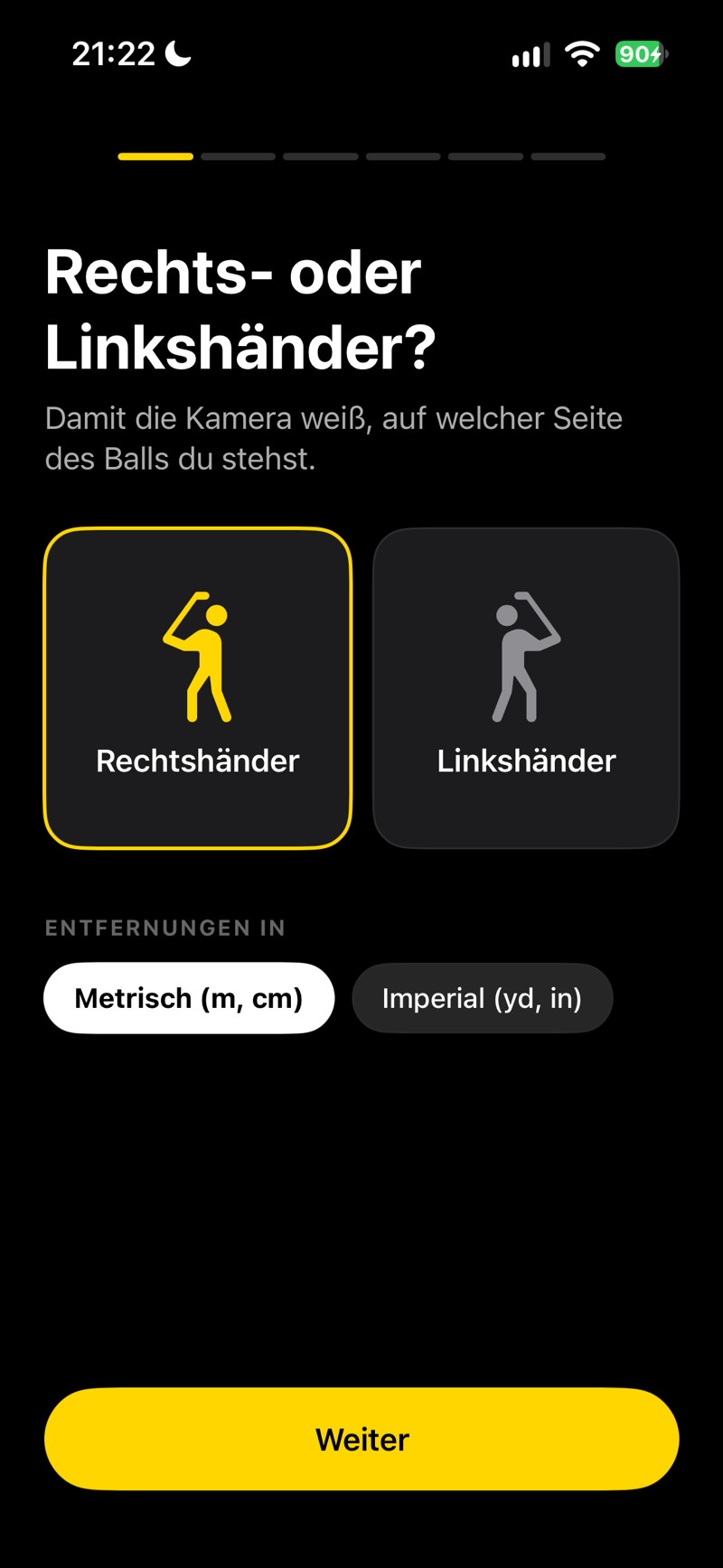 SCREENSHOT
Profil-Einrichtung — Körper und Stand
Etwas ändern? Du kannst später alles im Bereich Profil des Profil-Tabs anpassen. Achte nur darauf, dass Größe und Spielseite vor der Aufnahme stimmen — sie beeinflussen jede Messung direkt.
Kameraeinrichtung Wichtig
Die Platzierung des Handys ist wichtiger als alles andere: Davon hängt ab, wie gut die App deinen Schwung und den Ball lesen kann. Jedes Mal, wenn du die Kamera öffnest, führen dich eine Karte auf dem Bildschirm und die Stimme Schritt für Schritt durch die Einrichtung — hier dieselbe Routine zum Nachlesen.
Deine Routine auf der Range — zuerst der Ball
Mach das jedes Mal, wenn du auf die Range kommst, und zwar in dieser Reihenfolge. Der Ball kommt zuerst: Die App misst den Ball, den sie im Kreis sieht, und wenn der Ball schon liegt, richtest du das Handy einmal ein, statt zwischen Handy und Matte hin und her zu laufen.
Gutes Licht, weiße Bälle, Ton an
FG Vector ist ein Kamerasystem: Es misst den Ball aus dem Video und braucht deshalb Tageslicht oder gute Beleuchtung und weiße Bälle. Das Licht wird als Erstes geprüft, gleich nach dem Öffnen der Kamera. Bei schwachem Licht — in der Dämmerung oder in einer dunklen Halle — lässt sich der Ball nicht messen: Die App sagt dir das, gibt keine Anweisungen zur Einrichtung und sagt erst „Du kannst schlagen“, wenn genug Licht da ist. Gelbe und farbige Bälle werden für die Messung nicht unterstützt — das ist eine Grenze der App, nicht deiner Bälle. Erkennt die App gelbe Bälle im Kreis, erinnert sie dich daran. Lass den Ton an. FG Vector funktioniert freihändig und führt dich per Sprachansage: Die App sagt dir, wann du schlagen kannst („Du kannst schlagen“), leitet dich durch die Einrichtung und sagt deine Werte an. Ohne Ton weißt du nicht, wann du schwingen sollst — spiel also nicht mit heruntergedrehter Lautstärke. Der Stummmodus schaltet die App nicht stumm; entscheidend ist die Lautstärke. AirPods oder ein Bluetooth-Lautsprecher funktionieren auch. Ab Version 1.0.3 bittet dich die App mit einer Karte, den Ton lauter zu stellen, wenn die Lautstärke beim Öffnen der Kamera niedrig ist.
Leg einen Ball hin
Leg einen Ball dort auf die Matte, von wo du schlägst — auf ein Tee oder daneben. Beim Öffnen der Kamera hörst du „Leg einen Ball auf die Matte und richte die Kamera aus drei Schritten Entfernung auf den Ball.“ Sobald das Handy ruhig steht, geht die Karte von selbst weiter, oder du tippst auf Ball liegt.
Richte das Handy auf den Ball
Stativ drei normale Schritte hinter dem Ball, Objektiv auf Höhe der Fingerspitzen. Der Kreis auf dem Bildschirm bleibt, wo er ist — du drehst das Handy, bis der Ball darin liegt. Sieht die App den Ball, wird der Kreis grün und du hörst „Der Ball liegt richtig. Zieh jetzt die Linie ans Ende der Range und stell die Entfernung ein.“ Wirkt der Ball zu klein, steht das Handy zu weit weg: Du hörst „Stell das Handy näher an den Ball.“
Ende der Range festlegen
Zieh die Linie ans hintere Ende der Fläche, in die du schlägst, und tippe auf die Entfernung an ihrem Ende, um die Länge der Range einzustellen. Passt sie, lass sie zwei Sekunden stehen oder tippe auf Fertig — die Linie wird grün. Kommst du innerhalb weniger Stunden zurück, überspringt die App diesen Schritt meistens.
Ballcheck
Erkennt die App gelbe Bälle, hörst du „Mit weißen Bällen misst die App am zuverlässigsten.“ Danach: „Alles eingestellt. Leg einen Ball hin, stell dich an den Ball und warte auf die Ansage Du kannst schlagen. Dann schlag. Nach dem Schlag warte auf das Ergebnis.“ Mit diesem Satz erscheinen oben auf dem Bildschirm dein Trainingsplan und die Zeile HEUTE. Die Karte auf dem Bildschirm zeigt dieselben vier Schritte.
Warte auf „Du kannst schlagen“, dann schlag
Stell dich an den Ball. Sobald die App dich in der Ansprechposition sieht, startet sie die Aufnahme und sagt „Du kannst schlagen“ — erst dann schwingst du. Einen Schlag davor erfasst sie nicht. Warte nach dem Schlag auf dein Ergebnis und leg dann den nächsten Ball hin. In deiner ersten Session erinnert dich die App nach den ersten Schlägen: „Nächster Ball. Stell dich an den Ball und warte auf die Ansage Du kannst schlagen.“ Sieht die App den Ball beim Ansprechen nicht im Kreis, hörst du statt „Du kannst schlagen“ „Der Ball ist nicht im Kreis. Richte das Handy auf den Ball.“ — dein Schwung wird trotzdem aufgenommen. Liegt der Ball nach einem Schlag an einer anderen Stelle als zu Beginn, hörst du „Die Ballposition hat sich geändert. Spiel von derselben Stelle wie am Anfang oder richte das Handy auf die neue Ballposition.“
Während des Spiels gibt dir die App höchstens einen Tipp pro Schlag, nachdem deine Werte angesagt wurden und vor „Du kannst schlagen“ — zum Beispiel „Dreh das Handy so, dass der Ball im Kreis liegt.“, „Stell das Handy näher an den Ball.“ oder „Ich sehe den Ball im Kreis nicht. Stell das Handy drei Schritte hinter den Ball und richte es so aus, dass der Ball im Kreis liegt.“ Wird es beim Spielen zu dunkel, sagt dir die App das und sagt erst wieder „Du kannst schlagen“, wenn das Licht zurück ist.
Der Kreis bewegt sich nie. Antippen stellt die Kamera nur auf diese Stelle scharf — es verschiebt den Kreis nicht und sagt der App nicht, wo der Ball liegt. Liegt der Ball nicht im Kreis, dreh das Handy. Bei starkem Gegenlicht erkennt die App den Ball eventuell nicht: Tippe dann auf Fertig und mach weiter. Überspringen (oben rechts) schließt die Einrichtungshilfe, und über ? → Einrichtung erneut zeigen holst du sie zurück.
Wohin mit dem Handy — drei Regeln
Abstand — drei normale Schritte
Stell das Handy auf dem Stativ drei normale Schritte hinter dich, die Kamera zu dir gedreht, mit Blick die Linie entlang zum Ziel. Deine Schrittlänge wächst mit deiner Größe, so bleibt dein ganzer Körper inklusive des ganzen Schlägers im Bild — ganz ohne Abmessen.
Objektivhöhe — Fingerspitzen (entscheidend)
Lass den Arm natürlich hängen und richte das Kameraobjektiv genau auf die Unterkante der Finger aus — etwa Taschenhöhe. Diese Höhe ist bei jedem Spieler anders, daher das Stativ jedes Mal neu einstellen, wenn ein anderer Spieler dran ist.
Stabilität — senkrecht, auf einem Stativ
Halte dein iPhone perfekt senkrecht und fest montiert. Freihändiges Filmen oder das Anlehnen des Handys an ein Bag macht es der App deutlich schwerer, deinen Schwung und den Ball zu lesen.
 FOTO
FOTOEchter Aufbau: Stativ, Handy, Spieler in Haltung
Die Silhouette und das Perspektivgitter am Bildschirm sind deine Helfer. Wenn dein Körper die Golfer-Silhouette in etwa ausfüllt und der Ball im Kreis liegt, ist das Bild korrekt. Wenn die Silhouette zu groß oder zu klein wirkt, verschiebe das Stativ.
Feinabstimmung der Einrichtung
Die Routine oben deckt alles ab, was die App braucht. Hier die Details dazu — der Ball kommt immer zuerst, denn alles andere richtet sich nach ihm.
Ball im Kreis, Fokus
Die Kamera stellt von selbst auf den Kreis scharf. Wenn du willst, tippe auf den Kreis, um den Fokus dort zu sperren: Der Kreis wird weiß, die Karte FOKUS GESPERRT erscheint, und die App sagt laut „Fokus gesperrt“. Antippen verschiebt den Kreis nie — liegt der Ball nicht darin, dreh das Handy.
Handy gerade ausrichten
Über den Bildschirm läuft eine gestrichelte Linie mit einem kleinen Ring. Solange das Telefon geneigt ist, ist die Linie gelb; richtest du es auf dem Stativ gerade aus, wird sie grün, und du spürst ein leichtes Klicken. Die Zahl unter der Linie ist die Neigung in Grad — bis 1° gilt das Telefon als gerade. Die Karte FOKUS GESPERRT aus Schritt 1 zeigt dieselbe Zahl, mit grünem Haken, sobald das Telefon gerade steht.
Linie ans hintere Ende ziehen
Die App setzt die Linie auf die Höhe, die zu einer langen, ebenen Range passt. Die meisten Übungsflächen sind kürzer, und deine kann bergauf oder bergab verlaufen — zieh die Linie mit dem Finger nach oben oder unten, bis sie am hinteren Ende der Fläche liegt, in die du schlägst: am Ende der Range oder an der hinteren Kante eines Übungsgreens. Die Hilfslinien folgen ihr, und der Ring auf der Linie zeigt, wo sie zusammenlaufen — so lässt sie sich genauer setzen. Bewege dafür niemals das Telefon — das würde die Ausrichtung auf den Ball aus Schritt 1 zunichtemachen. Die Korrektur wird gespeichert, auf deiner Stamm-Range machst du das also nur einmal. Liegt die Linie weit von ihrer Ausgangshöhe entfernt, zeigt ein Hinweis, wie weit sie verschoben ist; Doppeltippen auf die Linie setzt sie zurück. Die Anzeige am rechten Ende der Linie (zum Beispiel 300 m) ist die Länge deiner Range — tippe darauf, um sie in Schritten von 50 m zu ändern.
SCREENSHOTLinie am Range-Ende
 SCREENSHOT
Fokus gesperrt, Telefon gerade
 SCREENSHOT
Wähle den Schläger, den du spielst
 SCREENSHOT
Trainingsplan
Die Linie bleibt während des gesamten Aufbaus sichtbar und verschwindet erst, wenn du den Ball ansprichst und die Aufnahme startet — du kannst sie also auch nach dem Sperren des Fokus noch anpassen. Bewegst du das Telefon, kommt sie von selbst zurück.
Audio-Hilfe für Solo-Spieler
Lege zuerst den Ball dort ab, von wo aus du spielst. Stelle das iPhone auf dem Stativ drei normale Schritte hinter den Ball, mit Blick die Linie entlang zum Ziel, und dreh es, bis der Ball im Kreis liegt. Geh zum Ball, sprich ihn an — und hör zu: Die App sagt dir, ob du das Handy näher heran oder weiter weg stellen sollst. Sobald du „Abstand in Ordnung“ hörst (und die Silhouette grün wird), kannst du spielen.
Die Richtungsansage kommt nur einmal pro Richtung — kein Geplapper direkt an der Grenze (nach einer Ansage wartet sie 2,5 s, bevor sie wieder etwas sagen kann). Ändert sich die Richtung nach dem Umstellen des Handys, wird die Distanz neu gemessen. Auch die Sicherheitsprüfung beim Ansprechen nennt jetzt konkret die Richtung („zu weit weg“ / „zu nah“) statt eines allgemeinen „Abstand prüfen“.
Die farbige Silhouette und der Ring um den Ball (grün/orange) bleiben als visuelle Absicherung erhalten — für einen Mitspieler oder wenn du selbst zum Handy zurückgehst, um nachzuschauen.
Geräte- und Umgebungsgrenzen
FG Vector behält den Zustand deines Handys und die Aufnahmebedingungen während der Aufnahme im Blick und meldet sich, wenn etwas deine Session beeinträchtigen könnte — von Überhitzung über Speicher, Akku und Mikrofon bis hin zu Licht.
Überhitzungsschutz
Das Messen fordert dein Handy stark: Die Kamera läuft mit 240 Bildern pro Sekunde, während gleichzeitig jedes Bild von der Bewegungsanalyse verarbeitet wird. Das ist volle Prozessorlast während des gesamten Trainings. In direkter Sonne oder an einem heißen Tag kann sich das Handy innerhalb weniger Minuten überhitzen — besonders wenn es auf einem Stativ eingespannt ist, wo keine Luft zirkuliert.
Ein überhitztes Handy fängt an, Bilder auszulassen. Mit zu wenigen Bildern pro Schwung stimmen die gemessenen Geschwindigkeiten und Distanzen nicht mehr mit der Realität überein. Eine falsche Zahl ist dabei schlimmer als keine — deshalb pausiert FG Vector die Messung lieber, statt Werte anzuzeigen, denen man nicht vertrauen kann.
Zweistufige Warnung. Die App beobachtet fortlaufend zwei Dinge: den Temperaturzustand des Handys und die tatsächlich verarbeitete Bildrate pro Sekunde. Bei der ersten Verschlechterung hörst du den Hinweis „Das Telefon überhitzt. Stell es in den Schatten.“ Die Messung läuft währenddessen weiter — bringst du das Handy in den Schatten, normalisiert sich der Zustand meist von selbst. Bei weiterer Verschlechterung stoppt die Messung. Du hörst „Messung gestoppt, das Telefon ist überhitzt. Lass es abkühlen.“, und auf dem Bildschirm erscheint eine Erklärung. Die App beginnt erst wieder zu messen, wenn das Handy abgekühlt ist. Die Prüfung läuft auch, sobald du die Kamera öffnest — ist das Handy also schon vom Auto oder von der Hosentasche in der Sonne heiß, erfährst du das, bevor du deinen ersten Schlag machst.
Was zu tun ist
Bring das Handy in den Schatten
Weg aus der direkten Sonne.
Nimm es vom Stativ
Damit Luft herankommt.
Warte 5–10 Minuten
Das reicht in der Regel.
Die Messung wird automatisch fortgesetzt, sobald das Handy abgekühlt ist. Schläge, die bis dahin aufgenommen wurden, bleiben gespeichert — du verlierst nichts.
So beugst du vor: Stell das Stativ in den Schatten, auch wenn du selbst in der Sonne stehst. Entferne eine dicke Hülle, falls vorhanden. Bei echter Hitze helfen längere Pausen zwischen den Serien, während das Handy im Schatten liegt.
Weitere Gerätechecks
Die Kameraeinrichtung behält außerdem fünf weitere Dinge während der Aufnahme im Blick und meldet sich, wenn eines davon deine Session beeinträchtigen könnte.
| Check | Wann er ausgelöst wird | Was er sagt |
|---|---|---|
| Speicher | Noch Platz für etwa 100, dann 30 und 10 weitere Schlagvideos / Das Video eines Schlags würde den für die Messung reservierten Platz belegen / Nicht einmal ein kurzer Zwischenclip passt noch | „Auf dem Handy ist noch Platz für etwa N Schlagvideos.“ / „Speicher fast voll. Videos werden nicht gespeichert, Messung läuft weiter.“ / „Der Speicher ist voll. Schläge kann ich erst messen, wenn du Platz schaffst.“ |
| Akku | 20 % und erneut bei 8 % | „Akku schwach, das Messen verbraucht ihn schnell.“ |
| Mikrofon | Keine Berechtigung erteilt | „Kein Mikrofonzugriff, Probeschwünge werden nicht erkannt.“ |
| Licht | Als Erstes beim Öffnen der Kamera, noch vor den Anweisungen zur Einrichtung; beim Spielen, wenn es zu dunkel wird | Dass das Licht nicht reicht, um den Ball zu messen. Bis es reicht, gibt sie keine Anweisungen zur Einrichtung und sagt nicht „Du kannst schlagen“. |
| Ballfarbe | Gelbe Bälle im Kreis (einmal am Tag) | „Mit weißen Bällen misst die App am zuverlässigsten.“ — die Ballmessung braucht weiße Bälle, siehe Deine Routine auf der Range |
Zeitlich gestaffelt, damit sie sich nicht überschneiden. Speicher und Akku werden geprüft, sobald du die Kamera öffnest, der Speicher außerdem nach jedem Schlag, sobald deine Werte angesagt sind; die Mikrofonprüfung wartet 3 Sekunden; das Licht wird erst geprüft, wenn die Kamera ihre Belichtung stabilisiert hat und das Handy ein paar Sekunden ruhig steht (sonst würde sie selbst an einem sonnigen Tag Dunkelheit melden), und noch einmal am Ende der Einrichtung, kurz vor „Alles eingestellt“. Während des Spiels kommen Tipps erst, nachdem deine Werte angesagt wurden, und höchstens einer pro Schlag.
Der Akku wird laufend geprüft (höchstens einmal pro Minute) und bleibt beim Laden still, damit er dich nicht nervt, wenn das Handy an einer Powerbank hängt.
Die Messung hat Vorrang. FG Vector hält eine Reserve an freiem Speicher für die Messung frei und füllt sie nie mit Videos: Würde das Video eines Schlags diese Reserve belegen, wird das Video nicht gespeichert, der Schlag aber trotzdem gemessen und gespeichert. Sobald du Platz schaffst, werden Videos von selbst wieder gespeichert. Nicht gemessen werden Schläge nur dann, wenn nicht einmal ein kurzer Zwischenclip mehr passt. Tippe auf der Karte in der Kamera auf Platz schaffen (oder unter Profil → Schwungvideos) und wähle die Tage, deren Schlagvideos weg dürfen — die Schläge und ihre Werte bleiben erhalten. Abgesehen davon pausieren nur Überhitzung und zu wenig Licht die Messung. Jeder Schwellenwert hier ist per Fernkonfiguration einstellbar — stellt sich also heraus, dass dich etwas nervt (etwa der Lichtschwellenwert draußen in der Dämmerung), passen wir das ohne neuen App-Build an.
Tab Training — Schläge aufnehmen
Es gibt keinen Aufnahmeknopf. FG Vector schaut, hört zu und erledigt alles automatisch, damit du dich aufs Spielen konzentrieren kannst.
Der Bildschirm Schritt für Schritt
- Schlägerauswahl (oben links) — wähle den Schläger, den du spielst. Wenn du dein Bag ausgefüllt hast, siehst du deine eigenen Schläger mit Marken; ansonsten wird eine Standardliste angeboten. Der gewählte Schläger wird bei jedem Schlag gespeichert.
- Trainingsplan (oben) — wähle, wie viele Schläge du machst und wie die Schläger wechseln: „Mini-Blöcke zu 3“, „Bei jedem Schlag ein anderer Schläger“, „Blöcke, dann gemischt, dann zufällig“ oder „Spiel ein Loch“. Nach dem Tippen auf Plan starten zeigt der Streifen, welcher Schläger dran ist, und wechselt ihn für dich.
- Zeile HEUTE — eine Sache, auf die du dich konzentrierst, übernommen aus deiner letzten Session: der Schwunggedanke deines Coachs, eine fast geschaffte Challenge, eine Lücke in deiner Distanztabelle oder dein Saisonziel. Nur eine Erinnerung, hier gibt es nichts anzutippen.
- Golfer-Silhouette — ein zarter Umriss, der zeigt, wo du im Bild stehen sollst. Wird für Linkshänder automatisch gespiegelt.
- Ballkreis — der Kreis, in dem dein Ball liegen soll. Er bleibt fest an seinem Platz: Richte das Handy so aus, dass der Ball darin liegt. Bei der Einrichtung wird er grün, sobald die App den Ball sieht. Antippen sperrt dort nur den Fokus — der Kreis wird weiß, und der Status zeigt „FOKUS GESPERRT. LEG LOS.“
- Statusleuchte und Text (oben) — gelb: wartet auf dich · grün: Ansprechhaltung erkannt · rot: nimmt deinen Schwung auf.
- Blatt-Taste — Energiesparmodus. Dimmt die Bildschirmhelligkeit fast auf null, während die KI-Kamera und das Sprachfeedback weiterlaufen. Perfekt für lange Sessions — durch Tippen auf den Bildschirm aufwecken.
- Flaggen-Taste — beendet das Training. Zweimal tippen, damit es nie aus Versehen passiert.
- ?-Taste — Tipps zum Stativ und Einrichtung erneut zeigen, um die Einrichtungshilfe jederzeit noch einmal durchzugehen.
 SCREENSHOT
Session-Zusammenfassung
So funktioniert die automatische Erkennung
- Erkennung der Ansprechhaltung — die KI erkennt deine Ansprechhaltung (sie prüft sogar die Kniebeugung, sodass normale Bewegung um den Ball nichts auslöst) und bereitet die Aufnahme vor.
- Akustischer Trigger bei Treffer — das Mikrofon lauscht auf das genaue „Klicken“ beim Balltreffer und bestimmt den Kontaktmoment.
- Schwunganalyse — während des gesamten Schwungs werden 10+ Körperpunkte verfolgt: Wirbelsäulenwinkel, Hüfte, Handgelenke, Ellbogen, Kopf. Der Schlag wird gemessen, bewertet und gespeichert.
- Sprachfeedback — die App liest das Ergebnis (Carry und Gesamtdistanz) laut in deiner Sprache vor, sodass du zwischen den Schlägen nicht zum Handy laufen musst. Verfügbar in allen 16 unterstützten Sprachen.
Lange Session? Nutze den Energiesparmodus (Blatt-Taste). Der Bildschirm wird dunkel, aber die KI-Kamera erkennt weiterhin Schläge, und die Stimme kündigt weiterhin Ergebnisse an. Der Akku hält deutlich länger.
Video ist optional. Standardmäßig wird das Video jedes Schlags auf dem Handy gespeichert. Falls dir der Speicherplatz Sorgen macht, schalte Profil → Schwungvideos → Video von jedem Schlag speichern aus — die KI-Analyse funktioniert genauso gut ohne gespeicherte Videos.
Was deine Zahlen bedeuten
Öffne einen beliebigen Schlag und tippe auf das Panel unter dem Video oder wische es nach oben: Kinematik zeigt die Flugkurve, den Schläger und die unten aufgeführten Zahlen. Hier steht, was jede davon bedeutet.
| Messwert | Einheit | Was er dir sagt |
|---|---|---|
| Carry | m / yd | Geschätzte Flugstrecke des Balls durch die Luft bis zum ersten Aufprall. |
| Total | m / yd | Geschätzte Gesamtdistanz inklusive Rollweg. |
| Schlägergeschwindigkeit | mph | Geschätzte Schlägerkopfgeschwindigkeit beim Treffer. |
| Ballgeschwindigkeit | mph | Geschätzte Ballgeschwindigkeit direkt nach dem Treffer. |
| Smash-Faktor | — | Ballgeschwindigkeit ÷ Schlägergeschwindigkeit. Ein Maß für die Schlageffizienz — etwa 1,5 mit dem Driver ist Tour-Niveau. |
| Abflugwinkel | ° | Geschätzter vertikaler Winkel, unter dem der Ball startet. |
| Apex | m / yd | Geschätzte maximale Höhe der Ballflugbahn. |
| Flugkurve | — | Vorhergesagte Flugkurve: Straight, Draw, Fade, Hook, Slice, Push, Pull. |
| Qualität | 0–100 | Ring der Schwungqualität: der Durchschnitt der Fehler-Scores, die die App bei diesem Schlag auswerten konnte — je höher, desto besser. Grün ab 75, gelb ab 40, darunter rot. |
| Tempo | Verhältnis | Zeitverhältnis von Rück- zu Abschwung, gemessen mit deiner Apple Watch. Tourspieler liegen im Schnitt bei etwa 3:1. |
| Start | ° L / R | Wo der gemessene Ball gestartet ist, im Vergleich zu deiner üblichen Startrichtung — nicht zum Ziel. |
Eingeklappt zeigt das Panel Carry, Total und Schlägergeschwindigkeit über dem Video. Aufgeklappt kommen Ballgeschwindigkeit, Apex und Abflugwinkel hinzu, außerdem eine Reihe von Kacheln: Tempo, Qualität (ein Tipp darauf öffnet die Schwunganalyse) und Start, sobald die App deine übliche Startrichtung kennt. Eine mit ≈ markierte Zahl konnte bei diesem Schlag nicht gemessen werden und stammt aus deinen üblichen Schlägen mit diesem Schläger. Den Smash-Faktor findest du in den Statistiken unter Bag.
 SCREENSHOT
Schlagdetail — Kinematik-Panel
Tempo kommt nur von deiner Apple Watch. Garmin-Uhren senden kein Tempo. Der Balken ist grün von 2,4 bis 3,4, gelb von 2,1 bis 2,4 und von 3,4 bis 3,8, außerhalb davon rot; Tourspieler liegen im Schnitt bei etwa 3:1. Wedges werden nur bei vollen Schwüngen bewertet — bei einem Dreiviertel- oder Halbschwung erscheint das Tempo grau, ohne Bewertung. Hast du noch nie eine Apple Watch benutzt, zeigt die Kachel einmal Verfügbar mit Apple Watch und bleibt danach ausgeblendet; hattest du die Uhr am Handgelenk, hat sie den Schwung aber verpasst, steht dort Nicht erfasst.
Denke in Trends, nicht in Einzelschlägen. Alle Werte sind Schätzungen, die auf Konsistenz ausgelegt sind. Der Carry eines einzelnen Schlags bedeutet weniger als dein typischer Carry über viele Schläge — und genau das zeigen die Distanztabelle und die Bag-Statistiken.
Die Distanzen passen zu den Bällen, mit denen du trainierst. FG Vector misst den Ball, den du tatsächlich schlägst, deshalb gelten die Zahlen auf der Range für Range-Bälle. Auf dem Platz mit deinem eigenen Ball kannst du damit rechnen, dass er weiter fliegt — im Schnitt um etwa 10 %. Bei Wedges ist der Unterschied klein (rund 5 %) und bei den kürzeren Eisen bis zum Eisen 7 ebenfalls gering; mit längeren Schlägern wächst er und kann bei Fairwayhölzern und Driver etwa 15 % erreichen. Derselbe Hinweis steht auch unter der Session-Kopfzeile in Mein Spiel.
Schwungfehleranalyse
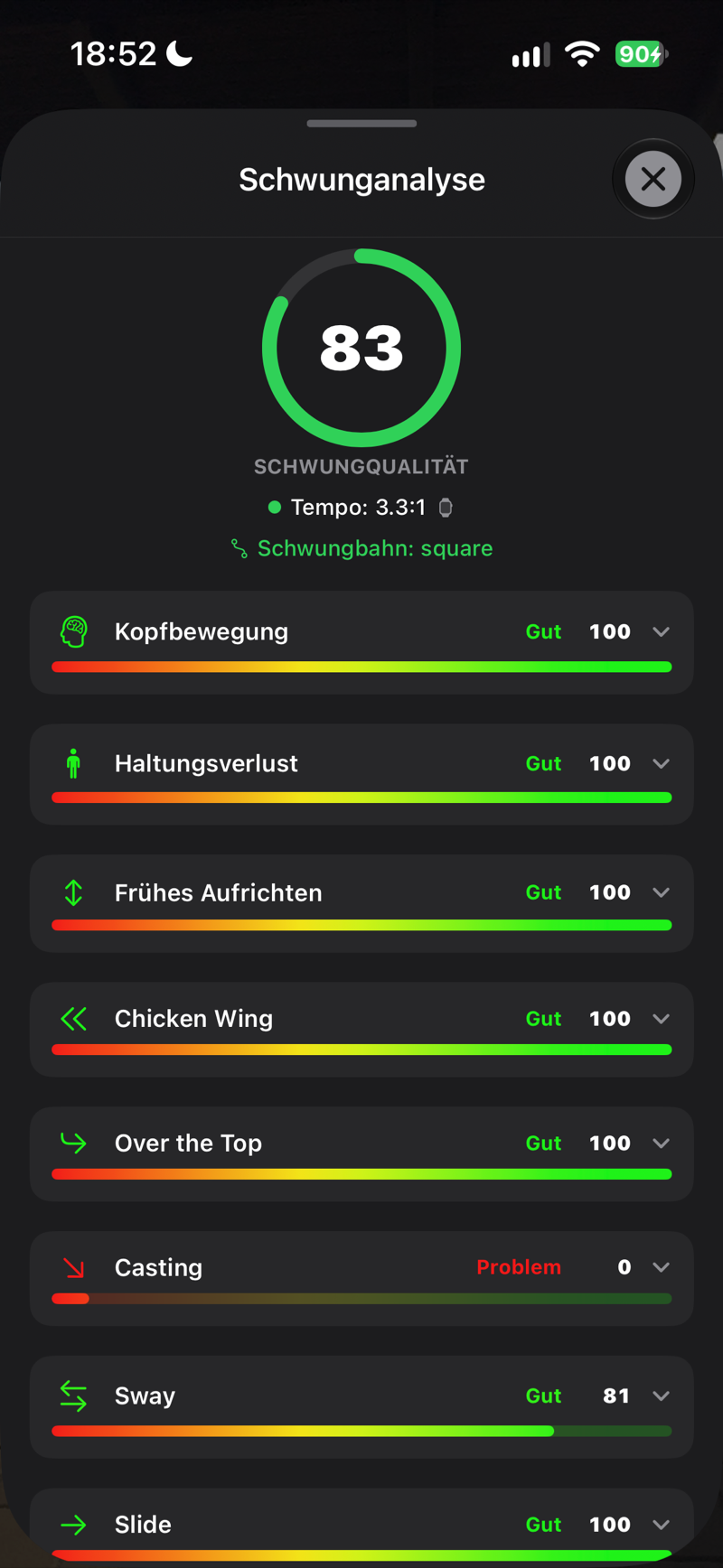
Jeder Schlag wird auf zwölf Schwungfehler geprüft — die zehn, aus denen sich deine Schwungqualität zusammensetzt, plus Verzögerung und Überhasteter Übergang, die angezeigt werden, aber noch nicht in die Schwungqualität einfließen. Jeder Fehler erhält einen Score von 100 (Gut) bis 0 (Problem), dazwischen liegt Beobachten, und die App gibt dir konkrete Ratschläge — öffne einen beliebigen Schlag und tippe auf Analyse. Aufgeführt werden nur die Fehler, die die App bei diesem Schlag auswerten konnte.
Kopfbewegung
Seitliche und vertikale Kopfbewegung während des Schwungs. Lösung: halte den Kopf durch den Treffer ruhig; beobachte den Ball bis nach dem Kontakt.
Haltungsverlust
Änderung des Wirbelsäulenwinkels zwischen Setup und Treffer. Lösung: behalte deinen Wirbelsäulenwinkel bei — Aufrichten führt zu Blocks und Inkonsistenz.
Frühes Aufrichten
Die Hüfte drückt im Abschwung zum Ball. Lösung: halte das Gesäß auf der Linie — übe mit dem Rücken an einer Wand.
Chicken Wing
Der vordere Ellbogen knickt beim Treffer ein, statt sich zu strecken. Lösung: strecke beide Arme durch den Ball; probiere die Handtuch-unter-dem-Arm-Übung.
Over the Top
Der Schläger kommt von außen über die Ziellinie. Lösung: beginne den Abschwung mit der Hüfte, nicht den Schultern.
Casting
Vorzeitiges Lösen des Handgelenkwinkels im Abschwung. Lösung: halte den Lag länger — die Hände sollen den Schlägerkopf führen.
Sway
Die Hüfte driftet im Rückschwung vom Ziel weg. Lösung: rotiere um die Wirbelsäule, statt zu gleiten.
Slide
Die Hüfte driftet im Abschwung zum Ziel. Lösung: konzentriere dich auf Hüftrotation, nicht seitliche Bewegung.
Reverse Spine
Der Oberkörper neigt sich am Ende des Rückschwungs zum Ziel. Lösung: halte die Wirbelsäule vom Ziel weg geneigt.
Tempo
Zeitverhältnis von Rück- zu Abschwung, gemessen mit deiner Apple Watch; Tourspieler liegen im Schnitt bei etwa 3:1. Lösung: Beende den Rückschwung, bevor du den Abschwung einleitest — oder, wenn dein Rückschwung schleppt, führe ihn flüssig bis nach oben, ohne Pause.
Verzögerung
Der Schwung wird zum Ball hin langsamer, statt durch den Treffmoment zu beschleunigen. Lösung: Zieh den Schlag durch und lass den Schläger durch den Ball beschleunigen; bei Chips und Pitches den Durchschwung länger halten als den Rückschwung.
Überhasteter Übergang
Der Abschwung beginnt, bevor der Rückschwung abgeschlossen ist. Lösung: Spür oben eine kurze Pause, bevor du den Abschwung mit der Hüfte einleitest.
Teilschwünge gibt es nur bei Wedges. Jeder andere Schläger zählt immer als voller Schwung. Die Schwunggröße eines Wedge-Schlags bestimmt deine Apple Watch oder, wenn du keine trägst, die Kamera. Bei einem Dreiviertel- oder Halbschwung mit dem Wedge zeigt Casting statt eines Scores Teilschwung, und das Tempo erscheint grau, ohne Bewertung; bei einem Halbschwung zeigen Chicken Wing und Überhasteter Übergang Halber Schwung — diese Fehler sehen bei einer kürzeren Bewegung anders aus.
 SCREENSHOT
Schwunganalyse-Bildschirm mit Fehler-Scores
Mein Spiel — Sessions und Statistiken
Deine Übersicht. Jeder Trainingstag wird zu einer Session, jeder Schlag ist mitsamt Video einsehbar, und langfristige Zahlen bauen sich automatisch auf.
Trainingssessions
Schläge werden in Tages-Sessions gruppiert („Heutige Session“, „Gestrige Session“, …). Tippe auf eine Session, um ihre Schläge durchzugehen — jede Zeile zeigt Schläger, Carry, Geschwindigkeit, Flugkurve, Schwungqualitäts-Score und Video-Vorschau. Wische über eine Zeile für Schnellaktionen, tippe auf den Score-Kreis für sofortiges Feedback zu Fehlern.
Schwunggröße (Wedges) & Probeschwünge
Schläge mit Wedges werden automatisch nach Schwunggröße markiert — voll, dreiviertel oder halb —, und zwar von deiner Apple Watch oder, wenn du keine trägst, von der Kamera. Die Größe wird als drei kleine Punkte neben dem Schläger dargestellt (alle drei gefüllt = voller Schwung, zwei = Dreiviertel, einer = halb). Genau dort zählt die Schwunggröße: die Länge über einen kürzeren Schwung zu steuern. Mit allen anderen Schlägern zählt jeder Schlag als voller Schwung, deshalb erscheinen die Punkte und der Filter nur bei Wedges.
Wenn deine Session Wedge-Schläge enthält, tippe in der Session-Kopfzeile auf Schwunggröße, um zu filtern: Alle Schwünge, Voll (1/1), Dreiviertel (3/4), Halb (1/2) oder Probeschwung. Werden alle Schläger angezeigt, grenzt der Filter nur die Wedges ein und lässt Schläge mit anderen Schlägern in der Liste.
FG Vector misst nur Schläge mit Ball. Ein Schwung ohne Ball — ein Probeschwung oder ein Waggle — wird erkannt und nicht gezählt: Du hörst „Probeschwung.“, und der Schlag wird als Probeschwung markiert, auf dem Handy und auf der Apple Watch. Wird der Ball gemessen, zählt er als echter Schlag, auch wenn ein weicher Wedge-Treffer kaum ein Geräusch macht. Probeschwünge zählen nie für deine Statistiken, Durchschnittswerte, Challenges oder kostenlosen Sessions.
Prüfung des gewählten Schlägers
Wenn deine Schwunggeschwindigkeit nicht zum gewählten Schläger passt — meistens war ein Eisen oder Wedge ausgewählt, obwohl der Schwung eher die Geschwindigkeit eines Drivers, Holzes oder langen Eisens hatte — bemerkt FG Vector das und sagt laut „Überprüfe den gewählten Schläger“. Zeitstempel und Schlägername des Schlags werden in deiner Session orange mit einem Warndreieck markiert.
Deine Zahlen sind bereits mit dem geschätzten korrekten Schläger neu berechnet, also sofort nutzbar. Tippe auf den orangefarbenen Schläger-Chip, um zu bestätigen, dass der Schläger tatsächlich richtig war, oder wähle den richtigen aus deinem Bag — alles wird sofort neu berechnet und in die Cloud synchronisiert. Bis du bestätigst oder korrigierst, bleibt der Schlag von deiner Distanztabelle, den Bag-Durchschnitten und den Coach-Berichten ausgeschlossen.
Schlagdetail und Smart Tracer
Tippe auf einen Schlag, um sein Video zu öffnen. Das Panel unter dem Video zeigt die Zahlen des Schlags — tippe darauf oder wische es nach oben, um alle zu sehen (siehe Was deine Zahlen bedeuten) — und mit einem Tipp öffnest du die Analyse mit einer Aufschlüsselung der Schwungfehler. Sind im FG Lab die Ballflugkurven eingeschaltet, zeichnet der Smart Tracer die Flugbahn des Balls über dein Video, genau ab der Ballposition — der geöffnete Schlag wird zuerst berechnet, und seine Kurve erscheint bei der nächsten Wiedergabe.
Schläge teilen
Tippe bei einem Schlag auf das Teilen-Symbol. In FG Vector posten veröffentlicht das Schlagvideo in deinem Profil, und Spieler, die dir folgen, sehen es in ihrem Feed — sauber, ohne Logo und App-Store-Hinweis. Video teilen… exportiert dasselbe Video für Instagram, TikTok oder deinen Coach: der Schwung läuft in Echtzeit und wechselt kurz vor dem Treffer in 0,25× Zeitlupe, mit Ballflugkurve und Werten direkt ins Video eingeblendet.
Driving View – deine Schläge auf einer 3D-Driving-Range
Jeder Schlag mit Werten fliegt erneut auf einer fotorealistischen 3D-Driving-Range, berechnet aus Ballgeschwindigkeit, Abflugwinkel, Apex, Carry, Total und Startrichtung. Öffne einen Schlag und tippe im Umschalter oben rechts auf das Berg-Symbol neben der Videokamera: Statt des Videos erscheint die Driving Range. Die Taste darunter wechselt zwischen Hinter dem Spieler und Dem Ball folgen. Die Range folgt den vier Jahreszeiten und ist von einem Golfplatz umgeben. Probeschwünge, als Nicht erfasst markierte Schläge und Schläge, die noch auf deine Kalibrierung warten, haben keinen Flug.
Driving View braucht kein Video. Ein Schlag ohne Video öffnet sich direkt auf der Range, und der Flug bleibt, auch wenn du das Video löschst — er wird aus den Werten des Schlags berechnet und kommt deshalb auf einem neuen Handy auch aus der Cloud zurück.
Deine Session auf der Driving Range
Öffne in Mein Spiel einen Trainingstag und tippe auf der Karte SCHLAGSTREUUNG auf das Berg-Symbol: Die Schläge des Tages landen mit ihren Flugbahnen auf der Range, geschätzte (≈) blasser. Mit den Tasten unten wählst du Schläger zum Vergleichen — etwa Gap Wedge und Pitching Wedge — und durch Ziehen drehst oder zoomst du die Ansicht. Das Teilen-Symbol oben links postet ein Bild der Ansicht in FG Vector oder teilt es woanders.
Den Flug teilen
Tippe bei geöffneter Driving Range eines Schlags auf das Teilen-Symbol: In FG Vector posten oder ein Video vom Flug in 9:16 oder 4:5 mit eingeblendeten Werten teilen. Das Video zeigt die gewählte Ansicht — hinter dem Spieler oder dem Ball folgend.
 SCREENSHOT
Driving Range – hinter dem Spieler
 SCREENSHOT
Driving Range – dem Ball folgen
 SCREENSHOT
Session-Streuung mit Flugbahnen
 SCREENSHOT
Flugvideo zum Teilen
Distanztabelle
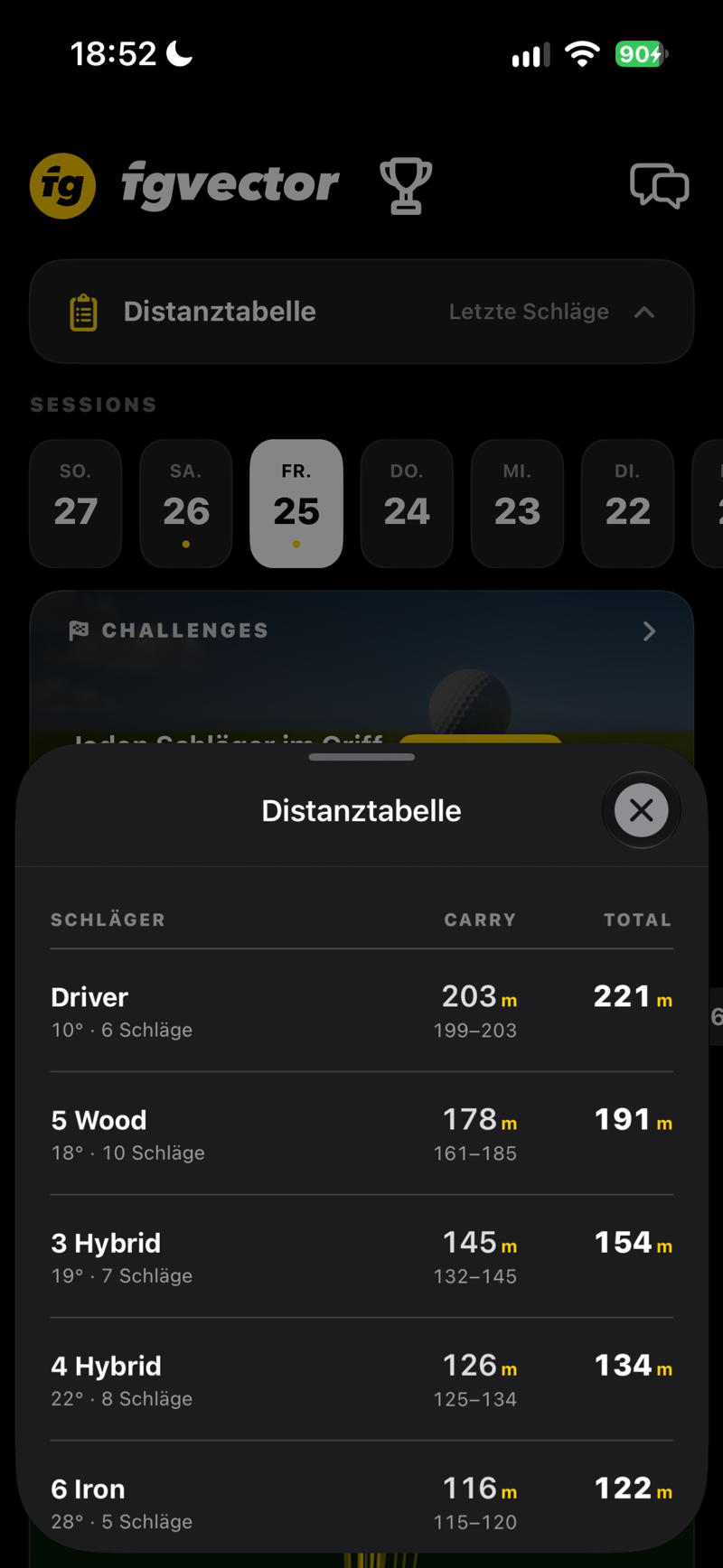
Der wertvollste Bildschirm für den Platz: für jeden Schläger, mit dem du trainiert hast, der Median von Carry und Total aus deinen Schlägen der letzten 30 Tage (90 Tage bei einem Schläger mit weniger als 5 Schlägen in diesem Zeitraum), dazu der Bereich, in dem die mittlere Hälfte deiner Schläge landet, die Anzahl der Schläge und der Loft des Schlägers. Die Schläger sind nach Loft sortiert, nicht nach Distanz. Die Distanzen gelten für die Bälle, mit denen du trainierst — auf den meisten Ranges also Range-Bälle. Gehst du mit deinem eigenen Ball auf den Platz? Der Schalter Range-Ball | Spielball über der Tabelle zeigt eine ungefähre Umrechnung (etwa +5 % bei Wedges, +7 % bei Eisen 7–9, +9 % bei Eisen 4–6, +11 % bei Hybrids, +13 % bei Fairwayhölzern und +15 % beim Driver) und kennzeichnet umgerechnete Zahlen mit ≈. Trainierst du mit Premium-Bällen? Dann brauchst du keine Umrechnung. Standardmäßig zählen volle Schwünge; die Schwunggröße gilt nur für Wedges, deshalb kannst du mit dem Schalter Schwunggröße über den Wedge-Zeilen Dreiviertel-, Halb- oder alle Schwünge wählen.
Schlagstreuung und Kalender
Der Schlagstreuungs-Graph zeichnet die Schläge einer Session nach Richtung und Entfernung, sodass du dein Muster auf einen Blick siehst. Wähle im gelben Auswahlfeld des Diagramms einen Schläger, und die ganze Seite zieht mit, genau wie bei den Schlägertasten unter dem Kalender. Der Trainingskalender zeigt, an welchen Tagen du in den letzten Monaten trainiert hast — halte die Serie am Leben.
 SCREENSHOT
Sessionliste mit Schlagzeilen
SCREENSHOTVideo mit Tracer-Bogen über den Ballflug
 SCREENSHOT
Distanztabelle nach Schläger
 SCREENSHOT
Schlagstreuungs-Graph
 SCREENSHOT
Session-Durchschnitt nach Schläger
 SCREENSHOT
Saisonziel
 SCREENSHOT
Trainingsplan in Mein Spiel
Speicherverwaltung: im Detail jedes Schlags kannst du nur das Video löschen (gemessene Daten bleiben erhalten) oder den ganzen Schlag. Das Löschen eines Videos löscht nie deine Statistiken.
Dein persönlicher Coach
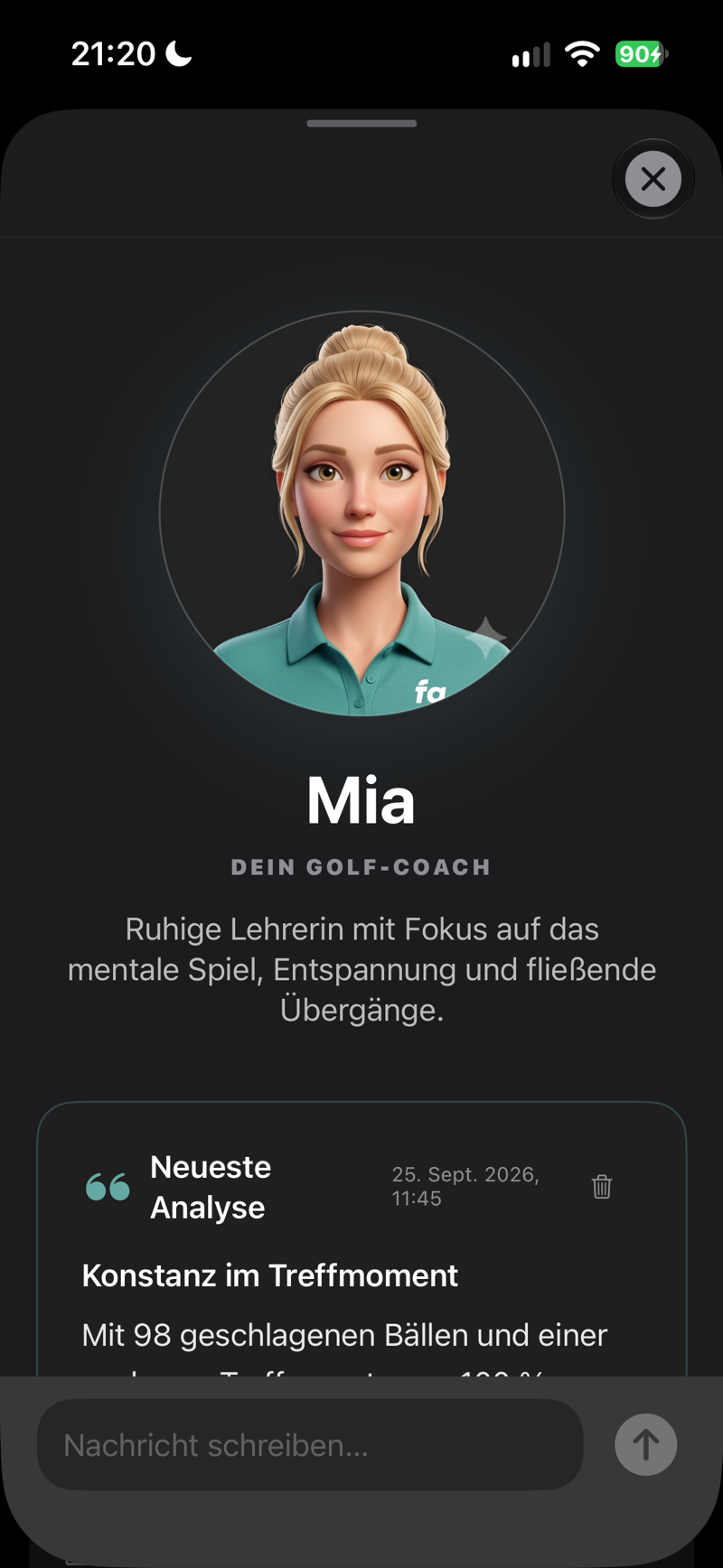
Wähle eine Coach-Persönlichkeit und erhalte eine personalisierte schriftliche Analyse deines Trainings — automatisch, nach jeder richtigen Session.
Coach-Persönlichkeiten
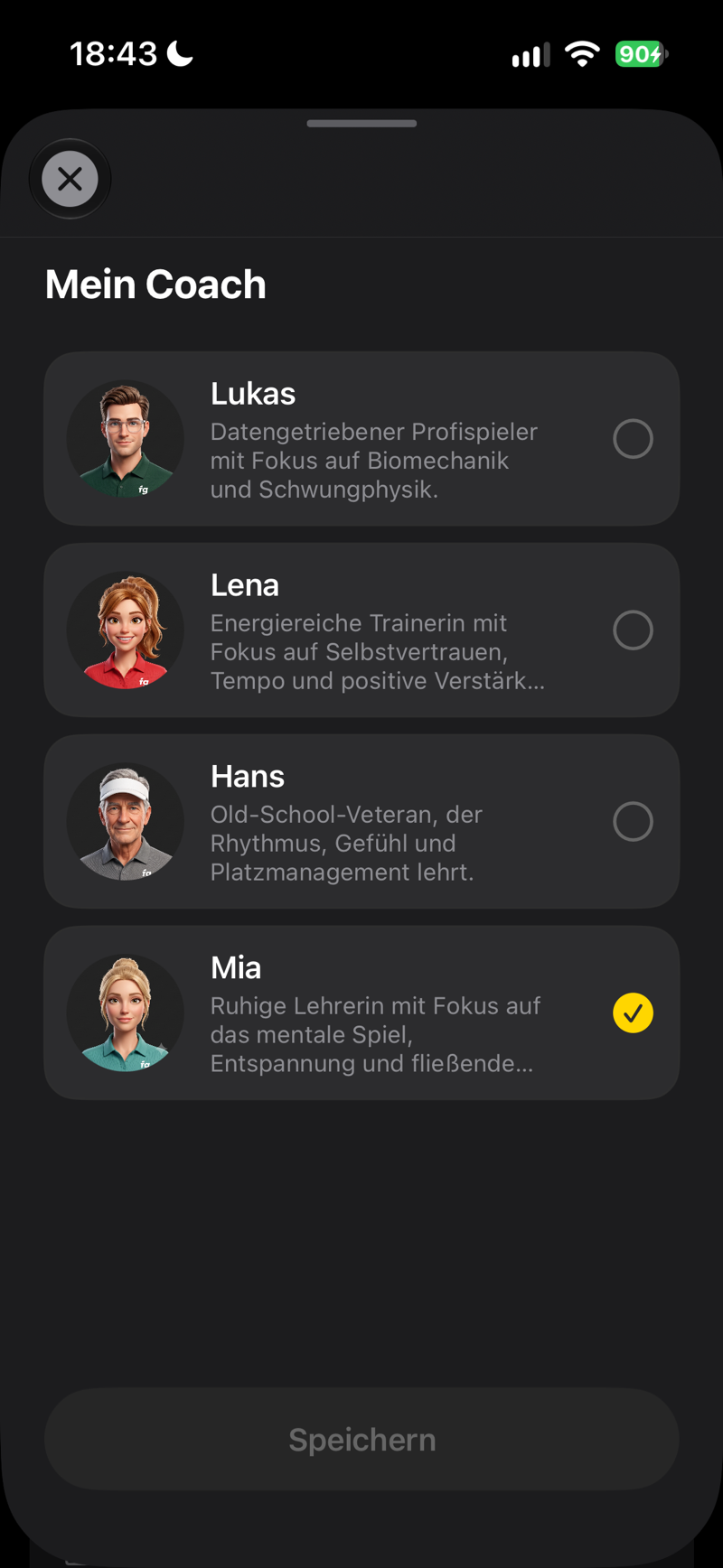
Während des Onboardings (oder jederzeit im Profil) wählst du einen von vier Coaching-Stilen — vom datengetriebenen Analysten über einen ruhigen Zen-Mentor und Motivator bis zum Old-School-Veteranen. Jeder schreibt mit eigener Stimme, in deiner Sprache.
Tägliche Berichte
- Spiele mindestens 30 Schläge pro Tag (in der Testphase reichen 15), und wenn du das Training beendest, analysiert der Coach die Session.
- Dein Bericht kommt am Abend: um 19 Uhr Ortszeit oder, wenn du nach 19 Uhr noch trainierst, 15 Minuten nach deinem Training. Dann erscheint er in Mein Spiel und im Feed, und wenn du Mitteilungen erlaubst, gibt dir eine Abendzusammenfassung Bescheid.
- Ein Trainingstag = ein Bericht. Berichte verfolgen deinen langfristigen Trainingsbogen — der Coach erinnert sich, woran du zuletzt gearbeitet hast, und baut darauf auf.
- Der Coach sieht aggregierte Sessionstatistiken, Profil, Ziele und Erfolge — niemals deine Videos.
Chat mit dem Coach
Antworte auf einen beliebigen Bericht oder stelle Fragen im integrierten Chat (Profil → Mein Coach). Es gilt ein faires tägliches Nachrichtenlimit — wenn du es erreichst, ist der Coach am nächsten Tag wieder verfügbar. Wenn es zu deinem Spiel passt, kann der Coach auch Ausrüstung aus dem falbergolf.com-Shop mit direkten Links empfehlen.
 SCREENSHOT
Ein Coach, der jeden Schlag gesehen hat
 SCREENSHOT
Auswahl des KI-Coachs
 SCREENSHOT
Karte des täglichen Coach-Berichts
Zuerst die Einwilligung. Der KI-Coach aktiviert sich erst, nachdem du ausdrücklich in die Verarbeitung deiner Schlagstatistiken und deines Golfprofils durch KI-Dienste eingewilligt hast (erscheint beim ersten Öffnen des Coach-Dashboards). Du kannst die Einwilligung jederzeit widerrufen – mit der Taste „Einwilligung widerrufen“ in der Karte „KI-Verarbeitung“ unten auf dem Coach-Bildschirm oder per E-Mail an [email protected]. Deine bisherigen Berichte und dein Chat bleiben in deinem Konto, bis du sie löschst.
Mein Bag
Sag FG Vector, was in deinem Bag ist, und jeder Schläger baut mit der Zeit sein eigenes Statistikprofil auf.
Schläger hinzufügen
- Eisensatz Auto-Import — wähle Marke und Modell, Schaftsteifigkeit und Längenabweichung und übernimm den ganzen Eisensatz mit einem Tipp in dein Bag.
- Eigenen Schläger manuell hinzufügen — konfiguriere einen beliebigen Schläger: Typ (Driver bis Lob Wedge), Marke, Loft, Längenabweichung (z. B. +0,5″) und Schaftsteifigkeit.
Statistiken nach Schläger
Tippe auf einen Schläger, um seine Durchschnittswerte aus aufgenommenen Schlägen zu sehen: Carry, Total, Schlägergeschwindigkeit, Ballgeschwindigkeit, Smash-Faktor, Apex, Abflugwinkel und Schwungqualität. Tippe auf einen Wert, um einen Trendgraphen deines Fortschritts mit diesem Schläger zu öffnen (benötigt mindestens 2 aufgenommene Schläge). Jeder Schläger außer den Wedges zählt immer als voller Schwung; bei einem Wedge zeigt der Filter Schwunggröße standardmäßig volle Schwünge — du kannst auf Dreiviertel-, Halb- oder alle Schwünge umschalten.
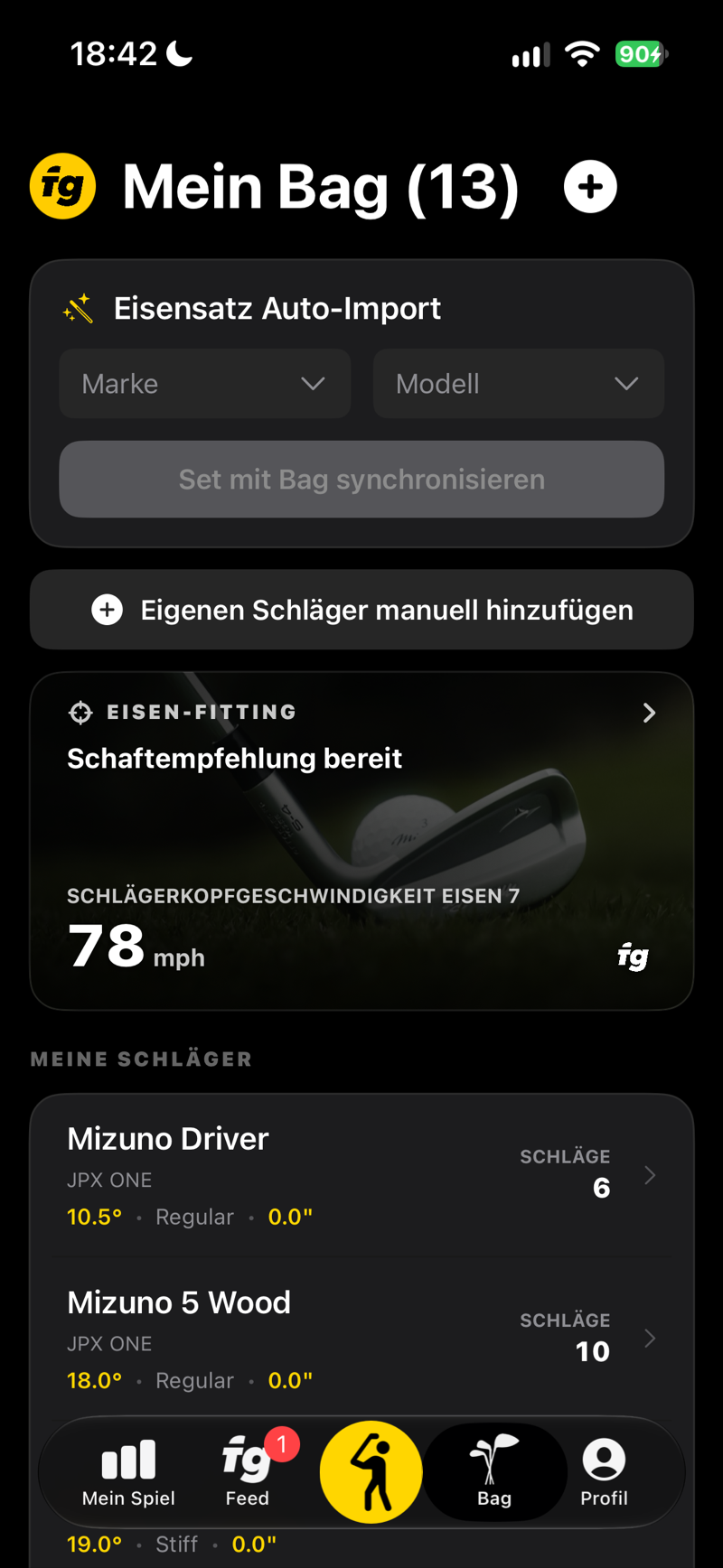 SCREENSHOT
Mein Bag mit Schlägern und Schlaganzahl
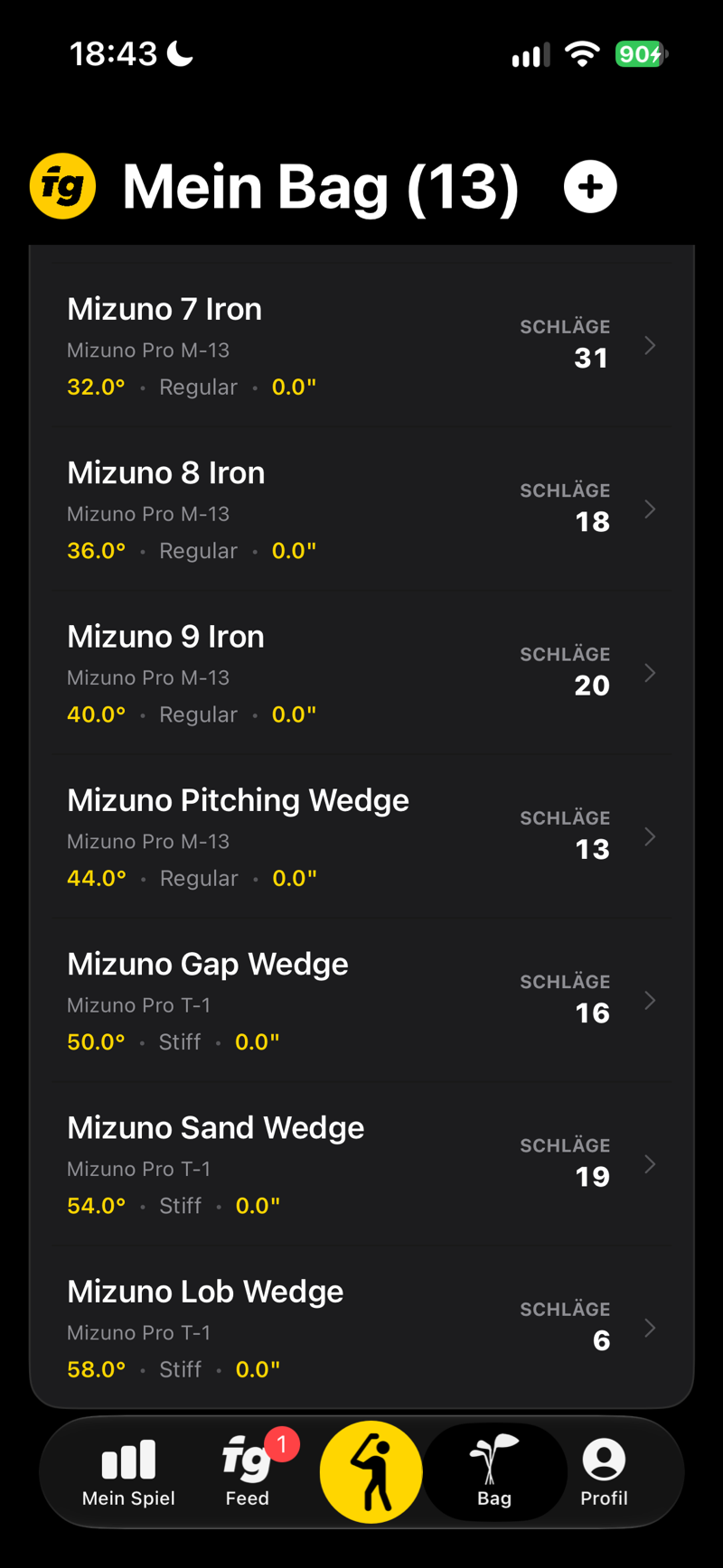 SCREENSHOT
Schlägerdetail mit Durchschnittsraster
 SCREENSHOT
Eisen-Fitting
 SCREENSHOT
Eisen für dein Handicap
 SCREENSHOT
Empfohlene Schäfte
 SCREENSHOT
Schlägerlänge
 SCREENSHOT
Handgelenk–Boden messen
 SCREENSHOT
Im Shop konfigurieren
 SCREENSHOT
Weiter in der App oder im Web
Dein Bag synchronisiert sich mit der Uhr. Hier hinzugefügte Schläger erscheinen automatisch in der Schlägerauswahl auf Apple Watch und Garmin. Falls nicht, nutze Profil → Bag-Sync erzwingen.
Profil und Einstellungen
Alles über dich, dein Konto und das Verhalten der App.
| Bereich | Was du hier tun kannst |
|---|---|
| Spielerkarte | Profilbild, Name und Anmeldemethode (Apple / Google / E-Mail). |
| Profil | Sieh dir an, was du bei der Einrichtung eingegeben hast, und bearbeite es Punkt für Punkt: Geschlecht, Geburtsdatum, Spielseite, Größe, Handicap, Jahre Spielerfahrung, Hauptziel, Heimatclub, Land und Stadt. |
| Mein Coach | Öffnet das Coach-Dashboard — letzte Analyse, Berichtsverlauf und Chat. |
| Entfernungseinheit | Jederzeit zwischen Metern und Yards wechseln; die gesamte App (auch die Uhr) passt sich an. |
| Abonnement | Status (verbleibende Sessions der Testphase, aktives Abonnement oder Aktion), Aktivierung der Vollversion, Verwaltung und Wiederherstellung von Käufen. |
| Erfolge | Deine Trophäensammlung — siehe Erfolge. |
| Wearables & Geräte | Garmin-Uhr koppeln, Verbindungsstatus prüfen und den Bag-Sync zur Uhr erzwingen. |
| Schwungvideos | Schalter Video von jedem Schlag speichern; Auf diesem Gerät zeigt, wie viele Schlagvideos auf deinem Handy liegen und wie viel Platz sie belegen. Videos älterer Sessions werden platzsparend in voller Auflösung und Bildrate gespeichert — für mehr Speicher tippe auf Platz schaffen. Messung und Schwunganalyse funktionieren ohne gespeicherte Videos genauso. Videos löschen nach (7, 30 oder 90 Tagen oder Nie; standardmäßig 30 Tage) entfernt alte Videodateien automatisch. Der Schlag, seine Werte und sein Flug auf der Driving Range bleiben — der Flug wird aus den Werten des Schlags berechnet und kommt deshalb auf einem neuen Handy auch aus der Cloud zurück. |
| FG Lab | Experimentelle Funktionen, auch in der Testphase: Ballflugkurven, Driving Range auf externem Bildschirm (experimentell), Länge der Driving Range und Kurven für frühere Schläge erzeugen mit Fortschrittsbalken — siehe FG Lab. |
| Konto & System | Käufe wiederherstellen, AGB & EULA, Datenschutzerklärung, Abmelden oder dauerhaftes Löschen von Konto und Cloud-Daten. |
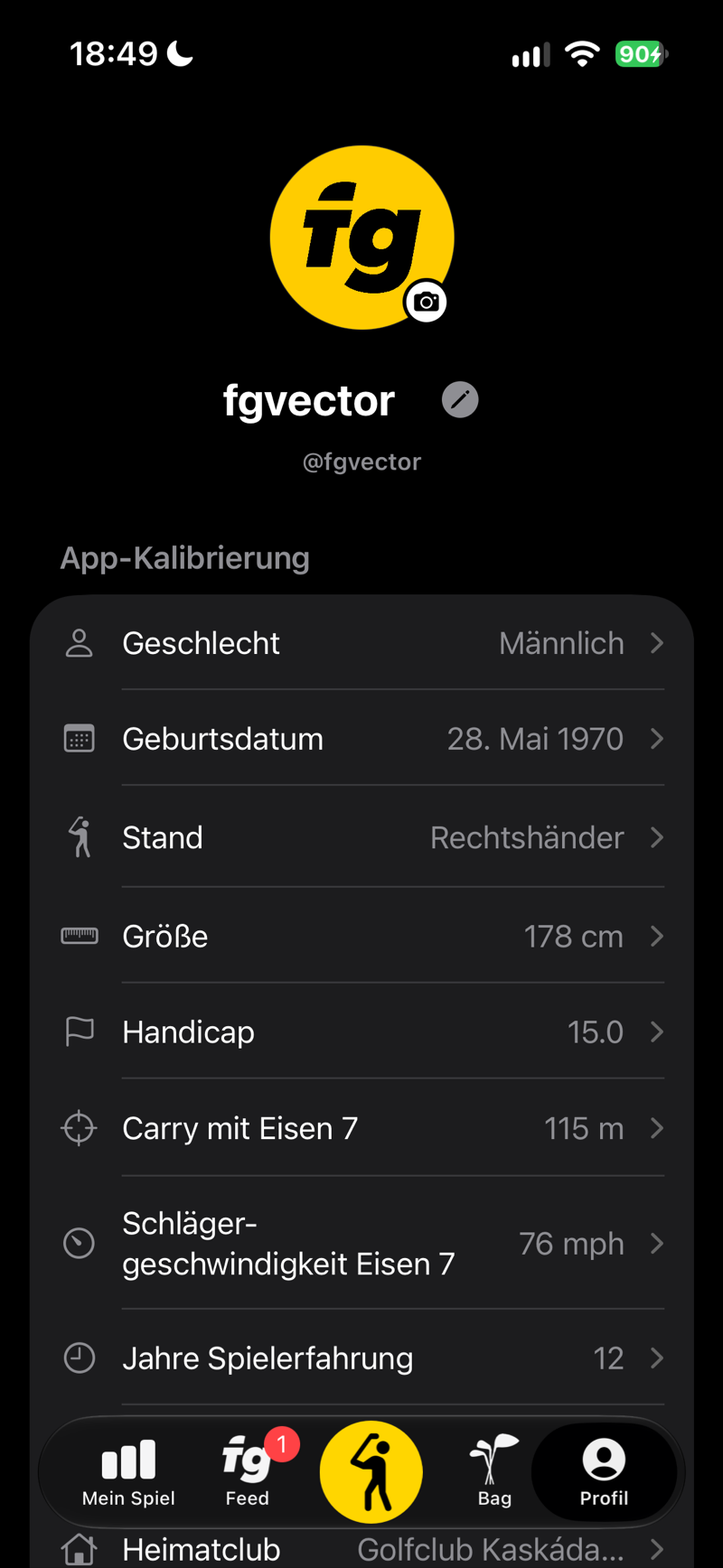 SCREENSHOT
Profilbildschirm mit deinen Spielerdaten
Vor der Deinstallation der App: Schlagvideos werden nur auf deinem Gerät gespeichert. Die Deinstallation löscht alle gespeicherten Videos dauerhaft — sichere sie vorher. Gemessene Daten, Statistiken und Erfolge sind sicher in der Cloud gesichert.
Community und öffentliches Profil
Ein öffentliches Profil, Spieler zum Folgen und ein Ort, um dein Training zu teilen — rund um dein Golf aufgebaut, nicht um einen lauten öffentlichen Feed.
Dein öffentliches Profil
Öffne Profil → Öffentliches Profil bearbeiten, um einen dauerhaften @handle zu wählen (3–20 Zeichen: Kleinbuchstaben, Zahlen und . _ -) — sobald du ihn speicherst, kann er nicht mehr geändert werden, also wähle sorgfältig. Dein öffentliches Profil zeigt Name, Foto und Heimatclub aus deinem Spielerprofil, dazu optional eine Bio, dein Handicap (falls du es anzeigen möchtest), deine Follower- und Following-Zahlen, deine Distanztabelle, dein Bag und deine Erfolge — jeweils einklappbar, sodass du steuerst, was auf einen Blick sichtbar ist. Ein öffentliches Profil gehört zur Vollversion.
Folgen und Freunde
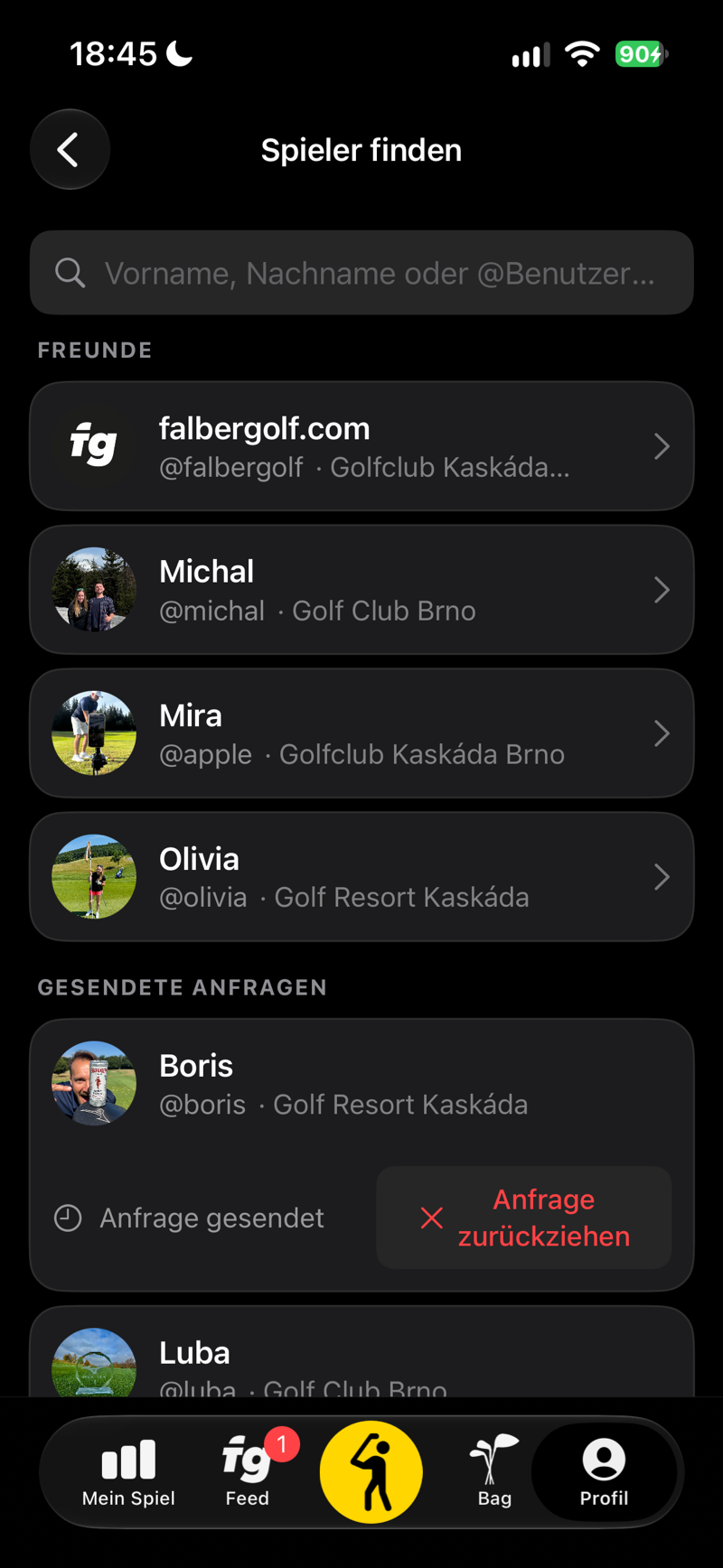
Das sind zwei getrennte Dinge. Folgen ist einseitig — jeder kann dir folgen, ohne Zustimmung. Freund ist eine Anfrage, die du sendest und die der andere Spieler annimmt: Freund hinzufügen → Anfrage gesendet → Freunde, mit Annehmen oder Ablehnen bei eingehenden Anfragen. Einen Freund zu entfernen, ändert nichts am Folgen — beide bleiben unabhängig.
Spieler finden und blockieren
Tippe auf Profil → Spieler finden und suche nach Name, Nachname oder @handle — derselbe Bildschirm zeigt auch deine ausstehenden und gesendeten Freundschaftsanfragen. Wenn dich jemand stört, blockiere ihn über das ⋯-Menü in seinem Profil: Das entfernt jegliches gegenseitige Folgen und stoppt neue Freundschaftsanfragen. Ein blockierter Spieler kann trotzdem noch in Suchergebnissen auftauchen.
Beiträge
Dein öffentliches Profil hat ein eigenes Beitragsraster — tippe auf Neuer Beitrag, um ein Foto mit Bildunterschrift zu teilen, mit Likes und Kommentaren anderer Spieler. Du kannst auch eine ganze Session oder einen einzelnen Schlag direkt aus Mein Spiel posten (siehe unten). Spieler, die dir folgen oder mit dir befreundet sind, sehen deine Beiträge in ihrem Feed; es gibt keine öffentliche Timeline, die die Beiträge aller vermischt.
Tippe auf einen Beitrag im Raster, um durch die Beiträge nacheinander zu scrollen, genau wie auf Instagram. Videos laufen automatisch ohne Ton — tippe auf ein Video, um den Ton ein- oder auszuschalten.
Teile dein Training
Tippe auf das Teilen-Symbol in deiner Session-Kopfzeile, um einen Trainingstag in eine fertige 9:16-Karte zu verwandeln — Schlaganzahl, bester Carry, durchschnittlicher Carry, Höchstgeschwindigkeit und dein meistgenutzter Schläger, mit dem FG-Vector-Logo. Wähle In FG Vector posten, um sie in deinem Profil zu veröffentlichen, oder Woanders teilen…, um das Teilen-Menü zu öffnen und sie auf Instagram, TikTok oder Facebook Stories zu posten, zu speichern oder an deinen Coach zu senden.
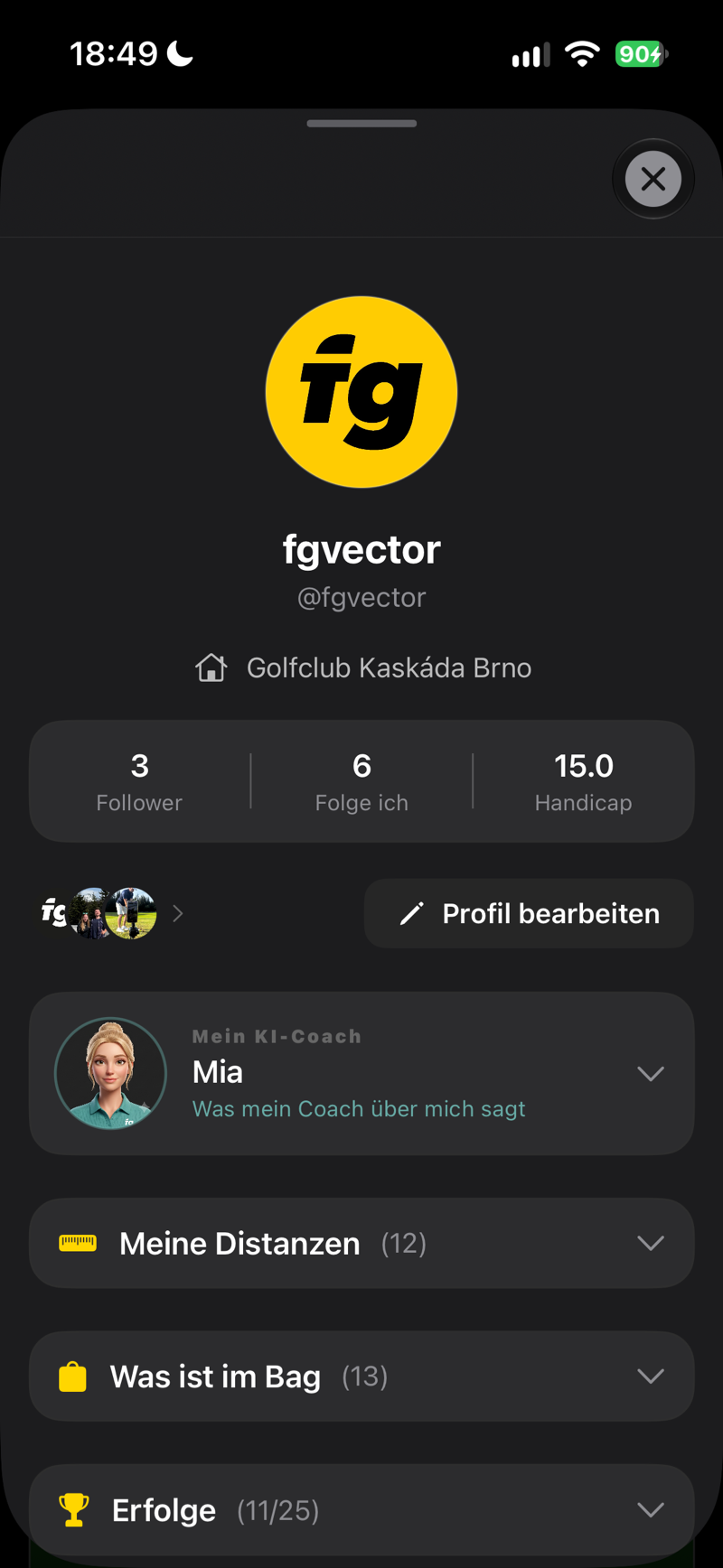 SCREENSHOT
Öffentliches Profil
 SCREENSHOT
Spielersuche und Freundschaftsanfragen
SCREENSHOTFeed — Sessions, Abzeichen und Coach-Analysen
Deine Privatsphäre bleibt in deiner Hand. Mein Profil verbergen nimmt dich aus der Suche und vom Radar anderer Spieler, während dein @handle für später reserviert bleibt — das Löschen deines Kontos entfernt stattdessen alles dauerhaft.
Erfolge
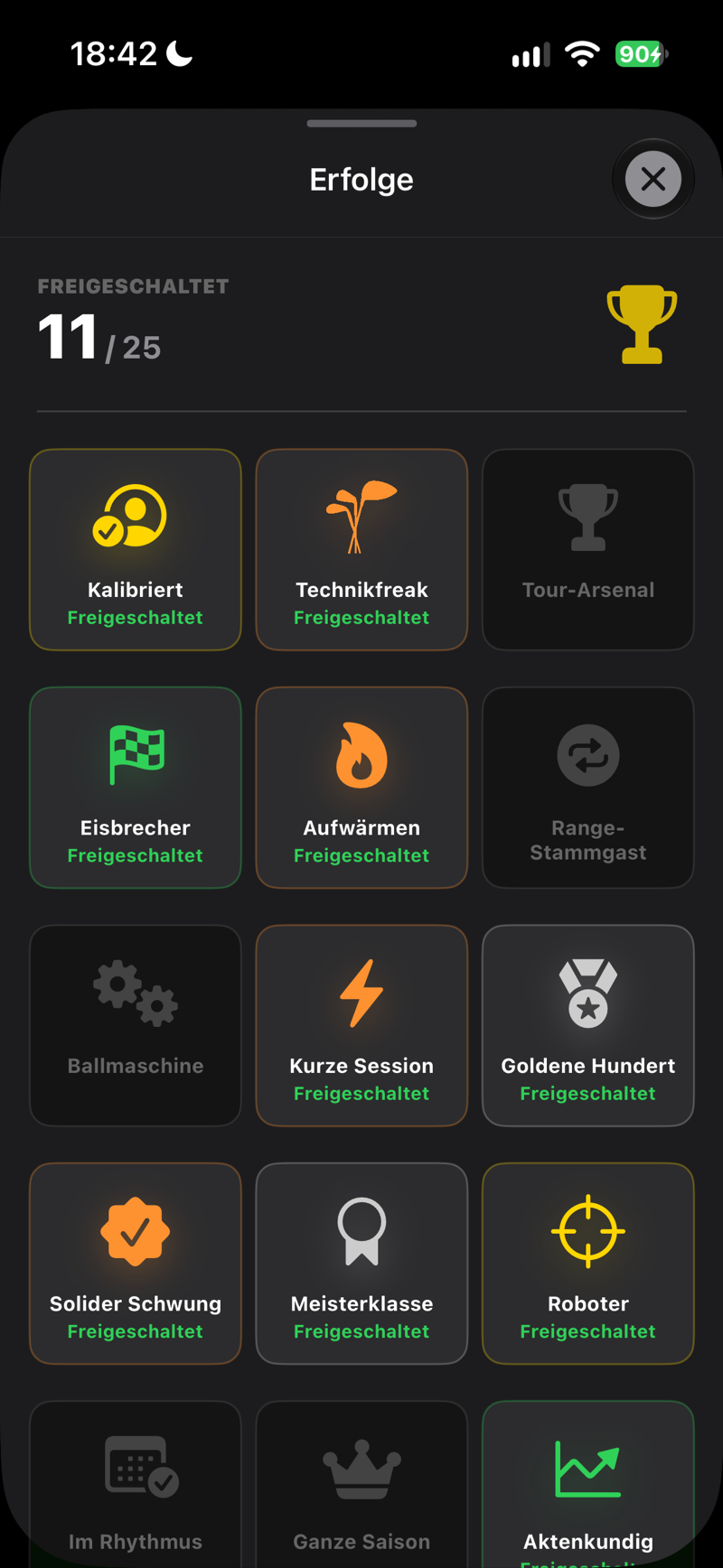
Abzeichen belohnen regelmäßiges Training. Schaltest du eins frei, ist es Teil der Abendzusammenfassung dieses Abends — der einzigen Mitteilung des Tages, wenn du Mitteilungen erlaubst — statt einer eigenen Mitteilung.
| Abzeichen | So bekommst du es |
|---|---|
| Kalibriert | Fülle dein Spielerprofil aus. |
| Technikfreak | Füge deinem Bag den ersten Schläger hinzu. |
| Tour-Arsenal | Fülle dein Bag mit 14 Schlägern. |
| Eisbrecher | Zeichne deine erste Trainingssession auf. |
| Aufwärmen | Spiele insgesamt 100 aufgenommene Schläge. |
| Range-Stammgast | Spiele insgesamt 1.000 aufgenommene Schläge. |
| Ballmaschine | Spiele insgesamt 10.000 aufgenommene Schläge. |
| Kurze Session | Spiele 50 Schläge an einem Tag. |
| Goldene Hundert | Spiele 100 Schläge an einem Tag. |
| Matten-Marathon | Spiele 250 Schläge an einem Tag. |
| Solider Schwung | Erreiche einen Schwungqualitäts-Score von 80. |
| Meisterklasse | Erreiche einen Schwungqualitäts-Score von 90. |
| Roboter | Erreiche einen perfekten Schwungqualitäts-Score von 100. |
| Hattrick | Trainiere 3 Tage in Folge. |
| Suchtfaktor | Trainiere 7 Tage in Folge. |
| Aktenkundig | Erfasse deinen ersten Handicap-Eintrag. |
| Ein Schlag weniger | Verbessere dein Handicap um mindestens 1 Schlag. |
| Abwärtstrend | Verbessere dein Handicap um mindestens 3 Schläge. |
| Großer Sprung | Verbessere dein Handicap um mindestens 5 Schläge. |
| Single-Handicap | Bringe dein Handicap unter 10. |
| Scratch | Erreiche ein Handicap von 0 oder besser. |
| Buchhalter | Erfasse dein Handicap 6 Monate in Folge. |
 SCREENSHOT
Erfolgsraster mit Abzeichen
 SCREENSHOT
Challenges gegen die App
 SCREENSHOT
Challenge geschafft – posten oder teilen
 SCREENSHOT
Wettbewerb im Detail
Apple Watch & Garmin
Lass das Handy auf dem Stativ — die Ergebnisse landen nach jedem Schlag live auf deinem Handgelenk.
Was du auf der Uhr siehst
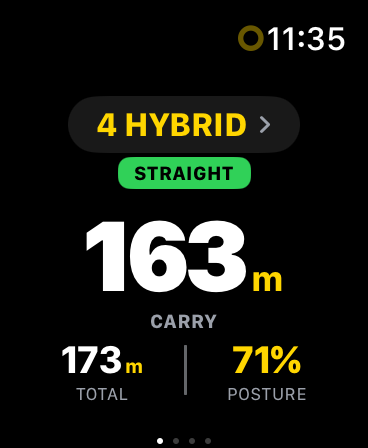
- Seite 1: Carry (groß), Total, Haltungs-Score — das Wesentliche.
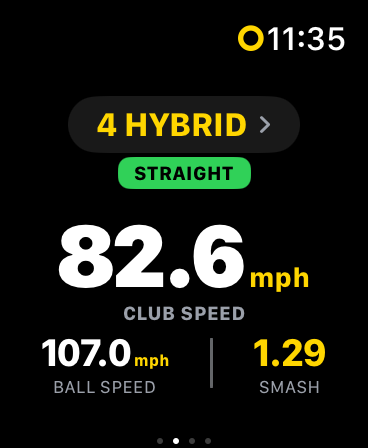
- Seite 2: Schlägergeschwindigkeit, Ballgeschwindigkeit, Smash-Faktor.
- Seite 3: Apex und Abflugwinkel.
- Flugkurve — farbcodiert: Grün für Straight, Cyan für Draw/Fade, Orange/Rot für größere Abweichungen.
- Schlägerauswahl — wechsle den Schläger direkt von der Uhr aus; das Handy passt sich sofort an.
- Probeschwung — ein Schwung ohne Ball wird nicht gezählt: Die Uhr markiert ihn als Probeschwung, genau wie das Handy.
Automatisches Workout & Fokus „Fitness“
Sobald du auf dem iPhone die Kamera öffnest (Tab Training), startet die Uhr im Hintergrund automatisch ein Golf-Workout — ganz ohne zusätzlichen Tipp. Schließt du die Kamera, endet das Workout und wird in der Health-App gespeichert. Während der gesamten Session dämpft das System außerdem über den Fokus „Fitness“ Nachrichten, E-Mails und Anrufe auf Uhr und iPhone, damit dich beim Training nichts stört.
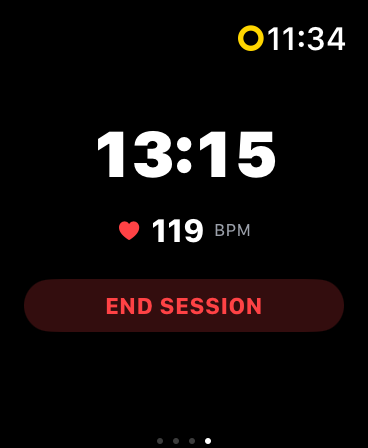
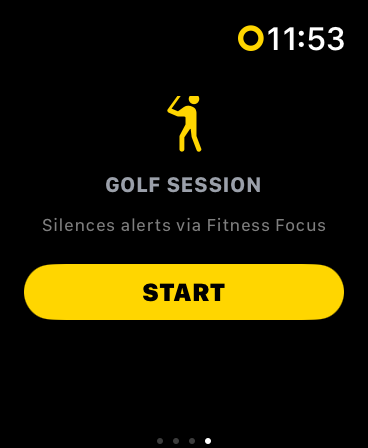
Manuelle Steuerung über die 4. Seite der Uhr. Wische auf der Uhr nach links, um die Statusseite der Session zu finden: eine grüne SESSION ACTIVE-Anzeige, eine laufende Zeit und Herzfrequenz (BPM) sowie eine END SESSION- / START-Taste. Beendest du das Workout manuell, startet die Automatik es erst bei der nächsten Session neu.
Einmalige Einrichtung zum Stummschalten von Mitteilungen. Damit Nachrichten und Anrufe wirklich stummgeschaltet werden, richte einmalig auf deinem iPhone ein: Einstellungen → Fokus → Fitness → Automation „Wenn ein Workout auf der Apple Watch beginnt“ hinzufügen. Ohne diesen Schritt läuft das Workout normal, nur die Mitteilungen werden nicht stummgeschaltet — das ist der einzige Schritt, den Apple dem Nutzer überlässt.
Bei der ersten Session fragt die Uhr nach der HealthKit-Berechtigung — bestätige sie, sonst startet das Workout nicht. Ein laufendes Workout hält außerdem die Uhren-App im Vordergrund, sodass das Display während der Session nicht zum Zifferblatt zurückspringt.
Garmin: Automatisches Stummschalten lässt sich programmatisch nicht umsetzen (Connect IQ hat keinen Zugriff auf „Nicht stören“). Schalte stattdessen auf der Uhr manuell die Benachrichtigungen „Während der Aktivität“ in den Einstellungen aus.
Kopplung
- Apple Watch: installiere die FG-Vector-App über die Watch-App auf deinem iPhone — sie verbindet sich automatisch.
- Garmin: installiere die FG-Vector-App aus dem Garmin-Connect-IQ-Store und tippe dann auf Profil → Garmin-Uhr koppeln. Den Verbindungsstatus siehst du direkt dort.
 SCREENSHOT
Uhr — Seite Carry/Total/Haltung
 SCREENSHOT
Uhr — Seite 2: Schlägergeschwindigkeit, Ballgeschwindigkeit, Smash-Faktor
 SCREENSHOT
Uhr — 4. Seite: aktives Workout
 SCREENSHOT
Uhr — Golf Session / START
Testphase und Abonnement
Teste FG Vector kostenlos in 5 Sessions, ohne Zeitlimit — trainiere, wann es dir passt, fülle die App mit deinen eigenen Schlägen und sieh, was sie kann. Deine Daten gehören immer dir — auch nach der Testphase.
- 5 Sessions gratis, ohne Zeitlimit — eine Session ist ein Tag, an dem du mindestens einen echten Schlag aufnimmst (Probeschwünge zählen nicht); weitere Schläge am selben Tag verbrauchen keine weitere Session. Keine Zahlungsdaten nötig. Alles ist enthalten außer dem öffentlichen Profil (siehe Tabelle unten).
- FG Vector Pro (Jahresabo) — schaltet KI-Kamera, Smart Tracer und KI-Coach frei. Sicher über den App Store gekauft; der aktuelle Preis wird immer in der App angezeigt. Verlängert sich automatisch jährlich; jederzeit in den App-Store-Kontoeinstellungen kündbar, spätestens 24 Stunden vor der Verlängerung.
- FG-Vector-Pro-Code — hast du einen Code für FG Vector Pro bekommen, zum Beispiel als Geschenk zu deiner Bestellung bei falbergolf.com? Tippe auf den Aktivierungslink in deiner E-Mail oder tippe im Bezahlbildschirm auf „Ich habe einen Code“ und gib den Code im Fenster von Apple ein. Der Code wird über den App Store unter deiner Apple-ID eingelöst; bevor du bestätigst, zeigt dir der App Store, was das Angebot umfasst und wie lange es gilt. Jeder Code kann nur einmal verwendet werden.
- Nach der Testphase — das Aufzeichnen neuer Schläge (Tab Training), Nachrichten an deinen KI-Coach, das öffentliche Profil und FG Lab erfordern ein Abo. Verlauf, Videos, Bag, Statistiken, Coach-Berichte und Profil bleiben voll zugänglich.
- Käufe wiederherstellen — neues Handy oder App neu installiert? Profil → Käufe wiederherstellen bringt dein Abonnement sofort zurück.
Was die einzelnen Varianten enthalten
| Funktion | Testphase | Abo | FG-Vector-Pro-Code |
|---|---|---|---|
| KI-Kamera und automatische Messung | ✓ | ✓ | ✓ |
| KI-Coach — Tagesberichte und Chat | ✓ | ✓ | ✓ |
| Schlagvideos und Schwunganalyse | ✓ | ✓ | ✓ |
| Bag, Distanztabelle und Statistiken | ✓ | ✓ | ✓ |
| Apple Watch, Garmin, Feed und Erfolge | ✓ | ✓ | ✓ |
| Öffentliches Profil (Community) | — | ✓ | ✓ |
| FG Lab — experimentelle Funktionen inkl. Smart Tracer | ✓ | ✓ | ✓ |
FG Lab
Im FG Lab leben neue Funktionen, bevor sie fertig sind. Alles darin ist aus, bis du es selbst einschaltest unter Profil → FG Lab, und es ist in der Testphase enthalten; danach braucht es ein aktives Abo (auch eines, das mit einem Code eingelöst wurde). Erster Bewohner sind Ballflugkurven (experimentell): eine aus deinem eigenen Video berechnete Flugbahn. Sie ist nicht perfekt, und das behaupten wir auch nicht — wer sie einschaltet, weiß, dass es eine Laborfunktion ist. Bleibt sie aus, wird gar nichts berechnet.
Mit eingeschalteten Kurven wird der geöffnete Schlag automatisch berechnet. Für frühere Schläge schalte Kurven für frühere Schläge erzeugen unter dem Kurvenschalter ein: Das läuft nur, solange der Schalter an und die App geöffnet ist, zeigt, wie viele Schläge schon eine Kurve haben (der Balken wird grün, sobald jeder Schlag mit Video eine hat), und schaltet sich nach Abschluss selbst aus. Das Handy arbeitet in der Zwischenzeit mehr — genau deshalb startet es nie von selbst.
Driving Range auf Fernseher oder Monitor (experimentell)
Du schlägst ins Netz oder trainierst drinnen? Schalte unter Profil → FG Lab die Option Driving Range auf externem Bildschirm (experimentell) ein und verbinde einen Fernseher oder Monitor — per Kabel (zum Beispiel USB-C auf HDMI) oder per Bildschirmsynchronisierung (AirPlay) mit einem Apple TV. Während dein iPhone auf dem Stativ aufnimmt, fliegt jeder Schlag im Querformat auf dem großen Bildschirm, berechnet aus seinen Werten, sobald das Ergebnis da ist. Frühere Schläge mit demselben Schläger bleiben als blasse Kurven stehen, daneben eine Tabelle deiner letzten Schläge mit der Zeile MEDIAN; ein neuer Schläger beginnt eine neue Serie. Die Ansage bleibt auf dem iPhone, und die Kamera arbeitet genau wie ohne Bildschirm. Der Schalter gilt ab dem nächsten Anschließen des Bildschirms.
Code funktioniert nicht? Jeder Code funktioniert einmal und bis zu dem Ablaufdatum, das in deiner E-Mail steht. Prüfe, dass du im App Store mit deiner eigenen Apple-ID angemeldet bist und in FG Vector mit dem Konto, das du nutzen möchtest, und öffne dann den Aktivierungslink erneut. Klappt es immer noch nicht? Schreib an [email protected] mit deiner Bestellnummer.
Tipps zur Einrichtung und Problemlösung
Wenn die Zahlen nicht stimmen, liegt es fast immer an der Einrichtung. Geh diese Checkliste durch.
Checkliste für die Einrichtung
- Handy auf einem stabilen Stativ, perfekt senkrecht, drei normale Schritte entfernt — Körper und Schläger komplett im Bild — von hinten entlang der Ziellinie (Down-the-Line) auf deinen Stand gerichtet.
- Objektiv auf Fingerspitzenhöhe (Arm hängt frei) — bei jedem Spielerwechsel neu prüfen.
- Korrekte Größe und Spielseite im Profil — sie skalieren jede Messung.
- Dein aktuelles Handicap im Profil — bis die App genug deiner eigenen Schläge gemessen hat, gehen ihre Schätzungen davon aus.
- Weiße Bälle — die Ballmessung braucht sie; gelbe und farbige Bälle werden nicht unterstützt.
- Zuerst der Ball: Ball auf die Matte, dann das Handy so ausrichten, dass der Ball im Kreis liegt (bei der Einrichtung wird er grün). Der Kreis bewegt sich nie — dreh das Handy.
- Ganzer Körper im Bild entsprechend der Silhouette.
- Tageslicht oder gute Beleuchtung — FG Vector ist ein Kamerasystem, bei schwachem Licht lässt sich der Ball nicht messen. Filme nicht direkt gegen eine tiefstehende Sonne.
- Ton an — FG Vector sagt dir per Sprachansage, wann du schlagen kannst; spiel nicht ohne Ton. Der Stummmodus schaltet die App nicht stumm, eine niedrige Lautstärke schon.
- Wähle vor jedem Schlag den richtigen Schläger — die Schlägerkategorie beeinflusst die Geschwindigkeits- und Flugmodellierung.
Häufige Probleme
| Problem | Lösung |
|---|---|
| Es wird nichts gemessen | Geh die Schritte unter Deine Routine auf der Range durch: weiße Bälle, zuerst der Ball auf der Matte, das Handy drei Schritte dahinter und so ausgerichtet, dass der Ball im Kreis liegt, genug Licht. Steht das Handy zu weit vom Ball weg, sagt die App „Stell das Handy näher an den Ball.“ |
| Ich höre „Du kannst schlagen“ nicht | Dreh die Lautstärke hoch — FG Vector sagt dir per Sprachansage, wann du schlagen kannst. Der Stummmodus schaltet die App nicht stumm, eine niedrige Lautstärke aber schon. AirPods oder ein Bluetooth-Lautsprecher funktionieren auch. Bei schwachem Licht sagt die App absichtlich nicht „Du kannst schlagen“ — siehe nächste Zeile. |
| Aufnahme startet nicht | Prüfe zuerst die Lautstärke: Vielleicht läuft die Aufnahme schon und du hörst nur „Du kannst schlagen“ nicht. Ist es zu dunkel, sagt die App das und sagt nicht „Du kannst schlagen“ — spiel bei Tageslicht oder guter Beleuchtung. Ist genug Licht da, hat die KI die Ansprechhaltung nicht erkannt. Prüfe, dass der ganze Körper im Bild ist, und beobachte die Statusleuchte — sie muss in der Ansprechposition grün werden. Öffne den ?-Assistenten und prüfe Abstand/Höhe. |
| Verpasste Schläge auf einer lauten Range | Der akustische Trigger muss deinen Treffer hören. Rücke wenn möglich von direkt benachbarten Abschlägen ab und prüfe, dass die Stativhalterung das Mikrofon nicht verdeckt. |
| Distanzen sind durchgehend zu hoch/niedrig | Prüfe deine Größe im Profil und den Kameraaufbau (drei normale Schritte Abstand, Objektiv auf Fingerspitzenhöhe, Ball im Kreis, weiße Bälle). Und denk daran: Die Distanzen gelten für die Bälle, die du schlägst — Range-Bälle fliegen kürzer als dein eigener Ball auf dem Platz; siehe den Schalter Spielball in der Distanztabelle. |
| Uhr aktualisiert nicht | Profil → Wearables & Geräte → prüfe den Verbindungsstatus und dann Bag-Sync erzwingen. Prüfe bei Garmin, dass die Connect-IQ-App installiert und die Uhr gekoppelt ist. |
| Speicher wird knapp | Profil → Schwungvideos → Platz schaffen: Wähle die Tage, deren Schlagvideos weg dürfen, oder schalte Video von jedem Schlag speichern aus — gemessene Daten bleiben immer erhalten. |
| Kein Coach-Bericht erhalten | Berichte setzen eine erteilte KI-Einwilligung und 30+ Schläge pro Tag voraus (in der Testphase mit 5 Sessions reichen 15). Der Bericht kommt am Abend: um 19 Uhr Ortszeit oder, wenn du nach 19 Uhr noch trainierst, 15 Minuten nach deinem Training. Ein Bericht pro Trainingstag. |
Datenschutz und deine Daten
- Videos deiner Schwünge bleiben auf dem Handy — außer einem Beitrag, den du veröffentlichst, einem Video, das du im Support-Chat anhängst, und ein paar Diagnose-Clips aus Sessions, in denen der Ball bei weniger als 60 % der Schläge gemessen wurde (siehe Abschnitt 2 der Datenschutzerklärung). Videos werden nie an KI-Dienste gesendet.
- Cloud-Backup umfasst Profil, gemessene Schlagdaten, Erfolge und Coach-Berichte — ein neues Handy bedeutet also keinen Neuanfang.
- Die KI-Coach-Verarbeitung ist optional (Opt-in). Nur aggregierte Statistiken und das Golfprofil werden verarbeitet, und das erst nach deiner ausdrücklichen Einwilligung. Jederzeit widerrufbar.
- Konto löschen (Profil → Konto & System) entfernt dauerhaft dein Konto und alle zugehörigen Cloud-Daten.
- Fragen? Schreib uns an [email protected].
Support in der App
Hast du eine Frage oder funktioniert etwas nicht? Der Support ist direkt in die App eingebaut — kein Suchen nach einer E-Mail-Adresse, kein Verlassen der App.
So erreichst du den Support
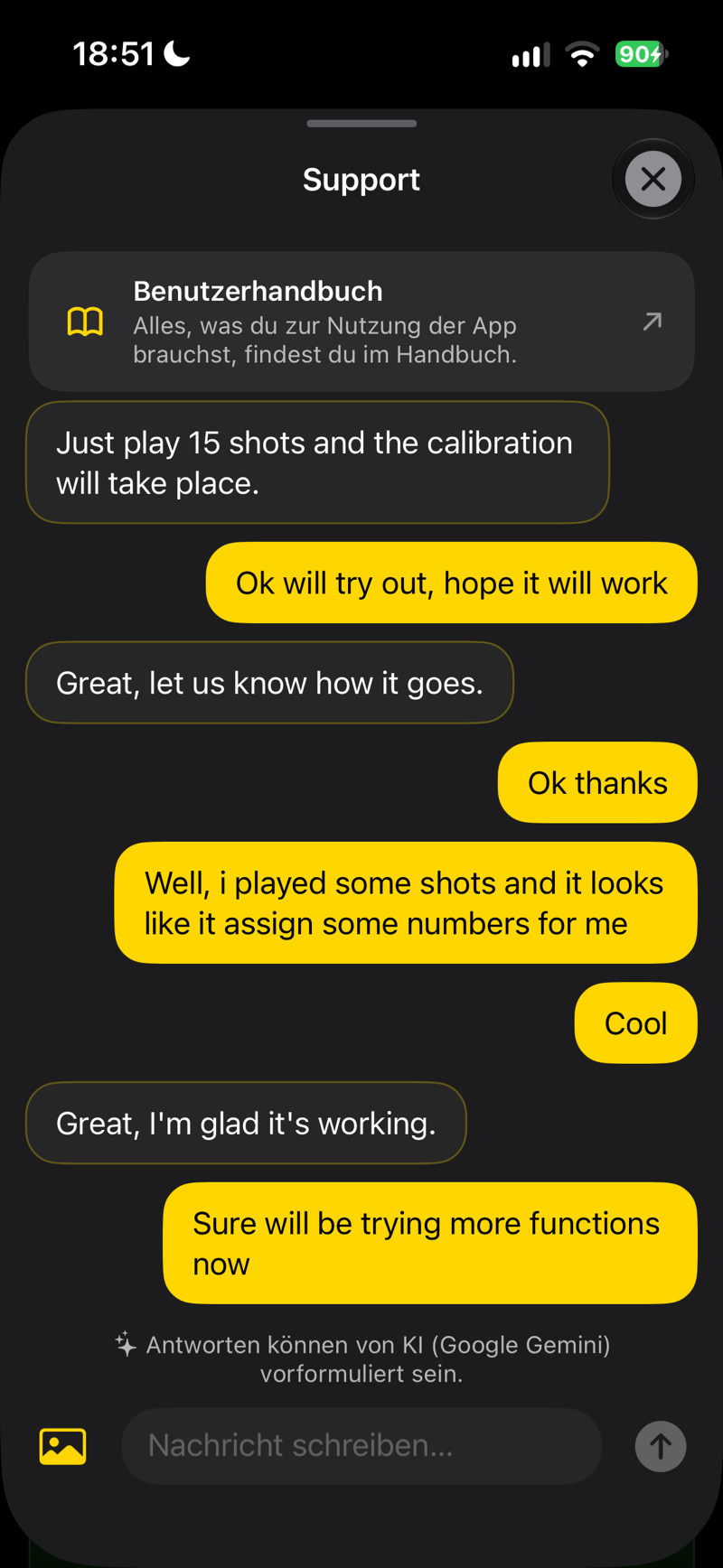
Öffne Profil → Konto & System → Support kontaktieren und beschreibe dein Anliegen — in welcher Sprache auch immer du die App nutzt, du bekommst die Antwort in derselben Sprache. Häufige Fragen werden sofort beantwortet; bei etwas Spezifischerem übernimmt eine echte Person aus unserem Team und antwortet direkt im selben Chat — das Gespräch sieht in beiden Fällen gleich aus, die Antwort dauert vielleicht nur etwas länger.
Du erfährst es sofort, wenn wir antworten. Sobald jemand antwortet, kommt eine Push-Mitteilung — tippe darauf, um direkt zurück ins Gespräch zu springen.
 SCREENSHOT
Support-Chat im Profil
Wir melden uns zuerst. Kurz nach deiner Anmeldung erscheint im Support eine Willkommensnachricht mit Tipps zum Einrichten der Kamera (wir schicken sie dir auch per E-Mail). Hast du nach etwa zwei Tagen noch keinen Schlag aufgenommen, schicken wir dir eventuell eine einzige Erinnerung mit denselben Tipps.
Der In-App-Support ist unser wichtigster Kontaktweg — schneller als E-Mail und immer in deiner Sprache. Die E-Mail [email protected] funktioniert natürlich weiterhin auch.
↑ Zurück nach oben