



Mikä on FG Vector
FG Vector muuttaa iPhonesi henkilökohtaiseksi golfharjoittelujärjestelmäksi. Sen tekoäly seuraa kehoasi kameralla, tunnistaa jokaisen svingin automaattisesti ja arvioi pallon lennon — ja henkilökohtainen tekoälyvalmentaja muuttaa harjoitustesi tiedot päivittäisiksi, helposti ymmärrettäviksi neuvoiksi.
Sovellus koostuu viidestä välilehdestä:
| Välilehti | Mihin se on tarkoitettu |
|---|---|
| Oma peli | Kojelautasi — harjoitukset, lyöntivideot, etäisyysopas, harjoittelukalenteri ja valmentajan päivittäinen raportti. |
| Syöte | Toimintakeskuksesi — harjoitukset, merkit, valmentajan analyysit ja tuki, kaikki samassa paikassa. |
| Harjoittelu | Tekoälykamera. Aseta puhelin, asetu pallolle, lyö — jokainen lyönti tunnistetaan, mitataan ja tallennetaan automaattisesti. |
| Bägi | Mailasi. Lisää manuaalisesti tai tuo koko rautasetti; jokainen maila kerää omat etäisyys- ja laatutilastonsa. |
| Profiili | Pelaajaprofiilisi, yksiköt, tilaus, kellon paritus, saavutukset, svingivideot ja tilin asetukset. |
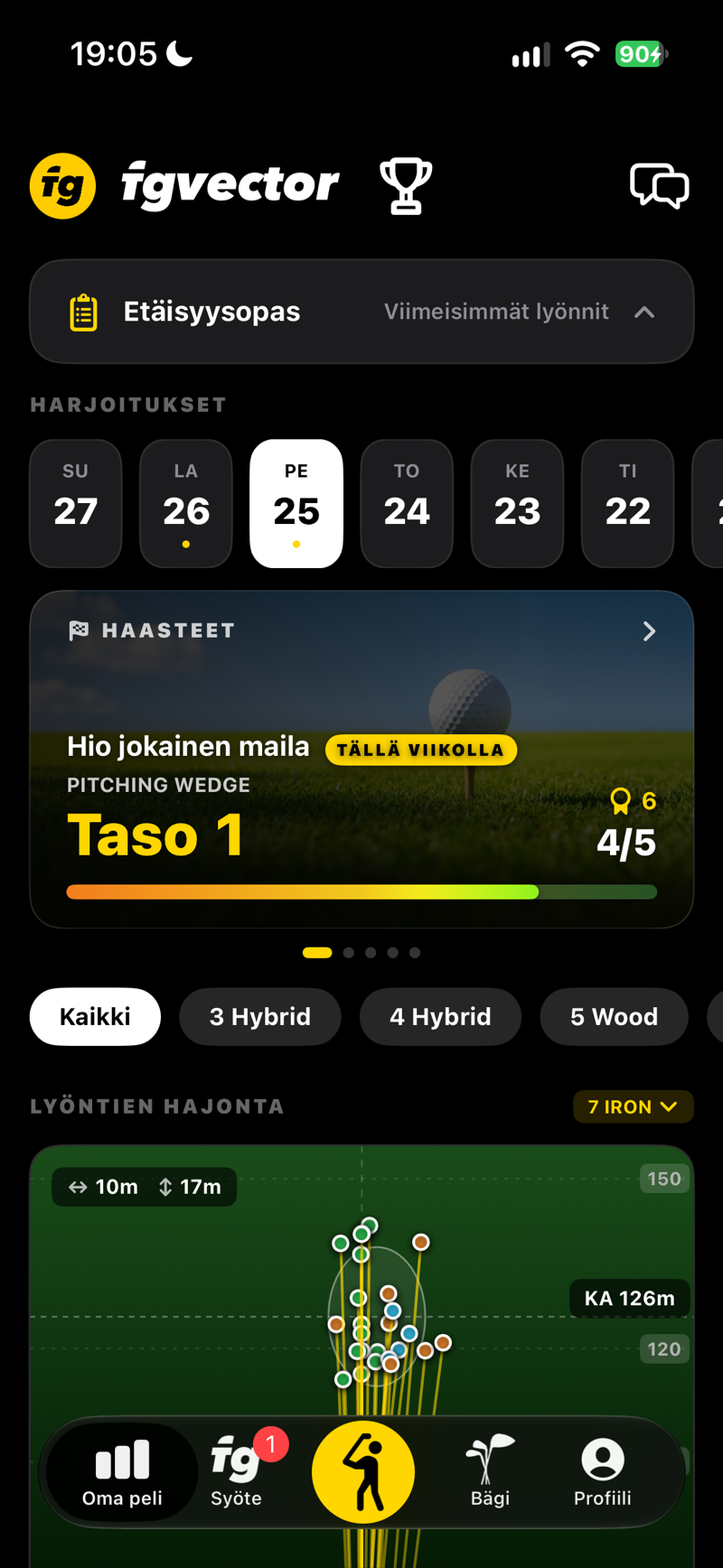 SCREENSHOT
Oma peli -kojelauta harjoitusluettelolla
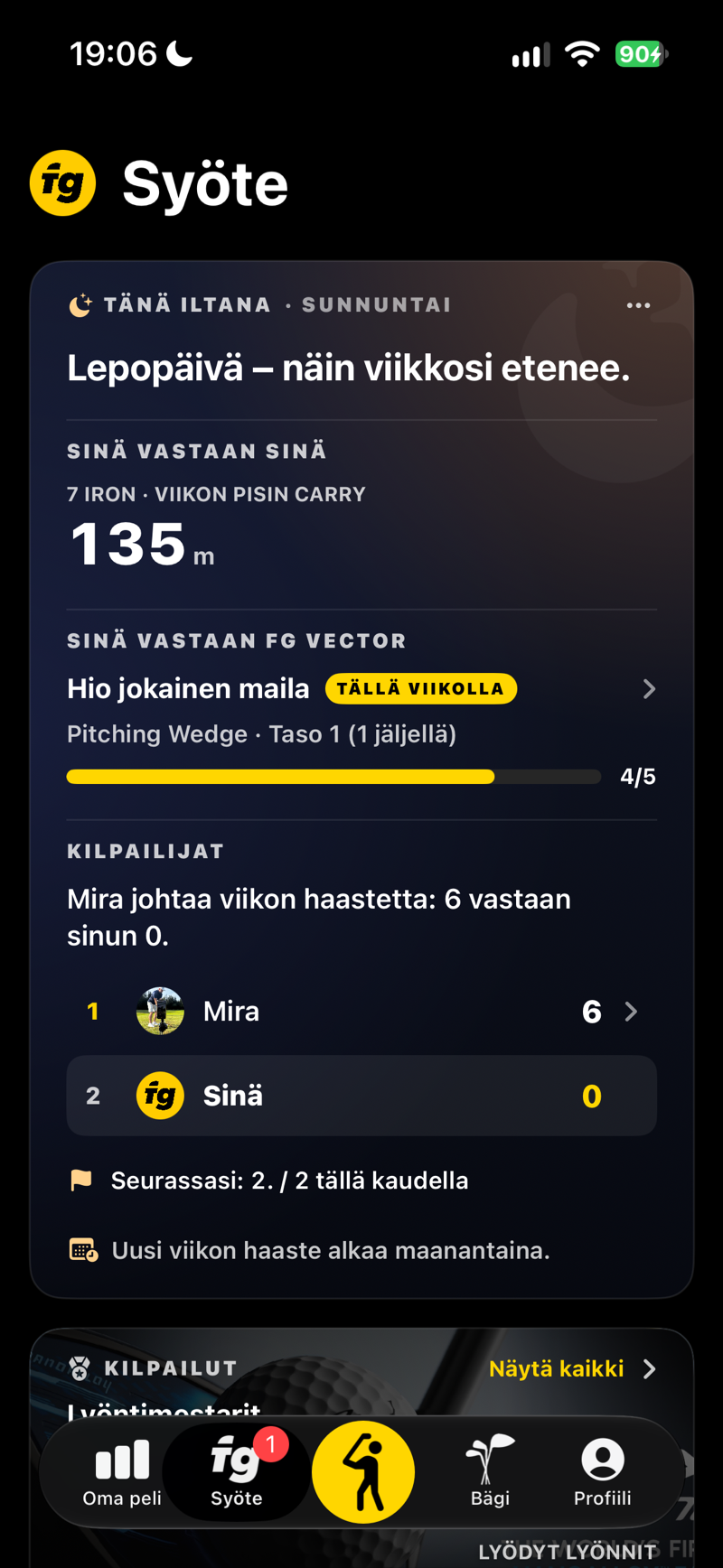 SCREENSHOT
Syöte — harjoitukset, merkit ja valmentajan analyysit
 SCREENSHOT
Harjoittelu-välilehti — kameranäkymä, siluetti ja pallon ympyrä
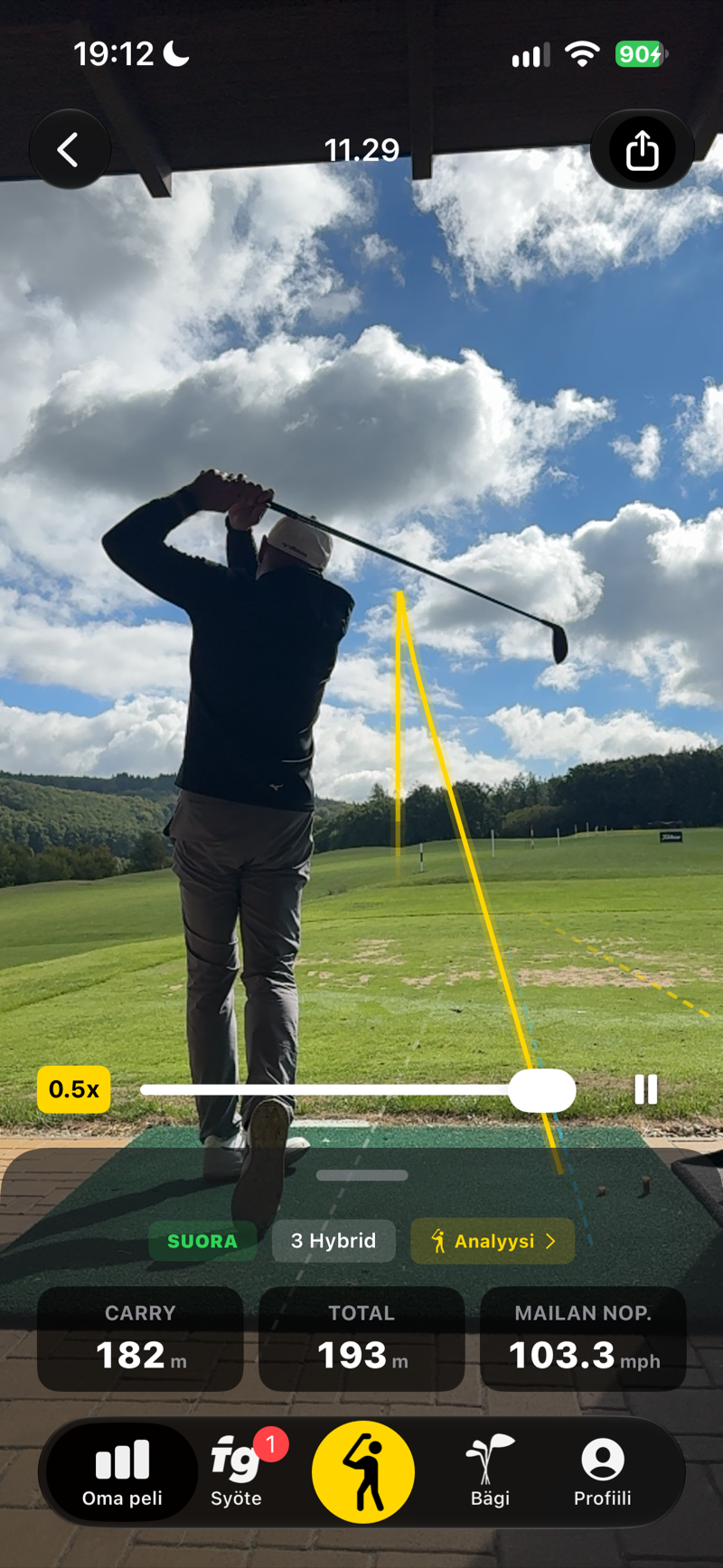 SCREENSHOT
Lyönnin tiedot: video, tracer ja tilastot
Rehelliset luvut, rehelliset odotukset. FG Vector mittaa pallon, jonka oikeasti lyöt, suoraan lyönnin videosta ja arvioi lyönnit, joita se ei pysty mittaamaan. Luvut on suunniteltu johdonmukaisiksi — ihanteellisia trendien seurantaan, mailojen etäisyyserojen määrittämiseen ja edistymisen mittaamiseen ajan myötä.
Pika-aloitus
Latauksesta ensimmäiseen mitattuun lyöntiin viidessä minuutissa.
Kirjaudu sisään
Käytä Sign in with Apple -toimintoa, Googlea tai sähköpostia. Profiilisi, tilastosi ja saavutuksesi varmuuskopioidaan pilveen.
Profiilisi
Viisi lyhyttä näkymää: oikea- vai vasenkätinen, pituus, tasoitus, missä pelaat ja tekoälyvalmentajasi. Nopeuksia tai etäisyyksiä et syötä — sovellus mittaa ne lyönneistäsi.
Aseta iPhone
Jalusta, kolmen normaalin askeleen päähän sinusta niin, että koko kehosi ja mailasi mahtuvat kuvaan, kamera sinuun päin, objektiivi sormenpäiden korkeudella. Tästä vaiheesta riippuu enemmän kuin mistään muusta, kuinka hyvin sovellus pystyy lukemaan svingisi ja pallon. FG Vector on kamerajärjestelmä, joten se tarvitsee myös päivänvaloa tai hyvän valaistuksen.
Ensin pallo, sitten maila
Avaa kamera ja seuraa ääniohjeita: aseta valkoinen pallo matolle, suuntaa puhelin niin, että pallo on ympyrässä, ja vedä viiva rangen päähän. Valitse sitten maila vasemman yläkulman valikosta. Katso Rutiinisi rangella.
Lyö vain
Ei tallennuspainiketta. Tekoäly tunnistaa asentosi, kuulee osuman, tallentaa lyönnin ja ilmoittaa tuloksen ääneen.
Näin pelaat: Äänet päällä → Aseta pallo → Asetu pallolle ja odota ”Voit lyödä” → Lyö → Odota tulosta → Seuraava pallo. Sovellus alkaa tallentaa vasta, kun se näkee sinut osoitusasennossa ja sanoo ”Voit lyödä” — sitä ennen tehtyä lyöntiä ei tallenneta.
Jokainen uusi tili saa 5 harjoituskertaa ilmaiseksi täydellä sovelluksella ja ilman aikarajaa — maksutietoja ei tarvitse syöttää. Katso Ilmainen kokeilu ja tilaus.
Ensimmäinen käynnistys ja käyttöönotto Tärkeää
Ensimmäisellä käynnistyskerralla näet lyhyen tervetuloesittelyn ja sen jälkeen viisi lyhyttä käyttöönottonäkymää. Sovellus tulkitsee kameran kuvaa pituutesi ja lyöntipuolesi avulla ja lähtee liikkeelle tasoituksestasi — käytä minuutti, että ne ovat oikein.
Mitä ohjattu toiminto kysyy
| Kenttä | Miksi se on tärkeää |
|---|---|
| Sukupuoli ja syntymäaika | Tekoälyvalmentajasi käyttää tätä harjoitteluneuvojen personointiin. |
| Lyöntipuoli (oikea- / vasenkätinen) | Peilaa koko kameranäkymän, siluetin ja seurannan vasenkätisille. |
| Pituus | Syötä tämä oikein. Tekoäly käyttää pituuttasi fyysisenä mittakaavana muuntaakseen kameran pikselit metreiksi ja mph:ksi. |
| Tasoitus / PRO-kytkin | Väliltä −15–54, tai merkitse itsesi ammattilaiseksi. Lähtötasosi, kunnes sovellus tuntee sinut omista lyönneistäsi; käytetään myös uskottavuustarkistuksiin ja valmentajan taustatietona. |
| Yksiköt | Metrijärjestelmä (m, cm) tai imperiaalinen (yd, in). Voit vaihtaa milloin tahansa Profiilissa. |
| Kokemus ja tavoitteet | Pelivuodet, päätavoite (esim. ”Alle 90”, ”Lisää pituutta”), maa, kaupunki, kotiseura — kaikki taustatiedoksi tekoälyvalmentajalle. |
| Oma tekoälyvalmentaja | Valitse valmentajan persoona, joka kirjoittaa päivittäiset raporttisi ja keskustelee kanssasi. Katso Henkilökohtainen valmentajasi. |
Nämä kolme kannattaa saada oikein: pituutesi, lyöntipuolesi ja nykyinen tasoituksesi. Nopeutta tai carrya et syötä koskaan — sovellus ottaa ne mittaamistaan lyönneistä. Voit muuttaa kaikkea myöhemmin Profiili-välilehden osiossa Profiili.
Näin sovellus oppii tuntemaan sinut
Käsin ei kalibroida mitään. FG Vector mittaa pallon, jonka oikeasti lyöt, ja oppii tuntemaan svingisi pelatessasi.
Mitatut lyönnit: heti
Kun sovellus mittaa pallon, näet ja kuulet lyönnin lukemat heti — aivan ensimmäisestä lyönnistäsi alkaen.
Lyönnit, joita ei voi mitata: lyhyen lämmittelyn jälkeen
Jos palloa ei voi mitata eikä sinulla ole vielä mitattuja lyöntejä sillä mailalla, sovellus arvioi lyönnin svingistäsi — ja sitä varten sen on ensin opittava tuntemaan sinut. Ota seiskarauta ja lyö noin kaksikymmentä palloa; sovellus laskee ne ääneen.
Kunnes sovellus tuntee sinut. Lyönti, jota se ei pystynyt mittaamaan, pitää lukemansa toistaiseksi piilossa: etäisyyksien tilalla näkyy viiva ja merkintä Kalibroidaan…, ja ääni laskee lyöntejäsi (”Lyönti 5, yhteensä 20.”) metrien sijaan. Mailavalitsin vaihtuu itsestään 7-raudalle ja sovellus kertoo sen sinulle. Piilossa olevat lyönnit eivät vaikuta keskiarvoihisi eivätkä hajontaasi ennen kuin ne tulevat näkyviin. Apple Watch näyttää saman tilan.
Lopuksi kuulet ”Kalibrointi valmis. Nyt näet lukemat myös lyönneistä, joissa palloa ei mitattu, ja ne tarkentuvat edelleen pelisi mukaan.” — piilossa olleet lyönnit tulevat näkyviin lukemineen, ja siitä eteenpäin jokainen lyönti ilmoitetaan normaalisti. Se voi käydä nopeamminkin: viisi mitattua lyöntiä 7-raudalla riittää. Sen jälkeen pelaajatasosi tulee omista mitatuista 7-raudan lyönneistäsi (pallon nopeuden mediaani viimeisiltä 30 päivältä), joten se pysyy pelisi tahdissa. 7-raudan mailanopeutesi näet Bägissä kuten muidenkin mailojen, ja rautojen fitting käyttää sitä.
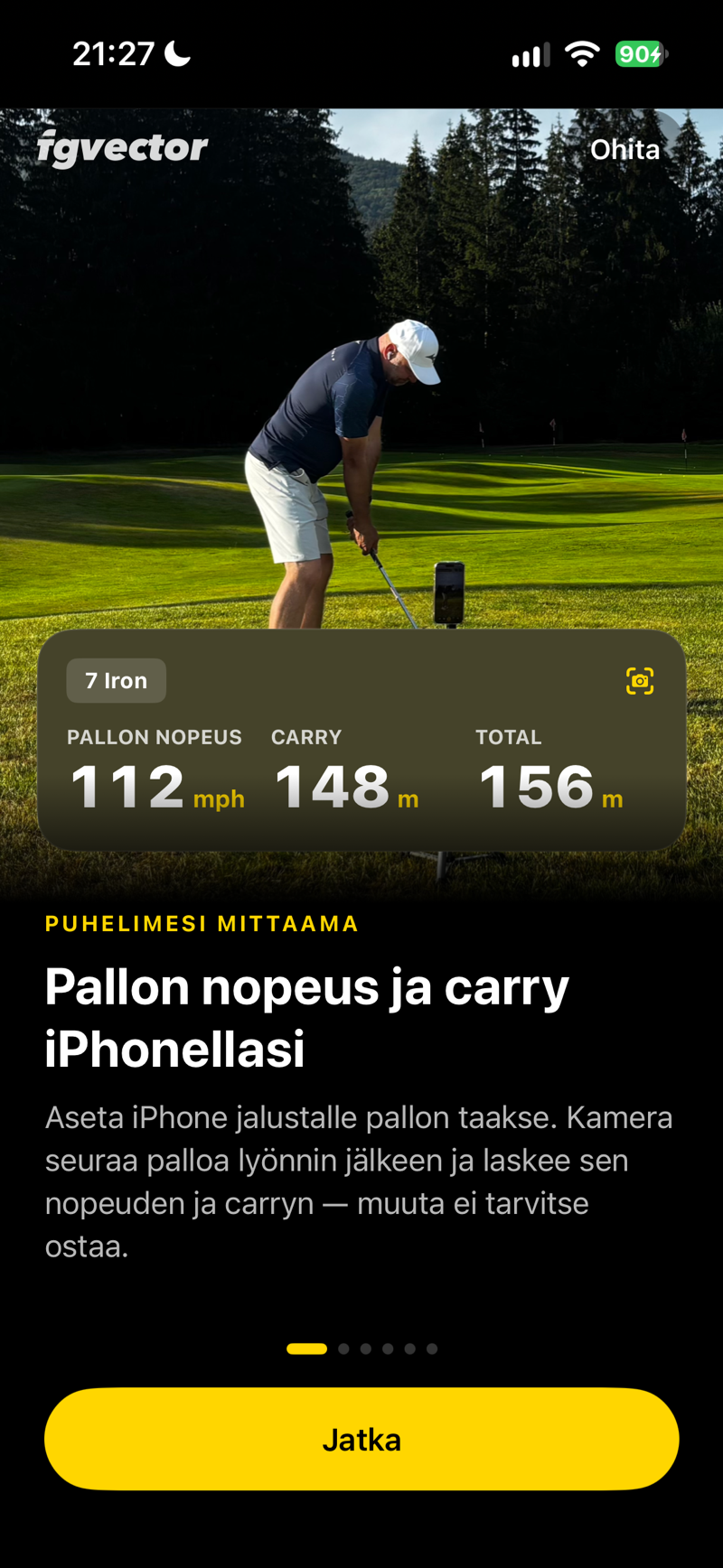 SCREENSHOT
Tervetuloesittely — svingin seurannan dia
 SCREENSHOT
Katso jokainen svingi uudelleen
 SCREENSHOT
Lukemasi ääneen
 SCREENSHOT
Korvissa ja ranteessa
 SCREENSHOT
Aina jotain pelattavaa
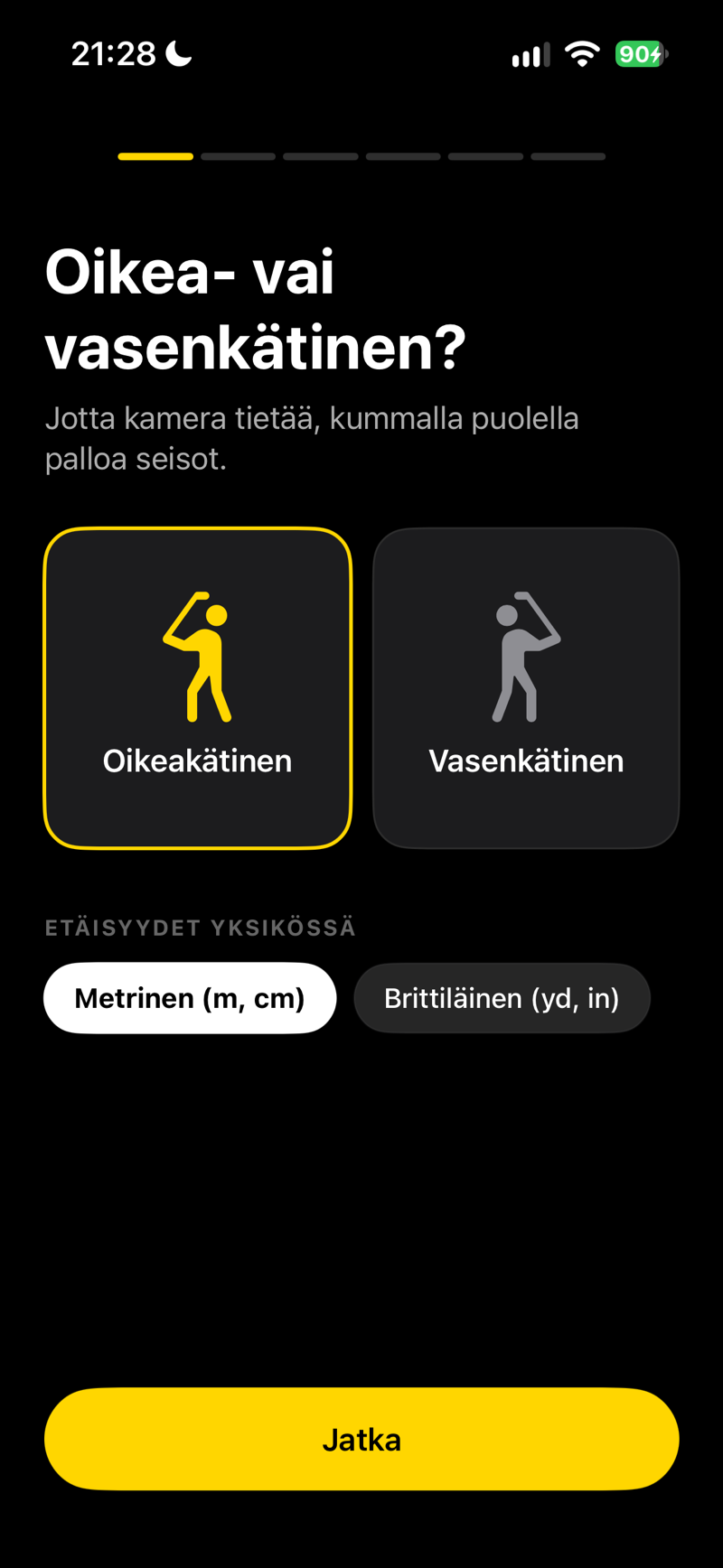 SCREENSHOT
Profiilin käyttöönotto — keho ja asento
Pitääkö jotain muuttaa? Voit muokata kaikkea myöhemmin Profiili-välilehden osiossa Profiili. Varmista vain, että pituutesi ja lyöntipuolesi ovat oikein ennen tallennusta — ne vaikuttavat suoraan jokaiseen mittaukseen.
Kameran asetukset Tärkeää
Puhelimen sijoittelu ratkaisee enemmän kuin mikään muu: siitä riippuu, kuinka hyvin sovellus pystyy lukemaan svingisi ja pallon. Aina kun avaat kameran, näytön kortti ja ääniohjeet opastavat sinua asetelmassa vaihe vaiheelta — tässä sama rutiini kirjoitettuna.
Rutiinisi rangella — pallo ensin
Tee tämä joka kerta, kun tulet rangelle, ja tässä järjestyksessä. Pallo tulee ensin: sovellus mittaa pallon, jonka se näkee ympyrässä, ja kun pallo on jo matolla, asetat puhelimen kerralla etkä joudu kävelemään edestakaisin puhelimen ja maton väliä.
Hyvä valo, valkoiset pallot, äänet päällä
FG Vector on kamerajärjestelmä: se mittaa pallon videolta, joten se tarvitsee päivänvaloa tai hyvän valaistuksen ja valkoiset pallot. Valo tarkistetaan ensimmäisenä heti, kun avaat kameran. Hämärässä — illan hämärtyessä tai pimeässä sisätilassa — palloa ei voi mitata: sovellus kertoo sen, ei anna asetteluohjeita eikä sano ”Voit lyödä”, ennen kuin valoa on tarpeeksi. Keltaisia ja värillisiä palloja ei tueta mittauksessa — se on sovelluksen rajoitus, ei pallojesi. Jos sovellus huomaa ympyrässä keltaisia palloja, se muistuttaa sinua. Pidä äänet päällä. FG Vectoria käytetään ilman käsiä, ja se opastaa sinua puheella: se kertoo, milloin voit lyödä (”Voit lyödä”), opastaa sinut asetelman läpi ja lukee lukemasi ääneen. Ilman ääntä et tiedä, milloin lyödä — älä siis pelaa äänet hiljaisella. Äänetön tila ei mykistä sovellusta; ratkaisevaa on äänenvoimakkuus. Myös AirPodit tai Bluetooth-kaiutin toimivat. Versiosta 1.0.3 alkaen sovellus näyttää kortin ja pyytää lisäämään äänenvoimakkuutta, jos se on kameraa avatessa pieni.
Aseta pallo
Aseta pallo matolle kohtaan, josta lyöt — tiille tai sen viereen. Kun kamera avautuu, kuulet ”Aseta pallo matolle ja suuntaa kamera siihen kolmen askeleen päästä.” Kun puhelin seisoo liikkumatta, kortti siirtyy eteenpäin itsestään, tai napauta Pallo paikallaan.
Suuntaa puhelin palloon
Jalusta kolme normaalia askelta pallon taakse, objektiivi sormenpäiden korkeudelle. Ympyrä näytöllä pysyy paikallaan — sinä käännät puhelinta, kunnes pallo on ympyrässä. Kun sovellus näkee pallon, ympyrä muuttuu vihreäksi ja kuulet ”Pallo on paikallaan. Vedä nyt viiva rangen päähän ja aseta rangen pituus.” Jos pallo näyttää liian pieneltä, puhelin on liian kaukana: kuulet ”Siirrä puhelin lähemmäs palloa.”
Aseta rangen pää
Vedä viiva sen alueen perimmäiseen päähän, jolle lyöt, ja aseta rangen pituus napauttamalla viivan päässä olevaa etäisyyttä. Kun viiva on kohdallaan, jätä se kahdeksi sekunniksi paikalleen tai napauta Valmis — viiva muuttuu vihreäksi. Jos palaat muutaman tunnin sisällä, sovellus yleensä ohittaa tämän vaiheen.
Pallojen tarkistus
Jos sovellus huomaa keltaisia palloja, kuulet ”Sovellus mittaa luotettavimmin valkoisilla palloilla.” Sitten: ”Kaikki kunnossa. Aseta pallo, asetu sen luo ja odota, kunnes kuulet Voit lyödä. Lyö vasta sitten. Lyönnin jälkeen odota tulosta.” Tämän lauseen myötä harjoitussuunnitelmasi ja TÄNÄÄN-rivi tulevat näkyviin näytön yläreunaan. Näytön kortti näyttää samat neljä vaihetta.
Odota ”Voit lyödä”, lyö sitten
Asetu pallolle. Kun sovellus näkee sinut osoitusasennossa, se aloittaa tallennuksen ja sanoo ”Voit lyödä” — lyö vasta sitten. Sitä ennen tehtyä lyöntiä ei tallenneta. Odota lyönnin jälkeen tulostasi ja aseta sitten seuraava pallo. Ensimmäisellä harjoituskerrallasi sovellus muistuttaa ensimmäisten lyöntien jälkeen: ”Seuraava pallo. Asetu sen luo ja odota, kunnes kuulet Voit lyödä.” Jos sovellus ei osoitusasennossa näe palloa ympyrässä, kuulet ”Voit lyödä” -kehotuksen sijaan ”Pallo ei ole ympyrässä. Suuntaa puhelin palloon.” — svingisi tallennetaan silti. Jos pallo on lopulta muualla kuin alussa, kuulet lyönnin jälkeen ”Pallon paikka on muuttunut. Lyö samasta kohdasta kuin alussa tai suuntaa puhelin pallon uuteen paikkaan.”
Pelin aikana sovellus antaa enintään yhden vinkin lyöntiä kohden, kun lukemasi on luettu ääneen ja ennen ”Voit lyödä” -kehotusta — esimerkiksi ”Käännä puhelinta niin, että pallo on ympyrässä.”, ”Siirrä puhelin lähemmäs palloa.” tai ”En näe palloa ympyrässä. Aseta puhelin kolme askelta pallon taakse ja suuntaa se niin, että pallo on ympyrässä.” Jos pelin aikana tulee liian pimeää, sovellus kertoo sen eikä sano ”Voit lyödä”, ennen kuin valoa on taas tarpeeksi.
Ympyrä ei koskaan liiku. Napautus vain tarkentaa kameran siihen kohtaan — se ei siirrä ympyrää eikä kerro sovellukselle, missä pallo on. Jos pallo ei ole ympyrässä, käännä puhelinta. Voimakkaassa vastavalossa sovellus ei välttämättä löydä palloa: napauta Valmis ja jatka. Ohita (oikea yläkulma) sulkee ohjeen, ja ? → Näytä aloitusohje uudelleen tuo sen takaisin.
Puhelimen paikka — kolme sääntöä
Etäisyys — kolme normaalia askelta
Aseta puhelin jalustalle kolme normaalia askelta taaksesi, kamera sinuun päin niin, että se katsoo linjaa pitkin kohteeseen. Askeleesi pituus kasvaa pituutesi mukana, joten koko kehosi mukaan lukien koko maila pysyy kuvassa — mitään ei tarvitse mitata.
Linssin korkeus — sormenpäät (ratkaisevaa)
Anna käsivarren riippua vapaasti ja kohdista kameran objektiivi tarkalleen sormien alareunaan — suunnilleen taskun korkeudelle. Tämä korkeus vaihtelee jokaisella pelaajalla, joten säädä jalustaa uudelleen aina kun pelaaja vaihtuu.
Vakaus — pystysuorassa, jalustalla
Pidä iPhone täysin pystysuorassa ja tukevasti kiinnitettynä. Käsivaralta kuvaaminen tai puhelimen nojaaminen bägiin tekee svingisi ja pallon lukemisesta sovellukselle paljon vaikeampaa.
 FOTO
FOTOTodellinen asetelma: jalusta, puhelin, pelaaja asennossa
Siluetti ja perspektiiviruudukko näytöllä ovat apunasi. Kun kehosi täyttää suunnilleen golfaajan siluetin ja pallo on ympyrässä, kuvakulma on oikein. Jos siluetti näyttää liian suurelta tai pieneltä, siirrä jalustaa.
Asetelman hienosäätö
Yllä oleva rutiini kattaa kaiken, mitä sovellus tarvitsee. Tässä sen yksityiskohdat — pallo tulee aina ensin, koska kaikki muu kohdistetaan sen mukaan.
Pallo ympyrässä, tarkennus
Kamera tarkentaa ympyrään itsestään. Halutessasi voit napauttaa ympyrää ja lukita tarkennuksen siihen: ympyrä muuttuu valkoiseksi, näkyviin tulee kortti TARKENNUS LUKITTU, ja sovellus sanoo ääneen ”Tarkennus lukittu”. Napautus ei koskaan siirrä ympyrää — jos pallo ei ole ympyrässä, käännä puhelinta.
Suorista puhelin
Ruudun poikki kulkee katkoviiva, jossa on pieni rengas. Niin kauan kuin puhelin on kallellaan, viiva on keltainen; suorista puhelin jalustalla, niin viiva muuttuu vihreäksi ja tunnet pienen naksahduksen. Viivan alla oleva luku on kallistus asteina — enintään 1° lasketaan suoraksi. Vaiheen 1 kortti TARKENNUS LUKITTU näyttää saman luvun ja vihreän rastin, kun puhelin on suorassa.
Vedä viiva alueen päähän
Sovellus asettaa viivan korkeudelle, joka sopii pitkälle ja tasaiselle rangelle. Useimmat harjoitusalueet ovat lyhyempiä, ja omasi voi nousta tai laskea — vedä viivaa sormella ylös tai alas, kunnes se osuu sen alueen päähän, johon lyöt: rangen päähän tai harjoitusgreenin kauimmaiseen reunaan. Apuviivat seuraavat mukana, ja viivan rengas näyttää, missä ne kohtaavat — sen avulla viivan saa asetettua tarkemmin. Älä koskaan siirrä puhelinta tämän korjaamiseksi — pilaisit vaiheessa 1 asetetun pallon rajauksen. Korjaus jää muistiin, joten kotirangellasi teet sen vain kerran. Jos viiva on kaukana lähtökorkeudestaan, ilmoitus kertoo, paljonko sitä on siirretty; kaksoisnapauta viivaa palauttaaksesi sen. Viivan oikeassa päässä oleva merkki (esimerkiksi 300 m) on rangesi pituus — napauta sitä muuttaaksesi pituutta 50 metrin askelin.
SCREENSHOTViiva rangen päässä
 SCREENSHOT
Tarkennus lukittu, puhelin suorassa
 SCREENSHOT
Valitse maila, jolla lyöt
 SCREENSHOT
Harjoitussuunnitelma
Viiva pysyy ruudulla koko asettelun ajan ja katoaa vasta, kun asetut pallolle ja tallennus alkaa — voit siis säätää sitä vielä tarkennuksen lukitsemisen jälkeenkin. Jos siirrät puhelinta, viiva palaa näkyviin itsestään.
Ääniopastus yksin pelaavalle
Aseta ensin pallo paikkaan, josta lyöt. Aseta iPhone jalustalle kolme normaalia askelta pallon taakse niin, että se katsoo linjaa pitkin kohteeseen, ja käännä sitä, kunnes pallo on ympyrässä. Kävele pallolle ja ota asentosi — ja kuuntele: sovellus kertoo, pitääkö puhelinta siirtää lähemmäs vai kauemmas. Heti kun kuulet ”Etäisyys kunnossa” (ja siluetti muuttuu vihreäksi), voit lyödä.
Suuntailmoitus kuuluu vain kerran suuntaa kohden — ei toistuvaa puhetta aivan rajalla (ilmoituksen jälkeen sovellus odottaa 2,5 s ennen kuin voi puhua uudelleen). Jos suunta muuttuu puhelimen siirtämisen jälkeen, etäisyys mitataan uudelleen. Myös asennossa tehtävä varmistus kertoo nyt suunnan tarkasti (”liian kaukana” / ”liian lähellä”) yleisen ”tarkista etäisyys” -viestin sijaan.
Värillinen siluetti ja pallon ympärillä oleva rengas (vihreä/oranssi) pysyvät edelleen visuaalisena varmistuksena — pelikaverille tai kun palaat itse katsomaan puhelinta.
Laitteen ja ympäristön rajat
FG Vector seuraa puhelimesi kuntoa ja kuvausolosuhteita tallennuksen aikana ja ilmoittaa, jos jokin voisi vaikuttaa harjoitukseesi — ylikuumenemisesta tallennustilaan, akkuun, mikrofoniin ja valoon.
Ylikuumenemissuoja
Mittaaminen kuormittaa puhelinta rankasti: kamera pyörii 240 kuvaa sekunnissa, ja samalla liikkeenanalyysi käsittelee jokaisen kuvan. Se on täysi prosessorikuorma koko harjoituksen ajan. Suorassa auringonpaisteessa tai kuumana päivänä puhelin voi ylikuumeta muutamassa minuutissa — varsinkin kun se on kiinnitetty jalustaan, jonne ilma ei pääse.
Ylikuumentunut puhelin alkaa pudottaa kuvia. Sovellus näkee tällöin svingistä vain muutaman kuvan viidenkymmenen sijaan, eivätkä mitatut nopeudet ja etäisyydet enää vastaa todellisuutta. Väärä luku on pahempi kuin ei lukua ollenkaan — siksi FG Vector keskeyttää mittauksen mieluummin kuin näyttää arvoja, joihin ei voi luottaa.
Kaksivaiheinen varoitus. Sovellus seuraa jatkuvasti kahta asiaa: puhelimen lämpötilaa ja käsiteltyjen kuvien todellista määrää sekunnissa. Ensimmäisestä merkistä kuulet äänivaroituksen ”Puhelin kuumenee. Siirrä se varjoon.” Mittaus jatkuu toistaiseksi — jos siirrät puhelimen varjoon, tilanne yleensä korjaantuu itsestään. Jos tilanne pahenee, mittaus pysähtyy. Kuulet ”Mittaus pysäytetty, puhelin on ylikuumentunut. Anna sen jäähtyä.” ja näytölle ilmestyy selitys. Sovellus ei aloita mittausta uudelleen, ennen kuin puhelin on jäähtynyt. Tarkistus tehdään myös heti, kun avaat kameran — joten jos puhelin on jo kuuma autosta tai taskusta auringossa, saat siitä tiedon ennen ensimmäistä lyöntiäsi.
Näin toimit
Siirrä puhelin varjoon
Pois suorasta auringosta.
Irrota se jalustasta
Jotta ilma pääsee siihen.
Odota 5–10 minuuttia
Yleensä se riittää.
Mittaus jatkuu automaattisesti, kun puhelin on jäähtynyt. Siihen mennessä tallennetut lyönnit pysyvät tallessa — et menetä mitään.
Näin ehkäiset sen: Aseta jalusta varjoon, vaikka itse seisoisit auringossa. Poista paksu kuori, jos sinulla on sellainen. Oikeassa helteessä auttaa pitää pidempiä taukoja sarjojen välillä ja laskea puhelin sillä välin varjoon.
Muut laitetarkistukset
Kameran asetukset seuraavat myös viittä muuta asiaa tallennuksen aikana ja ilmoittavat, jos jokin niistä voisi vaikuttaa harjoitukseesi.
| Tarkistus | Milloin se laukeaa | Mitä se sanoo |
|---|---|---|
| Tallennustila | Tilaa enää noin 100, sitten 30 ja 10 lyöntivideolle / lyönnin video veisi mittaukselle varatusta tilasta / tilaa ei ole edes väliaikaiselle leikkeelle | ”Puhelimessa on tilaa vielä noin N lyöntivideolle.” / ”Tallennustila loppuu. Videoita ei enää tallenneta, mittaus jatkuu.” / ”Puhelimen tallennustila on täynnä. Lyöntejä ei voi mitata, ennen kuin vapautat tilaa.” |
| Akku | 20 % ja uudelleen 8 %:ssa | ”Akku on vähissä, mittaus kuluttaa sitä nopeasti.” |
| Mikrofoni | Ei lupaa myönnetty | ”Ei mikrofonin käyttöoikeutta, harjoitussvingejä ei tunnisteta.” |
| Valo | Ensimmäisenä, kun avaat kameran, ennen asetteluohjeita; pelin aikana, kun tulee liian pimeää | Että valoa ei ole tarpeeksi pallon mittaamiseen. Siihen asti se ei anna asetteluohjeita eikä sano ”Voit lyödä”. |
| Pallon väri | Keltaisia palloja ympyrässä (kerran päivässä) | ”Sovellus mittaa luotettavimmin valkoisilla palloilla.” — pallon mittaus vaatii valkoiset pallot, katso Rutiinisi rangella |
Ajoitettu niin, etteivät ne mene päällekkäin. Tallennustila ja akku tarkistetaan heti, kun avaat kameran, ja tallennustila vielä jokaisen lyönnin jälkeen, kun lukemasi on luettu ääneen; mikrofonitarkistus odottaa 3 sekuntia; valo tarkistetaan vasta, kun kamera on vakauttanut valotuksen ja puhelin on seissyt liikkumatta muutaman sekunnin (muuten se ilmoittaisi pimeydestä jopa aurinkoisena päivänä), ja vielä kerran aloitusohjeen lopussa, juuri ennen ilmoitusta ”Kaikki kunnossa”. Pelin aikana vinkit tulevat vasta, kun lukemasi on luettu ääneen, ja enintään yksi lyöntiä kohden.
Akku tarkistetaan säännöllisesti (enintään kerran minuutissa) ja pysyy hiljaa latauksen aikana, jotta se ei häiritse, kun puhelin on varavirtalähteessä.
Mittaus ensin. FG Vector pitää mittausta varten varalla vapaata tilaa eikä koskaan täytä sitä videoilla: jos lyönnin video veisi tästä tilasta, videota ei tallenneta, mutta lyönti mitataan ja tallennetaan silti. Kun vapautat tilaa, videot tallentuvat taas itsestään. Lyöntejä ei voi mitata vain silloin, kun tilaa ei ole edes väliaikaiselle leikkeelle. Napauta kamerassa näkyvällä kortilla Vapauta tilaa (tai Profiili → Svingivideot) ja valitse päivät, joiden lyöntivideot saa poistaa — lyönnit ja niiden luvut säilyvät. Muuten mittauksen keskeyttävät vain ylikuumeneminen ja liian vähäinen valo. Jokainen näistä raja-arvoista on etäsäädettävissä, joten jos jokin osoittautuu ärsyttäväksi (kuten valon raja-arvo ulkona hämärässä), säädämme sen ilman uutta sovellusversiota.
Harjoittelu-välilehti — lyöntien tallennus
Tallennuspainiketta ei ole. FG Vector katsoo, kuuntelee ja tekee kaiken automaattisesti, jotta voit keskittyä pelaamiseen.
Näyttö vaihe vaiheelta
- Mailan valinta (vasen yläkulma) — valitse maila, jota pelaat. Jos olet täyttänyt Bägisi, näet omat mailasi merkkeineen; muuten tarjotaan vakioluetteloa. Valittu maila tallennetaan jokaisen lyönnin yhteyteen.
- Harjoitussuunnitelma (ylhäällä) — valitse lyöntien määrä ja mailojen vaihtelu: ”Kolmen lyönnin sarjat”, ”Eri maila joka lyönnillä”, ”Sarjat, sitten sekoitus, lopuksi satunnaisesti” tai ”Pelaa väylä”. Kun napautat Aloita suunnitelma, palkki näyttää, mikä maila on vuorossa, ja vaihtaa mailan puolestasi.
- TÄNÄÄN-rivi — yksi edellisestä harjoituksesta poimittu asia, johon keskittyä: valmentajasi svingiajatus, lähes suoritettu haaste, aukko etäisyysoppaassasi tai kauden tavoitteesi. Se on vain muistutus, siinä ei ole mitään napautettavaa.
- Golfaajan siluetti — hienovarainen ääriviiva, joka näyttää, missä sinun tulisi seistä kuvassa. Peilautuu automaattisesti vasenkätisille.
- Pallon ympyrä — ympyrä, jossa pallosi tulee olla. Se pysyy paikallaan: suuntaa puhelin niin, että pallo on ympyrässä. Aloitusohjeen aikana ympyrä muuttuu vihreäksi, kun sovellus näkee pallon. Napautus vain lukitsee tarkennuksen siihen — ympyrä muuttuu valkoiseksi ja tila näyttää ”LUKITTU. VOIT LYÖDÄ.”
- Tilavalo ja teksti (ylhäällä) — keltainen: odottaa sinua · vihreä: asento tunnistettu · punainen: tallentaa svingiäsi.
- Lehtipainike — Virransäästö-tila. Himmentää näytön kirkkauden lähes nollaan, kun taas tekoälykamera ja ääniopastus jatkavat toimintaansa. Erinomainen pitkiin harjoituksiin — herätä napauttamalla näyttöä.
- Lippupainike — lopettaa harjoituksen. Napauta sitä kahdesti, niin harjoitus ei lopu vahingossa.
- Painike ? — jalustavinkit sekä Näytä aloitusohje uudelleen, josta aloitusohjeen saa näkyviin milloin tahansa.
 SCREENSHOT
Harjoituksen yhteenveto
Miten automaattinen tunnistus toimii
- Asennon tunnistus — tekoäly tunnistaa golfasentosi (tarkistaa myös polvien taivutuksen, jotta tavallinen liikehdintä pallon ympärillä ei laukaise mitään) ja valmistautuu tallennukseen.
- Osuman äänilaukaisin — mikrofoni kuuntelee pallon osuman tarkkaa ”naksahdusta” ja määrittää osumahetken tarkasti.
- Svingin analyysi — koko svingin ajan seurataan yli 10 kehon pistettä: selkärangan kulma, lantio, ranteet, kyynärpäät, pää. Lyönti mitataan, arvioidaan ja tallennetaan.
- Puhepalaute — sovellus ilmoittaa tuloksen ääneen (carry ja total) omalla kielelläsi, joten sinun ei tarvitse mennä puhelimelle lyöntien välillä. Saatavilla kaikilla 16 tuetulla kielellä.
Pitkä harjoitus? Käytä Virransäästöä (lehtipainike). Näyttö tummenee, mutta tekoälykamera tunnistaa lyönnit edelleen ja ääni ilmoittaa tulokset edelleen. Akku kestää huomattavasti pidempään.
Video on valinnainen. Oletuksena jokaisen lyönnin video tallennetaan puhelimeen. Jos tallennustila huolestuttaa, poista käytöstä Profiili → Svingivideot → Tallenna video jokaisesta lyönnistä — tekoälyanalyysi toimii täysin samalla tavalla ilman videoiden tallentamista.
Mitä lukusi tarkoittavat
Avaa mikä tahansa lyönti ja napauta videon alla olevaa paneelia tai pyyhkäise se ylös: Kinematiikka näyttää lentoradan muodon, mailan ja alla olevan taulukon luvut. Tässä on selitys jokaiselle luvulle.
| Mittari | Yksikkö | Mitä se kertoo |
|---|---|---|
| Carry | m / yd | Arvioitu etäisyys, jonka pallo lentää ilmassa ensimmäiseen laskeutumiseen asti. |
| Total | m / yd | Arvioitu kokonaisetäisyys mukaan lukien vieriminen. |
| Mailan nopeus | mph | Arvioitu mailanpään nopeus osumahetkellä. |
| Pallon nopeus | mph | Arvioitu pallon nopeus heti osuman jälkeen. |
| Smash-kerroin | — | Pallon nopeus ÷ mailan nopeus. Osuman tehokkuuden mittari — noin 1,5 draiverilla on tour-tason laatua. |
| Lähtökulma | ° | Arvioitu pystysuora kulma, jossa pallo lähtee liikkeelle. |
| Apex | m / yd | Arvioitu pallon lennon maksimikorkeus. |
| Lentoradan muoto | — | Ennustettu muoto: Straight, Draw, Fade, Hook, Slice, Push, Pull. |
| Laatu | 0–100 | Svingin laadun rengas: niiden svingivirheiden pisteiden keskiarvo, jotka sovellus pystyi lukemaan lyönnistä — mitä korkeampi, sitä parempi. Vihreä 75:stä ylöspäin, keltainen 40:stä ylöspäin, sen alla punainen. |
| Tempo | suhde | Taakseviennin ja alasviennin kestojen suhde Apple Watchisi mittaamana. Tour-pelaajien keskiarvo on noin 3:1. |
| Lähtö | ° L / R | Mitatun pallon lähtösuunta verrattuna tavalliseen lähtösuuntaasi — ei kohteeseen. |
Kokoon taitettu paneeli näyttää videon päällä carryn, totalin ja mailan nopeuden. Avattuna siihen tulevat lisäksi pallon nopeus, apex ja lähtökulma sekä rivi ruutuja: Tempo, Laatu (napauta sitä avataksesi svingin analyysin) ja Lähtö, kun sovellus tuntee tavallisen lähtösuuntasi. Merkinnällä ≈ varustettua lukua ei pystytty mittaamaan kyseisestä lyönnistä, ja se perustuu tavallisiin lyönteihisi samalla mailalla. Smash-kerroin löytyy bägisi tilastoista.
 SCREENSHOT
Lyönnin näkymä — Kinematiikka-paneeli
Tempo tulee vain Apple Watchista. Garmin-kellot eivät lähetä tempoa. Palkki on vihreä välillä 2,4–3,4, keltainen välillä 2,1–2,4 ja 3,4–3,8 ja muuten punainen; tour-pelaajien keskiarvo on noin 3:1. Wedgeillä arvioidaan vain täydet svingit — 3/4- tai puolisvingin tempo näkyy harmaana ilman arviota. Jos et ole koskaan käyttänyt Apple Watchia, ruudussa lukee kerran Saatavilla Apple Watchilla, minkä jälkeen se pysyy piilossa; jos kello oli ranteessa mutta ei saanut svingiä talteen, siinä lukee Ei rekisteröity.
Ajattele trendejä, älä yksittäisiä lyöntejä. Kaikki arvot ovat arvioita, jotka on suunniteltu johdonmukaisiksi. Yhden lyönnin carry tarkoittaa vähemmän kuin tyypillinen carrysi monen lyönnin perusteella — ja juuri sen Etäisyysopas ja Bägin tilastot näyttävät.
Etäisyydet vastaavat palloja, joilla harjoittelet. FG Vector mittaa pallon, jonka oikeasti lyöt, joten rangella lukemat koskevat range-palloja. Kentällä omalla pallollasi voit odottaa pallon lentävän pidemmälle — keskimäärin noin 10 %. Wedgeillä ero on pieni (noin 5 %), ja myös lyhyemmillä raudoilla 7-rautaan asti se jää pieneksi; pidemmillä mailoilla ero kasvaa ja voi väyläpuilla ja draiverilla olla noin 15 %. Sama huomautus näkyy harjoituksen otsikon alla Oma peli -osiossa.
Svingivirheiden analyysi
Jokainen lyönti tarkistetaan kahdentoista svingivirheen osalta — kymmenestä niistä muodostuvat svingisi laatupisteet, ja lisäksi näytetään Hidastus ja Kiirehditty siirtymä, joita ei vielä lasketa pisteisiin. Jokainen virhe saa pisteet 100:sta (Hyvä) 0:aan (Ongelma), välissä Huomio, ja sovellus antaa konkreettisen neuvon — avaa mikä tahansa lyönti ja napauta Analyysi. Listassa näkyvät vain ne virheet, jotka sovellus pystyi lukemaan kyseisestä lyönnistä.
Pään liike
Pään sivuttainen ja pystysuora liike svingin aikana. Korjaus: pidä pää paikallaan osuman yli; seuraa palloa kosketuksen jälkeenkin.
Asennon menetys
Selkärangan kulman muutos asennon ja osuman välillä. Korjaus: säilytä selkärangan kulma — suoristuminen aiheuttaa blokkauksia ja epäjohdonmukaisuutta.
Varhainen ojennus
Lantio työntyy kohti palloa alasviennin aikana. Korjaus: pidä pakarat linjassa; harjoittele selkä seinää vasten.
Chicken wing
Etukyynärpää taipuu osumassa suoristumisen sijaan. Korjaus: ojenna molemmat käsivarret pallon läpi; kokeile pyyheharjoitusta kainalon alla.
Over the top
Maila tulee ulkopuolelta kohdelinjan yli. Korjaus: aloita alasvienti lantiolla, ei hartioilla.
Casting
Ranteen kulman ennenaikainen vapautuminen alasviennissä. Korjaus: pidä lag pidempään — käsien tulisi johtaa mailanpäätä.
Sway
Lantio liukuu poispäin kohteesta taakseviennissä. Korjaus: pyöri selkärangan ympäri liukumisen sijaan.
Slide
Lantio liukuu kohti kohdetta alasviennissä. Korjaus: keskity lantion pyörimiseen, ei sivuttaisliikkeeseen.
Reverse spine
Ylävartalo kallistuu kohti kohdetta taakseviennin huipulla. Korjaus: pidä selkäranka kallistettuna poispäin kohteesta.
Tempo
Taakseviennin ja alasviennin kestojen suhde Apple Watchisi mittaamana; tour-pelaajien keskiarvo on noin 3:1. Korjaus: tee taaksevienti loppuun ennen kuin aloitat alasviennin — tai jos taaksevienti venyy, pidä se sujuvana ylös asti äläkä pysähdy yläasennossa.
Hidastus
Svingi hidastuu palloa kohti sen sijaan, että kiihtyisi osuman läpi. Korjaus: sitoudu lyöntiin ja anna mailan kiihtyä pallon läpi; chipeissä ja pitcheissä pidä saatto pidempänä kuin taaksevienti.
Kiirehditty siirtymä
Alasvienti alkaa ennen kuin taaksevienti ehtii valmiiksi. Korjaus: tunne lyhyt tauko yläasennossa ja aloita sitten alasvienti lantiolla.
Osittaiset svingit vain wedgeillä. Kaikilla muilla mailoilla jokainen svingi lasketaan täydeksi. Wedge-svingin koon määrittää Apple Watch tai, jos sinulla ei ole kelloa ranteessa, kamera. Wedgen 3/4- tai puolisvingissä Casting näyttää pisteiden sijaan Osittainen svingi ja tempo näkyy harmaana ilman arviota; puolisvingissä Chicken wing ja Kiirehditty siirtymä näyttävät Puolisvingi — nämä virheet näyttävät lyhyemmässä liikkeessä erilaisilta.
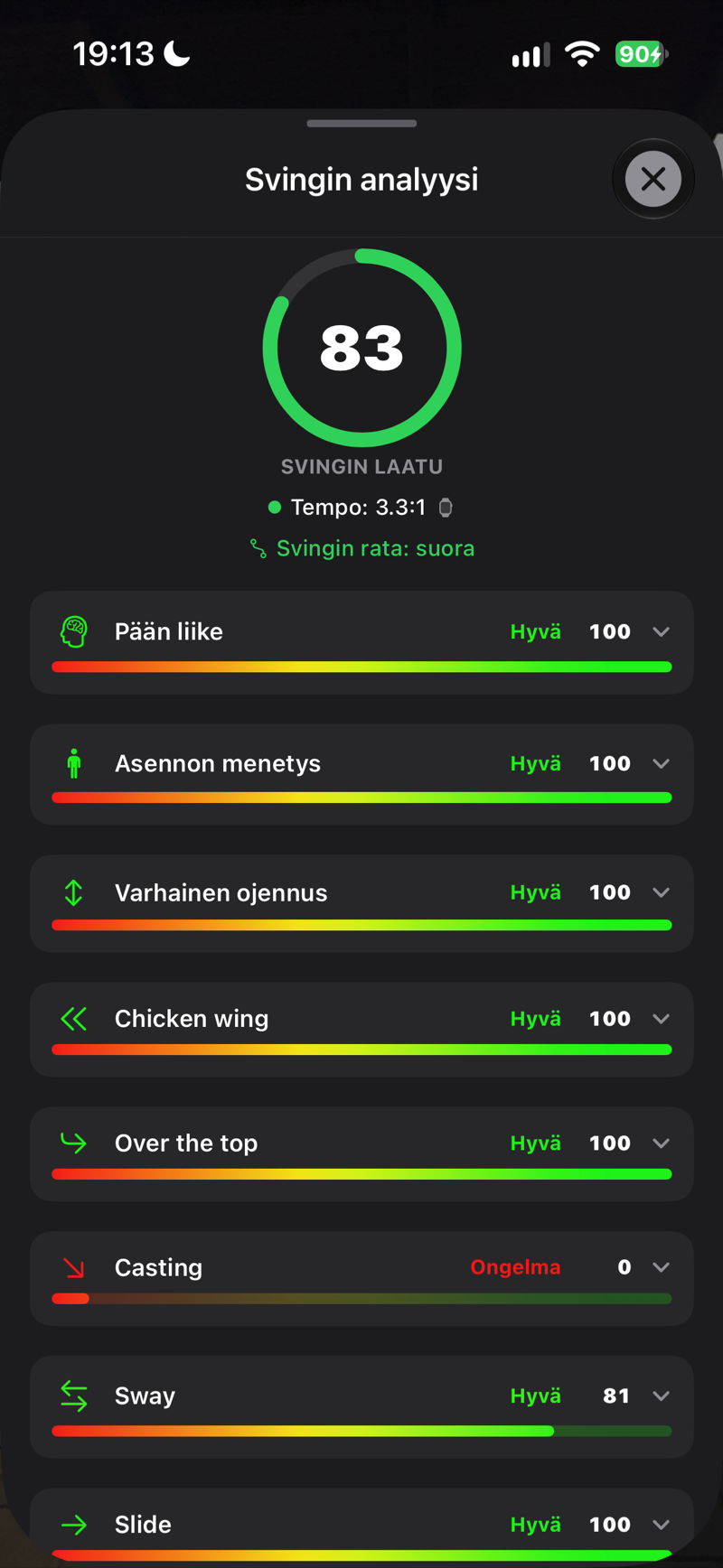 SCREENSHOT
Svingin analyysi -näyttö virhepisteillä
Oma peli — harjoitukset ja tilastot
Kojelautasi. Jokainen harjoittelupäivä kootaan yhdeksi harjoitukseksi, jokaista lyöntiä voi tarkastella videon kanssa, ja pitkän aikavälin luvut kertyvät automaattisesti.
Harjoitukset
Lyönnit ryhmitellään päivittäisiksi harjoituksiksi (”Tämän päivän harjoitus”, ”Eilinen harjoitus”, …). Napauta harjoitusta selataksesi sen lyöntejä — jokainen rivi näyttää mailan, carryn, nopeuden, lentoradan muodon merkin, svingin laatupisteet ja videon esikatselun. Pyyhkäise riviä paljastaaksesi pikatoiminnot, napauta pistemäärän ympyrää saadaksesi välitöntä palautetta virheistä.
Svingin koko (wedget) ja harjoitussvingit
Wedge-lyönnit merkitään automaattisesti svingin koon mukaan — täysi, kolme neljäsosaa tai puoli. Koon määrittää Apple Watch tai, jos sinulla ei ole kelloa ranteessa, kamera. Koko näkyy kolmena pienenä pisteenä mailan vieressä (kaikki kolme täynnä = täysi svingi, kaksi = kolme neljäsosaa, yksi = puoli). Juuri siinä svingin koolla on merkitystä: lyöntipituutta hallitaan lyhyemmällä svingillä. Kaikilla muilla mailoilla jokainen lyönti lasketaan täydeksi svingiksi, joten pisteet ja suodatin näkyvät vain wedgeillä.
Kun harjoituksessasi on wedge-lyöntejä, napauta Svingin koko harjoituksen otsikossa suodattaaksesi: Kaikki svingit, Täysi (1/1), Kolme neljäsosaa (3/4), Puoli (1/2) tai Harjoitussvingi. Kun kaikki mailat ovat näkyvissä, suodatin rajaa vain wedget ja jättää muiden mailojen lyönnit listaan.
FG Vector mittaa vain lyönnit, joissa on pallo. Svingi ilman palloa — harjoitussvingi tai waggle — tunnistetaan, eikä sitä lasketa: kuulet ”Harjoitussvingi.” ja lyönti merkitään harjoitussvingiksi puhelimessa ja Apple Watchissa. Jos pallo mitataan, lyönti lasketaan oikeaksi lyönniksi, vaikka pehmeä wedge-osuma tuskin pitäisi ääntä. Harjoitussvingejä ei koskaan lasketa tilastoihisi, keskiarvoihisi, haasteisiin eikä ilmaisiin harjoituskertoihin.
Valitun mailan tarkistus
Jos svingisi nopeus ei vastaa valittua mailaa — useimmiten valittuna on rauta tai wedge, vaikka svingi olikin oikeasti draiverin, puun tai pitkän raudan nopeuksilla — FG Vector huomaa sen ja sanoo ääneen ”Tarkista valittu maila”. Lyönnin aikaleima ja mailan nimi muuttuvat harjoituksesi lyöntilistassa oranssiksi varoituskolmion kanssa.
Lukemasi on jo laskettu uudelleen arvioidulla oikealla mailalla, joten ne ovat heti käyttökelpoisia. Napauta oranssia mailamerkintää vahvistaaksesi, että maila olikin oikea, tai valitse oikea bägistäsi — kaikki lasketaan heti uudelleen ja synkronoidaan pilveen. Kunnes vahvistat tai korjaat sen, lyönti pidetään poissa Etäisyysoppaasta, Bägin keskiarvoista ja valmentajan raporteista.
Lyönnin tiedot ja älykäs tracer
Napauta lyöntiä avataksesi sen videon. Videon alla oleva paneeli näyttää lyönnin luvut — napauta sitä tai pyyhkäise se ylös nähdäksesi ne kaikki (katso Mitä lukusi tarkoittavat) — ja yhdellä napautuksella avaat Analyysin svingivirheiden erittelyllä. Kun pallon lentoradat ovat päällä kohdassa FG Lab, älykäs tracer piirtää pallon lentokaaren videosi päälle, tarkasti pallon sijainnista — avaamasi lyönti lasketaan ensin, ja sen kaari näkyy seuraavalla toistokerralla.
Lyöntien jakaminen
Napauta lyönnin jakokuvaketta. Julkaise FG Vectorissa julkaisee lyöntivideon profiiliisi, ja sinua seuraavat pelaajat näkevät sen Syöte-välilehdellä — puhtaana, ilman logoa ja sovellusmerkkiä. Jaa video… vie saman videon Instagramiin, TikTokiin tai valmentajallesi: svingi pyörii reaaliajassa ja vaihtuu juuri ennen osumaa 0,25× hidastukseen, lentokaari ja tilastoyhteenveto piirrettynä suoraan videoon.
Driving View — lyöntisi 3D-rangella
Jokainen lukemat saanut lyönti lentää uudelleen fotorealistisella 3D-rangella pallon nopeuden, lähtökulman, lakikorkeuden, carryn, totalin ja lähtösuunnan pohjalta. Avaa lyönti ja napauta oikean yläkulman valitsimesta videokameran vieressä olevaa vuorikuvaketta: videon tilalle tulee Range. Sen alla oleva painike vaihtaa näkymän välillä Pelaajan takaa ja Seuraa palloa. Range vaihtuu neljän vuodenajan mukaan, ja sitä ympäröi golfkenttä. Harjoitussvingeillä, lyönneillä, joissa lukee Ei rekisteröity, ja lyönneillä, jotka vielä odottavat kalibrointiasi, ei ole lentoa.
Driving View ei tarvitse videota. Lyönti ilman videota avautuu suoraan rangelle, ja lento säilyy, vaikka poistaisit videon — se lasketaan lyönnin lukemista, joten uudessa puhelimessa se palaa myös pilvestä.
Harjoituksesi rangella
Avaa Oma peli -välilehdeltä harjoituspäivä ja napauta LYÖNTIEN HAJONTA -kortin vuorikuvaketta: päivän lyönnit laskeutuvat rangelle lentoratoineen, arvioidut (≈) himmeämpinä. Valitse alareunan painikkeilla mailat, joita haluat verrata — esimerkiksi gap wedge ja pitching wedge — ja vedä kääntääksesi tai zoomataksesi näkymää. Vasemman yläkulman jakokuvake julkaisee kuvan näkymästä FG Vectorissa tai jakaa sen muualle.
Lennon jakaminen
Kun lyönnin range on auki, napauta jakokuvaketta: Julkaise FG Vectorissa tai jaa video lennosta muodossa 9:16 tai 4:5, ja lukemasi ilmestyvät kuvaan. Video näyttää valitsemasi näkymän — pelaajan takaa tai palloa seuraten.
 SCREENSHOT
Range — pelaajan takaa
 SCREENSHOT
Range — seuraa palloa
 SCREENSHOT
Harjoituksen hajonta lentoratoineen
 SCREENSHOT
Lentovideo jaettavaksi
Etäisyysopas
Arvokkain näyttö kentälle: jokaiselle mailalle, jolla olet harjoitellut, carryn ja totalin mediaani viimeisiltä 30 päivältä (90 päivältä, jos mailalla on sinä aikana alle 5 lyöntiä), sekä väli, jolle keskimmäinen puolikas lyönneistäsi osuu, lyöntien määrä ja mailan loft. Mailat on järjestetty loftin, ei pituuden mukaan. Etäisyydet koskevat palloja, joilla harjoittelet — useimmilla rangeilla siis range-palloja. Lähdetkö kentälle omalla pallollasi? Taulukon yläpuolella oleva valitsin Range-pallo | Kenttäpallo näyttää likimääräisen muunnoksen (noin +5 % wedgeillä, +7 % 7–9-raudoilla, +9 % 4–6-raudoilla, +11 % hybrideillä, +13 % väyläpuilla ja +15 % draiverilla) ja merkitsee muunnetut luvut merkillä ≈. Harjoitteletko premium-palloilla? Silloin muunnosta ei tarvita. Oletuksena lasketaan täydet svingit; svingin koko koskee vain wedgejä, joten wedge-rivien yläpuolella olevalla Svingin koko -valitsimella voit valita 3/4-, puoli- tai kaikki svingit.
Lyöntien hajonta ja kalenteri
Lyöntien hajonta -kaavio piirtää harjoituksen lyönnit suunnan ja etäisyyden mukaan, jotta näet kaavasi heti. Valitse maila kaavion keltaisesta merkistä, niin koko sivu seuraa mukana, aivan kuten kalenterin alla olevilla mailapainikkeilla. Harjoittelukalenteri näyttää, mitkä päivät olet harjoitellut viime kuukausina — pidä putkesi käynnissä.
 SCREENSHOT
Harjoitusluettelo lyöntiriveillä
SCREENSHOTVideo, jossa tracerin kaari pallon lennon päällä
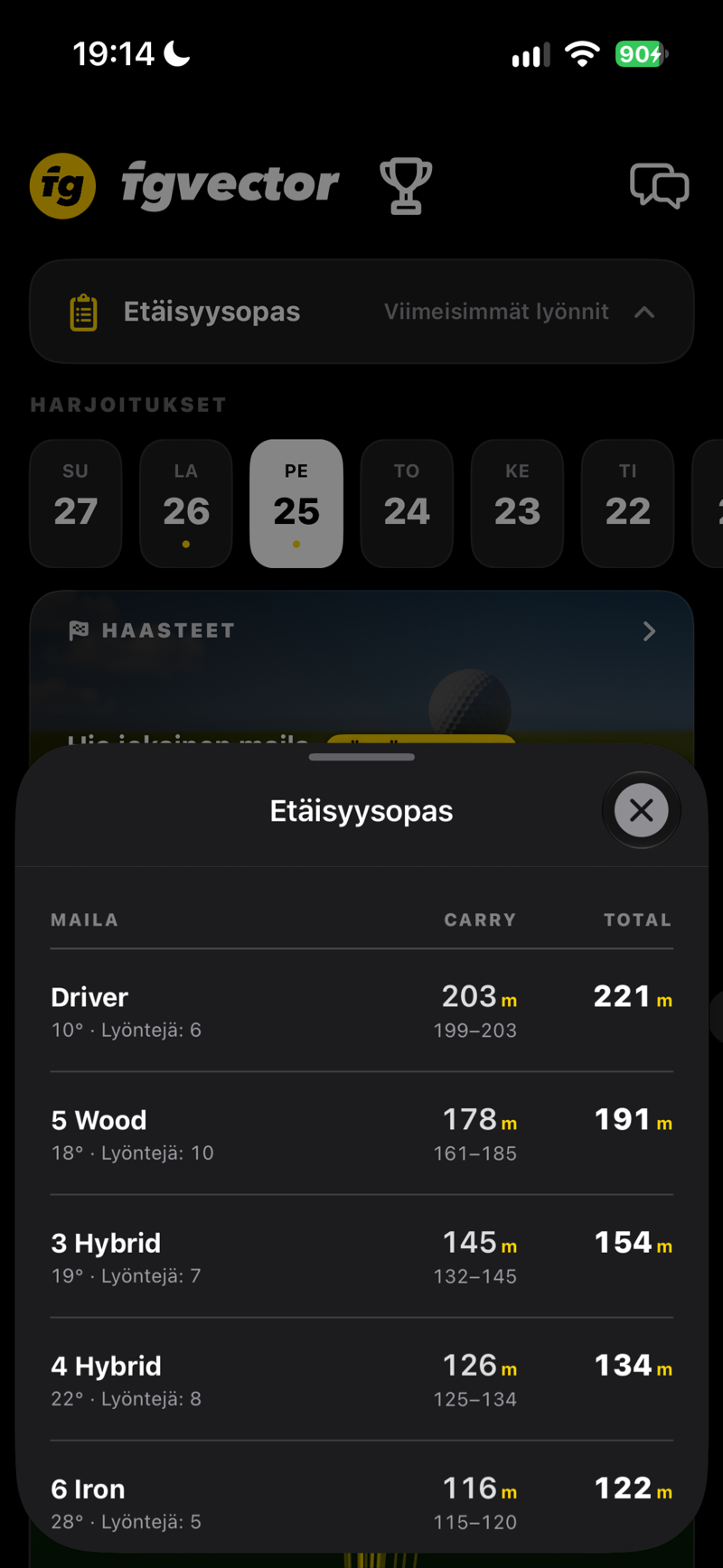 SCREENSHOT
Etäisyysoppaan taulukko mailoittain
 SCREENSHOT
Lyöntien hajontakaavio
 SCREENSHOT
Harjoituksen keskiarvot mailoittain
 SCREENSHOT
Kauden tavoite
 SCREENSHOT
Harjoitussuunnitelma Oma peli -välilehdellä
Tallennustilan hallinta: jokaisen lyönnin tiedoissa voit poistaa vain videon (mitattu data säilyy) tai koko lyönnin. Videon poistaminen ei koskaan poista tilastojasi.
Henkilökohtainen valmentajasi
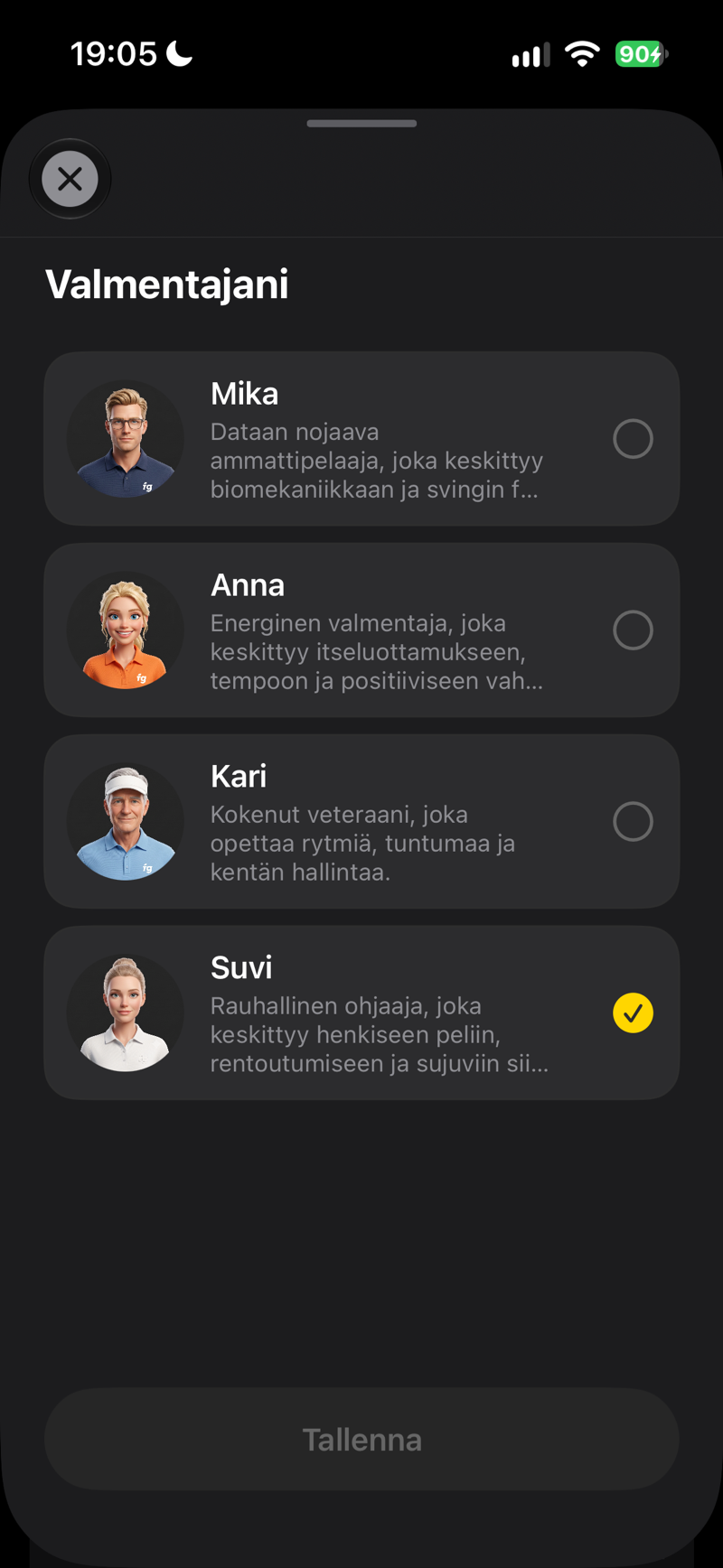
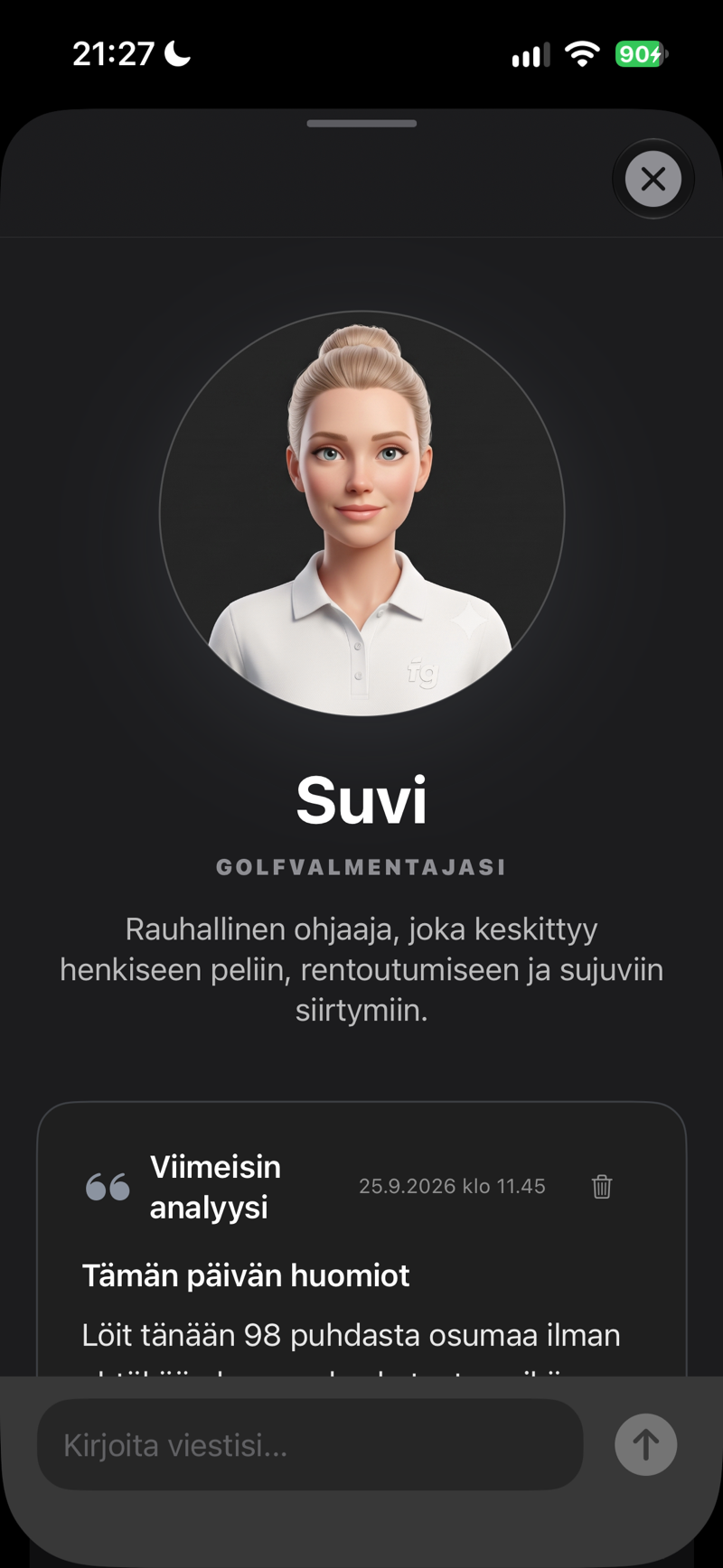
Valitse valmentajan persoona ja saat personoidun kirjallisen harjoitteluanalyysin — automaattisesti, jokaisen kunnollisen harjoituksen jälkeen.
Valmentajien persoonat
Käyttöönoton aikana (tai milloin tahansa Profiilissa) valitset yhden neljästä valmennustyylistä — data-analyytikosta rauhalliseen zen-mentoriin ja motivaattoriin, aina vanhan koulukunnan veteraaniin asti. Jokainen kirjoittaa omalla äänellään, kielelläsi.
Päivittäiset raportit
- Lyö vähintään 30 lyöntiä päivässä (ilmaisessa kokeilussa 15 riittää), ja kun lopetat harjoittelun, valmentaja analysoi harjoituksen.
- Raporttisi tulee illalla: klo 19 paikallista aikaa tai 15 minuuttia harjoituksen päättymisen jälkeen, jos harjoittelet vielä klo 19 jälkeen. Silloin se näkyy Oma peli -osiossa ja Syötteessä, ja jos olet sallinut ilmoitukset, yksi Iltakooste kertoo siitä.
- Yksi harjoittelupäivä = yksi raportti. Raportit seuraavat pitkän aikavälin harjoittelukaartasi — valmentaja muistaa, mitä työstit viimeksi, ja jatkaa siitä.
- Valmentaja näkee harjoituksen yhteenvedon tilastot, profiilin, tavoitteet ja saavutukset — ei koskaan videoitasi.
Keskustelu valmentajan kanssa
Vastaa mihin tahansa raporttiin tai kysy sisäänrakennetussa chatissa (Profiili → Valmentajani). Käytössä on kohtuullinen päivittäinen viestiraja — kun saavutat sen, valmentaja on jälleen käytettävissä huomenna. Kun se sopii peliisi, valmentaja voi myös suositella varusteita falbergolf.com-kaupasta suorilla linkeillä.
 SCREENSHOT
Valmentaja, joka on nähnyt jokaisen lyönnin
 SCREENSHOT
Tekoälyvalmentajan valinta
 SCREENSHOT
Valmentajan päivittäisen raportin kortti
Suostumus ensin. Tekoälyvalmentaja aktivoituu vasta, kun olet antanut nimenomaisen suostumuksesi lyöntitilastojen ja golfprofiilin käsittelyyn tekoälyllä (näytetään, kun Valmentajan kojelauta avataan ensimmäistä kertaa). Voit peruuttaa suostumuksen milloin tahansa valmentajan näytön alareunan ”Tekoälykäsittely”-kortin ”Peru suostumus” -painikkeella tai kirjoittamalla osoitteeseen [email protected]. Olemassa olevat raporttisi ja chattisi säilyvät tililläsi, kunnes poistat ne.
Oma bägi
Kerro FG Vectorille, mitä bägissäsi on, ja jokainen maila rakentaa ajan myötä oman tilastoprofiilinsa.
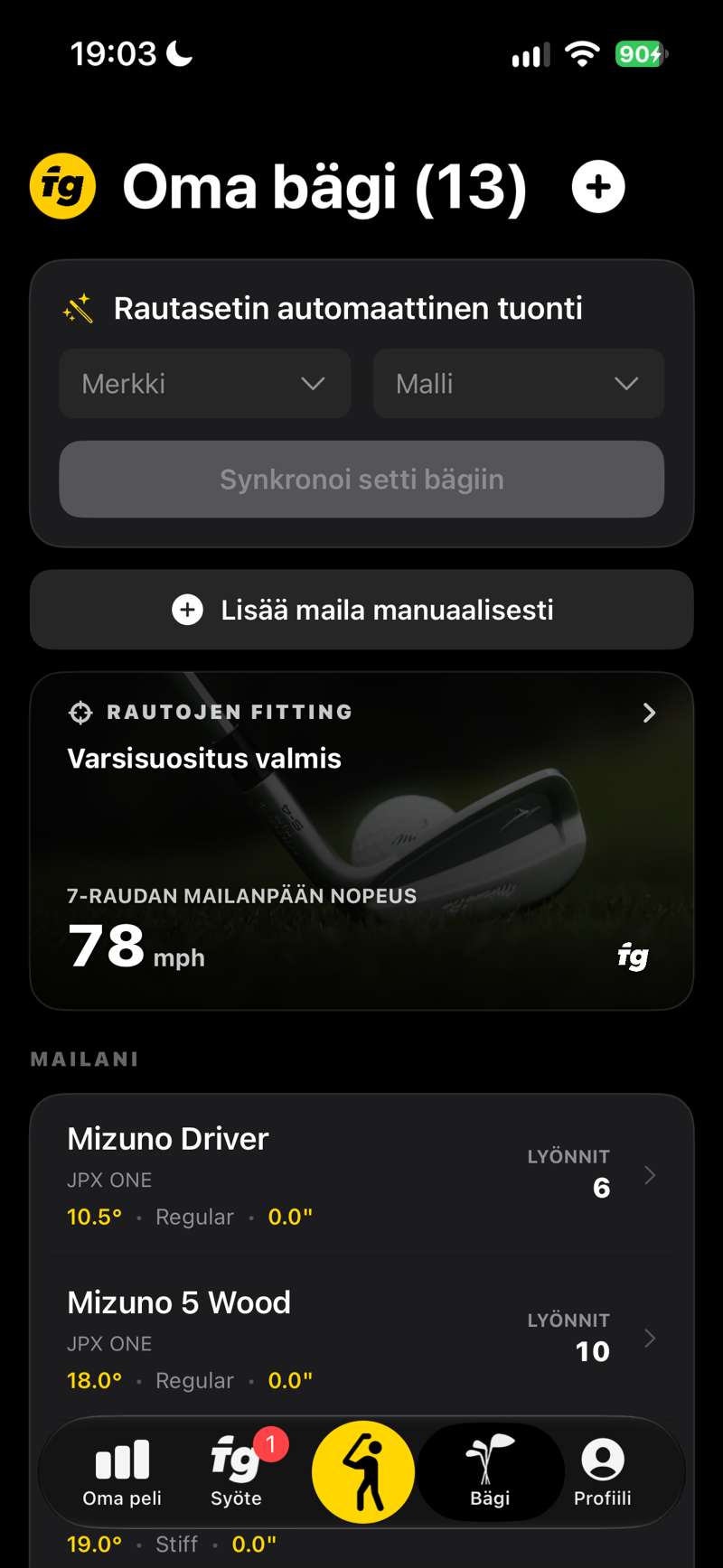
Mailojen lisääminen
- Rautasetin automaattinen tuonti — valitse merkki ja malli, valitse varren jäykkyys ja pituuspoikkeama, ja synkronoi koko rautasetti bägiin yhdellä napautuksella.
- Lisää oma maila manuaalisesti — määritä mikä tahansa maila: tyyppi (draiverista lob wedgeen), merkki, loft, pituuspoikkeama (esim. +0,5″) ja varren jäykkyys.
Tilastot mailoittain
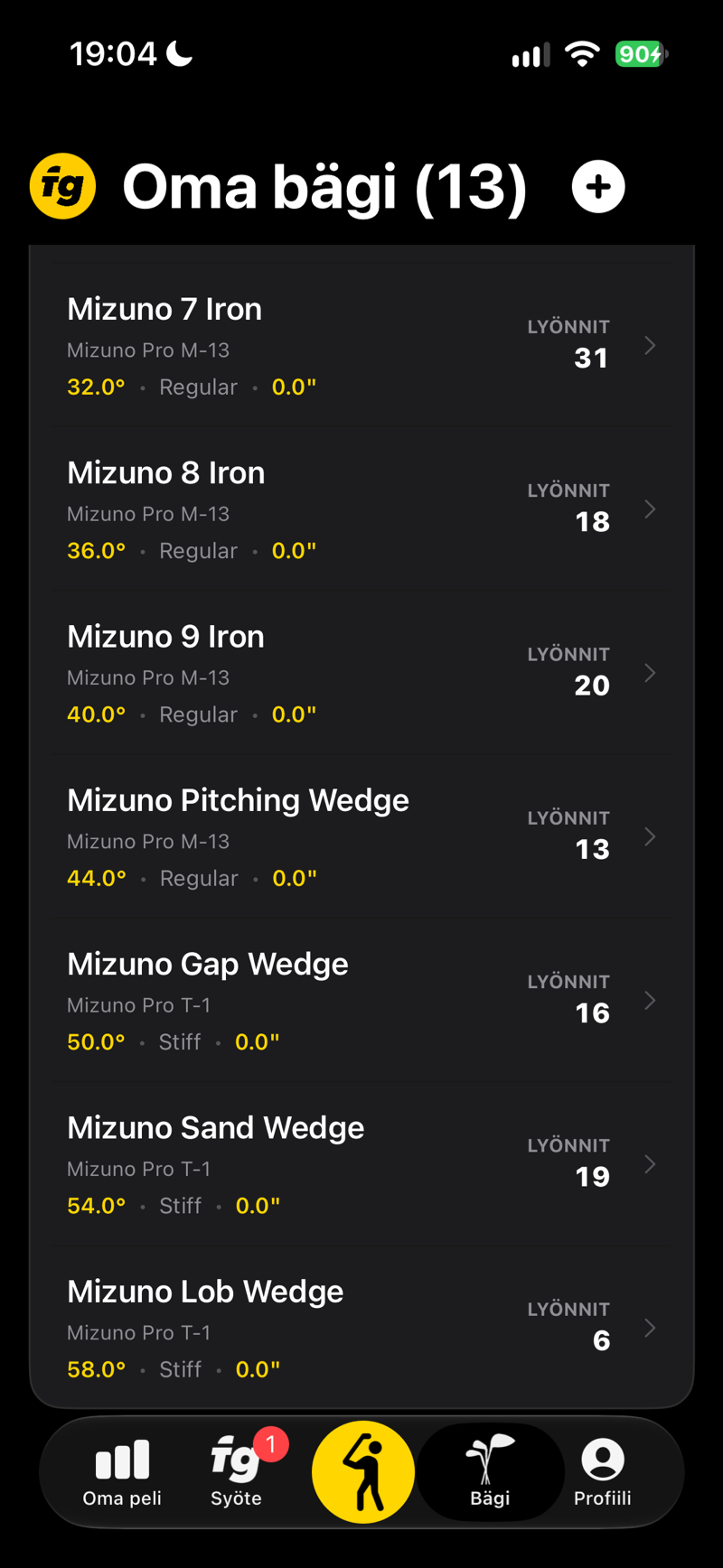
Napauta mailaa nähdäksesi sen keskiarvot tallennetuista lyönneistä: carry, total, mailan nopeus, pallon nopeus, smash-kerroin, apex, lähtökulma ja svingin laatu. Napauta mitä tahansa tilastoa avataksesi edistymisesi trendikaavion kyseisellä mailalla (vaatii vähintään 2 tallennettua lyöntiä). Kaikki mailat wedgejä lukuun ottamatta lasketaan aina täysiksi svingeiksi; wedgeillä Svingin koko -suodatin näyttää oletuksena täydet svingit — voit vaihtaa 3/4-, puoli- tai kaikkiin svingeihin.
 SCREENSHOT
Oma bägi mailoineen ja lyöntimäärineen
 SCREENSHOT
Mailan tiedot keskiarvoruudukolla
 SCREENSHOT
Rautojen fitting
 SCREENSHOT
Raudat tasoituksellesi
 SCREENSHOT
Suositellut varret
 SCREENSHOT
Mailan pituus
 SCREENSHOT
Ranne–lattia-mitan mittaaminen
 SCREENSHOT
Määritä verkkokaupassa
 SCREENSHOT
Jatka sovelluksessa tai verkossa
Bägisi synkronoituu kelloon. Tänne lisätyt mailat näkyvät automaattisesti mailanvalinnassa sekä Apple Watchissa että Garminissa. Jos ne eivät näy, käytä Profiili → Pakota bägin synkronointi.
Profiili ja asetukset
Kaikki sinusta, tilistäsi ja sovelluksen toiminnasta.
| Osio | Mitä voit tehdä täällä |
|---|---|
| Pelaajakortti | Profiilikuva, nimi ja kirjautumistapa (Apple / Google / sähköposti). |
| Profiili | Tarkastele ja muokkaa kohta kerrallaan, mitä annoit käyttöönotossa: sukupuoli, syntymäaika, lyöntipuoli, pituus, tasoitus, pelivuodet, ensisijainen tavoite, kotiseura, maa ja kaupunki. |
| Valmentajani | Avaa Valmentajan kojelaudan — viimeisin analyysi, raporttihistoria ja chat. |
| Etäisyysyksikkö | Vaihda milloin tahansa metrien ja jaardien välillä; koko sovellus (myös kello) mukautuu. |
| Tilaus | Tila (kokeilun jäljellä olevat harjoituskerrat, aktiivinen tilaus tai kampanja), täyden version aktivointi, ostojen hallinta ja palautus. |
| Saavutukset | Palkintokokoelmasi — katso Saavutukset. |
| Puettavat laitteet | Garmin-kellon paritus, yhteystilan tarkistus ja bägin synkronoinnin pakottaminen kelloon. |
| Svingivideot | Kytkin Tallenna video jokaisesta lyönnistä; Tallennettu puhelimeen näyttää, montako lyöntivideota puhelimessasi on ja kuinka paljon tilaa ne vievät. Vanhempien harjoituskertojen videot tallennetaan tiiviimmin täydellä resoluutiolla ja kuvataajuudella — lisää tilaa saat kohdasta Vapauta tilaa. Mittaus ja svingianalyysi toimivat täsmälleen samoin, vaikka videoiden tallennus olisi pois päältä. Automaattinen poisto (7, 30 tai 90 päivää tai Ei koskaan; oletuksena 30 päivää) poistaa vanhat videotiedostot automaattisesti. Lyönti, sen lukemat ja sen lento rangella säilyvät — lento lasketaan lyönnin lukemista, joten uudessa puhelimessa se palaa myös pilvestä. |
| FG Lab | Kokeellisia ominaisuuksia, myös ilmaisessa kokeilussa: pallon lentoradat, Range ulkoisella näytöllä (kokeellinen), rangen pituus ja Luo kaaret aiemmille lyönneille edistymispalkilla — katso FG Lab. |
| Tili ja järjestelmä | Palauta ostokset, Käyttöehdot & EULA, Tietosuojakäytäntö, kirjautuminen ulos tai tilin ja pilvitietojen pysyvä poistaminen. |
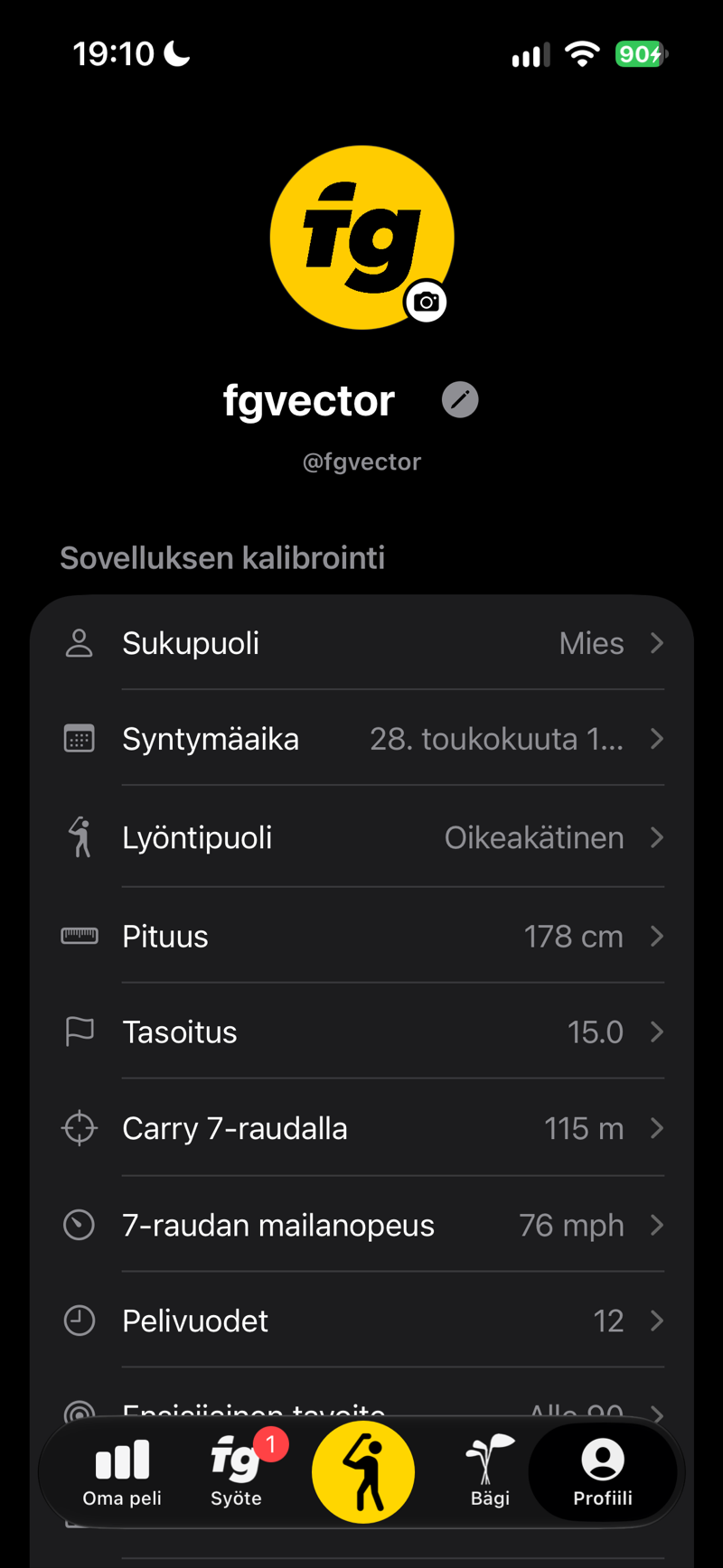 SCREENSHOT
Profiilinäkymä pelaajatietoinesi
Ennen sovelluksen poistamista: lyöntivideot tallennetaan vain laitteellesi. Poistaminen poistaa pysyvästi kaikki tallennetut videot — varmuuskopioi ne ensin. Mitatut tiedot, tilastot ja saavutukset on varmuuskopioitu turvallisesti pilveen.
Yhteisö ja julkinen profiili
Julkinen profiili, seurattavia pelaajia ja paikka jakaa harjoittelusi — rakennettu golfisi ympärille, ei meluisan julkisen syötteen.
Julkinen profiilisi
Avaa Profiili → Muokkaa julkista profiilia valitaksesi pysyvän @handlen (3–20 merkkiä: pienet kirjaimet, numerot ja . _ -) — kun tallennat sen, sitä ei voi enää muuttaa, joten valitse harkiten. Julkinen profiilisi näyttää nimesi, kuvasi ja kotiseurasi pelaajaprofiilistasi, sekä valinnaisen bion, tasoituksesi (jos valitset sen näkyviin), seuraajien ja seurattujen määrät, Etäisyysoppaasi, Bägisi ja Saavutuksesi — kukin taitettavissa, joten hallitset, mitä näkyy yhdellä vilkaisulla. Julkinen profiili kuuluu täyteen versioon.
Seuraaminen ja kaverit
Nämä ovat kaksi eri asiaa. Seuraaminen on yksisuuntaista — kuka tahansa voi seurata sinua ilman hyväksyntää. Kaveri on pyyntö, jonka lähetät ja toinen pelaaja hyväksyy: Lisää kaveri → Pyyntö lähetetty → Kaverit, ja saapuvissa pyynnöissä Hyväksy tai Hylkää. Kaverin poistaminen ei vaikuta seuraamiseen — ne pysyvät toisistaan riippumattomina.
Pelaajien etsintä ja estäminen
Napauta Profiili → Etsi pelaajia ja hae nimellä, sukunimellä tai @handlella — sama näkymä listaa myös odottavat ja lähetetyt kaveripyyntösi. Jos joku häiritsee sinua, estä hänet hänen profiilinsa ⋯-valikosta: se poistaa seuraamisen teidän väliltänne ja estää uudet kaveripyynnöt. Estetty pelaaja voi silti näkyä hakutuloksissa.
Julkaisut
Julkisella profiilillasi on oma julkaisuruudukkonsa — napauta Uusi julkaisu jakaaksesi kuvan kuvatekstillä, muiden pelaajien tykkäyksin ja kommentein. Voit myös julkaista kokonaisen harjoituksen tai yksittäisen lyönnin suoraan Oma peli -osiosta (katso alla). Sinua seuraavat pelaajat ja kaverisi näkevät julkaisusi Syöte-välilehdellä; julkista aikajanaa, joka sekoittaisi kaikkien julkaisut yhteen, ei ole.
Napauta ruudukossa julkaisua selataksesi julkaisuja yksi toisensa jälkeen, aivan kuten Instagramissa. Videot toistuvat automaattisesti ilman ääntä — napauta videota kytkeäksesi äänen päälle tai pois.
Jaa harjoituksesi
Napauta jakokuvaketta harjoituksen otsikossa muuttaaksesi sen valmiiksi 9:16-kortiksi — lyöntimäärä, paras carry, keskimääräinen carry, huippunopeus ja eniten käyttämäsi maila, FG Vector -logolla varustettuna. Valitse Julkaise FG Vectorissa julkaistaksesi sen profiilissasi, tai Jaa muualle… avataksesi jakovalikon ja julkaistaksesi sen Instagramissa, TikTokissa tai Facebook Storiesissa, tallentaaksesi sen, tai lähettääksesi sen valmentajallesi.
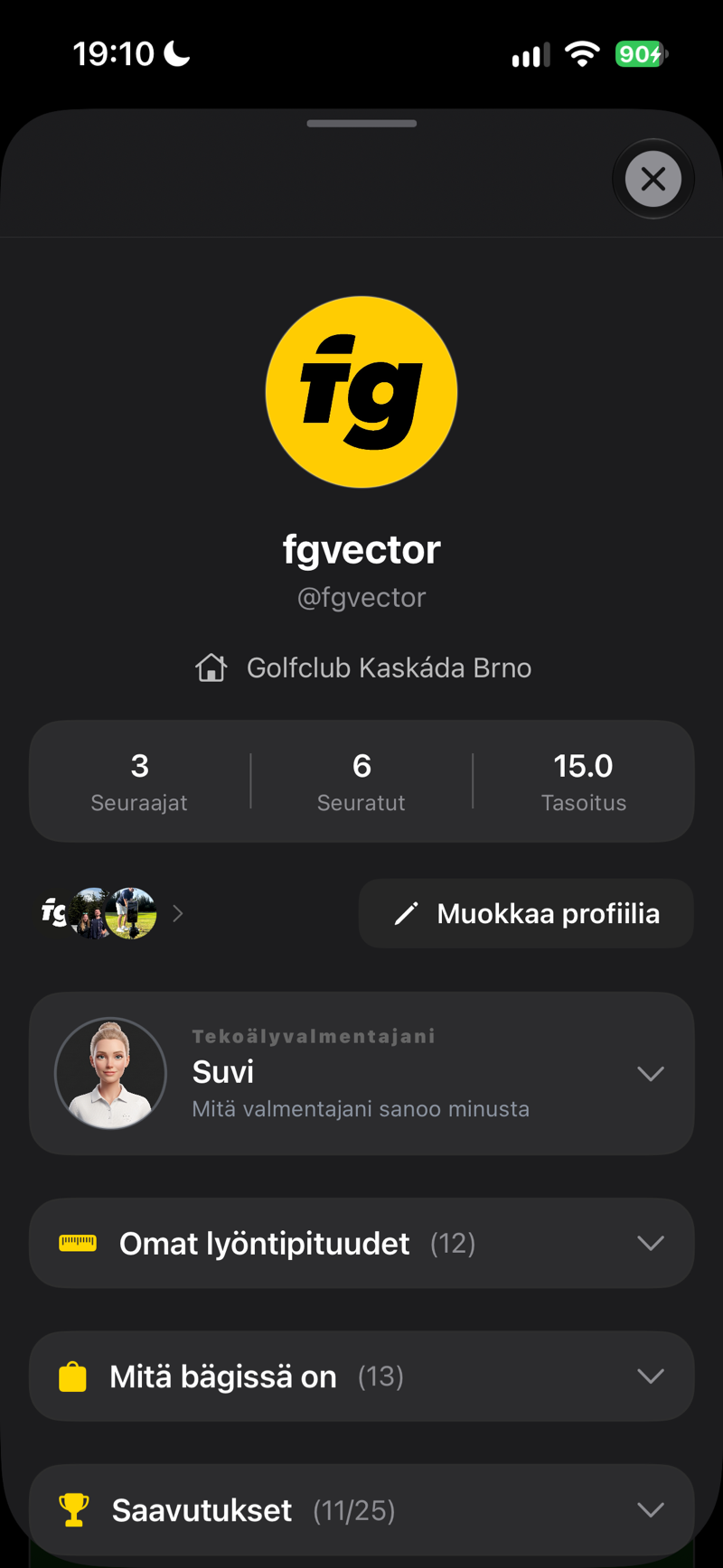 SCREENSHOT
Julkinen profiili -näkymä
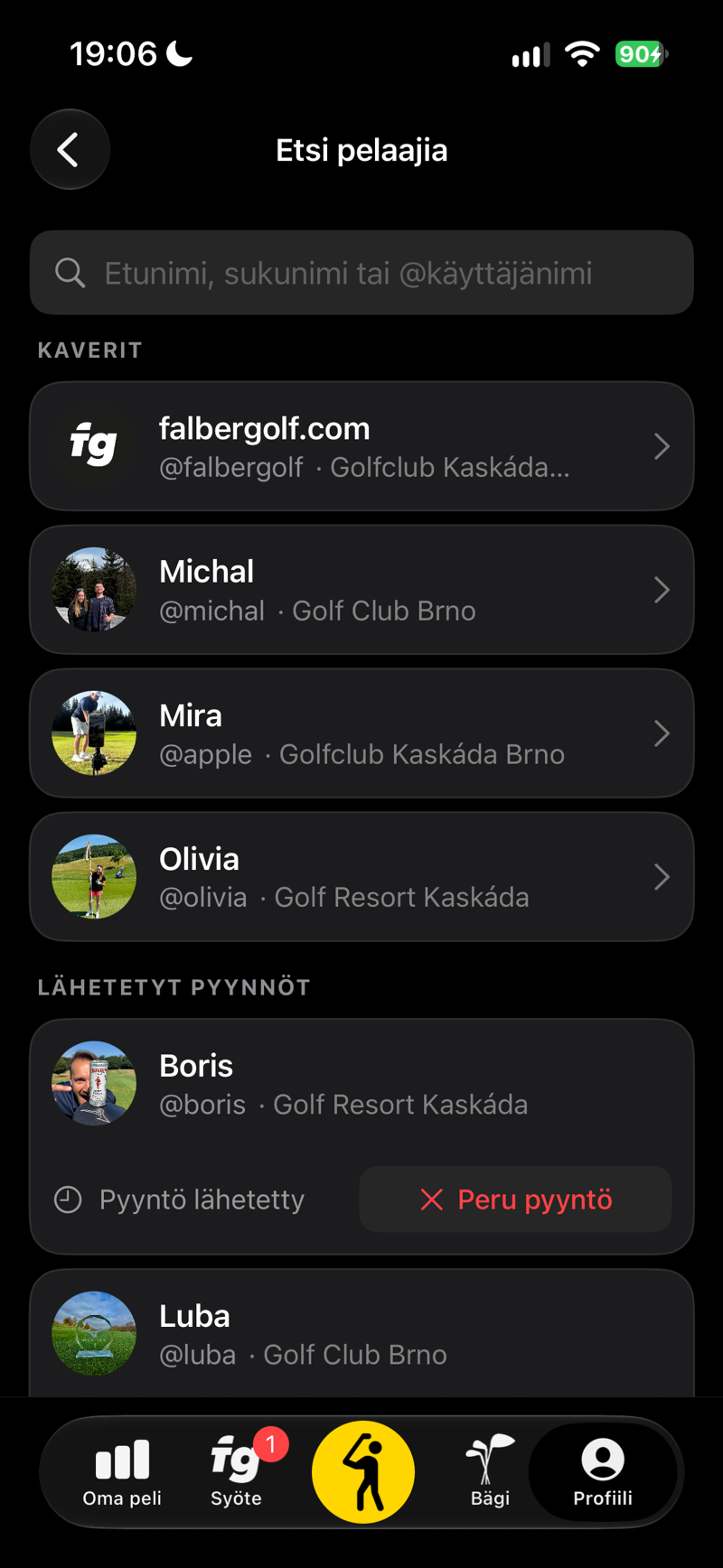 SCREENSHOT
Pelaajien haku ja kaveripyynnöt
SCREENSHOTSyöte — harjoitukset, merkit ja valmentajan analyysit
Yksityisyytesi pysyy sinun käsissäsi. Piilota profiilini poistaa sinut hausta ja muiden pelaajien tutkalta, samalla kun @handlesi pysyy varattuna myöhempää varten — tilisi poistaminen sen sijaan poistaa kaiken pysyvästi.
Saavutukset
Merkit palkitsevat säännöllisestä harjoittelusta. Kun ansaitset merkin, et saa siitä erillistä ilmoitusta: se on mukana saman illan Iltakoosteessa — päivän ainoassa ilmoituksessa, jos olet sallinut ilmoitukset.
| Merkki | Miten sen saa |
|---|---|
| Kalibroitu | Täytä pelaajaprofiilisi. |
| Välinehullu | Lisää ensimmäinen maila bägiisi. |
| Tour-arsenaali | Täytä bägisi 14 mailalla. |
| Jäänmurtaja | Tallenna ensimmäinen harjoituksesi. |
| Lämmittely | Lyö yhteensä 100 tallennettua lyöntiä. |
| Rangen vakiokävijä | Lyö yhteensä 1 000 tallennettua lyöntiä. |
| Pallokone | Lyö yhteensä 10 000 tallennettua lyöntiä. |
| Nopea harjoitus | Lyö 50 lyöntiä yhden päivän aikana. |
| Kultainen sata | Lyö 100 lyöntiä yhden päivän aikana. |
| Mattomaraton | Lyö 250 lyöntiä yhden päivän aikana. |
| Vankka svingi | Saavuta svingin laatupisteet 80. |
| Mestariluokka | Saavuta svingin laatupisteet 90. |
| Robotti | Saavuta täydelliset svingin laatupisteet 100. |
| Hattutemppu | Harjoittele 3 päivää peräkkäin. |
| Koukussa | Harjoittele 7 päivää peräkkäin. |
| Kirjattu | Kirjaa ensimmäinen tasoituksesi. |
| Lyönti vähemmän | Paranna tasoitustasi vähintään 1 lyönnillä. |
| Laskusuunta | Paranna tasoitustasi vähintään 3 lyönnillä. |
| Iso harppaus | Paranna tasoitustasi vähintään 5 lyönnillä. |
| Yksinumeroinen | Saa tasoituksesi alle 10:n. |
| Scratch | Saa tasoituksesi 0:aan tai paremmaksi. |
| Kirjanpitäjä | Kirjaa tasoituksesi 6 kuukautta peräkkäin. |
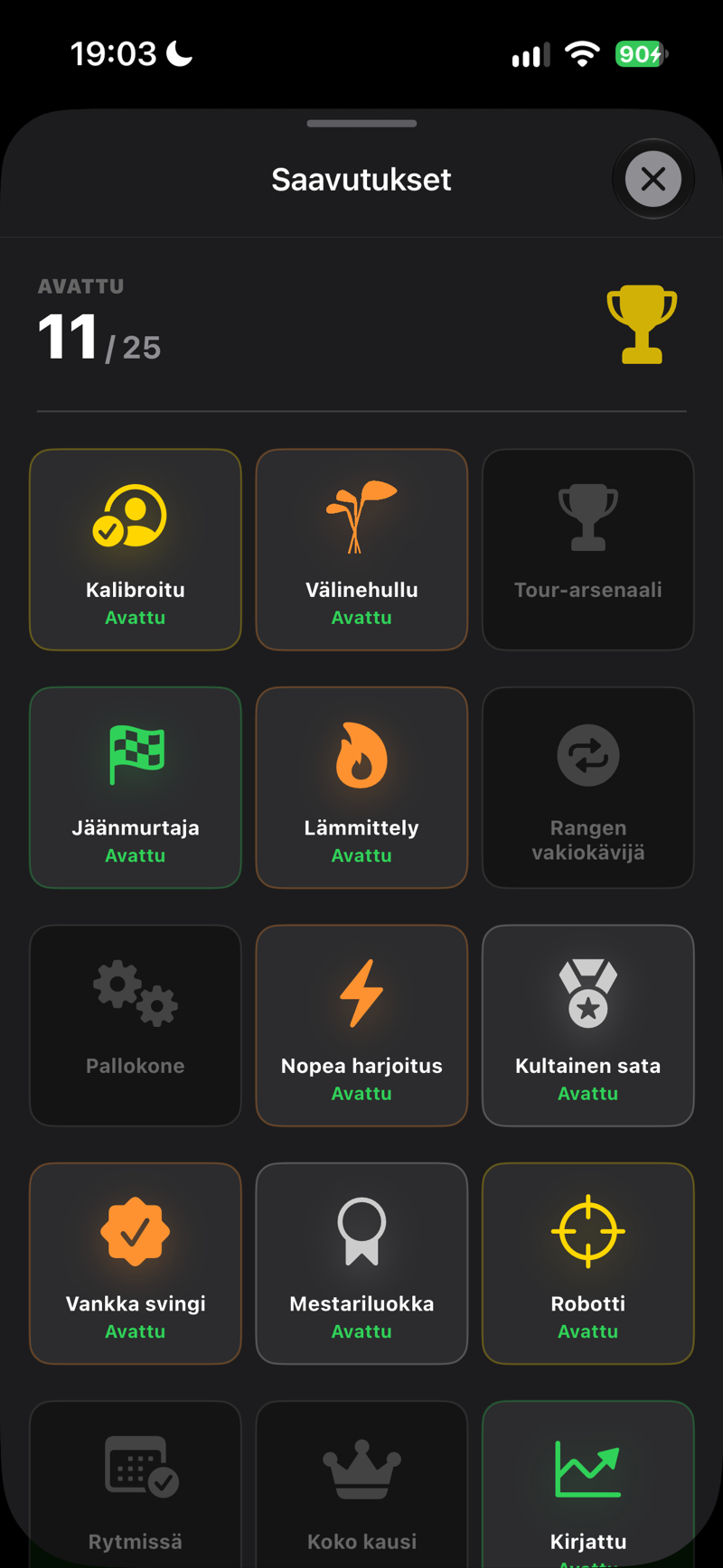 SCREENSHOT
Saavutusruudukko merkeillä
 SCREENSHOT
Haasteet sovellusta vastaan
 SCREENSHOT
Haaste suoritettu — julkaise tai jaa se
 SCREENSHOT
Kilpailun tiedot
Apple Watch & Garmin
Jätä puhelin jalustalle — tulokset ilmestyvät suoraan ranteeseesi jokaisen lyönnin jälkeen.
Mitä näet kellossa
- Sivu 1: Carry (suurella), Total, asentopisteet — olennainen.
- Sivu 2: Mailan nopeus, pallon nopeus, smash-kerroin.
- Sivu 3: Apex ja lähtökulma.
- Lentoradan muodon merkki — värikoodattu: vihreä straightille, syaani draw/fadelle, oranssi/punainen suuremmalle harhalyönnille.
- Mailan valinta — vaihda mailaa suoraan kellosta; puhelin mukautuu välittömästi.
- Harjoitussvingi — svingiä ilman palloa ei lasketa: kello merkitsee sen harjoitussvingiksi samoin kuin puhelin.
Automaattinen treeni ja Fitness-keskittymistila
Heti kun avaat kameran iPhonessa (Harjoittelu-välilehti), kello käynnistää automaattisesti golf-treenin taustalla — ilman ylimääräistä napautusta. Kun suljet kameran, treeni päättyy ja tallentuu Terveys-sovellukseen. Koko harjoituksen ajan järjestelmä myös vaimentaa viestit, sähköpostit ja puhelut sekä kellossa että iPhonessa Fitness-keskittymistilan avulla, jotta mikään ei häiritse harjoitteluasi.
Manuaalinen hallinta kellon 4. sivulta. Pyyhkäise kellossa vasemmalle löytääksesi treenin tilasivun: vihreä TREENI KÄYNNISSÄ -merkki, käynnissä oleva ajastin ja syke (BPM) sekä LOPETA TREENI / ALOITA -painike. Jos lopetat treenin manuaalisesti, automatiikka ei käynnistä sitä uudelleen ennen kuin uusi harjoitus alkaa.
Kertaluonteinen asetus ilmoitusten vaimentamiseksi. Jotta viestit ja puhelut todella vaimenevat, tee kerran iPhonessa: Asetukset → Keskittymistila → Fitness → lisää automaatio ”Kun treeni alkaa Apple Watchissa”. Ilman tätä vaihetta treeni toimii normaalisti, mutta ilmoitukset eivät vaimene — tämä on ainoa vaihe, jonka Apple jättää käyttäjän tehtäväksi.
Ensimmäisellä harjoituskerralla kello pyytää HealthKit-lupaa — hyväksy se, muuten treeni ei käynnisty. Käynnissä oleva treeni pitää myös kellon sovelluksen etualalla, joten näyttö ei palaa kellotauluun harjoituksen aikana.
Garmin: Ilmoitusten automaattista vaimentamista ei voi toteuttaa ohjelmallisesti (Connect IQ:lla ei ole pääsyä Älä häiritse -tilaan). Poista sen sijaan kellon asetuksista manuaalisesti käytöstä ”Aktiviteetin aikana” -ilmoitukset.
Paritus
- Apple Watch: asenna FG Vector -sovellus iPhonen Watch-sovelluksesta — se yhdistyy automaattisesti.
- Garmin: asenna FG Vector -sovellus Garmin Connect IQ -kaupasta ja napauta sitten Profiili → Yhdistä Garmin-kello. Yhteyden tilan näet suoraan siellä.
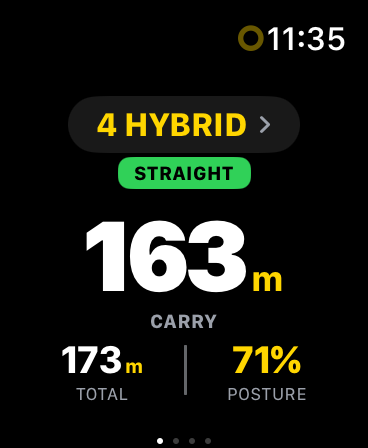 SCREENSHOT
Kello — carry/total/asento-sivu
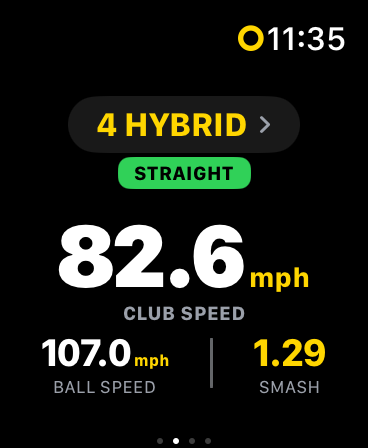 SCREENSHOT
Kello — Sivu 2: Mailan nopeus, pallon nopeus, smash-kerroin
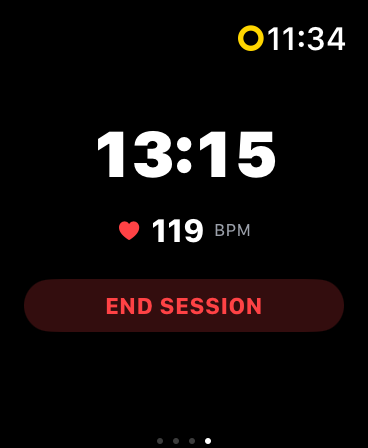 SCREENSHOT
Kello — 4. sivu: aktiivinen treeni
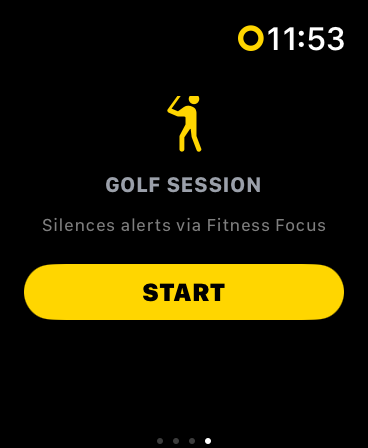 SCREENSHOT
Kello — GOLFTREENI / ALOITA
Ilmainen kokeilu ja tilaus
Kokeile FG Vectoria ilmaiseksi 5 harjoituskerran ajan, ilman aikarajaa — harjoittele silloin kun sinulle sopii, täytä sovellus omilla lyönneilläsi ja näe, mihin se pystyy. Tietosi ovat aina omiasi — myös kokeilun päätyttyä.
- 5 harjoituskertaa ilmaiseksi, ilman aikarajaa — harjoituskerta on päivä, jona tallennat vähintään yhden oikean lyönnin (harjoitussvingejä ei lasketa); saman päivän muut lyönnit eivät kuluta uutta kertaa. Ei maksutietojen syöttöä. Sisältää kaiken paitsi julkisen profiilin (katso taulukko alta).
- FG Vector Pro (vuositilaus) — avaa tekoälykameran, älykkään tracerin ja tekoälyvalmentajan. Ostetaan turvallisesti App Storen kautta; nykyinen hinta näkyy aina sovelluksessa. Uusiutuu automaattisesti vuosittain; voit perua milloin tahansa App Store -tilisi asetuksista, viimeistään 24 tuntia ennen uusimista.
- FG Vector Pro -koodi — saitko koodin FG Vector Prohon, esimerkiksi lahjaksi tilauksesi mukana osoitteesta falbergolf.com? Napauta sähköpostisi aktivointilinkkiä tai napauta maksumuurissa ”Minulla on koodi” ja syötä koodi Applen ikkunaan. Koodi lunastetaan App Storen kautta Apple-tililläsi; ennen kuin vahvistat, App Store näyttää, mitä tarjous sisältää ja kuinka kauan se kestää. Kunkin koodin voi käyttää vain kerran.
- Kokeilun päätyttyä — uusien lyöntien tallentaminen (Harjoittelu-välilehti), viestit tekoälyvalmentajalle, julkinen profiili ja FG Lab vaativat tilauksen. Historia, videot, bägi, tilastot, valmentajan raportit ja profiili pysyvät täysin käytettävissä.
- Palauta ostokset — uusi puhelin tai uudelleenasennus? Profiili → Palauta ostokset palauttaa tilauksesi välittömästi.
Mitä kukin vaihtoehto sisältää
| Ominaisuus | Kokeilu | Tilaus | FG Vector Pro -koodi |
|---|---|---|---|
| Tekoälykamera ja automaattinen mittaus | ✓ | ✓ | ✓ |
| Tekoälyvalmentaja — päivittäiset raportit ja chat | ✓ | ✓ | ✓ |
| Lyöntivideot ja svingin analyysi | ✓ | ✓ | ✓ |
| Bägi, etäisyysopas ja tilastot | ✓ | ✓ | ✓ |
| Apple Watch, Garmin, Syöte ja saavutukset | ✓ | ✓ | ✓ |
| Julkinen profiili (Yhteisö) | — | ✓ | ✓ |
| FG Lab — kokeelliset ominaisuudet, mm. älykäs tracer | ✓ | ✓ | ✓ |
FG Lab
FG Lab on paikka, jossa uudet ominaisuudet asuvat ennen kuin ne ovat valmiita. Kaikki siinä on pois päältä, kunnes kytket sen itse päälle kohdassa Profiili → FG Lab, ja se sisältyy ilmaiseen kokeiluun; sen jälkeen se vaatii aktiivisen tilauksen (myös koodilla lunastetun). Ensimmäinen asukas on pallon lentoradat (kokeellinen): omasta videostasi laskettu lentorata. Se ei ole täydellinen emmekä väitä niin — joka sen kytkee päälle, tietää sen olevan laboratorio-ominaisuus. Jos jätät sen pois päältä, mitään ei lasketa.
Kun lentoradat ovat päällä, avaamasi lyönti lasketaan automaattisesti. Aiemmille lyönneille kytke päälle Luo kaaret aiemmille lyönneille lentoratakytkimen alta: se toimii vain, kun kytkin on päällä ja sovellus auki, näyttää, monellako lyönnillä on jo kaari (palkki muuttuu vihreäksi, kun jokaisella videollisella lyönnillä on sellainen), ja kytkeytyy itse pois päältä valmistuttuaan. Puhelin tekee sillä välin enemmän töitä — juuri siksi se ei koskaan käynnisty itsestään.
Range televisiossa tai näytöllä (kokeellinen)
Lyötkö verkkoon tai harjoitteletko sisällä? Kytke kohdassa Profiili → FG Lab päälle Range ulkoisella näytöllä (kokeellinen) ja liitä TV tai näyttö — kaapelilla (esimerkiksi USB-C–HDMI) tai Näytön peilauksella (AirPlay) Apple TV:hen. Kun iPhone tallentaa jalustalla, jokainen lyönti lentää isolla näytöllä vaakasuunnassa, laskettuna lukemistaan heti, kun tulos on valmis. Saman mailan aiemmat lyönnit jäävät näkyviin himmeinä kaarina, ja vieressä on taulukko viimeisimmistä lyönneistäsi ja rivi MEDIAANI; uusi maila aloittaa uuden sarjan. Sovelluksen ääni pysyy puhelimessa, ja kamera toimii täsmälleen kuin ilman näyttöä. Kytkin on voimassa seuraavasta näytön liittämisestä alkaen.
Eikö koodi toimi? Kukin koodi toimii kerran ja sähköpostissa mainittuun viimeiseen voimassaolopäivään asti. Varmista, että olet kirjautunut App Storeen omalla Apple-tililläsi ja FG Vectoriin sillä tilillä, jota haluat käyttää, ja avaa aktivointilinkki sitten uudelleen. Eikö vieläkään onnistu? Kirjoita osoitteeseen [email protected] ja mainitse tilausnumerosi.
Vinkkejä asetteluun ja vianmääritykseen
Jos luvut eivät tunnu oikeilta, syynä on lähes aina asetukset. Käy läpi tämä tarkistuslista.
Asettelun tarkistuslista
- Puhelin tukevalla jalustalla, täysin pystysuorassa, kolmen askeleen päässä sinusta — koko keho ja maila kuvassa — kamera sinuun päin linjaa pitkin.
- Objektiivi sormenpäiden korkeudella (käsivarsi riippuu vapaasti) — tarkista aina, kun pelaaja vaihtuu.
- Oikea pituus ja lyöntipuoli profiilissa — ne skaalaavat jokaista mittausta.
- Ajantasainen tasoitus profiilissasi — kunnes sovellus on mitannut tarpeeksi omia lyöntejäsi, sen arviot lähtevät siitä.
- Valkoiset pallot — pallon mittaus vaatii ne; keltaisia ja värillisiä palloja ei tueta.
- Pallo ensin: pallo matolle, sitten puhelin suunnattuna niin, että pallo on ympyrässä (ympyrä muuttuu aloitusohjeen aikana vihreäksi). Ympyrä ei koskaan liiku — käännä puhelinta.
- Koko keho kuvassa siluetin mukaan.
- Päivänvalo tai hyvä valaistus — FG Vector on kamerajärjestelmä, eikä palloa voi mitata hämärässä. Vältä kuvaamista suoraan matalaa aurinkoa vasten.
- Äänet päällä — FG Vector kertoo puheella, milloin voit lyödä; älä pelaa äänet pois päältä. Äänetön tila ei mykistä sovellusta — tarkista äänenvoimakkuus.
- Valitse oikea maila ennen jokaista lyöntiä — mailan kategoria vaikuttaa nopeuden ja lennon mallintamiseen.
Yleiset ongelmat
| Ongelma | Ratkaisu |
|---|---|
| Mitään ei mitata | Käy läpi kohta Rutiinisi rangella: valkoiset pallot, pallo ensin matolle, puhelin kolme askelta pallon taakse ja suunnattuna niin, että pallo on ympyrässä, riittävästi valoa. Jos puhelin on liian kaukana pallosta, sovellus sanoo ”Siirrä puhelin lähemmäs palloa.” |
| En kuule ”Voit lyödä” | Lisää äänenvoimakkuutta — FG Vector kertoo puheella, milloin voit lyödä. Äänetön tila ei mykistä sovellusta, mutta liian pienellä äänenvoimakkuudella et kuule sitä. Myös AirPodit tai Bluetooth-kaiutin toimivat. Hämärässä sovellus ei tarkoituksella sano ”Voit lyödä” — katso seuraava rivi. |
| Tallennus ei käynnisty | Tarkista ensin äänenvoimakkuus: tallennus voi jo olla käynnissä, et vain kuule ”Voit lyödä”. Jos on liian pimeää, sovellus kertoo sen eikä sano ”Voit lyödä” — pelaa päivänvalossa tai hyvässä valaistuksessa. Jos valoa on tarpeeksi, tekoäly ei tunnistanut asentoa. Tarkista, että koko keho on kuvassa, ja seuraa tilavaloa — sen tulee muuttua vihreäksi asennossa. Avaa ?-painikkeen jalustavinkit ja tarkista etäisyys ja korkeus. |
| Ohitetut lyönnit meluisalla harjoitusalueella | Äänilaukaisimen täytyy kuulla osumasi. Jos mahdollista, siirry etäämmälle vieressäsi olevista lyöntipaikoista ja varmista, ettei jalustan pidike peitä mikrofonia. |
| Etäisyydet ovat jatkuvasti liian suuria/pieniä | Tarkista pituutesi Profiilissa ja kameran sijoitus (kolme normaalia askelta, objektiivi sormenpäiden korkeudella, pallo ympyrässä, valkoiset pallot). Ja muista, että etäisyydet koskevat palloja, joita lyöt: range-pallot lentävät lyhyemmälle kuin oma pallosi kentällä — katso Etäisyysoppaan valitsin Kenttäpallo. |
| Kello ei päivity | Profiili → Puettavat laitteet → tarkista yhteyden tila ja sitten Pakota bägin synkronointi. Garminissa varmista, että Connect IQ -sovellus on asennettu ja kello paritettu. |
| Tallennustila täynnä | Profiili → Svingivideot → Vapauta tilaa: valitse päivät, joiden lyöntivideot saa poistaa, tai poista käytöstä Tallenna video jokaisesta lyönnistä — mitattu data säilyy aina. |
| Valmentajan raporttia ei tullut | Raportit vaativat suostumuksesi tekoälykäsittelyyn ja 30+ lyöntiä päivässä (ilmaisen kokeilun 5 harjoituskerran aikana riittää 15). Raportti tulee illalla: klo 19 paikallista aikaa tai 15 minuuttia harjoituksen päättymisen jälkeen, jos harjoittelet vielä klo 19 jälkeen. Yksi raportti harjoittelupäivää kohden. |
Yksityisyys ja tietosi
- Svingiesi videot pysyvät puhelimessasi – paitsi oma julkaisusi, tukichattiin liittämäsi video ja muutama diagnostiikkaleike harjoituksista, joissa pallo mitattiin alle 60 %:ssa lyönneistä (ks. tietosuojakäytännön osio 2). Videoita ei koskaan lähetetä tekoälypalveluihin.
- Pilvivarmuuskopio kattaa profiilin, mitatun lyöntidatan, saavutukset ja valmentajan raportit — joten uusi puhelin ei tarkoita alusta aloittamista.
- Tekoälyvalmentajan suorittama käsittely on valinnainen (opt-in). Vain yhteenlasketut tilastot ja golfprofiili käsitellään, ja vasta nimenomaisen suostumuksesi jälkeen. Suostumuksen voi peruuttaa milloin tahansa.
- Poista tili (Profiili → Tili ja järjestelmä) poistaa pysyvästi tilisi ja kaikki siihen liittyvät pilvitiedot.
- Kysyttävää? Kirjoita meille osoitteeseen [email protected].
Tuki sovelluksessa
Onko sinulla kysymys tai jokin ei toimi? Tuki on rakennettu suoraan sovellukseen — ei sähköpostiosoitteen etsimistä, ei sovelluksesta poistumista.
Näin otat yhteyttä tukeen
Avaa Profiili → Tili ja järjestelmä → Ota yhteyttä tukeen ja kuvaile kysymyksesi — millä tahansa kielellä käytät sovellusta, ja saat vastauksen samalla kielellä. Yleisiin kysymyksiin saat vastauksen heti; jos kysymys on tarkempi, sen ottaa hoitaakseen oikea henkilö tiimistämme, joka vastaa suoraan samaan chattiin — keskustelu näyttää samalta joka tapauksessa, vastaus vain saattaa kestää hieman kauemmin.
Tiedät heti, kun vastaamme. Push-ilmoitus saapuu heti kun joku vastaa — napauta sitä palataksesi suoraan keskusteluun.
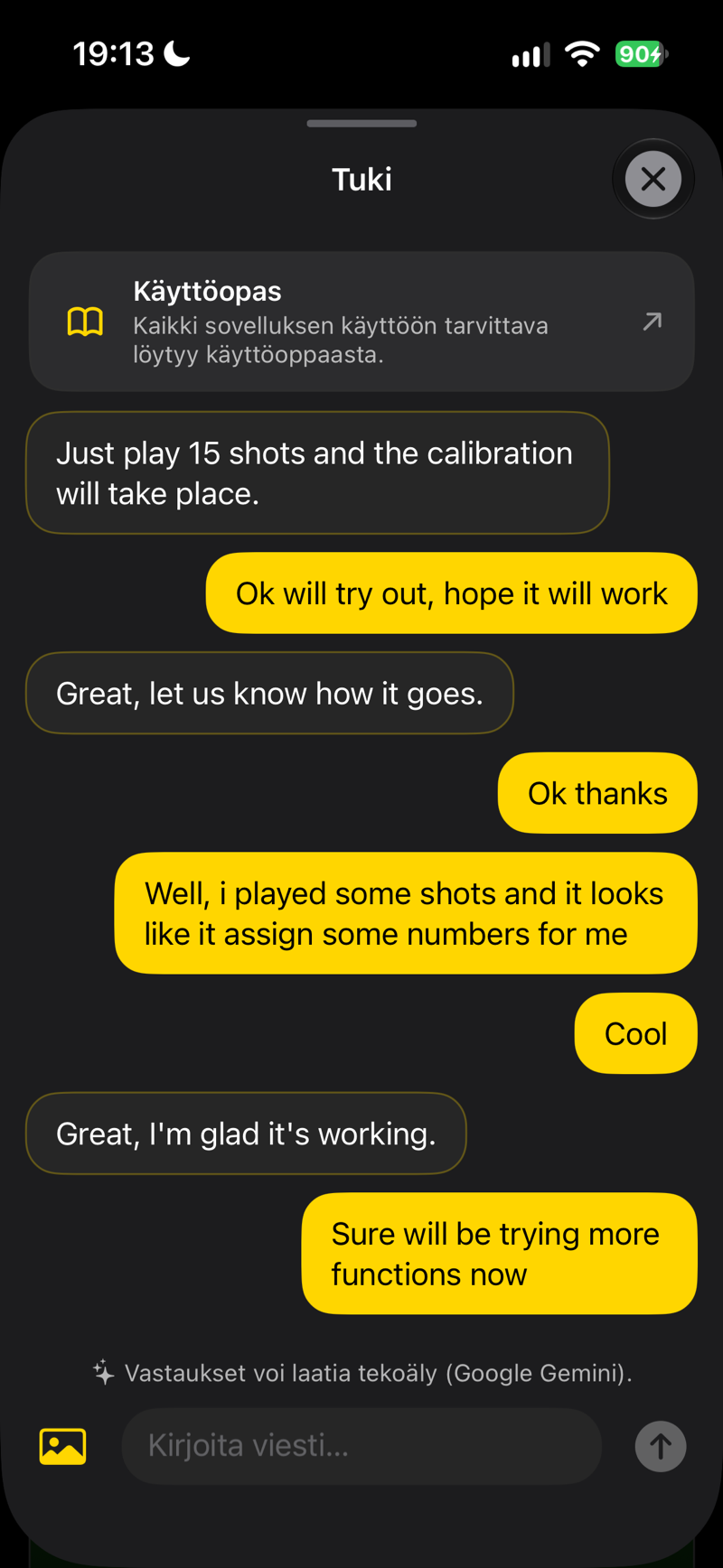 SCREENSHOT
Tukichat profiilissa
Otamme yhteyttä ensin. Pian rekisteröitymisesi jälkeen tukeen ilmestyy tervetuliaisviesti, jossa on vinkit kameran asettamiseen (lähetämme sen myös sähköpostitse). Jos et ole tallentanut yhtään lyöntiä noin kahden päivän kuluessa, voimme lähettää sinulle yhden muistutuksen, jossa on samat vinkit.
Sovelluksen sisäinen tuki on tärkein tapamme pitää yhteyttä — nopeampi kuin sähköposti ja aina omalla kielelläsi. Sähköposti [email protected] toimii toki edelleen myös.
↑ Takaisin ylös