


FG Vectorとは
FG Vectorは、あなたのiPhoneを個人用ゴルフトレーニングシステムに変えます。AIがカメラで身体を観察し、すべてのスイングを自動的に認識してボールの弾道を推定します — そしてパーソナルAIコーチが、あなたのセッションデータをもとに毎日わかりやすいアドバイスを作成します。
アプリは5つのタブで構成されています:
| タブ | 役割 |
|---|---|
| マイゲーム | あなたのダッシュボード — トレーニングセッション、ショット動画、飛距離ガイド、トレーニングカレンダー、コーチの日次レポート。 |
| フィード | アクティビティセンター — トレーニングセッション、バッジ、コーチの分析、サポートをひとつにまとめて確認できます。 |
| トレーニング | AIカメラ。スマホを設置し、アドレスを取り、スイングするだけ — すべてのショットが自動的に認識、測定、保存されます。 |
| バッグ | あなたのクラブ。手動で追加するか、アイアンセット一式をインポート。各クラブが独自の距離・品質統計を蓄積します。 |
| プロフィール | プレーヤープロフィール、単位、サブスクリプション、ウォッチのペアリング、実績、スイング動画、アカウント設定。 |
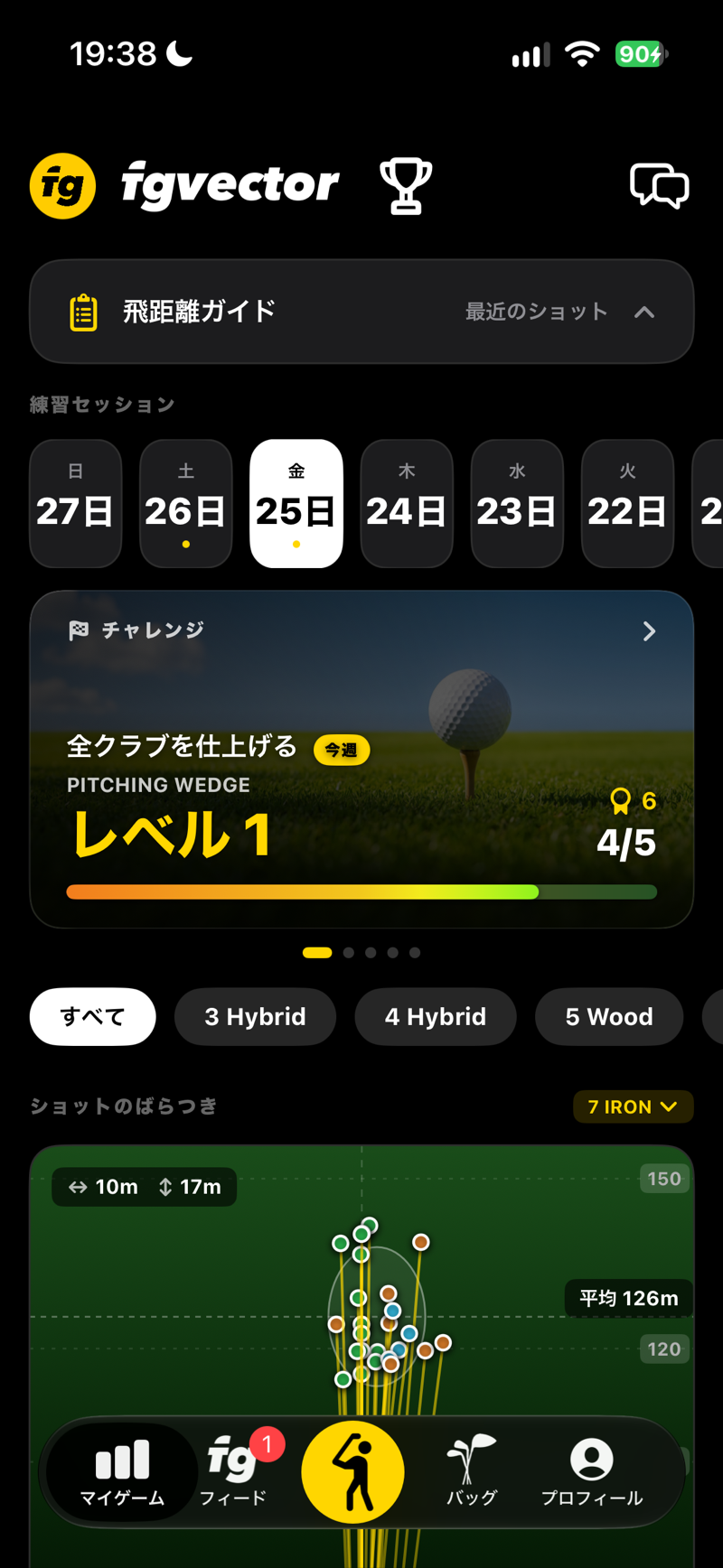 SCREENSHOT
セッション一覧を表示するマイゲーム画面
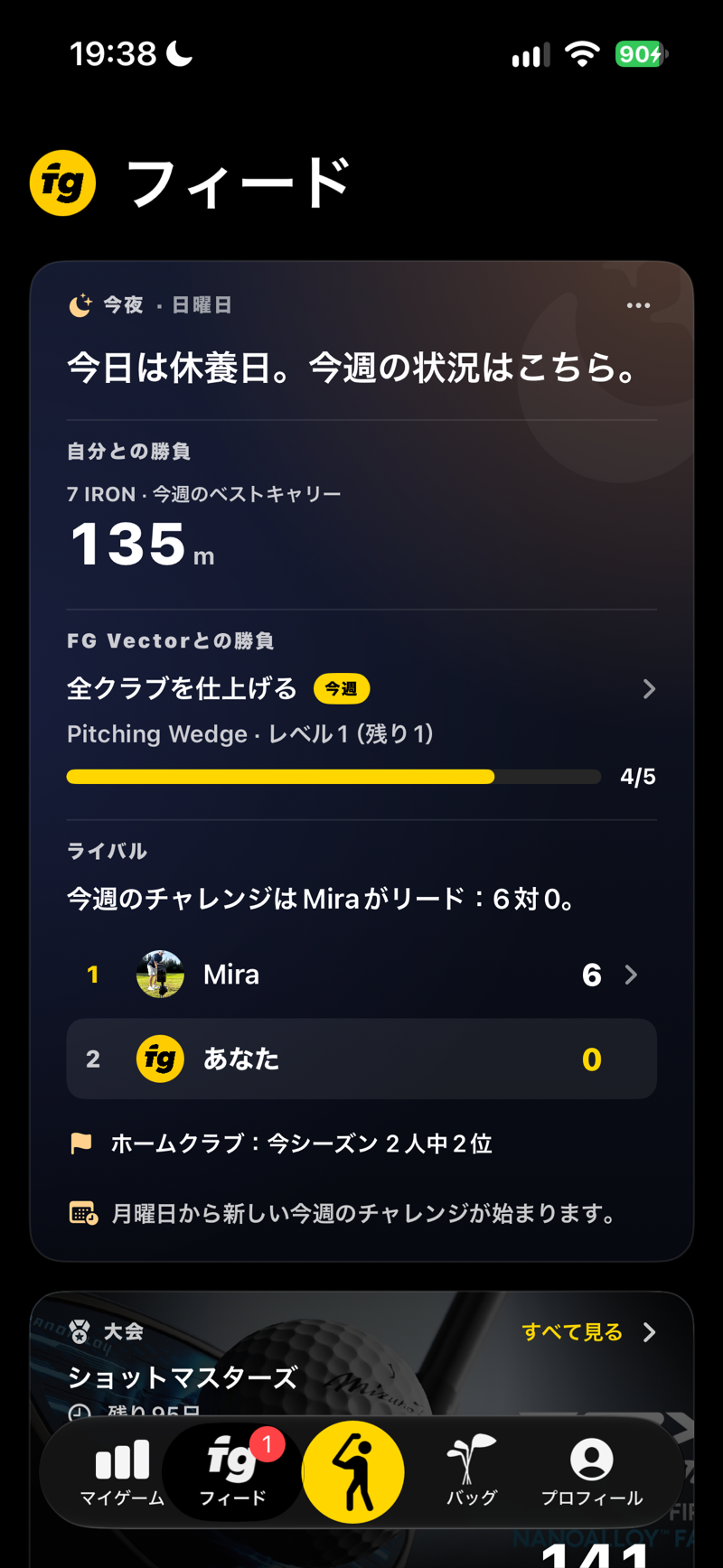 SCREENSHOT
フィード — セッション、バッジ、コーチの分析
 SCREENSHOT
トレーニングタブ:シルエットとボールレティクル付きのカメラ画面
 SCREENSHOT
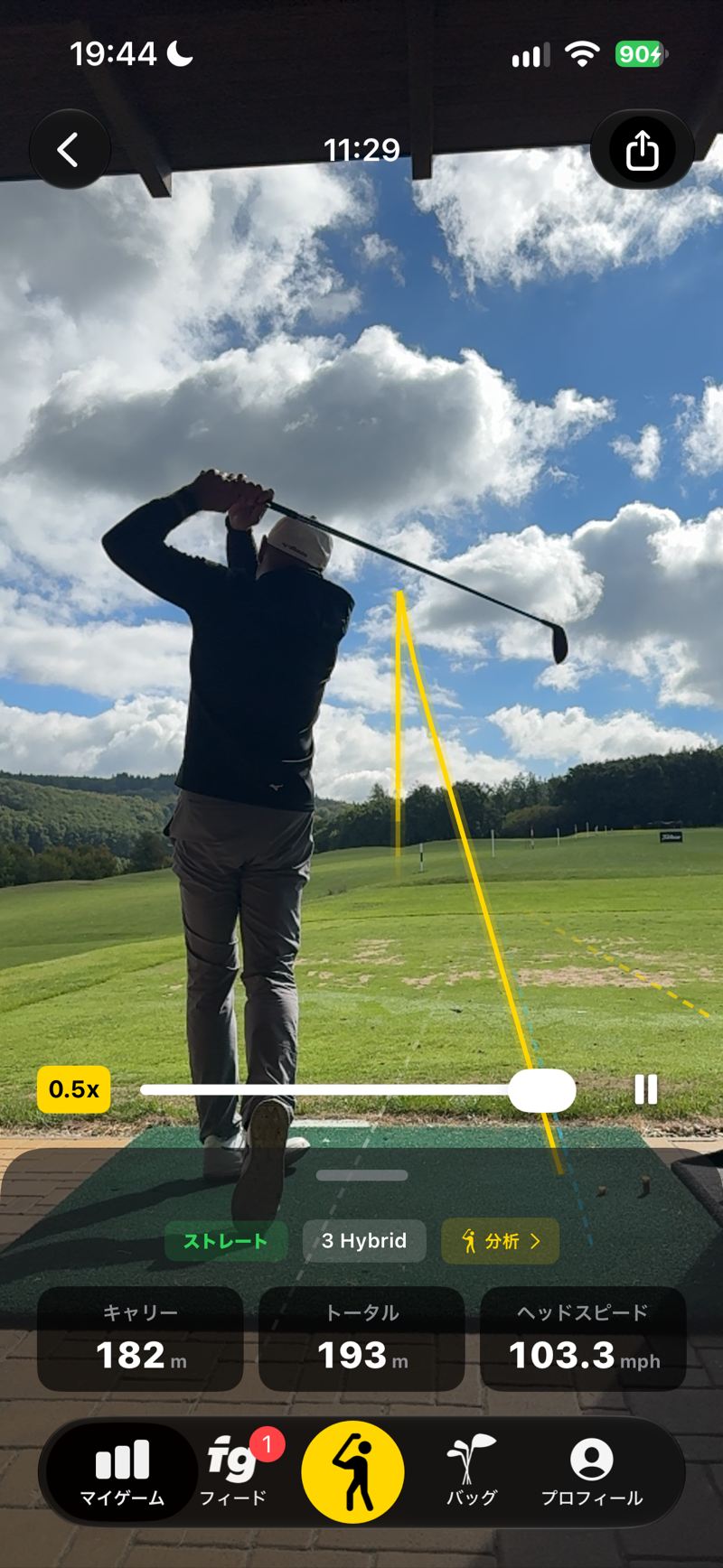
動画、トレーサー、統計を含むショット詳細
正直な数値、正直な期待値。 FG Vectorは実際に打ったボールをショットの動画から直接計測し、計測できなかったショットは推定します。数値は一貫性を重視した設計です — 傾向の把握、クラブ間の距離差の最適化、長期的な上達度の測定に最適です。
クイックスタート
ダウンロードから最初の計測ショットまで、わずか5分。
サインイン
Apple、Google、またはメールアドレスでサインインします。プロフィール、統計、実績はクラウドにバックアップされます。
プロフィール
短い画面が5つ:右利きか左利きか、身長、ハンディキャップ、プレーする場所、AIコーチ。スピードや距離を入力する必要はありません — アプリがショットから計測します。
iPhoneを設置
三脚を使い、体全体とクラブ全体が画面に収まるよう普通の歩幅で3歩離して設置し、アドレスする自分のほうへ向け、レンズは指先の高さに合わせます。アプリがスイングとボールをどれだけ読み取れるかは、他のどのステップよりもこのステップにかかっています。FG Vectorはカメラで計測するシステムなので、日中の光または十分な照明も必要です。
まずボール、次にクラブ
カメラを開いたら音声の案内に従ってください。白いボールをマットに置き、ボールが円の中に入るようにスマホを向け、練習場の奥のラインを合わせます。そのあと左上のメニューでクラブを選びます。詳しくは練習場でのルーティンをご覧ください。
あとはスイングするだけ
録画ボタンはありません。AIがアドレス姿勢を認識し、インパクト音を検知してショットを保存し、結果を音声で読み上げます。
プレーの流れ:音をオン → ボールを置く → アドレスして「どうぞ、打ってください」を待つ → 打つ → 結果を待つ → 次のボール。アプリはアドレス姿勢を認識し、「どうぞ、打ってください」と言ったときに録画を始めます。それより前に打ったショットは記録されません。
新規アカウントはすべて、フル機能アプリを練習セッション5回まで無料・期間制限なしでお使いいただけます — クレジットカード登録は不要です。詳しくは無料トライアルとサブスクリプションをご覧ください。
初回起動と初期設定 重要
初回起動時には、短いウェルカムツアーの後に5つの短い設定画面が表示されます。アプリは身長と利き手をもとにカメラの映像を読み取り、ハンディキャップを出発点にします — 正しく入力するために1分ほど時間をかけてください。
ウィザードで入力する内容
| 項目 | 重要な理由 |
|---|---|
| 性別と生年月日 | AIコーチがトレーニングアドバイスをパーソナライズするために使用します。 |
| スタンス(右利き / 左利き) | 左利きの場合、カメラビュー、シルエット、トラッキング全体が反転されます。 |
| 身長 | 正しく入力してください。 AIはあなたの身長を物理的な基準尺として使い、カメラのピクセルをメートルやmphに変換します。 |
| ハンディキャップ / PRO切り替え | −15から54まで、またはプロとして登録。アプリが実際のショットからあなたを把握するまでの出発点となるレベルで、妥当性チェックやコーチの参考情報にも使われます。 |
| 単位 | メートル法(m、cm)またはヤード法(yd、in)。プロフィールでいつでも変更できます。 |
| 経験と目標 | プレー歴、主な目標(例:「90切り」「飛距離アップ」)、国、市区町村、ホームクラブ — すべてAIコーチのコンテキストとして使用されます。 |
| マイAIコーチ | 日次レポートを書き、あなたとチャットするコーチの個性を選択します。詳しくはAIコーチをご覧ください。 |
この3つは正しく入力しましょう: 身長、利き手、現在のハンディキャップです。スピードやキャリーを入力することはありません — アプリが計測したショットから取得します。あとからいつでもプロフィールタブのプロフィールセクションで変更できます。
アプリがあなたを知っていく仕組み
手動でキャリブレーションするものはありません。FG Vectorは実際に打ったボールを計測し、プレーしながらあなたのスイングを把握していきます。
計測できたショット:すぐに表示
アプリがボールを計測できたショットは、数値がすぐに表示され、読み上げられます — 最初の1球からです。
計測できなかったショット:少し打ってから
ボールを計測できず、そのクラブでまだ計測済みのショットがない場合、アプリはスイングからショットを推定します — そのためにはまずあなたを知る必要があります。7番アイアンで20球ほど打ってください。アプリが球数を読み上げます。
アプリがあなたを把握するまで。 計測できなかったショットの数値はいったん伏せられます。距離の代わりにダッシュとキャリブレーション中の表示が出て、音声はメートル数ではなく球数を数えます(「5球目、全20球。」)。クラブセレクターは自動的に7番アイアンに切り替わり、アプリがそう伝えます。伏せられたショットは、表示されるまで平均値やショットのばらつきに入りません。Apple Watchにも同じ状態が表示されます。
完了すると「キャリブレーション完了。ボールを計測できなかったショットにも数値が表示されます。プレーに合わせて調整を続けます。」と聞こえ、伏せられていたショットが数値とともに表示され、そこからは各ショットが通常どおり読み上げられます。もっと早く終わることもあります:7番アイアンで計測できたショットが5球あれば十分です。その後、あなたのレベルは計測済みの7番アイアンのショット(直近30日のボール初速の中央値)から決まるため、上達に合わせて変わっていきます。7番アイアンのヘッドスピードは、ほかのクラブと同じくバッグに表示され、アイアンフィッティングにも使われます。
 SCREENSHOT
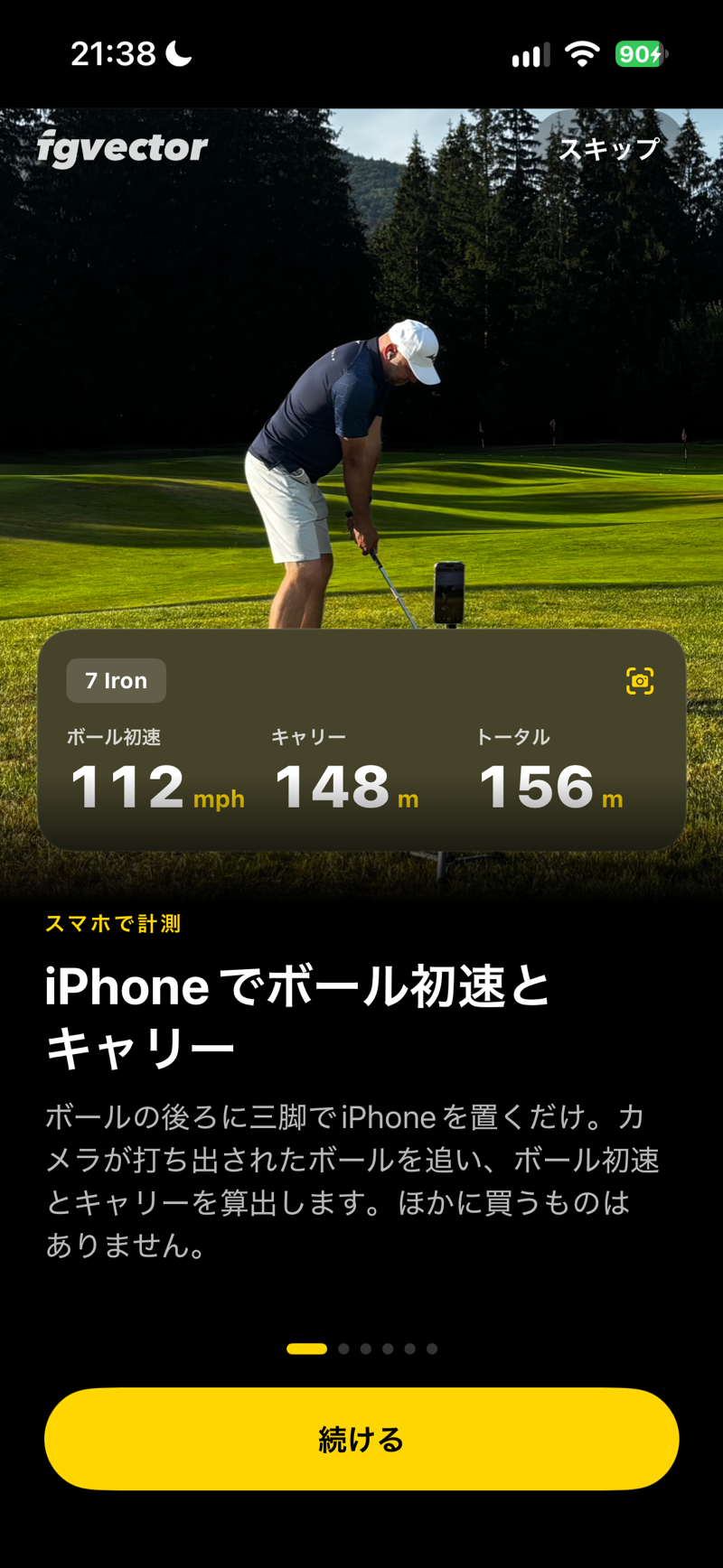
ウェルカムツアー — スイングトラッキングのスライド
 SCREENSHOT
すべてのスイングを見返せる
 SCREENSHOT
あなたの数値を声で
 SCREENSHOT
耳元と手首に
 SCREENSHOT
いつも目指すものがある
 SCREENSHOT
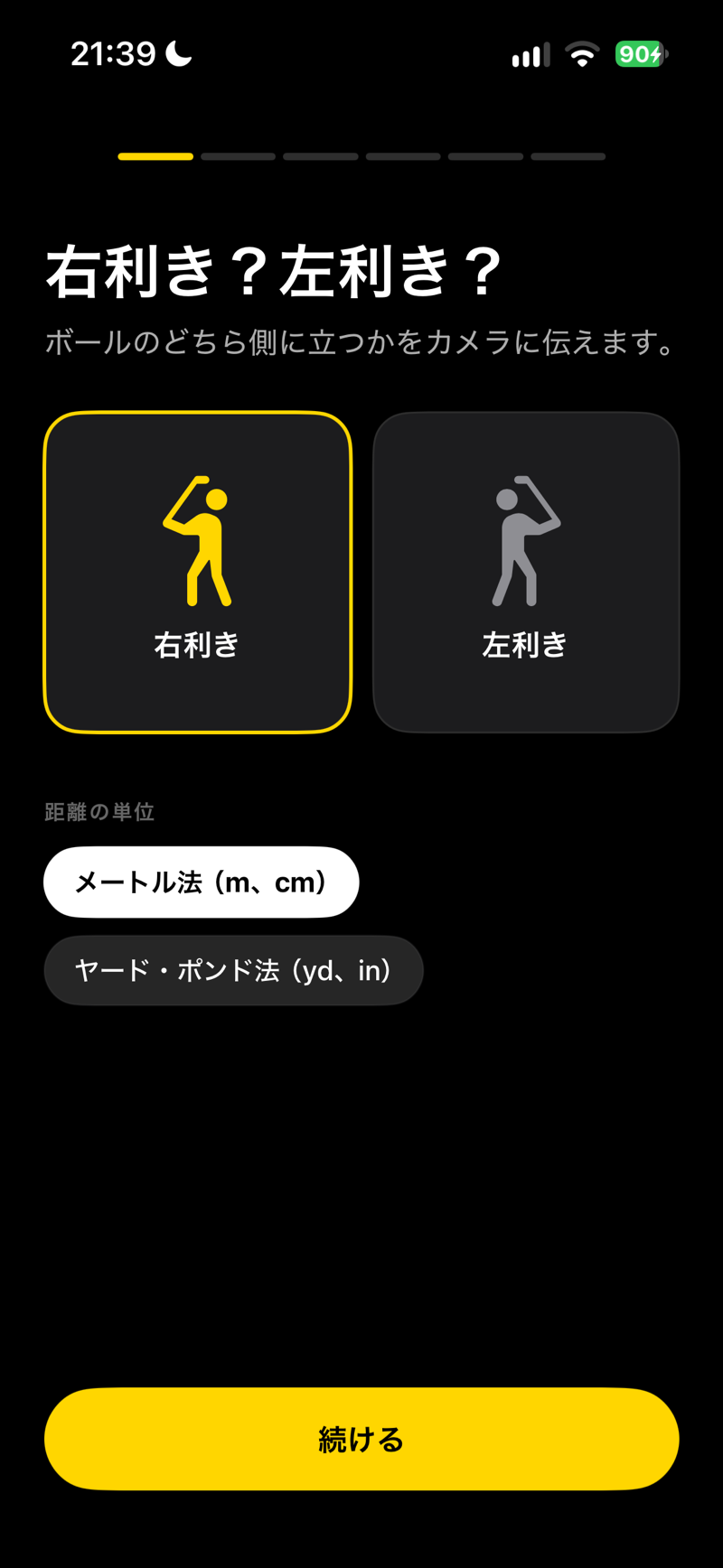
プロフィール設定 — 体格とスタンス
変更したい項目がありますか? あとでプロフィールタブのプロフィールセクションからすべて調整できます。ただし、録画を始める前に身長とスタンスが正しいことを確認してください — これらはすべての測定に直接影響します。
カメラ設定 重要
何よりも大切なのはスマホの設置位置です。アプリがスイングとボールをどれだけ読み取れるかは、設置位置に左右されます。カメラを開くたびに、画面のカードと音声がセットアップを一歩ずつ案内します。ここでは同じ手順を文章で紹介します。
練習場でのルーティン — まずボールから
練習場に来たら毎回、この順番で行ってください。最初はボールです。アプリは円の中に見えるボールを計測します。先にボールを置いておけば、スマホとマットの間を行ったり来たりせず、スマホの設置が一度で済みます。
十分な光・白いボール・音をオン
FG Vectorはカメラで計測するシステムです。ボールを動画から計測するため、日中の光または十分な照明と白いボールが必要です。明るさはカメラを開いてすぐ、最初にチェックされます。夕暮れや暗い屋内など光が足りないときはボールを計測できません。アプリがそのことをお知らせし、十分な明るさになるまでセットアップの案内も「どうぞ、打ってください」も流れません。黄色やカラーボールは計測に対応していません。お使いのボールの問題ではなく、アプリ側の制約です。円の中に黄色いボールが見つかると、アプリがお知らせします。音はオンにしておいてください。FG Vectorはハンズフリーで、音声で案内します。打つタイミング(「どうぞ、打ってください」)を知らせ、セットアップを案内し、ショットの数値を読み上げます。音が出ないと、いつスイングすればよいか分かりません。音量を下げたままプレーしないでください。消音モードではアプリの音は消えません。大事なのは音量です。AirPodsやBluetoothスピーカーも使えます。バージョン1.0.3以降は、カメラを開いたときに音量が小さいと、音量を上げるよう促すカードが表示されます。
ボールを置く
打つ場所のマットにボールを置きます(ティーアップしても、ティーの横に置いても構いません)。カメラが開くと「マットにボールを置き、3歩離れたところからカメラをボールに向けてください。」と聞こえます。スマホが静止するとカードは自動で次に進みます。ボールを置きましたをタップしても進めます。
スマホをボールに向ける
三脚はボールから普通の歩幅で3歩後ろ、レンズは指先の高さです。画面の円は動きません。スマホの向きを変えて、ボールを円の中に入れてください。アプリがボールを認識すると円が緑になり、「ボールの位置はOKです。次に、ラインを練習場の奥に合わせて、距離を設定してください。」と聞こえます。ボールが小さく見えるときはスマホが遠すぎます。その場合は「スマホをボールに近づけてください。」と案内されます。
練習場の奥を設定する
ラインをドラッグして打ち込んでいるエリアの一番奥に合わせ、ライン端の距離をタップして練習場の長さを設定します。合ったら2秒そのままにするか、完了をタップしてください。ラインが緑になります。数時間以内に戻ってきた場合は、たいていこのステップは省略されます。
ボールのチェック
黄色いボールが見つかると「白いボールを使うと、アプリは最も安定して計測できます。」と聞こえます。続いて「設定が完了しました。ボールを置いてボールの前に立ち、「どうぞ、打ってください」が聞こえるまで待ってから打ってください。打ったあとは結果を待ってください。」と流れ、同時に画面上部に練習プランと今日の行が表示されます。画面のカードにも同じ4つのステップが表示されます。
「どうぞ、打ってください」を待って打つ
ボールの前に立ってください。アドレス姿勢を認識すると、アプリは録画を始めて「どうぞ、打ってください」と言います。スイングはそのあとにしてください。それより前に打ったショットは記録されません。打ったあとは結果を待ってから、次のボールを置いてください。最初のセッションでは、最初の数ショットのあとに「次のボールです。ボールの前に立ち、「どうぞ、打ってください」が聞こえるまで待ってください。」とお知らせします。アドレスしたときに円の中にボールが見えないと、「どうぞ、打ってください」の代わりに「ボールが円の中にありません。スマホをボールに向けてください。」と聞こえます。スイングはそのまま記録されます。ボールが最初と違う場所にあると、ショットのあとに「ボールの位置が変わりました。最初と同じ場所から打つか、スマホを新しいボールの位置に向けてください。」と聞こえます。
プレー中のアドバイスは1ショットにつき最大1つで、数値の読み上げのあと、「どうぞ、打ってください」の前に流れます。例:「ボールが円の中に入るように、スマホの向きを調整してください。」、「スマホをボールに近づけてください。」、または「円の中にボールが見えません。スマホをボールの3歩後ろに置き、ボールが円の中に入るように向けてください。」プレー中に暗くなりすぎた場合は、アプリがそのことをお知らせし、明るさが戻るまで「どうぞ、打ってください」とは言いません。
円は動きません。円をタップしても、その場所にカメラのフォーカスが合うだけです。円が動くことも、ボールの位置をアプリに伝えることもありません。ボールが円の中にないときは、スマホの向きを変えてください。強い逆光ではアプリがボールを見つけられないことがあります。その場合は完了をタップして続けてください。右上のスキップでガイドを閉じ、? → セットアップをもう一度表示で再表示できます。
スマホの置き場所 — 3つのルール
距離 — 普通の歩幅で3歩
スマホを三脚に付け、自分の普通の歩幅で3歩後ろに、カメラを自分に向けて置きます。ターゲットへのラインに沿って見る向きです。歩幅は身長に比例するので、体全体とクラブ全体が画面に収まります。測る必要はありません。
レンズの高さ — 指先の高さ (重要)
腕を自然に垂らし、カメラのレンズを指先の下端に正確に合わせます — おおよそポケットの高さです。この高さはプレーヤーごとに異なるため、プレーヤーが変わるたびに三脚を再調整してください。
安定性 — 垂直に、三脚に固定
iPhoneは完全に垂直に、しっかりと固定してください。手持ち撮影やバッグに立てかける方法だと、アプリがスイングとボールを読み取るのがずっと難しくなります。
 写真
写真実際のセットアップ:三脚、スマホ、アドレス姿勢のプレーヤー
画面上のシルエットとパースペクティブグリッドが目安になります。 体がゴルファーのシルエットにほぼ収まり、ボールが円の中にあれば、フレーミングは正しい状態です。シルエットが大きすぎたり小さすぎたりする場合は、三脚の位置を調整してください。
セットアップの微調整
アプリに必要なことは、上のルーティンですべて済みます。ここではその詳細を説明します。ほかのすべてがボールを基準に合わせられるため、常にボールが最初です。
円の中のボールとフォーカス
カメラは自動で円にフォーカスを合わせます。必要なら円をタップして、そこにフォーカスをロックできます。円が白くなり、フォーカスロックのカードが表示され、アプリが「フォーカスロック完了」と読み上げます。タップしても円は動きません。ボールが円の中にないときは、スマホの向きを変えてください。
スマホを水平にする
画面を横切る破線があり、小さなリングが付いています。スマホが傾いている間、ラインは黄色です。三脚の上で傾きを直すと緑に変わり、小さなクリック感が手に伝わります。ラインの下の数値は傾きの角度で、1°以内なら水平とみなされます。ステップ 1のフォーカスロックカードにも同じ数値が表示され、水平になると緑のチェックが付きます。
ラインをエリアの奥に合わせる
アプリは長く平坦な練習場に合う高さにラインを置きます。多くの練習エリアはそれより短く、上り坂や下り坂のこともあります。指でラインを上下にドラッグして、打ち込んでいるエリアの一番奥(練習場の奥、または練習グリーンの奥の縁)に合わせてください。ガイド線も一緒に動き、ライン上のリングはガイド線が交わる点を示すので、正確に合わせる目安になります。これを直すためにスマホを動かさないでください。ステップ 1で決めたボールの構図が崩れます。調整は保存されるので、ホーム練習場では一度行うだけで済みます。ラインが初期位置から大きく離れると、どれだけ動かしたかが表示されます。ラインをダブルタップするとリセットされます。ラインの右端のラベル(例:300 m)は練習場の長さで、タップすると50 m単位で変更できます。
SCREENSHOT練習場の奥に合わせたライン
 SCREENSHOT
フォーカスロック、スマホは水平
 SCREENSHOT
打つクラブを選ぶ
 SCREENSHOT
練習プラン
ラインはセットアップ中ずっと画面に残り、アドレスして録画が始まったときにはじめて消えます。そのため、フォーカスをロックしたあとでも調整できます。スマホを動かすと、ラインは自動的に再表示されます。
一人でプレーする時の音声ガイド
まず、ボールを打つ場所に置きます。iPhoneを三脚に付け、ボールから普通の歩幅で3歩後ろに、ターゲットへのラインに沿って見る向きで設置し、ボールが円の中に入るまで向きを調整します。ボールの位置に戻って構えてください — そして耳を澄ませてください。スマホを近づけるべきか遠ざけるべきか、アプリが教えてくれます。「距離は適切です」という音声が聞こえたら(シルエットが緑色になったら)、プレーできます。
方向の案内は方向ごとに一度だけ再生され、境界線上で案内が続けて流れることはありません(一度案内すると、2.5秒たつまで次の案内は流れません)。カメラを動かした後で方向が変わった場合は、再度距離を測定します。構えた際の安全確認も、一般的な「距離を確認してください」ではなく、「遠すぎます」「近すぎます」と具体的な方向を伝えるようになりました。
シルエットとボール周りのリングの色(緑/オレンジ)は、視覚的な補助として引き続き利用できます。同伴者がいる場合や、自分でカメラまで戻って確認する場合に便利です。
デバイスと環境の制限
FG Vectorは録画中、スマートフォンの状態と撮影環境を監視しており、セッションに影響しそうな場合はお知らせします — 過熱からストレージ、バッテリー、マイク、明るさまで。
過熱保護
計測はスマートフォンに大きな負荷をかけます — カメラは240fpsで動作し、同時に姿勢解析が毎フレームを処理します。トレーニング中はずっとプロセッサーがフル稼働している状態です。直射日光の下や暑い日には、数分で本体が過熱することがあります — 特に三脚に固定されていると空気が流れず、その傾向が強まります。
本体が過熱すると、フレームを取りこぼし始めます。1回のスイングで得られるフレームが少なすぎると、計測されるスピードや距離が実際と合わなくなります。間違った数値は「数値がない」よりも悪いものです — そのためFG Vectorは、信頼できない数値を表示するくらいなら計測を一時停止することを選びます。
2段階の警告。 アプリは本体の温度状態と、実際に処理できているフレームレートの両方を常に監視しています。最初の兆候が出ると、「端末が高温です。日陰に移してください。」という音声案内が流れ、計測は継続します — 日陰に移動すれば、たいていはそれだけで状態が回復します。さらに悪化すると計測は停止します。「計測を停止しました。端末が高温です。冷ましてください。」という案内とともに、画面にも説明が表示されます。本体が冷えるまで、アプリは計測を再開しません。このチェックはカメラを開いた瞬間にも行われるため、車の中やポケットの中ですでに熱くなっていた場合も、最初のショットを打つ前に気づくことができます。
対処方法
本体を日陰に移動する
直射日光から外します。
三脚から外す
空気が通るようにするためです。
5〜10分待つ
通常はこれで十分です。
本体が冷めると、計測は自動的に再開されます。一時停止までに記録されたショットはそのまま保存されており、失われることはありません。
予防のために: 自分自身が日なたにいる場合でも、三脚は日陰に立てましょう。分厚いケースを付けている場合は外してください。本当に暑い日には、球を打つセットの合間に長めの休憩を取り、その間本体を日陰に置いておくのも効果的です。
その他のデバイスチェック
カメラ設定は録画中にほかにも5つの項目を監視しており、セッションに影響しそうな場合はお知らせします。
| 項目 | 発生タイミング | 表示内容 |
|---|---|---|
| ストレージ | ショット動画の空きが残り約100本、さらに30本、10本になったとき/ショットの動画が計測用に確保した空き容量に食い込むとき/一時的な動画も保存できないとき | 「スマホの空き容量は、あと動画約N本分です。」/「空き容量が少なくなっています。動画は保存しませんが、計測は続きます。」/「空き容量がありません。容量を空けるまでショットを計測できません。」 |
| バッテリー | 20%、その後8%で再度 | 「バッテリー残量が少なく、計測で急速に消耗します。」 |
| マイク | 権限が許可されていない | 「マイクが許可されていないため、素振りを判別できません。」 |
| 明るさ | カメラを開いたとき、セットアップの案内より前に最初にチェック。プレー中:暗くなりすぎたとき | ボールを計測するには光が足りないこと。十分な明るさになるまで、セットアップの案内も「どうぞ、打ってください」も流れません。 |
| ボールの色 | 円の中に黄色いボール(1日1回) | 「白いボールを使うと、アプリは最も安定して計測できます。」 — ボールの計測には白いボールが必要です。練習場でのルーティンを参照してください |
重ならないようタイミングを調整。 ストレージとバッテリーはカメラを開いた瞬間にチェックされ、ストレージは各ショットの後にも(数値の読み上げが終わってから)もう一度チェックされます。マイクのチェックは3秒後です。明るさは、カメラが露出を安定させ、スマホが数秒間静止してからチェックされ(そうしないと晴れた日でも「暗い」と判定されてしまいます)、セットアップの最後、「設定が完了しました」の直前にもう一度チェックされます。プレー中のアドバイスは数値の読み上げが終わってからで、1ショットにつき最大1つです。
バッテリーは継続的にチェックされますが(最大でも1分に1回)、充電中は通知が出ません。モバイルバッテリーに接続しているときに煩わしくならないようにするためです。
計測が最優先です。 FG Vectorは計測用に空き容量を確保しており、そこを動画で埋めることはありません。ショットの動画がその容量に食い込む場合、動画は保存されませんが、ショットはそのまま計測・保存されます。空き容量を増やせば、動画は自動的にまた保存されるようになります。ショットを計測できないのは、一時的な動画も保存できないときだけです。カメラのカードにある空き容量を増やす(またはプロフィール → スイング動画)をタップし、ショット動画を削除してよい日を選んでください — ショットとその数値は残ります。それ以外で計測が一時停止するのは、過熱したときと光が足りないときだけです。ここに挙げたしきい値はすべてリモートで調整可能なので、何かが煩わしいと分かった場合(たとえば屋外の夕暮れ時の明るさのしきい値など)、アプリの新しいビルドなしで調整できます。
トレーニングタブ — ショットの記録
録画ボタンは存在しません。FG Vectorが見て、聞いて、すべてを自動で処理するので、あなたはプレーに集中できます。
画面の説明
- クラブ選択(左上) — プレーするクラブを選択します。バッグを設定済みなら、ブランド名付きの自分のクラブが表示されます。未設定の場合は標準リストが表示されます。選択したクラブはすべてのショットに記録されます。
- 練習プラン(上部) — 打つ球数とクラブの組み方を選びます:3球ずつのミニブロック、1球ごとに違うクラブ、ブロック→ミックス→ランダム、または1ホールを想定。プランを開始をタップすると、次に使うクラブが上部の帯に表示され、クラブも自動で切り替わります。
- 「今日」の行 — 前回のセッションから引き継いだ、今日意識するひとつのこと:コーチのスイングのヒント、あと少しで達成できたチャレンジ、飛距離ガイドでまだ埋まっていないクラブ、またはシーズン目標。確認用の表示なので、タップ操作はありません。
- ゴルファーのシルエット — 画面のどこに立つべきかを示す薄い輪郭線。左利きの場合は自動的に反転します。
- ボールの円 — ボールが入るべき位置を示す円。円は固定されているので、ボールが円の中に入るようにスマホを向けてください。セットアップ中は、アプリがボールを認識すると緑になります。タップすると、その場所にフォーカスがロックされるだけです。円が白くなり、ステータスが「ロック完了。打てます。」と表示されます。
- ステータスライトとテキスト(上部) — 黄:あなたを待機中 · 緑:アドレス姿勢を認識 · 赤:スイングを録画中。
- リーフボタン — 省電力モード。AIカメラと音声フィードバックを動かしたまま、画面の明るさをほぼゼロまで下げます。長時間のセッションに最適 — 画面をタップすると復帰します。
- 旗ボタン — 練習を終了します。誤操作を防ぐため、2回タップします。
- ?ボタン — 三脚のコツと、セットアップガイドをいつでももう一度見られるセットアップをもう一度表示。
 SCREENSHOT
練習終了のまとめ
自動検出の仕組み
- 姿勢検出 — AIがゴルフのアドレス姿勢を認識し(膝の曲がり具合もチェックするため、ボール周りの通常の動きでは誤作動しません)、録画を準備します。
- 音声によるインパクト検出 — マイクがボールへのインパクト音の正確な「クリック」を聞き取り、接触の瞬間を特定します。
- スイング分析 — スイング全体を通して10か所以上の体のポイントを追跡:前傾角、腰、手首、肘、頭。ショットは測定、評価、保存されます。
- 音声フィードバック — アプリが結果(キャリーとトータル距離)をあなたの言語で音声アナウンスするため、ショットごとにスマホの元へ歩く必要はありません。対応する16言語すべてで利用可能です。
長時間のセッションには? 省電力(リーフボタン)を使いましょう。画面は暗くなりますが、AIカメラはショットの認識を続け、音声も結果を伝え続けます。バッテリーの持ちが大幅に向上します。
動画は任意です。 デフォルトでは各ショットの動画がスマホに保存されます。ストレージが気になる場合はプロフィール → スイング動画 → 全ショットの動画を保存をオフにしてください — 動画を保存しなくてもAI分析はまったく同じように機能します。
数値の意味
ショットを開き、動画の下のパネルをタップするか上にスワイプしてください。キネマティクスには球筋、クラブ、そして下の表の数値が表示されます。それぞれの意味は次の通りです。
| 指標 | 単位 | 意味 |
|---|---|---|
| キャリー | m / yd | ボールが最初に着地するまでの飛距離の推定値。 |
| トータル | m / yd | 転がりを含めた総距離の推定値。 |
| ヘッドスピード | mph | インパクト時のクラブヘッドスピードの推定値。 |
| ボール初速 | mph | インパクト直後のボールの速度の推定値。 |
| ミート率 | — | ボール初速÷ヘッドスピード。打球の効率性の指標 — ドライバーで約1.5がツアープロレベル。 |
| 打ち出し角 | ° | ボールが飛び出す垂直角度の推定値。 |
| 最高到達点 | m / yd | 弾道の頂点の高さの推定値。 |
| 球筋 | — | 予測される球筋:ストレート、ドロー、フェード、フック、スライス、プッシュ、プル。 |
| 品質 | 0–100 | スイング品質リング:そのショットでアプリが読み取れたスイングの欠点のスコアの平均値 — 高いほど良好です。75以上は緑、40以上は黄、それ未満は赤で表示されます。 |
| テンポ | 比率 | Apple Watchで計測したバックスイングとダウンスイングの時間比。ツアープロの平均はおよそ3:1です。 |
| 打ち出し方向 | ° L / R | 計測したボールが打ち出された方向。ターゲットではなく、いつもの打ち出し方向と比べた値です。 |
パネルを畳んだ状態では、動画の上にキャリー、トータル、ヘッドスピードが表示されます。開くとボール初速、最高到達点、打ち出し角が加わり、その下にテンポと品質(タップするとスイング分析が開きます)のタイルが並びます。いつもの打ち出し方向をアプリが把握すると、打ち出し方向のタイルも表示されます。≈の付いた数値はそのショットでは計測できなかったもので、そのクラブのいつものショットから求めた値です。ミート率はバッグの統計で確認できます。
 SCREENSHOT
ショット詳細 — キネマティクスパネル
テンポの計測はApple Watchのみです。 Garminのウォッチはテンポを送信しません。バーは2.4〜3.4で緑、2.1〜2.4と3.4〜3.8で黄、それ以外は赤になります。ツアープロの平均はおよそ3:1です。ウェッジはフルスイングのみ評価され、スリークォーターやハーフスイングのテンポは評価なしでグレー表示になります。Apple Watchを一度も使ったことがない場合、タイルには「Apple Watchのみ」と一度だけ表示され、その後は表示されません。ウォッチを着けていてもスイングを捉えられなかった場合は「検出されず」と表示されます。
1球ではなく傾向で考えましょう。 すべての数値は一貫性を重視した推定値です。1球のキャリー距離よりも、多くのショットから見たいつものキャリーの方が意味を持ちます — そしてそれこそが、飛距離ガイドとバッグ統計に表示されるものです。
距離は練習で使うボールに合わせて表示されます。 FG Vectorは実際に打ったボールを計測するため、練習場ではレンジボールでの数値になります。コースで自分のボールを使うと、平均で約10%遠くへ飛ぶと考えてください。ウェッジでは差は小さく(約5%)、7番アイアンまでの短いアイアンも差はわずかです。長いクラブほど差は大きくなり、フェアウェイウッドやドライバーでは約15%に達することもあります。同じ注記はマイゲームのセッションヘッダーの下にも表示されます。
スイングの欠点分析
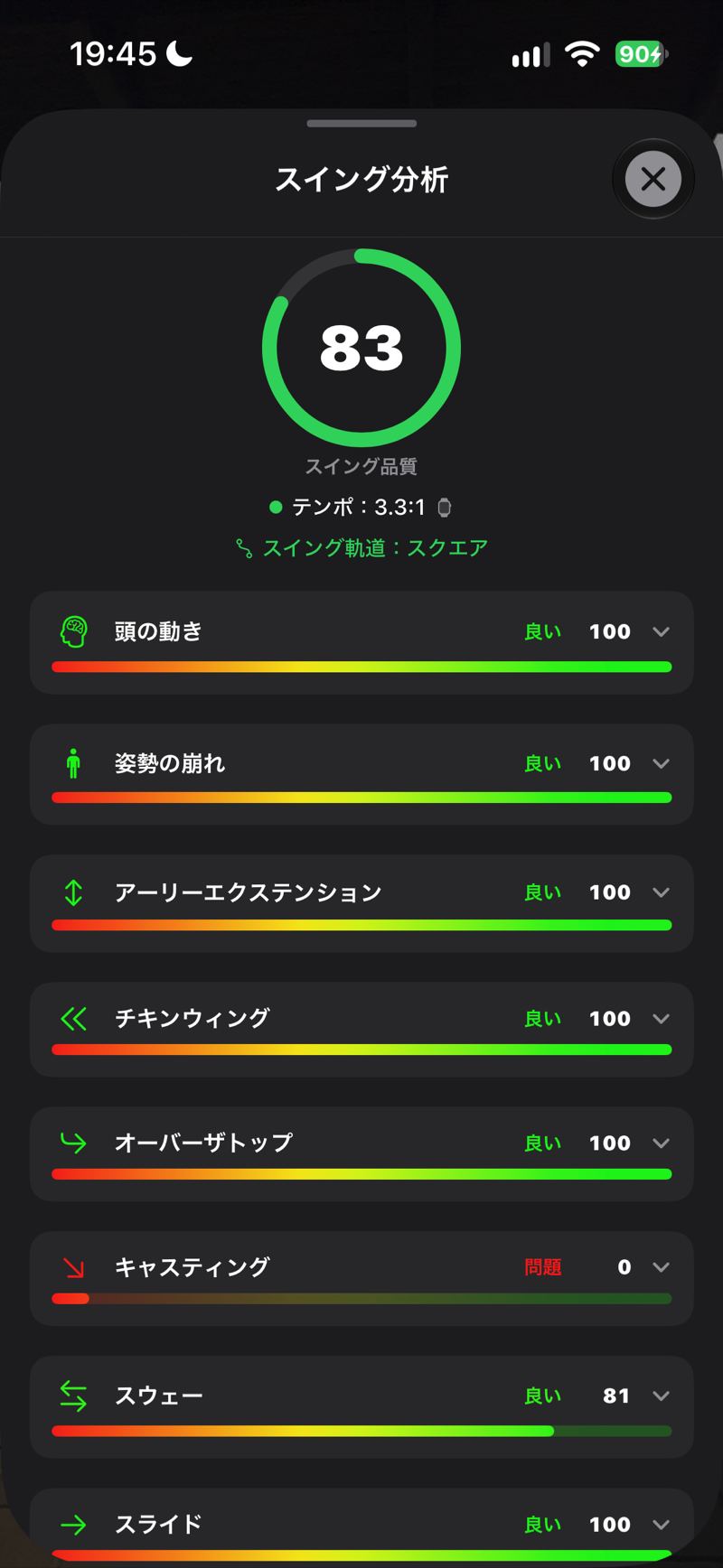
すべてのショットは12種類のスイングの欠点についてチェックされます — スイング品質スコアを構成する10種類に加え、減速と切り返しが速いの2つです。この2つは表示されますが、今のところスコアには含まれません。各欠点には100(良い)から0(問題)までのスコアが付けられ、その間が注意です。アプリが具体的なアドバイスを提示します — 任意のショットを開き、「分析」をタップしてください。表示されるのは、そのショットでアプリが読み取れた欠点だけです。
頭の動き
スイング中の頭の左右・上下の動き。改善策: インパクトを通して頭を静止させ、接触の後までボールを見続けましょう。
姿勢の崩れ
アドレスからインパクトにかけて前傾角が変化すること。改善策: 前傾角を維持しましょう。体が起き上がると、プッシュアウトやショットのばらつきの原因になります。
アーリーエクステンション
ダウンスイングで腰がボールに向かって突き出ること。改善策: お尻をラインに保ちましょう — 壁を背にした練習が効果的です。
チキンウィング
インパクトでリード側の肘が伸びずに折れ曲がること。改善策: 両腕をボールに向かって伸ばしましょう — 脇の下にタオルを挟むドリルが効果的です。
オーバーザトップ
クラブがターゲットラインの外側から入ってくること。改善策: ダウンスイングは肩ではなく腰から始めましょう。
キャスティング
ダウンスイングで手首の角度が早く解けてしまうこと。改善策: タメをより長く保ちましょう — 手がクラブヘッドを先導するように意識します。
スウェー
バックスイングで腰がターゲットから離れる方向へ流れること。改善策: スライドせず背骨を軸に回転しましょう。
スライド
ダウンスイングで腰がターゲット方向へ流れること。改善策: 横移動ではなく腰の回転に集中しましょう。
リバーススパイン
バックスイングのトップで上体がターゲット方向に傾くこと。改善策: 背骨をターゲットとは反対方向に傾けたまま保ちましょう。
テンポ
Apple Watchで計測したバックスイングとダウンスイングの時間の比率。ツアープロの平均はおよそ3:1です。改善策: バックスイングを上げきってから切り返しましょう。バックスイングが間延びする場合は、トップまで流れるように上げ、トップで止めずに切り返しましょう。
減速
インパクトに向けて加速せず、ボールの手前で減速してしまうこと。改善策: 思い切って振り抜き、ボールを打ち抜くようにクラブを加速させましょう。アプローチでは、フォローをバックスイングより長く取りましょう。
切り返しが速い
バックスイングが完了する前にダウンスイングが始まってしまうこと。改善策: トップで一瞬の間を感じてから、腰からダウンスイングを始めましょう。
3/4・ハーフスイングはウェッジのみ。 ほかのクラブは常にフルスイングとして扱われます。ウェッジのスイングの大きさはApple Watchが判定し、ウォッチを着けていない場合はカメラが判定します。ウェッジのスリークォーターやハーフスイングでは、キャスティングにはスコアの代わりにパーシャルスイングと表示され、テンポは評価なしでグレー表示になります。ハーフスイングでは、チキンウィングと「切り返しが速い」にハーフスイングと表示されます — これらの欠点は短い動きでは見え方が異なるためです。
 SCREENSHOT
欠点スコア付きスイング分析画面
マイゲーム — セッションと統計
あなたのダッシュボード。トレーニングした日はそれぞれセッションとなり、すべてのショットは動画付きで確認でき、長期的なデータが自動的に蓄積されます。
トレーニングセッション
ショットは日ごとのセッション(「今日のセッション」「昨日のセッション」など)にまとめられます。セッションをタップするとショット一覧が表示され、各行にはクラブ、キャリー、スピード、球筋バッジ、スイング品質スコア、動画サムネイルが表示されます。行をスワイプするとクイックアクションが表示され、スコアの円をタップすると欠点への即座のフィードバックが得られます。
スイングの大きさ(ウェッジ)と素振り
ウェッジのショットはスイングの大きさ — フル、スリークォーター、ハーフ — に応じて自動的にタグ付けされます。判定するのはApple Watchで、ウォッチを着けていない場合はカメラです。スイングの大きさはクラブの横に3つの小さなドットで表示されます(3つとも点灯=フルスイング、2つ=スリークォーター、1つ=ハーフ)。スイングの大きさが意味を持つのはまさにここです:短いスイングで距離をコントロールすること。他のクラブではすべてのショットがフルスイングとして扱われるため、ドットとフィルターはウェッジにのみ表示されます。
セッションにウェッジのショットがある場合、セッションヘッダーのスイングの大きさをタップすると、すべてのスイング、フル(1/1)、スリークォーター(3/4)、ハーフ(1/2)、素振りで絞り込めます。すべてのクラブを表示している場合、フィルターはウェッジだけを絞り込み、他のクラブのショットはリストに残ります。
FG Vectorが計測するのはボールを打ったショットだけです。ボールなしのスイング(素振りやワッグル)は認識され、カウントされません。「素振り。」と聞こえ、スマホでもApple Watchでも、そのショットは素振りとしてマークされます。ボールが計測された場合は、ウェッジのソフトな打球でほとんど音がしなくても、本番ショットとしてカウントされます。素振りが統計、平均値、チャレンジ、無料トライアルの練習セッションに含まれることはありません。
選択中のクラブチェック
スイングスピードが選択中のクラブと合わない場合 — 多くはアイアンやウェッジが選択されているのに、実際にはドライバーやウッド、ロングアイアンのスピードのスイングだった場合 — FG Vectorがそれに気づき、音声で「選択したクラブを確認してください」とお知らせします。セッション内ではそのショットの時刻とクラブ名がオレンジ色になり、警告の三角マークが表示されます。
数値はすでに推定された正しいクラブで再計算されているので、すぐに使えます。オレンジ色のクラブチップをタップすれば、そのクラブで間違いなかったと確認するか、バッグから正しいクラブを選び直せます — すべて即座に再計算され、クラウドにも同期されます。確認または修正するまで、そのショットは飛距離ガイド、バッグの平均値、コーチレポートには反映されません。
ショット詳細とスマートトレーサー
ショットをタップすると動画が開きます。動画の下のパネルにはショットの数値が表示され、タップするか上にスワイプするとすべての数値を確認できます(数値の意味を参照)。また、ワンタップで分析を開けばスイングの欠点の内訳を確認できます。FG Labで弾道カーブをオンにすると、スマートトレーサーがボールの位置から始まる弾道を動画上に描画します — 開いたショットが最初に計算され、次の再生時にカーブが表示されます。
ショットの共有
ショットの共有アイコンをタップします。FG Vector に投稿を選ぶとショット動画があなたのプロフィールに公開され、あなたをフォローしているプレーヤーのフィードに表示されます — ロゴやアプリバッジのないクリーンな動画です。動画を共有…を選ぶと、同じ動画をInstagram、TikTok、コーチ向けにエクスポートできます:スイングはリアルタイムで再生され、インパクト直前に0.25倍のスローモーションに切り替わり、弾道カーブと統計オーバーレイが動画に直接描画されます。
3D練習場 — ショットの弾道を再生
数値のあるショットはすべて、ボール初速、打ち出し角、最高到達点、キャリー、トータル、打ち出し方向をもとに、写真のようにリアルな3D練習場でもう一度飛びます。ショットを開き、右上の切り替えボタンで、ビデオカメラの隣にある山のアイコンをタップすると、動画の代わりに練習場が表示されます。その下のボタンで、プレーヤーの後方からとボールを追うの視点を切り替えられます。練習場は四季に合わせて変わり、周りにはゴルフコースが広がります。素振り、検出されずと表示されたショット、キャリブレーション待ちのショットには弾道がありません。
3D練習場に動画は必要ありません。動画のないショットはそのまま練習場で開き、動画を削除しても弾道は残ります。弾道はショットの数値から作られるため、新しいiPhoneでもクラウドから復元されます。
セッションを3D練習場で
マイゲームで練習日を開き、ショットのばらつきカードの山のアイコンをタップすると、その日のショットが弾道カーブとともに練習場に着地します。推定値(≈)のショットは薄く表示されます。下のボタンで比べたいクラブ(たとえばアプローチウェッジとピッチングウェッジ)を選び、ドラッグで視点を回したりズームしたりできます。左上の共有アイコンから、表示中の画像をFG Vectorに投稿したり、他のアプリで共有したりできます。
弾道をシェアする
ショットで練習場を開いた状態で共有アイコンをタップし、FG Vector に投稿するか、数値が表示される弾道の動画を9:16または4:5で共有します。動画は、選んだ視点(「プレーヤーの後方から」または「ボールを追う」)で作成されます。
 SCREENSHOT
3D練習場 — プレーヤーの後方から
 SCREENSHOT
3D練習場 — ボールを追う
 SCREENSHOT
セッションのばらつきと弾道カーブ
 SCREENSHOT
シェア用の弾道動画
飛距離ガイド
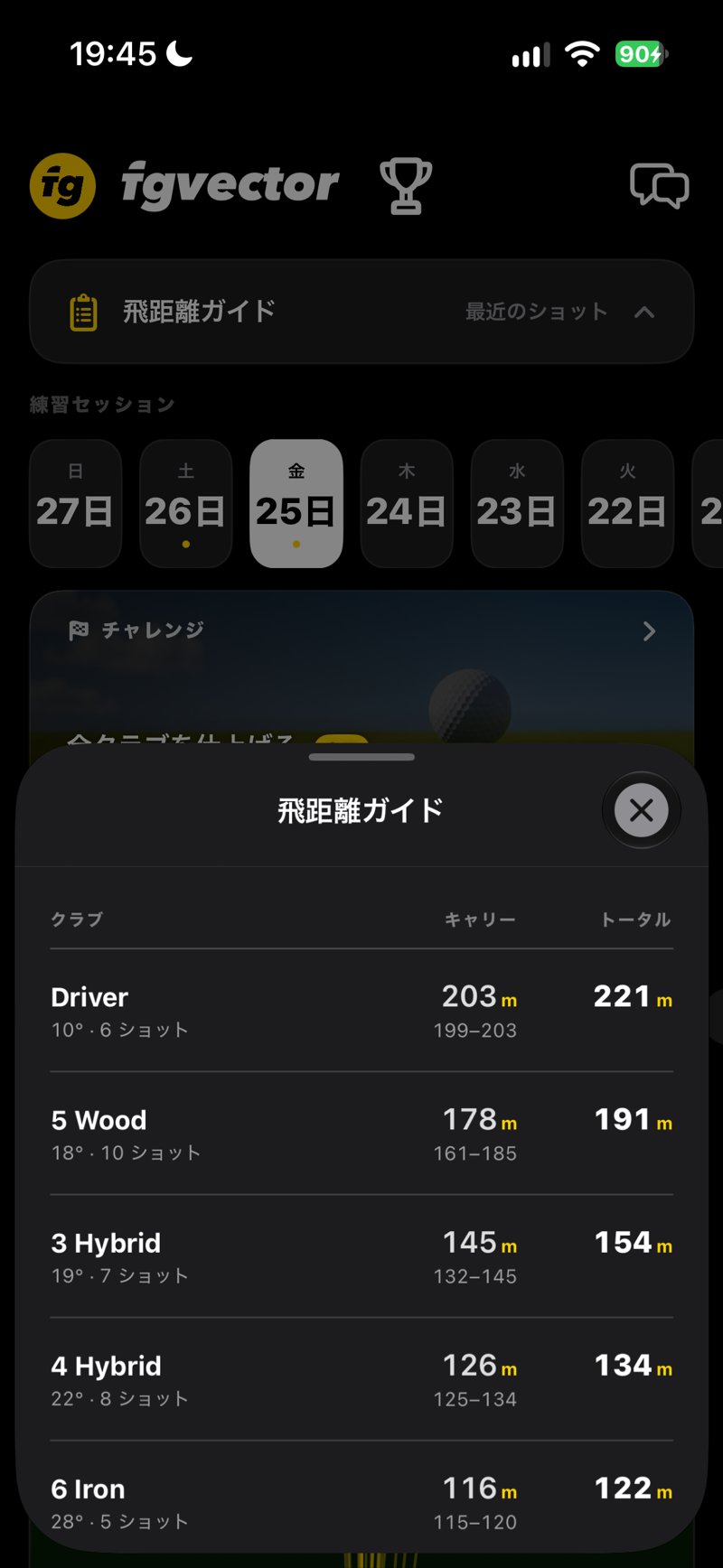
コースで最も価値のある画面:トレーニングしたすべてのクラブについて、直近30日のキャリーとトータルの中央値(その期間のショットが5球未満のクラブは90日)に加え、真ん中の半数が落ちる範囲、ショット数、クラブのロフトを表示します。クラブは距離ではなくロフト順に並びます。距離は練習で使うボールでの数値です — 多くの練習場ではレンジボールです。自分のボールでコースに出るときは、表の上にあるレンジボール | ラウンド用ボールの切り替えで、おおよその換算値を表示できます(目安:ウェッジ約+5%、7〜9番アイアン+7%、4〜6番アイアン+9%、ユーティリティ+11%、フェアウェイウッド+13%、ドライバー+15%)。換算した数値には≈が付きます。プレミアムボールで練習している場合は、換算は不要です。デフォルトではフルスイングが対象です。スイングの大きさはウェッジにのみ関係するため、ウェッジの行の上にあるスイングの大きさの切り替えで、スリークォーター、ハーフ、すべてのスイングを選べます。
ショットのばらつきとカレンダー
ショットのばらつきグラフは、セッションのショットを方向と距離に基づいてプロットするため、自分の傾向を一目で確認できます。グラフの黄色いバッジでクラブを選ぶと、カレンダー下のクラブボタンと同じようにページ全体が切り替わります。トレーニングカレンダーには、過去数か月間にトレーニングした日が表示されます — 継続日数を伸ばしていきましょう。
 SCREENSHOT
ショット行を含むセッション一覧
SCREENSHOTボールの弾道にトレーサーの弧を重ねた動画
 SCREENSHOT
クラブ別飛距離ガイド表
 SCREENSHOT
ショットのばらつきグラフ
 SCREENSHOT
クラブ別の今回の平均
 SCREENSHOT
シーズン目標
 SCREENSHOT
マイゲームの練習プラン
ストレージ管理: 各ショットの詳細画面では、動画のみを削除する(測定データは保持される)か、ショット全体を削除するかを選べます。動画を削除しても統計データが消えることはありません。
あなた専属のコーチ
コーチの個性を選ぶと、しっかりしたトレーニングセッションのたびに、あなた専用の分析レポートが自動的に作成されます。
コーチの個性
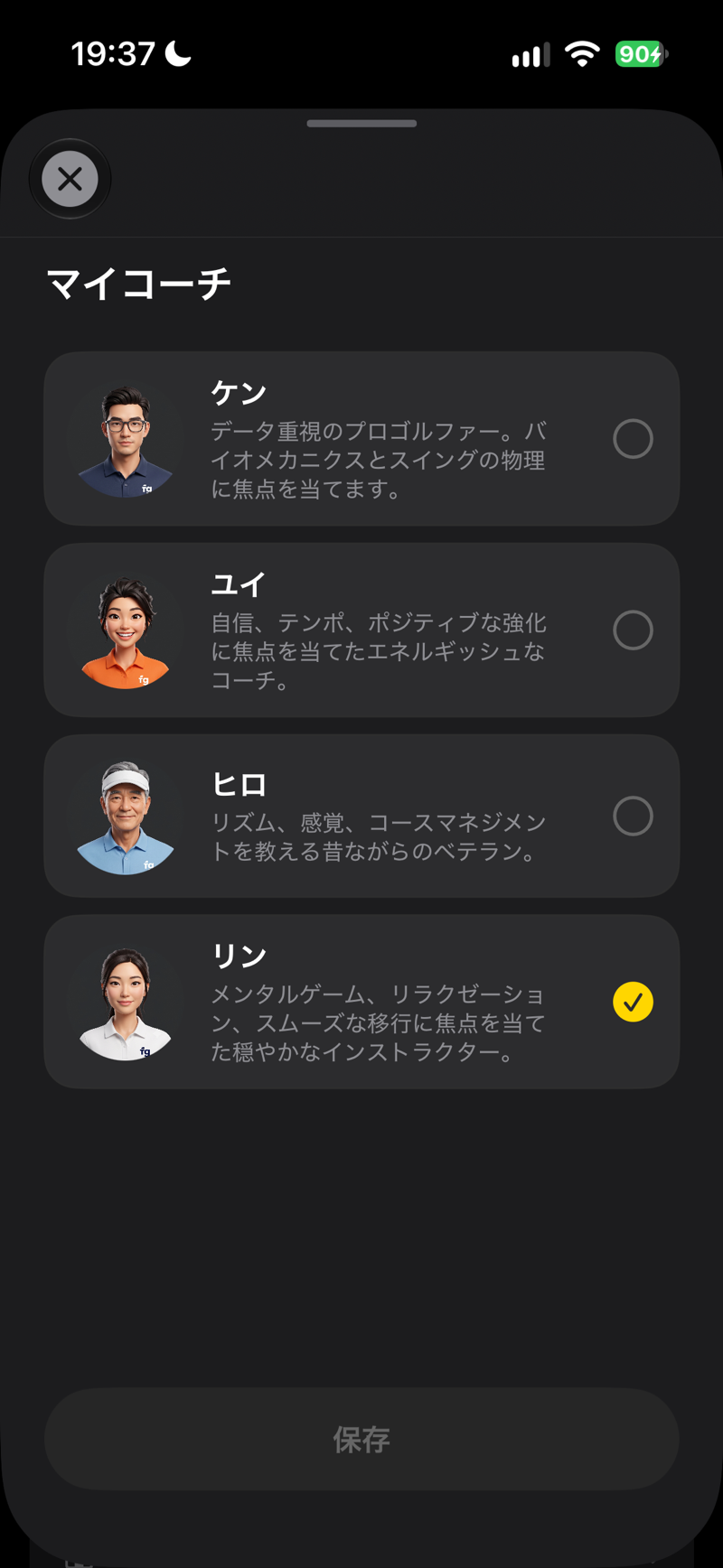
オンボーディング中(またはプロフィールでいつでも)、4つのコーチングスタイルから1つを選択できます — データ重視のアナリスト、穏やかな禅マスター、モチベーター、そして昔ながらのベテランです。それぞれが独自の口調で、あなたの言語で語りかけます。
日次レポート
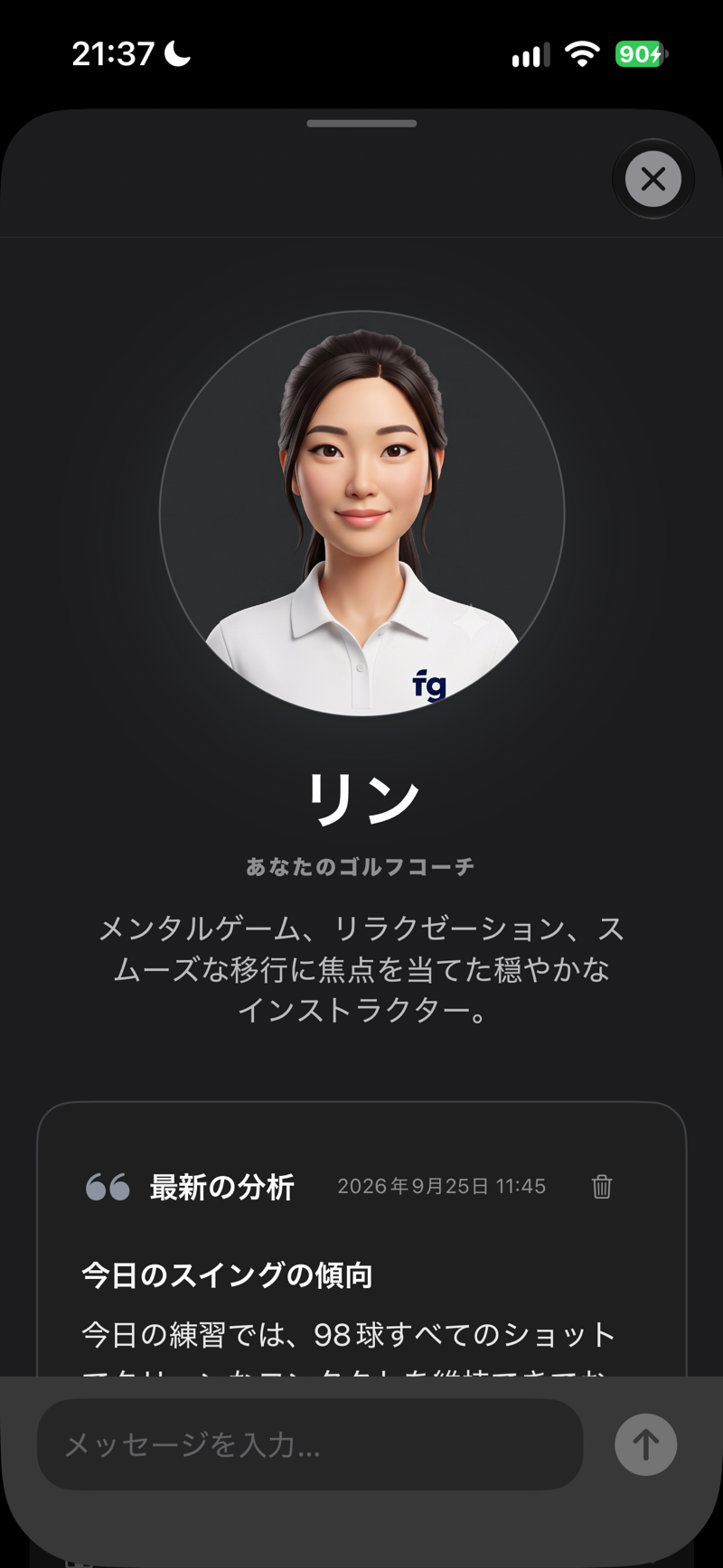
- 1日に最低30球(無料トライアル中は15球で十分)打つと、トレーニングを終えた際にコーチがセッションを分析します。
- レポートは夜に届きます。現地時間の19時、19時以降まで練習した日は終了の15分後です。そのタイミングでマイゲームとフィードに表示され、通知を許可していれば夜のまとめが1通届いてお知らせします。
- 1トレーニング日につき1レポート。レポートはあなたの長期的なトレーニングの流れを追跡します — コーチは前回取り組んだ内容を覚えており、それを踏まえて続きを進めます。
- コーチが見るのは、セッションの集計統計、プロフィール、目標、実績のみです — 動画は決して見られません。
コーチとチャット
レポートに返信するか、内蔵チャット(プロフィール → マイコーチ)で質問できます。1日に送れるメッセージ数には上限(フェアユース)があり、上限に達した場合は翌日またコーチとやり取りできます。あなたのプレーに合っている場合、コーチはfalbergolf.comショップの製品を直接リンク付きで提案することもあります。
 SCREENSHOT
すべてのショットを見てきたコーチ
 SCREENSHOT
AIコーチの選択
 SCREENSHOT
コーチの日次レポートカード
まず同意が必要です。 AIコーチは、ショット統計とゴルフプロフィールをAIサービスが処理することに明示的に同意した後にのみ有効化されます(コーチダッシュボードを初めて開いたときに表示されます)。コーチ画面の下部にある「AIによる処理」カードの「同意を撤回」ボタン、または[email protected]へのご連絡で、いつでも同意を撤回できます。これまでのレポートとチャットは、ご自身で削除するまでアカウントに残ります。
マイバッグ
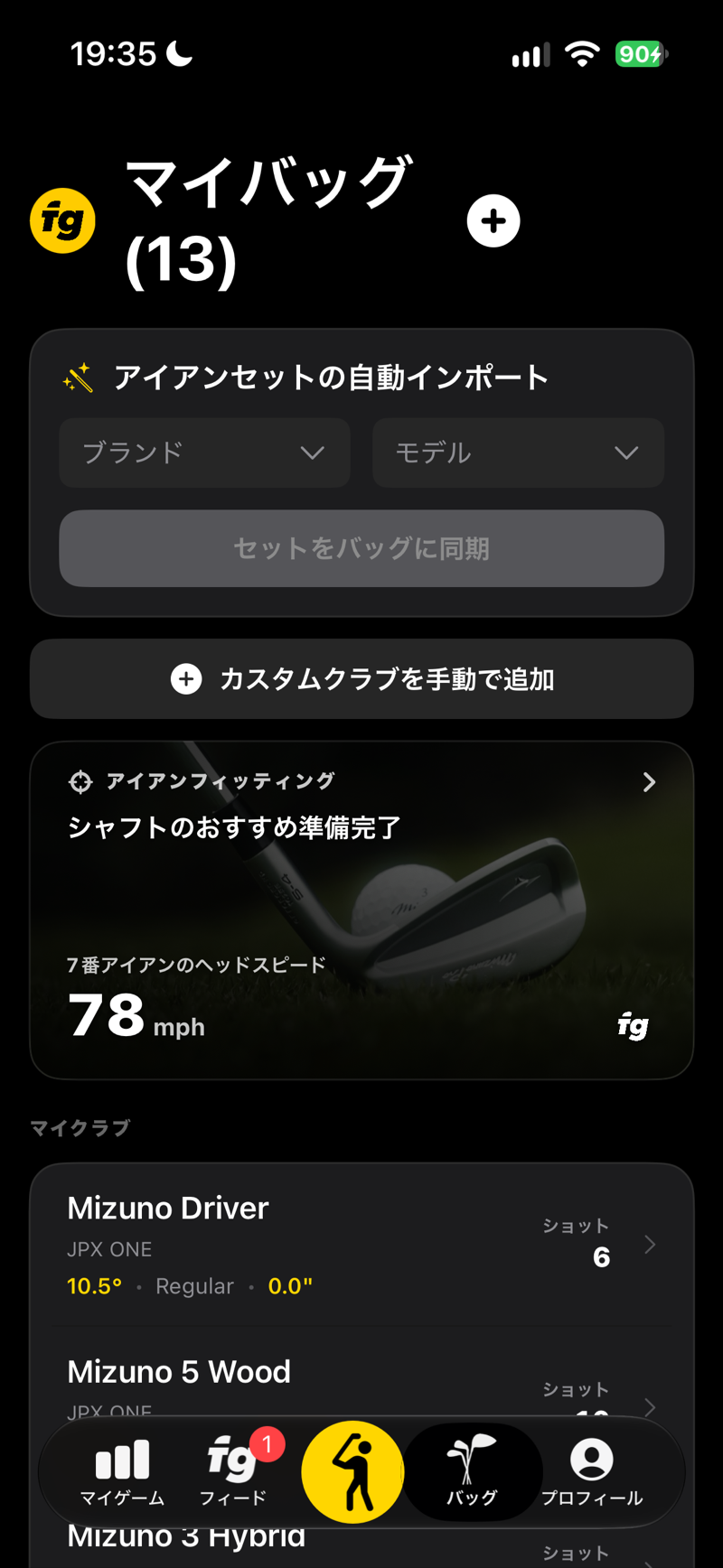
バッグの中身をFG Vectorに教えてください。各クラブは時間の経過とともに独自の統計プロフィールを構築していきます。
クラブの追加
- アイアンセット自動インポート — ブランドとモデルを選択し、シャフトの硬さと長さの差異を選ぶだけで、ワンタップでアイアンセット全体をバッグに同期できます。
- カスタムクラブを手動で追加 — 任意のクラブを設定できます:タイプ(ドライバーからロブウェッジまで)、ブランド、ロフト角、長さの差異(例:+0.5インチ)、シャフトの硬さ。
クラブ別統計
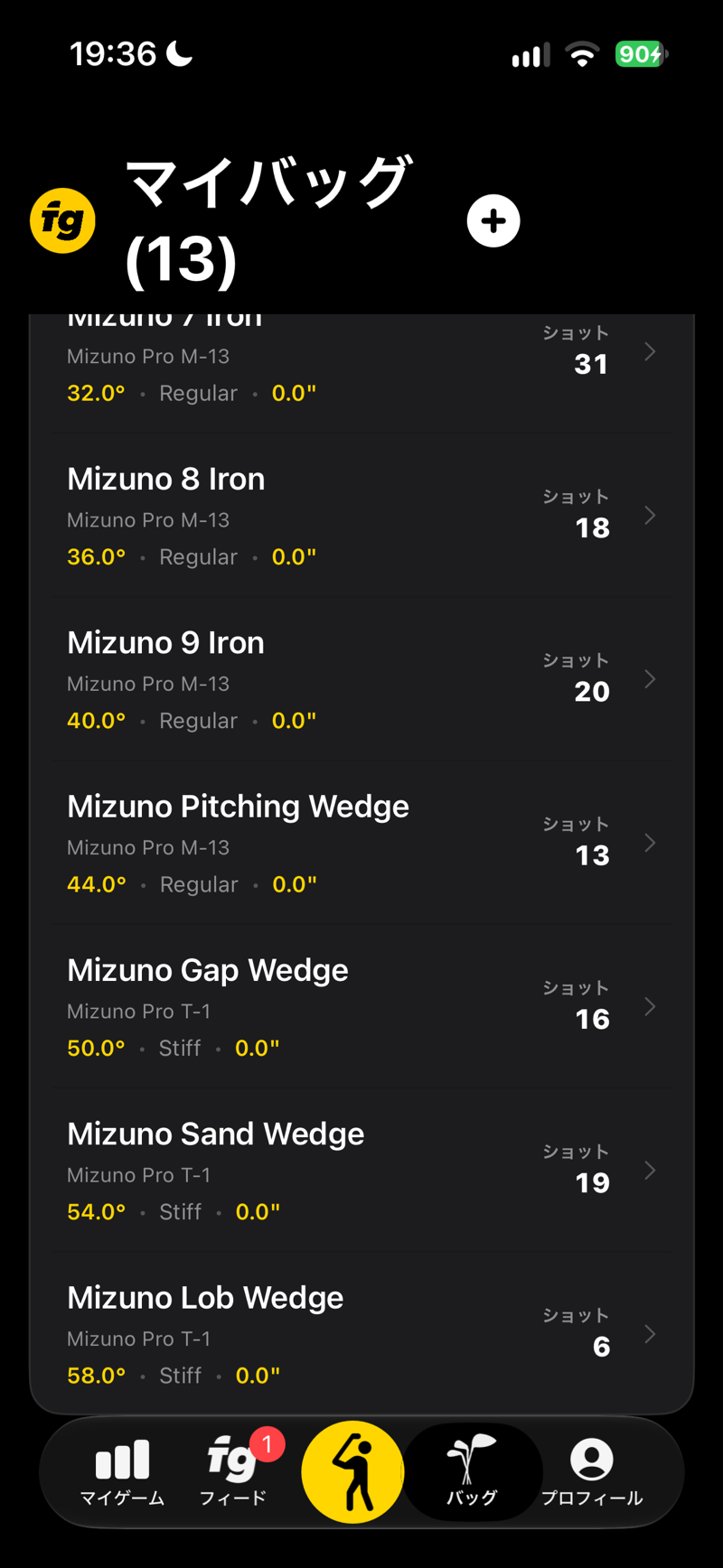
クラブをタップすると、記録されたショットの平均値が表示されます:キャリー、トータル、ヘッドスピード、ボール初速、ミート率、最高到達点、打ち出し角、スイング品質。任意の統計をタップすると、そのクラブでの上達度を示すトレンドグラフが開きます(最低2球の記録が必要)。ウェッジ以外のクラブは常にフルスイングとして扱われます。ウェッジではスイングの大きさフィルターがデフォルトでフルスイングを表示します — スリークォーター、ハーフ、すべてのスイングに切り替えられます。
 SCREENSHOT
クラブとショット数を含むマイバッグ
 SCREENSHOT
平均値グリッド付きクラブ詳細
 SCREENSHOT
アイアンフィッティング
 SCREENSHOT
ハンディキャップに合うアイアン
 SCREENSHOT
おすすめシャフト
 SCREENSHOT
クラブの長さ
 SCREENSHOT
手首から床までの測り方
 SCREENSHOT
ショップで構成する
 SCREENSHOT
アプリまたはウェブで続ける
バッグはウォッチと同期されます。 ここで追加したクラブは、Apple WatchやGarminのクラブ選択に自動的に反映されます。表示されない場合はプロフィール → バッグを強制同期を使用してください。
プロフィールと設定
あなた自身、アカウント、アプリの動作に関するすべての情報。
| セクション | ここでできること |
|---|---|
| プレーヤーカード | プロフィール写真、名前、ログイン方法(Apple / Google / メール)。 |
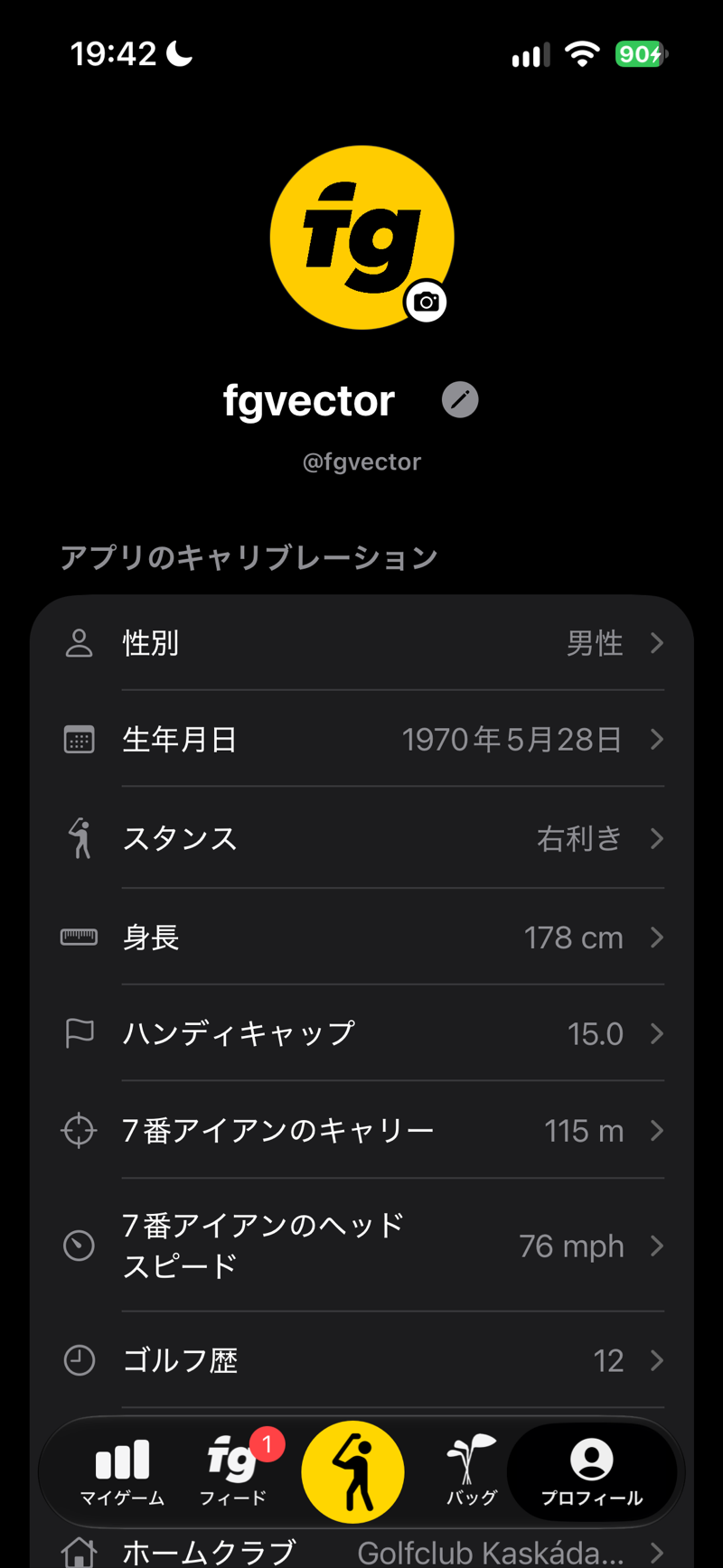
| プロフィール | 設定で入力した内容を項目ごとに確認・編集できます:性別、生年月日、スタンス、身長、ハンディキャップ、ゴルフ歴、主な目標、ホームクラブ、国、市区町村。 |
| マイコーチ | コーチダッシュボードを開きます — 最新の分析、レポート履歴、チャット。 |
| 距離の単位 | いつでもメートルとヤードを切り替え可能。アプリ全体(ウォッチも含む)が適応します。 |
| サブスクリプション | ステータス(トライアルの残りセッション数、有効なサブスクリプション、またはプロモーション)、フルバージョンの有効化、購入の管理と復元。 |
| 実績 | あなたのトロフィーコレクション。詳しくは実績をご覧ください。 |
| ウェアラブルとデバイス | Garminウォッチのペアリング、接続状況の確認、バッグのウォッチへの強制同期。 |
| スイング動画 | 全ショットの動画を保存のオン/オフを切り替えます。端末に保存には、この端末にあるショット動画の本数と使用容量が表示されます。以前のセッションの動画は、解像度とフレームレートを保ったままコンパクトに保存されます。容量を空けるには空き容量を増やすをタップしてください。動画を保存しなくても、計測とスイング分析はまったく同じように機能します。動画の保存期間(7日、30日、90日、または削除しない。初期設定は30日)を過ぎた古い動画ファイルは自動で削除されます。ショット、その数値、3D練習場での弾道は残ります。弾道はショットの数値から作られるため、新しいiPhoneでもクラウドから復元されます。 |
| FG Lab | 実験的機能(無料トライアル中も利用可能):弾道カーブ、外部ディスプレイに練習場を表示(実験的)、練習場の長さ、進捗バー付きの過去のショットの軌道を生成 — FG Labを参照。 |
| アカウントとシステム | 購入の復元、利用規約&EULA、プライバシーポリシー、サインアウト、またはアカウントとクラウドデータの完全削除。 |
 SCREENSHOT
プレーヤー情報が表示されたプロフィール画面
アプリをアンインストールする前に: ショット動画はデバイス内にのみ保存されています。アンインストールすると保存されたすべての動画が完全に削除されます — 先にバックアップを取ってください。測定データ、統計、実績はクラウドに安全にバックアップされています。
コミュニティと公開プロフィール
公開プロフィール、フォローできる仲間、そしてトレーニングを共有できる場所 — にぎやかな公開フィードではなく、あなたのゴルフを中心に作られています。
あなたの公開プロフィール
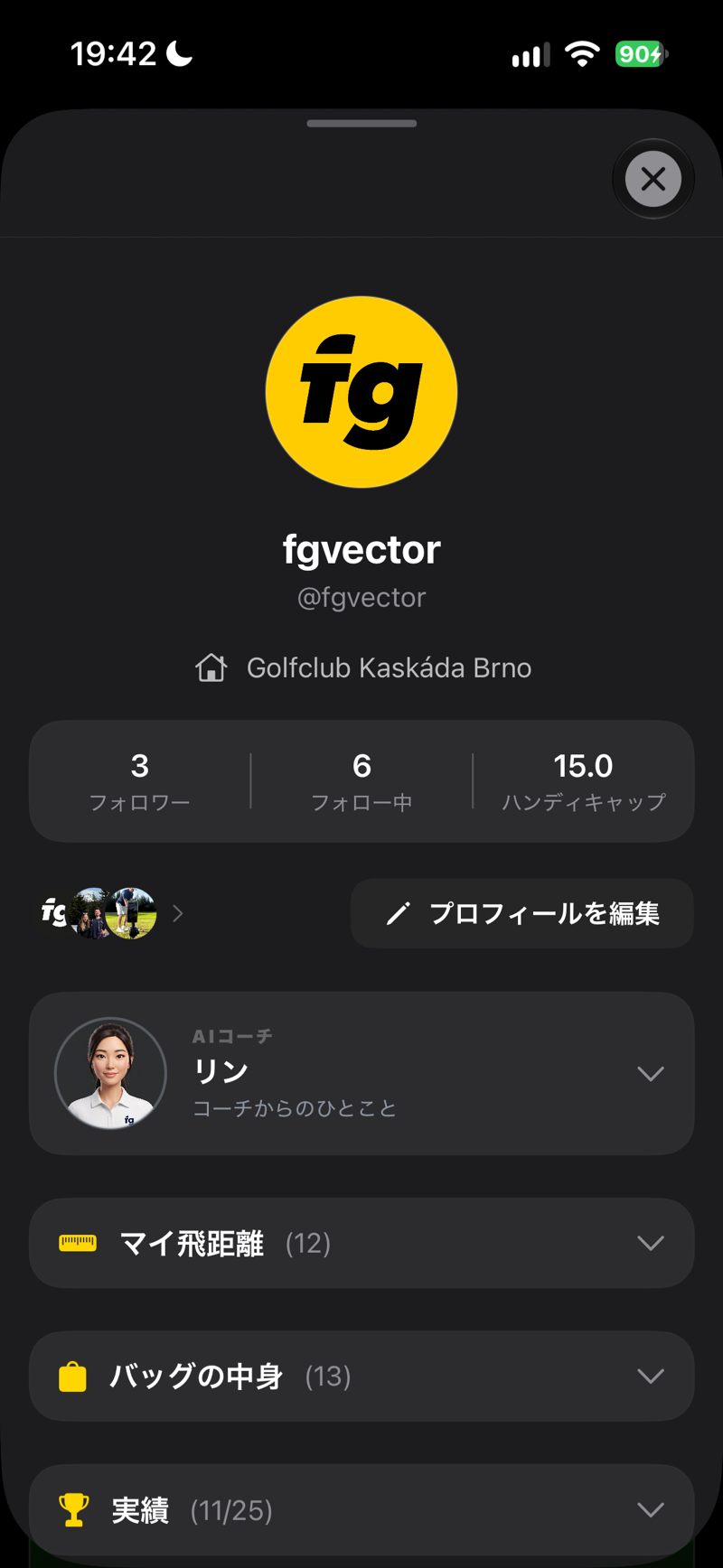
プロフィール → 公開プロフィールを編集を開いて、恒久的な@handle(3〜20文字、小文字・数字・. _ -のみ)を選びましょう — 一度保存すると変更できないので慎重に選んでください。公開プロフィールにはプレーヤープロフィールから取得した名前・写真・ホームクラブに加え、任意のBio、ハンディキャップ(表示するかは選択可能)、フォロワー数とフォロー数、飛距離ガイド、バッグ、実績が表示されます — それぞれ折りたたみ可能なので、一目で何を見せるか管理できます。公開プロフィールはフルバージョンの機能です。
フォローと友達
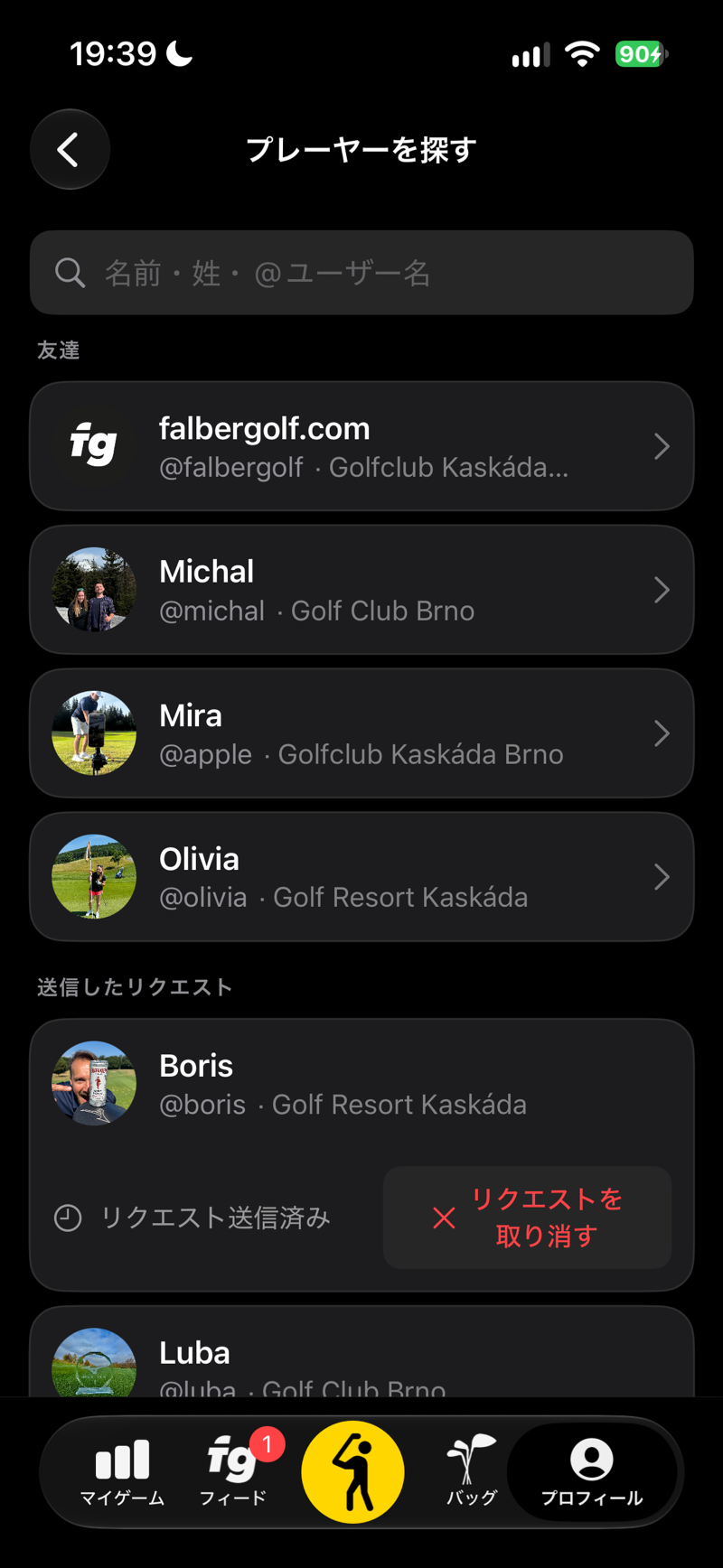
この2つは別の仕組みです。フォローは一方向で、誰でも承認なしにあなたをフォローできます。友達はリクエストを送り、相手が承認する仕組みです:友達を追加 → リクエスト送信済み → 友達。届いたリクエストには承認または拒否を選べます。友達を削除してもフォローには影響しません — 両者は独立しています。
プレーヤーを探す・ブロック
プロフィール → プレーヤーを探すをタップし、名前・姓・@handleで検索できます — 同じ画面に保留中および送信済みの友達リクエストも表示されます。誰かに困らされたら、相手のプロフィールの⋯メニューからブロックしましょう:お互いのフォローが解除され、新たな友達リクエストも届かなくなります。ただし、ブロックした相手が検索結果に表示されることはあります。
投稿
公開プロフィールには専用の投稿グリッドがあります — 新規投稿をタップして、キャプション付きで写真をシェアでき、他のプレーヤーからいいねやコメントがつきます。セッション全体や1つのショットをマイゲームから直接投稿することもできます(下記参照)。あなたをフォローしているプレーヤーや友達は、あなたの投稿をフィードで見られます。全員の投稿が混ざる公開タイムラインは存在しません。
グリッドの投稿をタップすると、Instagramと同じように投稿を次々とスクロールできます。動画は音声なしで自動再生されます — 動画をタップすると音声のオン/オフを切り替えられます。
トレーニングをシェア
セッションのヘッダーにあるシェアアイコンをタップすると、その日のトレーニングが9:16サイズの完成カードになります — ショット数、ベストキャリー、平均キャリー、最高スピード、最も使ったクラブがFG Vectorのロゴとともに表示されます。FG Vector に投稿を選ぶとプロフィールに公開され、他のアプリで共有…を選ぶとシェアシートが開き、Instagram・TikTok・Facebookストーリーズに投稿したり、保存したり、コーチに送ったりできます。
 SCREENSHOT
公開プロフィール画面
 SCREENSHOT
プレーヤー検索と友達リクエスト
SCREENSHOTフィード — セッション、バッジ、コーチの分析
プライバシーはあなたの手の中に。 プロフィールを非表示にすると検索や他のプレーヤーの目から隠れますが、@handleは後で戻ってこられるよう予約されたままです — アカウントを削除すると、代わりにすべてが完全に削除されます。
実績
バッジは継続的なトレーニングへのご褒美です。バッジを獲得すると、個別の通知ではなく、その日の夜のまとめでお知らせします(通知を許可している場合に1日1回だけ届く通知です)。
| バッジ | 獲得方法 |
|---|---|
| キャリブレーション済み | プレーヤープロフィールを入力する。 |
| ギアマニア | バッグに最初のクラブを追加する。 |
| ツアーアーセナル | バッグを14本のクラブで満たす。 |
| アイスブレーカー | 最初のトレーニングセッションを記録する。 |
| ウォームアップ | 合計100球を記録する。 |
| レンジの常連 | 合計1,000球を記録する。 |
| ボールマシン | 合計10,000球を記録する。 |
| クイックセッション | 1日で50球打つ。 |
| ゴールデン100 | 1日で100球打つ。 |
| マットマラソン | 1日で250球打つ。 |
| 堅実なスイング | スイング品質スコア80を達成する。 |
| マスタークラス | スイング品質スコア90を達成する。 |
| ロボット | 完璧なスイング品質スコア100を達成する。 |
| ハットトリック | 3日連続でトレーニングする。 |
| アディクト | 7日連続でトレーニングする。 |
| 記録開始 | 初めてハンディキャップを記録する。 |
| 1打改善 | ハンディキャップを1打以上改善する。 |
| 下降トレンド | ハンディキャップを3打以上改善する。 |
| 大躍進 | ハンディキャップを5打以上改善する。 |
| シングル | ハンディキャップを10未満にする。 |
| スクラッチ | ハンディキャップを0以下にする。 |
| 記録係 | ハンディキャップを6か月連続で記録する。 |
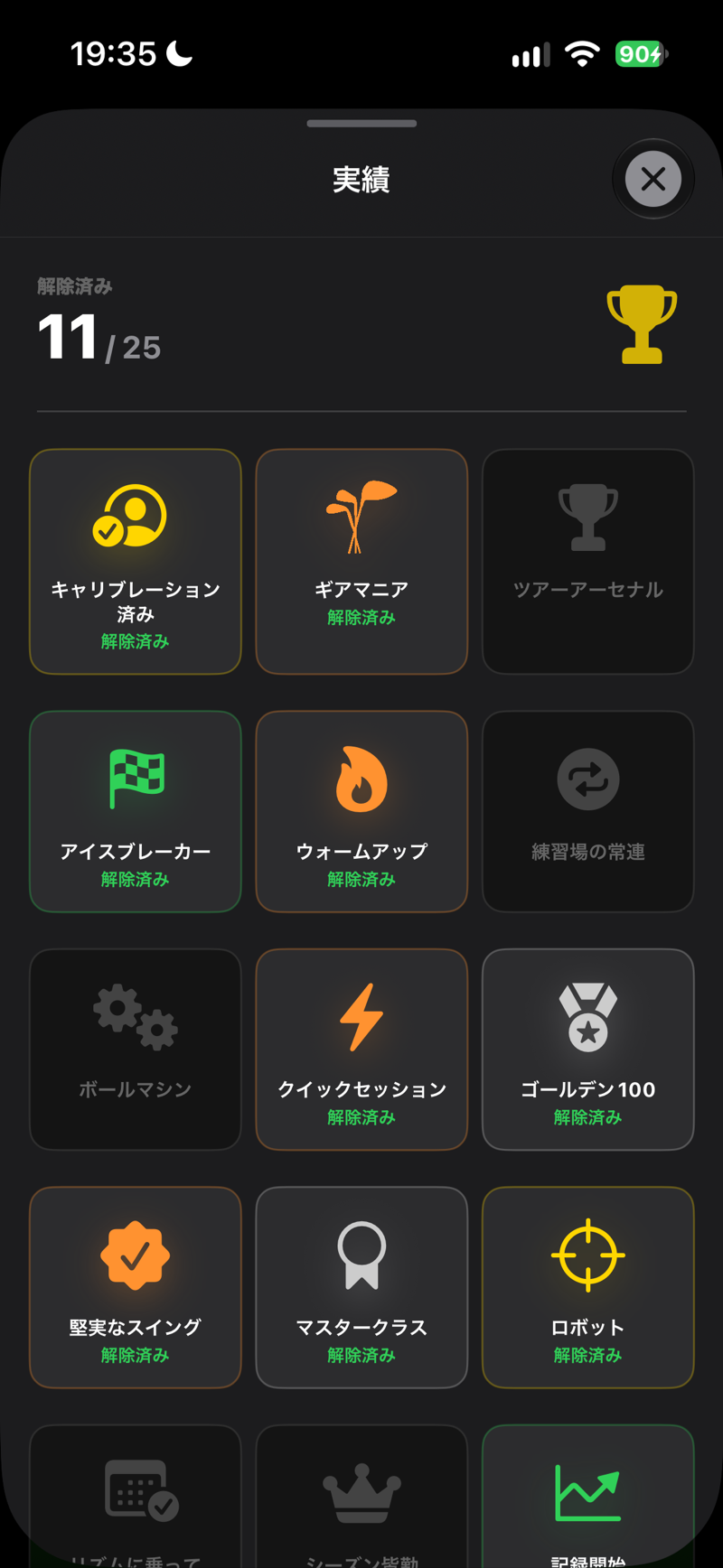 SCREENSHOT
バッジ付き実績グリッド
 SCREENSHOT
アプリが相手のチャレンジ
 SCREENSHOT
チャレンジ達成 — 投稿・シェアできます
 SCREENSHOT
大会の詳細
Apple Watch & Garmin
スマホは三脚に置いたままで大丈夫 — すべてのショットの結果がリアルタイムで手首に届きます。
ウォッチで表示される内容
- ページ1: キャリー(大きく表示)、トータル、姿勢スコア — 最も重要な情報。
- ページ2: ヘッドスピード、ボール初速、ミート率。
- ページ3: 最高到達点と打ち出し角。
- 球筋バッジ — 色分け表示:ストレートは緑、ドロー/フェードはシアン、曲がりの大きい球筋はオレンジ/赤。
- クラブ選択 — ウォッチから直接クラブを変更でき、スマホ側も即座に反映されます。
- 素振り — ボールなしのスイングはカウントされません。スマホと同じく、ウォッチでも素振りとしてマークされます。
自動ワークアウトとフィットネス集中モード
iPhoneでカメラを開く(トレーニングタブ)と同時に、ウォッチがバックグラウンドで自動的にゴルフワークアウトを開始します — 追加の操作は一切不要です。カメラを閉じるとワークアウトは終了し、ヘルスケアアプリに保存されます。セッション中はフィットネス集中モードにより、ウォッチとiPhoneの両方でメッセージ、メール、電話の通知がミュートされ、練習の邪魔になりません。
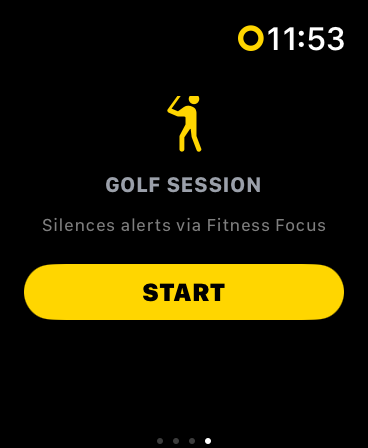
ウォッチの4ページ目からの手動操作。 ウォッチを左にスワイプすると、セッションの状態ページが表示されます — 緑色のSESSION ACTIVEインジケーター、経過時間、心拍数(BPM)、そしてEND SESSION / STARTボタン。手動でワークアウトを終了すると、新しいセッションが始まるまで自動起動は行われません。
通知をミュートするための初回設定。 メッセージや電話を確実にミュートするには、iPhoneで一度だけ設定してください:設定 → 集中モード → フィットネス → オートメーションを追加「Apple Watchでワークアウトが開始されたとき」。この設定をしなくてもワークアウトは通常どおり動作しますが、通知はミュートされません — これはAppleがユーザーに委ねている唯一のステップです。
最初のセッションでは、ウォッチがHealthKitの許可を求めます — 許可しないとワークアウトは開始されません。ワークアウトが実行中の間はApple Watchのアプリが前面に保持されるため、セッション中に画面が文字盤に戻ることもありません。
Garmin: 通知の自動ミュートはプログラムで実現できません(Connect IQはおやすみモードにアクセスできません)。代わりに、ウォッチの設定で「アクティビティ中」の通知を手動でオフにしてください。
ペアリング
- Apple Watch: iPhoneのWatchアプリからFG Vectorアプリをインストールしてください — 自動的に接続されます。
- Garmin: Garmin Connect IQストアからFG Vectorアプリをインストールし、プロフィール → Garmin ウォッチをペアリングをタップしてください。接続状況はその場で確認できます。
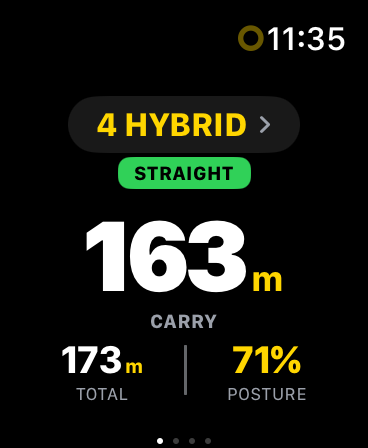 SCREENSHOT
ウォッチ — キャリー/トータル/姿勢ページ
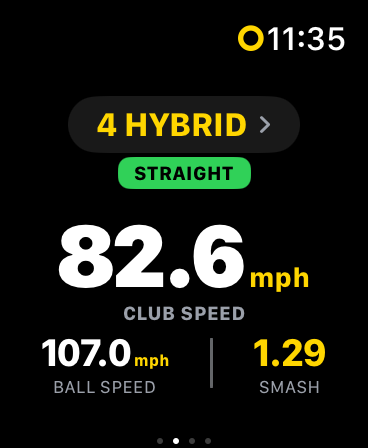 SCREENSHOT
ウォッチ — ページ2:ヘッドスピード、ボール初速、ミート率
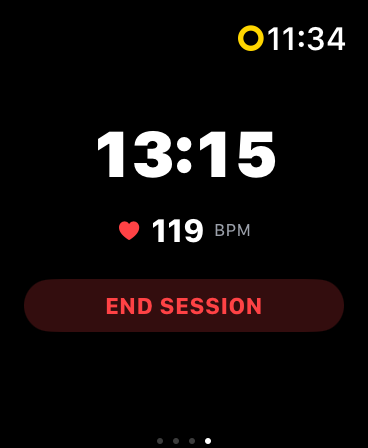 SCREENSHOT
ウォッチ — 4ページ目:ワークアウト中
 SCREENSHOT
ウォッチ — Golf Session / START
無料トライアルとサブスクリプション
FG Vectorを練習セッション5回まで無料・期間制限なしでお試しいただけます。都合のよいときに練習して、ご自身のショットでアプリを満たし、何ができるかを確かめてください。トライアル終了後も、あなたのデータは常にあなたのものです。
- 練習セッション5回無料・期間制限なし — 練習セッションとは、実際のショットを1球以上記録した日のことです(素振りは数えません)。同じ日にさらに打っても、セッションが追加で消費されることはありません。クレジットカード登録は不要です。公開プロフィール以外のすべての機能が含まれます(下の表を参照)。
- FG Vector Pro(年額サブスクリプション) — AIカメラ、スマートトレーサー、AIコーチをご利用いただけます。App Storeを通じて安全に購入され、現在の価格は常にアプリ内に表示されます。毎年自動更新されます。App Storeのアカウント設定からいつでも解約可能で、更新の24時間前までに手続きしてください。
- FG Vector Proコード — 例えばfalbergolf.comでのご注文のギフトとして、FG Vector Proのコードを受け取りましたか? メールのアクティベーションリンクをタップするか、支払い画面の「コードをお持ちの方」をタップしてAppleのウィンドウでコードを入力してください。コードはApp Storeを通じてお使いのApple IDで引き換えられます。確定する前に、オファーの内容と期間がApp Storeに表示されます。各コードは一度しか使用できません。
- トライアル終了後 — 新しいショットの記録(トレーニングタブ)、AIコーチへのメッセージ、公開プロフィール、FG Labにはサブスクリプションが必要です。履歴、動画、バッグ、統計、コーチのレポート、プロフィールは引き続き完全にアクセスできます。
- 購入を復元 — 新しいスマホやアプリの再インストール時には?プロフィール → 購入を復元をタップすれば、サブスクリプションの状態が即座に復元されます。
各プランに含まれるもの
| 機能 | トライアル | サブスクリプション | FG Vector Proコード |
|---|---|---|---|
| AIカメラと自動計測 | ✓ | ✓ | ✓ |
| AIコーチ — 日次レポートとチャット | ✓ | ✓ | ✓ |
| ショット動画、スイング分析 | ✓ | ✓ | ✓ |
| バッグ、飛距離ガイド、統計 | ✓ | ✓ | ✓ |
| Apple Watch、Garmin、フィード、実績 | ✓ | ✓ | ✓ |
| 公開プロフィール(コミュニティ) | — | ✓ | ✓ |
| FG Lab — 実験的機能(スマートトレーサーを含む) | ✓ | ✓ | ✓ |
FG Lab
FG Labは、完成前の新機能が住んでいる場所です。中の機能はすべてご自身でオンにするまで無効で、プロフィール → FG Lab から切り替えます。無料トライアル中もご利用いただけます。トライアル終了後は有効なサブスクリプション(コードで引き換えたものを含む)が必要です。最初の住人は弾道カーブ(実験的) — あなた自身の動画から計算した飛行経路です。完璧ではありませんし、そう主張もしません。オンにする方は、これが実験的な機能だと理解した上でお使いください。オフのままなら、計算自体が行われません。
カーブをオンにすると、開いたショットは自動的に計算されます。過去のショットについては、カーブのスイッチの下にある過去のショットの軌道を生成をオンにしてください。スイッチがオンでアプリが開いている間だけ実行され、すでにカーブがあるショットの数を表示し(動画のあるすべてのショットにカーブができるとバーが緑色になります)、完了すると自動的にオフになります。その間はスマホの負荷が高くなります — だからこそ、勝手に始まることはありません。
テレビやモニターに練習場を表示(実験的)
ネットに向かって打つ練習や屋内練習に。プロフィール → FG Lab で外部ディスプレイに練習場を表示(実験的)をオンにし、テレビやモニターを接続します。ケーブル(USB-C–HDMI変換ケーブルなど)でも、画面ミラーリング(AirPlay)でApple TVにつないでもかまいません。三脚のiPhoneが撮影している間、各ショットは結果が出るとすぐに数値から作られ、大画面に横向きで飛びます。同じクラブの前のショットは薄いカーブとして残り、その横に直近のショットの一覧表と中央値の行が表示されます。クラブを替えると新しいシリーズが始まります。アプリの音声はiPhoneから流れ、カメラはディスプレイがないときとまったく同じように動作します。設定は次にディスプレイを接続したときから有効になります。
コードが使えない場合 各コードは一度だけ、メールに記載された有効期限まで使用できます。App Storeにご自身のApple IDでサインインしていること、FG Vectorに使用したいアカウントでサインインしていることを確認してから、アクティベーションリンクをもう一度開いてください。それでも解決しない場合は、[email protected] まで注文番号を添えてご連絡ください。
セットアップのヒントとトラブルシューティング
数値がおかしいと感じたら、ほとんどの場合はセットアップが原因です。このチェックリストを確認してください。
セットアップのチェックリスト
- スマホはしっかりした三脚に、完全に垂直に、普通の歩幅で3歩離して設置 — 体全体とクラブが画面内に収まり、ターゲットラインの後方(ダウン・ザ・ライン)から撮影。
- レンズは指先の高さ(腕を自然に垂らした状態)に合わせ、プレーヤーが変わるたびに再確認。
- プロフィールに正しい身長とスタンスを設定 — すべての測定結果に影響します。
- プロフィールのハンディキャップを最新に — アプリが十分な数のショットを計測するまでは、推定がそこから始まります。
- 白いボール — ボールの計測に必要です。黄色やカラーボールには対応していません。
- まずボール:ボールをマットに置き、それからボールが円の中に入るようにスマホを向ける(セットアップ中は円が緑になります)。円は動かないので、スマホの向きを変えます。
- シルエットに合わせて体全体を画面内に収める。
- 日中の光または十分な照明 — FG Vectorはカメラで計測するシステムで、光が足りないとボールを計測できません。低い位置の太陽に向かって直接撮影しないこと。
- 音をオン — FG Vectorは打つタイミングを音声でお知らせします。音を消したままプレーしないこと。消音モードではアプリの音は消えませんが、音量が小さいと聞こえません。
- ショットごとに正しいクラブを選択 — クラブのカテゴリーがスピードと弾道のモデリングに影響します。
よくある問題
| 問題 | 解決方法 |
|---|---|
| 何も計測されない | 練習場でのルーティンを確認してください:白いボール、まずマットにボールを置く、スマホはボールの3歩後ろに置いてボールが円の中に入るように向ける、十分な明るさ。スマホがボールから遠すぎる場合は、アプリが「スマホをボールに近づけてください。」と案内します。 |
| 「どうぞ、打ってください」が聞こえない | 音量を上げてください — FG Vectorは打つタイミングを音声でお知らせします。消音モードではアプリの音は消えませんが、音量が小さいと聞こえません。AirPodsやBluetoothスピーカーも使えます。光が足りないときは、アプリはあえて「どうぞ、打ってください」と言いません — 次の行を参照してください。 |
| 録画が開始しない | まず音量を確認してください。録画はすでに始まっていて、「どうぞ、打ってください」が聞こえていないだけかもしれません。暗すぎる場合は、アプリがそのことをお知らせし、「どうぞ、打ってください」とは言いません — 日中の光の下か、十分な照明のある場所でプレーしてください。明るさが十分な場合は、AIが姿勢を認識していません。体全体が画面内に収まっているか確認し、ステータスライトを確認してください — アドレス時に緑色になる必要があります。?ガイドを開いて距離と高さを確認してください。 |
| 騒がしい練習場でショットが検出されない | 音声トリガーはインパクト音を聞き取る必要があります。可能であれば隣の打席から離れ、三脚のホルダーがマイクを塞いでいないか確認してください。 |
| 距離が常に高め/低めに出る | プロフィールの身長とカメラの設置(普通の歩幅で3歩離れる、レンズは指先の高さ、ボールは円の中、白いボール)を確認してください。また、距離は打っているボールでの数値です:レンジボールはコースで使う自分のボールより飛びません — 飛距離ガイドのラウンド用ボールの切り替えを参照してください。 |
| ウォッチが更新されない | プロフィール → ウェアラブルとデバイス → 接続状況を確認し、バッグを強制同期してください。Garminの場合はConnect IQアプリがインストールされ、ウォッチがペアリングされているか確認してください。 |
| ストレージが満杯 | プロフィール → スイング動画 → 空き容量を増やすで動画を削除してよい日を選ぶか、全ショットの動画を保存をオフにしてください — 測定データは常に保持されます。 |
| コーチのレポートが届かない | レポートにはAIへの同意と1日30球以上のショット(練習セッション5回の無料トライアル中は15球)が必要です。レポートは夜に届きます。現地時間の19時、19時以降まで練習した日は終了の15分後です。1トレーニング日につき1レポートです。 |
プライバシーとあなたのデータ
- スイングの動画はスマホ内に保存されます。 ただし、公開した投稿、サポートチャットに添付した動画、ボールを計測できたショットが60%未満のセッションの診断用クリップ数本は例外です(プライバシーポリシーのセクション2参照)。動画がAIサービスに送信されることは決してありません。
- クラウドバックアップは、プロフィール、測定されたショットデータ、実績、コーチのレポートをカバーします — 新しいスマホに変えても、ゼロから始める必要はありません。
- AIコーチによる処理はオプトイン(任意参加)です。 処理されるのは集計統計とゴルフプロフィールのみで、それも明示的な同意を得た後に限られます。同意はいつでも撤回できます。
- アカウントを削除(プロフィール → アカウントとシステム)すると、アカウントと関連するすべてのクラウドデータが完全に削除されます。
- ご質問がありますか?[email protected]までお問い合わせください。
アプリ内サポート
質問がある、または何かうまく動作しませんか?サポートはアプリに直接組み込まれています — メールアドレスを探す必要も、アプリを離れる必要もありません。
サポートへの問い合わせ方法
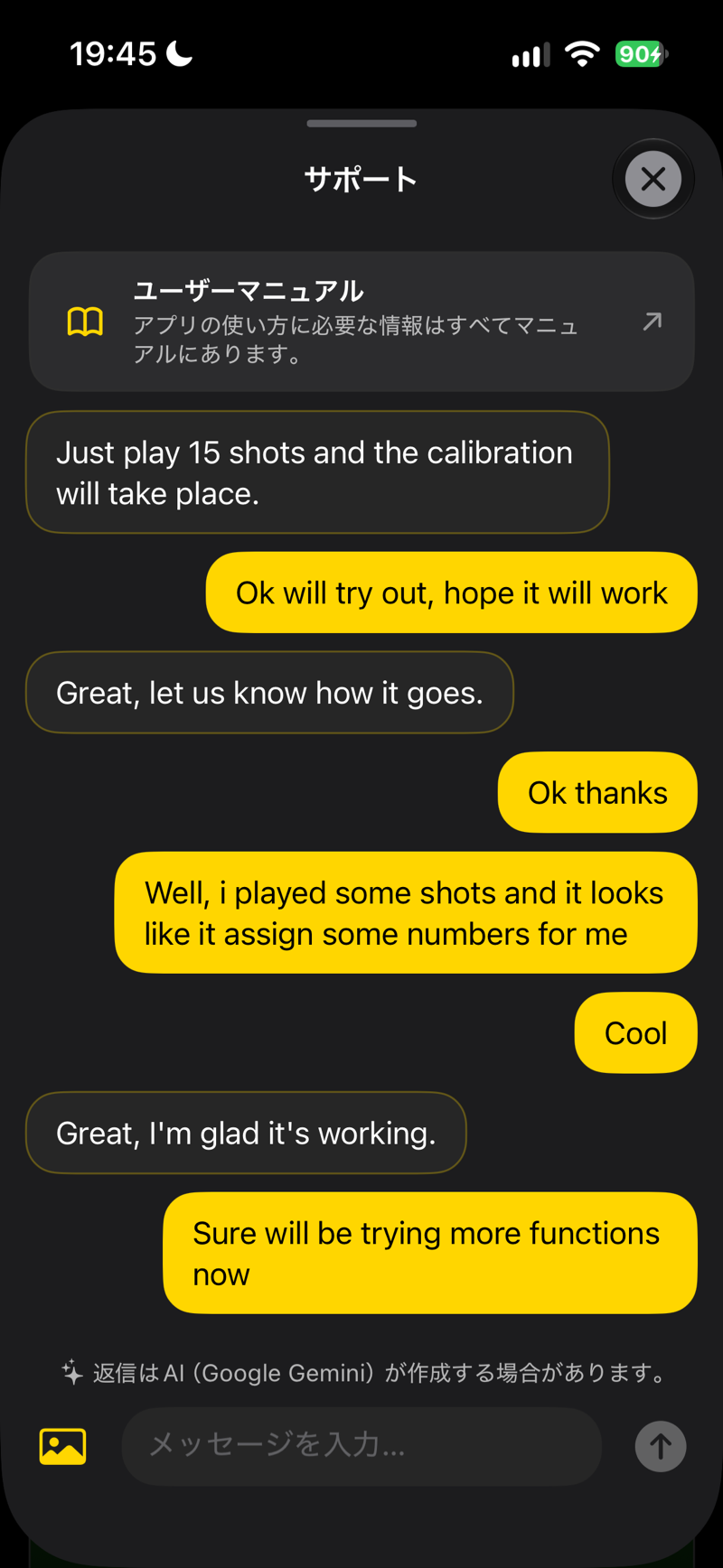
プロフィール → アカウントとシステム → サポートに問い合わせを開いて、質問を記入してください — アプリで使用している言語で書けば、同じ言語で返信が届きます。よくある質問にはすぐに回答が届きます。より具体的な内容の場合は、当社チームの担当者が引き継ぎ、同じチャットに直接返信します — 会話の見た目はどちらの場合も同じで、返信に少し時間がかかることがあるだけです。
返信があればすぐにわかります。誰かが返信すると、プッシュ通知が届きます — タップすると、そのまま会話に戻れます。
 SCREENSHOT
プロフィール内のサポートチャット
こちらから最初にご連絡します。ご登録後まもなく、カメラの設置のコツをまとめたウェルカムメッセージがサポートに届きます(メールでもお送りします)。約2日以内にショットが記録されていない場合は、同じヒントを記載したリマインダーを1回お送りすることがあります。
アプリ内サポートは私たちの主な連絡手段です — メールより速く、常にあなたの言語で対応します。もちろんメール[email protected]でも引き続きご連絡いただけます。
↑ トップに戻る