




Vad är FG Vector
FG Vector förvandlar din iPhone till ett personligt golfträningssystem. AI:n observerar din kropp med kameran, känner igen varje sving automatiskt och uppskattar bollens flygbana — och en personlig AI-coach gör sedan om data från dina pass till dagliga, lättförståeliga råd.
Appen bygger på fem flikar:
| Flik | Vad den används till |
|---|---|
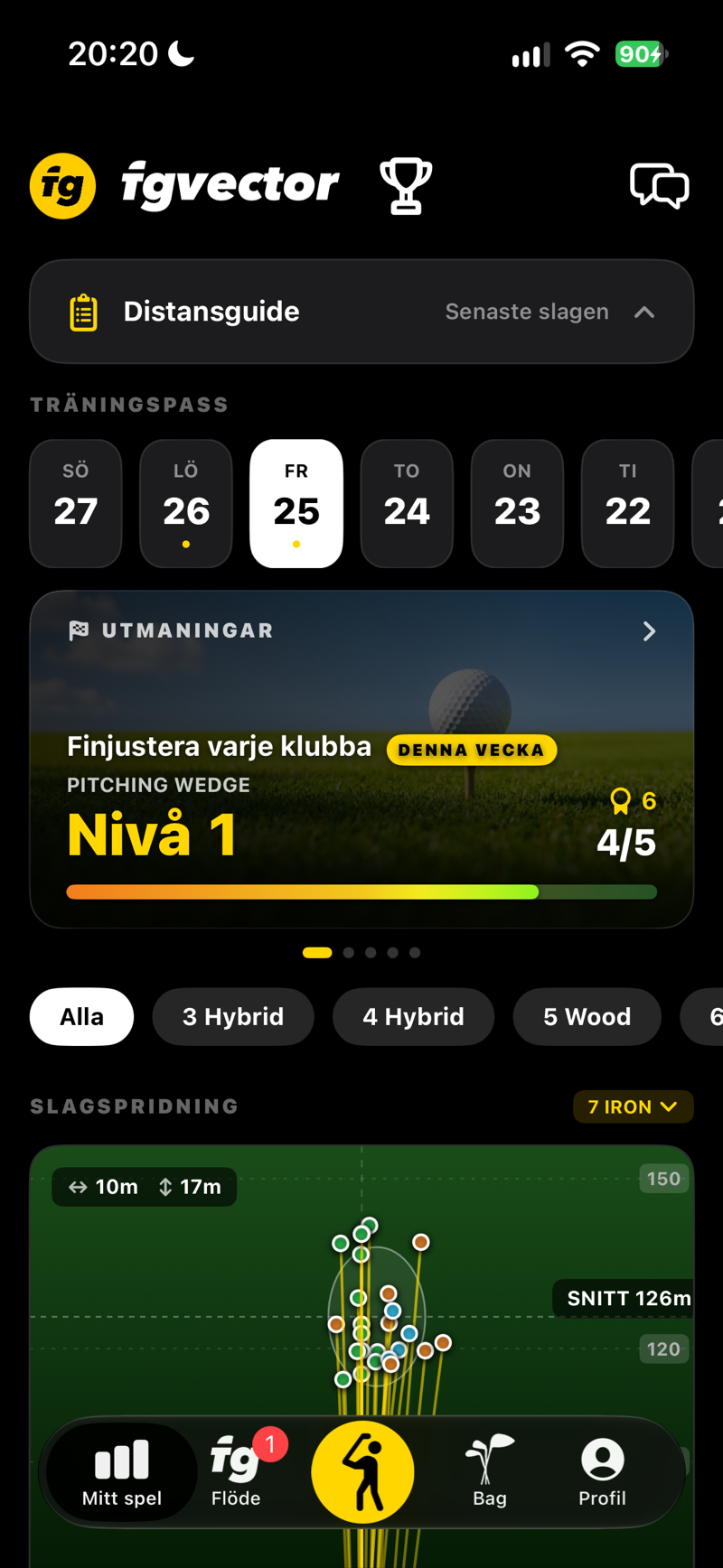
| Mitt spel | Din översikt — träningspass, slagvideor, Distansguide, träningskalender och coachens dagliga rapport. |
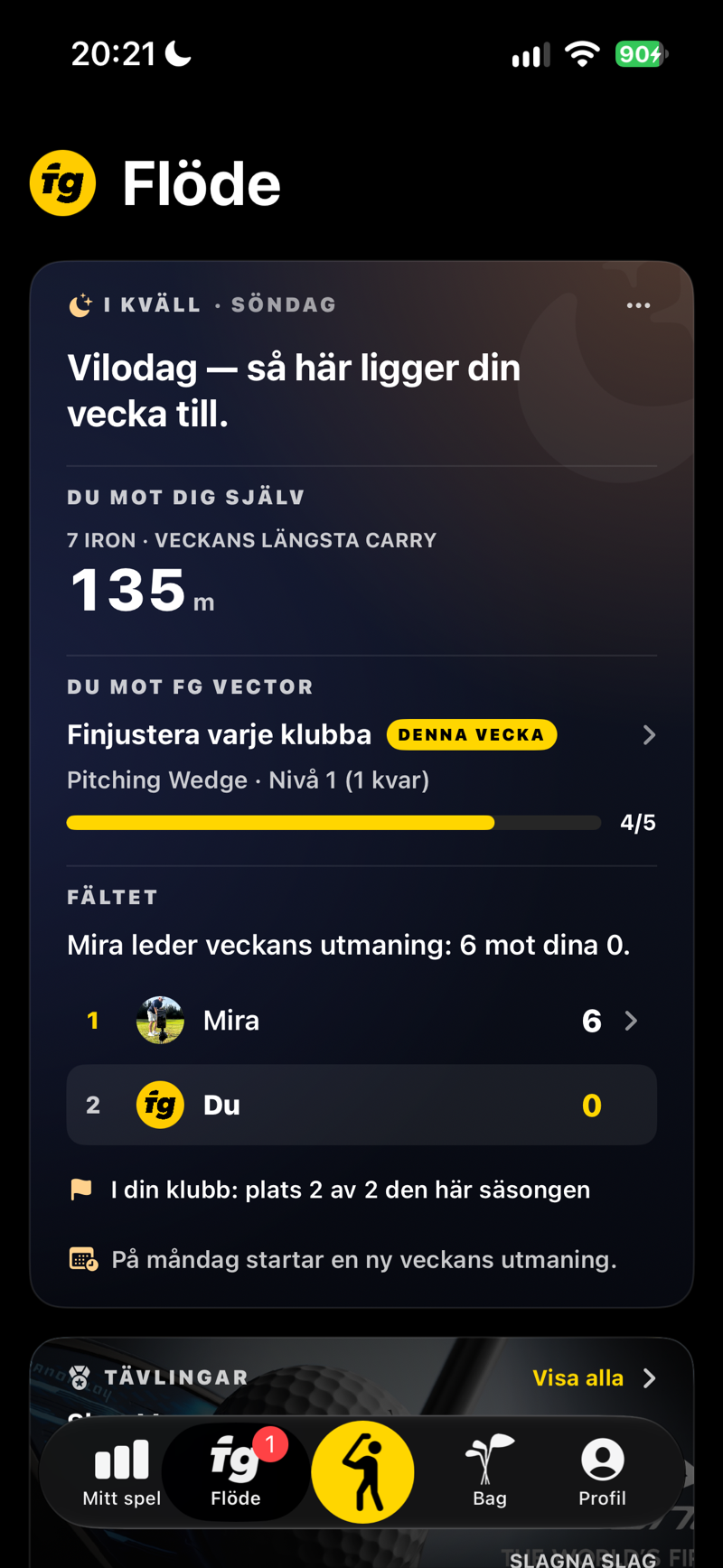
| Nyheter | Ditt aktivitetscenter — träningspass, märken, coachens analyser och support, allt på ett ställe. |
| Träning | AI-kameran. Sätt upp telefonen, ställ upp dig mot bollen, svinga — varje slag känns automatiskt igen, mäts och sparas. |
| Bag | Dina klubbor. Lägg till dem manuellt eller importera ett helt järnset; varje klubba bygger upp sin egen avstånds- och kvalitetsstatistik. |
| Profil | Din spelarprofil, enheter, prenumeration, klockparkoppling, prestationer, svingvideor och kontoinställningar. |
 SCREENSHOT
Översikten Mitt spel med passlista
 SCREENSHOT
Nyheter — träningspass, märken och coachens analyser
 SCREENSHOT
Fliken Träning — kamera med silhuett och bollsikte
 SCREENSHOT
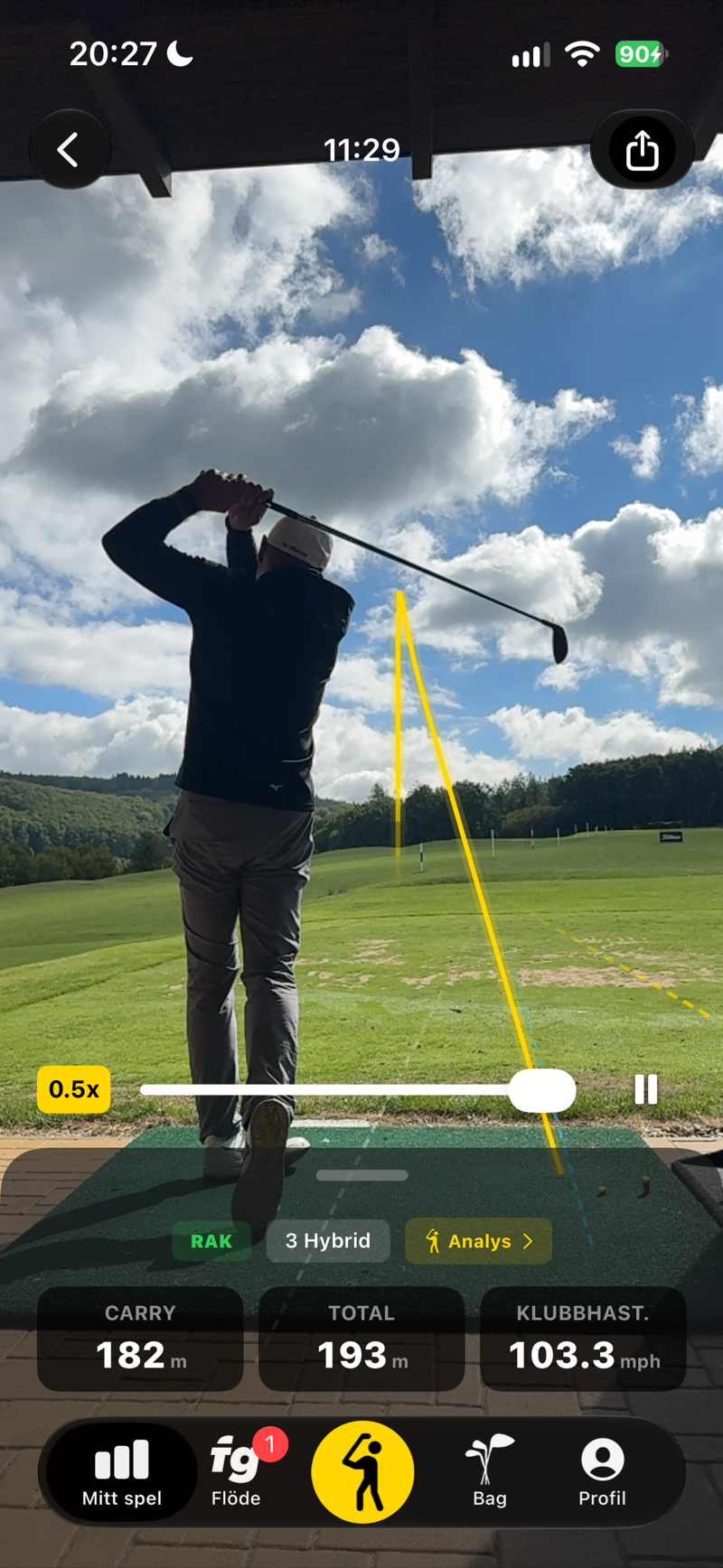
Slagdetalj med video, tracer och statistik
Ärliga siffror, ärliga förväntningar. FG Vector mäter bollen du faktiskt slår, direkt i videon av slaget, och uppskattar de slag den inte kan mäta. Siffrorna är utformade för att vara stabila — perfekt för att följa trender, optimera avstånden mellan klubborna och mäta framsteg över tid.
Snabbstart
Från nedladdning till ditt första uppmätta slag på fem minuter.
Logga in
Använd Logga in med Apple, Google eller e-post. Din profil, statistik och prestationer säkerhetskopieras till molnet.
Din profil
Fem korta skärmar: höger- eller vänsterhänt, längd, handicap, var du spelar och din AI-coach. Du behöver inte skriva in någon hastighet eller längd — det mäter appen från dina slag.
Ställ upp din iPhone
Stativ, tre normala steg bort så att hela kroppen och hela klubban är i bild, riktad mot dig där du står, linsen i höjd med fingertopparna. Hur väl appen kan läsa din sving och bollen beror mer på det här steget än på något annat. FG Vector är ett kamerasystem, så det behöver också dagsljus eller bra belysning.
Bollen först, sedan klubban
Öppna kameran och följ rösten: lägg en vit boll på mattan, rikta telefonen så att bollen hamnar i cirkeln och dra linjen till slutet av rangen. Välj sedan klubba i menyn uppe till vänster. Se Din rutin på rangen.
Bara svinga
Ingen inspelningsknapp. AI:n känner igen din uppställning, hör träffen, sparar slaget och läser upp resultatet högt.
Så spelar du: Ljudet på → Lägg en boll → Ställ upp dig och vänta på ”Du kan slå” → Slå → Vänta på resultatet → Nästa boll. Appen börjar spela in först när den ser dig i uppställning och säger ”Du kan slå” — ett slag före det registreras inte.
Varje nytt konto börjar med 5 gratis träningspass med hela appen, utan tidsgräns — inga betaluppgifter krävs. Se Gratis pass och prenumeration.
Första start och inställning Viktigt
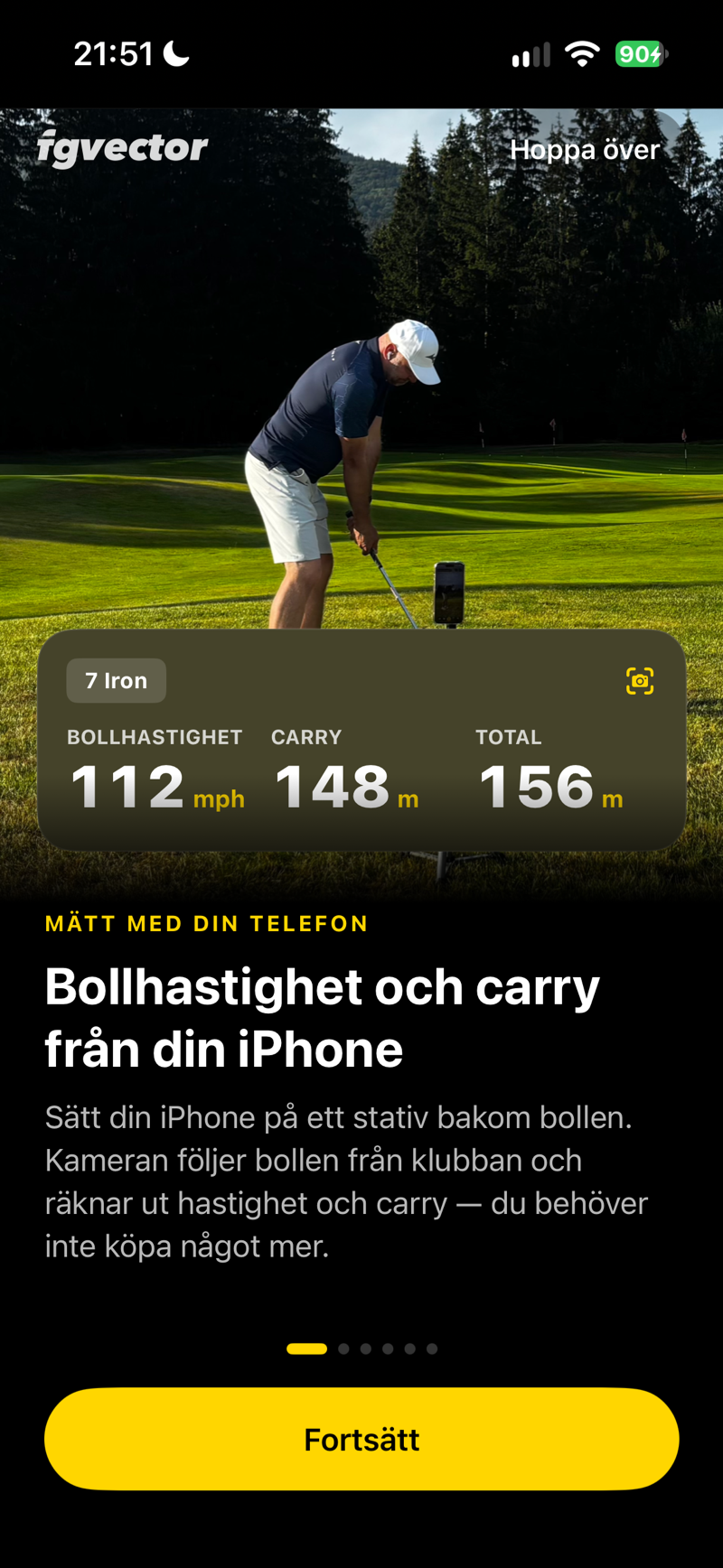
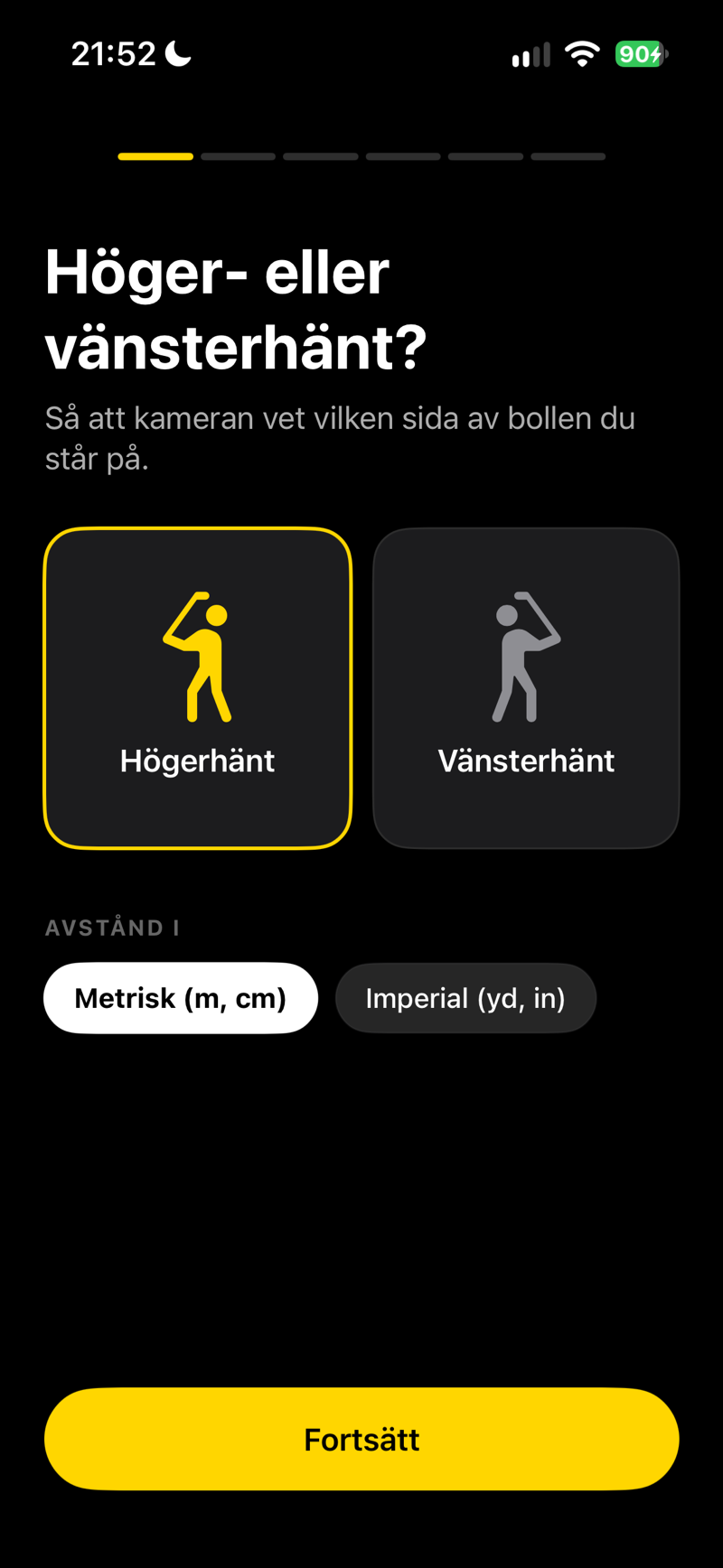
Vid första starten ser du en kort välkomstrundtur följt av fem korta inställningsskärmar. Appen läser kamerabilden med hjälp av din längd och din spelsida, och utgår från ditt handicap — ta en minut att få dem rätt.
Vad guiden frågar om
| Fält | Varför det är viktigt |
|---|---|
| Kön och födelsedatum | Används av din AI-coach för att personanpassa träningsråd. |
| Spelsida (höger-/vänsterhänt) | Speglar hela kameravyn, silhuetten och spårningen för vänsterhänta. |
| Längd | Se till att den stämmer. AI:n använder din längd som fysisk skala för att omvandla kamerapixlar till meter och mph. |
| Handicap / PRO-omkopplare | Från −15 till 54, eller markera dig som proffs. Din startnivå tills appen känner dig från dina egna slag; används också i rimlighetskontroller och som sammanhang för coachen. |
| Enheter | Metriskt (m, cm) eller brittiskt (yd, in). Kan ändras när som helst i Profilen. |
| Erfarenhet och mål | Antal år som golfare, huvudmål (t.ex. ”Bryt 90”, ”Mer distans”), land, stad, hemmaklubb — allt som kontext för AI-coachen. |
| Min AI-coach | Välj den coachpersonlighet som ska skriva dina dagliga rapporter och chatta med dig. Se AI-coach. |
Se till att de här tre stämmer: din längd, din spelsida och ditt nuvarande handicap. Du skriver aldrig in någon hastighet eller carry — den tar appen från slagen den mäter. Du kan ändra allt senare i avsnittet Profil på fliken Profil.
Så lär appen känna dig
Det finns inget att kalibrera för hand. FG Vector mäter bollen du faktiskt slår och lär känna din sving medan du spelar.
Uppmätta slag: direkt
När appen mäter bollen ser och hör du slagets siffror direkt — från ditt allra första slag.
Slag som inte går att mäta: efter en kort uppvärmning
Går bollen inte att mäta och har du ännu inga uppmätta slag med den klubban, uppskattar appen slaget utifrån din sving — och då måste den först lära känna dig. Ta sjuan och slå ett tjugotal slag; appen räknar dem högt medan du slår.
Tills appen känner dig. Ett slag den inte kunde mäta håller tills vidare inne med siffrorna: i stället för avstånd ser du ett streck och etiketten Kalibrerar, och rösten räknar dina slag (”Slag 5 av 20.”) i stället för att ropa ut meter. Klubbväljaren växlar själv till 7-järnet och appen säger till om det. Dolda slag räknas inte in i dina medelvärden eller din spridning förrän de visas. Din Apple Watch visar samma läge.
När den är klar hör du ”Kalibrering klar. Nu får du siffror även på slag utan uppmätt boll, och de finjusteras vidare efter ditt spel.” — de dolda slagen visas med sina siffror, och från och med då annonseras varje slag som vanligt. Det kan gå fortare: fem uppmätta slag med 7-järnet räcker. Därefter kommer din spelarnivå från dina egna uppmätta slag med 7-järnet (medianen av bollhastigheten de senaste 30 dagarna), så den följer ditt spel. Klubbhastigheten med 7-järnet ser du i Bag precis som för alla andra klubbor, och järnfittingen använder den.
 SCREENSHOT
Välkomstrundtur — bild om svingspårning
 SCREENSHOT
Se varje sving igen
 SCREENSHOT
Dina siffror, högt
 SCREENSHOT
I öronen och på handleden
 SCREENSHOT
Alltid något att spela för
 SCREENSHOT
Profilinställning — kropp och spelsida
Vill du ändra något? Du kan ändra allt senare i avsnittet Profil på fliken Profil. Se bara till att din längd och din spelsida är korrekta innan du spelar in — de påverkar direkt varje mätning.
Kamerainställning Viktigt
Telefonens placering betyder mer än något annat: hur väl appen kan läsa din sving och bollen beror på den. Varje gång du öppnar kameran leder ett kort på skärmen och rösten dig igenom uppställningen steg för steg — här är samma rutin i skrift.
Din rutin på rangen — bollen först
Gör så här varje gång du kommer till rangen, i den här ordningen. Bollen kommer först: appen mäter bollen den ser i cirkeln, och när bollen redan ligger på plats ställer du upp telefonen en gång i stället för att gå fram och tillbaka mellan telefonen och mattan.
Bra ljus, vita bollar, ljudet på
FG Vector är ett kamerasystem: det mäter bollen ur video och behöver därför dagsljus eller bra belysning och vita bollar. Ljuset kontrolleras först, direkt när du öppnar kameran. I svagt ljus — i skymningen eller inomhus i dålig belysning — går bollen inte att mäta: appen säger till, ger inga instruktioner för uppställningen och säger inte ”Du kan slå” förrän det finns tillräckligt med ljus. Gula och färgade bollar stöds inte för mätningen — det är en begränsning i appen, inte i dina bollar. Upptäcker appen gula bollar i cirkeln påminner den dig. Ha ljudet på. FG Vector är handsfree och guidar dig med rösten: appen säger när du kan slå (”Du kan slå”), leder dig genom uppställningen och läser upp dina siffror. Utan ljud vet du inte när du ska svinga — så spela inte med ljudet nerskruvat. Ljudlöst läge tystar inte appen; det är volymen som avgör. AirPods eller en Bluetooth-högtalare fungerar också. Från version 1.0.3 visar appen ett kort som ber dig höja ljudet om volymen är låg när du öppnar kameran.
Lägg bollen
Lägg en boll på mattan där du ska slå ifrån — på en peg eller bredvid den. När kameran öppnas hör du ”Lägg en boll på mattan och rikta kameran mot den på tre stegs avstånd.” När telefonen står still går kortet vidare av sig självt, eller så trycker du på Bollen ligger.
Rikta telefonen mot bollen
Stativet tre normala steg bakom bollen, linsen i höjd med fingertopparna. Cirkeln på skärmen ligger fast — det är telefonen du vrider tills bollen hamnar i den. När appen ser bollen blir cirkeln grön och du hör ”Bollen ligger rätt. Dra nu linjen till slutet av rangen och ställ in längden.” Ser bollen för liten ut står telefonen för långt bort: då hör du ”Flytta telefonen närmare bollen.”
Ställ in rangens slut
Dra linjen till bortre änden av ytan du slår mot och tryck på avståndet vid linjens ände för att ställa in hur lång rangen är. När den ligger rätt låter du den vara i två sekunder, eller trycker på Klar — linjen blir grön. Kommer du tillbaka inom några timmar hoppar appen oftast över det här steget.
Kontroll av bollar
Ser appen gula bollar hör du ”Appen mäter mest tillförlitligt med vita bollar.” Sedan: ”Allt klart. Lägg en boll, ställ dig vid den och vänta på beskedet Du kan slå. Slå sedan. Efter slaget väntar du på resultatet.” Med den meningen visas din träningsplan och raden I DAG överst på skärmen. Kortet på skärmen visar samma fyra steg.
Vänta på ”Du kan slå”, slå sedan
Ställ upp dig mot bollen. Så fort appen ser dig i uppställning startar den inspelningen och säger ”Du kan slå” — först då svingar du. Ett slag före det registreras inte. Vänta på ditt resultat efter slaget och lägg sedan nästa boll. Under ditt första pass påminner appen dig efter de första slagen: ”Nästa boll. Ställ dig vid den och vänta på beskedet Du kan slå.” Ser appen inte bollen i cirkeln när du ställer upp dig, hör du ”Bollen syns inte i cirkeln. Rikta telefonen mot bollen.” i stället för ”Du kan slå” — din sving spelas ändå in. Hamnar bollen på ett annat ställe än i början hör du efter ett slag ”Bollens position har ändrats. Slå från samma ställe som i början, eller rikta telefonen mot bollens nya position.”
Under spelet ger appen högst ett tips per slag, efter att dina siffror har lästs upp och före ”Du kan slå” — till exempel ”Vrid telefonen så att bollen hamnar i cirkeln.”, ”Flytta telefonen närmare bollen.” eller ”Jag ser inte bollen i cirkeln. Ställ telefonen tre steg bakom bollen och rikta den så att bollen hamnar i cirkeln.” Blir det för mörkt under spelet säger appen till och säger inte ”Du kan slå” förrän ljuset är tillbaka.
Cirkeln flyttas aldrig. Trycker du på den fokuserar kameran bara på den punkten — cirkeln flyttas inte, och appen får inte veta var bollen ligger. Ligger bollen inte i cirkeln vrider du telefonen. I starkt motljus kanske appen inte hittar bollen: tryck på Klar och fortsätt. Hoppa över (uppe till höger) stänger guiden, och ? → Visa uppställningen igen tar fram den igen.
Var telefonen ska stå — tre regler
Avstånd — tre normala steg
Sätt telefonen på stativet tre normala steg bakom dig, med kameran vänd mot dig, så att den tittar längs mållinjen. Din steglängd följer din längd, så hela kroppen inklusive hela klubban syns i bild — du behöver inte mäta något.
Linsens höjd — fingertopparna (avgörande)
Låt armen hänga naturligt och placera kamerans lins exakt i höjd med fingertopparna — ungefär i fickhöjd. Denna höjd är olika för varje spelare, så justera stativet varje gång en annan spelare tar över.
Stabilitet — lodrätt, på stativ
Håll din iPhone perfekt lodrätt och stadigt monterad. Handhållen filmning eller att luta telefonen mot en bag gör det mycket svårare för appen att läsa din sving och bollen.
 FOTO
FOTOVerklig uppställning: stativ, telefon, spelaren vid bollen
Silhuetten och perspektivrutnätet på skärmen är dina hjälpmedel. När din kropp ungefär fyller golfsilhuetten och bollen ligger i cirkeln är bilden korrekt. Om silhuetten ser för stor eller liten ut, flytta stativet.
Finjustera uppställningen
Rutinen ovan täcker allt appen behöver. Här är detaljerna bakom den — bollen kommer alltid först, eftersom allt annat riktas in efter den.
Bollen i cirkeln, fokus
Kameran fokuserar på cirkeln av sig själv. Om du vill kan du trycka på cirkeln för att låsa fokus där: cirkeln blir vit, kortet FOKUS LÅST visas, och appen säger högt ”Fokus låst”. Ett tryck flyttar aldrig cirkeln — ligger bollen inte i den, vrid telefonen.
Ställ telefonen i våg
En streckad linje med en liten ring löper över skärmen. Så länge telefonen lutar är linjen gul; räta upp telefonen på stativet så blir den grön, och du känner ett litet klick. Siffran under linjen är lutningen i grader — upp till 1° räknas som i våg. Kortet FOKUS LÅST från steg 1 visar samma siffra, med en grön bock när telefonen är i våg.
Dra linjen till bortre änden
Appen lägger linjen på den höjd som passar en lång, plan range. De flesta träningsytor är kortare, och din kan slutta uppför eller nedför — så dra linjen uppåt eller nedåt med fingret tills den ligger vid bortre änden av ytan du slår mot: slutet av rangen eller bortre kanten av en träningsgreen. Hjälplinjerna följer med, och ringen på linjen visar var de möts — det gör det lättare att placera den exakt. Flytta aldrig telefonen för att rätta till detta — då förstör du bollens läge i bilden från steg 1. Korrigeringen sparas, så på din hemmarange gör du det bara en gång. Ligger linjen långt från sin utgångshöjd visar en notis hur mycket den har flyttats; dubbeltryck på linjen för att återställa den. Etiketten vid linjens högra ände (till exempel 300 m) är längden på din range — tryck på den för att ändra den i steg om 50 m.
SCREENSHOTLinjen vid slutet av rangen
 SCREENSHOT
Fokus låst, telefonen i våg
 SCREENSHOT
Välj klubban du slår med
 SCREENSHOT
Träningsplan
Linjen ligger kvar på skärmen under hela uppställningen och försvinner först när du ställer upp dig mot bollen och inspelningen startar — du kan alltså justera den även efter att fokus låsts. Flyttar du telefonen kommer den tillbaka av sig själv.
Ljudguide för dig som spelar själv
Lägg först bollen där du ska spela ifrån. Sätt iPhonen på stativet tre normala steg bakom bollen, så att den tittar längs mållinjen, och vrid den tills bollen hamnar i cirkeln. Gå fram till bollen och ställ upp dig — och lyssna: appen berättar om du ska flytta telefonen närmare eller längre bort. Så snart du hör ”Avståndet är okej” (och silhuetten blir grön) kan du spela.
Riktningsmeddelandet spelas bara upp en gång per riktning — inget upprepat prat precis vid gränsen (efter ett meddelande väntar appen 2,5 s innan den kan säga något igen). Ändras riktningen efter att du flyttat telefonen mäts avståndet på nytt. Även säkerhetskontrollen när du ställer upp dig anger nu riktningen (”för långt bort” / ”för nära”) i stället för ett allmänt ”kontrollera avståndet”.
Den färgade silhuetten och ringen runt bollen (grön/orange) finns kvar som visuellt stöd — för en medspelare, eller när du själv går tillbaka och tittar på telefonen.
Enhets- och miljögränser
FG Vector håller koll på telefonens tillstånd och inspelningsförhållandena medan du spelar in, och säger till om något kan påverka ditt pass — från överhettning till lagring, batteri, mikrofon och ljus.
Överhettningsskydd
Mätning är krävande för telefonen: kameran kör i 240 bilder per sekund medan rörelseanalysen samtidigt bearbetar varje bild. Det är full processorbelastning under hela träningen. I direkt sol eller på en varm dag kan telefonen överhettas inom några minuter — särskilt när den sitter fastspänd på ett stativ där ingen luft når fram.
En överhettad telefon börjar tappa bilder. Appen ser då bara några få bilder av svingen i stället för femtio, och de uppmätta hastigheterna och avstånden stämmer inte längre med verkligheten. Ett felaktigt tal är värre än inget tal alls — därför pausar FG Vector hellre mätningen än att visa värden du inte kan lita på.
Tvåstegsvarning. Appen håller löpande koll på två saker: telefonens temperaturstatus och det faktiska antalet bearbetade bilder per sekund. Vid första tecknet hör du ”Telefonen blir för varm. Ställ den i skuggan.” och mätningen fortsätter — ställer du telefonen i skuggan brukar läget rätta till sig av sig självt. Blir det värre stannar mätningen. Du hör ”Mätningen har stoppats, telefonen är överhettad. Låt den svalna.” och en förklaring visas på skärmen. Appen börjar inte mäta igen förrän telefonen har svalnat. Kontrollen körs även så fort du öppnar kameran, så en telefon som redan är varm från bilen eller fickan i solen upptäcks innan ditt första slag.
Så här gör du
Flytta telefonen i skuggan
Bort från direkt sol.
Ta av den från stativet
Så att luft når fram.
Vänta 5–10 minuter
Det räcker oftast.
Mätningen återupptas automatiskt när telefonen svalnat. Slag som spelats in innan pausen finns kvar sparade — du förlorar inget.
Så förebygger du det: Placera stativet i skuggan även om du själv står i solen. Ta bort ett tjockt skal om du har ett. I riktig hetta hjälper det också att göra längre pauser mellan seten och lägga telefonen i skuggan under tiden.
Fler enhetskontroller
Kameran håller också koll på fem andra saker medan du spelar in, och säger till om något av dem kan påverka ditt pass.
| Kontroll | När den utlöses | Vad den säger |
|---|---|---|
| Lagring | Plats för ungefär 100, sedan 30 och 10 slagvideor till / en slagvideo skulle ta av utrymmet som reserveras för mätningen / inte ens plats för ett tillfälligt klipp | ”Det finns plats för ungefär N videor till på telefonen.” / ”Lagringen börjar ta slut. Videor sparas inte, mätningen fortsätter.” / ”Telefonen är full. Slag kan inte mätas förrän du frigör utrymme.” |
| Batteri | 20 % och igen vid 8 % | ”Lågt batteri, mätningen drar mycket ström.” |
| Mikrofon | Ingen behörighet beviljad | ”Ingen mikrofonåtkomst, provsvingar känns inte igen.” |
| Ljus | Allra först när du öppnar kameran, före instruktionerna för uppställningen; under spelet, när det blir för mörkt | Att det inte finns tillräckligt med ljus för att mäta bollen. Tills det gör det ger den inga instruktioner för uppställningen och säger inte ”Du kan slå”. |
| Bollfärg | Gula bollar i cirkeln (en gång om dagen) | ”Appen mäter mest tillförlitligt med vita bollar.” — bollmätningen kräver vita bollar, se Din rutin på rangen |
Tidsförskjutna så att de inte överlappar. Lagring och batteri kontrolleras i samma stund du öppnar kameran, och lagringen igen efter varje slag, när dina siffror har lästs upp; mikrofonkontrollen väntar 3 sekunder; ljuset kontrolleras först när kameran har stabiliserat exponeringen och telefonen har stått still i några sekunder (annars skulle den rapportera mörker även en solig dag), och en gång till i slutet av uppställningen, strax före ”Allt klart”. Under spelet kommer tipsen först efter att dina siffror har lästs upp, högst ett per slag.
Batteriet kontrolleras löpande (högst en gång i minuten) och är tyst under laddning, så att det inte stör dig när telefonen sitter på en powerbank.
Mätningen kommer först. FG Vector håller en reserv av ledigt utrymme för mätningen och fyller den aldrig med videor: när en slagvideo skulle ta av reserven sparas inte videon, men slaget mäts och sparas ändå. När du har frigjort utrymme sparas videorna igen av sig själva. Det enda läget där slag inte kan mätas är när det inte ens finns plats för ett tillfälligt klipp. Tryck på Frigör utrymme på kortet i kameran (eller under Profil → Svingvideor) och välj de dagar vars slagvideor kan raderas — slagen och deras siffror finns kvar. Utöver det är det bara överhettning och för lite ljus som pausar mätningen. Varje tröskelvärde här kan justeras på distans, så om något visar sig vara irriterande (som ljuströskeln utomhus i skymningen) justerar vi det utan en ny appversion.
Fliken Träning — spela in slag
Det finns ingen inspelningsknapp. FG Vector tittar, lyssnar och gör allt automatiskt så att du kan fokusera på att spela.
Skärmen steg för steg
- Klubbval (uppe till vänster) — välj klubban du spelar med. Om du har fyllt i din Bag ser du dina egna klubbor med märken; annars erbjuds en standardlista. Den valda klubban sparas med varje slag.
- Träningsplan (överst) — välj hur många slag du ska slå och hur klubborna ska växla: ”Miniblock om 3”, ”Ny klubba varje slag”, ”Block, sedan blandat, sedan slumpmässigt” eller ”Spela ett hål”. När du trycker på Starta plan visar remsan vilken klubba som står på tur och byter klubba åt dig.
- Raden I DAG — en sak att fokusera på, hämtad från ditt senaste pass: coachens svingtanke, en utmaning du nästan klarade, en lucka i din Distansguide eller ditt säsongsmål. Det är bara en påminnelse, inget att trycka på.
- Golfarsilhuett — en svag kontur som visar var du ska stå i bild. Speglas automatiskt för vänsterhänta.
- Bollcirkel — cirkeln där din boll ska ligga. Den ligger fast: rikta telefonen så att bollen hamnar i den. Under uppställningen blir den grön när appen ser bollen. Ett tryck på den låser bara fokus där — cirkeln blir vit och statusen visar ”LÅST. DU KAN SLÅ.”
- Statuslampa och text (överst) — gul: väntar på dig · grön: uppställning igenkänd · röd: spelar in din sving.
- Bladknapp — Strömsparläge. Dämpar skärmens ljusstyrka nästan till noll medan AI-kameran och röståterkopplingen fortsätter. Perfekt för långa pass — väck genom att trycka på skärmen.
- Flaggknappen — avslutar träningen. Tryck två gånger, så att det aldrig händer av misstag.
- ?-knappen — Stativtips, och Visa uppställningen igen för att när som helst gå igenom uppställningsguiden en gång till.
 SCREENSHOT
Sammanfattning av passet
Så fungerar automatisk igenkänning
- Igenkänning av uppställningen — AI:n känner igen din golfuppställning (kontrollerar även knäböjning, så normal rörelse runt bollen utlöser inget) och förbereder inspelningen.
- Ljudutlösare vid träff — mikrofonen lyssnar efter det exakta ”klicket” när bollen träffas och avgör kontaktögonblicket.
- Svinganalys — genom hela svingen spåras 10+ kroppspunkter: ryggvinkel, höfter, handleder, armbågar, huvud. Slaget mäts, bedöms och sparas.
- Röståterkoppling — appen läser upp resultatet högt (carry och total längd) på ditt språk, så du slipper gå till telefonen mellan slagen. Tillgängligt på alla 16 språk som stöds.
Långt pass? Använd Strömsparläge (bladknappen). Skärmen mörknar, men AI-kameran fortsätter känna igen slag och rösten fortsätter meddela resultat. Batteriet räcker betydligt längre.
Video är valfritt. Som standard sparas videon för varje slag på telefonen. Om lagringsutrymme oroar dig, stäng av Profil → Svingvideor → Spara video för varje slag — AI-analysen fungerar exakt likadant utan att spara videor.
Vad dina siffror betyder
Öppna ett slag och tryck på panelen under videon, eller svep upp den: Kinematik visar slagformen, klubban och siffrorna nedan. Här är vad var och en betyder.
| Mätvärde | Enhet | Vad det säger dig |
|---|---|---|
| Carry | m / yd | Uppskattat avstånd bollen flyger genom luften till första nedslag. |
| Total | m / yd | Uppskattat totalt avstånd inklusive studs. |
| Klubbhastighet | mph | Uppskattad klubbhuvudhastighet vid träff. |
| Bollhastighet | mph | Uppskattad bollhastighet direkt efter träff. |
| Smashfaktor | — | Bollhastighet ÷ klubbhastighet. Ett mått på slagets effektivitet — cirka 1,5 med en driver är tournivå. |
| Utgångsvinkel | ° | Uppskattad vertikal vinkel bollen startar med. |
| Apex | m / yd | Uppskattad maxhöjd på bollens bana. |
| Slagform | — | Förutsagd form: Straight, Draw, Fade, Hook, Slice, Push, Pull. |
| Kvalitet | 0–100 | Svingkvalitetsringen: snittet av poängen för de svingfel som appen kunde läsa av i slaget — ju högre, desto bättre. Grön från 75, gul från 40, röd under det. |
| Tempo | förhållande | Tidsförhållandet mellan baksving och nedsving, från din Apple Watch. Tourspelare ligger i snitt runt 3:1. |
| Start | ° L / R | Var den uppmätta bollen startade, jämfört med din vanliga startriktning — inte med målet. |
Hopfälld visar panelen carry, total och klubbhastighet över videon. Utfälld visar den dessutom bollhastighet, apex och utgångsvinkel, plus en rad rutor: Tempo, Kvalitet (tryck på den för att öppna svinganalysen) och Start när appen känner till din vanliga startriktning. En siffra markerad med ≈ kunde inte mätas på det slaget och kommer från dina vanliga slag med den klubban. Smashfaktorn hittar du i statistiken under Bag.
 SCREENSHOT
Slagdetalj — panelen Kinematik
Tempo kommer bara från din Apple Watch. Garmin-klockor skickar inget tempo. Stapeln är grön från 2,4 till 3,4, gul från 2,1 till 2,4 och från 3,4 till 3,8, och röd utanför det; tourspelare ligger i snitt runt 3:1. Wedgar bedöms bara på fulla svingar — en 3/4-sving eller halvsving visar sitt tempo i grått, utan bedömning. Om du aldrig har använt en Apple Watch visar rutan Tillgängligt med Apple Watch en gång och döljs sedan; om klockan satt på men missade svingen visar den Ej registrerad.
Tänk i trender, inte enskilda slag. Alla värden är uppskattningar utformade för att vara stabila. Carry för ett enda slag betyder mindre än din typiska carry över många slag — och precis det är vad Distansguide och Bag-statistiken visar.
Avstånden stämmer för bollarna du tränar med. FG Vector mäter bollen du faktiskt slår, så på rangen gäller siffrorna för rangebollar. På banan med din egen boll kan du räkna med att bollen flyger längre — i snitt runt 10 %. Med wedgar är skillnaden liten (runt 5 %), och med de kortare järnen till och med 7-järnet likaså; den växer med längre klubbor och kan bli runt 15 % med fairwayträn och driver. Samma notering visas under passrubriken i Mitt spel.
Svinganalys
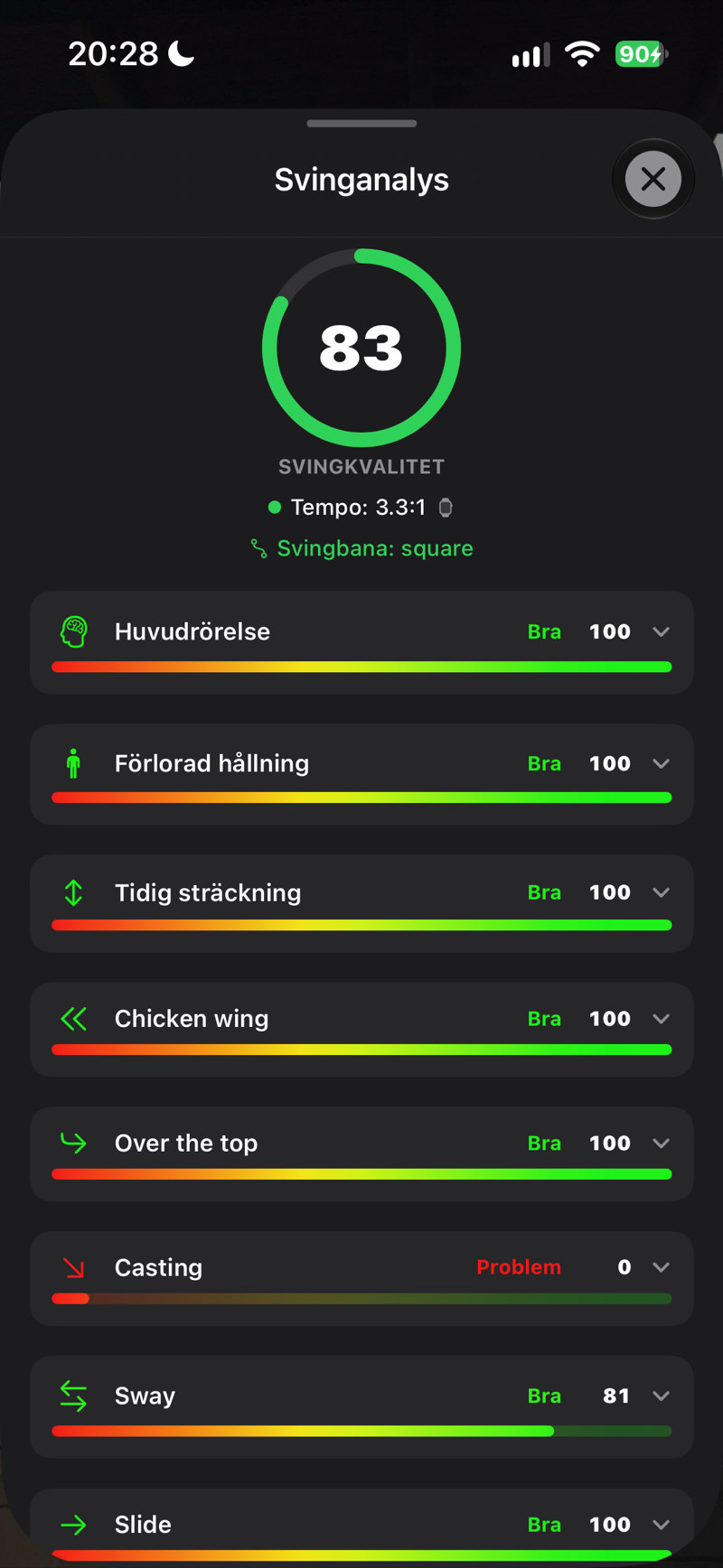
Varje slag kontrolleras mot tolv svingfel — de tio som utgör din svingkvalitetspoäng, plus Inbromsning och Förhastad övergång, som visas men ännu inte räknas in i poängen. Varje fel får en poäng från 100 (Bra) till 0 (Problem), med Obs däremellan, och appen ger dig ett konkret råd — öppna ett slag och tryck på Analys. Bara de fel som appen kunde läsa av i just det slaget visas.
Huvudrörelse
Sidledes och vertikal huvudrörelse under svingen. Lösning: håll huvudet stilla genom träffen; titta på bollen till efter kontakten.
Förlorad hållning
Förändring av ryggvinkeln mellan adress och träff. Lösning: behåll ryggvinkeln — att räta upp sig ger blockerade och ojämna slag.
Tidig sträckning
Höfterna trycker mot bollen i nedsvingen. Lösning: håll skinkorna på linjen; träna med ryggen mot en vägg.
Chicken wing
Den främre armbågen viker sig vid träffen i stället för att sträckas ut. Lösning: sträck ut båda armarna genom bollen; prova handduksövningen under armen.
Over the top
Klubban kommer utifrån över mållinjen. Lösning: starta nedsvingen med höfterna, inte axlarna.
Casting
Förtida frigöring av handledsvinkeln i nedsvingen. Lösning: håll lagen längre — händerna ska leda klubbhuvudet.
Sway
Höfterna glider bort från målet i baksvingen. Lösning: rotera runt ryggraden i stället för att glida.
Slide
Höfterna glider mot målet i nedsvingen. Lösning: fokusera på höftrotation, inte sidledes rörelse.
Reverse spine
Överkroppen lutar mot målet i toppen av baksvingen. Lösning: håll ryggraden lutad bort från målet.
Tempo
Tidsförhållandet mellan baksving och nedsving från din Apple Watch; tourspelare ligger i snitt runt 3:1. Lösning: gör klart baksvingen innan du startar nedsvingen — eller, om baksvingen drar ut, låt den flyta hela vägen upp utan paus.
Inbromsning
Svingen bromsar in mot bollen i stället för att accelerera genom träffen. Lösning: fullfölj slaget och låt klubban accelerera genom bollen; på chippar och pitchar ska genomsvingen vara längre än baksvingen.
Förhastad övergång
Nedsvingen startar innan baksvingen hinner bli klar. Lösning: känn en kort paus i toppen och starta sedan nedsvingen med höfterna.
Delsvingar finns bara med wedgar. Alla andra klubbor räknas alltid som full sving. Med en wedge avgör din Apple Watch svingstorleken, eller kameran om du inte har klockan på dig. Vid en 3/4- eller halvsving med wedge visar Casting Delsving i stället för en poäng och tempot visas i grått, utan bedömning; vid en halvsving visar Chicken wing och Förhastad övergång Halvsving — de här felen ser annorlunda ut vid en kortare rörelse.
 SCREENSHOT
Svinganalysskärm med felpoäng
Mitt spel — pass och statistik
Din översikt. Varje träningsdag blir ett pass, varje slag går att granska med video, och långsiktiga siffror byggs upp automatiskt.
Träningspass
Slag grupperas i dagliga pass (”Dagens pass”, ”Gårdagens pass” …). Tryck på ett pass för att bläddra igenom dess slag — varje rad visar klubba, carry, hastighet, märke för slagform, svingkvalitetspoäng och videominiatyr. Svep på en rad för att avslöja snabbåtgärder, tryck på poängcirkeln för omedelbar feedback om fel.
Svingstorlek (wedgar) och provsvingar
Wedgeslag taggas automatiskt med svingstorlek — full, trekvart eller halv — av din Apple Watch, eller av kameran om du inte har klockan på dig. Storleken visas som tre små prickar bredvid klubban (alla tre fyllda = full sving, två = trekvart, en = halv). Det är där svingstorleken spelar roll: att styra längden med en kortare sving. Med alla andra klubbor räknas varje slag som full sving, så prickarna och filtret visas bara för wedgar.
När ditt pass har wedgeslag trycker du på Svingstorlek i passrubriken för att filtrera: Alla svingar, Full (1/1), Trekvart (3/4), Halv (1/2) eller Provsving. När alla klubbor visas begränsar filtret bara wedgarna och låter slag med andra klubbor stå kvar i listan.
FG Vector mäter bara slag med boll. En sving utan boll — en provsving eller en waggle — känns igen och räknas inte: du hör ”Provsving.” och slaget markeras som provsving, i telefonen och på Apple Watch. Mäts bollen räknas det som ett riktigt slag, även när en mjuk wedgeträff knappt hörs. Provsvingar räknas aldrig in i din statistik, dina snitt, dina utmaningar eller dina gratis träningspass.
Kontroll av vald klubba
Om din svinghastighet inte matchar klubban du valt — oftast är ett järn eller en wedge vald för vad som egentligen var en driver-, trä- eller långjärnssving — märker FG Vector det och säger högt ”Kolla klubban”. Slagets tidsstämpel och klubbnamn blir orange med en varningstriangel i ditt pass.
Dina siffror är redan omräknade med den uppskattade rätta klubban, så de går att använda direkt. Tryck på den orange klubbetiketten för att bekräfta att klubban faktiskt var rätt, eller välj den rätta från din bag — allt räknas om direkt och synkas till molnet. Tills du bekräftar eller rättar det hålls slaget utanför din Distansguide, Bag-snitt och coachrapporter.
Slagdetalj och smart tracer
Tryck på ett slag för att öppna dess video. Panelen under videon visar slagets siffror — tryck på den eller svep upp den för att se alla (se Vad dina siffror betyder) — och med ett tryck öppnar du Analys med en genomgång av svingfel. Med bollflyktskurvor påslagna i FG Lab ritar smart tracer bollens flygbana över din video, direkt från bollens position — slaget du öppnar beräknas först och dess kurva visas nästa gång du spelar upp det.
Dela slag
Tryck på delningsikonen på ett slag. Publicera i FG Vector publicerar slagvideon på din profil, och spelare som följer dig ser den under Nyheter — ren, utan logotyp och appmärke. Dela video… exporterar samma video för Instagram, TikTok eller din golftränare: svingen körs i realtid och växlar precis före träffen till 0,25× slowmotion, med flygkurvan och en statistiköversikt inritad direkt i videon.
Driving View — dina slag på en driving range i 3D
Varje slag med siffror flyger igen på en fotorealistisk driving range i 3D, återskapat utifrån bollhastighet, utgångsvinkel, apex, carry, total och startriktning. Öppna ett slag och tryck i växlaren uppe till höger på bergsikonen bredvid videokameran: Driving range visas i stället för videon. Knappen under växlar vy mellan Bakom golfaren och Följ bollen. Rangen följer de fyra årstiderna och har en golfbana runt sig. Provsvingar, slag markerade Ej registrerad och slag som fortfarande väntar på din kalibrering har ingen bollflykt.
Driving View behöver inte videon. Ett slag utan video öppnas direkt på rangen, och bollflykten finns kvar även om du raderar videon — den återskapas utifrån slagets siffror, så på en ny telefon kommer den också tillbaka från molnet.
Ditt pass på driving rangen
Öppna en träningsdag i Mitt spel och tryck på bergsikonen på kortet SLAGSPRIDNING: dagens slag landar på rangen med sina bollflyktskurvor, de uppskattade (≈) svagare. Välj klubbor med knapparna längst ner för att jämföra dem — till exempel gap wedge och pitching wedge — och dra för att vrida eller zooma vyn. Delningsikonen uppe till vänster publicerar en bild av vyn i FG Vector eller delar den någon annanstans.
Dela bollflykten
Med driving rangen öppen på ett slag trycker du på delningsikonen: Publicera i FG Vector, eller dela en video av bollflykten i 9:16 eller 4:5 där dina siffror dyker upp. Videon använder vyn du har valt — bakom golfaren eller följ bollen.
 SCREENSHOT
Driving range — bakom golfaren
 SCREENSHOT
Driving range — följ bollen
 SCREENSHOT
Passets spridning med bollflyktskurvor
 SCREENSHOT
Video av bollflykten att dela
Distansguide
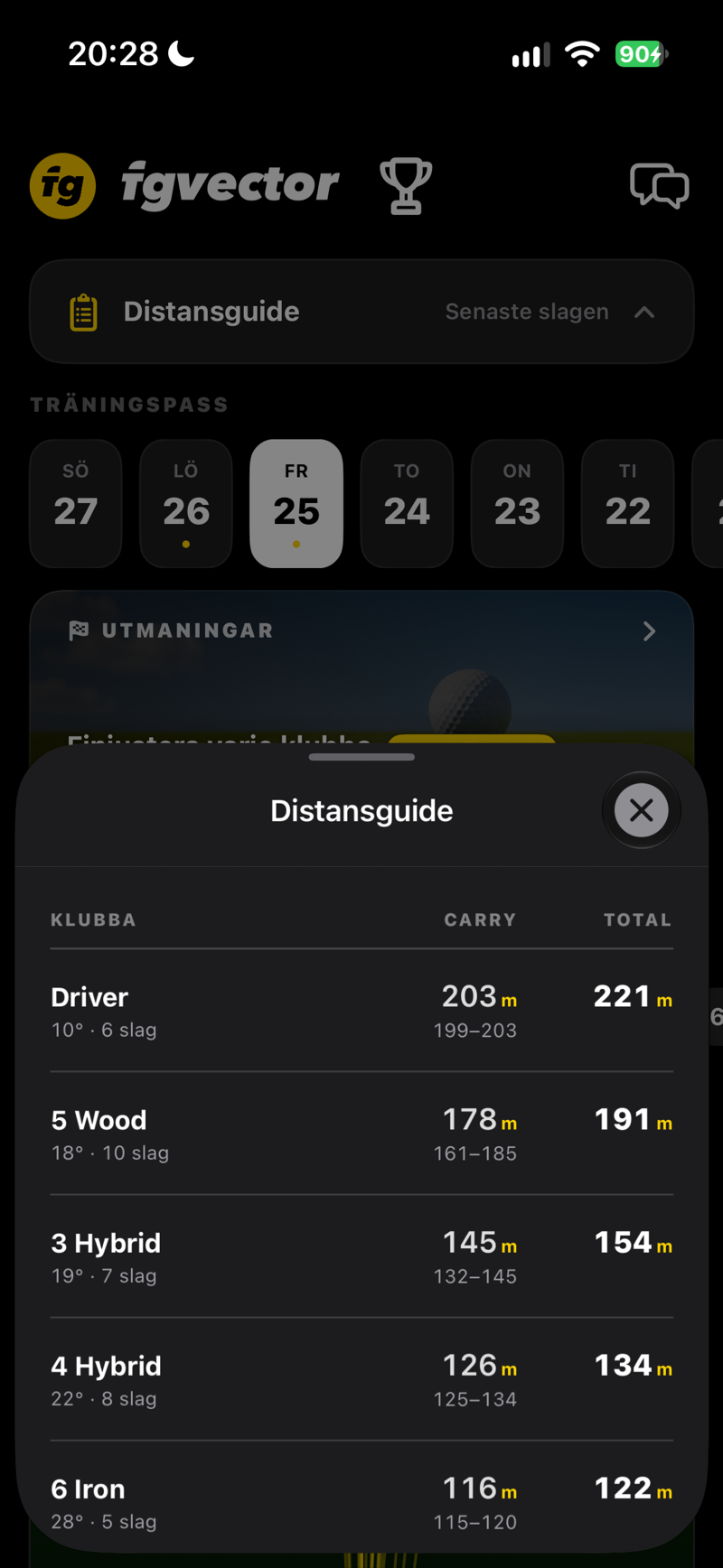
Den mest värdefulla skärmen för banan: för varje klubba du har tränat med ser du median för carry och total de senaste 30 dagarna (90 dagar för en klubba med färre än 5 slag under den tiden), intervallet där den mittersta hälften av dina slag landar, antalet slag och klubbans loft. Klubborna listas efter loft, inte efter längd. Avstånden gäller för bollarna du tränar med — på de flesta ranger alltså rangebollar. Ska du ut på banan med din egen boll? Reglaget Rangeboll | Banboll ovanför tabellen visar en ungefärlig omräkning (runt +5 % för wedgar, +7 % för järn 7–9, +9 % för järn 4–6, +11 % för hybrider, +13 % för fairwayträn och +15 % för drivern) och markerar omräknade siffror med ≈. Tränar du med premiumbollar? Då behövs ingen omräkning. Som standard räknas fulla svingar; svingstorlek gäller bara wedgar, så med reglaget Svingstorlek ovanför wedgeraderna kan du välja 3/4, halva eller alla svingar.
Slagspridning och kalender
Grafen för slagspridning ritar passets slag efter riktning och avstånd, så du ser ditt mönster med en blick. Välj en klubba på grafens gula etikett så följer hela sidan med, precis som med klubbknapparna under kalendern. Träningskalendern visar vilka dagar du har tränat de senaste månaderna — håll din svit vid liv.
 SCREENSHOT
Passlista med slagrader
SCREENSHOTVideo med tracerbåge över bollens flygbana
 SCREENSHOT
Distansguidens tabell per klubba
 SCREENSHOT
Graf över slagspridning
 SCREENSHOT
Snitt för passet per klubba
 SCREENSHOT
Säsongsmål
 SCREENSHOT
Träningsplan i Mitt spel
Lagringshantering: i detaljerna för varje slag kan du ta bort bara videon (uppmätta data finns kvar) eller hela slaget. Att ta bort en video raderar aldrig din statistik.
Din personliga coach
Välj en coachpersonlighet och få en personlig skriftlig analys av din träning — automatiskt, efter varje ordentligt pass.
Coachpersonligheter
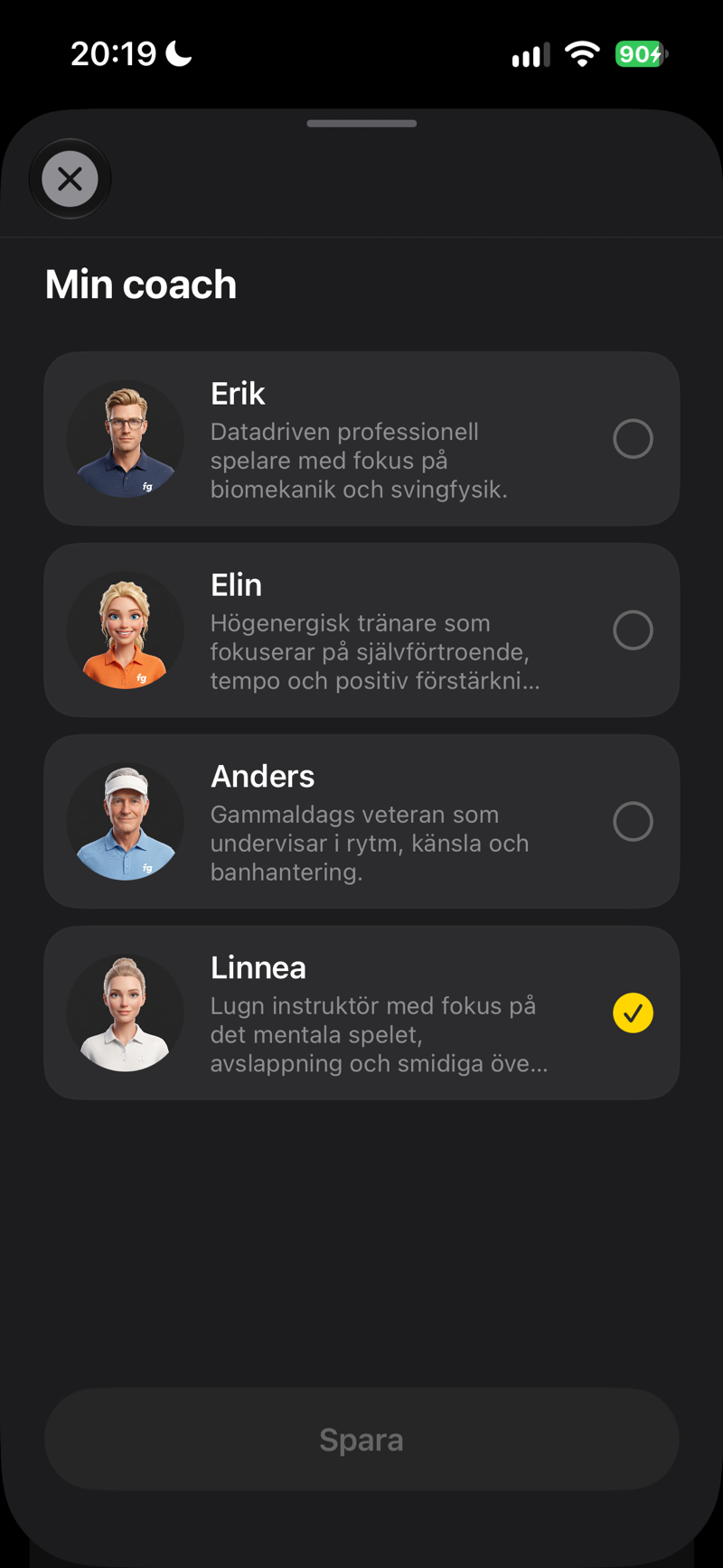
Under onboardingen (eller när som helst i Profilen) väljer du en av fyra coachstilar — från en datadriven analytiker till en lugn zen-mentor och en motivator, till en gammaldags veteran. Var och en skriver med sin egen röst, på ditt språk.
Dagliga rapporter
- Spela minst 30 slag om dagen (15 räcker under dina gratis träningspass), och när du avslutar träningen analyserar coachen passet.
- Din rapport kommer på kvällen: kl. 19.00 lokal tid, eller 15 minuter efter att du har slutat om du tränar efter kl. 19. Då visas den i Mitt spel och i Flöde, och har du tillåtit notiser får du en enda Kvällssammanfattning om det.
- En träningsdag = en rapport. Rapporterna följer din långsiktiga träningskurva — coachen minns vad du jobbade med senast och bygger vidare på det.
- Coachen ser sammanställd passtatistik, profil, mål och prestationer — aldrig dina videor.
Chatta med coachen
Svara på en rapport eller ställ frågor i den inbyggda chatten (Profil → Min coach). En rättvis daglig meddelandegräns gäller — när du når den är coachen tillgänglig igen nästa dag. När det passar ditt spel kan coachen också rekommendera utrustning från butiken falbergolf.com med direktlänkar.
 SCREENSHOT
En coach som har sett varje slag
 SCREENSHOT
Val av AI-coach
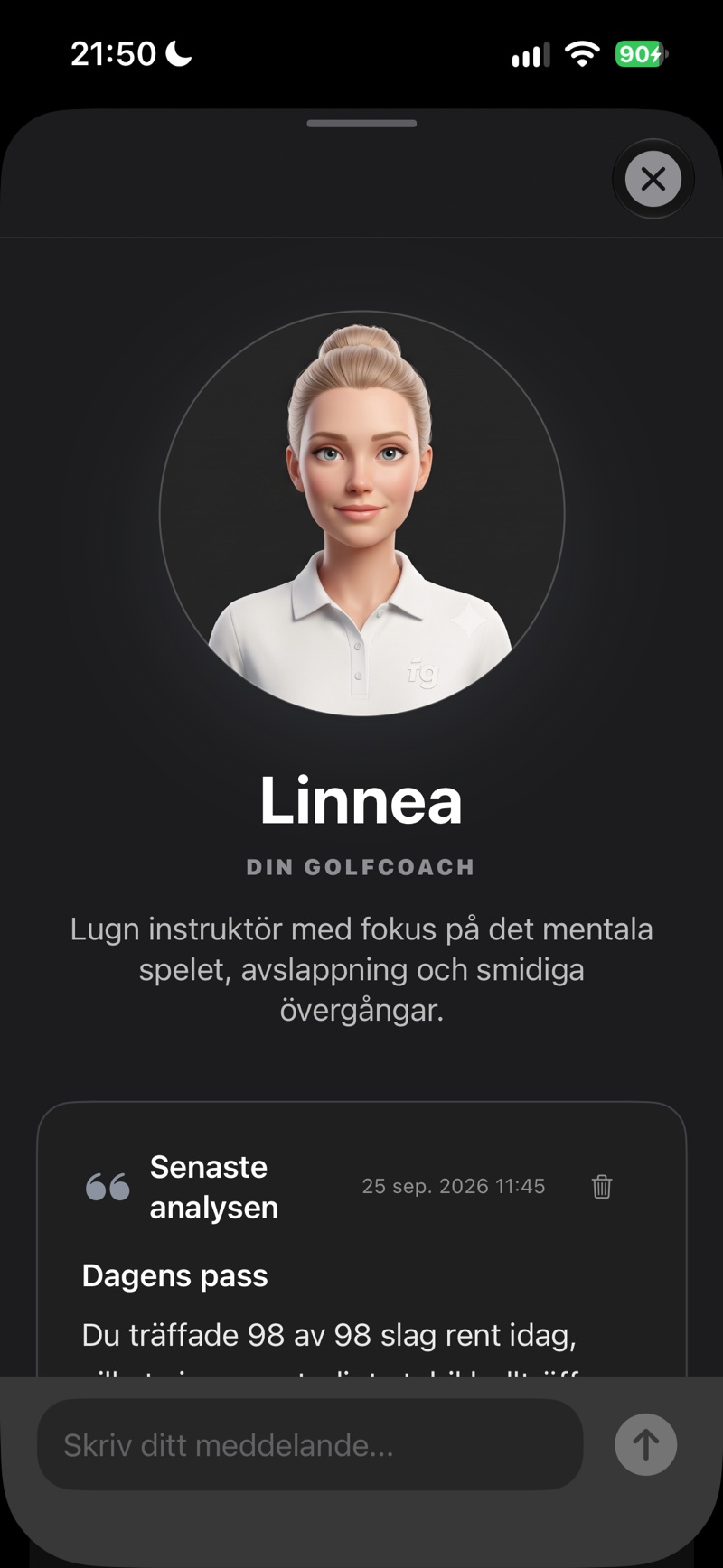 SCREENSHOT
Kort för coachens dagliga rapport
Samtycke först. AI-coachen aktiveras först efter ditt uttryckliga samtycke till att AI-tjänster bearbetar din slagstatistik och golfprofil (visas när du öppnar Coachpanelen första gången). Du kan när som helst återkalla samtycket med knappen ”Återkalla samtycke” på kortet ”AI-behandling” längst ned på coachens skärm, eller genom att skriva till [email protected]. Dina befintliga rapporter och din chatt finns kvar i ditt konto tills du raderar dem.
Min Bag
Berätta för FG Vector vad du har i din bag, och varje klubba bygger med tiden upp sin egen statistikprofil.
Lägga till klubbor
- Automatisk import av järnset — välj märke och modell, välj skaftstyvhet och längdavvikelse, och synkronisera hela järnsetet till din bag med ett tryck.
- Lägg till egen klubba manuellt — konfigurera en valfri klubba: typ (driver till lob wedge), märke, loft, längdavvikelse (t.ex. +0,5″) och skaftstyvhet.
Statistik per klubba
Tryck på en klubba för att se dess genomsnitt från inspelade slag: carry, total, klubbhastighet, bollhastighet, smashfaktor, apex, utgångsvinkel och svingkvalitet. Tryck på valfri statistik för att öppna en trendgraf över dina framsteg med den klubban (kräver minst 2 inspelade slag). Alla klubbor utom wedgarna räknas alltid som full sving; för en wedge visar filtret Svingstorlek fulla svingar som standard — byt till 3/4, halva eller alla svingar.
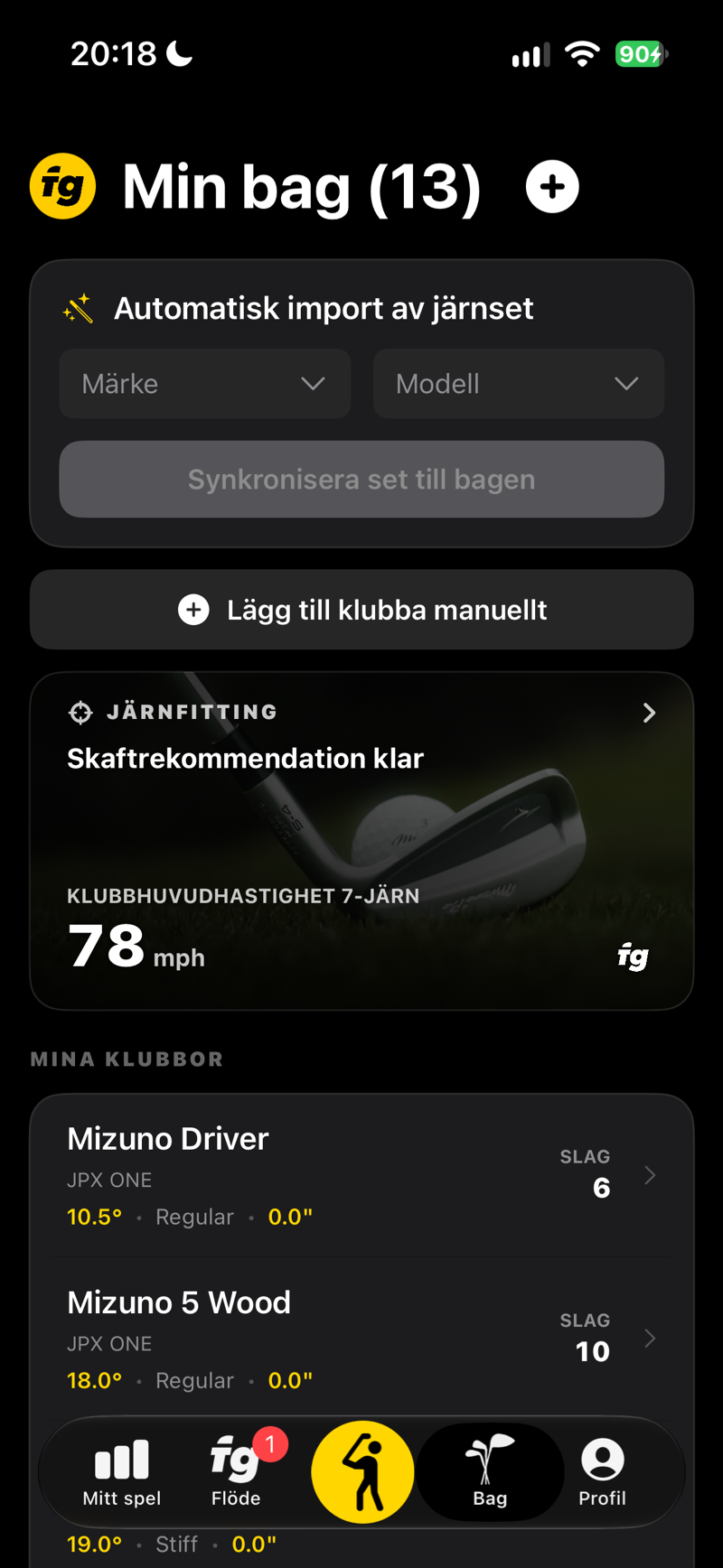 SCREENSHOT
Min Bag med klubbor och antal slag
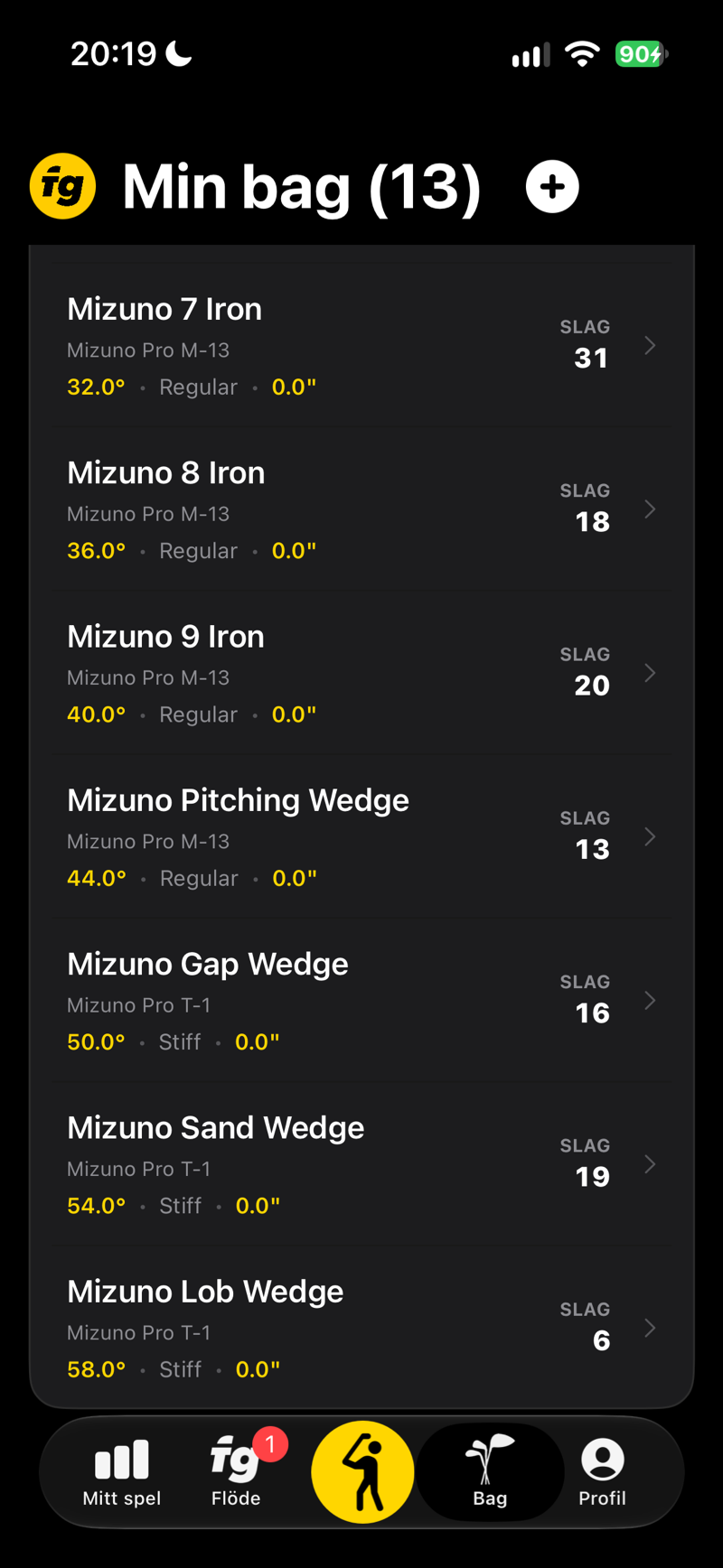 SCREENSHOT
Klubbdetalj med genomsnittsrutnät
 SCREENSHOT
Järnfitting
 SCREENSHOT
Järn för ditt handicap
 SCREENSHOT
Rekommenderade skaft
 SCREENSHOT
Klubblängd
 SCREENSHOT
Så mäter du handled–golv
 SCREENSHOT
Konfigurera i butiken
 SCREENSHOT
Fortsätt i appen eller på webben
Din Bag synkroniseras till klockan. Klubbor som läggs till här visas automatiskt i klubbvalet på Apple Watch och Garmin. Om de inte visas, använd Profil → Tvinga synk av bag.
Profil och inställningar
Allt om dig, ditt konto och appens beteende.
| Avsnitt | Vad du kan göra här |
|---|---|
| Spelarkort | Profilbild, namn och inloggningsmetod (Apple / Google / e-post). |
| Profil | Granska och redigera punkt för punkt det du angav vid inställningen: kön, födelsedatum, spelsida, längd, handicap, år med spel, huvudmål, hemmaklubb, land och stad. |
| Min coach | Öppnar Coachpanelen — senaste analys, rapporthistorik och chatt. |
| Avståndsenhet | Växla mellan meter och yards när som helst; hela appen (och klockan) anpassar sig. |
| Prenumeration | Status (återstående gratis pass, aktiv prenumeration eller kampanj), aktivering av fullversion, hantering och återställning av köp. |
| Prestationer | Din trofésamling — se Prestationer. |
| Wearables och enheter | Ihopparkoppling av Garmin-klocka, kontroll av anslutningsstatus och tvingad synkronisering av bag till klockan. |
| Svingvideor | Slå på eller av Spara video för varje slag; Sparat på telefonen visar hur många slagvideor som finns på telefonen och hur mycket utrymme de tar. Videor från äldre pass sparas kompakt i full upplösning och bildfrekvens — tryck på Frigör utrymme för att få mer plats. Mätningen och svinganalysen fungerar precis likadant när videosparandet är avstängt. Radera videor efter (7, 30 eller 90 dagar, eller Aldrig; 30 dagar som standard) tar bort gamla videofiler automatiskt. Slaget, dess siffror och dess bollflykt på driving rangen finns kvar — bollflykten återskapas utifrån slagets siffror, så på en ny telefon kommer den också tillbaka från molnet. |
| FG Lab | Experimentella funktioner, som även ingår i dina gratis pass: bollflyktskurvor, Driving range på extern skärm (experimentell), drivingrangens längd och Skapa kurvor för tidigare slag med förloppsindikator — se FG Lab. |
| Konto och system | Återställ köp, Villkor & EULA, Integritetspolicy, logga ut eller permanent radering av konto och molndata. |
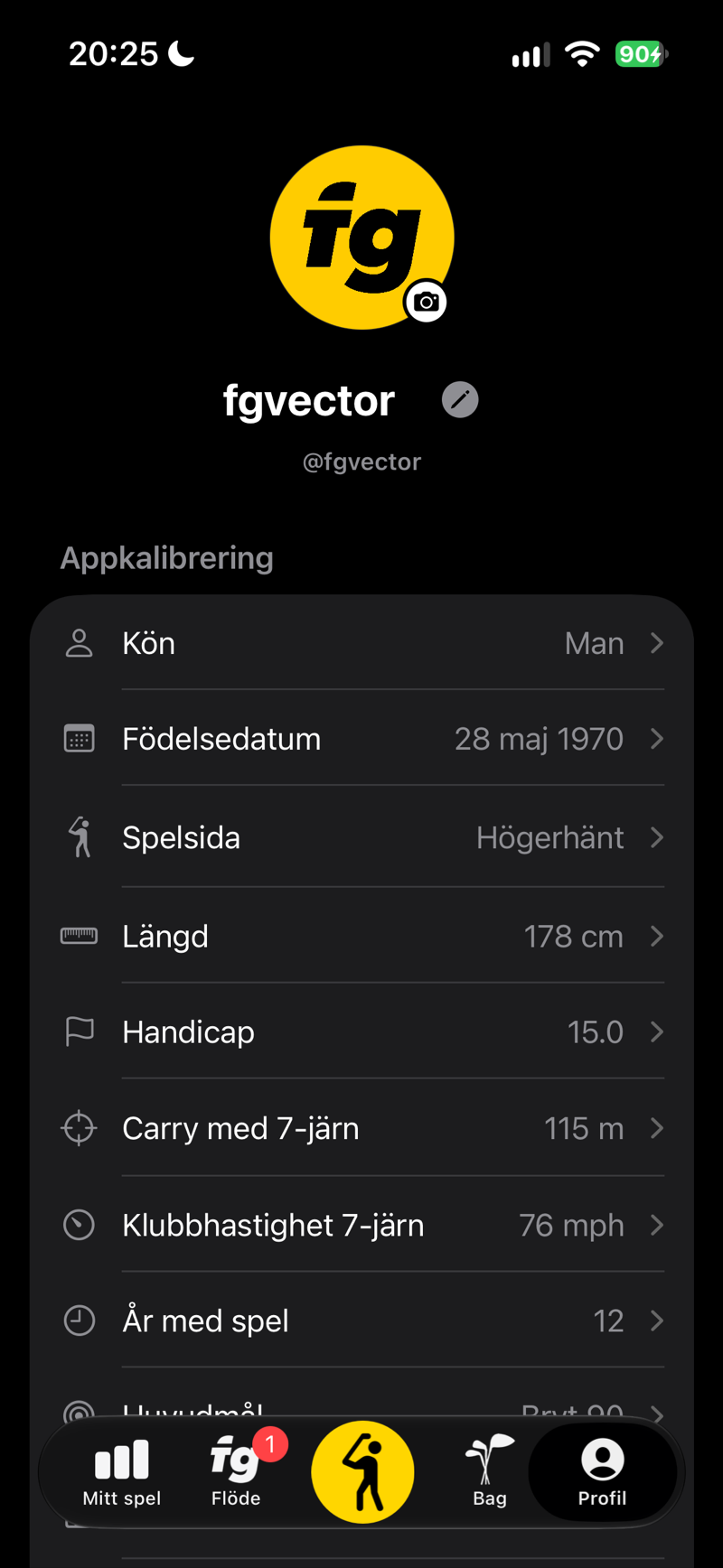 SCREENSHOT
Profilskärm med dina spelaruppgifter
Innan du avinstallerar appen: slagvideor lagras endast på din enhet. Avinstallation raderar permanent alla sparade videor — säkerhetskopiera dem först. Uppmätta data, statistik och prestationer är säkert säkerhetskopierade i molnet.
Community och offentlig profil
En offentlig profil, spelare att följa, och en plats att dela din träning — byggd kring din golf, inte ett bullrigt offentligt flöde.
Din offentliga profil
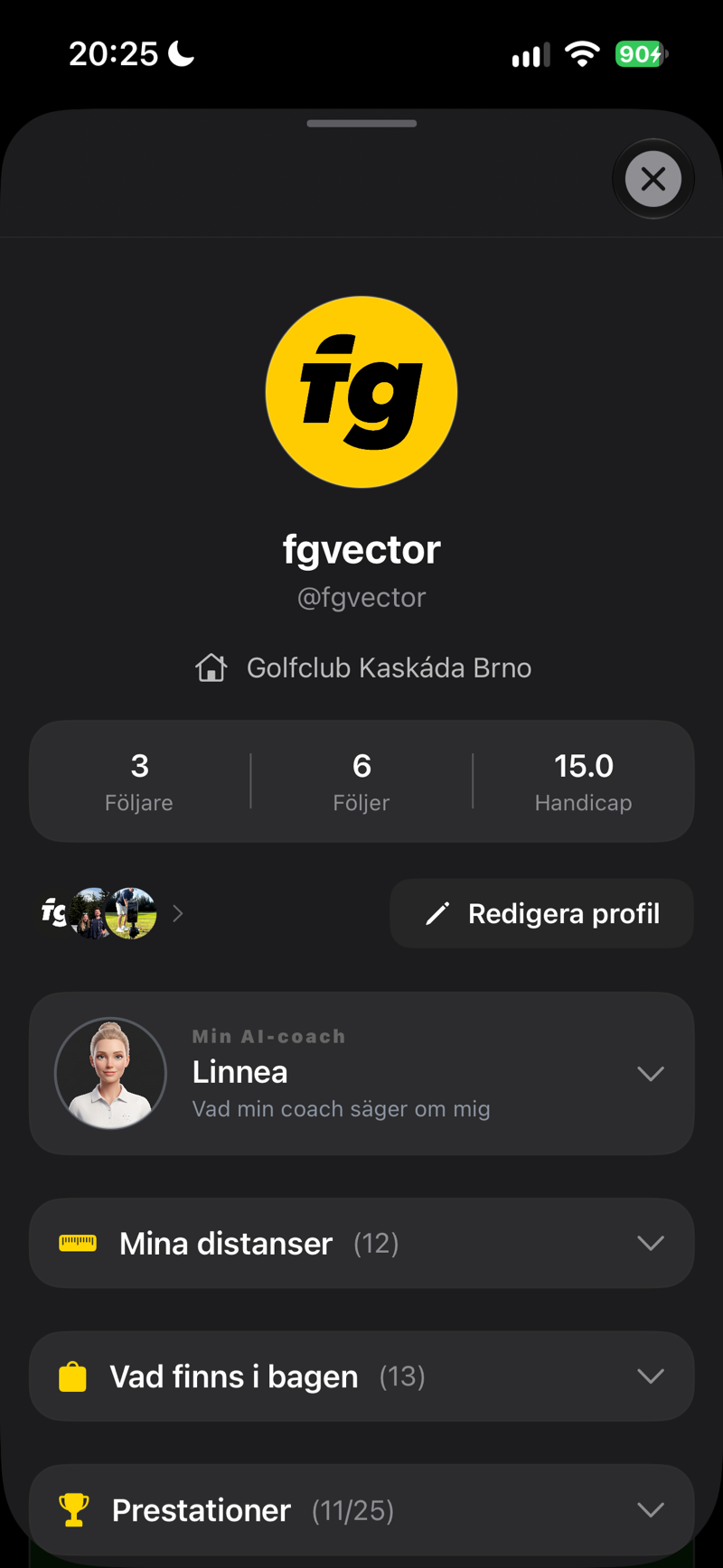
Öppna Profil → Redigera offentlig profil för att välja en permanent @handle (3–20 tecken: gemener, siffror och . _ -) — när du sparar den kan den inte ändras, så välj noga. Din offentliga profil visar namn, foto och hemmaklubb från din spelarprofil, plus en valfri bio, ditt handicap (om du väljer att visa det), antal följare och antal du följer, din Distansguide, din Bag och dina Prestationer — var och en hopfällbar, så du styr vad som syns på en blick. En offentlig profil ingår i den fullständiga versionen.
Följa och vänner
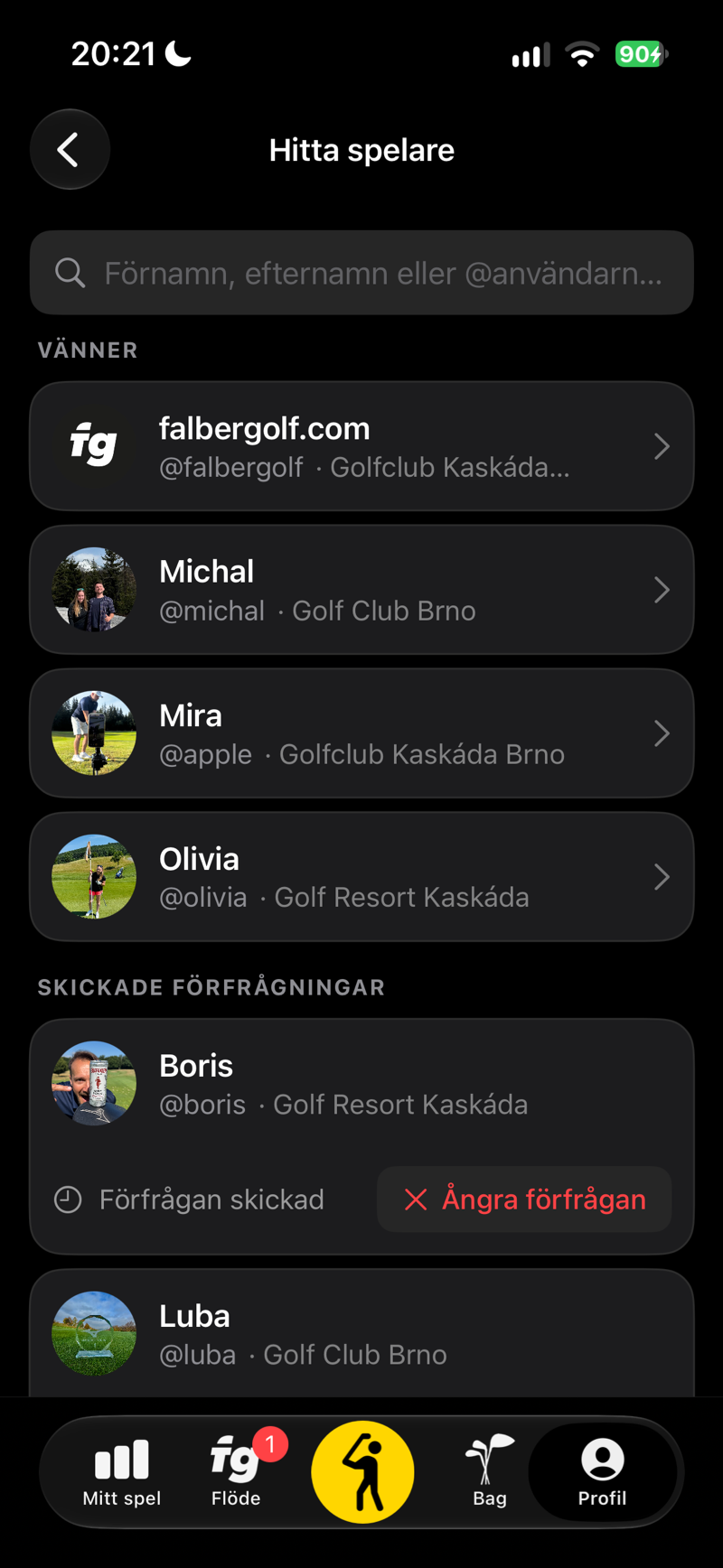
Det här är två olika saker. Följ är enkelriktat — vem som helst kan följa dig, utan godkännande. Vän är en förfrågan du skickar och den andra spelaren accepterar: Lägg till vän → Förfrågan skickad → Vänner, med Godkänn eller Avböj på inkommande förfrågningar. Att ta bort en vän påverkar inte följandet — de två förblir oberoende.
Hitta spelare och blockering
Tryck på Profil → Hitta spelare och sök på namn, efternamn eller @handle — samma skärm listar också dina väntande och skickade vänförfrågningar. Om någon stör dig, blockera personen från ⋯-menyn på deras profil: det tar bort all följning mellan er och stoppar nya vänförfrågningar. En blockerad spelare kan fortfarande dyka upp i sökresultat.
Inlägg
Din offentliga profil har ett eget inläggsrutnät — tryck på Nytt inlägg för att dela ett foto med bildtext, med gilla-markeringar och kommentarer från andra spelare. Du kan också publicera ett helt pass eller ett enskilt slag direkt från Mitt spel (se nedan). Spelare som följer dig eller är dina vänner ser dina inlägg under Nyheter; det finns inget offentligt flöde som blandar allas inlägg.
Tryck på ett inlägg i rutnätet för att bläddra genom inläggen ett efter ett, precis som på Instagram. Videor spelas upp automatiskt utan ljud — tryck på en video för att slå på eller av ljudet.
Dela din träning
Tryck på delningsikonen i passrubriken för att göra en träningsdag till ett färdigt 9:16-kort — antal slag, bästa carry, genomsnittlig carry, topphastighet och din mest använda klubba, med FG Vector-logotypen. Välj Publicera i FG Vector för att publicera det på din profil, eller Dela någon annanstans… för att öppna delningsarket och posta det till Instagram, TikTok eller Facebook Stories, spara det eller skicka det till din golftränare.
 SCREENSHOT
Skärmen Offentlig profil
 SCREENSHOT
Hitta spelare: sökning och vänförfrågningar
SCREENSHOTNyheter — träningspass, märken och coachens analyser
Din integritet stannar i dina händer. Dölj min profil tar bort dig från sökningar och andra spelares synfält medan din @handle förblir reserverad för senare — att radera ditt konto tar i stället bort allt permanent.
Prestationer
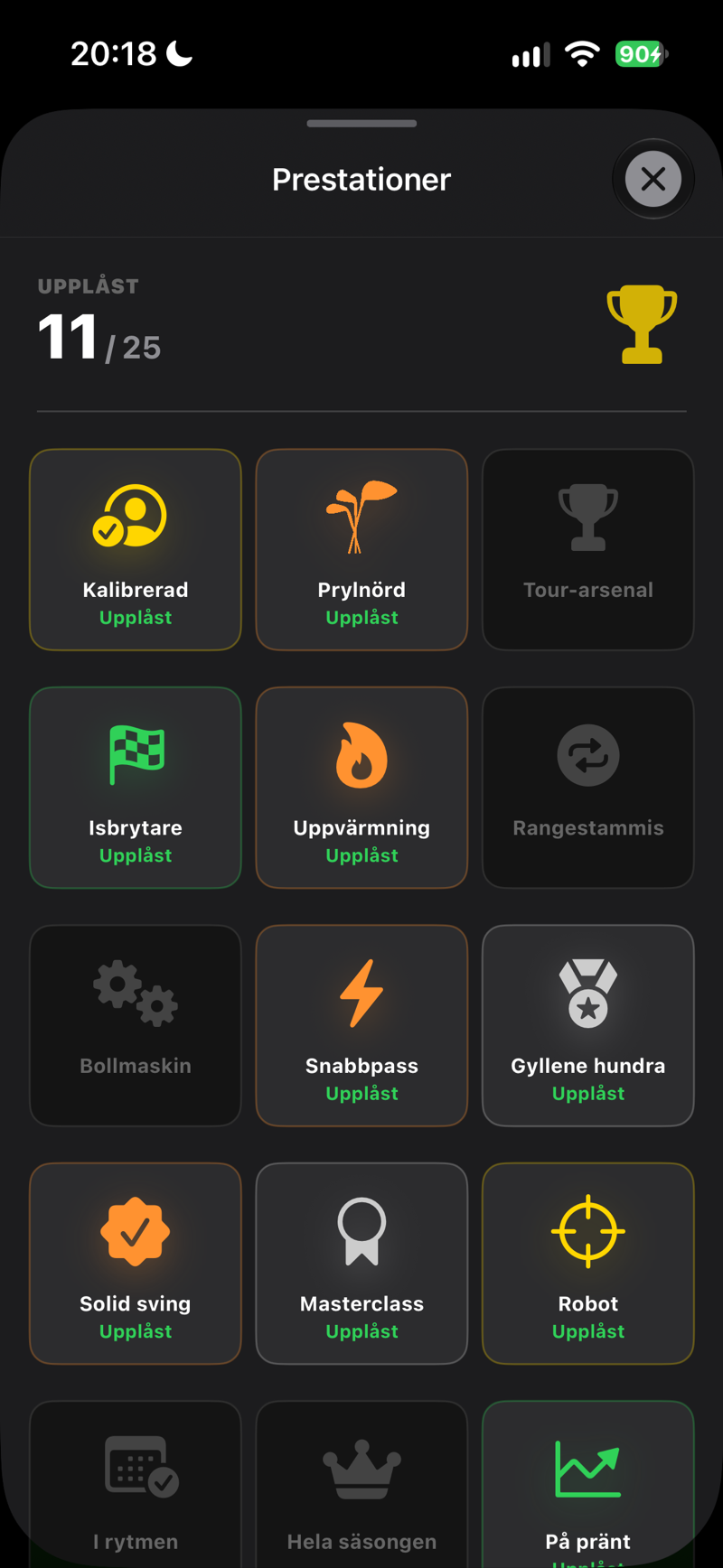
Märken belönar regelbunden träning. Låser du upp ett ingår det i kvällens Kvällssammanfattning — dagens enda notis, om du har tillåtit notiser — i stället för en separat notis.
| Märke | Så får du det |
|---|---|
| Kalibrerad | Fyll i din spelarprofil. |
| Prylnörd | Lägg till din första klubba i bagen. |
| Tour-arsenal | Fyll bagen med 14 klubbor. |
| Isbrytare | Spela in ditt första träningspass. |
| Uppvärmning | Spela totalt 100 inspelade slag. |
| Rangestammis | Spela totalt 1 000 inspelade slag. |
| Bollmaskin | Spela totalt 10 000 inspelade slag. |
| Snabbpass | Spela 50 slag på en dag. |
| Gyllene hundra | Spela 100 slag på en dag. |
| Mattmaraton | Spela 250 slag på en dag. |
| Solid sving | Nå en svingkvalitetspoäng på 80. |
| Masterclass | Nå en svingkvalitetspoäng på 90. |
| Robot | Nå en perfekt svingkvalitetspoäng på 100. |
| Hattrick | Träna 3 dagar i rad. |
| Beroende | Träna 7 dagar i rad. |
| På pränt | Registrera ditt första handicap. |
| Ett slag lägre | Förbättra ditt handicap med minst 1 slag. |
| Nedåtgående | Förbättra ditt handicap med minst 3 slag. |
| Stort kliv | Förbättra ditt handicap med minst 5 slag. |
| Ensiffrigt | Få ner ditt handicap under 10. |
| Scratch | Nå ett handicap på 0 eller bättre. |
| Bokföring | Registrera ditt handicap 6 månader i rad. |
 SCREENSHOT
Prestationsrutnät med märken
 SCREENSHOT
Utmaningar mot appen
 SCREENSHOT
Utmaning klarad — publicera eller dela den
 SCREENSHOT
Tävlingsdetalj
Apple Watch & Garmin
Låt telefonen vara kvar på stativet — resultaten landar live på handleden efter varje slag.
Vad du ser på klockan
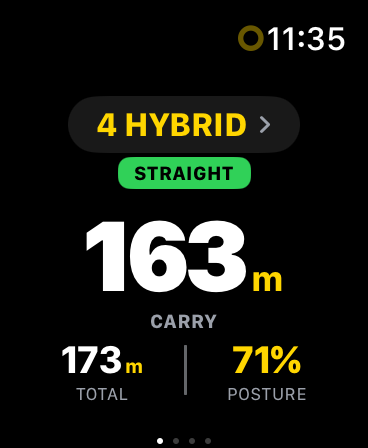
- Sida 1: Carry (stort), Total, hållningspoäng — det väsentliga.
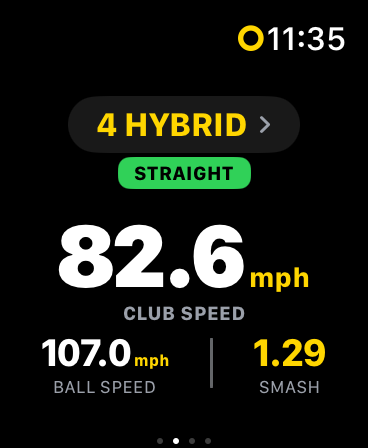
- Sida 2: Klubbhastighet, bollhastighet, smashfaktor.
- Sida 3: Apex och utgångsvinkel.
- Märke för slagform — färgkodat: grön för straight, cyan för draw/fade, orange/röd för större avvikelser.
- Klubbval — byt klubba direkt från klockan; telefonen anpassar sig omedelbart.
- Provsving — en sving utan boll räknas inte: klockan markerar den som provsving, precis som telefonen.
Automatiskt träningspass och Fitness-fokus
I samma stund du öppnar kameran på din iPhone (fliken Träning) startar klockan automatiskt ett golfpass i bakgrunden — helt utan extra knapptryck. Stänger du kameran avslutas passet och sparas i appen Hälsa. Under hela passet dämpar systemet dessutom meddelanden, mejl och samtal på både klocka och iPhone via Fitness-fokus, så att inget stör dig under träningen.
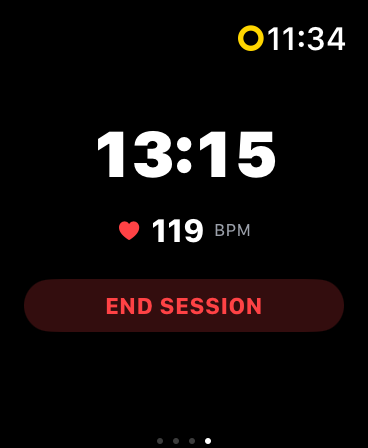
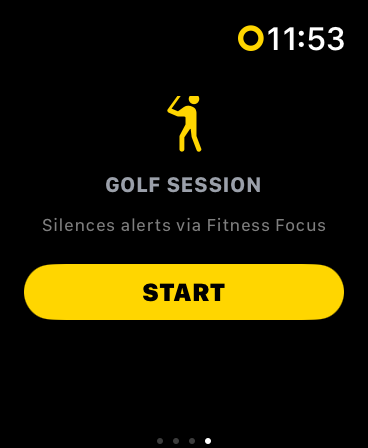
Manuell styrning från klockans 4:e sida. Svep åt vänster på klockan för att hitta passets statussida: en grön PASS PÅGÅR-indikator, en pågående timer och puls (BPM), samt en AVSLUTA PASS- / STARTA-knapp. Avslutar du passet manuellt startar automatiken inte om det förrän ett nytt pass börjar.
Engångsinställning för att tysta notiser. För att meddelanden och samtal verkligen ska tystas, ställ in en gång på din iPhone: Inställningar → Fokus → Fitness → lägg till en automatisering ”När ett träningspass startar på Apple Watch”. Utan detta steg körs passet som vanligt, det tystar bara inte notiser — det är det enda steget Apple lämnar åt användaren.
Vid ditt första pass frågar klockan om HealthKit-behörighet — godkänn den, annars startar inte passet. Ett pågående pass håller dessutom klockappen i förgrunden, så skärmen faller inte tillbaka till urtavlan under passet.
Garmin: Automatisk tystning av aviseringar går inte att lösa programmatiskt (Connect IQ har ingen åtkomst till Stör ej). Stäng i stället manuellt av aviseringar ”Under aktivitet” i klockans inställningar.
Ihopparkoppling
- Apple Watch: installera FG Vector-appen via Watch-appen på din iPhone — den ansluter automatiskt.
- Garmin: installera FG Vector-appen från Garmin Connect IQ-butiken och tryck sedan på Profil → Parkoppla Garmin-klocka. Anslutningsstatusen ser du direkt där.
 SCREENSHOT
Klocka — sida carry/total/hållning
 SCREENSHOT
Klocka — Sida 2: Klubbhastighet, bollhastighet, smashfaktor
 SCREENSHOT
Klocka — 4:e sidan: aktivt träningspass
 SCREENSHOT
Klocka — GOLFPASS / STARTA
Gratis pass och prenumeration
Prova FG Vector gratis under 5 träningspass, utan tidsgräns — träna när det passar dig, fyll appen med dina egna slag och se vad den kan. Din data är alltid din — även när dina gratis pass är slut.
- 5 gratis träningspass, utan tidsgräns — ett träningspass är en dag då du spelar in minst ett riktigt slag (provsvingar räknas inte); fler slag samma dag förbrukar inget nytt pass. Inga betaluppgifter krävs. Allt ingår utom den offentliga profilen (se tabellen nedan).
- FG Vector Pro (årsprenumeration) — låser upp AI-kameran, smart tracer och AI-coachen. Köps säkert via App Store; aktuellt pris visas alltid i appen. Förnyas automatiskt varje år; kan avslutas när som helst i inställningarna för ditt App Store-konto, senast 24 timmar före förnyelsen.
- FG Vector Pro-kod — har du fått en kod till FG Vector Pro, till exempel som gåva till din order på falbergolf.com? Tryck på aktiveringslänken i mejlet, eller tryck på ”Jag har en kod” på betalskärmen och ange koden i Apples fönster. Koden löses in via App Store med ditt Apple-konto; innan du bekräftar visar App Store vad erbjudandet innehåller och hur länge det gäller. Varje kod kan bara användas en gång.
- Efter de gratis passen — inspelning av nya slag (fliken Träning), meddelanden till din AI-coach, den offentliga profilen och FG Lab kräver en prenumeration. Historik, videor, bag, statistik, coachrapporter och profil förblir helt tillgängliga.
- Återställ köp — ny telefon eller ominstallerad app? Profil → Återställ köp återställer din prenumeration direkt.
Vad varje alternativ innehåller
| Funktion | Gratis pass | Prenumeration | FG Vector Pro-kod |
|---|---|---|---|
| AI-kamera och automatisk mätning | ✓ | ✓ | ✓ |
| AI-coach — dagsrapporter och chatt | ✓ | ✓ | ✓ |
| Slagvideor och svinganalys | ✓ | ✓ | ✓ |
| Bag, Distansguide och statistik | ✓ | ✓ | ✓ |
| Apple Watch, Garmin, Flöde och prestationer | ✓ | ✓ | ✓ |
| Offentlig profil (Community) | — | ✓ | ✓ |
| FG Lab — experimentella funktioner inkl. smart tracer | ✓ | ✓ | ✓ |
FG Lab
FG Lab är där nya funktioner bor innan de är klara. Allt i det är avstängt tills du själv slår på det under Profil → FG Lab, och det ingår i dina gratis pass; därefter kräver det en aktiv prenumeration (även en som lösts in med en kod). Den första invånaren är bollflyktskurvor (experimentell): en flygbana beräknad från din egen video. Den är inte perfekt och det påstår vi inte heller — den som slår på den vet att det är en labbfunktion. Lämnar du den avstängd beräknas ingenting.
Med kurvorna påslagna beräknas slaget du öppnar automatiskt. För tidigare slag slår du på Skapa kurvor för tidigare slag under kurvreglaget: det körs bara medan reglaget är på och appen är öppen, visar hur många slag som redan har en kurva (stapeln blir grön när alla slag med video har en) och stänger av sig självt när det är klart. Telefonen jobbar hårdare under tiden — just därför startar det aldrig av sig självt.
Driving range på tv eller skärm (experimentell)
Slår du i nät eller tränar inomhus? Slå på Driving range på extern skärm (experimentell) under Profil → FG Lab och anslut en tv eller skärm — med kabel (till exempel USB-C till HDMI) eller med Skärmdubblering (AirPlay) till en Apple TV. Medan din iPhone spelar in på stativet flyger varje slag i liggande format på den stora skärmen, återskapat utifrån sina siffror så snart resultatet är klart. Tidigare slag med samma klubba ligger kvar som svagare kurvor, bredvid en tabell över dina senaste slag med raden MEDIAN; en ny klubba startar en ny serie. Appens röst stannar i telefonen och kameran fungerar precis som utan skärmen. Reglaget gäller från nästa gång du ansluter skärmen.
Fungerar inte koden? Varje kod fungerar en gång och fram till utgångsdatumet i mejlet. Kontrollera att du är inloggad i App Store med ditt eget Apple-konto och i FG Vector med det konto du vill använda, och öppna sedan aktiveringslänken igen. Fungerar det fortfarande inte? Mejla [email protected] med ditt ordernummer.
Tips för uppställning och felsökning
Om siffrorna inte stämmer beror det nästan alltid på uppställningen. Gå igenom denna checklista.
Checklista för uppställning
- Telefon på ett stabilt stativ, perfekt lodrätt, tre normala steg bort — hela kroppen och klubban i bild — riktad mot dig längs mållinjen.
- Linsen i höjd med fingertopparna (armen hänger fritt) — kontrollera varje gång en annan spelare tar över.
- Korrekt längd och spelsida i profilen — de skalar varje mätning.
- Ditt aktuella handicap i profilen — tills appen har mätt tillräckligt många av dina egna slag utgår uppskattningarna från det.
- Vita bollar — bollmätningen kräver dem; gula och färgade bollar stöds inte.
- Bollen först: bollen på mattan, sedan telefonen riktad så att bollen hamnar i cirkeln (den blir grön under uppställningen). Cirkeln flyttas aldrig — vrid telefonen.
- Hela kroppen i bild enligt silhuetten.
- Dagsljus eller bra belysning — FG Vector är ett kamerasystem, och i svagt ljus går bollen inte att mäta. Undvik att filma direkt mot en lågt stående sol.
- Ljudet på — FG Vector säger med rösten när du kan slå; spela inte med ljudet av. Ljudlöst läge tystar inte appen, låg volym gör det.
- Välj rätt klubba före varje slag — klubbkategorin påverkar hastighets- och flygmodelleringen.
Vanliga problem
| Problem | Lösning |
|---|---|
| Inget mäts | Gå igenom Din rutin på rangen: vita bollar, bollen på mattan först, telefonen tre steg bakom den och riktad så att bollen hamnar i cirkeln, tillräckligt med ljus. Står telefonen för långt från bollen säger appen ”Flytta telefonen närmare bollen.” |
| Jag hör inte ”Du kan slå” | Höj volymen — FG Vector säger med rösten när du kan slå. Ljudlöst läge tystar inte appen, men låg volym gör det. AirPods eller en Bluetooth-högtalare fungerar också. I svagt ljus säger appen medvetet inte ”Du kan slå” — se nästa rad. |
| Inspelningen startar inte | Kontrollera volymen först: inspelningen kanske redan är igång och du hör bara inte ”Du kan slå”. Är det för mörkt säger appen till och säger inte ”Du kan slå” — spela i dagsljus eller i bra belysning. Finns det tillräckligt med ljus har AI:n inte känt igen din uppställning. Kontrollera att hela kroppen är i bild och titta på statuslampan — den ska bli grön när du står i uppställning. Öppna ?-guiden och kontrollera avstånd/höjd. |
| Missade slag på en bullrig range | Ljudutlösaren behöver höra ditt slag. Flytta om möjligt bort från utslagsplatser alldeles bredvid dig och kontrollera att stativhållaren inte täcker mikrofonen. |
| Avstånd är genomgående för höga/låga | Kontrollera din längd i Profilen och kamerauppställningen (tre normala steg bort, linsen i höjd med fingertopparna, bollen i cirkeln, vita bollar). Och kom ihåg att avstånden gäller för bollarna du slår: rangebollar flyger kortare än din egen boll på banan — se reglaget Banboll i Distansguiden. |
| Klockan uppdaterar inte | Profil → Wearables och enheter → kontrollera anslutningsstatus och sedan Tvinga synk av bag. Kontrollera för Garmin att Connect IQ-appen är installerad och klockan parkopplad. |
| Fullt lagringsutrymme | Profil → Svingvideor → Frigör utrymme: välj de dagar vars slagvideor kan raderas, eller stäng av Spara video för varje slag — uppmätta data finns alltid kvar. |
| Ingen coachrapport mottagen | Rapporter kräver givet AI-samtycke och 30+ slag om dagen (15 under de 5 gratis träningspassen). Rapporten kommer på kvällen: kl. 19.00 lokal tid, eller 15 minuter efter att du har slutat om du tränar efter kl. 19. En rapport per träningsdag. |
Integritet och dina data
- Videor av dina svingar stannar på telefonen – utom ett inlägg som du publicerar, en video som du bifogar i supportchatten och några få diagnostiska klipp från pass där bollen mättes på färre än 60 % av slagen (se avsnitt 2 i integritetspolicyn). Videor skickas aldrig till AI-tjänster.
- Molnbackupen täcker profil, uppmätt slagdata, prestationer och coachrapporter — en ny telefon betyder alltså inte att börja om från noll.
- Bearbetning av AI-coachen är valfri (opt-in). Endast sammanställd statistik och golfprofil bearbetas, och först efter ditt uttryckliga samtycke. Kan återkallas när som helst.
- Radera konto (Profil → Konto och system) tar bort ditt konto och all tillhörande molndata permanent.
- Frågor? Skriv till oss på [email protected].
Support i appen
Har du en fråga eller fungerar något inte? Support är inbyggt direkt i appen — inget letande efter en e-postadress, ingen anledning att lämna appen.
Så här når du support
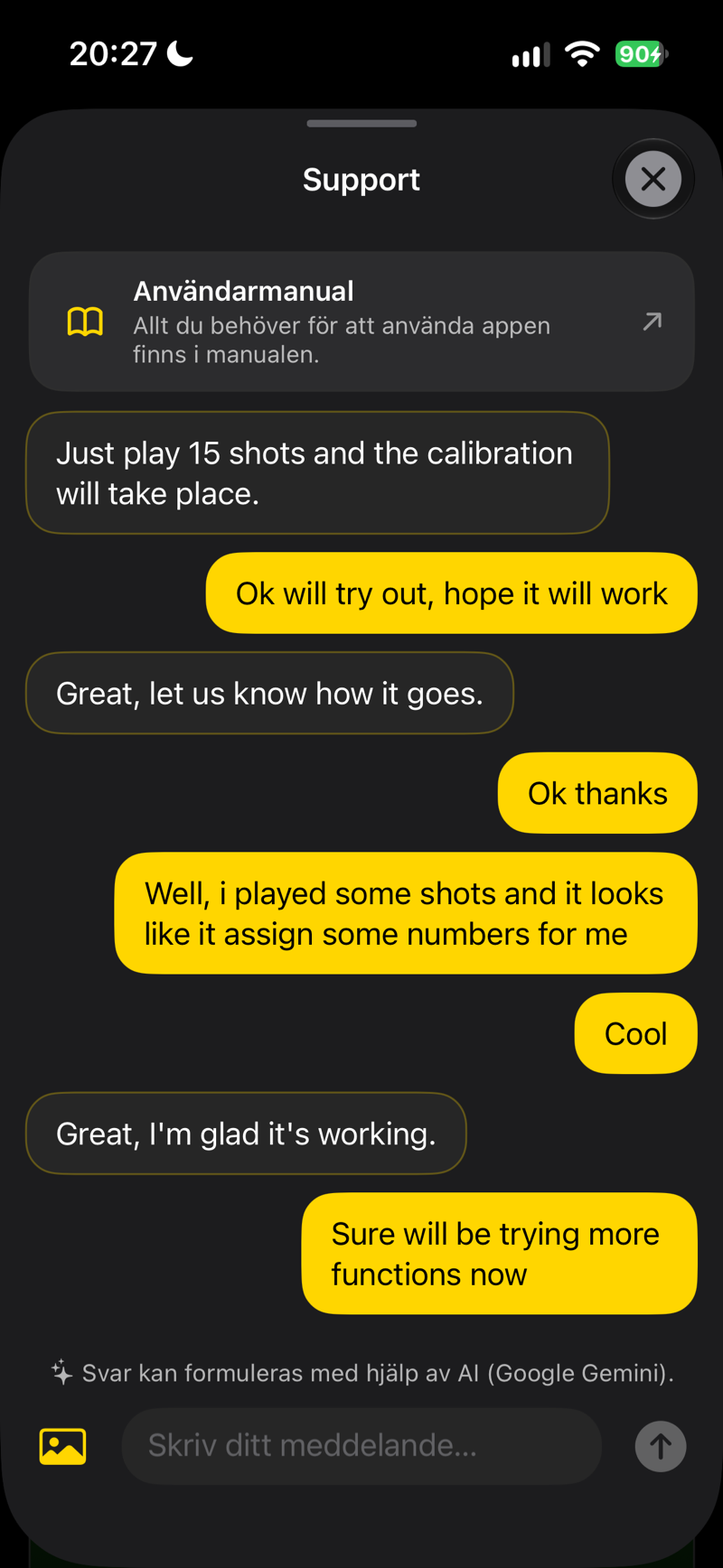
Öppna Profil → Konto och system → Kontakta support och beskriv din fråga — oavsett vilket språk du använder appen på får du svar på samma språk. Vanliga frågor får svar direkt; något mer specifikt tas om hand av en riktig person i vårt team, som svarar direkt i samma chatt — konversationen ser likadan ut båda vägarna, svaret kan bara ta lite längre tid.
Du får veta direkt när vi svarar. En pushnotis kommer så fort någon svarar — tryck på den för att hoppa direkt tillbaka till konversationen.
 SCREENSHOT
Supportchatt i Profil
Vi hör av oss först. Strax efter att du har registrerat dig dyker ett välkomstmeddelande upp i supporten, med tips om hur du ställer in kameran (vi skickar det också via e-post). Har du inte spelat in något slag inom ungefär två dagar kan vi skicka en enda påminnelse med samma tips.
Support i appen är vårt huvudsakliga sätt att hålla kontakten — snabbare än e-post, och alltid på ditt språk. E-post [email protected] fungerar så klart fortfarande också.
↑ Tillbaka till toppen