


Cos'è FG Vector
FG Vector trasforma il tuo iPhone in un sistema di allenamento golf personale. La sua IA osserva il tuo corpo con la fotocamera, riconosce automaticamente ogni swing e stima il volo della palla — e un coach IA personale trasforma poi i dati della tua sessione in consigli quotidiani facili da capire.
L'app si basa su cinque schede:
| Scheda | A cosa serve |
|---|---|
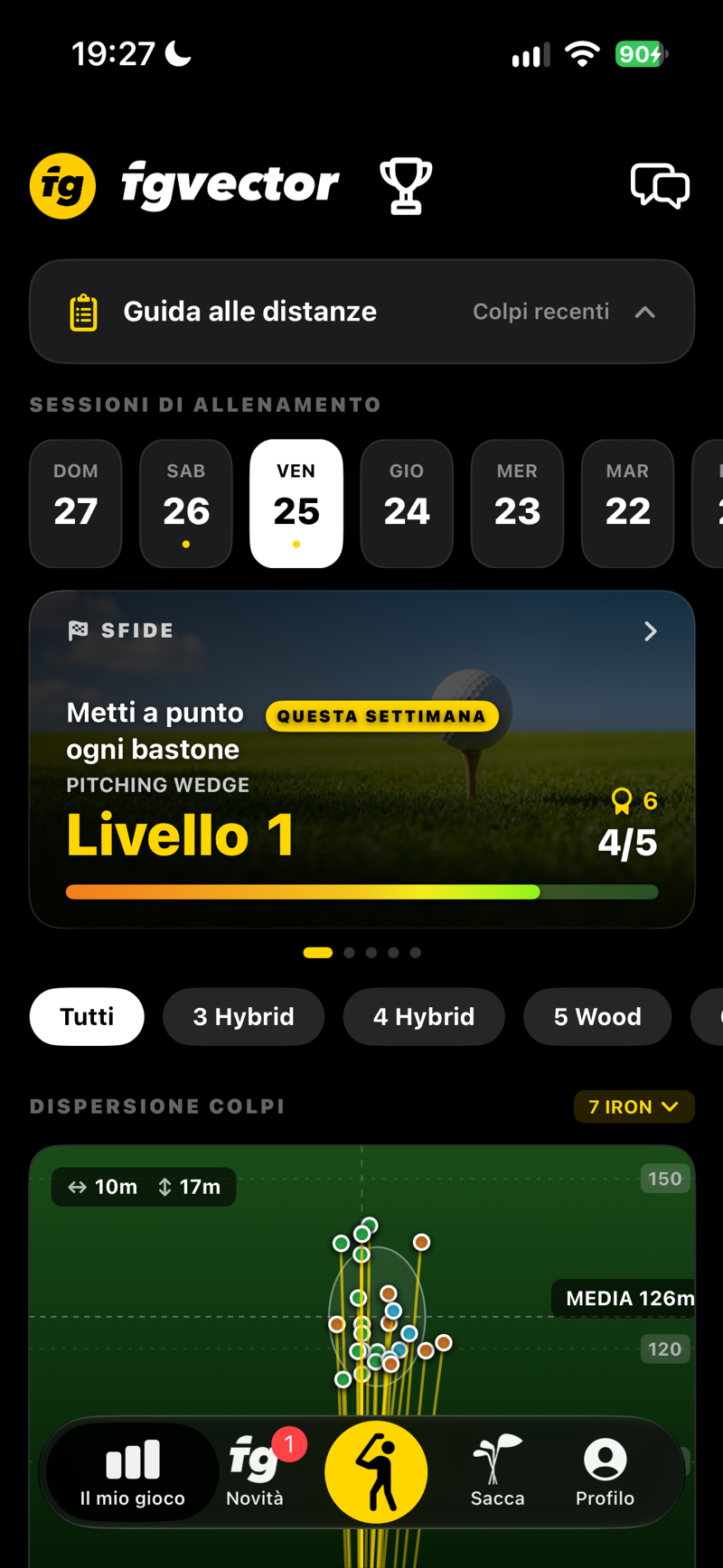
| Il mio gioco | La tua dashboard — sessioni di allenamento, video dei colpi, guida alle distanze, calendario di allenamento e report giornaliero del coach. |
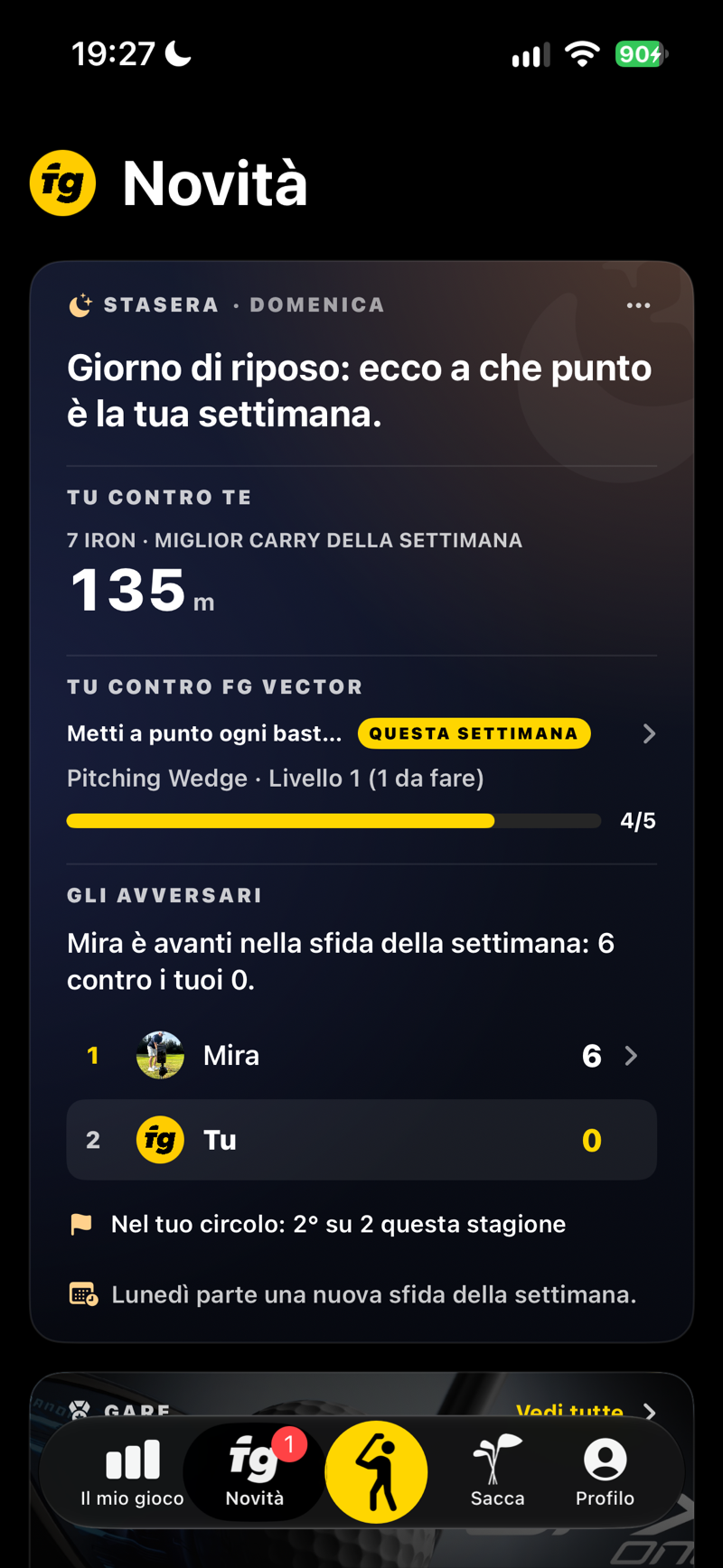
| Novità | Il tuo centro attività — sessioni di allenamento, badge, analisi del coach e assistenza, tutto in un unico posto. |
| Allenamento | La fotocamera IA. Posiziona il telefono, assumi la postura, fai swing — ogni colpo viene riconosciuto, misurato e salvato automaticamente. |
| Sacca | I tuoi bastoni. Aggiungili manualmente o importa un intero set di ferri; ogni bastone costruisce le proprie statistiche di distanza e qualità. |
| Profilo | Il tuo profilo giocatore, le unità, l'abbonamento, l'associazione dell'orologio, i traguardi, i video dello swing e le impostazioni dell'account. |
 SCREENSHOT
Dashboard Il mio gioco con elenco delle sessioni
 SCREENSHOT
Novità — sessioni, badge e analisi del coach
 SCREENSHOT
Scheda Allenamento — fotocamera con sagoma e cerchio
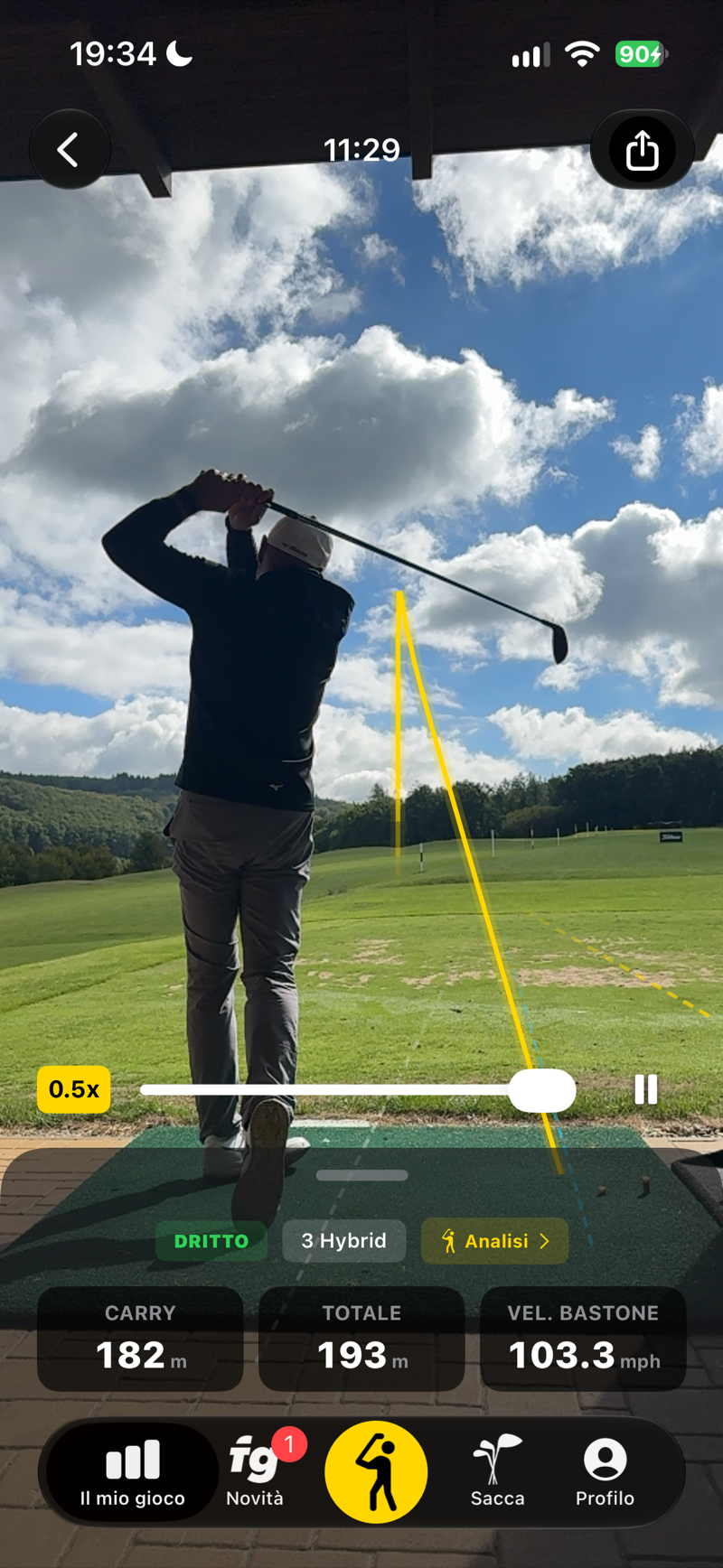 SCREENSHOT
Dettaglio del colpo con video, tracciato e statistiche
Dati onesti, aspettative oneste. FG Vector misura la palla che colpisci davvero, direttamente nel video del colpo, e stima i colpi che non riesce a misurare. I numeri sono progettati per essere coerenti — ideali per seguire le tendenze, ottimizzare le distanze tra i bastoni e misurare i progressi nel tempo.
Avvio rapido
Dal download al primo colpo misurato in cinque minuti.
Accedi
Usa Accedi con Apple, Google o e-mail. Il tuo profilo, le statistiche e i traguardi vengono salvati nel cloud.
Il tuo profilo
Cinque schermate brevi: destrimano o mancino, altezza, handicap, dove giochi e il tuo coach IA. Nessuna velocità o distanza da inserire — l'app le misura dai tuoi colpi.
Posiziona l'iPhone
Treppiede, a tre passi normali di distanza in modo che tutto il corpo e il bastone intero rientrino nell'inquadratura, rivolto verso la tua stance, obiettivo all'altezza della punta delle dita. Da questo passaggio, più che da qualsiasi altro, dipende quanto bene l’app riesce a leggere il tuo swing e la palla. FG Vector è un sistema basato sulla fotocamera, quindi ha bisogno anche di luce del giorno o di una buona illuminazione.
Prima la palla, poi il bastone
Apri la fotocamera e segui la voce: metti una palla bianca sul tappetino, inquadra la palla con il telefono in modo che stia nel cerchio, imposta la linea di fondo campo. Poi scegli il bastone nel menu in alto a sinistra. Vedi La tua routine al campo pratica.
Basta fare swing
Nessun pulsante di registrazione. L'IA riconosce la tua postura, sente l'impatto, salva il colpo e annuncia il risultato ad alta voce.
Come giocare: Audio attivo → Metti una palla → Mettiti all’address e aspetta «Puoi giocare» → Colpisci → Aspetta il risultato → Palla successiva. L’app inizia a registrare solo quando ti vede all’address e dice «Puoi giocare»: un colpo tirato prima non viene registrato.
Ogni nuovo account inizia con 5 sessioni di allenamento gratuite con l'app completa, senza limiti di tempo — nessuna informazione di pagamento richiesta. Vedi Prova gratuita e abbonamento.
Primo avvio e configurazione Importante
Al primo avvio vedrai un breve tour di benvenuto seguito da cinque brevi schermate di configurazione. L'app legge l'immagine della fotocamera grazie alla tua altezza e al lato da cui giochi, e parte dal tuo handicap — dedica un minuto a inserirli bene.
Cosa chiede la procedura guidata
| Campo | Perché è importante |
|---|---|
| Sesso e data di nascita | Usati dal tuo coach IA per personalizzare i consigli di allenamento. |
| Postura (destrimano / mancino) | Rispecchia l'intera vista della fotocamera, la sagoma e il tracciamento per i mancini. |
| Altezza | Inseriscila correttamente. L'IA usa la tua altezza come scala fisica per convertire i pixel della fotocamera in metri e mph. |
| Handicap / interruttore PRO | Da −15 a 54, oppure indica che sei un professionista. È il tuo livello di partenza finché l'app non ti conosce dai tuoi colpi; serve anche per i controlli di plausibilità e come contesto per il coach. |
| Unità | Metrico (m, cm) o imperiale (yd, in). Modificabile in qualsiasi momento nel Profilo. |
| Esperienza e obiettivi | Anni di gioco, obiettivo principale (es. «Scendere sotto 90», «Più distanza»), paese, città, circolo di appartenenza — tutto come contesto per il coach IA. |
| Il mio coach IA | Scegli la personalità del coach che scriverà i tuoi report giornalieri e chatterà con te. Vedi Coach IA. |
Questi tre devono essere giusti: la tua altezza, il lato da cui giochi e il tuo handicap attuale. Velocità e carry non li inserisci mai — l'app li prende dai colpi che misura. Puoi cambiare tutto in seguito nella sezione Profilo della scheda Profilo.
Come l’app impara a conoscerti
Non c’è niente da calibrare a mano. FG Vector misura la palla che colpisci davvero e impara a conoscere il tuo swing mentre giochi.
Colpi misurati: subito
Quando l’app misura la palla, vedi e senti i numeri del colpo subito — fin dal primissimo colpo.
Colpi non misurabili: dopo un breve riscaldamento
Se la palla non si può misurare e con quel bastone non hai ancora colpi misurati, l’app stima il colpo dal tuo swing — e per farlo deve prima conoscerti. Prendi il ferro 7 e tira una ventina di colpi; l’app li conta ad alta voce man mano.
Finché l’app non ti conosce. Un colpo che non è riuscita a misurare tiene per ora nascosti i suoi numeri: al posto delle distanze vedi un trattino e l’etichetta Calibrazione, e la voce conta i colpi («Colpo 5 di 20.») invece di annunciare i metri. Il selettore dei bastoni passa da solo al ferro 7 e l’app te lo dice. I colpi in attesa non contano nelle tue medie né nella tua dispersione finché non compaiono. Il tuo Apple Watch mostra lo stesso stato.
Alla fine senti «Calibrazione completata. Ora vedi i numeri anche nei colpi senza palla misurata, e continueranno ad affinarsi col tuo gioco.» — i colpi in attesa compaiono con i loro numeri e da lì in poi ogni colpo viene annunciato normalmente. Può succedere prima: bastano cinque colpi misurati con il ferro 7. Da quel momento il tuo livello di giocatore viene dai tuoi colpi misurati con il ferro 7 (la mediana della velocità della palla degli ultimi 30 giorni), così segue il tuo gioco. La velocità del bastone del ferro 7 la trovi nella sacca come per ogni altro bastone, e il fitting dei ferri la usa.
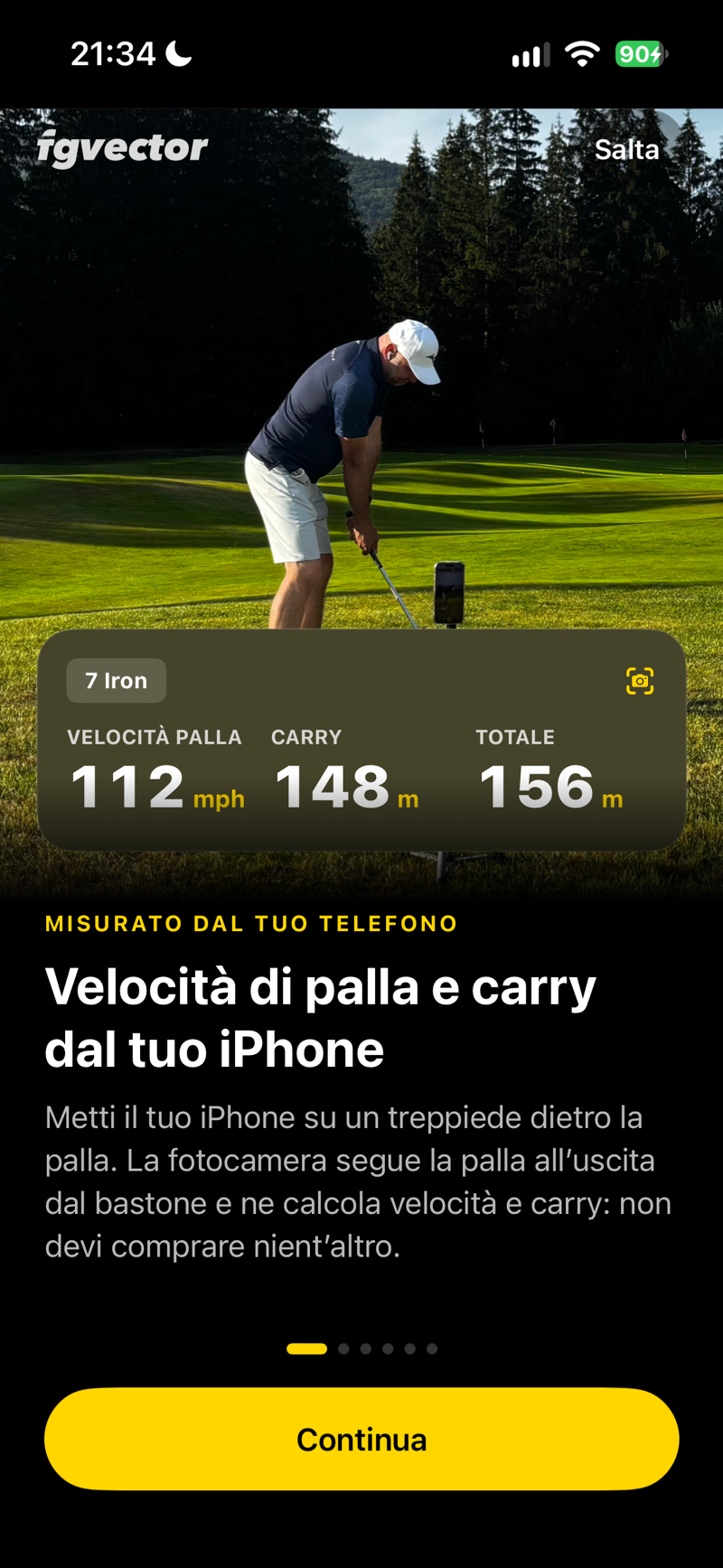 SCREENSHOT
Tour di benvenuto — slide sul tracciamento dello swing
 SCREENSHOT
Rivedi ogni swing
 SCREENSHOT
I tuoi numeri, ad alta voce
 SCREENSHOT
Nelle orecchie e al polso
 SCREENSHOT
C’è sempre qualcosa in palio
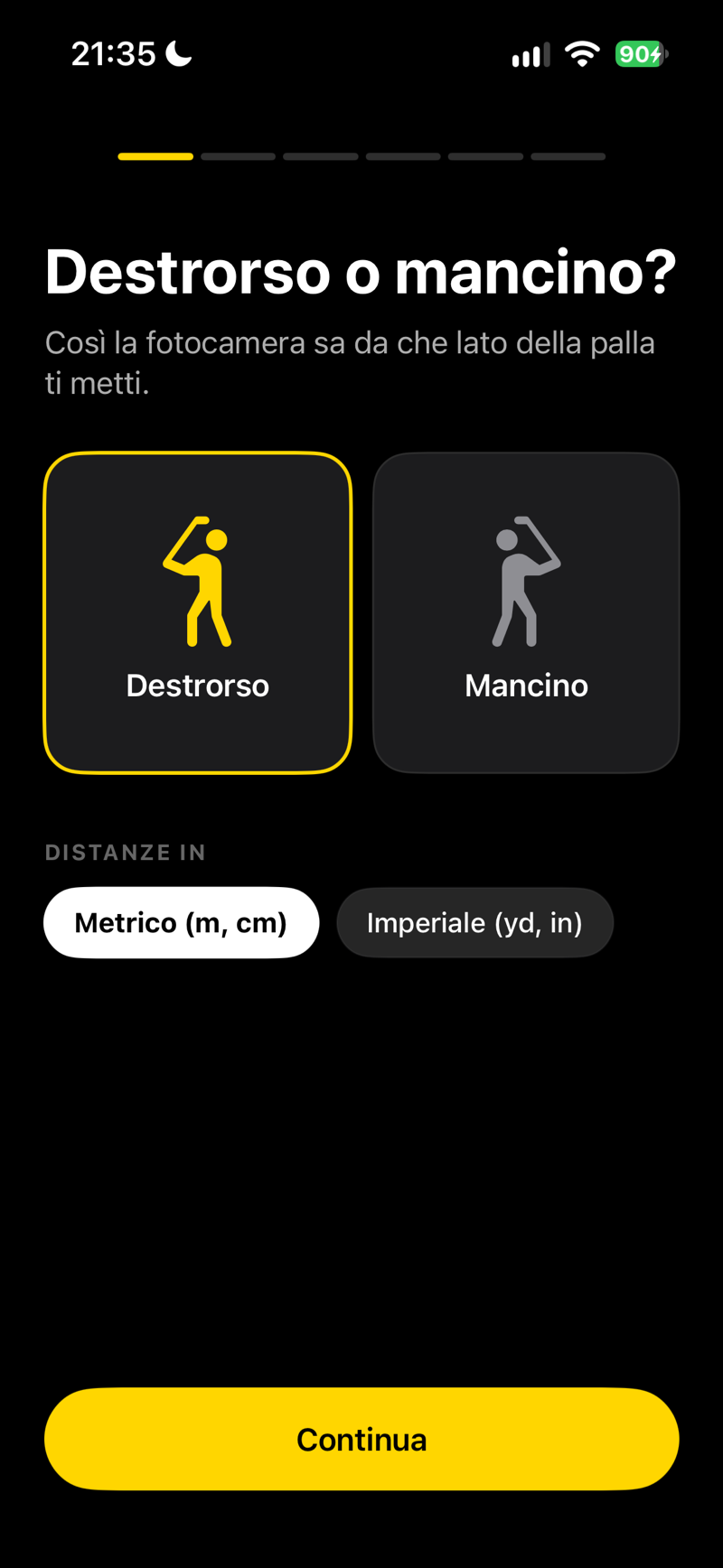 SCREENSHOT
Configurazione del profilo — corpo e postura
Vuoi cambiare qualcosa? Puoi modificare tutto in seguito nella sezione Profilo della scheda Profilo. Assicurati solo che altezza e postura siano corrette prima di registrare — influenzano direttamente ogni misurazione.
Configurazione della fotocamera Importante
Il posizionamento del telefono conta più di ogni altra cosa: da questo dipende quanto bene l’app riesce a leggere il tuo swing e la palla. Ogni volta che apri la fotocamera, una scheda sullo schermo e la voce ti guidano nel posizionamento passo dopo passo: qui trovi la stessa routine per iscritto.
La tua routine al campo pratica — prima la palla
Seguila ogni volta che arrivi al campo pratica, in quest’ordine. La palla viene per prima: l’app misura la palla che vede nel cerchio, e con la palla già sul tappetino posizioni il telefono una volta sola, invece di fare avanti e indietro tra telefono e tappetino.
Buona luce, palline bianche, audio attivo
FG Vector è un sistema basato sulla fotocamera: misura la palla dal video, quindi ha bisogno di luce del giorno o di una buona illuminazione e di palline bianche. La luce viene controllata per prima, appena apri la fotocamera. Con poca luce (al crepuscolo o in un ambiente interno buio) la palla non si può misurare: l’app te lo dice, non dà istruzioni per il posizionamento e non dice «Puoi giocare» finché non c’è abbastanza luce. Le palline gialle e colorate non sono supportate per la misurazione: è un limite dell’app, non delle tue palline. Se l’app vede palline gialle nel cerchio, te lo ricorda. Tieni l’audio attivo. FG Vector funziona a mani libere e ti guida con la voce: ti dice quando giocare («Puoi giocare»), ti accompagna nel posizionamento e ti legge i numeri del colpo. Senza audio non sai quando fare lo swing, quindi non giocare con il volume abbassato. La modalità silenziosa non silenzia l’app: conta il livello del volume. Funzionano anche gli AirPods o uno speaker Bluetooth. Dalla versione 1.0.3, se all’apertura della fotocamera il volume è basso, l’app mostra una scheda che ti chiede di alzarlo.
Metti la palla
Metti una palla sul tappetino nel punto da cui colpirai, sul tee o accanto. All’apertura della fotocamera senti «Metti una palla sul tappetino e inquadrala con la fotocamera da tre passi di distanza.» Quando il telefono è fermo, la scheda passa da sola al passo successivo; altrimenti tocca Palla pronta.
Inquadra la palla con il telefono
Treppiede tre passi normali dietro la palla, obiettivo all’altezza della punta delle dita. Il cerchio sullo schermo resta fermo: sei tu a girare il telefono finché la palla non è dentro il cerchio. Quando l’app vede la palla, il cerchio diventa verde e senti «Palla a posto. Ora trascina la linea sul fondo del campo pratica e impostane la lunghezza.» Se la palla sembra troppo piccola, il telefono è troppo lontano: senti «Avvicina il telefono alla palla.»
Imposta il fondo campo
Trascina la linea fino al fondo dell’area verso cui tiri e tocca la distanza alla sua estremità per impostare la lunghezza del campo pratica. Quando è giusta, lasciala così per due secondi oppure tocca Fatto: la linea diventa verde. Se torni entro qualche ora, di solito l’app salta questo passaggio.
Controllo delle palline
Se l’app vede palline gialle senti «Con le palline bianche l'app misura nel modo più affidabile.» Poi: «Tutto impostato. Metti una palla, mettiti in posizione e aspetta di sentire Puoi giocare. Poi gioca. Dopo il colpo, aspetta il risultato.» Con questa frase compaiono in alto sullo schermo il tuo piano di allenamento e la riga OGGI. La scheda sullo schermo mostra gli stessi quattro passaggi.
Aspetta «Puoi giocare», poi colpisci
Mettiti sulla palla. Appena l’app ti vede all’address, avvia la registrazione e dice «Puoi giocare»: solo allora fai lo swing. Un colpo tirato prima non viene registrato. Dopo il colpo aspetta il risultato, poi metti la palla successiva. Nella tua prima sessione, dopo i primi colpi l’app te lo ricorda: «Prossima palla. Mettiti in posizione e aspetta di sentire Puoi giocare.» Se all’address l’app non vede la palla nel cerchio, al posto di «Puoi giocare» senti «La palla non è nel cerchio. Inquadra la palla con il telefono.»: lo swing viene registrato comunque. Se la palla si trova in un punto diverso da quello iniziale, dopo il colpo senti «La posizione della palla è cambiata. Gioca dal punto iniziale oppure inquadra con il telefono la palla nella nuova posizione.»
Mentre giochi l’app ti dà al massimo un consiglio per colpo, dopo aver annunciato i tuoi numeri e prima di «Puoi giocare», per esempio «Gira il telefono in modo che la palla sia nel cerchio.», «Avvicina il telefono alla palla.» oppure «Non vedo la palla nel cerchio. Metti il telefono tre passi dietro la palla e inquadrala nel cerchio.» Se durante il gioco diventa troppo buio, l’app te lo dice e non dice più «Puoi giocare» finché la luce non torna.
Il cerchio non si sposta mai. Toccarlo serve solo a mettere a fuoco la fotocamera in quel punto: non sposta il cerchio e non dice all’app dov’è la palla. Se la palla non è nel cerchio, gira il telefono. In forte controluce l’app potrebbe non trovare la palla: tocca Fatto e continua. Salta (in alto a destra) chiude la guida e ? → Rivedi il posizionamento la riapre.
Dove va il telefono — tre regole
Distanza — tre passi normali
Metti il telefono sul treppiede tre passi normali dietro di te, con la fotocamera rivolta verso di te, così guarda lungo la linea verso il bersaglio. Il tuo passo cresce con la tua altezza, quindi tutto il corpo compreso l’intero bastone resta nell’inquadratura: non devi misurare nulla.
Altezza dell'obiettivo — punta delle dita (cruciale)
Lascia il braccio pendere naturalmente e allinea l'obiettivo della fotocamera esattamente al bordo inferiore delle dita — circa l'altezza della tasca. Questa altezza è diversa per ogni giocatore, quindi riposiziona il treppiede ogni volta che cambia il giocatore.
Stabilità — in verticale, su un treppiede
Mantieni l'iPhone perfettamente verticale e saldamente montato. Riprendere a mano libera o appoggiare il telefono contro la sacca rende molto più difficile per l’app leggere il tuo swing e la palla.
 FOTO
FOTOConfigurazione reale: treppiede, telefono, giocatore in postura
La sagoma e la griglia prospettica sullo schermo sono i tuoi alleati. Quando il tuo corpo riempie approssimativamente la sagoma del golfista e la palla si trova nel cerchio, l'inquadratura è corretta. Se la sagoma sembra troppo grande o troppo piccola, sposta il treppiede.
Messa a punto del posizionamento
La routine qui sopra copre tutto ciò che serve all’app. Ecco i dettagli che ci stanno dietro: la palla viene sempre per prima, perché tutto il resto si allinea a lei.
Palla nel cerchio, messa a fuoco
La fotocamera mette a fuoco il cerchio da sola. Se vuoi, tocca il cerchio per bloccare lì la messa a fuoco: il cerchio diventa bianco, compare la scheda MESSA A FUOCO BLOCCATA e l’app dice ad alta voce «Messa a fuoco bloccata». Il tocco non sposta mai il cerchio: se la palla non è dentro, gira il telefono.
Metti in bolla il telefono
Una linea tratteggiata con un piccolo anello attraversa lo schermo. Finché il telefono è inclinato la linea è gialla; raddrizzalo sul treppiede e diventa verde, con un leggero clic che senti nella mano. Il numero sotto la linea è l’inclinazione in gradi: fino a 1° il telefono è in bolla. La scheda MESSA A FUOCO BLOCCATA del passaggio 1 mostra lo stesso numero, con una spunta verde quando il telefono è in bolla.
Trascina la linea sul fondo
L’app mette la linea all’altezza giusta per un campo pratica lungo e pianeggiante. La maggior parte delle aree di allenamento è più corta, e la tua può essere in salita o in discesa: trascina la linea in alto o in basso con il dito finché non coincide con il fondo dell’area in cui stai tirando, cioè la fine del campo pratica o il bordo più lontano di un green di allenamento. Le linee guida la seguono, e l’anello sulla linea indica dove si incontrano: aiuta a posizionarla con precisione. Non spostare mai il telefono per correggere: rovineresti l’inquadratura della palla del passaggio 1. La correzione viene ricordata, quindi al tuo campo pratica abituale la fai una volta sola. Se la linea è molto lontana dall’altezza di partenza, un avviso indica di quanto è spostata; tocca due volte la linea per azzerarla. L’etichetta all’estremità destra della linea (ad esempio 300 m) è la lunghezza del tuo campo pratica: toccala per cambiarla di 50 m alla volta.
SCREENSHOTLinea in fondo al campo pratica
 SCREENSHOT
Messa a fuoco bloccata, telefono in bolla
 SCREENSHOT
Scegli il bastone che stai usando
 SCREENSHOT
Piano di allenamento
La linea resta sullo schermo per tutta la preparazione e sparisce solo quando ti metti in posizione sulla palla e parte la registrazione — puoi quindi regolarla anche dopo aver bloccato la messa a fuoco. Se sposti il telefono, ricompare da sola.
Guida audio per chi gioca da solo
Per prima cosa metti la palla nel punto da cui giocherai. Posiziona l'iPhone sul treppiede tre passi normali dietro la palla, così guarda lungo la linea di gioco verso il bersaglio, e giralo finché la palla non è nel cerchio. Cammina fino alla palla e prendi la tua posizione — e ascolta: l'app ti dirà se avvicinare o allontanare il telefono. Appena senti «Distanza corretta» (e la sagoma diventa verde), puoi giocare.
L'avviso di direzione suona una sola volta per direzione — niente ripetizioni proprio al limite (dopo un avviso, la voce aspetta 2,5 s prima di poter parlare di nuovo). Se la direzione cambia dopo aver spostato il telefono, la distanza viene rimisurata. Anche il controllo di sicurezza in fase di preparazione ora indica la direzione specifica («troppo lontano» / «troppo vicino») invece del generico «controlla la distanza».
La sagoma colorata e l'anello attorno alla palla (verde/arancione) restano comunque come supporto visivo — per un compagno di gioco, o quando torni al telefono a controllare di persona.
Limiti del dispositivo e dell'ambiente
FG Vector monitora lo stato del tuo telefono e le condizioni di ripresa durante la registrazione, e ti avvisa se qualcosa può influire sulla tua sessione — dal surriscaldamento allo spazio di archiviazione, alla batteria, al microfono e alla luce.
Protezione dal surriscaldamento
La misurazione mette a dura prova il telefono: la fotocamera gira a 240 fotogrammi al secondo mentre l'analisi del movimento elabora ogni fotogramma. È un carico del processore al massimo per tutta la durata dell'allenamento. Alla luce diretta del sole o in una giornata calda, il telefono può surriscaldarsi in pochi minuti — soprattutto se fissato su un treppiede, dove non arriva aria.
Un telefono surriscaldato inizia a scartare fotogrammi. L'app vede quindi solo pochi fotogrammi dello swing invece di cinquanta, e le velocità e distanze misurate smettono di corrispondere alla realtà. Un numero sbagliato è peggio di nessun numero — per questo FG Vector preferisce mettere in pausa la misurazione piuttosto che mostrarti valori di cui non ti puoi fidare.
Avviso in due fasi. L'app monitora costantemente due cose: lo stato termico del telefono e il numero effettivo di fotogrammi elaborati al secondo. Al primo segnale sentirai «Il telefono si sta surriscaldando. Mettilo all'ombra.» e la misurazione continua — se sposti il telefono all'ombra, di solito la situazione si normalizza da sola. Se peggiora, la misurazione si interrompe. Sentirai «Misurazione interrotta, il telefono è surriscaldato. Lascialo raffreddare.» e sullo schermo comparirà una spiegazione. L'app non ricomincerà a misurare finché il telefono non si sarà raffreddato. Il controllo viene eseguito anche appena apri la fotocamera, quindi se il telefono è già caldo per l'auto o la tasca al sole, lo saprai prima del tuo primo colpo.
Cosa fare
Sposta il telefono all'ombra
Toglilo dal sole diretto.
Toglilo dal treppiede
Per far arrivare aria.
Aspetta 5–10 minuti
Di solito basta.
La misurazione riprende automaticamente non appena il telefono si raffredda. I colpi registrati prima della pausa restano salvati — non perdi nulla.
Come prevenirlo: Metti il treppiede all'ombra anche se tu stesso sei al sole. Togli una cover spessa, se ne hai una. Con caldo vero aiuta fare pause più lunghe tra le serie, lasciando il telefono all'ombra nel frattempo.
Altri controlli del dispositivo
La Configurazione della fotocamera monitora anche altre cinque cose durante la registrazione e ti avvisa se una di queste può influire sulla tua sessione.
| Controllo | Quando si attiva | Cosa dice |
|---|---|---|
| Spazio di archiviazione | Resta spazio per circa altri 100, poi 30 e 10 video dei colpi / il video di un colpo intaccherebbe lo spazio riservato alla misurazione / non c’è spazio nemmeno per una clip temporanea | «Sul telefono c’è spazio per circa altri N video dei colpi.» / «Spazio quasi esaurito. I video non vengono salvati, la misurazione continua.» / «Il telefono è pieno. Non posso misurare i colpi finché non liberi spazio.» |
| Batteria | 20% e di nuovo all'8% | «Batteria scarica, la misurazione la consuma in fretta.» |
| Microfono | Nessun permesso concesso | «Nessun accesso al microfono, gli swing di prova non verranno riconosciuti.» |
| Luce | Per prima cosa, appena apri la fotocamera, prima delle istruzioni per il posizionamento; durante il gioco, quando diventa troppo buio | Che non c’è abbastanza luce per misurare la palla. Finché non c’è, non dà istruzioni per il posizionamento e non dice «Puoi giocare». |
| Colore della palla | Palline gialle nel cerchio (una volta al giorno) | «Con le palline bianche l'app misura nel modo più affidabile.» — per misurare la palla servono palline bianche, vedi La tua routine al campo pratica |
Scaglionati per non sovrapporsi. Spazio di archiviazione e batteria vengono controllati appena apri la fotocamera, e lo spazio di nuovo dopo ogni colpo, quando la voce ha finito di annunciare i tuoi numeri; il controllo del microfono attende 3 secondi; la luce viene controllata solo quando la fotocamera ha stabilizzato l’esposizione e il telefono è rimasto fermo per qualche secondo (altrimenti segnalerebbe oscurità anche in una giornata di sole), e ancora una volta alla fine del posizionamento, subito prima di «Tutto impostato». Durante il gioco i consigli arrivano solo dopo l’annuncio dei tuoi numeri, al massimo uno per colpo.
La batteria viene controllata periodicamente (al massimo una volta al minuto) e resta silenziosa durante la ricarica, così da non disturbarti quando il telefono è collegato a un power bank.
Prima di tutto la misurazione. FG Vector tiene da parte una riserva di spazio per la misurazione e non la riempie mai con i video: quando il video di un colpo la intaccherebbe, il video non viene salvato, ma il colpo viene comunque misurato e salvato. Appena liberi spazio, i video tornano a essere salvati da soli. I colpi non possono essere misurati solo quando non c’è spazio nemmeno per una clip temporanea. Tocca Libera spazio sulla scheda che compare nella fotocamera (oppure in Profilo → Video dello swing) e scegli i giorni di cui eliminare i video dei colpi — i colpi e i loro numeri restano. A parte questo, solo il surriscaldamento e la luce insufficiente mettono in pausa la misurazione. Ogni soglia qui è regolabile da remoto, quindi se qualcosa risulta fastidioso (come la soglia di luce all’aperto al crepuscolo), la sistemiamo senza una nuova build dell’app.
Scheda Allenamento — registrazione dei colpi
Non esiste alcun pulsante di registrazione. FG Vector guarda, ascolta e fa tutto automaticamente, così puoi concentrarti sul gioco.
Lo schermo passo dopo passo
- Selezione del bastone (in alto a sinistra) — scegli il bastone che stai usando. Se hai compilato la tua Sacca, vedrai i tuoi bastoni con i marchi; altrimenti viene offerto un elenco standard. Il bastone selezionato viene salvato con ogni colpo.
- Piano di allenamento (in alto) — scegli quanti colpi tirare e come alternare i bastoni: «Mini-blocchi da 3», «Un bastone diverso a ogni colpo», «Blocchi, poi misto, poi casuale» oppure «Gioca una buca». Dopo aver toccato Avvia piano, la striscia mostra con quale bastone tirare e lo cambia per te.
- Riga OGGI — una sola cosa su cui concentrarti, ripresa dalla tua ultima sessione: il pensiero di swing del tuo coach, una sfida quasi completata, un buco nella tua Guida alle distanze o il tuo obiettivo della stagione. È solo un promemoria, non c'è niente da toccare.
- Sagoma del golfista — un contorno leggero che mostra dove devi posizionarti nell'inquadratura. Si rispecchia automaticamente per i mancini.
- Cerchio della palla — il cerchio dove deve trovarsi la tua palla. Resta fisso: inquadra la palla con il telefono in modo che stia dentro il cerchio. Durante il posizionamento diventa verde quando l’app vede la palla. Toccarlo serve solo a bloccare lì la messa a fuoco — il cerchio diventa bianco e lo stato mostra «A FUOCO. PUOI COLPIRE.»
- Spia di stato e testo (in alto) — giallo: in attesa · verde: postura riconosciuta · rosso: sta registrando il tuo swing.
- Pulsante foglia — modalità Risparmio energetico. Riduce la luminosità dello schermo quasi a zero mentre la fotocamera IA e il feedback vocale continuano a funzionare. Perfetto per sessioni lunghe — si riattiva toccando lo schermo.
- Pulsante bandierina — termina l'allenamento. Toccalo due volte, così non succede mai per sbaglio.
- Pulsante ? — consigli per il treppiede e Rivedi il posizionamento per riavviare la guida al posizionamento in qualsiasi momento.
 SCREENSHOT
Riepilogo della sessione
Come funziona il rilevamento automatico
- Rilevamento della postura — l'IA riconosce la tua postura da golf (controlla anche la flessione delle ginocchia, così il movimento normale intorno alla palla non attiva nulla) e prepara la registrazione.
- Trigger audio all'impatto — il microfono ascolta il preciso «clic» dell'impatto con la palla e determina il momento del contatto.
- Analisi dello swing — durante tutto lo swing vengono tracciati oltre 10 punti del corpo: angolo della colonna, fianchi, polsi, gomiti, testa. Il colpo viene misurato, valutato e salvato.
- Feedback vocale — l'app annuncia il risultato ad alta voce (carry e distanza totale) nella tua lingua, così non devi andare al telefono tra un colpo e l'altro. Disponibile in tutte le 16 lingue supportate.
Sessione lunga? Usa Risparmio energetico (pulsante foglia). Lo schermo si scurisce, ma la fotocamera IA continua a riconoscere i colpi e la voce continua ad annunciare i risultati. La batteria dura molto più a lungo.
Il video è facoltativo. Per impostazione predefinita, il video di ogni colpo viene salvato sul telefono. Se lo spazio di archiviazione ti preoccupa, disattiva Profilo → Video dello swing → Salva il video di ogni colpo — l'analisi IA funziona esattamente allo stesso modo senza salvare i video.
Cosa significano i tuoi dati
Apri un colpo e tocca il pannello sotto il video, oppure trascinalo verso l’alto: Cinematica mostra la forma del colpo, il bastone e i numeri qui sotto. Ecco cosa significa ciascuno.
| Metrica | Unità | Cosa ti dice |
|---|---|---|
| Carry | m / yd | Distanza stimata percorsa dalla palla in volo fino al primo atterraggio. |
| Totale | m / yd | Distanza totale stimata, incluso il rotolamento. |
| Velocità bastone | mph | Velocità stimata della testa del bastone all'impatto. |
| Velocità palla | mph | Velocità stimata della palla subito dopo l'impatto. |
| Smash Factor | — | Velocità palla ÷ velocità bastone. Una misura dell'efficienza del colpo — circa 1,5 con un driver è di livello tour. |
| Angolo di lancio | ° | Angolo verticale stimato con cui parte la palla. |
| Apex | m / yd | Altezza massima stimata della traiettoria della palla. |
| Forma del colpo | — | Forma prevista: Straight, Draw, Fade, Hook, Slice, Push, Pull. |
| Qualità | 0–100 | Cerchio della qualità dello swing: la media dei punteggi degli errori di swing che l’app è riuscita a leggere in quel colpo — più è alto, meglio è. Verde da 75, giallo da 40, rosso al di sotto. |
| Tempo | rapporto | Rapporto tra la durata del backswing e quella del downswing, dal tuo Apple Watch. Nel tour la media è di circa 3:1. |
| Partenza | ° L / R | Dove è partita la palla misurata, rispetto alla tua linea di partenza abituale — non al bersaglio. |
Con il pannello abbassato vedi carry, totale e velocità del bastone sopra il video. Aperto, aggiunge velocità della palla, apex e lancio, più una fila di riquadri: Tempo, Qualità (toccalo per aprire l’analisi dello swing) e Partenza, quando l’app conosce la tua linea di partenza abituale. Un numero contrassegnato da ≈ non si è potuto misurare in quel colpo: viene dai tuoi colpi abituali con quel bastone. Lo smash factor è nelle statistiche della tua Sacca.
 SCREENSHOT
Dettaglio del colpo — pannello Cinematica
Il tempo arriva solo dal tuo Apple Watch. Gli orologi Garmin non inviano il tempo. La barra è verde da 2,4 a 3,4, gialla da 2,1 a 2,4 e da 3,4 a 3,8, rossa al di fuori di questi valori; nel tour la media è di circa 3:1. Per i wedge si valuta solo lo swing completo — uno swing da tre quarti o un mezzo swing mostra il tempo in grigio, senza valutazione. Se non hai mai usato un Apple Watch, il riquadro mostra Disponibile con Apple Watch una volta sola e poi resta nascosto; se l’orologio era al polso ma non ha rilevato lo swing, mostra Non rilevato.
Pensa in tendenze, non in colpi singoli. Tutti i valori sono stime progettate per essere coerenti. Il carry di un singolo colpo conta meno del tuo carry tipico su molti colpi — ed è proprio questo che mostrano la Guida alle distanze e le statistiche della Sacca.
Le distanze corrispondono alle palline con cui ti alleni. FG Vector misura la palla che colpisci davvero, quindi al campo pratica i numeri valgono per le palline da campo pratica. Sul campo, con la tua pallina, aspettati che voli più lontano — in media circa il 10 %. Con i wedge la differenza è piccola (intorno al 5 %) e resta contenuta anche con i ferri corti fino al ferro 7; cresce con i bastoni più lunghi e con i legni da fairway e il driver può arrivare a circa il 15 %. La stessa nota compare sotto l'intestazione della sessione nella scheda Il mio gioco.
Analisi degli errori di swing
Ogni colpo viene controllato per dodici errori di swing — i dieci che formano il tuo punteggio di qualità dello swing, più Decelerazione e Transizione affrettata, che vengono mostrati ma per ora non contano nel punteggio. Ogni errore riceve un punteggio da 100 (Buono) a 0 (Problema), con Attenzione nella fascia intermedia, e l’app ti fornisce un consiglio concreto — apri un colpo qualsiasi e tocca Analisi. Vengono elencati solo gli errori che l’app è riuscita a rilevare in quel colpo.
Movimento della testa
Movimento laterale e verticale della testa durante lo swing. Soluzione: tieni la testa ferma durante l'impatto; segui la palla fino a dopo il contatto.
Perdita di postura
Cambio dell'angolo della colonna tra la postura e l'impatto. Soluzione: mantieni l'angolo della colonna — raddrizzarsi causa blocchi e incoerenza.
Estensione precoce
I fianchi si spingono verso la palla nel downswing. Soluzione: tieni i glutei sulla linea; allenati con la schiena contro un muro.
Chicken wing
Il gomito anteriore si piega all'impatto invece di estendersi. Soluzione: estendi entrambe le braccia attraverso la palla; prova l'esercizio dell'asciugamano sotto il braccio.
Over the top
Il bastone arriva dall'esterno rispetto alla linea dell'obiettivo. Soluzione: inizia il downswing con i fianchi, non con le spalle.
Casting
Rilascio prematuro dell'angolo del polso nel downswing. Soluzione: mantieni il lag più a lungo — le mani devono guidare la testa del bastone.
Sway
I fianchi scivolano via dall'obiettivo nel backswing. Soluzione: ruota intorno alla colonna invece di scivolare.
Slide
I fianchi scivolano verso l'obiettivo nel downswing. Soluzione: concentrati sulla rotazione dei fianchi, non sul movimento laterale.
Reverse spine
Il busto si inclina verso l'obiettivo alla fine del backswing. Soluzione: mantieni la colonna inclinata lontano dall'obiettivo.
Tempo
Rapporto tra la durata del backswing e quella del downswing, dal tuo Apple Watch; nel tour la media è di circa 3:1. Soluzione: completa il backswing prima di scendere — oppure, se il backswing si trascina, portalo fluido fino in cima, senza pause.
Decelerazione
Lo swing rallenta verso la palla invece di accelerare attraverso l’impatto. Soluzione: impegnati nel colpo e lascia che il bastone acceleri attraverso la palla; su chip e pitch mantieni il follow-through più lungo del backswing.
Transizione affrettata
Il downswing inizia prima che il backswing sia completato. Soluzione: senti una breve pausa in cima, poi inizia la discesa con i fianchi.
Gli swing parziali valgono solo per i wedge. Con tutti gli altri bastoni ogni swing conta come completo. L’ampiezza dello swing di un wedge la rileva il tuo Apple Watch, oppure la fotocamera se non lo indossi. In uno swing da tre quarti o in un mezzo swing con il wedge, Casting mostra Swing parziale al posto del punteggio e il tempo compare in grigio, senza valutazione; in un mezzo swing, Chicken wing e Transizione affrettata mostrano Mezzo swing — questi errori appaiono diversi su un movimento più corto.
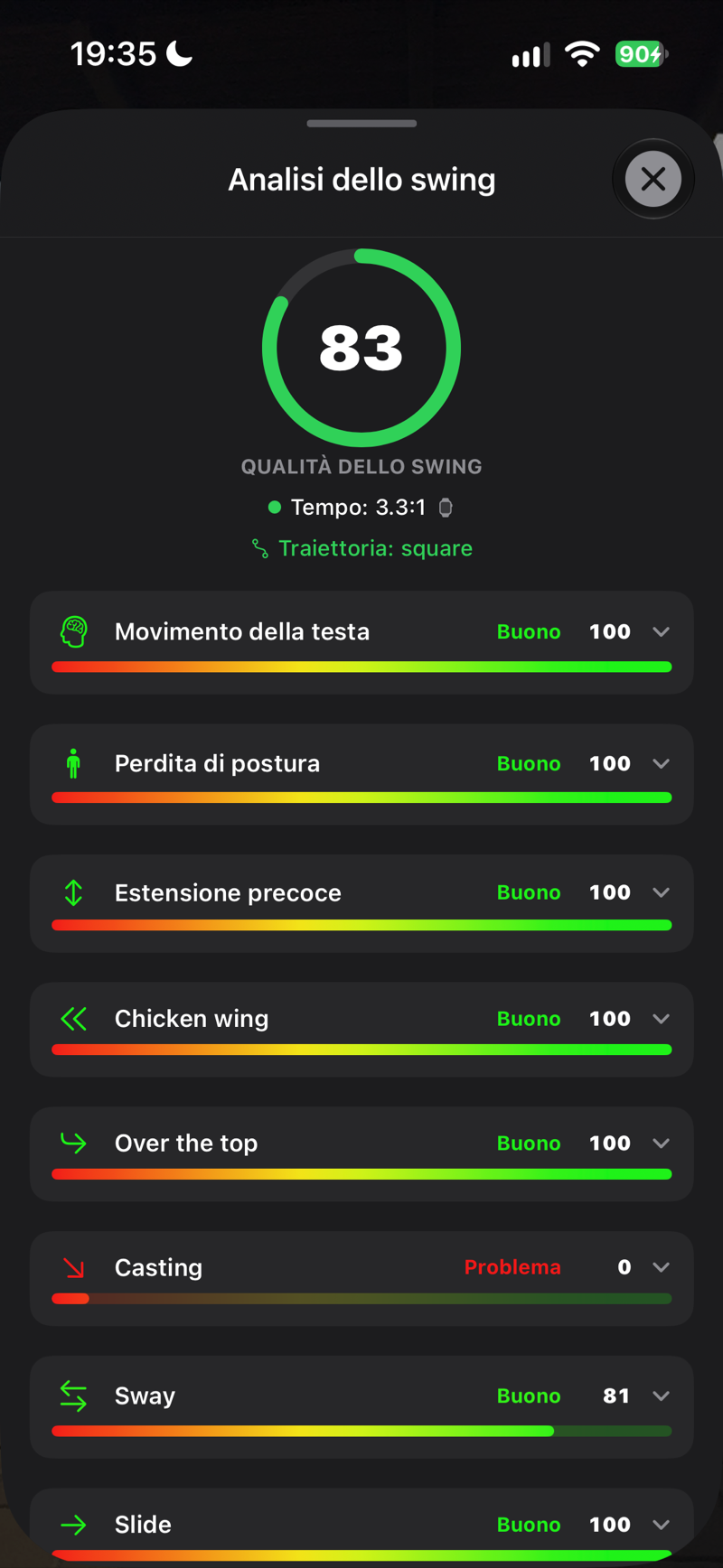 SCREENSHOT
Schermata di analisi dello swing con punteggi degli errori
Il mio gioco — sessioni e statistiche
La tua dashboard. Ogni giorno di allenamento diventa una sessione, ogni colpo è consultabile con il video, e i dati a lungo termine si costruiscono automaticamente.
Sessioni di allenamento
I colpi vengono raggruppati in sessioni giornaliere («Sessione di oggi», «Sessione di ieri», …). Tocca una sessione per scorrere i suoi colpi — ogni riga mostra il bastone, il carry, la velocità, il badge della forma del colpo, il punteggio di qualità dello swing e un'anteprima video. Scorri su una riga per rivelare azioni rapide, tocca il cerchio del punteggio per un feedback immediato sugli errori.
Ampiezza dello swing (wedge) e swing di prova
I colpi con i wedge vengono etichettati automaticamente in base all'ampiezza dello swing — completo, tre quarti o mezzo — dal tuo Apple Watch, oppure dalla fotocamera se non lo indossi. L'ampiezza è mostrata come tre puntini accanto al bastone (tutti e tre pieni = swing completo, due = tre quarti, uno = mezzo). È lì che l'ampiezza dello swing conta: controllare la distanza con uno swing più corto. Con tutti gli altri bastoni ogni colpo conta come swing completo, quindi i puntini e il filtro compaiono solo per i wedge.
Quando la sessione contiene colpi con i wedge, tocca Ampiezza dello swing nell'intestazione della sessione per filtrare: Tutti gli swing, Completo (1/1), Tre quarti (3/4), Mezzo (1/2) o Swing di prova. Con tutti i bastoni visualizzati, il filtro restringe solo i wedge e lascia nell'elenco i colpi con gli altri bastoni.
FG Vector misura solo i colpi con la palla. Uno swing senza palla — uno swing di prova o un waggle — viene riconosciuto e non conta: senti «Swing di prova.» e il colpo viene contrassegnato come swing di prova, sul telefono e su Apple Watch. Se la palla viene misurata, conta come un colpo vero, anche quando un colpo morbido con il wedge fa appena rumore. Gli swing di prova non entrano mai nelle tue statistiche, nelle medie, nelle sfide né nelle sessioni di allenamento gratuite.
Controllo del bastone selezionato
Se la velocità del tuo swing non corrisponde al bastone selezionato — più spesso un ferro o un wedge selezionato per quello che in realtà era uno swing da driver, legno o ferro lungo — FG Vector se ne accorge e dice ad alta voce «Controlla il bastone selezionato». L'orario del colpo e il nome del bastone diventano arancioni con un triangolo di avviso nella tua sessione.
I tuoi numeri sono già ricalcolati con il bastone corretto stimato, quindi utilizzabili subito. Tocca il chip arancione del bastone per confermare che il bastone era effettivamente quello giusto, oppure scegli quello corretto dalla tua sacca — tutto viene ricalcolato istantaneamente e sincronizzato con il cloud. Finché non confermi o correggi, il colpo resta escluso dalla Guida alle distanze, dalle medie della Sacca e dai report del coach.
Dettaglio del colpo e smart tracer
Tocca un colpo per aprire il suo video. Il pannello sotto il video mostra i numeri del colpo — toccalo o trascinalo verso l’alto per vederli tutti (vedi Cosa significano i tuoi dati) — e con un tocco apri l'Analisi con la scomposizione degli errori di swing. Con le curve di volo della palla attivate in FG Lab, lo smart tracer disegna l'arco di volo della palla sul tuo video, esattamente dalla posizione della palla — il colpo che apri viene calcolato per primo e la sua curva compare alla riproduzione successiva.
Condivisione dei colpi
Tocca l'icona di condivisione su un colpo. Pubblica su FG Vector pubblica il video del colpo sul tuo profilo, e i giocatori che ti seguono lo vedono in Novità — pulito, senza logo e badge dell'app. Condividi video… esporta lo stesso video per Instagram, TikTok o il tuo coach: lo swing scorre in tempo reale e poco prima dell'impatto passa al rallentatore 0,25×, con la curva di volo e un riepilogo statistico disegnati direttamente nel video.
Driving View — i tuoi colpi su un campo pratica 3D
Ogni colpo con i numeri torna a volare su un campo pratica 3D fotorealistico, ricostruito da velocità palla, angolo di lancio, apex, carry, totale e direzione di partenza. Apri un colpo e, nel selettore in alto a destra, tocca l’icona delle montagne accanto alla videocamera: al posto del video compare il Campo pratica. Il pulsante sottostante alterna la vista tra Dietro il giocatore e Segui la palla. Il campo pratica segue le quattro stagioni ed è circondato da un campo da golf. Gli swing di prova, i colpi segnati come Non rilevato e quelli che aspettano ancora la tua calibrazione non hanno volo.
Driving View non ha bisogno del video. Un colpo senza video si apre direttamente sul campo pratica e il volo resta anche se cancelli il video — è ricostruito dai numeri del colpo, quindi su un nuovo telefono torna anche dal cloud.
La tua sessione sul campo pratica
Nella scheda Il mio gioco apri una giornata di allenamento e tocca l’icona delle montagne sulla scheda DISPERSIONE COLPI: i colpi del giorno atterrano sul campo pratica con le loro curve di volo, quelli stimati (≈) più tenui. Con i pulsanti in basso scegli i bastoni da confrontare — per esempio gap wedge e pitching wedge — e trascinando ruoti o ingrandisci la vista. L’icona di condivisione in alto a sinistra pubblica un’immagine della vista su FG Vector o la condivide altrove.
Condividere il volo
Con il campo pratica aperto su un colpo, tocca l’icona di condivisione: Pubblica su FG Vector, oppure condividi un video del volo in 9:16 o 4:5 con i tuoi numeri che compaiono man mano. Il video usa la vista che hai scelto — dietro il giocatore o seguendo la palla.
 SCREENSHOT
Campo pratica — dietro il giocatore
 SCREENSHOT
Campo pratica — segui la palla
 SCREENSHOT
Dispersione della sessione con curve di volo
 SCREENSHOT
Video del volo da condividere
Guida alle distanze
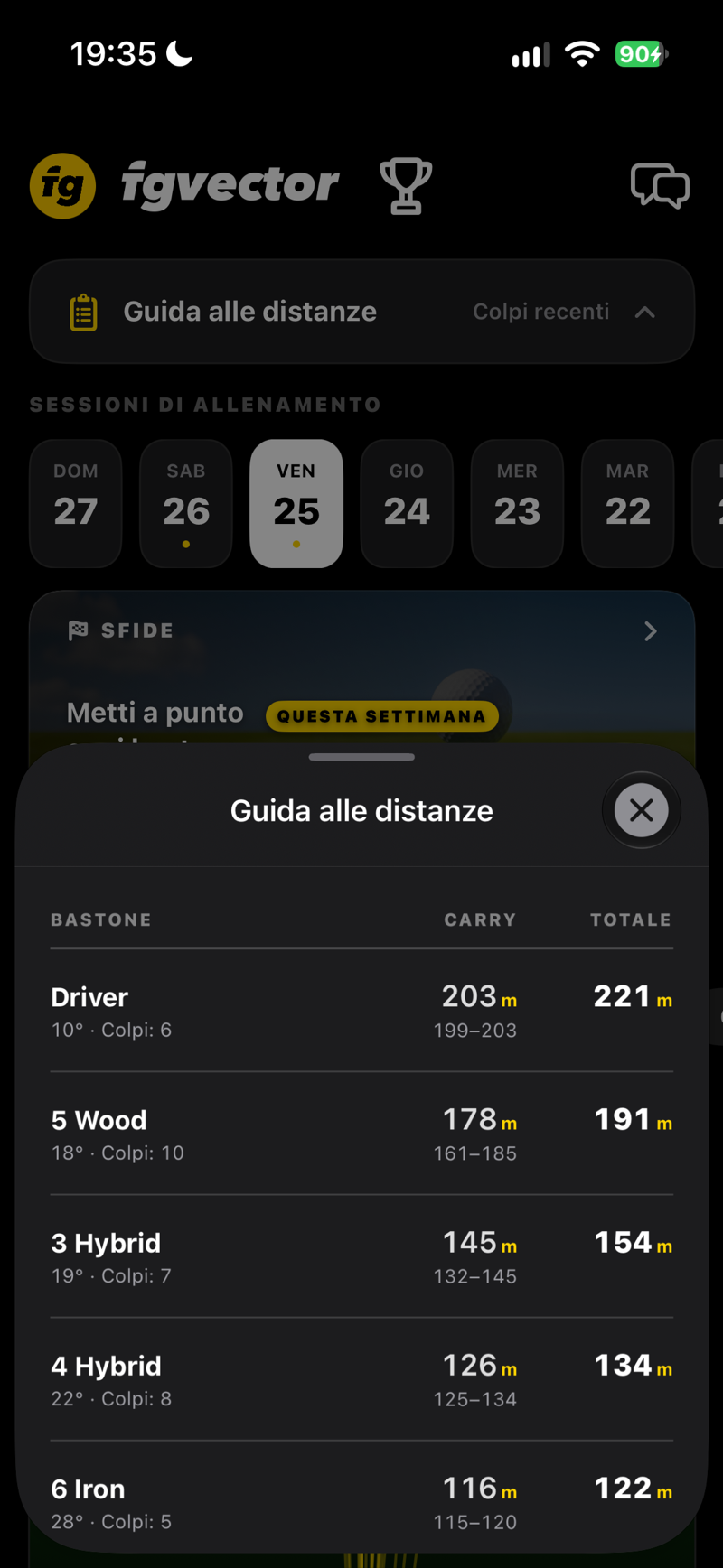
La schermata più preziosa per il campo: per ogni bastone con cui ti sei allenato, la mediana di carry e totale degli ultimi 30 giorni (90 giorni per un bastone con meno di 5 colpi in quel periodo), più l’intervallo in cui cade la metà centrale dei tuoi colpi, il numero di colpi e il loft del bastone. I bastoni sono ordinati per loft, non per distanza. Le distanze valgono per le palline con cui ti alleni — nella maggior parte dei campi pratica, palline da pratica. Vai in campo con la tua pallina? Il selettore Pallina da pratica | Pallina da gioco sopra la tabella mostra una conversione approssimativa (circa +5 % per i wedge, +7 % per i ferri 7–9, +9 % per i ferri 4–6, +11 % per gli ibridi, +13 % per i legni da fairway e +15 % per il driver) e segna i numeri convertiti con ≈. Ti alleni con palline premium? Allora la conversione non serve. Per impostazione predefinita contano gli swing completi; l’ampiezza dello swing vale solo per i wedge, quindi il selettore Ampiezza dello swing sopra le righe dei wedge ti permette di scegliere tre quarti, mezzo o tutti gli swing.
Dispersione dei colpi e calendario
Il grafico della dispersione dei colpi traccia i colpi della sessione in base a direzione e distanza, così vedi il tuo schema a colpo d'occhio. Scegli un bastone sul badge giallo del grafico e l'intera pagina si adegua, proprio come con i pulsanti dei bastoni sotto il calendario. Il calendario di allenamento mostra in quali giorni ti sei allenato negli ultimi mesi — mantieni viva la serie.
 SCREENSHOT
Elenco sessioni con righe dei colpi
SCREENSHOTVideo con l'arco del tracciato sul volo della palla
 SCREENSHOT
Tabella della guida alle distanze per bastone
 SCREENSHOT
Grafico di dispersione dei colpi
 SCREENSHOT
Medie della sessione per bastone
 SCREENSHOT
Obiettivo della stagione
 SCREENSHOT
Il mio gioco — piano di allenamento
Gestione dell'archiviazione: nel dettaglio di ogni colpo puoi eliminare solo il video (i dati misurati restano) oppure l'intero colpo. Eliminare un video non cancella mai le tue statistiche.
Il tuo coach personale
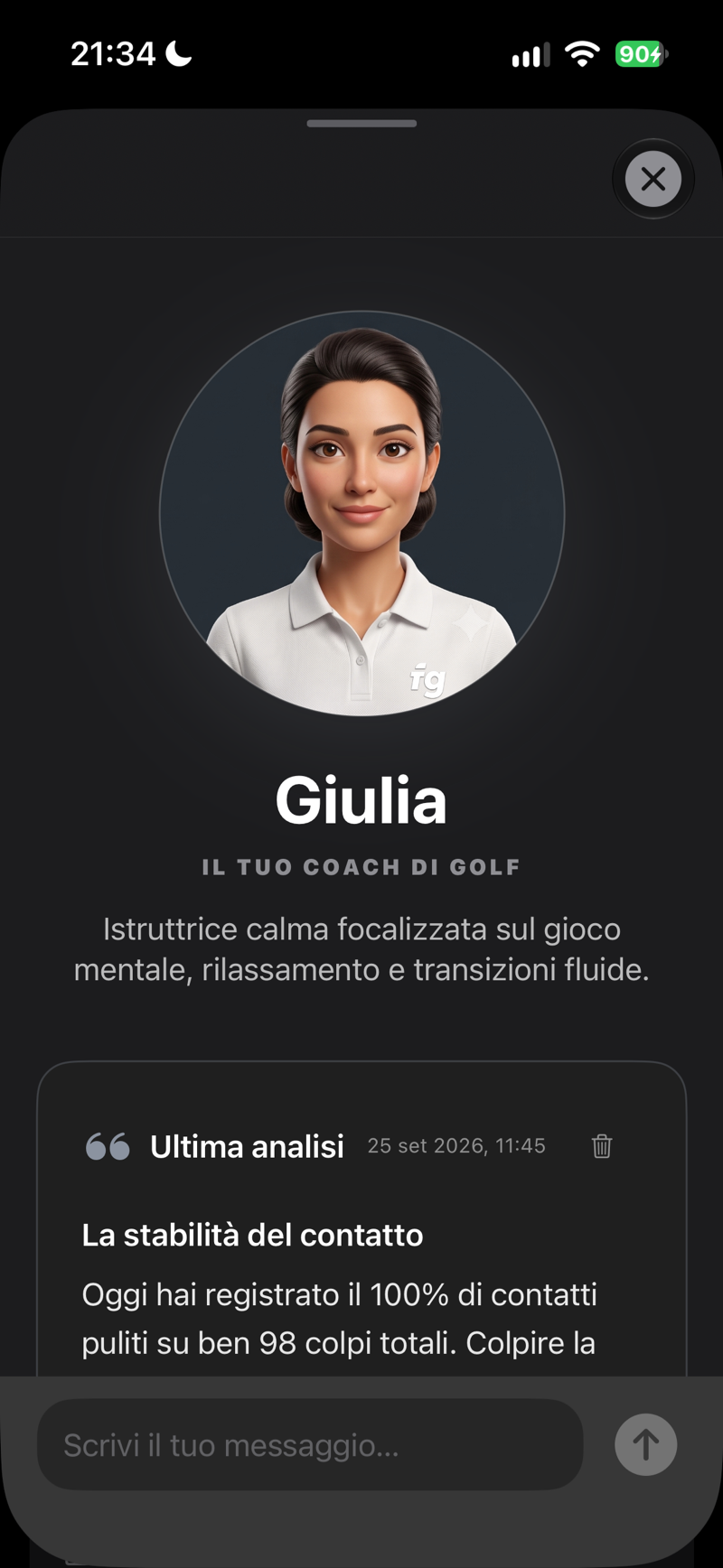
Scegli una personalità di coach e ricevi un'analisi scritta personalizzata del tuo allenamento — automaticamente, dopo ogni sessione seria.
Personalità dei coach
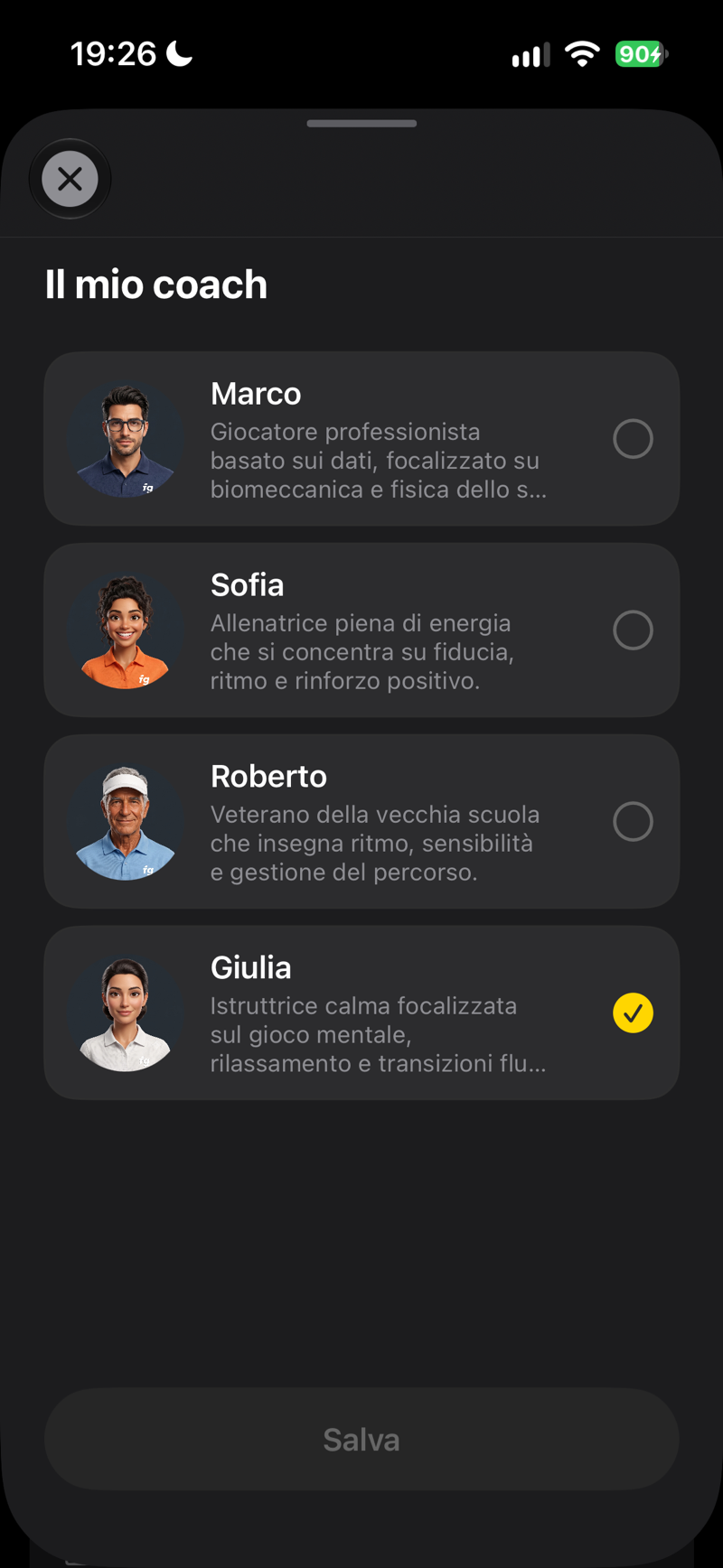
Durante l'onboarding (o in qualsiasi momento nel Profilo) scegli uno dei quattro stili di coaching — da un analista basato sui dati a un mentore zen tranquillo e un motivatore, fino a un veterano della vecchia scuola. Ognuno scrive con la propria voce, nella tua lingua.
Report giornalieri
- Gioca almeno 30 colpi al giorno (durante la prova gratuita ne bastano 15), e quando finisci l'allenamento, il coach analizza la sessione.
- Il tuo report arriva la sera: alle 19:00 ora locale, oppure 15 minuti dopo la fine se ti alleni oltre le 19:00. È allora che compare in Il mio gioco e in Novità e, se consenti le notifiche, ti avvisa un unico Riepilogo serale.
- Un giorno di allenamento = un report. I report seguono il tuo percorso di allenamento a lungo termine — il coach ricorda su cosa hai lavorato l'ultima volta e costruisce su quello.
- Il coach vede statistiche aggregate della sessione, profilo, obiettivi e traguardi — mai i tuoi video.
Chatta con il coach
Rispondi a un report qualsiasi o fai domande nella chat integrata (Profilo → Il mio coach). Si applica un limite giornaliero equo di messaggi — una volta raggiunto, il coach torna disponibile il giorno dopo. Quando è pertinente al tuo gioco, il coach può anche consigliare attrezzatura dal negozio falbergolf.com con link diretti.
 SCREENSHOT
Un coach che ha visto ogni colpo
 SCREENSHOT
Selezione del coach IA
 SCREENSHOT
Scheda del report giornaliero del coach
Prima il consenso. Il coach IA si attiva solo dopo il tuo consenso esplicito al trattamento delle statistiche dei colpi e del profilo golf da parte di servizi IA (appare alla prima apertura della Dashboard del coach). Puoi revocare il consenso in qualsiasi momento con il pulsante «Revoca consenso» nella scheda «Elaborazione con IA» in fondo alla schermata del coach, oppure scrivendo a [email protected]. I tuoi report e la tua chat restano nel tuo account finché non li elimini.
La mia sacca
Di’ a FG Vector cosa c'è nella tua sacca, e ogni bastone costruirà nel tempo il proprio profilo statistico.
Aggiungere bastoni
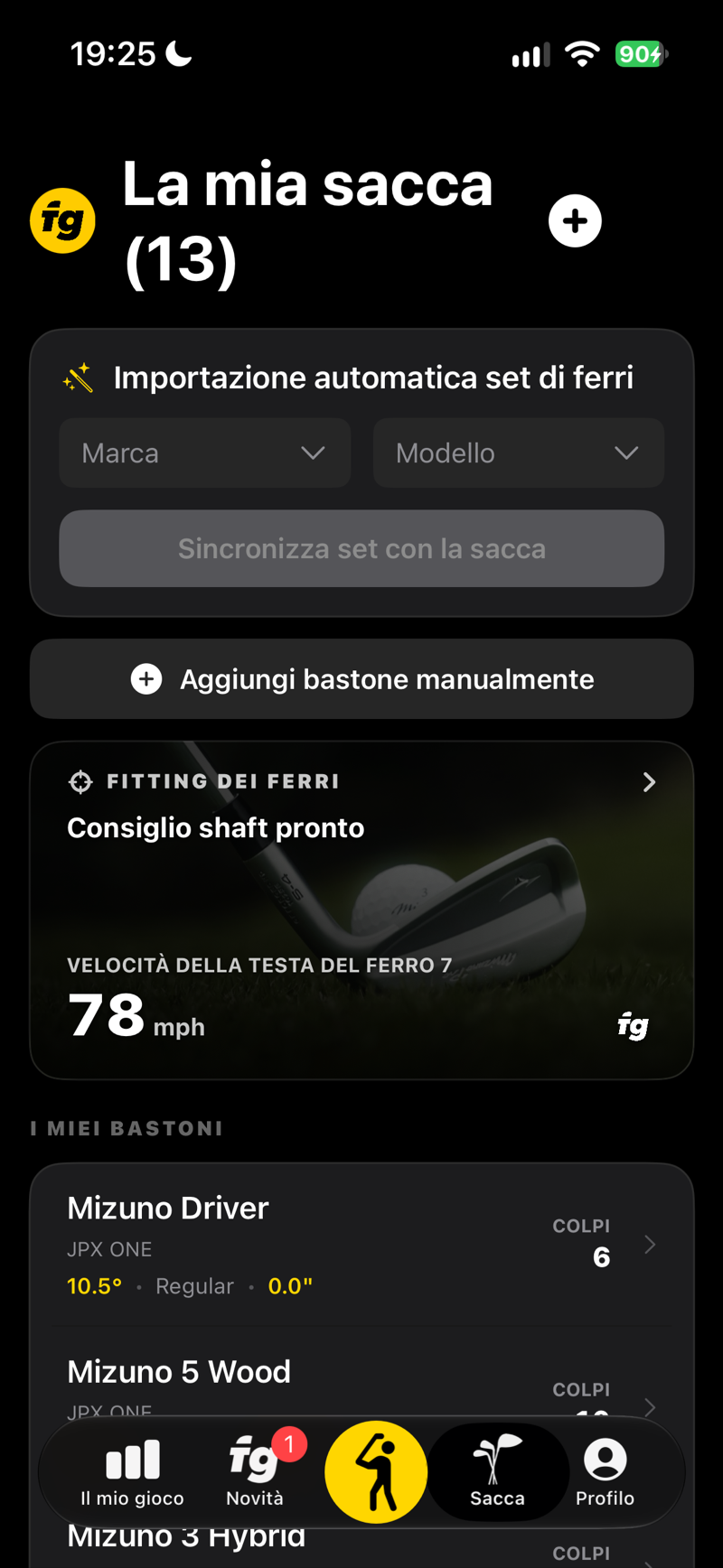
- Importazione automatica del set di ferri — scegli marca e modello, seleziona la rigidità dello shaft e la variazione di lunghezza, e sincronizza l'intero set di ferri nella tua sacca con un tocco.
- Aggiungi un bastone personalizzato manualmente — configura un bastone qualsiasi: tipo (driver a lob wedge), marca, loft, variazione di lunghezza (es. +0,5″) e rigidità dello shaft.
Statistiche per bastone
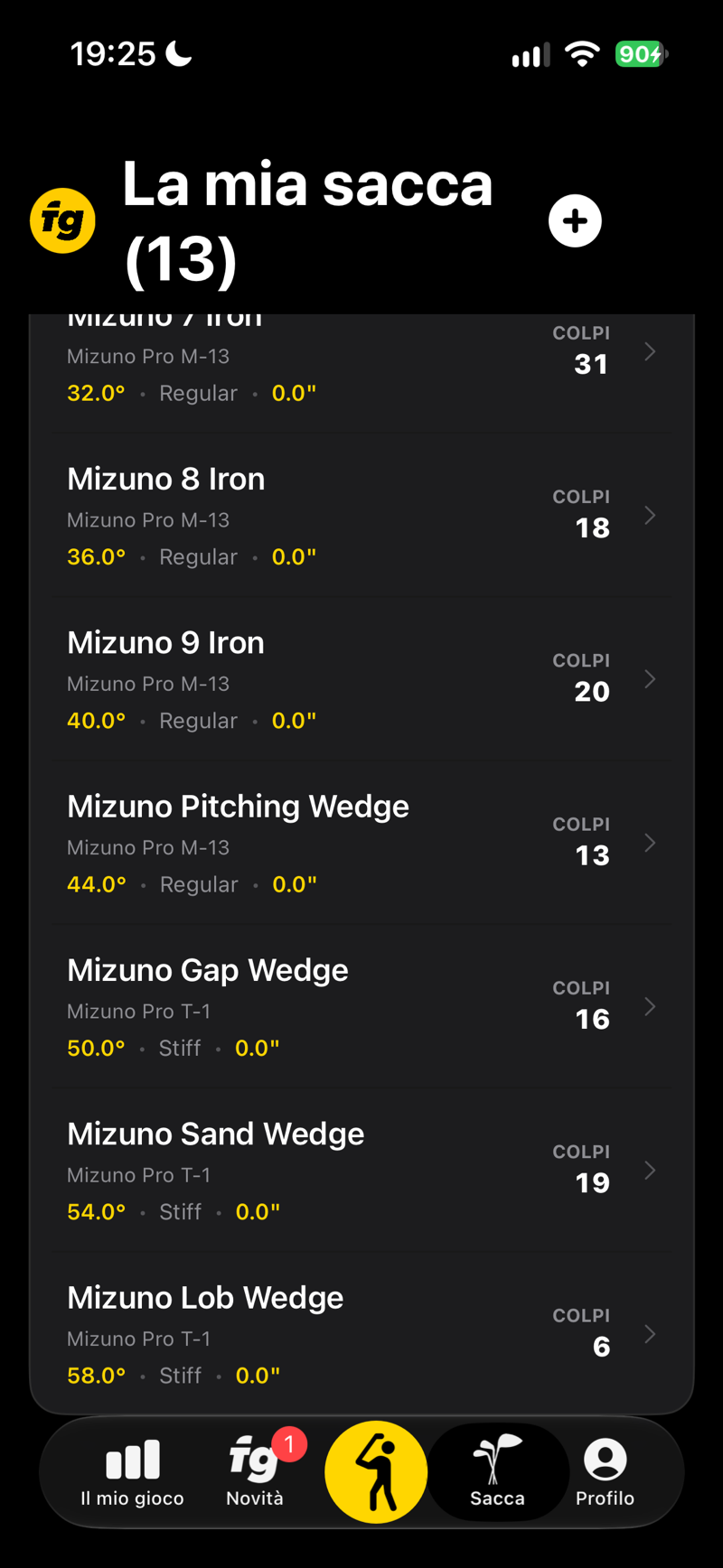
Tocca un bastone per vedere le sue medie dai colpi registrati: carry, totale, velocità bastone, velocità palla, smash factor, apex, angolo di lancio e qualità dello swing. Tocca qualsiasi statistica per aprire un grafico di tendenza dei tuoi progressi con quel bastone (richiede almeno 2 colpi registrati). Tutti i bastoni tranne i wedge contano sempre come swing completo; per un wedge, il filtro Ampiezza dello swing mostra per impostazione predefinita gli swing completi — puoi passare a tre quarti, mezzo o tutti gli swing.
 SCREENSHOT
La mia sacca con bastoni e numero di colpi
 SCREENSHOT
Dettaglio del bastone con griglia delle medie
 SCREENSHOT
Fitting dei ferri
 SCREENSHOT
Ferri per il tuo handicap
 SCREENSHOT
Shaft consigliati
 SCREENSHOT
Lunghezza dei bastoni
 SCREENSHOT
Come misurare il polso-terra
 SCREENSHOT
Configura nello shop
 SCREENSHOT
Continua nell’app o sul web
La sacca si sincronizza con l'orologio. I bastoni aggiunti qui appaiono automaticamente nella selezione dei bastoni su Apple Watch e Garmin. Se non appaiono, usa Profilo → Forza sincronizzazione sacca.
Profilo e impostazioni
Tutto su di te, il tuo account e il comportamento dell'app.
| Sezione | Cosa puoi fare qui |
|---|---|
| Scheda giocatore | Foto profilo, nome e metodo di accesso (Apple / Google / e-mail). |
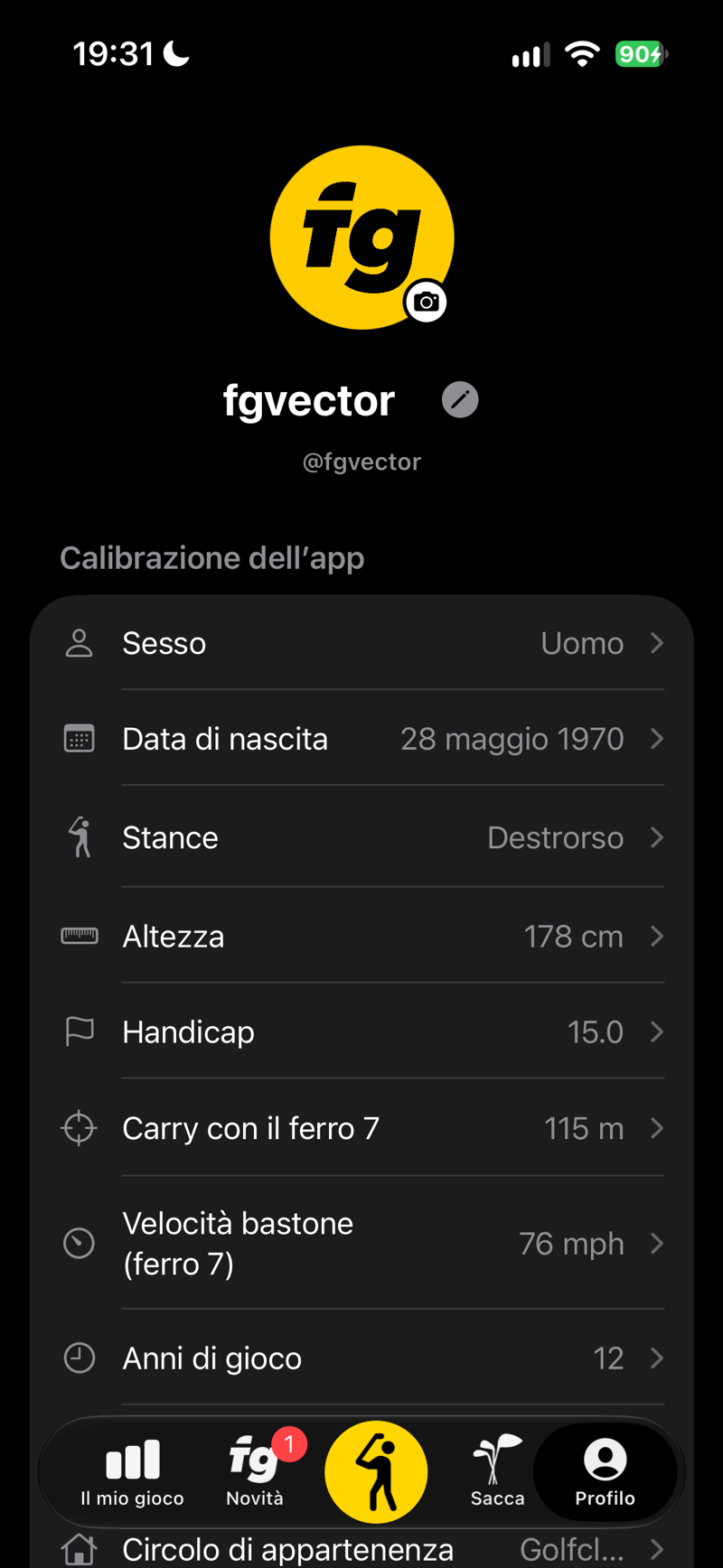
| Profilo | Rivedi e modifica, voce per voce, quello che hai inserito nella configurazione: sesso, data di nascita, postura, altezza, handicap, anni di gioco, obiettivo principale, circolo di appartenenza, paese e città. |
| Il mio coach | Apre la Dashboard del coach — ultima analisi, cronologia report e chat. |
| Unità di distanza | Passa tra metri e yard in qualsiasi momento; l'intera app (e l'orologio) si adatta. |
| Abbonamento | Stato (sessioni di prova rimanenti, abbonamento attivo o promozione), attivazione della versione completa, gestione e ripristino degli acquisti. |
| Traguardi | La tua collezione di trofei — vedi Traguardi. |
| Indossabili e dispositivi | Associazione dell'orologio Garmin, verifica dello stato di connessione e sincronizzazione forzata della sacca all'orologio. |
| Video dello swing | Attiva o disattiva Salva il video di ogni colpo; Salvato sul telefono mostra quanti video dei colpi ci sono sul telefono e quanto spazio occupano. I video delle sessioni meno recenti vengono salvati in formato compatto, a piena risoluzione e frequenza dei fotogrammi — per fare spazio, tocca Libera spazio. La misurazione e l’analisi dello swing funzionano esattamente allo stesso modo anche con il salvataggio dei video disattivato. Elimina i video dopo (7, 30 o 90 giorni, oppure Mai; 30 giorni di default) cancella automaticamente i vecchi file video. Il colpo, i suoi numeri e il suo volo sul campo pratica restano — il volo è ricostruito dai numeri del colpo, quindi su un nuovo telefono torna anche dal cloud. |
| FG Lab | Funzioni sperimentali, incluse anche nella prova: curve di volo della palla, Campo pratica su schermo esterno (sperimentale), lunghezza del campo pratica e Genera le curve per i colpi precedenti con una barra di avanzamento — vedi FG Lab. |
| Account e sistema | Ripristina acquisti, Termini e EULA, Informativa sulla privacy, disconnessione o eliminazione permanente dell'account e dei dati cloud. |
 SCREENSHOT
Schermata del profilo con i tuoi dati di giocatore
Prima di disinstallare l'app: i video dei colpi sono salvati solo sul tuo dispositivo. La disinstallazione elimina permanentemente tutti i video salvati — eseguine prima il backup. I dati misurati, le statistiche e i traguardi sono salvati in modo sicuro nel cloud.
Community e profilo pubblico
Un profilo pubblico, giocatori da seguire e un posto per condividere il tuo allenamento — costruito attorno al tuo golf, non a un feed pubblico rumoroso.
Il tuo profilo pubblico
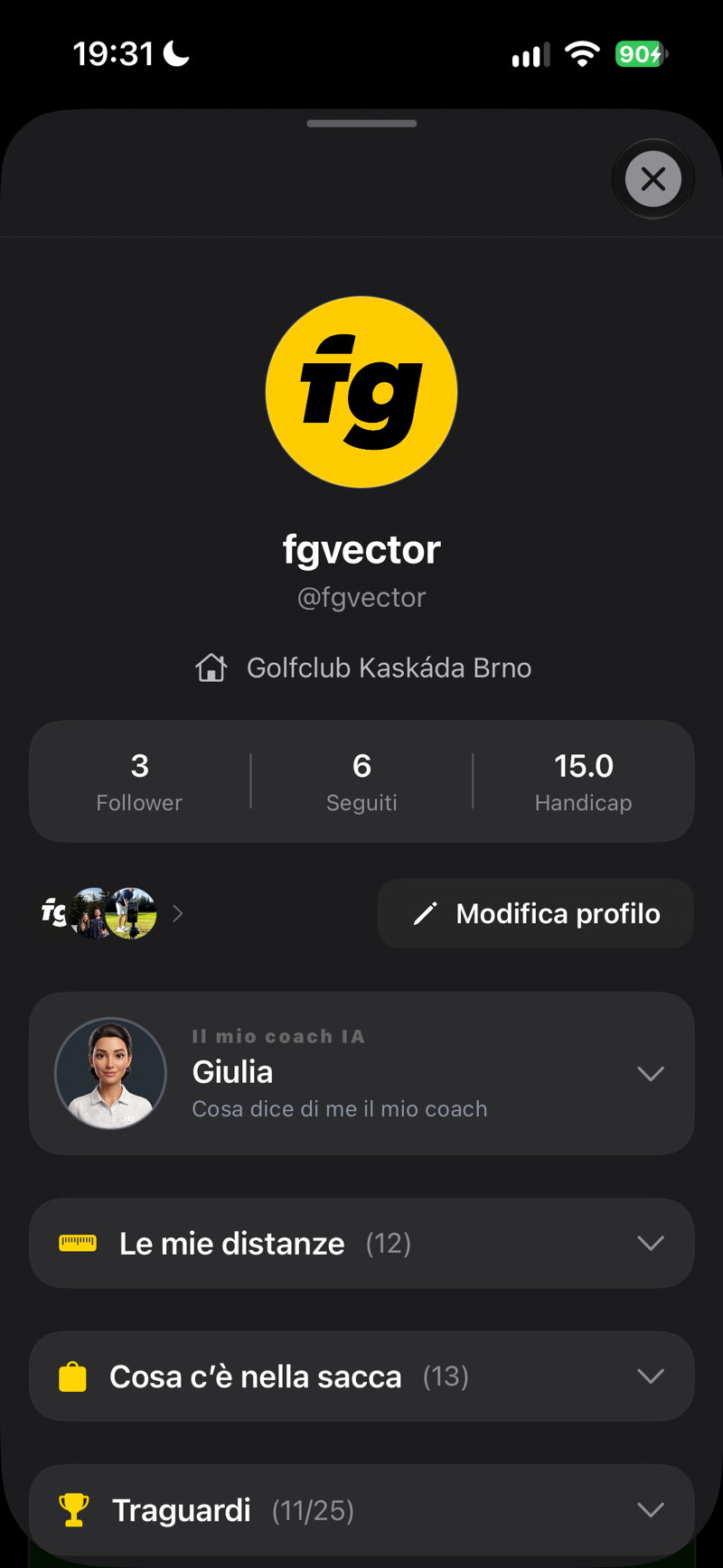
Apri Profilo → Modifica profilo pubblico per scegliere un @handle permanente (3–20 caratteri: lettere minuscole, numeri e . _ -) — una volta salvato non può più essere cambiato, quindi scegli con cura. Il tuo profilo pubblico mostra nome, foto e circolo di appartenenza dal tuo profilo giocatore, più una bio facoltativa, il tuo handicap (se scegli di mostrarlo), il numero di follower e di giocatori che segui, la tua Guida alle distanze, la tua Sacca e i tuoi Traguardi — ognuno comprimibile, così controlli cosa si vede a colpo d'occhio. Un profilo pubblico fa parte della versione completa.
Seguire e amici
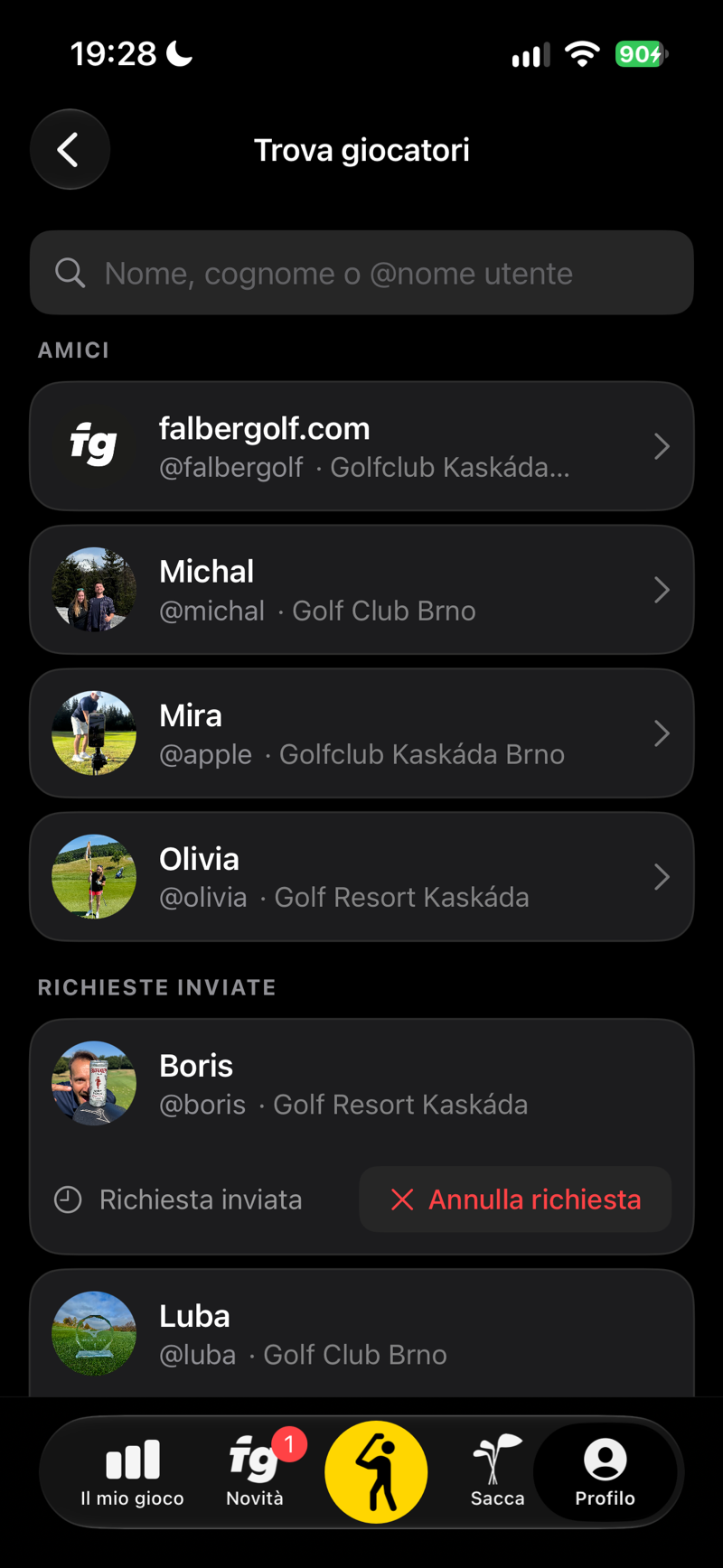
Sono due cose distinte. Segui è unidirezionale — chiunque può seguirti, senza approvazione. Amico è una richiesta che invii e l'altro giocatore accetta: Aggiungi amico → Richiesta inviata → Amici, con Accetta o Rifiuta sulle richieste in entrata. Rimuovere un amico non cambia chi segui — le due cose restano indipendenti.
Trova giocatori e blocco
Tocca Profilo → Trova giocatori e cerca per nome, cognome o @handle — la stessa schermata elenca anche le tue richieste di amicizia in sospeso e inviate. Se qualcuno ti infastidisce, bloccalo dal menu ⋯ del suo profilo: nessuno dei due segue più l’altro e le nuove richieste di amicizia vengono bloccate. Un giocatore bloccato può comunque comparire ancora nei risultati di ricerca.
Post
Il tuo profilo pubblico ha una propria griglia di post — tocca Nuovo post per condividere una foto con una didascalia, con like e commenti degli altri giocatori. Puoi anche pubblicare un'intera sessione o un singolo colpo direttamente dalla scheda Il mio gioco (vedi sotto). I giocatori che ti seguono o che sono tuoi amici vedono i tuoi post in Novità; non esiste un feed pubblico che mescola i post di tutti.
Tocca un post nella griglia per scorrere i post uno dopo l'altro, proprio come su Instagram. I video partono automaticamente senza audio — tocca un video per attivare o disattivare l'audio.
Condividi il tuo allenamento
Tocca l'icona di condivisione nell'intestazione della sessione per trasformare una giornata di allenamento in una card pronta in formato 9:16 — numero di colpi, miglior carry, carry medio, velocità massima e il bastone più usato, con il logo FG Vector. Scegli Pubblica su FG Vector per pubblicarla sul tuo profilo, oppure Condividi altrove… per aprire il foglio di condivisione e pubblicarla su Instagram, TikTok o Facebook Stories, salvarla, o inviarla al tuo coach.
 SCREENSHOT
Schermata del profilo pubblico
 SCREENSHOT
Ricerca giocatori e richieste di amicizia
SCREENSHOTNovità — sessioni, badge e analisi del coach
La tua privacy resta nelle tue mani. Nascondi il mio profilo ti toglie dalle ricerche e dalla vista degli altri giocatori mantenendo il tuo @handle riservato per dopo — eliminare l'account, invece, rimuove tutto in modo permanente.
Traguardi
I badge premiano l'allenamento costante. Quando ne sblocchi uno, lo trovi nel Riepilogo serale di quella sera — l'unica notifica della giornata, se consenti le notifiche — invece che in una notifica a parte.
| Badge | Come ottenerlo |
|---|---|
| Calibrato | Completa il tuo profilo giocatore. |
| Appassionato di attrezzatura | Aggiungi il primo bastone alla sacca. |
| Arsenale da tour | Riempi la sacca con 14 bastoni. |
| Rompighiaccio | Registra la tua prima sessione di allenamento. |
| Riscaldamento | Gioca un totale di 100 colpi registrati. |
| Frequentatore del range | Gioca un totale di 1.000 colpi registrati. |
| Macchina lanciapalle | Gioca un totale di 10.000 colpi registrati. |
| Sessione veloce | Gioca 50 colpi in un solo giorno. |
| Cento d'oro | Gioca 100 colpi in un solo giorno. |
| Maratona sul tappetino | Gioca 250 colpi in un solo giorno. |
| Swing solido | Raggiungi un punteggio di qualità dello swing di 80. |
| Masterclass | Raggiungi un punteggio di qualità dello swing di 90. |
| Robot | Raggiungi un punteggio perfetto di qualità dello swing di 100. |
| Tripletta | Allenati per 3 giorni consecutivi. |
| Dipendente | Allenati per 7 giorni consecutivi. |
| A verbale | Registra il tuo primo handicap. |
| Un colpo in meno | Migliora il tuo handicap di almeno 1 colpo. |
| In discesa | Migliora il tuo handicap di almeno 3 colpi. |
| Grande balzo | Migliora il tuo handicap di almeno 5 colpi. |
| Cifra singola | Porta il tuo handicap sotto 10. |
| Scratch | Raggiungi un handicap di 0 o migliore. |
| Contabilità | Registra il tuo handicap per 6 mesi consecutivi. |
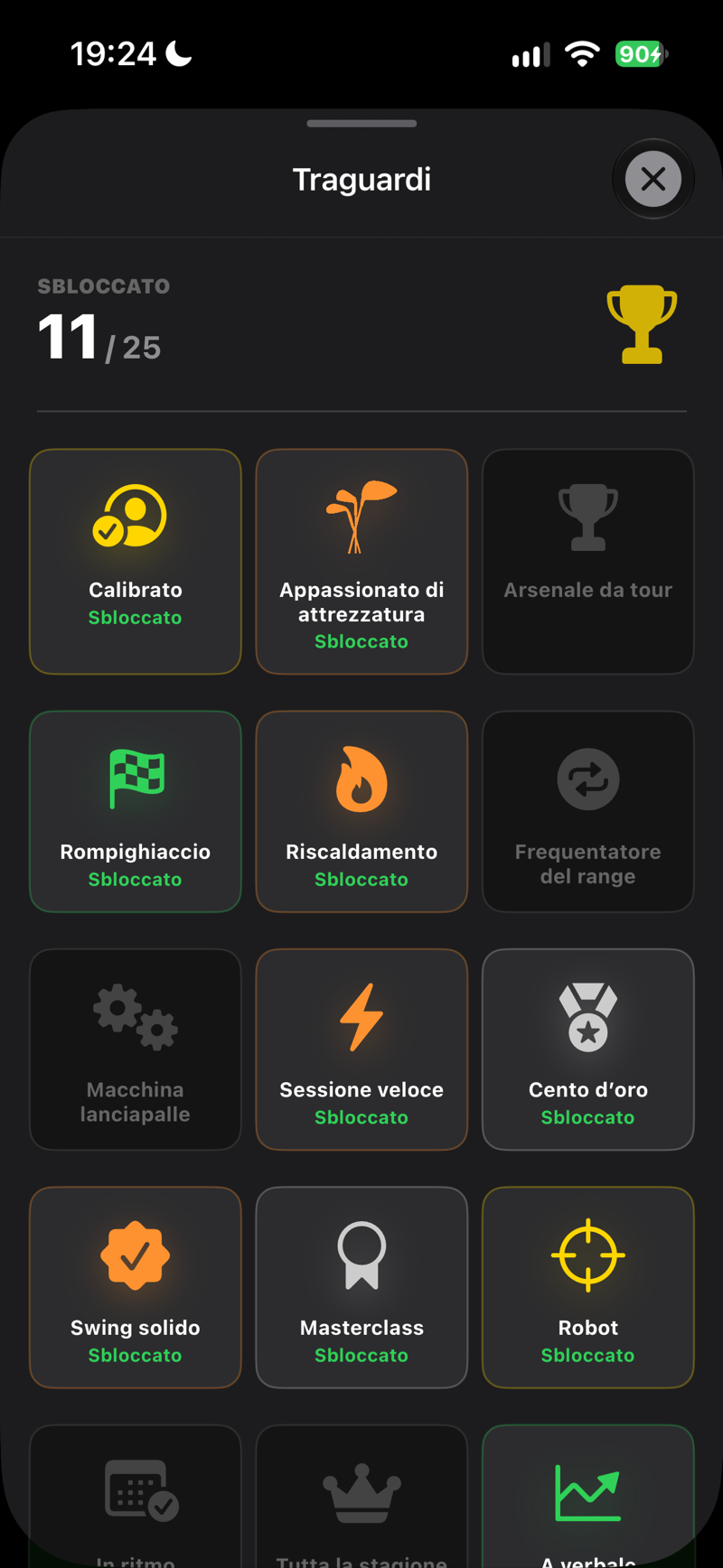 SCREENSHOT
Griglia dei traguardi con badge
 SCREENSHOT
Sfide contro l’app
 SCREENSHOT
Sfida completata — pubblicala o condividila
 SCREENSHOT
Dettaglio della gara
Apple Watch & Garmin
Lascia il telefono sul treppiede — i risultati arrivano in diretta al polso dopo ogni colpo.
Cosa vedrai sull'orologio
- Pagina 1: Carry (in grande), Total, punteggio postura — l'essenziale.
- Pagina 2: Velocità bastone, velocità palla, smash factor.
- Pagina 3: Apex e angolo di lancio.
- Badge della forma del colpo — codificato per colore: verde per straight, ciano per draw/fade, arancione/rosso per errori più grandi.
- Selezione del bastone — cambia bastone direttamente dall'orologio; il telefono si adatta istantaneamente.
- Swing di prova — uno swing senza palla non conta: l’orologio lo contrassegna come swing di prova, proprio come il telefono.
Allenamento automatico e Focus Fitness
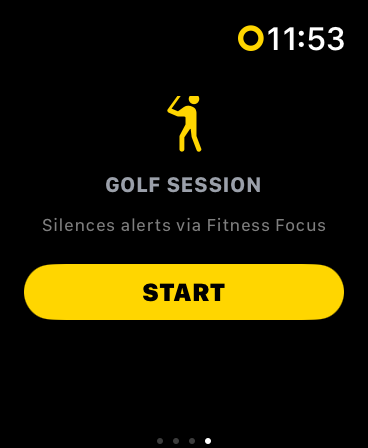
Nel momento in cui apri la fotocamera sull'iPhone (scheda Allenamento), l'orologio avvia automaticamente un allenamento di golf in background — senza bisogno di toccare nulla. Chiudendo la fotocamera, l'allenamento termina e viene salvato nell'app Salute. Per tutta la sessione, il sistema silenzia anche messaggi, e-mail e chiamate sia sull'orologio che sull'iPhone tramite il Focus Fitness, così niente ti disturba durante l'allenamento.
Controllo manuale dalla 4ª pagina dell'orologio. Scorri verso sinistra sull’orologio per trovare la pagina di stato della sessione: un indicatore verde SESSION ACTIVE, un timer in corso e la frequenza cardiaca (BPM), oltre a un pulsante END SESSION / START. Se termini l’allenamento manualmente, l’automazione non lo riavvierà finché non inizia una nuova sessione.
Configurazione una tantum per silenziare le notifiche. Perché messaggi e chiamate vengano davvero silenziati, configura una volta sull’iPhone: Impostazioni → Focus → Fitness → aggiungi un’automazione “Quando inizia un allenamento su Apple Watch”. Senza questo passaggio l’allenamento funziona normalmente, solo che non silenzia le notifiche — è l’unico passaggio che Apple lascia all’utente.
Alla prima sessione, l'orologio chiederà il permesso HealthKit — concedilo, altrimenti l'allenamento non partirà. Un allenamento in corso mantiene inoltre l'app dell'orologio in primo piano, così lo schermo non torna al quadrante durante la sessione.
Garmin: Il silenziamento automatico delle notifiche non è realizzabile via software (Connect IQ non ha accesso a Non disturbare). Disattiva invece manualmente le notifiche “Durante l’attività” nelle impostazioni dell’orologio.
Associazione
- Apple Watch: installa l'app FG Vector dall'app Watch sul tuo iPhone — si connette automaticamente.
- Garmin: installa l'app FG Vector dallo store Garmin Connect IQ e poi tocca Profilo → Associa orologio Garmin. Lo stato della connessione si vede direttamente lì.
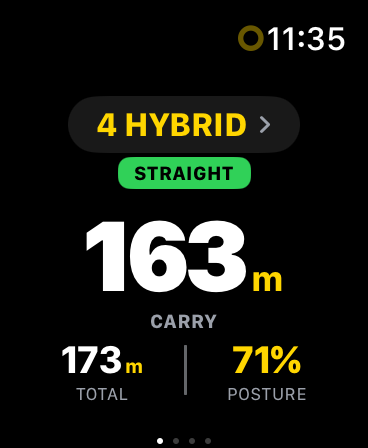 SCREENSHOT
Orologio — pagina carry/total/postura
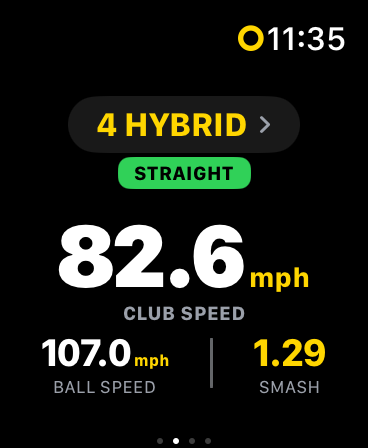 SCREENSHOT
Orologio — Pagina 2: Velocità bastone, velocità palla, smash factor
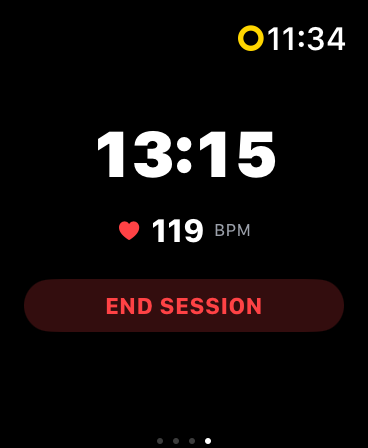 SCREENSHOT
Orologio — 4ª pagina: allenamento attivo
 SCREENSHOT
Orologio — Golf Session / START
Prova gratuita e abbonamento
Prova FG Vector gratis per 5 sessioni di allenamento, senza limiti di tempo — allenati quando ti è comodo, riempi l'app con i tuoi colpi e scopri cosa sa fare. I tuoi dati sono sempre tuoi — anche dopo la fine della prova.
- 5 sessioni di allenamento gratis, senza limiti di tempo — una sessione è un giorno in cui registri almeno un colpo reale (gli swing di prova non contano); altri colpi nello stesso giorno non consumano un'altra sessione. Nessuna informazione di pagamento richiesta. Include tutto tranne il profilo pubblico (vedi la tabella qui sotto).
- FG Vector Pro (abbonamento annuale) — sblocca la fotocamera IA, lo smart tracer e il coach IA. Acquistato in sicurezza tramite App Store; il prezzo attuale è sempre visibile nell'app. Si rinnova automaticamente ogni anno; annullabile in qualsiasi momento nelle impostazioni del tuo account App Store, al più tardi 24 ore prima del rinnovo.
- Codice FG Vector Pro — hai ricevuto un codice per FG Vector Pro, per esempio in regalo con il tuo ordine su falbergolf.com? Tocca il link di attivazione nell'email, oppure tocca «Ho un codice» nella schermata di pagamento e inserisci il codice nella finestra di Apple. Il codice viene riscattato tramite App Store con il tuo ID Apple; prima di confermare, App Store ti mostra cosa include l'offerta e quanto dura. Ogni codice può essere usato una sola volta.
- Alla fine della prova — registrare nuovi colpi (scheda Allenamento), scrivere al coach IA, il profilo pubblico e FG Lab richiedono un abbonamento. Cronologia, video, sacca, statistiche, report del coach e profilo restano pienamente accessibili.
- Ripristina acquisti — nuovo telefono o app reinstallata? Profilo → Ripristina acquisti ripristina immediatamente il tuo abbonamento.
Cosa include ogni opzione
| Funzione | Prova | Abbonamento | Codice FG Vector Pro |
|---|---|---|---|
| Fotocamera IA e misurazione automatica | ✓ | ✓ | ✓ |
| Coach IA — report giornalieri e chat | ✓ | ✓ | ✓ |
| Video dei colpi e analisi | ✓ | ✓ | ✓ |
| Sacca, guida alle distanze e statistiche | ✓ | ✓ | ✓ |
| Apple Watch, Garmin, Novità e traguardi | ✓ | ✓ | ✓ |
| Profilo pubblico (Community) | — | ✓ | ✓ |
| FG Lab — funzioni sperimentali, incluso lo smart tracer | ✓ | ✓ | ✓ |
FG Lab
FG Lab è il posto dove vivono le nuove funzioni prima di essere finite. Tutto al suo interno è disattivato finché non lo attivi tu in Profilo → FG Lab. FG Lab è incluso nella prova; finita la prova, serve un abbonamento attivo (anche riscattato con un codice). Il primo abitante sono le curve di volo della palla (sperimentale): una traiettoria calcolata dal tuo stesso video. Non è perfetta e non lo sosteniamo — chi la attiva sa che è una funzione da laboratorio. Se la lasci disattivata, non viene calcolato nulla.
Con le curve attivate, il colpo che apri viene calcolato automaticamente. Per i colpi precedenti, attiva Genera le curve per i colpi precedenti sotto l’interruttore delle curve: il calcolo procede solo finché l’interruttore è attivo e l’app è aperta, mostra quanti colpi hanno già una curva (la barra diventa verde quando ogni colpo con video ne ha una) e si disattiva da solo quando ha finito. Nel frattempo il telefono lavora di più — ed è proprio per questo che non parte mai da solo.
Campo pratica su una TV o un monitor (sperimentale)
Tiri in rete o ti alleni al chiuso? Attiva Campo pratica su schermo esterno (sperimentale) in Profilo → FG Lab e collega una TV o un monitor — via cavo (per esempio da USB-C a HDMI) o con Duplica schermo (AirPlay) su una Apple TV. Mentre l’iPhone registra sul treppiede, ogni colpo vola in orizzontale sul grande schermo, ricostruito dai suoi numeri appena il risultato è pronto. I colpi precedenti con lo stesso bastone restano come curve sbiadite, accanto a una tabella dei tuoi ultimi colpi con la riga MEDIANA; un nuovo bastone inizia una nuova serie. La voce dell’app resta sul telefono e la fotocamera funziona esattamente come senza schermo. L’interruttore vale dal prossimo collegamento dello schermo.
Il codice non funziona? Ogni codice funziona una sola volta e fino alla data di scadenza indicata nell'email. Controlla di aver effettuato l'accesso ad App Store con il tuo ID Apple e a FG Vector con l'account che vuoi usare, poi riapri il link di attivazione. Ancora niente? Scrivi a [email protected] indicando il numero d'ordine.
Consigli di configurazione e risoluzione dei problemi
Se i dati non tornano, quasi sempre dipende dalla configurazione. Ripassa questa checklist.
Checklist di configurazione
- Telefono su un treppiede solido, perfettamente verticale, a tre passi normali di distanza — corpo e bastone interi nell'inquadratura — rivolto verso la tua stance, down-the-line.
- Obiettivo all'altezza della punta delle dita (braccio che pende liberamente) — controlla ogni volta che cambia il giocatore.
- Altezza e postura corrette nel profilo — scalano ogni misurazione.
- Il tuo handicap aggiornato nel profilo — finché l'app non ha misurato abbastanza colpi tuoi, le sue stime partono da lì.
- Palline bianche — servono per misurare la palla; le palline gialle e colorate non sono supportate.
- Prima la palla: palla sul tappetino, poi inquadra la palla con il telefono in modo che stia nel cerchio (durante il posizionamento il cerchio diventa verde). Il cerchio non si sposta mai: gira il telefono.
- Corpo intero nell'inquadratura secondo la sagoma.
- Luce del giorno o buona illuminazione — FG Vector è un sistema basato sulla fotocamera e con poca luce la palla non si può misurare. Evita di riprendere direttamente contro un sole basso.
- Audio attivo — FG Vector ti dice a voce quando giocare; non giocare con l’audio spento. La modalità silenziosa non silenzia l’app, un volume basso sì.
- Seleziona il bastone giusto prima di ogni colpo — la categoria del bastone influenza la modellazione di velocità e volo.
Problemi comuni
| Problema | Soluzione |
|---|---|
| Non viene misurato nulla | Ripercorri La tua routine al campo pratica: palline bianche, prima la palla sul tappetino, il telefono tre passi dietro la palla e la palla inquadrata nel cerchio, luce sufficiente. Se il telefono è troppo lontano dalla palla, l’app dice «Avvicina il telefono alla palla.» |
| Non sento «Puoi giocare» | Alza il volume — FG Vector ti dice a voce quando giocare. La modalità silenziosa non silenzia l'app, ma un volume basso sì. Funzionano anche gli AirPods o uno speaker Bluetooth. Con poca luce l'app di proposito non dice «Puoi giocare» — vedi la riga successiva. |
| La registrazione non parte | Controlla prima il volume: la registrazione potrebbe essere già partita e tu semplicemente non senti «Puoi giocare». Se è troppo buio, l'app te lo dice e non dice «Puoi giocare» — gioca alla luce del giorno o con una buona illuminazione. Se la luce basta, l'IA non ha riconosciuto la postura. Verifica che il corpo intero sia nell'inquadratura e osserva la spia di stato — deve diventare verde nella postura. Apri la guida ? e verifica distanza/altezza. |
| Colpi persi su un campo pratica rumoroso | Il trigger audio deve sentire il tuo colpo. Se possibile, allontanati dalle postazioni proprio accanto a te e verifica che il supporto del treppiede non copra il microfono. |
| Le distanze sono costantemente alte/basse | Verifica la tua altezza nel Profilo e il posizionamento della fotocamera (tre passi normali, obiettivo all'altezza della punta delle dita, palla nel cerchio, palline bianche). E ricorda che le distanze valgono per le palline che colpisci: le palline da pratica volano meno della tua pallina in campo — vedi il selettore Pallina da gioco nella Guida alle distanze. |
| L'orologio non si aggiorna | Profilo → Indossabili e dispositivi → verifica lo stato della connessione e poi Forza sincronizzazione sacca. Per Garmin, verifica che l'app Connect IQ sia installata e l'orologio associato. |
| Spazio di archiviazione in esaurimento | Profilo → Video dello swing → Libera spazio: scegli i giorni di cui eliminare i video dei colpi, oppure disattiva Salva il video di ogni colpo — i dati misurati restano sempre. |
| Nessun report del coach ricevuto | I report richiedono il consenso IA concesso e almeno 30 colpi al giorno (15 durante la prova gratuita di 5 sessioni di allenamento). Il report arriva la sera: alle 19:00 ora locale, oppure 15 minuti dopo la fine se ti alleni oltre le 19:00. Un report per giorno di allenamento. |
Privacy e i tuoi dati
- I video dei tuoi swing restano sul telefono, tranne un post che pubblichi, un video che alleghi nella chat di assistenza e alcune clip diagnostiche di sessioni in cui la palla è stata misurata in meno del 60% dei colpi (vedi la sezione 2 dell'Informativa sulla privacy). Non vengono mai inviati a servizi IA.
- Il backup cloud copre il profilo, i dati misurati dei colpi, i traguardi e i report del coach — un nuovo telefono quindi non significa ricominciare da zero.
- L'elaborazione da parte del coach IA è facoltativa (opt-in). Vengono elaborate solo statistiche aggregate e il profilo golf, e solo dopo il tuo consenso esplicito. Revocabile in qualsiasi momento.
- Elimina account (Profilo → Account e sistema) rimuove permanentemente il tuo account e tutti i dati cloud associati.
- Domande? Scrivici a [email protected].
Assistenza nell'app
Hai una domanda o qualcosa non funziona? L'assistenza è integrata direttamente nell'app — niente ricerca di un indirizzo email, niente uscita dall'app.
Come contattare l'assistenza
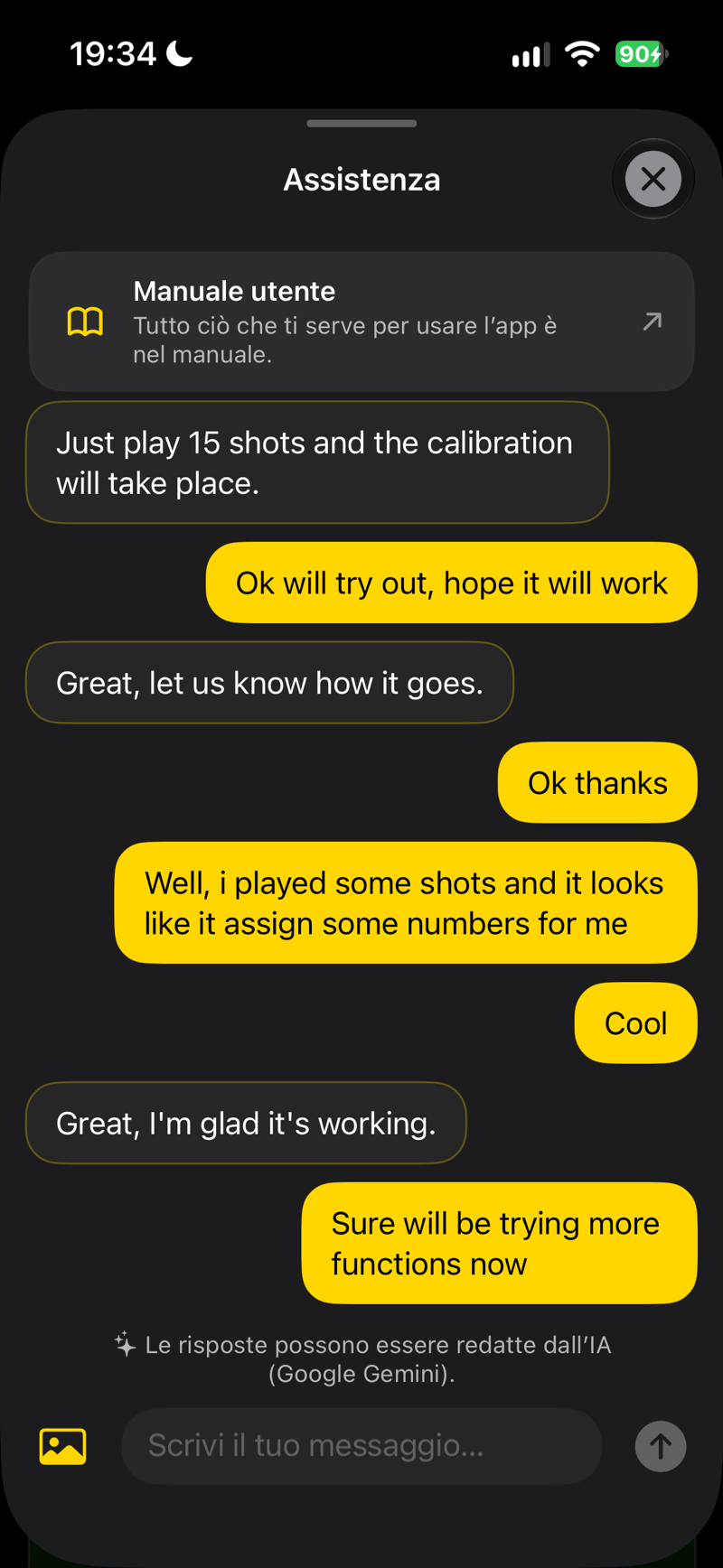
Apri Profilo → Account e sistema → Contatta l’assistenza e descrivi la tua domanda — nella lingua che usi nell’app, e riceverai la risposta nella stessa lingua. Le domande comuni ricevono una risposta immediata; per qualcosa di più specifico, se ne occupa una persona reale del nostro team, che risponde direttamente nella stessa chat — la conversazione appare identica in entrambi i casi, la risposta potrebbe solo richiedere un po’ più di tempo.
Saprai subito quando rispondiamo. Arriva una notifica push non appena qualcuno risponde — toccala per tornare direttamente alla conversazione.
 SCREENSHOT
Chat di assistenza nel profilo
Ti contattiamo noi per primi. Poco dopo la registrazione, nell'assistenza compare un messaggio di benvenuto con i consigli per posizionare la fotocamera (te lo inviamo anche via e-mail). Se entro circa due giorni non hai ancora registrato nessun colpo, potremmo inviarti un unico promemoria con gli stessi consigli.
L'assistenza nell'app è il nostro principale canale di contatto — più veloce dell'email, e sempre nella tua lingua. L'email [email protected] naturalmente funziona ancora.
↑ Torna su