


FG Vector คืออะไร
FG Vector เปลี่ยน iPhone ของคุณให้เป็นระบบฝึกกอล์ฟส่วนตัว AI ของแอปติดตามร่างกายคุณด้วยกล้อง ตรวจจับทุกวงสวิงโดยอัตโนมัติ และประเมินวิถีลูก — จากนั้นโค้ช AI ส่วนตัวจะแปลงข้อมูลเซสชันของคุณเป็นคำแนะนำรายวันที่เข้าใจง่าย
แอปนี้ประกอบด้วยห้าแท็บหลัก:
| แท็บ | ใช้ทำอะไร |
|---|---|
| เกมของฉัน | แดชบอร์ดของคุณ — เซสชันฝึกซ้อม วิดีโอช็อต คู่มือระยะ ปฏิทินฝึกซ้อม และรายงานประจำวันของโค้ช |
| ฟีด | ศูนย์กิจกรรมของคุณ — เซสชันฝึกซ้อม เหรียญ การวิเคราะห์จากโค้ช และการสนับสนุน รวมไว้ที่เดียว |
| ฝึกซ้อม | กล้อง AI ตั้งโทรศัพท์ เข้าจรดลูก แล้วสวิง — ทุกช็อตจะถูกตรวจจับ วัดผล และบันทึกโดยอัตโนมัติ |
| ถุงกอล์ฟ | ไม้กอล์ฟของคุณ เพิ่มด้วยตนเองหรือนำเข้าชุดเหล็กทั้งหมด แต่ละไม้จะสร้างสถิติระยะและคุณภาพของตัวเอง |
| โปรไฟล์ | โปรไฟล์ผู้เล่น หน่วยวัด การสมัครสมาชิก การจับคู่นาฬิกา ความสำเร็จ วิดีโอวงสวิง และการตั้งค่าบัญชี |
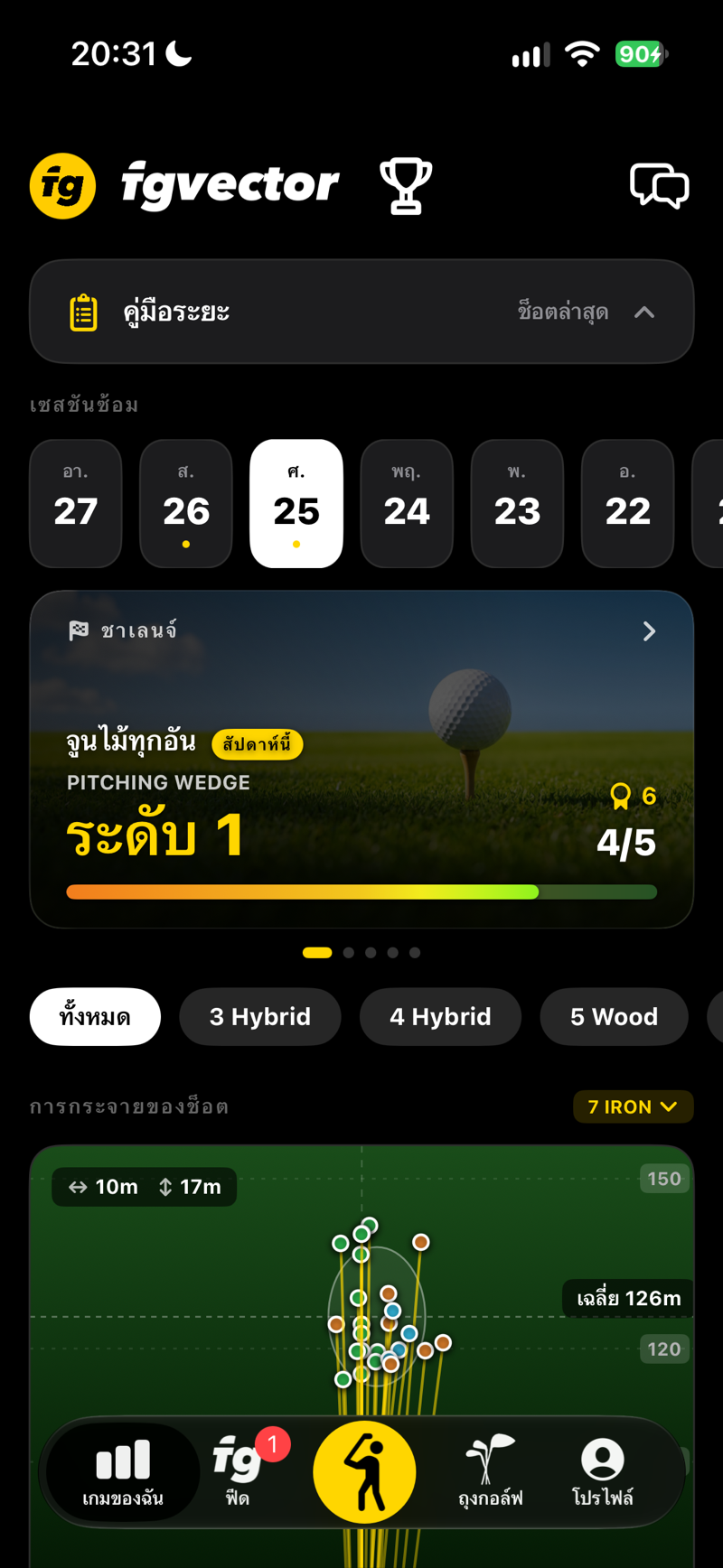 SCREENSHOT
แดชบอร์ดเกมของฉันพร้อมรายการเซสชัน
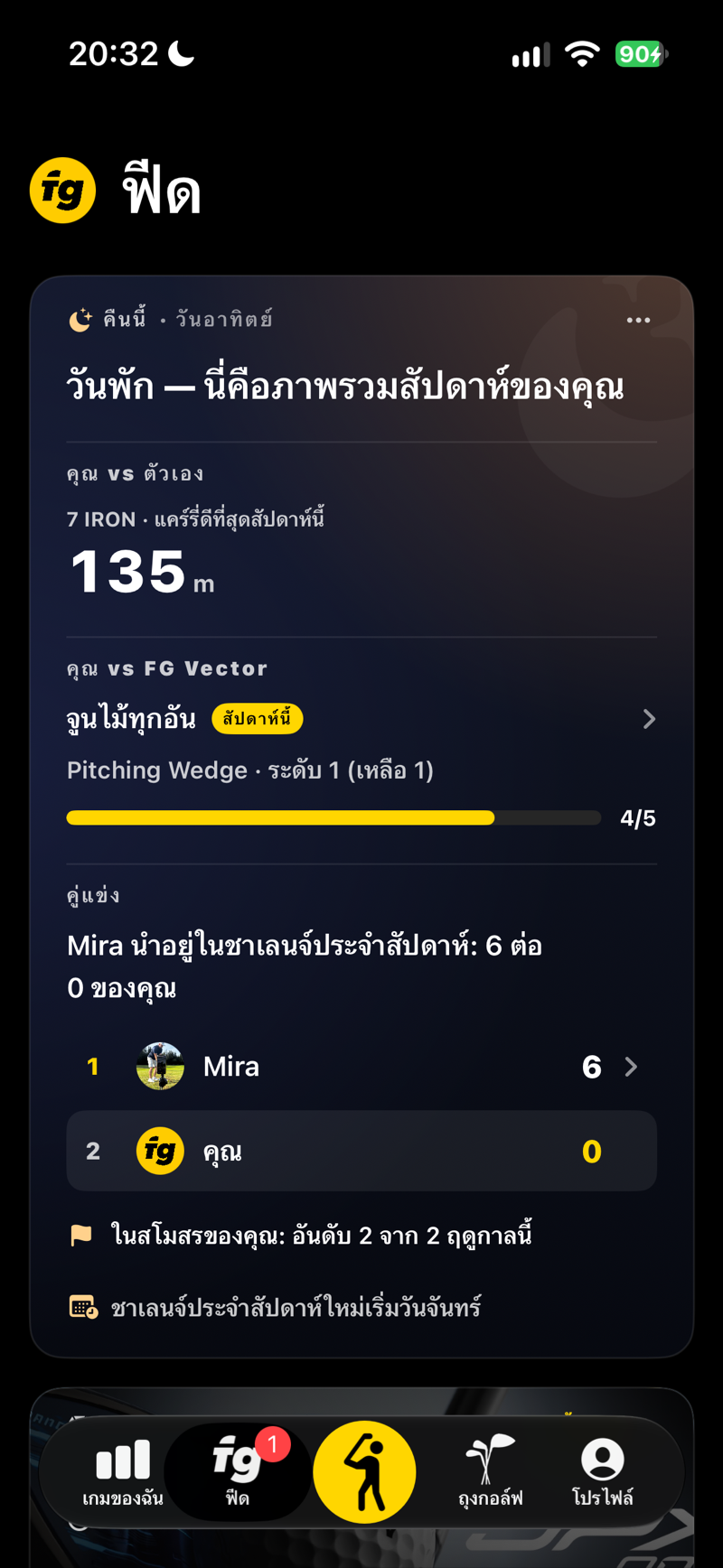 SCREENSHOT
ฟีด — เซสชัน เหรียญ และการวิเคราะห์จากโค้ช
 SCREENSHOT
แท็บฝึกซ้อม — กล้องพร้อมเงาร่างและเครื่องหมายเล็ง
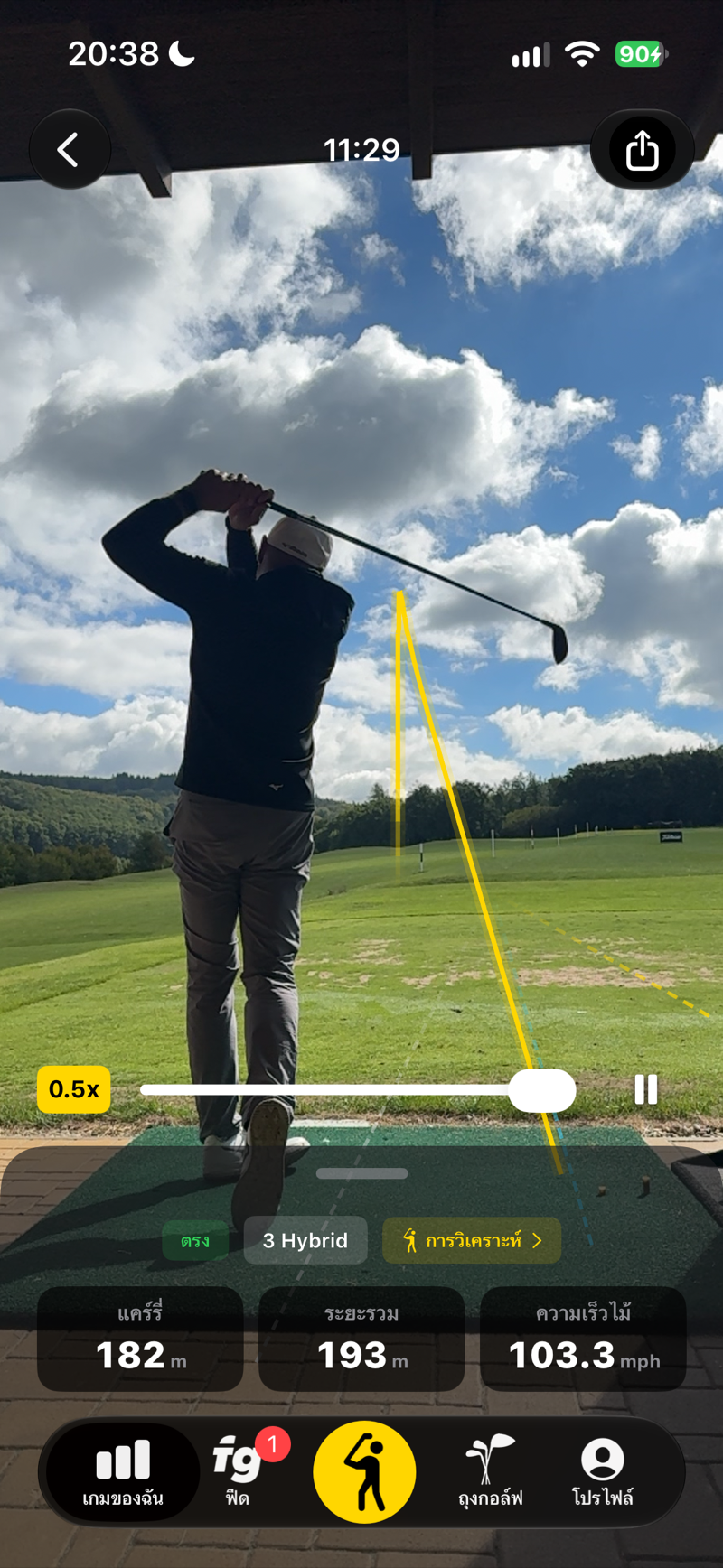 SCREENSHOT
รายละเอียดช็อตพร้อมวิดีโอ เส้นโค้งวิถีลูก และสถิติ
ตัวเลขที่ซื่อสัตย์ ความคาดหวังที่ซื่อสัตย์ FG Vector วัดลูกที่คุณตีจริงจากวิดีโอของช็อตโดยตรง และประมาณค่าช็อตที่วัดไม่ได้ ตัวเลขออกแบบมาเพื่อความสม่ำเสมอ — เหมาะสำหรับติดตามแนวโน้ม จัดระยะห่างของไม้กอล์ฟ และวัดความก้าวหน้าตามเวลา
เริ่มต้นอย่างรวดเร็ว
จากการดาวน์โหลดสู่ช็อตแรกที่วัดได้ภายในห้านาที
ลงชื่อเข้าใช้
ใช้ Sign in with Apple, Google หรืออีเมล โปรไฟล์ สถิติ และความสำเร็จของคุณจะสำรองไว้บนคลาวด์
โปรไฟล์ของคุณ
หน้าจอสั้น ๆ ห้าหน้า: ถนัดขวาหรือซ้าย ส่วนสูง แฮนดิแคป สนามที่คุณเล่น และโค้ช AI ของคุณ ไม่ต้องกรอกความเร็วหรือระยะ — แอปวัดจากช็อตของคุณเอง
ตั้ง iPhone
ขาตั้งกล้อง ห่างออกไปสามก้าวเดินปกติ เพื่อให้ทั้งตัวและไม้กอล์ฟทั้งอันอยู่ในเฟรม หันกล้องเข้าหาตัวคุณ เลนส์สูงระดับปลายนิ้ว แอปจะอ่านวงสวิงและลูกของคุณได้ดีแค่ไหนขึ้นอยู่กับขั้นตอนนี้มากกว่าขั้นตอนอื่นใด FG Vector เป็นระบบที่วัดด้วยกล้อง จึงต้องมีแสงกลางวันหรือแสงไฟที่ดีด้วย
ลูกมาก่อน แล้วจึงเลือกไม้
เปิดกล้องแล้วทำตามเสียงแนะนำ: วางลูกสีขาวบนแผ่นรองตี เล็งโทรศัพท์ให้ลูกอยู่ในวงกลม แล้วตั้งเส้นปลายสนามไดรฟ์ จากนั้นเลือกไม้ในเมนูมุมซ้ายบน ดู รูทีนของคุณที่สนามไดรฟ์
สวิงได้เลย
ไม่มีปุ่มบันทึก AI จะตรวจจับท่าจรดลูกของคุณ ได้ยินเสียงกระทบลูก บันทึกช็อต และประกาศผลด้วยเสียง
วิธีเล่น: เปิดเสียง → วางลูก → เข้าจรดลูกแล้วรอฟัง “ตีได้เลย” → ตี → รอฟังผล → ลูกต่อไป แอปจะเริ่มบันทึกก็ต่อเมื่อเห็นคุณเข้าจรดลูกและพูดว่า “ตีได้เลย” เท่านั้น ช็อตที่ตีก่อนหน้านั้นจะไม่ถูกบันทึก
ทุกบัญชีใหม่เริ่มต้นด้วยเซสชันซ้อมฟรี 5 เซสชัน พร้อมแอปเต็มรูปแบบ ไม่จำกัดเวลา — ไม่ต้องกรอกข้อมูลการชำระเงิน ดู การทดลองใช้ฟรีและการสมัครสมาชิก
เปิดใช้งานครั้งแรกและการตั้งค่า สำคัญ
เมื่อเปิดใช้งานครั้งแรก คุณจะเห็นทัวร์ต้อนรับสั้น ๆ ตามด้วยหน้าตั้งค่าสั้น ๆ ห้าหน้า แอปใช้ส่วนสูงและมือที่ถนัดของคุณในการอ่านภาพจากกล้อง และเริ่มต้นจากแฮนดิแคปของคุณ — ใช้เวลาสักครู่กรอกข้อมูลให้ถูกต้อง
ตัวช่วยถามอะไรบ้าง
| ฟิลด์ | ทำไมถึงสำคัญ |
|---|---|
| เพศและวันเกิด | โค้ช AI ของคุณใช้เพื่อปรับคำแนะนำการฝึกให้เหมาะกับคุณ |
| มือที่ถนัด (ขวา / ซ้าย) | กลับด้านมุมมองกล้อง เงาร่าง และการติดตามทั้งหมดสำหรับผู้ถนัดซ้าย |
| ส่วนสูง | กรอกค่านี้ให้ถูกต้อง AI ใช้ส่วนสูงของคุณเป็นมาตราส่วนทางกายภาพเพื่อแปลงพิกเซลของกล้องเป็นเมตรและ mph |
| แฮนดิแคป / สวิตช์ PRO | ตั้งแต่ −15 ถึง 54 หรือระบุว่าเป็นนักกอล์ฟอาชีพ เป็นระดับเริ่มต้นจนกว่าแอปจะรู้จักคุณจากช็อตของคุณเอง และยังใช้ตรวจความสมเหตุสมผลและเป็นข้อมูลประกอบสำหรับโค้ช |
| หน่วยวัด | เมตริก (m, cm) หรืออิมพีเรียล (yd, in) เปลี่ยนได้ทุกเมื่อในโปรไฟล์ |
| ประสบการณ์และเป้าหมาย | จำนวนปีที่เล่น เป้าหมายหลัก (เช่น "Break 90", “เพิ่มระยะ”) ประเทศ เมือง สโมสรประจำ — ทั้งหมดนี้ใช้เป็นบริบทสำหรับโค้ช AI |
| โค้ช AI ของฉัน | เลือกบุคลิกของโค้ชที่จะเขียนรายงานประจำวันและแชทกับคุณ ดู โค้ช AI |
สามอย่างนี้ต้องถูกต้อง: ส่วนสูง มือที่ถนัด และแฮนดิแคปปัจจุบันของคุณ คุณไม่ต้องกรอกความเร็วหรือแคร์รี่เลย — แอปนำมาจากช็อตที่วัดได้ และคุณแก้ไขทุกอย่างได้ภายหลังในส่วน โปรไฟล์ ของแท็บโปรไฟล์
แอปทำความรู้จักคุณอย่างไร
ไม่มีอะไรต้องปรับเทียบด้วยมือ FG Vector วัดลูกที่คุณตีจริง และเรียนรู้วงสวิงของคุณระหว่างที่คุณเล่น
ช็อตที่วัดได้: แสดงทันที
เมื่อแอปวัดลูกได้ คุณจะเห็นและได้ยินตัวเลขของช็อตทันที — ตั้งแต่ช็อตแรก
ช็อตที่วัดไม่ได้: หลังวอร์มอัพสั้น ๆ
ถ้าวัดลูกไม่ได้และคุณยังไม่มีช็อตที่วัดได้ด้วยไม้นั้น แอปจะประมาณช็อตจากวงสวิงของคุณ — และเพื่อการนั้นแอปต้องรู้จักคุณก่อน หยิบเหล็ก 7 แล้วตีประมาณยี่สิบลูก แอปจะนับออกเสียงให้ระหว่างตี
จนกว่าแอปจะรู้จักคุณ ช็อตที่แอปวัดไม่ได้จะซ่อนตัวเลขไว้ก่อน คุณจะเห็นขีดและป้าย กำลังปรับเทียบ แทนที่ระยะ และเสียงจะนับช็อตให้ (“ช็อตที่ 5 จาก 20”) แทนการบอกเป็นเมตร ตัวเลือกไม้จะสลับไปที่เหล็ก 7 เองและแอปจะบอกคุณ ช็อตที่ซ่อนอยู่จะไม่ถูกนับรวมในค่าเฉลี่ยหรือการกระจายของช็อตจนกว่าจะแสดงขึ้น Apple Watch ก็แสดงสถานะเดียวกัน
เมื่อเสร็จคุณจะได้ยิน “ปรับเทียบเสร็จแล้ว ตอนนี้ช็อตที่วัดลูกไม่ได้ก็จะแสดงตัวเลขด้วย และจะปรับตามการเล่นของคุณต่อไป” — ช็อตที่ซ่อนไว้จะแสดงพร้อมตัวเลข และจากนั้นทุกช็อตจะถูกประกาศตามปกติ อาจเสร็จเร็วกว่านั้น: ช็อตเหล็ก 7 ที่วัดได้ห้าช็อตก็เพียงพอ หลังจากนั้นระดับผู้เล่นของคุณจะมาจากช็อตเหล็ก 7 ที่วัดได้ของคุณเอง (ค่ามัธยฐานของความเร็วลูกใน 30 วันล่าสุด) จึงเปลี่ยนไปตามเกมของคุณ ความเร็วหัวไม้ของเหล็ก 7 ดูได้ในถุงกอล์ฟเหมือนไม้อื่น ๆ และการฟิตติ้งเหล็กก็ใช้ค่านี้
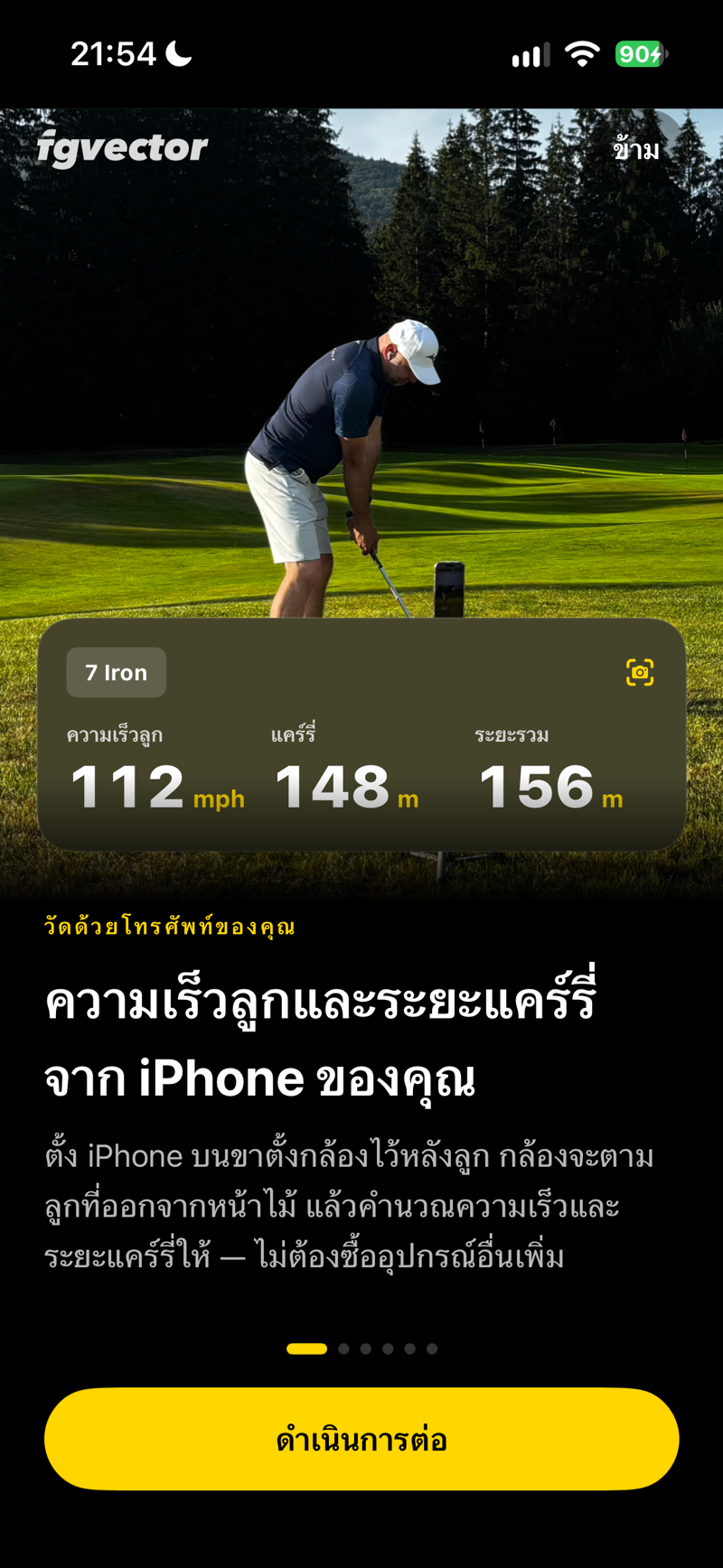 SCREENSHOT
ทัวร์ต้อนรับ — สไลด์การติดตามสวิง
 SCREENSHOT
ย้อนดูได้ทุกสวิง
 SCREENSHOT
ตัวเลขของคุณ อ่านออกเสียง
 SCREENSHOT
ทั้งในหูและบนข้อมือ
 SCREENSHOT
มีเป้าหมายให้เล่นเสมอ
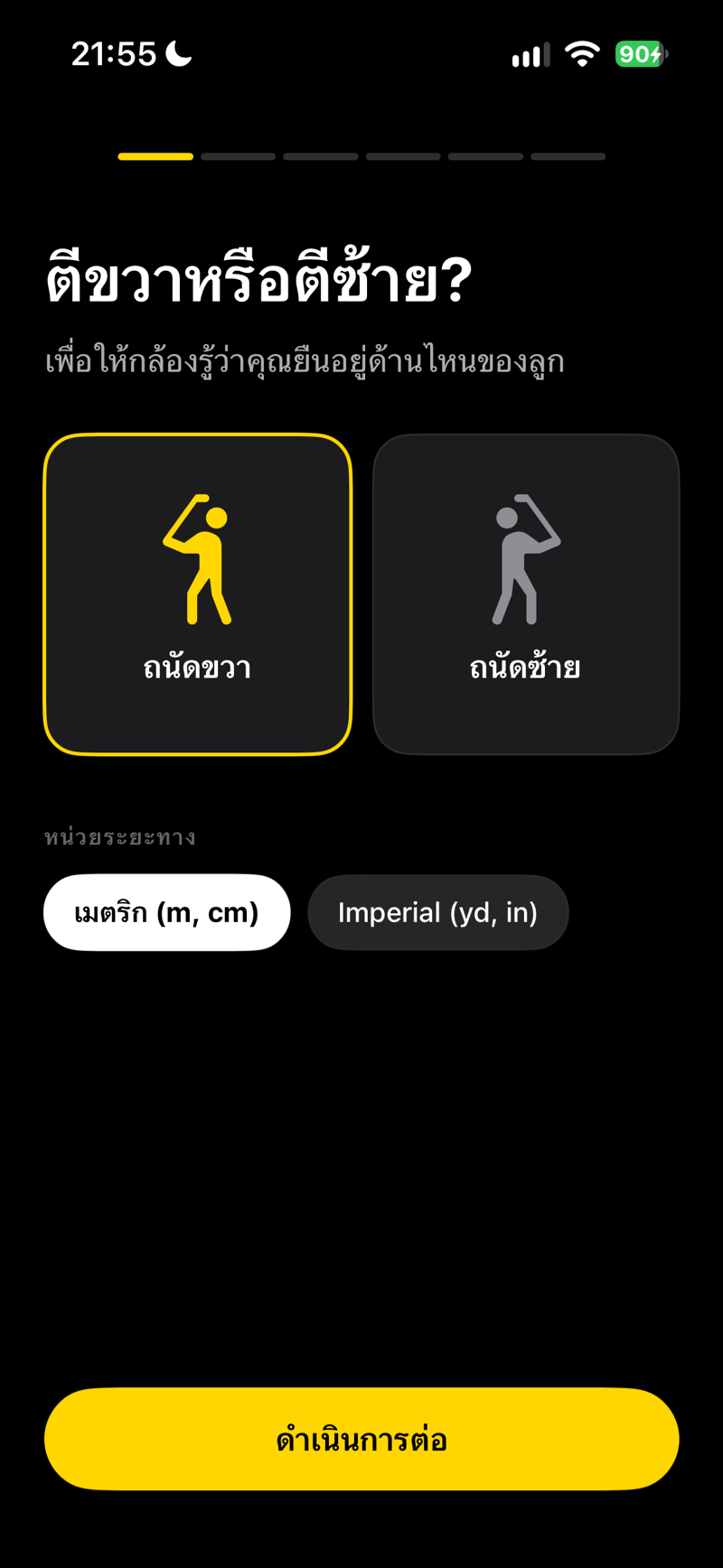 SCREENSHOT
ตั้งค่าโปรไฟล์ — ร่างกายและมือที่ถนัด
ต้องการเปลี่ยนอะไรไหม? คุณสามารถปรับทุกอย่างได้ภายหลังในส่วน โปรไฟล์ ของแท็บโปรไฟล์ เพียงตรวจสอบให้แน่ใจว่าส่วนสูงและมือที่ถนัดถูกต้องก่อนบันทึก — เพราะมีผลโดยตรงต่อทุกการวัด
การตั้งกล้อง สำคัญ
ตำแหน่งของโทรศัพท์สำคัญกว่าสิ่งอื่นใด เพราะแอปจะอ่านวงสวิงและลูกของคุณได้ดีแค่ไหนขึ้นอยู่กับสิ่งนี้ ทุกครั้งที่คุณเปิดกล้อง การ์ดบนหน้าจอและเสียงแนะนำจะพาคุณตั้งกล้องทีละขั้นตอน — ด้านล่างคือรูทีนเดียวกันในรูปแบบข้อความ
รูทีนของคุณที่สนามไดรฟ์ — ลูกมาก่อน
ทำแบบนี้ทุกครั้งที่มาสนามไดรฟ์ ตามลำดับนี้ ลูกต้องมาก่อน เพราะแอปวัดลูกที่เห็นในวงกลม และเมื่อวางลูกไว้แล้ว คุณจะตั้งโทรศัพท์ได้ในครั้งเดียว ไม่ต้องเดินไปมาระหว่างโทรศัพท์กับแผ่นรองตี
แสงที่ดี ลูกสีขาว และเปิดเสียง
FG Vector เป็นระบบที่วัดด้วยกล้อง วัดลูกจากวิดีโอ จึงต้องมีแสงกลางวันหรือแสงไฟที่ดีและลูกสีขาว แอปจะตรวจแสงเป็นอย่างแรกทันทีที่เปิดกล้อง เมื่อแสงน้อย — เช่น ตอนพลบค่ำหรือในอาคารที่มืด — จะวัดลูกไม่ได้ แอปจะแจ้งให้ทราบ ไม่ให้คำแนะนำการตั้งกล้อง และไม่พูดว่า “ตีได้เลย” จนกว่าแสงจะเพียงพอ การวัดไม่รองรับลูกสีเหลืองและลูกสีอื่น — นี่คือข้อจำกัดของแอป ไม่ใช่ปัญหาของลูกคุณ หากแอปเห็นลูกสีเหลืองในวงกลม แอปจะเตือนคุณ เปิดเสียงไว้ FG Vector ใช้งานแบบไม่ต้องใช้มือและแนะนำคุณด้วยเสียง แอปจะบอกว่าเมื่อไรถึงเวลาตี (“ตีได้เลย”) พาคุณตั้งกล้อง และอ่านตัวเลขของช็อตให้ฟัง หากไม่มีเสียง คุณจะไม่รู้ว่าเมื่อไรควรสวิง จึงไม่ควรเล่นโดยลดเสียงลง โหมดเงียบไม่ได้ปิดเสียงแอป สิ่งที่สำคัญคือระดับเสียง ใช้ AirPods หรือลำโพง Bluetooth ก็ได้ ตั้งแต่เวอร์ชัน 1.0.3 หากเสียงเบาตอนเปิดกล้อง แอปจะแสดงการ์ดให้คุณเพิ่มเสียง
วางลูก
วางลูกบนแผ่นรองตีตรงจุดที่คุณจะตี — บนทีหรือข้างที เมื่อกล้องเปิดขึ้นคุณจะได้ยิน “วางลูกบนแผ่นรองตี แล้วเล็งกล้องไปที่ลูกจากระยะสามก้าว” เมื่อโทรศัพท์นิ่งแล้ว การ์ดจะไปขั้นต่อไปเอง หรือแตะ วางลูกแล้ว
เล็งโทรศัพท์ไปที่ลูก
ตั้งขาตั้งกล้องห่างไปข้างหลังลูกสามก้าวเดินปกติ เลนส์สูงระดับปลายนิ้ว วงกลมบนหน้าจออยู่กับที่ — คุณต้องหันโทรศัพท์จนลูกอยู่ในวงกลม เมื่อแอปเห็นลูก วงกลมจะเปลี่ยนเป็นสีเขียว และคุณจะได้ยิน “วางลูกถูกต้องแล้ว ต่อไปเลื่อนเส้นไปที่ปลายสนามไดรฟ์ แล้วตั้งระยะของสนาม” หากลูกดูเล็กเกินไป แสดงว่าโทรศัพท์อยู่ไกลเกินไป คุณจะได้ยิน “ขยับโทรศัพท์เข้าใกล้ลูกอีกนิด”
ตั้งปลายสนามไดรฟ์
ลากเส้นไปที่ปลายสุดของพื้นที่ที่คุณตีเข้าไป แล้วแตะที่ระยะตรงปลายเส้นเพื่อตั้งระยะของสนาม เมื่อเส้นอยู่ถูกที่แล้ว ปล่อยไว้สองวินาทีหรือแตะ เสร็จ — เส้นจะเปลี่ยนเป็นสีเขียว หากคุณกลับมาภายในไม่กี่ชั่วโมง แอปมักจะข้ามขั้นตอนนี้ให้
ตรวจลูก
หากแอปเห็นลูกสีเหลือง คุณจะได้ยิน “แอปวัดได้เสถียรที่สุดเมื่อใช้ลูกสีขาว” จากนั้นคือ “ตั้งกล้องเรียบร้อยแล้ว วางลูก เข้าไปยืนที่ลูก แล้วรอจนได้ยินคำว่า ตีได้เลย จากนั้นค่อยตี หลังตีแล้วรอฟังผล” พร้อมกับประโยคนี้ แผนการฝึกซ้อมและบรรทัด วันนี้ จะปรากฏที่ด้านบนของหน้าจอ การ์ดบนหน้าจอก็แสดงสี่ขั้นตอนเดียวกันนี้
รอฟัง “ตีได้เลย” แล้วค่อยตี
เข้าไปยืนที่ลูก เมื่อแอปเห็นคุณเข้าจรดลูก แอปจะเริ่มบันทึกและพูดว่า “ตีได้เลย” — ค่อยสวิงหลังจากนั้น ช็อตที่ตีก่อนหน้านั้นจะไม่ถูกบันทึก หลังตีแล้วให้รอฟังผล จากนั้นจึงวางลูกต่อไป ในเซสชันแรกของคุณ หลังช็อตแรก ๆ แอปจะเตือนว่า “ลูกต่อไป เข้าไปยืนที่ลูก แล้วรอจนได้ยินคำว่า ตีได้เลย” หากแอปไม่เห็นลูกในวงกลมตอนที่คุณเข้าจรดลูก คุณจะได้ยิน “ลูกไม่อยู่ในวงกลม เล็งโทรศัพท์ไปที่ลูก” แทนคำว่า “ตีได้เลย” — วงสวิงของคุณยังถูกบันทึกตามปกติ หากลูกไปอยู่คนละจุดกับตอนเริ่ม หลังช็อตคุณจะได้ยิน “ตำแหน่งลูกเปลี่ยนไปแล้ว ตีจากจุดเดิมเหมือนตอนเริ่ม หรือเล็งโทรศัพท์ไปที่ตำแหน่งใหม่ของลูก”
ระหว่างเล่น แอปจะให้คำแนะนำไม่เกินหนึ่งข้อต่อช็อต หลังอ่านตัวเลขของคุณจบและก่อน “ตีได้เลย” — เช่น “หันโทรศัพท์ให้ลูกอยู่ในวงกลม” “ขยับโทรศัพท์เข้าใกล้ลูกอีกนิด” หรือ “มองไม่เห็นลูกในวงกลม ตั้งโทรศัพท์ห่างไปข้างหลังลูกสามก้าว แล้วเล็งให้ลูกอยู่ในวงกลม” หากระหว่างเล่นมืดเกินไป แอปจะแจ้งให้ทราบ และจะไม่พูดว่า “ตีได้เลย” จนกว่าแสงจะกลับมาเพียงพอ
วงกลมอยู่กับที่เสมอ การแตะวงกลมเป็นเพียงการโฟกัสกล้องที่จุดนั้น — ไม่ได้เลื่อนวงกลมหรือบอกแอปว่าลูกอยู่ที่ไหน หากลูกไม่อยู่ในวงกลม ให้หันโทรศัพท์ ในแสงย้อนจัดแอปอาจหาลูกไม่เจอ ให้แตะ เสร็จ แล้วเล่นต่อ ข้าม (มุมขวาบน) จะปิดตัวช่วย และ ? → ดูวิธีตั้งกล้องอีกครั้ง จะเปิดตัวช่วยขึ้นมาใหม่
ตั้งโทรศัพท์ไว้ตรงไหน — สามกฎ
ระยะห่าง — สามก้าวเดินปกติ
ตั้งโทรศัพท์บนขาตั้งกล้องห่างไปข้างหลังคุณสามก้าวเดินปกติ หันกล้องเข้าหาตัวคุณ ให้มองไปตามแนวเป้าหมาย ความยาวก้าวเป็นไปตามส่วนสูง ทั้งตัวรวมถึงไม้กอล์ฟทั้งอันจึงอยู่ในเฟรม — ไม่ต้องวัดระยะ
ความสูงของเลนส์ — ปลายนิ้ว (สำคัญ)
ปล่อยแขนห้อยตามธรรมชาติ และปรับเลนส์กล้องให้ตรงกับขอบล่างของนิ้วมือพอดี — ประมาณระดับกระเป๋ากางเกง ความสูงนี้แตกต่างกันในแต่ละผู้เล่น จึงต้องปรับขาตั้งกล้องใหม่ทุกครั้งที่เปลี่ยนผู้เล่น
ความมั่นคง — แนวตั้ง บนขาตั้งกล้อง
ให้ iPhone อยู่ในแนวตั้งสมบูรณ์แบบและยึดแน่นหนา การถือด้วยมือหรือพิงโทรศัพท์กับถุงกอล์ฟจะทำให้แอปอ่านวงสวิงและลูกของคุณได้ยากขึ้นมาก
 PHOTO
PHOTOการตั้งกล้องจริง: ขาตั้งกล้อง โทรศัพท์ ผู้เล่นในท่าจรดลูก
เงาร่างและตารางมุมมองบนหน้าจอคือตัวช่วยของคุณ เมื่อร่างกายของคุณเติมเต็มเงาร่างนักกอล์ฟโดยประมาณและลูกอยู่ในวงกลม แสดงว่าเฟรมถูกต้อง หากเงาร่างดูใหญ่หรือเล็กเกินไป ให้ขยับขาตั้งกล้อง
ปรับการตั้งกล้องอย่างละเอียด
รูทีนด้านบนครอบคลุมทุกอย่างที่แอปต้องการแล้ว ต่อไปนี้คือรายละเอียดเบื้องหลัง — ลูกมาก่อนเสมอ เพราะทุกอย่างที่เหลือจะจัดวางตามลูก
ลูกในวงกลมและโฟกัส
กล้องจะโฟกัสที่วงกลมเอง หากต้องการ แตะที่วงกลมเพื่อล็อกโฟกัสไว้ตรงนั้น วงกลมจะเปลี่ยนเป็นสีขาว มีการ์ด ล็อกโฟกัสแล้ว ปรากฏขึ้น และแอปพูดออกเสียงว่า “ล็อกโฟกัสแล้ว” การแตะไม่ได้เลื่อนวงกลม — หากลูกไม่อยู่ในวงกลม ให้หันโทรศัพท์
ปรับโทรศัพท์ให้ได้ระดับ
มีเส้นประพร้อมวงแหวนเล็ก ๆ พาดผ่านหน้าจอ ตราบใดที่โทรศัพท์ยังเอียง เส้นจะเป็นสีเหลือง เมื่อปรับให้ตรงบนขาตั้งกล้อง เส้นจะเปลี่ยนเป็นสีเขียว พร้อมแรงสั่นเบา ๆ คล้ายการคลิกที่รู้สึกได้ ตัวเลขใต้เส้นคือองศาความเอียง ไม่เกิน 1° ถือว่าได้ระดับ การ์ด ล็อกโฟกัสแล้ว จากขั้นตอนที่ 1 จะแสดงตัวเลขเดียวกัน พร้อมเครื่องหมายถูกสีเขียวเมื่อโทรศัพท์ได้ระดับ
ลากเส้นไปที่ปลายสุดของพื้นที่
แอปจะวางเส้นไว้ที่ความสูงซึ่งเหมาะกับสนามไดรฟ์ที่ยาวและราบ พื้นที่ซ้อมส่วนใหญ่สั้นกว่านั้น และของคุณอาจลาดขึ้นหรือลาดลง ให้ใช้นิ้วลากเส้นขึ้นหรือลง จนตรงกับปลายสุดของพื้นที่ที่คุณตีเข้าไป ไม่ว่าจะเป็นปลายสนามไดรฟ์หรือขอบไกลสุดของกรีนซ้อม เส้นนำจะเลื่อนตามไปด้วย และวงแหวนบนเส้นจะบอกจุดที่เส้นนำมาบรรจบกัน ช่วยให้วางเส้นได้อย่างแม่นยำ อย่าขยับโทรศัพท์เพื่อแก้เรื่องนี้เด็ดขาด เพราะจะทำให้การจัดลูกให้อยู่ในเฟรมจากขั้นตอนที่ 1 เสียไป ค่าที่ปรับจะถูกจดจำไว้ ที่สนามไดรฟ์ประจำของคุณจึงทำเพียงครั้งเดียว หากเส้นอยู่ห่างจากความสูงเริ่มต้นมาก จะมีข้อความบอกว่าเลื่อนไปเท่าใด แตะเส้นสองครั้งเพื่อรีเซ็ต ป้ายที่ปลายขวาของเส้น (เช่น 300 m) คือความยาวสนามไดรฟ์ของคุณ แตะเพื่อเปลี่ยนทีละ 50 m
SCREENSHOTเส้นที่ปลายสนามไดรฟ์
 SCREENSHOT
ล็อกโฟกัสแล้ว โทรศัพท์ได้ระดับ
 SCREENSHOT
เลือกไม้ที่คุณกำลังตี
 SCREENSHOT
แผนการฝึกซ้อม
เส้นจะอยู่บนหน้าจอตลอดช่วงตั้งกล้อง และจะหายไปก็ต่อเมื่อคุณเข้าจรดลูกและเริ่มบันทึกแล้ว คุณจึงยังปรับเส้นได้แม้หลังล็อกโฟกัสไปแล้ว หากคุณขยับโทรศัพท์ เส้นจะกลับมาเอง
คำแนะนำด้วยเสียงสำหรับผู้เล่นคนเดียว
วางลูกตรงตำแหน่งที่คุณจะตีก่อน ตั้ง iPhone บนขาตั้งกล้องห่างไปข้างหลังลูกสามก้าวเดินปกติ ให้มองไปตามแนวเป้าหมาย แล้วหันโทรศัพท์จนลูกอยู่ในวงกลม เดินไปที่ลูกและเข้าจรดลูก — แล้วฟัง แอปจะบอกคุณว่าต้องขยับโทรศัพท์เข้าใกล้หรือถอยห่างออกไป เมื่อคุณได้ยิน “ระยะกำลังดี” (และเงาร่างเปลี่ยนเป็นสีเขียว) คุณก็พร้อมตีได้
เสียงแจ้งทิศทางจะดังเพียงครั้งเดียวต่อทิศทาง — ไม่มีการแจ้งซ้ำตรงขอบเขต (หลังแจ้งเตือนแต่ละครั้ง แอปจะรอ 2.5 วินาทีก่อนพูดอีก) หากทิศทางเปลี่ยนหลังจากขยับโทรศัพท์ ระบบจะวัดระยะใหม่อีกครั้ง แม้แต่การตรวจสอบความปลอดภัยขณะเข้าจรดลูกก็จะระบุทิศทางที่ชัดเจน (“ไกลเกินไป” / “ใกล้เกินไป”) แทนข้อความทั่วไปอย่าง “ตรวจสอบระยะห่าง”
สีของเงาร่างและวงแหวนรอบลูก (เขียว/ส้ม) ยังคงอยู่เป็นตัวช่วยด้านภาพ — สำหรับเพื่อนร่วมเล่น หรือเมื่อคุณเดินกลับไปตรวจสอบที่โทรศัพท์ด้วยตัวเอง
ข้อจำกัดของอุปกรณ์และสภาพแวดล้อม
FG Vector คอยตรวจสอบสภาพโทรศัพท์และสภาพแวดล้อมการถ่ายทำระหว่างที่คุณบันทึก และจะแจ้งเตือนหากมีสิ่งใดอาจส่งผลต่อเซสชันของคุณ — ตั้งแต่ความร้อนสูงเกินไปไปจนถึงพื้นที่จัดเก็บ แบตเตอรี่ ไมโครโฟน และแสง
การป้องกันความร้อนสูงเกินไป
การวัดผลเป็นภาระหนักสำหรับโทรศัพท์ — กล้องทำงานที่ 240 เฟรมต่อวินาที ในขณะที่การวิเคราะห์ท่าทางประมวลผลทุกเฟรมไปพร้อมกัน นี่คือการใช้งานหน่วยประมวลผลเต็มกำลังตลอดช่วงการฝึกซ้อม ในที่แดดจัดหรือวันที่อากาศร้อน โทรศัพท์อาจร้อนเกินไปภายในไม่กี่นาที — โดยเฉพาะเมื่อยึดติดกับขาตั้งกล้องที่อากาศไม่สามารถไหลผ่านได้
เมื่อโทรศัพท์ร้อนเกินไป จะเริ่มทิ้งเฟรมภาพ แอปจึงได้เฟรมต่อวงสวิงน้อยเกินไป และความเร็วกับระยะที่วัดได้จะไม่ตรงกับความเป็นจริงอีกต่อไป ตัวเลขที่ผิดนั้นแย่กว่าการไม่มีตัวเลขเลย — ดังนั้น FG Vector จึงเลือกที่จะหยุดการวัดชั่วคราวแทนที่จะแสดงค่าที่คุณไม่สามารถเชื่อถือได้
คำเตือนสองขั้นตอน แอปคอยตรวจสอบสองสิ่งอย่างต่อเนื่อง ได้แก่ สถานะความร้อนของโทรศัพท์ และจำนวนเฟรมที่ประมวลผลได้จริงต่อวินาที เมื่อมีสัญญาณแรกเริ่ม คุณจะได้ยินเสียง “เครื่องร้อนเกินไป ย้ายไปที่ร่ม” และการวัดยังคงดำเนินต่อไป — หากคุณย้ายโทรศัพท์ไปที่ร่ม สถานการณ์มักจะกลับสู่ปกติเอง หากแย่ลง การวัดจะหยุดลง คุณจะได้ยิน “หยุดการวัดแล้ว เครื่องร้อนเกินไป กรุณารอให้เย็นลง” พร้อมคำอธิบายที่ปรากฏบนหน้าจอ แอปจะไม่เริ่มวัดอีกครั้งจนกว่าโทรศัพท์จะเย็นลง การตรวจสอบนี้จะทำงานทันทีที่คุณเปิดกล้องด้วยเช่นกัน ดังนั้นหากโทรศัพท์ร้อนอยู่แล้วจากในรถหรือในกระเป๋ากางเกงตากแดด คุณจะรู้ก่อนที่จะตีลูกแรก
สิ่งที่ควรทำ
ย้ายโทรศัพท์ไปที่ร่ม
นำออกจากแดดโดยตรง
ถอดออกจากขาตั้งกล้อง
เพื่อให้อากาศไหลผ่านได้
รอ 5–10 นาที
โดยทั่วไปก็เพียงพอแล้ว
การวัดจะกลับมาทำงานอัตโนมัติทันทีที่โทรศัพท์เย็นลง ช็อตที่บันทึกไว้ก่อนหยุดชั่วคราวจะยังคงถูกบันทึกไว้ — คุณจะไม่สูญเสียอะไรเลย
วิธีป้องกัน: ตั้งขาตั้งกล้องไว้ในที่ร่ม แม้ว่าตัวคุณเองจะยืนอยู่กลางแดดก็ตาม ถอดเคสหนาออกหากคุณใช้อยู่ ในวันที่ร้อนจริง ๆ การพักนานขึ้นระหว่างเซตและวางโทรศัพท์ไว้ในที่ร่มระหว่างนั้นก็ช่วยได้เช่นกัน
การตรวจสอบอุปกรณ์อื่น ๆ
การตั้งกล้องยังคอยตรวจสอบอีกห้าสิ่งระหว่างที่คุณบันทึก และจะแจ้งเตือนหากสิ่งใดอาจส่งผลต่อเซสชันของคุณ
| รายการ | เวลาที่แจ้งเตือน | ข้อความที่แจ้ง |
|---|---|---|
| พื้นที่จัดเก็บ | เหลือพื้นที่สำหรับวิดีโอช็อตอีกประมาณ 100 คลิป จากนั้น 30 และ 10 คลิป / วิดีโอของช็อตจะกินพื้นที่ที่สำรองไว้สำหรับการวัด / ไม่มีพื้นที่แม้แต่สำหรับคลิปชั่วคราว | "โทรศัพท์มีพื้นที่เหลือสำหรับวิดีโอช็อตอีกประมาณ N คลิป" / "พื้นที่เก็บข้อมูลใกล้เต็ม จะไม่บันทึกวิดีโอ แต่ยังวัดต่อ" / "พื้นที่เก็บข้อมูลเต็ม วัดช็อตไม่ได้จนกว่าจะเพิ่มพื้นที่ว่าง" |
| แบตเตอรี่ | 20% และอีกครั้งที่ 8% | “แบตใกล้หมด การวัดกินแบตเร็วมาก” |
| ไมโครโฟน | ไม่ได้รับอนุญาต | “ไม่ได้อนุญาตไมโครโฟน จะแยกสวิงซ้อมไม่ได้” |
| แสง | ตรวจเป็นอย่างแรกเมื่อเปิดกล้อง ก่อนคำแนะนำการตั้งกล้อง ระหว่างเล่น: เมื่อมืดเกินไป | แจ้งว่าแสงไม่พอสำหรับวัดลูก และจนกว่าแสงจะพอ จะไม่ให้คำแนะนำการตั้งกล้องและไม่พูดว่า “ตีได้เลย” |
| สีลูก | ลูกสีเหลืองในวงกลม (วันละครั้ง) | “แอปวัดได้เสถียรที่สุดเมื่อใช้ลูกสีขาว” — การวัดลูกต้องใช้ลูกสีขาว ดู รูทีนของคุณที่สนามไดรฟ์ |
จับเวลาไม่ให้ซ้อนทับกัน พื้นที่จัดเก็บและแบตเตอรี่จะถูกตรวจสอบทันทีที่คุณเปิดกล้อง และพื้นที่จัดเก็บจะถูกตรวจสอบอีกครั้งหลังทุกช็อต เมื่อแอปอ่านตัวเลขของคุณจบแล้ว ส่วนไมโครโฟนจะรอ 3 วินาที แสงจะถูกตรวจเมื่อกล้องปรับค่าแสงจนเสถียรและโทรศัพท์อยู่นิ่งสองสามวินาทีแล้วเท่านั้น (มิฉะนั้นจะแจ้งว่ามืดแม้ในวันที่มีแดดจัด) และตรวจอีกครั้งตอนจบการตั้งกล้อง ก่อน “ตั้งกล้องเรียบร้อย” ระหว่างเล่น คำแนะนำจะมาหลังแอปอ่านตัวเลขของคุณจบแล้วเท่านั้น ไม่เกินหนึ่งข้อต่อช็อต
แบตเตอรี่จะถูกตรวจสอบเป็นระยะ (อย่างมากที่สุดหนึ่งครั้งต่อนาที) และจะเงียบขณะชาร์จไฟ เพื่อไม่ให้รบกวนคุณเมื่อโทรศัพท์เสียบอยู่กับพาวเวอร์แบงก์
การวัดมาก่อนเสมอ FG Vector สำรองพื้นที่ว่างส่วนหนึ่งไว้สำหรับการวัดและไม่ใช้พื้นที่นี้เก็บวิดีโอ เมื่อวิดีโอของช็อตจะกินพื้นที่สำรองนี้ วิดีโอจะไม่ถูกบันทึก แต่ช็อตยังถูกวัดและบันทึกตามปกติ เมื่อคุณเพิ่มพื้นที่ว่างแล้ว วิดีโอจะกลับมาบันทึกเองโดยอัตโนมัติ แอปจะวัดช็อตไม่ได้ก็ต่อเมื่อไม่มีพื้นที่แม้แต่สำหรับคลิปชั่วคราวเท่านั้น แตะ เพิ่มพื้นที่ว่าง บนการ์ดในกล้อง (หรือใน โปรไฟล์ → วิดีโอวงสวิง) แล้วเลือกวันที่ต้องการลบวิดีโอช็อต — ช็อตและตัวเลขของช็อตยังอยู่ครบ นอกจากนี้มีเพียงความร้อนสูงเกินไปและแสงที่ไม่เพียงพอเท่านั้นที่หยุดการวัดชั่วคราว ค่าเกณฑ์ทั้งหมดนี้สามารถปรับได้จากระยะไกล ดังนั้นหากพบว่ามีอะไรน่ารำคาญ (เช่น ค่าเกณฑ์แสงกลางแจ้งตอนพลบค่ำ) เราสามารถปรับได้โดยไม่ต้องอัปเดตแอปใหม่
แท็บฝึกซ้อม — การบันทึกช็อต
ไม่มีปุ่มบันทึก FG Vector มองดู ฟัง และทำทุกอย่างโดยอัตโนมัติ เพื่อให้คุณมุ่งเน้นไปที่การเล่นได้เต็มที่
อธิบายหน้าจอ
- การเลือกไม้กอล์ฟ (มุมซ้ายบน) — เลือกไม้ที่คุณกำลังตี หากคุณกรอก ถุงกอล์ฟ ไว้แล้ว คุณจะเห็นไม้ของคุณเองพร้อมยี่ห้อ มิฉะนั้นจะแสดงรายการมาตรฐาน ไม้ที่เลือกจะถูกบันทึกกับทุกช็อต
- แผนการฝึกซ้อม (ด้านบน) — เลือกจำนวนช็อตและวิธีสลับไม้: “มินิบล็อกละ 3 ช็อต” “เปลี่ยนไม้ทุกช็อต” “บล็อก → ผสม → สุ่ม” หรือ “เล่นหนึ่งหลุม” เมื่อแตะ เริ่มแผน แถบด้านบนจะแสดงไม้ที่ถึงคิวตีและเปลี่ยนไม้ให้คุณเอง
- บรรทัด “วันนี้” — สิ่งเดียวที่ควรโฟกัส ซึ่งยกมาจากเซสชันก่อน: แนวคิดวงสวิงจากโค้ช ชาเลนจ์ที่เกือบทำสำเร็จ ช่องว่างในคู่มือระยะ หรือเป้าหมายประจำฤดูกาล เป็นเพียงการเตือนความจำ ไม่ต้องแตะอะไร
- เงาร่างนักกอล์ฟ — เส้นขอบบาง ๆ ที่แสดงตำแหน่งที่คุณควรยืนในเฟรม กลับด้านโดยอัตโนมัติสำหรับผู้ถนัดซ้าย
- วงกลมของลูก — วงกลมที่ลูกของคุณควรอยู่ วงกลมอยู่กับที่ ให้เล็งโทรศัพท์จนลูกอยู่ในวงกลม ระหว่างตั้งกล้อง วงกลมจะเปลี่ยนเป็นสีเขียวเมื่อแอปเห็นลูก การแตะวงกลมเป็นเพียงการล็อกโฟกัสไว้ตรงนั้น — วงกลมจะเปลี่ยนเป็นสีขาวและสถานะจะแสดง “ล็อกแล้ว ตีได้เลย”
- ไฟสถานะและข้อความ (ด้านบน) — เหลือง: กำลังรอคุณ · เขียว: ตรวจพบท่าจรดลูก · แดง: กำลังบันทึกวงสวิงของคุณ
- ปุ่มใบไม้ — โหมดประหยัดพลังงาน ลดความสว่างหน้าจอลงเกือบเป็นศูนย์ ในขณะที่กล้อง AI และเสียงตอบกลับยังทำงานต่อ เหมาะสำหรับเซสชันยาว ๆ — ปลุกได้โดยแตะหน้าจอ
- ปุ่มธง — จบเซสชัน แตะสองครั้งเพื่อไม่ให้เกิดขึ้นโดยไม่ตั้งใจ
- ปุ่ม ? — เคล็ดลับขาตั้งกล้อง และ ดูวิธีตั้งกล้องอีกครั้ง เพื่อเปิดตัวช่วยตั้งกล้องซ้ำได้ทุกเมื่อ
 SCREENSHOT
สรุปเซสชัน
การตรวจจับอัตโนมัติทำงานอย่างไร
- การตรวจจับท่าจรดลูก — AI ตรวจจับท่าจรดลูกกอล์ฟของคุณ (ตรวจสอบการงอเข่าด้วย เพื่อไม่ให้การเคลื่อนไหวทั่วไปรอบลูกกระตุ้นอะไร) และเตรียมพร้อมบันทึก
- ตัวกระตุ้นเสียงการกระทบ — ไมโครโฟนฟังเสียง “คลิก” ตอนกระทบลูก เพื่อระบุช่วงเวลาสัมผัสได้อย่างแม่นยำ
- การวิเคราะห์สวิง — ตลอดวงสวิง มีการติดตามจุดบนร่างกายมากกว่า 10 จุด: มุมกระดูกสันหลัง สะโพก ข้อมือ ข้อศอก ศีรษะ ช็อตจะถูกวัด ให้คะแนน และบันทึก
- ตอบสนองด้วยเสียง — แอปประกาศผลด้วยเสียง (แคร์รี่และระยะรวม) เป็นภาษาของคุณ จึงไม่ต้องเดินไปหาโทรศัพท์ระหว่างช็อต รองรับทั้งหมด 16 ภาษา
เซสชันยาว? ใช้โหมดประหยัดพลังงาน (ปุ่มใบไม้) หน้าจอจะมืดลงแต่กล้อง AI ยังคงตรวจจับช็อตและเสียงยังคงประกาศผลต่อไป แบตเตอรี่จะใช้งานได้นานขึ้นมาก
วิดีโอเป็นตัวเลือก โดยค่าเริ่มต้น วิดีโอของทุกช็อตจะถูกบันทึกลงโทรศัพท์ หากกังวลเรื่องพื้นที่จัดเก็บ ปิด โปรไฟล์ → วิดีโอวงสวิง → บันทึกวิดีโอทุกช็อต — การวิเคราะห์ AI ยังคงทำงานเหมือนเดิมแม้ไม่บันทึกวิดีโอ
ตัวเลขของคุณหมายถึงอะไร
เปิดช็อตใดก็ได้แล้วแตะแผงใต้วิดีโอหรือปัดแผงขึ้น แผงจลนศาสตร์จะแสดงรูปแบบช็อต ไม้กอล์ฟ และตัวเลขด้านล่าง นี่คือความหมายของแต่ละตัว
| ตัวชี้วัด | หน่วย | บอกอะไรคุณ |
|---|---|---|
| แคร์รี่ | m / yd | ระยะโดยประมาณที่ลูกลอยอยู่ในอากาศจนถึงจุดตกแรก |
| ระยะรวม | m / yd | ระยะรวมโดยประมาณ รวมระยะที่ลูกกลิ้ง |
| ความเร็วหัวไม้ | mph | ความเร็วหัวไม้โดยประมาณขณะปะทะ |
| ความเร็วลูก | mph | ความเร็วลูกโดยประมาณทันทีหลังการปะทะ |
| สแมชแฟกเตอร์ | — | ความเร็วลูก ÷ ความเร็วหัวไม้ ตัวชี้วัดประสิทธิภาพการปะทะ — ประมาณ 1.5 กับไดรเวอร์คือระดับโปรทัวร์ |
| มุมเหิน | ° | มุมแนวตั้งโดยประมาณที่ลูกออกตัว |
| จุดสูงสุด | m / yd | ความสูงสูงสุดโดยประมาณของวิถีลูก |
| รูปแบบช็อต | — | รูปแบบที่คาดการณ์: ตรง ดรอว์ เฟด ฮุก สไลซ์ พุช พูล |
| คุณภาพ | 0–100 | วงแหวนคุณภาพวงสวิง: ค่าเฉลี่ยของคะแนนข้อผิดพลาดวงสวิงที่แอปอ่านได้ในช็อตนั้น — ยิ่งสูงยิ่งดี สีเขียวตั้งแต่ 75 สีเหลืองตั้งแต่ 40 ต่ำกว่านั้นเป็นสีแดง |
| เทมโป | อัตราส่วน | อัตราส่วนเวลาแบ็คสวิงต่อดาวน์สวิงจาก Apple Watch ของคุณ โปรทัวร์มีค่าเฉลี่ยราว 3:1 |
| ทิศออกตัว | ° L / R | ทิศที่ลูกออกตัวไปในช็อตที่วัดได้ เทียบกับทิศทางออกตัวปกติของคุณ — ไม่ได้เทียบกับเป้าหมาย |
เมื่อพับแผงลง จะเห็นแคร์รี่ ระยะรวม และความเร็วหัวไม้บนวิดีโอ เมื่อเปิดขึ้น จะเพิ่มความเร็วลูก จุดสูงสุด และมุมเหิน พร้อมช่องข้อมูลอีกหนึ่งแถว ได้แก่ เทมโป คุณภาพ (แตะเพื่อเปิดการวิเคราะห์วงสวิง) และทิศออกตัวเมื่อแอปรู้ทิศทางออกตัวปกติของคุณแล้ว ตัวเลขที่มีเครื่องหมาย ≈ คือค่าที่วัดไม่ได้ในช็อตนั้น จึงใช้ค่าจากช็อตปกติของคุณด้วยไม้นั้นแทน ส่วนสแมชแฟกเตอร์อยู่ในสถิติถุงกอล์ฟของคุณ
 SCREENSHOT
รายละเอียดช็อต — แผงจลนศาสตร์
เทมโปมาจาก Apple Watch เท่านั้น นาฬิกา Garmin ไม่ส่งข้อมูลเทมโป แถบเป็นสีเขียวที่ค่า 2.4 ถึง 3.4 สีเหลืองที่ 2.1 ถึง 2.4 และ 3.4 ถึง 3.8 นอกเหนือจากนั้นเป็นสีแดง โปรทัวร์มีเทมโปเฉลี่ยราว 3:1 เวดจ์ประเมินเฉพาะสวิงเต็ม — สวิง 3/4 หรือครึ่งวงจะแสดงเทมโปเป็นสีเทาโดยไม่มีการประเมิน ถ้าคุณไม่เคยใช้ Apple Watch ช่องเทมโปจะแสดง ใช้ได้กับ Apple Watch ครั้งเดียวแล้วซ่อนไป ถ้าใส่นาฬิกาอยู่แต่จับวงสวิงไม่ได้ จะแสดง จับช็อตไม่ได้
คิดในแง่แนวโน้ม ไม่ใช่ช็อตใดช็อตหนึ่ง ค่าทั้งหมดเป็นการประมาณที่ออกแบบมาเพื่อความสม่ำเสมอ ระยะแคร์รี่ของช็อตเดียวมีความหมายน้อยกว่าระยะแคร์รี่ปกติของคุณจากหลาย ๆ ช็อต — และนี่คือสิ่งที่คู่มือระยะและสถิติถุงกอล์ฟแสดงให้เห็น
ระยะอ้างอิงลูกที่คุณใช้ซ้อม FG Vector วัดลูกที่คุณตีจริง ดังนั้นในสนามไดรฟ์ ตัวเลขจึงเป็นระยะของลูกซ้อม เมื่อออกรอบด้วยลูกของคุณเอง คาดได้ว่าลูกจะไปไกลขึ้น — โดยเฉลี่ยประมาณ 10% เวดจ์ต่างกันไม่มาก (ประมาณ 5%) เหล็กสั้นจนถึงเหล็ก 7 ก็ต่างกันเล็กน้อย ไม้ที่ยาวขึ้นจะต่างกันมากขึ้น และแฟร์เวย์วูดกับไดรเวอร์อาจต่างกันได้ถึงประมาณ 15% หมายเหตุเดียวกันนี้แสดงอยู่ใต้ส่วนหัวของเซสชันในเกมของฉัน
การวิเคราะห์ข้อผิดพลาดของสวิง
ทุกช็อตจะถูกตรวจหาข้อผิดพลาดวงสวิงสิบสองข้อ — สิบข้อที่ประกอบเป็นคะแนนคุณภาพวงสวิงของคุณ และอีกสองข้อคือ ชะลอความเร็ว และ เปลี่ยนจังหวะเร็วเกินไป ซึ่งแอปแสดงให้เห็นแต่ยังไม่นับรวมในคะแนน แต่ละข้อได้คะแนนตั้งแต่ 100 (ดี) ถึง 0 (ปัญหา) โดยมี ควรระวัง อยู่ตรงกลาง และแอปจะให้คำแนะนำที่เจาะจง — เปิดช็อตใดก็ได้แล้วแตะ การวิเคราะห์ แอปจะแสดงเฉพาะข้อผิดพลาดที่อ่านได้จากช็อตนั้น
การขยับศีรษะ
การเคลื่อนไหวของศีรษะด้านข้างและแนวตั้งระหว่างสวิง วิธีแก้: รักษาศีรษะให้นิ่งตลอดการกระทบ มองลูกไว้จนหลังการปะทะ
เสียท่าทาง
การเปลี่ยนมุมกระดูกสันหลังจากการจรดลูกถึงการปะทะ วิธีแก้: รักษามุมกระดูกสันหลัง — การยืดตัวขึ้นทำให้เกิดการบล็อกและความไม่สม่ำเสมอ
ยืดตัวเร็วเกินไป
สะโพกดันเข้าหาลูกระหว่างดาวน์สวิง วิธีแก้: รักษาสะโพกไว้บนแนวเส้น ฝึกโดยหันหลังชนกำแพง
ชิกเก้นวิง
ข้อศอกแขนนำหักงอขณะปะทะแทนที่จะยืดตรง วิธีแก้: เหยียดแขนทั้งสองข้างผ่านลูก ลองฝึกด้วยผ้าขนหนูใต้แขน
โอเวอร์เดอะท็อป
ไม้กอล์ฟมาจากด้านนอกข้ามเส้นเป้าหมาย วิธีแก้: เริ่มดาวน์สวิงด้วยสะโพก ไม่ใช่ไหล่
แคสติง
ปล่อยมุมข้อมือเร็วเกินไปในดาวน์สวิง วิธีแก้: รักษาแล็กไว้นานขึ้น — มือควรนำหัวไม้
สเวย์
สะโพกเลื่อนออกจากเป้าหมายระหว่างแบ็คสวิง วิธีแก้: หมุนรอบกระดูกสันหลังแทนการเลื่อน
สไลด์
สะโพกเลื่อนเข้าหาเป้าหมายระหว่างดาวน์สวิง วิธีแก้: เน้นการหมุนสะโพก ไม่ใช่การเคลื่อนไหวด้านข้าง
รีเวิร์สสไปน์
ลำตัวเอียงเข้าหาเป้าหมายที่จุดสูงสุดของแบ็คสวิง วิธีแก้: รักษากระดูกสันหลังให้เอียงออกจากเป้าหมาย
เทมโป
อัตราส่วนเวลาแบ็คสวิงต่อดาวน์สวิงจาก Apple Watch ของคุณ โปรทัวร์มีค่าเฉลี่ยราว 3:1 วิธีแก้: ขึ้นแบ็คสวิงให้สุดก่อนเริ่มดาวน์สวิง — หรือถ้าแบ็คสวิงของคุณยืดยาด ให้ขึ้นแบ็คสวิงต่อเนื่องจนถึงท็อปโดยไม่หยุดค้าง
ชะลอความเร็ว
วงสวิงช้าลงก่อนถึงลูกแทนที่จะเร่งผ่านจุดกระทบ วิธีแก้: มุ่งมั่นกับช็อตและปล่อยให้ไม้เร่งผ่านลูก สำหรับชิพและพิตช์ให้ฟอลโลว์ทรูยาวกว่าแบ็คสวิง
เปลี่ยนจังหวะเร็วเกินไป
ดาวน์สวิงเริ่มก่อนที่แบ็คสวิงจะเสร็จ วิธีแก้: รู้สึกถึงการหยุดสั้น ๆ ที่ท็อป แล้วเริ่มดาวน์สวิงด้วยสะโพก
สวิงบางส่วนใช้กับเวดจ์เท่านั้น ไม้อื่นทั้งหมดนับเป็นสวิงเต็มเสมอ ขนาดวงสวิงของเวดจ์วัดจาก Apple Watch หรือจากกล้องถ้าคุณไม่ได้ใส่นาฬิกา สำหรับสวิงเวดจ์ 3/4 หรือครึ่งวง แคสติงจะแสดง สวิงบางส่วน แทนคะแนน และเทมโปจะแสดงเป็นสีเทาโดยไม่มีการประเมิน สำหรับสวิงครึ่งวง ชิกเก้นวิงและเปลี่ยนจังหวะเร็วเกินไปจะแสดง สวิงครึ่งวง — ข้อผิดพลาดเหล่านี้ดูต่างออกไปเมื่อวงสวิงสั้นลง
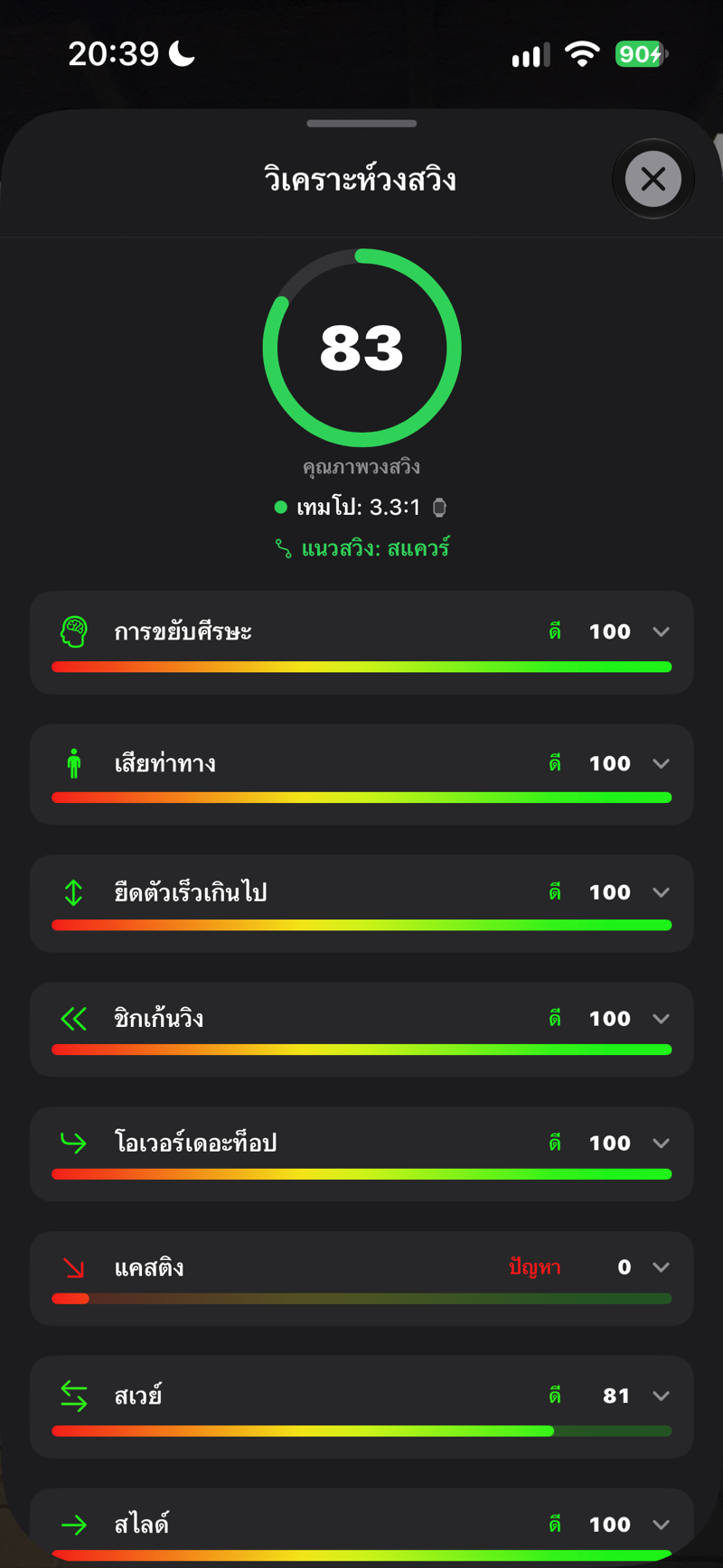 SCREENSHOT
หน้าจอวิเคราะห์สวิงพร้อมคะแนนข้อผิดพลาด
เกมของฉัน — เซสชันและสถิติ
แดชบอร์ดของคุณ ทุกวันฝึกซ้อมจะกลายเป็นเซสชัน ทุกช็อตเปิดดูได้พร้อมวิดีโอ และตัวเลขระยะยาวจะถูกสร้างขึ้นโดยอัตโนมัติ
เซสชันฝึกซ้อม
ช็อตจะถูกจัดกลุ่มเป็นเซสชันรายวัน (“เซสชันวันนี้”, “เซสชันเมื่อวาน”, ...) แตะเซสชันเพื่อดูช็อต — แต่ละแถวแสดงไม้กอล์ฟ แคร์รี่ ความเร็ว ป้ายรูปแบบช็อต คะแนนคุณภาพวงสวิง และภาพตัวอย่างวิดีโอ ปัดที่แถวเพื่อเปิดเผยการดำเนินการด่วน แตะวงกลมคะแนนเพื่อรับข้อเสนอแนะทันทีเกี่ยวกับข้อผิดพลาด
ขนาดวงสวิง (เวดจ์) และสวิงซ้อม
ช็อตเวดจ์จะถูกแท็กขนาดวงสวิงโดยอัตโนมัติ — เต็ม สามส่วนสี่ หรือครึ่ง — จาก Apple Watch หรือจากกล้องถ้าคุณไม่ได้ใส่นาฬิกา ขนาดวงสวิงแสดงเป็นจุดเล็ก ๆ สามจุดข้างไม้กอล์ฟ (ติดครบสามจุด = สวิงเต็ม สองจุด = สามส่วนสี่ หนึ่งจุด = ครึ่ง) นี่คือจุดที่ขนาดวงสวิงมีความหมาย: การควบคุมระยะด้วยวงสวิงที่สั้นลง สำหรับไม้อื่นทุกช็อตนับเป็นสวิงเต็ม ดังนั้นจุดและตัวกรองจะแสดงเฉพาะกับเวดจ์เท่านั้น
เมื่อเซสชันของคุณมีช็อตเวดจ์ แตะ ขนาดวงสวิง ในส่วนหัวของเซสชันเพื่อกรอง: ทุกวงสวิง, เต็ม (1/1), สามส่วนสี่ (3/4), ครึ่ง (1/2) หรือ สวิงซ้อม เมื่อแสดงไม้ทั้งหมด ตัวกรองจะคัดเฉพาะช็อตเวดจ์ และยังคงแสดงช็อตจากไม้อื่นไว้ในรายการ
FG Vector วัดเฉพาะช็อตที่มีลูก สวิงที่ไม่มีลูก — สวิงซ้อมหรือแว็กเกิล — จะถูกตรวจพบและไม่นับ คุณจะได้ยิน “สวิงซ้อม” และช็อตนั้นจะถูกระบุว่าเป็นสวิงซ้อม ทั้งในโทรศัพท์และบน Apple Watch หากวัดลูกได้ ช็อตนั้นจะนับเป็นช็อตจริง แม้การตีเวดจ์เบา ๆ จะแทบไม่มีเสียงก็ตาม สวิงซ้อมจะไม่ถูกนำไปรวมในสถิติ ค่าเฉลี่ย ชาเลนจ์ หรือเซสชันซ้อมฟรีของคุณ
การตรวจสอบไม้ที่เลือก
หากความเร็ววงสวิงของคุณไม่ตรงกับไม้ที่เลือกไว้ — ส่วนใหญ่มักเป็นกรณีที่เลือกเหล็กหรือเวดจ์ไว้ แต่จริง ๆ แล้ววงสวิงมีความเร็วระดับไม้ไดรเวอร์ แฟร์เวย์วูด หรือเหล็กยาว — FG Vector จะสังเกตเห็นและประกาศด้วยเสียงว่า “เช็กไม้ที่เลือก” เวลาของช็อตและชื่อไม้จะเปลี่ยนเป็นสีส้มพร้อมสัญลักษณ์สามเหลี่ยมเตือนในเซสชันของคุณ
ตัวเลขของคุณถูกคำนวณใหม่แล้วโดยใช้ไม้ที่ประเมินว่าถูกต้อง จึงใช้งานได้ทันที แตะชิปไม้สีส้มเพื่อยืนยันว่าไม้นั้นถูกต้องจริง ๆ หรือเลือกไม้ที่ถูกต้องจากถุงกอล์ฟของคุณ — ทุกอย่างจะคำนวณใหม่ทันทีและซิงค์ขึ้นคลาวด์ด้วย จนกว่าคุณจะยืนยันหรือแก้ไข ช็อตนั้นจะไม่ถูกนับใน คู่มือระยะ ค่าเฉลี่ยในถุงกอล์ฟ และรายงานจากโค้ช
รายละเอียดช็อตและ smart tracer
แตะช็อตใดก็ได้เพื่อเปิดวิดีโอ แผงใต้วิดีโอแสดงตัวเลขของช็อต — แตะหรือปัดแผงขึ้นเพื่อดูทั้งหมด (ดู ตัวเลขของคุณหมายถึงอะไร) — และแตะเดียวเปิด การวิเคราะห์ พร้อมรายละเอียดข้อผิดพลาดสวิง เมื่อเปิด เส้นโค้งวิถีลูกกอล์ฟ ใน FG Lab แล้ว Smart tracer จะวาดเส้นโค้งวิถีลูกทับบนวิดีโอของคุณ โดยเริ่มจากตำแหน่งลูก — ช็อตที่คุณเปิดจะถูกคำนวณก่อน และเส้นโค้งจะปรากฏเมื่อเล่นวิดีโอครั้งถัดไป
การแชร์ช็อต
แตะไอคอนแชร์ที่ช็อต โพสต์ใน FG Vector จะเผยแพร่วิดีโอช็อตไปยังโปรไฟล์ของคุณ และผู้เล่นที่ติดตามคุณจะเห็นวิดีโอนั้นในฟีดของพวกเขา — สะอาดตา ไม่มีโลโก้และป้ายแอป แชร์วิดีโอ… จะส่งออกวิดีโอเดียวกันสำหรับ Instagram, TikTok หรือโค้ชของคุณ: วงสวิงจะเล่นแบบเรียลไทม์และเปลี่ยนเป็นสโลว์โมชัน 0.25× ทันทีก่อนการกระทบ พร้อมเส้นโค้งวิถีลูกและสรุปสถิติที่วาดลงในวิดีโอโดยตรง
Driving View — ช็อตของคุณบนสนามไดรฟ์ 3D
ทุกช็อตที่มีตัวเลขจะบินอีกครั้งบนสนามไดรฟ์ 3D ที่สมจริงราวภาพถ่าย สร้างจากความเร็วลูก มุมเหิน จุดสูงสุด แคร์รี่ ระยะรวม และทิศทางออกตัวของช็อตนั้น เปิดช็อต แล้วแตะไอคอนภูเขาข้างไอคอนกล้องวิดีโอในปุ่มสลับที่มุมขวาบน สนามไดรฟ์จะแสดงแทนวิดีโอ ปุ่มด้านล่างใช้สลับมุมมองระหว่าง มุมหลังผู้เล่น และ ติดตามลูก สนามไดรฟ์เปลี่ยนไปตามสี่ฤดูและมีสนามกอล์ฟล้อมรอบ สวิงซ้อม ช็อตที่ขึ้นว่า จับช็อตไม่ได้ และช็อตที่ยังรอการปรับเทียบของคุณจะไม่มีวิถีลูก
Driving View ไม่ต้องใช้วิดีโอ ช็อตที่ไม่มีวิดีโอจะเปิดบนสนามไดรฟ์ทันที และวิถีลูกยังคงอยู่แม้คุณจะลบวิดีโอ — วิถีลูกสร้างจากตัวเลขของช็อต จึงกู้คืนจากคลาวด์ได้บนโทรศัพท์เครื่องใหม่ด้วย
เซสชันของคุณบนสนามไดรฟ์
ในแท็บ “เกมของฉัน” เปิดวันซ้อมแล้วแตะไอคอนภูเขาบนการ์ด การกระจายของช็อต ช็อตของวันนั้นจะตกบนสนามไดรฟ์พร้อมเส้นโค้งวิถีลูก ช็อตที่เป็นค่าประมาณ (≈) จะจางกว่า เลือกไม้ที่ต้องการเปรียบเทียบด้วยปุ่มด้านล่าง — เช่น แก๊ปเวดจ์กับพิตชิ่งเวดจ์ — และลากเพื่อหมุนหรือซูมมุมมอง ไอคอนแชร์ที่มุมซ้ายบนจะโพสต์ภาพมุมมองนั้นใน FG Vector หรือแชร์ไปที่อื่น
แชร์วิถีลูก
เมื่อเปิดสนามไดรฟ์ของช็อตอยู่ ให้แตะไอคอนแชร์: โพสต์ใน FG Vector หรือแชร์วิดีโอวิถีลูกแบบ 9:16 หรือ 4:5 พร้อมตัวเลขของคุณที่เด้งขึ้นมา วิดีโอจะใช้มุมมองที่คุณเลือกไว้ — มุมหลังผู้เล่นหรือติดตามลูก
 SCREENSHOT
สนามไดรฟ์ — มุมหลังผู้เล่น
 SCREENSHOT
สนามไดรฟ์ — ติดตามลูก
 SCREENSHOT
การกระจายของช็อตในเซสชันพร้อมเส้นโค้งวิถีลูก
 SCREENSHOT
วิดีโอวิถีลูกสำหรับแชร์
คู่มือระยะ
หน้าจอที่มีค่าที่สุดสำหรับสนาม: สำหรับทุกไม้ที่คุณฝึกด้วย คุณจะเห็นค่ามัธยฐานของแคร์รี่และระยะรวมใน 30 วันล่าสุด (90 วันสำหรับไม้ที่มีน้อยกว่า 5 ช็อตในช่วงนั้น) พร้อมช่วงที่ครึ่งกลางของช็อตคุณตกลง จำนวนช็อต และลอฟท์ของไม้ ไม้เรียงตามลอฟท์ ไม่ใช่ตามระยะ ระยะเป็นของลูกที่คุณใช้ซ้อม — ในสนามไดรฟ์ส่วนใหญ่คือลูกซ้อม จะออกรอบด้วยลูกของคุณเองใช่ไหม? สวิตช์ ลูกซ้อม | ลูกที่ใช้ออกรอบ เหนือตารางจะแสดงค่าแปลงโดยประมาณ (เวดจ์ประมาณ +5% เหล็ก 7–9 +7% เหล็ก 4–6 +9% ไฮบริด +11% แฟร์เวย์วูด +13% และไดรเวอร์ +15%) และทำเครื่องหมาย ≈ ที่ตัวเลขที่แปลงแล้ว ถ้าซ้อมด้วยลูกพรีเมียม ก็ไม่ต้องแปลง ตามค่าเริ่มต้นจะนับสวิงเต็ม ขนาดวงสวิงใช้กับเวดจ์เท่านั้น สวิตช์ ขนาดวงสวิง เหนือแถวเวดจ์จึงให้คุณเลือก 3/4 ครึ่ง หรือทุกวงสวิง
การกระจายของช็อตและปฏิทิน
กราฟการกระจายของช็อตแสดงช็อตของเซสชันตามทิศทางและระยะ เพื่อให้คุณเห็นรูปแบบของคุณได้ทันที เลือกไม้กอล์ฟที่ป้ายสีเหลืองบนกราฟ แล้วทั้งหน้าจะเปลี่ยนตาม เช่นเดียวกับปุ่มไม้กอล์ฟใต้ปฏิทิน ปฏิทินฝึกซ้อมแสดงวันที่คุณฝึกซ้อมในช่วงหลายเดือนที่ผ่านมา — รักษาสถิติต่อเนื่องของคุณไว้
 SCREENSHOT
รายการเซสชันพร้อมแถวช็อต
SCREENSHOTวิดีโอพร้อมเส้นโค้ง tracer ทับวิถีลูก
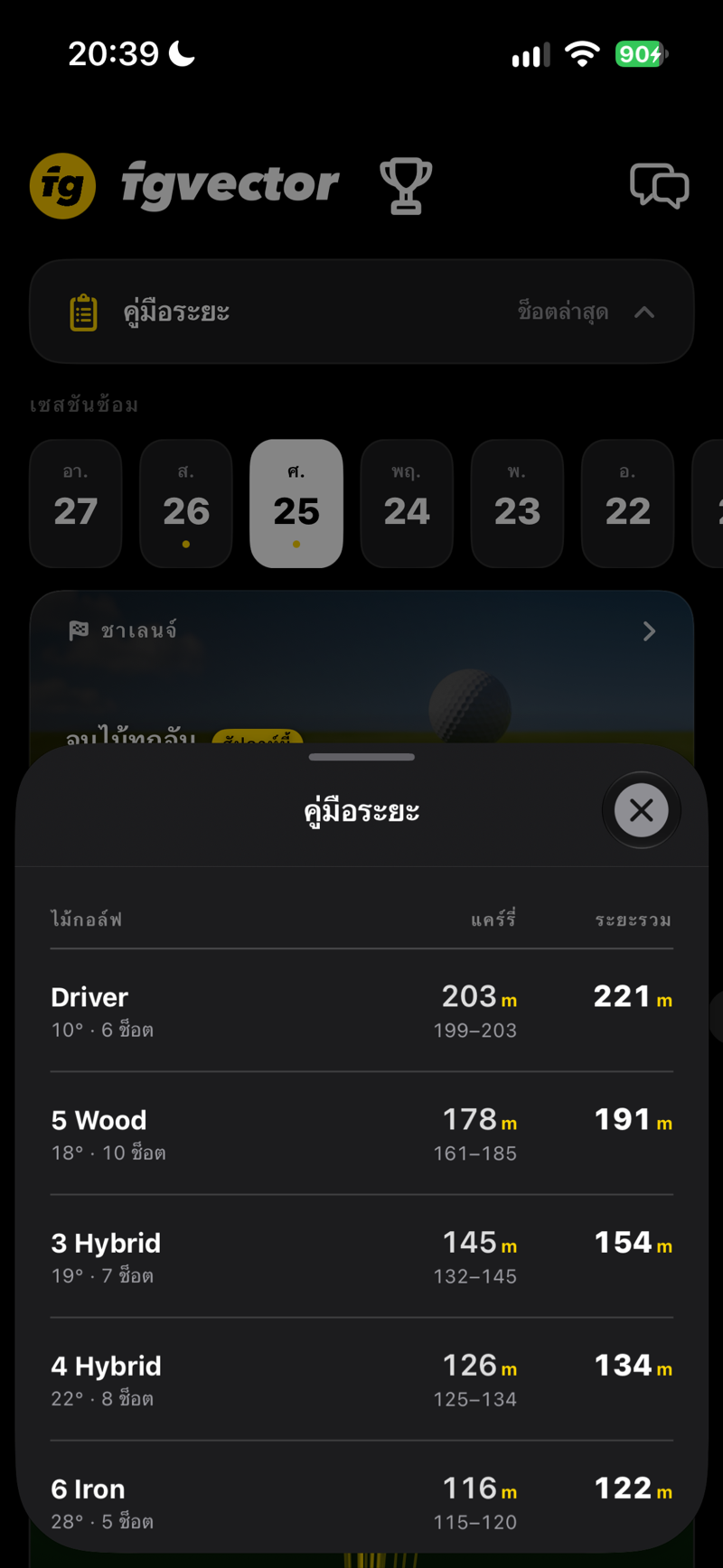 SCREENSHOT
ตารางคู่มือระยะตามไม้กอล์ฟ
 SCREENSHOT
กราฟการกระจายของช็อต
 SCREENSHOT
ค่าเฉลี่ยของเซสชันตามไม้
 SCREENSHOT
เป้าหมายประจำฤดูกาล
 SCREENSHOT
แผนการฝึกซ้อมในเกมของฉัน
การจัดการพื้นที่จัดเก็บ: ในรายละเอียดของแต่ละช็อต คุณสามารถลบเฉพาะวิดีโอ (ข้อมูลที่วัดได้จะยังคงอยู่) หรือลบทั้งช็อต การลบวิดีโอจะไม่ลบสถิติของคุณเลย
โค้ชส่วนตัวของคุณ
เลือกบุคลิกโค้ชและรับการวิเคราะห์การฝึกซ้อมที่เขียนเป็นข้อความส่วนตัว — โดยอัตโนมัติ หลังจากทุกเซสชันที่จริงจัง
บุคลิกโค้ช
ระหว่างการเริ่มต้นใช้งาน (หรือทุกเมื่อในโปรไฟล์) คุณจะเลือกหนึ่งในสี่สไตล์โค้ช — จากนักวิเคราะห์ข้อมูล อาจารย์เซนที่สงบ และโค้ชให้กำลังใจ ไปจนถึงโค้ชรุ่นเก๋าสไตล์ดั้งเดิม แต่ละคนเขียนด้วยน้ำเสียงของตัวเอง เป็นภาษาของคุณ
รายงานประจำวัน
- ตีอย่างน้อยวันละ 30 ช็อต (ระหว่างทดลองใช้ฟรีแค่ 15 ช็อตก็พอ) และเมื่อคุณจบการฝึกซ้อม โค้ชจะวิเคราะห์เซสชันนั้น
- รายงานของคุณจะมาถึงในตอนเย็น: เวลา 19:00 น. ตามเวลาท้องถิ่น หรือ 15 นาทีหลังจากคุณซ้อมเสร็จ หากคุณซ้อมเลยเวลา 19:00 น. เวลานั้นรายงานจะปรากฏใน เกมของฉัน และใน ฟีด และหากคุณอนุญาตการแจ้งเตือน สรุปตอนเย็น หนึ่งครั้งจะแจ้งให้คุณทราบ
- หนึ่งวันฝึกซ้อม = หนึ่งรายงาน รายงานติดตามเส้นทางการฝึกซ้อมระยะยาวของคุณ — โค้ชจำได้ว่าคุณกำลังฝึกอะไรอยู่ก่อนหน้านี้และต่อยอดจากนั้น
- โค้ชเห็นสถิติสรุปของเซสชัน โปรไฟล์ เป้าหมาย และความสำเร็จ — แต่จะไม่เห็นวิดีโอของคุณ
แชทกับโค้ช
ตอบกลับรายงานใด ๆ หรือถามในแชทในตัว (โปรไฟล์ → โค้ชของฉัน) มีขีดจำกัดข้อความรายวันที่เป็นธรรม — เมื่อถึงขีดจำกัด โค้ชจะพร้อมใช้งานอีกครั้งในวันพรุ่งนี้ เมื่อเหมาะสมกับเกมของคุณ โค้ชยังสามารถแนะนำอุปกรณ์จากร้าน falbergolf.com พร้อมลิงก์โดยตรง
 SCREENSHOT
โค้ชที่เห็นทุกช็อตของคุณ
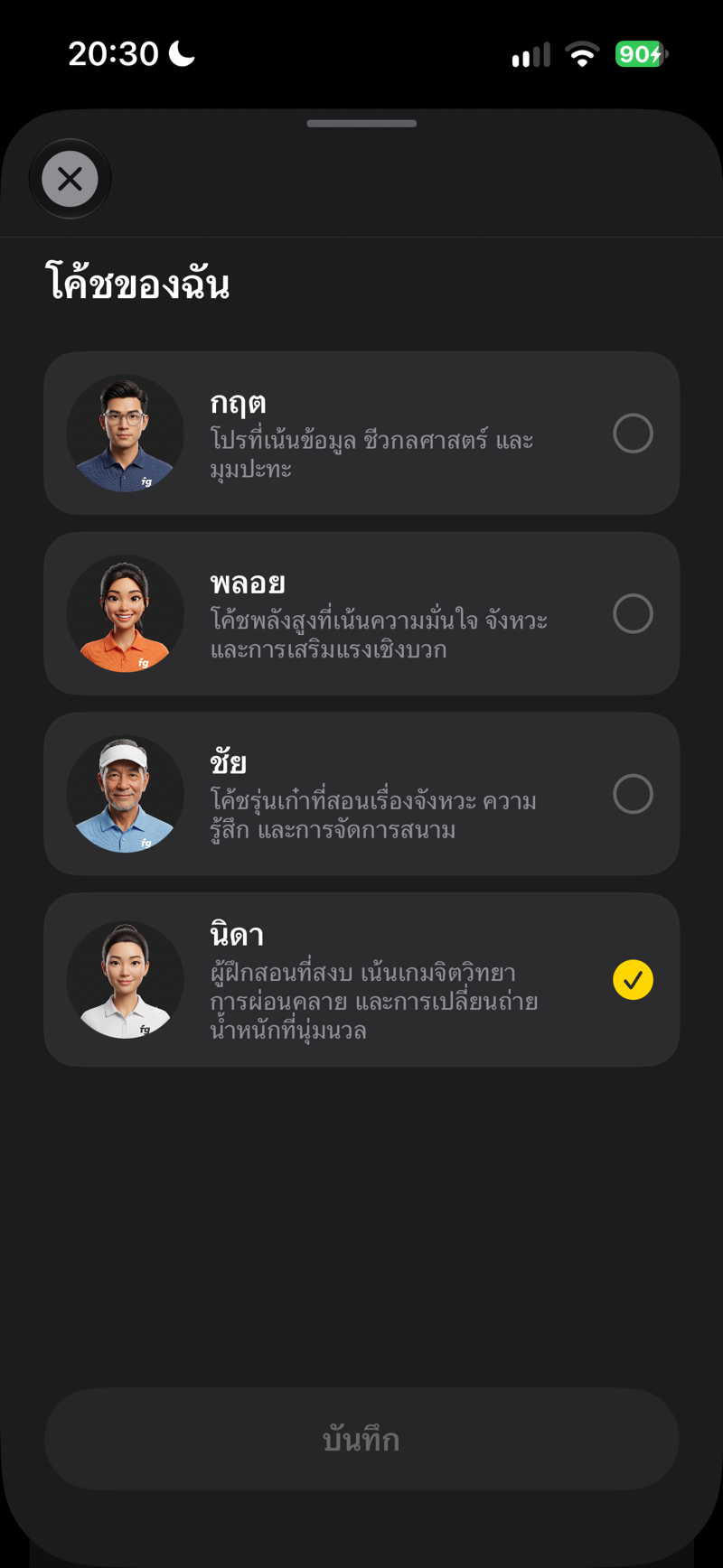 SCREENSHOT
การเลือกโค้ช AI
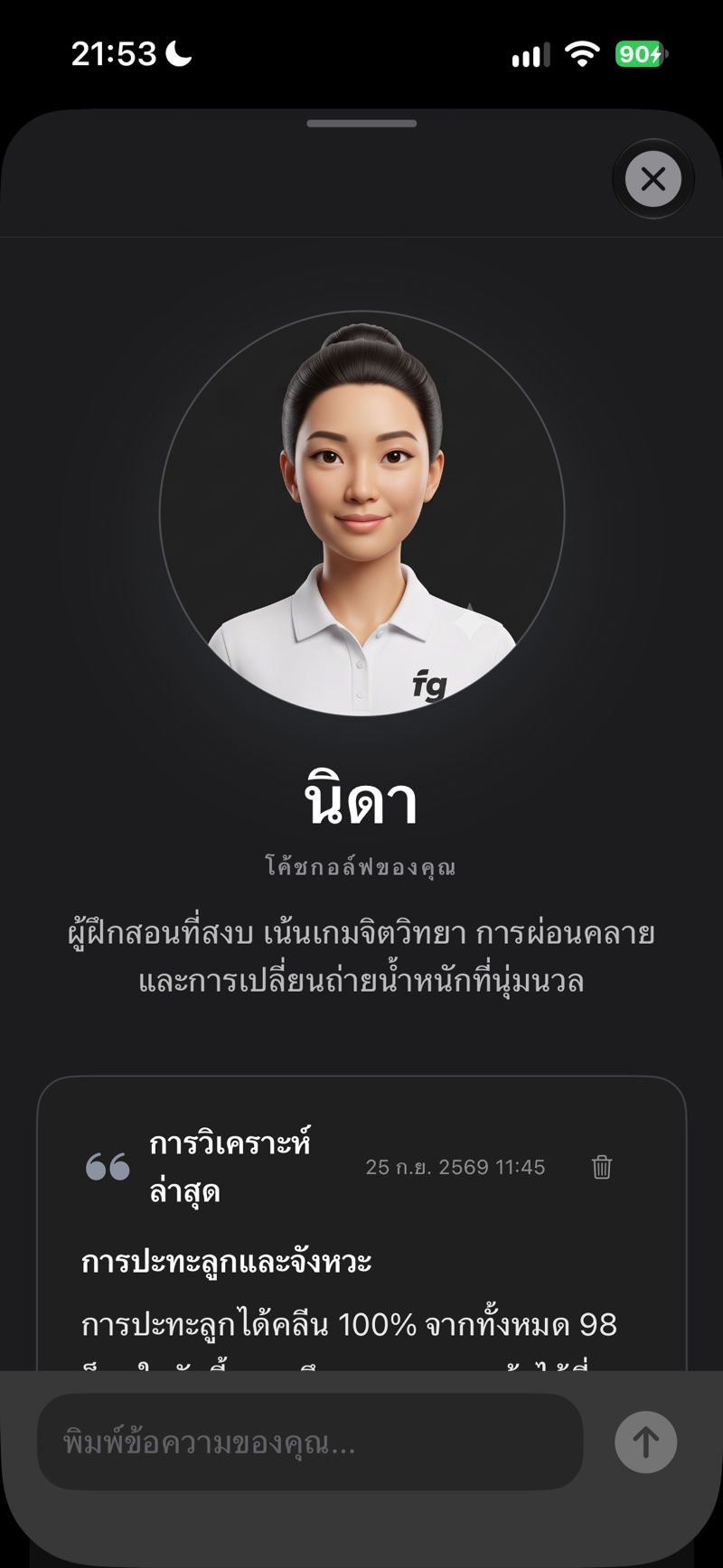 SCREENSHOT
การ์ดรายงานประจำวันของโค้ช
ยินยอมก่อน โค้ช AI จะเปิดใช้งานหลังจากที่คุณยินยอมอย่างชัดเจนให้บริการ AI ประมวลผลสถิติช็อตและโปรไฟล์กอล์ฟของคุณ (แสดงเมื่อเปิดแดชบอร์ดโค้ชครั้งแรก) คุณสามารถถอนความยินยอมได้ทุกเมื่อด้วยปุ่ม “เพิกถอนความยินยอม” ในการ์ด “การประมวลผลด้วย AI” ที่ด้านล่างของหน้าจอโค้ช หรือติดต่อ [email protected] รายงานและแชทที่มีอยู่ของคุณจะยังคงอยู่ในบัญชีจนกว่าคุณจะลบ
ถุงกอล์ฟของฉัน
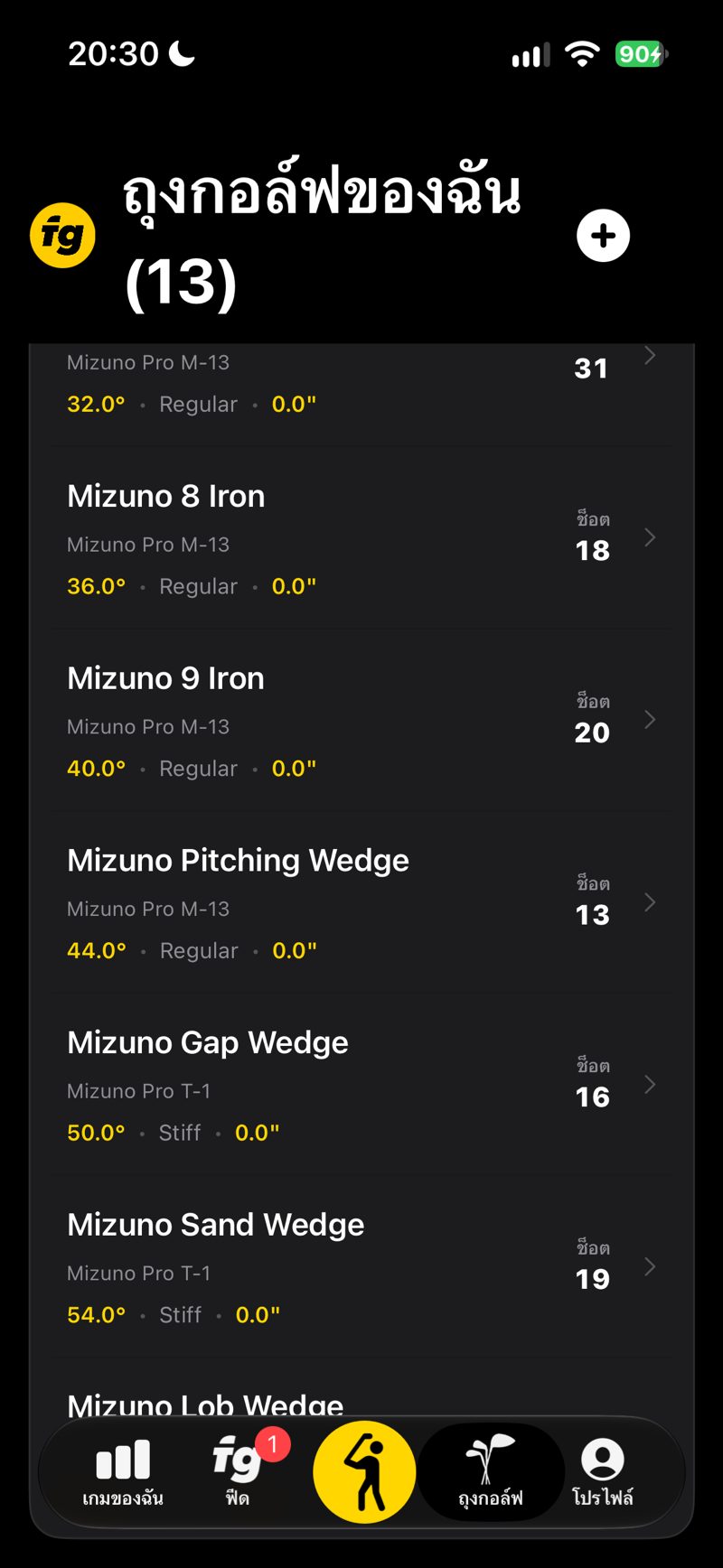
บอก FG Vector ว่าคุณมีอะไรในถุงกอล์ฟ แล้วแต่ละไม้จะสร้างโปรไฟล์สถิติของตัวเองเมื่อเวลาผ่านไป
การเพิ่มไม้กอล์ฟ
- นำเข้าชุดเหล็กอัตโนมัติ — เลือกยี่ห้อและรุ่น เลือกความแข็งของก้านและความเบี่ยงเบนความยาว แล้วซิงค์ชุดเหล็กทั้งหมดเข้าถุงกอล์ฟด้วยการแตะเดียว
- เพิ่มไม้กอล์ฟด้วยตนเอง — กำหนดค่าไม้กอล์ฟใด ๆ: ประเภท (ไดรเวอร์ถึงล็อบเวดจ์) ยี่ห้อ ลอฟท์ ความเบี่ยงเบนความยาว (เช่น +0.5″) และความแข็งของก้าน
สถิติตามไม้กอล์ฟ
แตะไม้กอล์ฟเพื่อดูค่าเฉลี่ยจากช็อตที่บันทึกไว้: แคร์รี่ ระยะรวม ความเร็วหัวไม้ ความเร็วลูก สแมชแฟกเตอร์ จุดสูงสุด มุมเหิน และคุณภาพวงสวิง แตะสถิติใด ๆ เพื่อเปิดกราฟแนวโน้มความก้าวหน้าของคุณกับไม้นั้น (ต้องมีช็อตที่บันทึกไว้อย่างน้อย 2 ช็อต) ไม้ทุกอันยกเว้นเวดจ์นับเป็นสวิงเต็มเสมอ สำหรับเวดจ์ ตัวกรอง ขนาดวงสวิง จะแสดงสวิงเต็มตามค่าเริ่มต้น — สลับเป็น 3/4 ครึ่ง หรือทุกวงสวิงได้
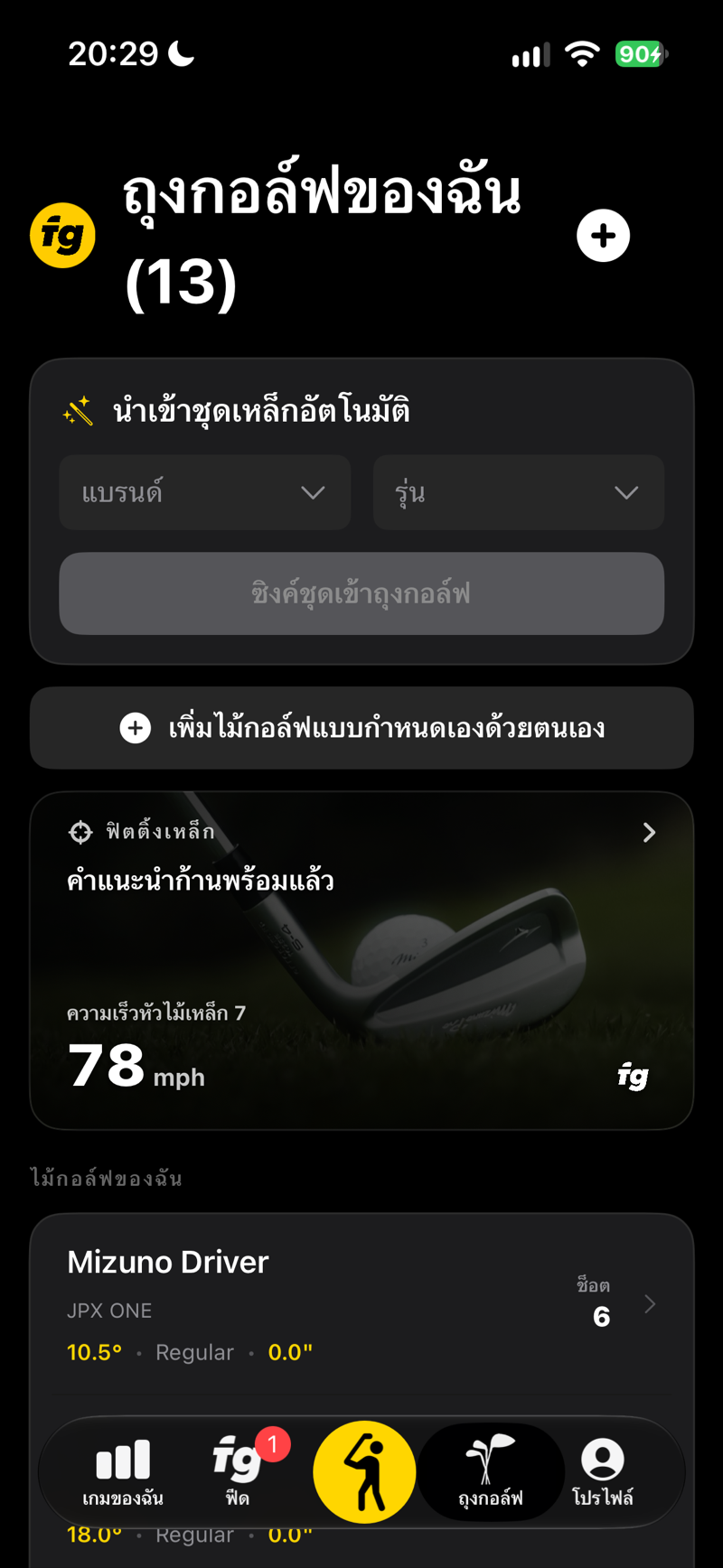 SCREENSHOT
ถุงกอล์ฟของฉันพร้อมไม้กอล์ฟและจำนวนช็อต
 SCREENSHOT
รายละเอียดไม้กอล์ฟพร้อมตารางค่าเฉลี่ย
 SCREENSHOT
ฟิตติ้งเหล็ก
 SCREENSHOT
เหล็กสำหรับแฮนดิแคปของคุณ
 SCREENSHOT
ก้านที่แนะนำ
 SCREENSHOT
ความยาวไม้
 SCREENSHOT
การวัดระยะข้อมือถึงพื้น
 SCREENSHOT
ตั้งค่าในร้านค้า
 SCREENSHOT
ดำเนินการต่อในแอปหรือบนเว็บ
ถุงกอล์ฟของคุณซิงค์กับนาฬิกา ไม้กอล์ฟที่เพิ่มที่นี่จะปรากฏในการเลือกไม้บน Apple Watch และ Garmin โดยอัตโนมัติ หากไม่ปรากฏ ใช้ โปรไฟล์ → บังคับซิงค์ถุงกอล์ฟ
โปรไฟล์และการตั้งค่า
ทุกอย่างเกี่ยวกับคุณ บัญชีของคุณ และพฤติกรรมของแอป
| ส่วน | คุณทำอะไรได้ที่นี่ |
|---|---|
| การ์ดผู้เล่น | รูปโปรไฟล์ ชื่อ และวิธีลงชื่อเข้าใช้ (Apple / Google / อีเมล) |
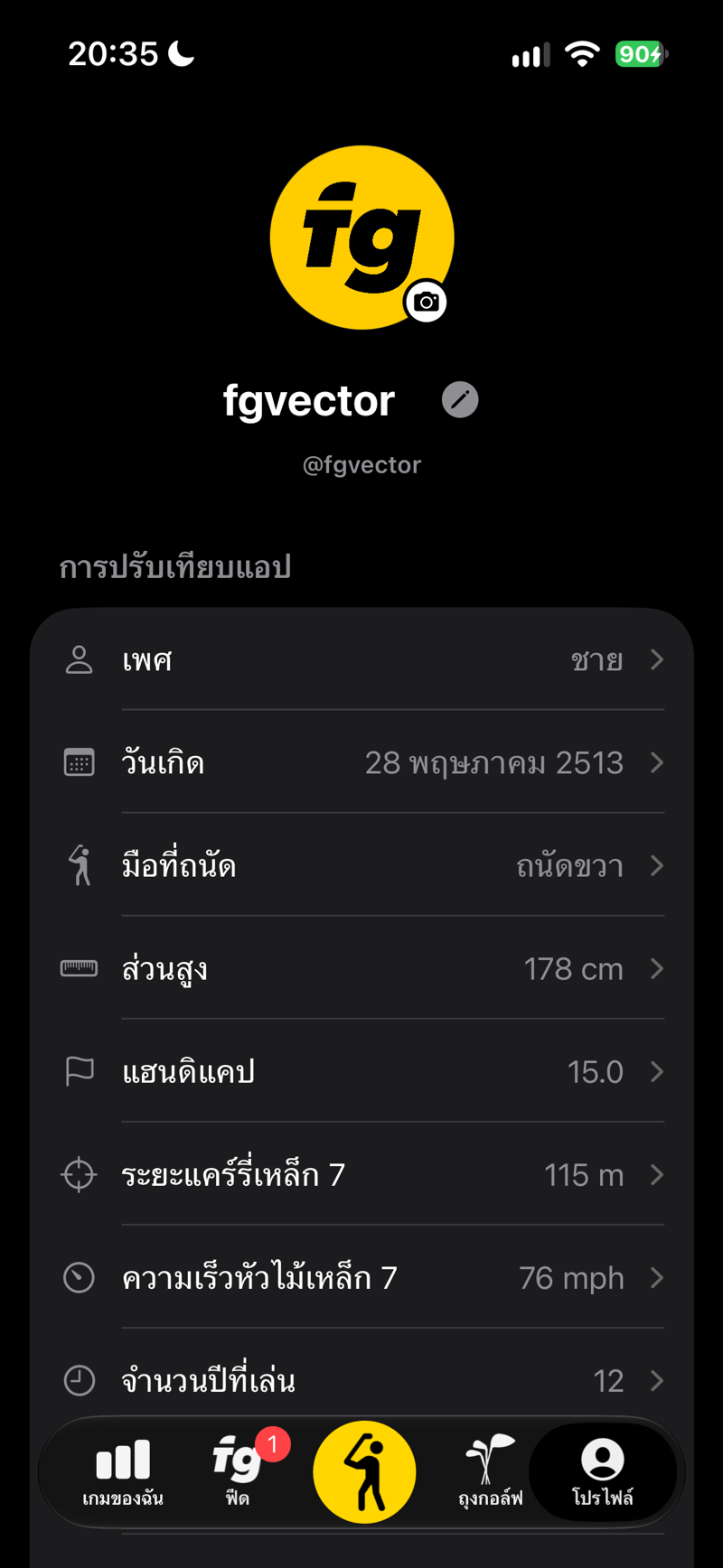
| โปรไฟล์ | ดูและแก้ไขทีละรายการในสิ่งที่คุณกรอกตอนตั้งค่า: เพศ วันเกิด มือที่ถนัด ส่วนสูง แฮนดิแคป จำนวนปีที่เล่น เป้าหมายหลัก สโมสรประจำ ประเทศ และเมือง |
| โค้ชของฉัน | เปิดแดชบอร์ดโค้ช — การวิเคราะห์ล่าสุด ประวัติรายงาน และแชท |
| หน่วยระยะทาง | สลับระหว่างเมตรและหลาได้ทุกเมื่อ ทั้งแอป (และนาฬิกา) จะปรับตามให้ |
| การสมัครสมาชิก | สถานะ (เซสชันฟรีที่เหลือ การสมัครสมาชิกที่ใช้งานอยู่ หรือโปรโมชัน) การเปิดใช้งานเวอร์ชันเต็ม การจัดการและกู้คืนการซื้อ |
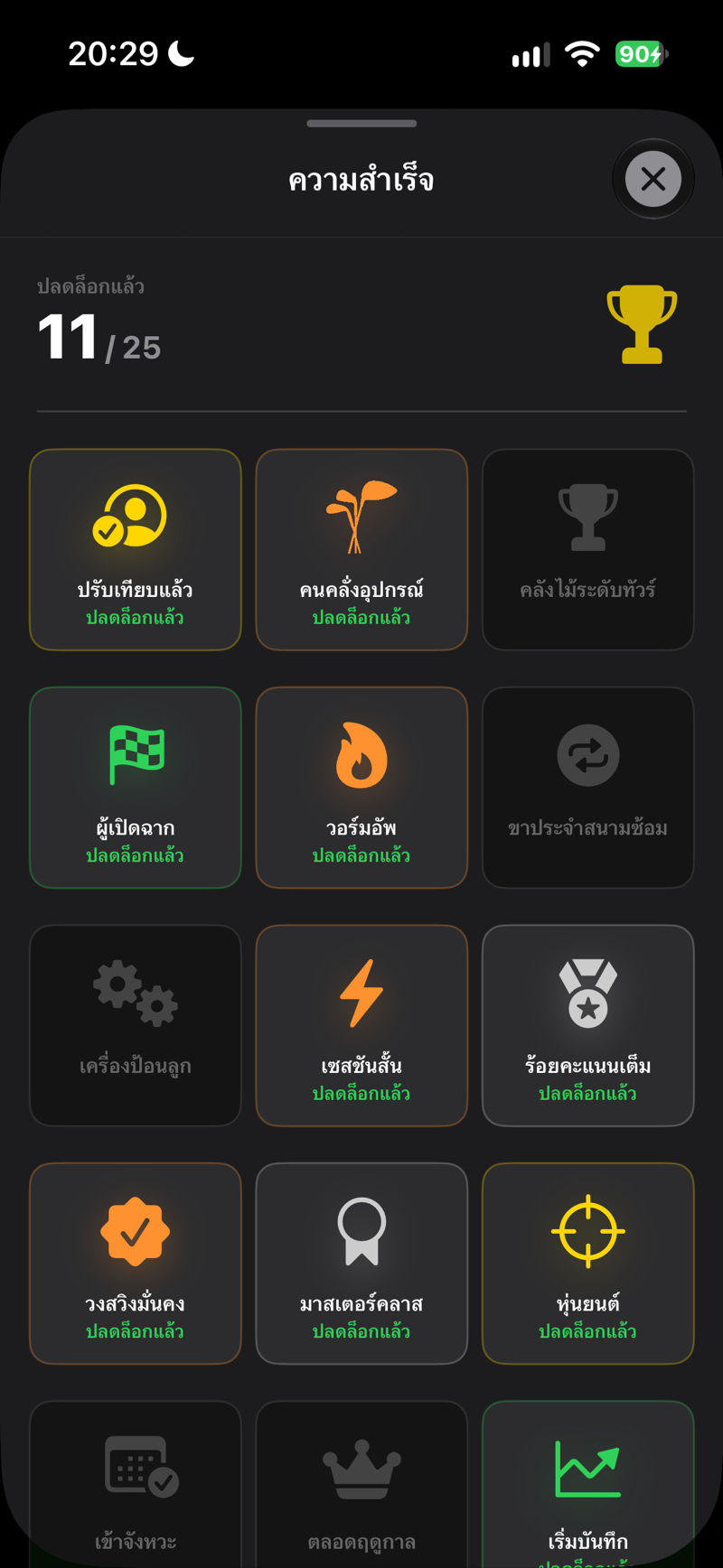
| ความสำเร็จ | คอลเลกชันถ้วยรางวัลของคุณ — ดู ความสำเร็จ |
| อุปกรณ์สวมใส่และอุปกรณ์เชื่อมต่อ | การจับคู่นาฬิกา Garmin การตรวจสอบสถานะการเชื่อมต่อ และการบังคับซิงค์ถุงกอล์ฟกับนาฬิกา |
| วิดีโอวงสวิง | สวิตช์ บันทึกวิดีโอทุกช็อต ส่วน เก็บในเครื่อง แสดงจำนวนวิดีโอช็อตในโทรศัพท์ของคุณและพื้นที่ที่ใช้ วิดีโอจากเซสชันก่อน ๆ จะถูกจัดเก็บแบบประหยัดพื้นที่ โดยยังคงความละเอียดและอัตราเฟรมเต็ม หากต้องการพื้นที่เพิ่ม ให้แตะ เพิ่มพื้นที่ว่าง การวัดและการวิเคราะห์วงสวิงทำงานได้เหมือนเดิมทุกประการแม้ปิดการบันทึกวิดีโอ ลบวิดีโอหลังจาก (7, 30 หรือ 90 วัน หรือ “ไม่ลบ” ค่าเริ่มต้นคือ 30 วัน) จะลบไฟล์วิดีโอเก่าโดยอัตโนมัติ ช็อต ตัวเลข และวิถีลูกบนสนามไดรฟ์ยังคงอยู่ — วิถีลูกสร้างจากตัวเลขของช็อต จึงกู้คืนจากคลาวด์ได้บนโทรศัพท์เครื่องใหม่ด้วย |
| FG Lab | ฟีเจอร์ทดลอง รวมอยู่ในการทดลองใช้ฟรี: เส้นโค้งวิถีลูกกอล์ฟ สนามไดรฟ์บนจอภายนอก (ทดลอง) ความยาวสนามไดรฟ์ และ สร้างเส้นโค้งสำหรับช็อตก่อนหน้า พร้อมแถบความคืบหน้า — ดู FG Lab |
| บัญชีและระบบ | กู้คืนการซื้อ ข้อกำหนดและ EULA นโยบายความเป็นส่วนตัว ออกจากระบบ หรือลบบัญชีและข้อมูลคลาวด์ถาวร |
 SCREENSHOT
หน้าจอโปรไฟล์พร้อมข้อมูลผู้เล่นของคุณ
ก่อนถอนการติดตั้งแอป: วิดีโอช็อตถูกเก็บไว้บนอุปกรณ์ของคุณเท่านั้น การถอนการติดตั้งจะลบวิดีโอที่บันทึกไว้ทั้งหมดอย่างถาวร — สำรองข้อมูลก่อน ข้อมูลที่วัดได้ สถิติ และความสำเร็จได้รับการสำรองไว้อย่างปลอดภัยบนคลาวด์
ชุมชนและโปรไฟล์สาธารณะ
โปรไฟล์สาธารณะ ผู้เล่นให้ติดตาม และพื้นที่แชร์การฝึกซ้อมของคุณ — สร้างขึ้นรอบตัวกอล์ฟของคุณ ไม่ใช่ฟีดสาธารณะที่วุ่นวาย
โปรไฟล์สาธารณะของคุณ
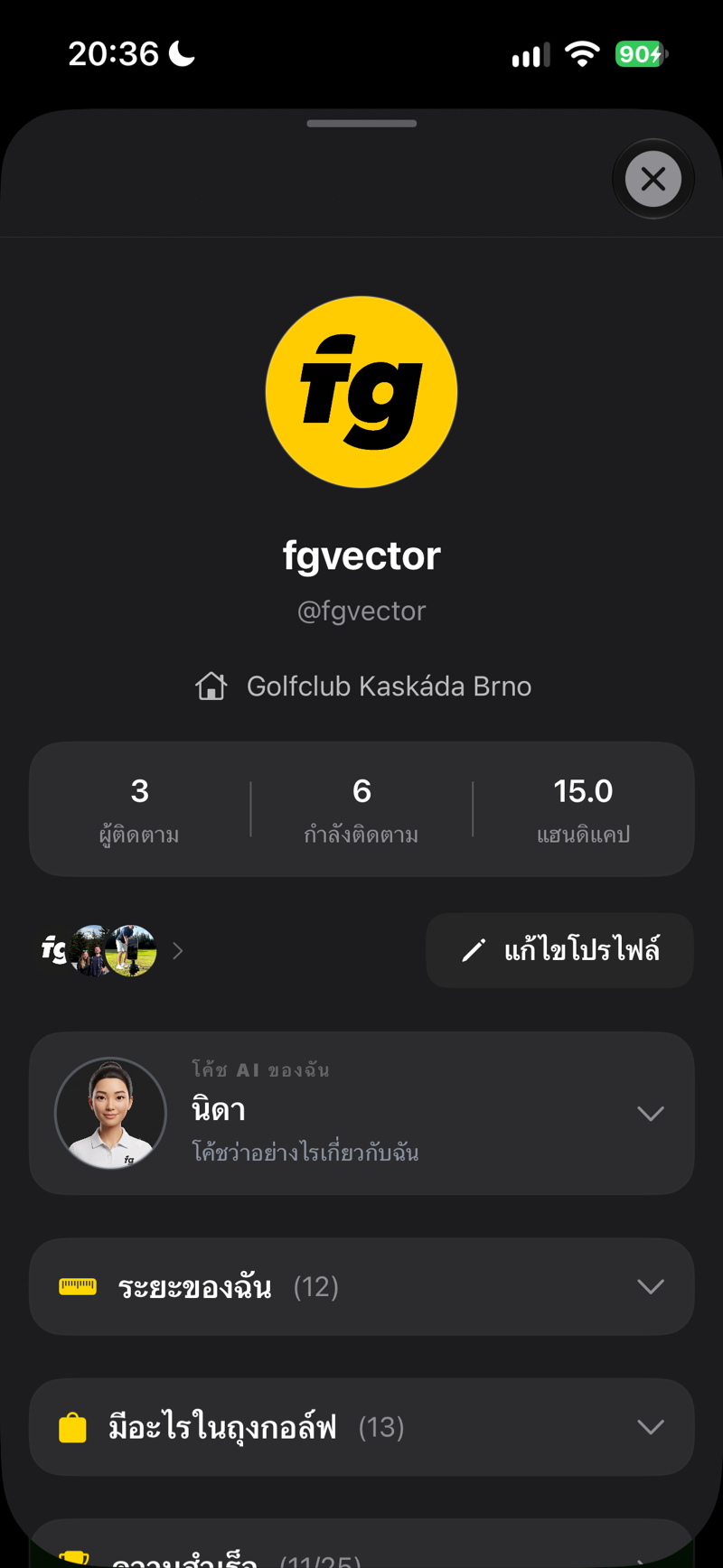
เปิด โปรไฟล์ → แก้ไขโปรไฟล์สาธารณะ เพื่อเลือก @handle แบบถาวร (3-20 ตัวอักษร: ตัวพิมพ์เล็ก ตัวเลข และ . _ -) — เมื่อบันทึกแล้วจะเปลี่ยนไม่ได้ ดังนั้นเลือกให้ดี โปรไฟล์สาธารณะของคุณจะแสดงชื่อ รูปภาพ และสโมสรประจำจากโปรไฟล์นักกอล์ฟของคุณ พร้อมประวัติย่อ (ถ้าต้องการ) แฮนดิแคปของคุณ (หากเลือกที่จะแสดง) จำนวนผู้ติดตามและกำลังติดตาม คู่มือระยะ ถุงกอล์ฟ และความสำเร็จของคุณ — แต่ละส่วนสามารถย่อได้ ทำให้คุณควบคุมได้ว่าจะแสดงอะไรในมุมมองแรก โปรไฟล์สาธารณะเป็นส่วนหนึ่งของเวอร์ชันเต็ม
การติดตามและเพื่อน
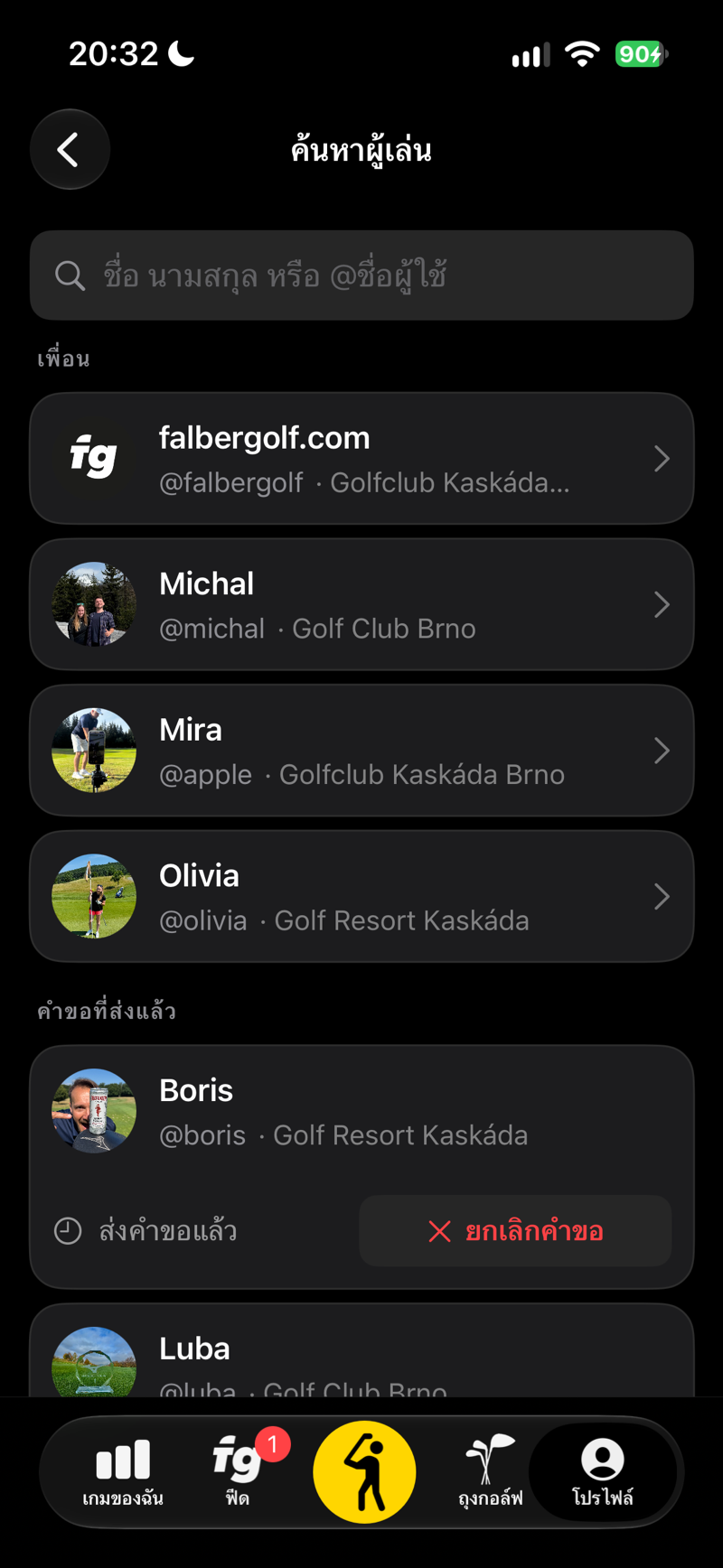
สองอย่างนี้แยกจากกัน ติดตาม เป็นแบบทางเดียว — ใครก็ตามสามารถติดตามคุณได้โดยไม่ต้องขออนุมัติ ส่วน เพื่อน คือคำขอที่คุณส่งไปและอีกฝ่ายต้องยอมรับ: เพิ่มเพื่อน → ส่งคำขอแล้ว → เพื่อน โดยมี ยอมรับ หรือ ปฏิเสธ สำหรับคำขอที่เข้ามา การลบเพื่อนไม่กระทบกับการติดตาม — ทั้งสองอย่างยังคงแยกจากกันเป็นอิสระ
ค้นหาผู้เล่นและการบล็อก
แตะ โปรไฟล์ → ค้นหาผู้เล่น แล้วค้นหาด้วยชื่อ นามสกุล หรือ @handle — หน้าจอเดียวกันนี้ยังแสดงคำขอเป็นเพื่อนที่ค้างอยู่และที่ส่งไปแล้วด้วย หากมีใครมากวนใจคุณ ให้บล็อกจากเมนู ⋯ ในโปรไฟล์ของเขา: จะลบการติดตามระหว่างกันและหยุดคำขอเป็นเพื่อนใหม่ อย่างไรก็ตาม ผู้เล่นที่ถูกบล็อกอาจยังปรากฏในผลการค้นหาได้
โพสต์
โปรไฟล์สาธารณะของคุณมีตารางโพสต์ของตัวเอง — แตะ โพสต์ใหม่ เพื่อแชร์รูปภาพพร้อมคำบรรยาย พร้อมไลก์และคอมเมนต์จากผู้เล่นคนอื่น คุณยังสามารถโพสต์ทั้งเซสชันหรือช็อตเดียวได้โดยตรงจากเกมของฉัน (ดูด้านล่าง) ผู้เล่นที่ติดตามคุณหรือเป็นเพื่อนกับคุณจะเห็นโพสต์ของคุณในฟีดของพวกเขา — ไม่มีไทม์ไลน์สาธารณะที่รวมโพสต์ของทุกคนเข้าด้วยกัน
แตะโพสต์ในตารางเพื่อเลื่อนดูโพสต์ทีละโพสต์ต่อเนื่องกัน เหมือนบน Instagram วิดีโอจะเล่นอัตโนมัติโดยไม่มีเสียง — แตะวิดีโอเพื่อเปิดหรือปิดเสียง
แชร์การฝึกซ้อมของคุณ
แตะไอคอนแชร์ในส่วนหัวของเซสชันเพื่อเปลี่ยนวันฝึกซ้อมให้เป็นการ์ดขนาด 9:16 ที่พร้อมใช้งาน — จำนวนช็อต แคร์รี่ที่ดีที่สุด แคร์รี่เฉลี่ย ความเร็วสูงสุด และไม้ที่ใช้บ่อยที่สุด พร้อมโลโก้ FG Vector เลือก โพสต์ใน FG Vector เพื่อเผยแพร่บนโปรไฟล์ของคุณ หรือ แชร์ไปที่อื่น… เพื่อเปิดหน้าต่างแชร์ แล้วโพสต์ลง Instagram, TikTok หรือ Facebook Stories บันทึกไว้ หรือส่งให้โค้ชของคุณ
 SCREENSHOT
หน้าจอโปรไฟล์สาธารณะ
 SCREENSHOT
ค้นหาผู้เล่นและคำขอเป็นเพื่อน
SCREENSHOTฟีด — เซสชัน เหรียญ และการวิเคราะห์จากโค้ช
ความเป็นส่วนตัวของคุณอยู่ในมือคุณเอง ซ่อนโปรไฟล์ของฉัน จะทำให้คุณหายไปจากการค้นหาและสายตาของผู้เล่นคนอื่น ในขณะที่ @handle ของคุณยังคงถูกจองไว้สำหรับใช้ในภายหลัง — ส่วนการลบบัญชีจะลบทุกอย่างอย่างถาวรแทน
ความสำเร็จ
เหรียญเป็นรางวัลสำหรับการฝึกซ้อมสม่ำเสมอ เมื่อคุณปลดล็อกเหรียญ เหรียญนั้นจะรวมอยู่ในสรุปตอนเย็นของเย็นวันนั้น — การแจ้งเตือนเพียงหนึ่งเดียวของวัน หากคุณอนุญาตการแจ้งเตือน — แทนการแจ้งเตือนแยกต่างหาก
| เหรียญ | วิธีรับ |
|---|---|
| ปรับเทียบแล้ว | กรอกโปรไฟล์ผู้เล่นของคุณ |
| คนคลั่งอุปกรณ์ | เพิ่มไม้กอล์ฟแรกลงในถุงกอล์ฟ |
| คลังไม้ระดับทัวร์ | เติมถุงกอล์ฟด้วยไม้ 14 อัน |
| ผู้เปิดฉาก | บันทึกเซสชันฝึกซ้อมแรกของคุณ |
| วอร์มอัพ | ตีรวม 100 ครั้งที่บันทึกไว้ |
| ขาประจำสนามซ้อม | ตีรวม 1,000 ครั้งที่บันทึกไว้ |
| เครื่องป้อนลูก | ตีรวม 10,000 ครั้งที่บันทึกไว้ |
| เซสชันสั้น | ตี 50 ครั้งในหนึ่งวัน |
| ร้อยทองคำ | ตี 100 ครั้งในหนึ่งวัน |
| มาราธอนบนแผ่นซ้อม | ตี 250 ครั้งในหนึ่งวัน |
| วงสวิงมั่นคง | ทำคะแนนคุณภาพวงสวิง 80 |
| มาสเตอร์คลาส | ทำคะแนนคุณภาพวงสวิง 90 |
| หุ่นยนต์ | ทำคะแนนคุณภาพวงสวิงสมบูรณ์แบบ 100 |
| แฮตทริก | ฝึกซ้อม 3 วันติดต่อกัน |
| ผู้เสพติด | ฝึกซ้อม 7 วันติดต่อกัน |
| เริ่มบันทึก | บันทึกแฮนดิแคปแรกของคุณ |
| ลดลงหนึ่งสโตรก | ปรับปรุงแฮนดิแคปอย่างน้อย 1 สโตรก |
| แนวโน้มลดลง | ปรับปรุงแฮนดิแคปอย่างน้อย 3 สโตรก |
| ก้าวกระโดด | ปรับปรุงแฮนดิแคปอย่างน้อย 5 สโตรก |
| เลขหลักเดียว | ลดแฮนดิแคปให้ต่ำกว่า 10 |
| สแครช | ทำแฮนดิแคปให้ถึง 0 หรือดีกว่า |
| จดบันทึกสม่ำเสมอ | บันทึกแฮนดิแคปติดต่อกัน 6 เดือน |
 SCREENSHOT
ตารางความสำเร็จพร้อมเหรียญ
 SCREENSHOT
ชาเลนจ์แข่งกับแอป
 SCREENSHOT
ทำชาเลนจ์สำเร็จ — โพสต์หรือแชร์ได้
 SCREENSHOT
รายละเอียดการแข่งขัน
Apple Watch และ Garmin
ปล่อยโทรศัพท์ไว้บนขาตั้งกล้อง — ผลลัพธ์จะปรากฏสดที่ข้อมือคุณหลังทุกช็อต
สิ่งที่คุณจะเห็นบนนาฬิกา
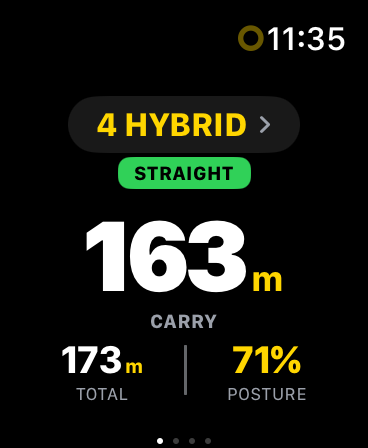
- หน้า 1: Carry (ตัวใหญ่), Total, คะแนนท่าทาง — สิ่งสำคัญ
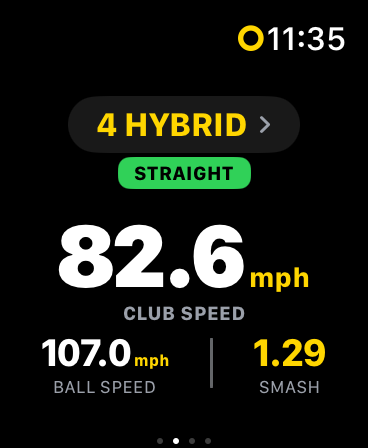
- หน้า 2: ความเร็วไม้, ความเร็วลูก, smash factor
- หน้า 3: Apex และมุมเหิน
- ป้ายรูปแบบช็อต — แยกด้วยสี: เขียวสำหรับลูกตรง ฟ้าสำหรับดรอว์/เฟด ส้ม/แดงเมื่อลูกออกนอกแนวมาก
- การเลือกไม้กอล์ฟ — เปลี่ยนไม้ได้โดยตรงจากนาฬิกา โทรศัพท์จะปรับตามทันที
- สวิงซ้อม — สวิงที่ไม่มีลูกจะไม่ถูกนับ นาฬิกาจะระบุว่าเป็นสวิงซ้อมเช่นเดียวกับโทรศัพท์
การออกกำลังกายอัตโนมัติและโฟกัสฟิตเนส
ทันทีที่คุณเปิดกล้องบน iPhone (แท็บฝึกซ้อม) นาฬิกาจะเริ่มการออกกำลังกายกอล์ฟโดยอัตโนมัติในพื้นหลัง — ไม่ต้องแตะเพิ่มเติมใด ๆ เมื่อปิดกล้อง การออกกำลังกายจะสิ้นสุดและบันทึกลงในแอปสุขภาพ ตลอดทั้งเซสชัน ระบบยังปิดเสียงข้อความ อีเมล และสายโทรเข้าทั้งบนนาฬิกาและ iPhone ผ่านโฟกัสฟิตเนส เพื่อไม่ให้มีสิ่งใดรบกวนขณะฝึกซ้อม
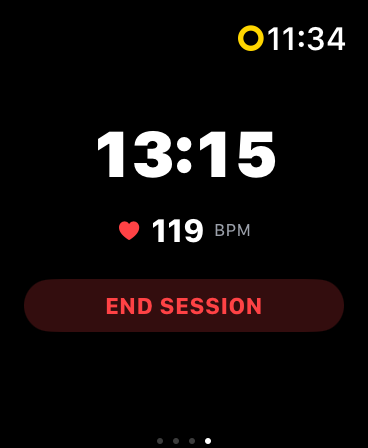
ควบคุมด้วยตนเองจากหน้าที่ 4 ของนาฬิกา ปัดไปทางซ้ายบนนาฬิกาเพื่อค้นหาหน้าสถานะเซสชัน: ไฟแสดงสถานะสีเขียว เซสชันกำลังทำงาน ตัวจับเวลาที่กำลังทำงาน และอัตราการเต้นของหัวใจ (BPM) พร้อมปุ่ม จบเซสชัน / เริ่ม หากคุณหยุดการออกกำลังกายด้วยตนเอง ระบบอัตโนมัติจะไม่เริ่มใหม่จนกว่าจะมีเซสชันใหม่
การตั้งค่าครั้งเดียวเพื่อปิดเสียงการแจ้งเตือน เพื่อให้ข้อความและสายโทรเข้าถูกปิดเสียงจริง ให้ตั้งค่าใน iPhone ของคุณครั้งเดียว: การตั้งค่า → โฟกัส → ฟิตเนส → เพิ่มการทำงานอัตโนมัติ “เมื่อเริ่มออกกำลังกายบน Apple Watch” หากไม่ทำขั้นตอนนี้ การออกกำลังกายจะทำงานตามปกติ เพียงแต่จะไม่ปิดเสียงการแจ้งเตือน — นี่คือขั้นตอนเดียวที่ Apple ปล่อยให้ผู้ใช้จัดการเอง
ในเซสชันแรก นาฬิกาจะขอสิทธิ์ HealthKit — อนุญาตให้ผ่าน มิฉะนั้นการออกกำลังกายจะไม่เริ่มทำงาน การออกกำลังกายที่กำลังทำงานยังทำให้แอปนาฬิกาอยู่เบื้องหน้าตลอด ทำให้หน้าจอไม่ย้อนกลับไปที่หน้าปัดนาฬิการะหว่างเซสชัน
Garmin: การปิดเสียงการแจ้งเตือนอัตโนมัติไม่สามารถทำได้ด้วยโปรแกรม (Connect IQ ไม่มีสิทธิ์เข้าถึงโหมดห้ามรบกวน) ให้ปิดการแจ้งเตือน “ระหว่างทำกิจกรรม” ด้วยตนเองในการตั้งค่านาฬิกาแทน
การจับคู่
- Apple Watch: ติดตั้งแอป FG Vector จากแอป Watch บน iPhone — จะเชื่อมต่อโดยอัตโนมัติ
- Garmin: ติดตั้งแอป FG Vector จากร้าน Garmin Connect IQ แล้วแตะ โปรไฟล์ → จับคู่นาฬิกา Garmin คุณสามารถดูสถานะการเชื่อมต่อได้ที่นั่นโดยตรง
 SCREENSHOT
นาฬิกา — หน้า carry/total/ท่าทาง
 SCREENSHOT
นาฬิกา — หน้า 2: ความเร็วไม้, ความเร็วลูก, smash factor
 SCREENSHOT
นาฬิกา — หน้าที่ 4: การออกกำลังกายที่กำลังทำงาน
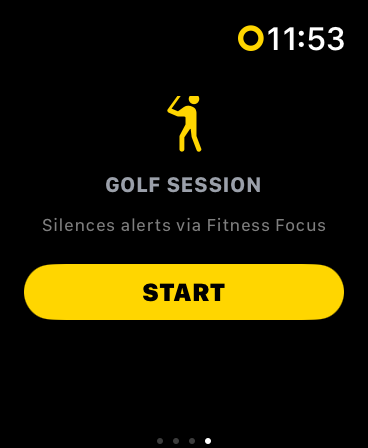 SCREENSHOT
นาฬิกา — เซสชันกอล์ฟ / เริ่ม
การทดลองใช้ฟรีและการสมัครสมาชิก
ทดลองใช้ FG Vector ฟรี 5 เซสชันซ้อม ไม่จำกัดเวลา ฝึกซ้อมเมื่อสะดวก เติมแอปด้วยช็อตของคุณเองแล้วดูว่าแอปทำอะไรได้บ้าง ข้อมูลของคุณเป็นของคุณเสมอ — แม้หลังการทดลองใช้สิ้นสุดแล้ว
- เซสชันซ้อมฟรี 5 เซสชัน ไม่จำกัดเวลา — เซสชันซ้อมหนึ่งเซสชันคือวันที่คุณบันทึกช็อตจริงอย่างน้อยหนึ่งช็อต (สวิงซ้อมไม่นับ) ช็อตอื่นในวันเดียวกันจะไม่ใช้เซสชันเพิ่ม ไม่ต้องกรอกข้อมูลการชำระเงิน รวมทุกอย่างยกเว้นโปรไฟล์สาธารณะ (ดูตารางด้านล่าง)
- FG Vector Pro (สมัครสมาชิกรายปี) — ปลดล็อกกล้อง AI, smart tracer และโค้ช AI ซื้อได้อย่างปลอดภัยผ่าน App Store ราคาปัจจุบันจะแสดงในแอปเสมอ ต่ออายุอัตโนมัติทุกปี ยกเลิกได้ทุกเมื่อในการตั้งค่าบัญชี App Store อย่างน้อย 24 ชั่วโมงก่อนการต่ออายุ
- รหัส FG Vector Pro — ได้รับรหัส FG Vector Pro มา เช่น เป็นของขวัญพร้อมคำสั่งซื้อจาก falbergolf.com ใช่ไหม? แตะลิงก์เปิดใช้งานในอีเมลของคุณ หรือแตะ “ฉันมีรหัส” บนหน้าจอการสมัครสมาชิกแล้วกรอกรหัสในหน้าต่างของ Apple รหัสจะถูกแลกผ่าน App Store ภายใต้ Apple ID ของคุณ ก่อนที่คุณจะยืนยัน App Store จะแสดงว่าข้อเสนอรวมอะไรบ้างและมีระยะเวลานานเท่าใด รหัสแต่ละรหัสใช้ได้เพียงครั้งเดียว
- หลังการทดลองใช้สิ้นสุด — การบันทึกช็อตใหม่ (แท็บฝึกซ้อม) การส่งข้อความถึงโค้ช AI โปรไฟล์สาธารณะ และ FG Lab ต้องสมัครสมาชิก ประวัติ วิดีโอ ถุงกอล์ฟ สถิติ รายงานของโค้ช และโปรไฟล์ยังคงเข้าถึงได้เต็มรูปแบบ
- กู้คืนการซื้อ — โทรศัพท์เครื่องใหม่หรือติดตั้งแอปใหม่? โปรไฟล์ → กู้คืนการซื้อ จะคืนการสมัครสมาชิกของคุณทันที
แต่ละแบบมีอะไรบ้าง
| ฟีเจอร์ | ทดลองใช้ | สมาชิก | รหัส FG Vector Pro |
|---|---|---|---|
| กล้อง AI และการวัดผลอัตโนมัติ | ✓ | ✓ | ✓ |
| โค้ช AI — รายงานประจำวันและแชท | ✓ | ✓ | ✓ |
| วิดีโอช็อตและการวิเคราะห์วงสวิง | ✓ | ✓ | ✓ |
| ถุงกอล์ฟ คู่มือระยะ และสถิติ | ✓ | ✓ | ✓ |
| Apple Watch, Garmin, ฟีด และความสำเร็จ | ✓ | ✓ | ✓ |
| โปรไฟล์สาธารณะ (ชุมชน) | — | ✓ | ✓ |
| FG Lab — ฟีเจอร์ทดลอง รวมถึง smart tracer | ✓ | ✓ | ✓ |
FG Lab
FG Lab คือที่ที่ฟีเจอร์ใหม่ ๆ อยู่ก่อนจะเสร็จสมบูรณ์ ทุกอย่างในนั้นปิดอยู่จนกว่าคุณจะเปิดเองที่ โปรไฟล์ → FG Lab และรวมอยู่ในการทดลองใช้ฟรีของคุณ เมื่อใช้เซสชันฟรีครบแล้วต้องมีการสมัครสมาชิกที่ใช้งานอยู่ (รวมถึงการสมัครที่แลกด้วยรหัส) ฟีเจอร์แรกใน FG Lab คือ เส้นโค้งวิถีลูกกอล์ฟ (ทดลอง) วิถีการบินที่คำนวณจากวิดีโอของคุณเอง ฟีเจอร์นี้ยังไม่สมบูรณ์แบบและเราก็ไม่ได้อ้างเช่นนั้น — ใครที่เปิดใช้ก็รู้ว่านี่คือฟีเจอร์ทดลอง ถ้าปล่อยให้ปิดไว้ ก็จะไม่มีการคำนวณใด ๆ เลย
เมื่อเปิดเส้นโค้งแล้ว ช็อตที่คุณเปิดดูจะถูกคำนวณโดยอัตโนมัติ สำหรับช็อตก่อนหน้า ให้เปิด สร้างเส้นโค้งสำหรับช็อตก่อนหน้า ใต้สวิตช์เส้นโค้ง: ระบบจะทำงานเฉพาะขณะที่สวิตช์เปิดอยู่และแอปเปิดอยู่เท่านั้น แสดงจำนวนช็อตที่มีเส้นโค้งแล้ว (แถบจะเป็นสีเขียวเมื่อทุกช็อตที่มีวิดีโอมีเส้นโค้งครบ) และจะปิดตัวเองเมื่อเสร็จ ระหว่างนั้นโทรศัพท์จะทำงานหนักขึ้น — นี่คือเหตุผลที่ระบบไม่เริ่มทำงานเองเลย
สนามไดรฟ์บนทีวีหรือจอ (ทดลอง)
ซ้อมตีเข้าตาข่ายหรือซ้อมในร่มอยู่ใช่ไหม? เปิด สนามไดรฟ์บนจอภายนอก (ทดลอง) ที่ โปรไฟล์ → FG Lab แล้วต่อทีวีหรือจอ — ด้วยสาย (เช่น USB-C เป็น HDMI) หรือด้วยการสะท้อนภาพหน้าจอ (AirPlay) ไปยัง Apple TV ขณะที่ iPhone บันทึกอยู่บนขาตั้งกล้อง ทุกช็อตจะบินบนจอใหญ่ในแนวนอน สร้างจากตัวเลขทันทีที่ได้ผลลัพธ์ ช็อตก่อนหน้าที่ตีด้วยไม้เดียวกันจะยังแสดงเป็นเส้นโค้งจาง ๆ ข้างตารางช็อตล่าสุดของคุณพร้อมแถว มัธยฐาน เมื่อเปลี่ยนไม้จะเริ่มชุดใหม่ เสียงของแอปยังออกจากโทรศัพท์ และกล้องทำงานเหมือนตอนไม่มีจอทุกประการ สวิตช์จะมีผลตั้งแต่การต่อจอครั้งถัดไป
รหัสใช้ไม่ได้ใช่ไหม? รหัสแต่ละรหัสใช้ได้ครั้งเดียวและจนถึงวันหมดอายุที่ระบุในอีเมลของคุณ ตรวจสอบว่าคุณลงชื่อเข้าใช้ App Store ด้วย Apple ID ของคุณเอง และลงชื่อเข้าใช้ FG Vector ด้วยบัญชีที่ต้องการใช้ จากนั้นเปิดลิงก์เปิดใช้งานอีกครั้ง ยังไม่ได้อีกหรือ? ส่งอีเมลไปที่ [email protected] พร้อมหมายเลขคำสั่งซื้อของคุณ
เคล็ดลับการตั้งกล้องและการแก้ปัญหา
หากตัวเลขดูไม่ถูกต้อง เกือบทุกครั้งเป็นเพราะการตั้งกล้อง ลองตรวจสอบตามรายการนี้
รายการตรวจสอบการตั้งกล้อง
- โทรศัพท์บนขาตั้งกล้องที่มั่นคง ตั้งตรงในแนวตั้ง ห่างออกไปสามก้าวเดินปกติ — ทั้งตัวและไม้กอล์ฟอยู่ในเฟรม — หันกล้องเข้าหาตัวคุณตามแนวเป้าหมาย
- เลนส์สูงระดับปลายนิ้ว (แขนห้อยตามธรรมชาติ) — ตรวจสอบทุกครั้งที่เปลี่ยนผู้เล่น
- ส่วนสูงและมือที่ถนัดที่ถูกต้องในโปรไฟล์ — ใช้ปรับสเกลการวัดทุกครั้ง
- แฮนดิแคปในโปรไฟล์เป็นปัจจุบัน — จนกว่าแอปจะวัดช็อตของคุณได้มากพอ การประมาณจะเริ่มจากค่านี้
- ลูกสีขาว — การวัดลูกต้องใช้ลูกสีขาว ไม่รองรับลูกสีเหลืองและลูกสีอื่น
- ลูกมาก่อน: วางลูกบนแผ่นรองตี แล้วเล็งโทรศัพท์ให้ลูกอยู่ในวงกลม (ระหว่างตั้งกล้องวงกลมจะเปลี่ยนเป็นสีเขียว) วงกลมอยู่กับที่เสมอ — ให้หันโทรศัพท์
- ทั้งตัวอยู่ในเฟรมตามเงาร่าง
- แสงกลางวันหรือแสงไฟที่ดี — FG Vector เป็นระบบที่วัดด้วยกล้อง เมื่อแสงน้อยจะวัดลูกไม่ได้ หลีกเลี่ยงการถ่ายย้อนแสงตอนแดดอยู่ต่ำ
- เปิดเสียง — FG Vector บอกด้วยเสียงว่าเมื่อไรถึงเวลาตี อย่าเล่นโดยปิดเสียง โหมดเงียบไม่ได้ปิดเสียงแอป แต่ถ้าเสียงเบาเกินไปจะไม่ได้ยิน
- เลือกไม้กอล์ฟที่ถูกต้องก่อนทุกช็อต — ประเภทของไม้มีผลต่อการสร้างแบบจำลองความเร็วและการบิน
ปัญหาที่พบบ่อย
| ปัญหา | วิธีแก้ |
|---|---|
| แอปวัดไม่ได้เลยสักช็อต | ทำตาม รูทีนของคุณที่สนามไดรฟ์: ใช้ลูกสีขาว วางลูกบนแผ่นรองตีก่อน ตั้งโทรศัพท์ห่างไปข้างหลังลูกสามก้าวและเล็งให้ลูกอยู่ในวงกลม แสงเพียงพอ หากโทรศัพท์อยู่ไกลลูกเกินไป แอปจะบอกว่า “ขยับโทรศัพท์เข้าใกล้ลูกอีกนิด” |
| ไม่ได้ยิน “ตีได้เลย” | เพิ่มระดับเสียง — FG Vector บอกด้วยเสียงว่าเมื่อไรถึงเวลาตี โหมดเงียบไม่ได้ปิดเสียงแอป แต่ถ้าเสียงเบาเกินไปจะไม่ได้ยิน ใช้ AirPods หรือลำโพง Bluetooth ก็ได้ เมื่อแสงน้อย แอปจะตั้งใจไม่พูดว่า “ตีได้เลย” — ดูแถวถัดไป |
| การบันทึกไม่เริ่มต้น | ตรวจสอบระดับเสียงก่อน การบันทึกอาจเริ่มแล้ว เพียงแต่คุณไม่ได้ยิน “ตีได้เลย” หากมืดเกินไป แอปจะแจ้งให้ทราบและจะไม่พูดว่า “ตีได้เลย” — ให้เล่นในแสงกลางวันหรือใต้แสงไฟที่ดี หากแสงเพียงพอแล้ว แสดงว่า AI ไม่ตรวจพบท่าจรดลูก ตรวจสอบให้แน่ใจว่าทั้งร่างกายอยู่ในเฟรม และดูไฟสถานะ — ต้องเปลี่ยนเป็นสีเขียวเมื่อคุณเข้าจรดลูก เปิดตัวช่วย ? และตรวจสอบระยะห่าง/ส่วนสูง |
| แอปจับช็อตไม่ได้ในสนามไดรฟ์ที่มีเสียงดัง | ตัวกระตุ้นเสียงต้องได้ยินการกระทบของคุณ หากทำได้ ให้ห่างจากช่องตีที่อยู่ติดกันและตรวจสอบว่าตัวยึดขาตั้งกล้องไม่บังไมโครโฟน |
| ระยะดูสูงหรือต่ำเกินไปตลอด | ตรวจสอบส่วนสูงในโปรไฟล์และการตั้งกล้อง (ห่างสามก้าวเดินปกติ เลนส์สูงระดับปลายนิ้ว ลูกอยู่ในวงกลม ใช้ลูกสีขาว) และจำไว้ว่าระยะเป็นของลูกที่คุณตี: ลูกซ้อมไปได้สั้นกว่าลูกของคุณเองในสนาม — ดูสวิตช์ ลูกที่ใช้ออกรอบ ในคู่มือระยะ |
| นาฬิกาไม่อัปเดต | โปรไฟล์ → อุปกรณ์สวมใส่และอุปกรณ์เชื่อมต่อ → ตรวจสอบสถานะการเชื่อมต่อ แล้ว บังคับซิงค์ถุงกอล์ฟ สำหรับ Garmin ตรวจสอบว่าติดตั้งแอปจาก Connect IQ และจับคู่นาฬิกาแล้ว |
| พื้นที่จัดเก็บเต็ม | โปรไฟล์ → วิดีโอวงสวิง → เพิ่มพื้นที่ว่าง: เลือกวันที่ต้องการลบวิดีโอช็อต หรือปิด บันทึกวิดีโอทุกช็อต — ข้อมูลที่วัดได้จะยังคงอยู่เสมอ |
| ไม่ได้รับรายงานโค้ช | รายงานต้องได้รับความยินยอมให้ใช้ AI และต้องตีอย่างน้อยวันละ 30 ช็อต (15 ช็อตระหว่างทดลองใช้ฟรี 5 เซสชันซ้อม) รายงานจะมาถึงในตอนเย็น: เวลา 19:00 น. ตามเวลาท้องถิ่น หรือ 15 นาทีหลังจากคุณซ้อมเสร็จ หากคุณซ้อมเลยเวลา 19:00 น. หนึ่งรายงานต่อหนึ่งวันฝึกซ้อม |
ความเป็นส่วนตัวและข้อมูลของคุณ
- วิดีโอวงสวิงของคุณอยู่ในโทรศัพท์ ยกเว้นโพสต์ที่คุณเผยแพร่ วิดีโอที่คุณแนบในแชทฝ่ายสนับสนุน และคลิปวินิจฉัยไม่กี่คลิปจากเซสชันที่วัดลูกได้น้อยกว่า 60% ของช็อต (ดูข้อ 2 ของนโยบายความเป็นส่วนตัว) วิดีโอจะไม่ถูกส่งไปยังบริการ AI
- การสำรองข้อมูลบนคลาวด์ ครอบคลุมโปรไฟล์ ข้อมูลช็อตที่วัดได้ ความสำเร็จ และรายงานโค้ช — ดังนั้นโทรศัพท์เครื่องใหม่จึงไม่ได้หมายความว่าต้องเริ่มจากศูนย์
- การประมวลผลโดยโค้ช AI เป็นทางเลือก (opt-in) มีเพียงสถิติสรุปและโปรไฟล์กอล์ฟเท่านั้นที่ถูกประมวลผล และเฉพาะหลังจากความยินยอมชัดเจนของคุณ สามารถถอนได้ทุกเมื่อ
- ลบบัญชี (โปรไฟล์ → บัญชีและระบบ) จะลบบัญชีของคุณและข้อมูลคลาวด์ที่เกี่ยวข้องทั้งหมดอย่างถาวร
- มีคำถาม? ติดต่อเราที่ [email protected]
ฝ่ายสนับสนุนในแอป
มีคำถามหรือมีอะไรใช้งานไม่ได้ใช่ไหม? ฝ่ายสนับสนุนถูกสร้างไว้ในแอปโดยตรง — ไม่ต้องค้นหาที่อยู่อีเมล ไม่ต้องออกจากแอป
วิธีติดต่อฝ่ายสนับสนุน
เปิด โปรไฟล์ → บัญชีและระบบ → ติดต่อฝ่ายสนับสนุน แล้วอธิบายคำถามของคุณ — เป็นภาษาใดก็ได้ที่คุณใช้ในแอป และคุณจะได้รับคำตอบเป็นภาษาเดียวกัน คำถามทั่วไปจะได้รับคำตอบทันที ส่วนเรื่องที่เฉพาะเจาะจงมากขึ้นจะถูกรับช่วงต่อโดยคนจริงจากทีมของเรา ซึ่งจะตอบกลับโดยตรงในแชทเดียวกัน — บทสนทนาจะดูเหมือนกันทั้งสองแบบ เพียงแต่คำตอบอาจใช้เวลานานขึ้นเล็กน้อย
คุณจะรู้ทันทีเมื่อเราตอบกลับ การแจ้งเตือนแบบพุชจะมาถึงทันทีที่มีใครตอบกลับ — แตะเพื่อกลับไปที่บทสนทนาโดยตรง
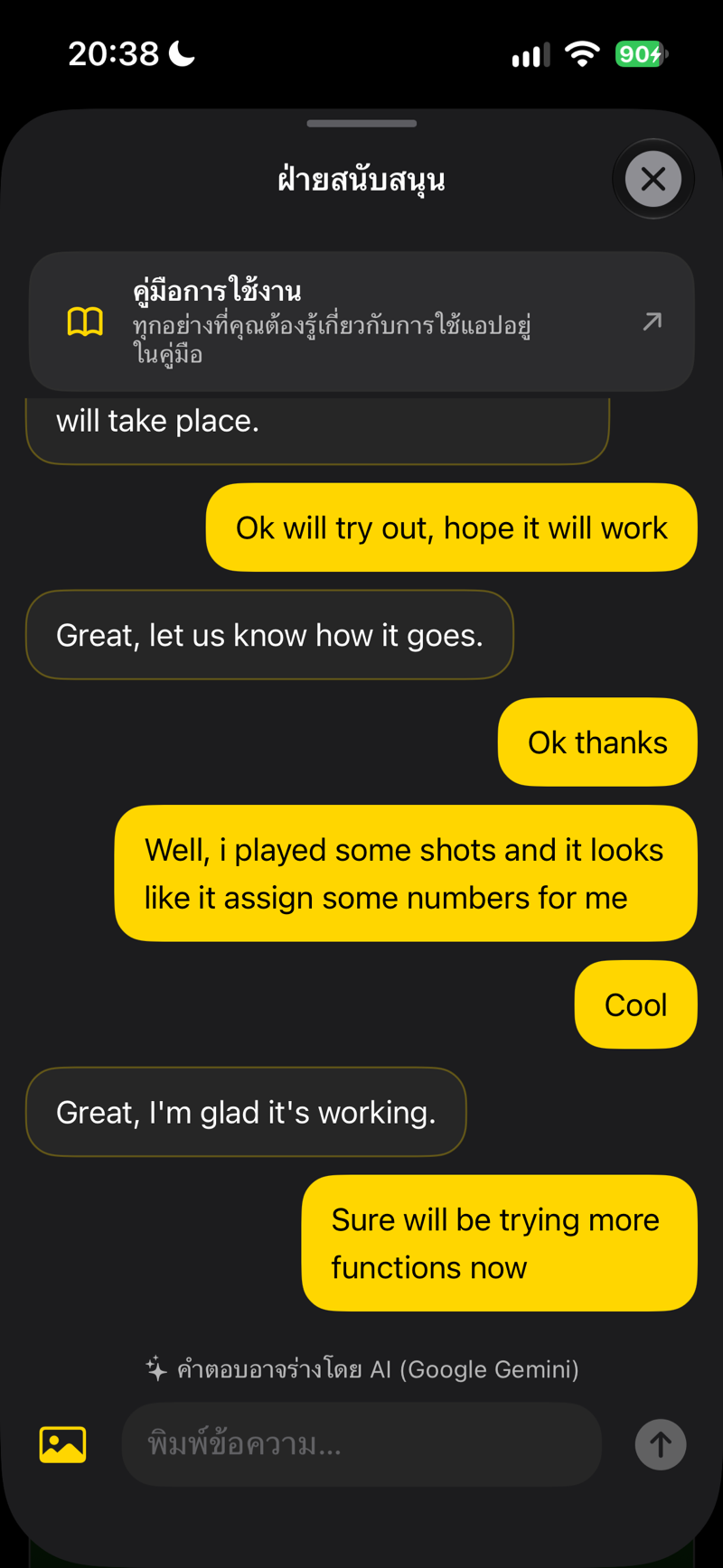 SCREENSHOT
แชทฝ่ายสนับสนุนในโปรไฟล์
เราจะติดต่อคุณก่อน ไม่นานหลังจากที่คุณลงทะเบียน ข้อความต้อนรับพร้อมเคล็ดลับการตั้งกล้องจะปรากฏในฝ่ายสนับสนุน (เราส่งทางอีเมลด้วย) หากคุณยังไม่ได้บันทึกช็อตใดเลยภายในประมาณสองวัน เราอาจส่งการเตือนหนึ่งครั้งพร้อมเคล็ดลับเดียวกัน
ฝ่ายสนับสนุนในแอปเป็นช่องทางหลักของเราในการติดต่อ — เร็วกว่าอีเมลและเป็นภาษาของคุณเสมอ อีเมล [email protected] ยังคงใช้งานได้เช่นกัน
↑ กลับขึ้นด้านบน