



Apakah FG Vector
FG Vector mengubah iPhone anda menjadi sistem latihan golf peribadi. AI-nya memerhati badan anda menggunakan kamera, mengenal pasti setiap hayunan secara automatik dan menganggarkan penerbangan bola — kemudian jurulatih AI peribadi menukar data sesi anda menjadi nasihat harian yang mudah difahami.
Aplikasi ini dibina berdasarkan lima tab:
| Tab | Kegunaannya |
|---|---|
| Permainan Saya | Papan pemuka anda — sesi latihan, video pukulan, Panduan Jarak, kalendar latihan dan laporan harian jurulatih. |
| Suapan | Hab aktiviti anda — sesi latihan, lencana, analisis jurulatih dan sokongan, semuanya di satu tempat. |
| Latihan | Kamera AI. Pasang telefon, ambil kedudukan, hayun — setiap pukulan dikenal pasti, diukur dan disimpan secara automatik. |
| Beg | Kayu golf anda. Tambah secara manual atau import satu set besi lengkap; setiap kayu golf membina statistik jarak dan kualitinya sendiri. |
| Profil | Profil pemain anda, unit, langganan, penggandingan jam tangan, pencapaian, video hayunan dan tetapan akaun. |
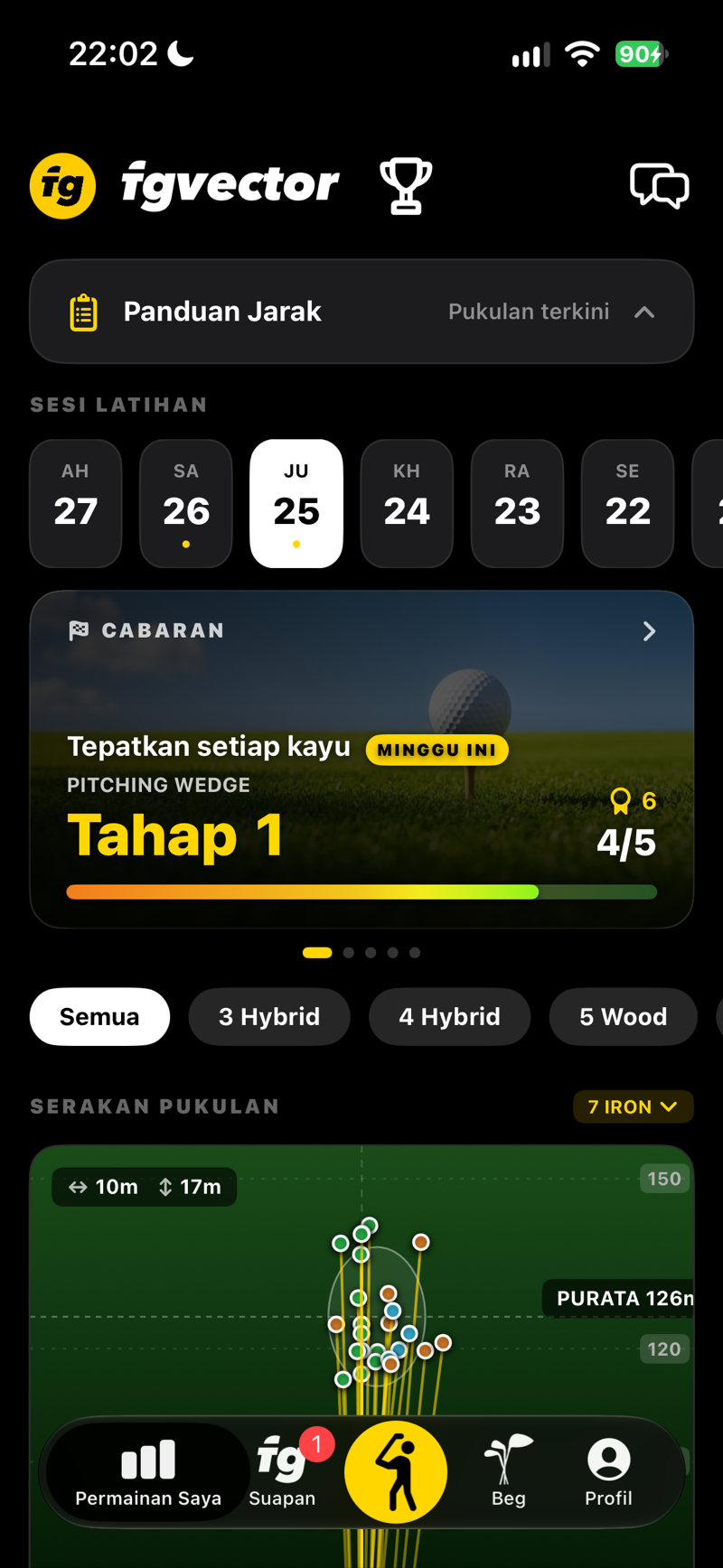 SCREENSHOT
Papan pemuka Permainan Saya dengan senarai sesi
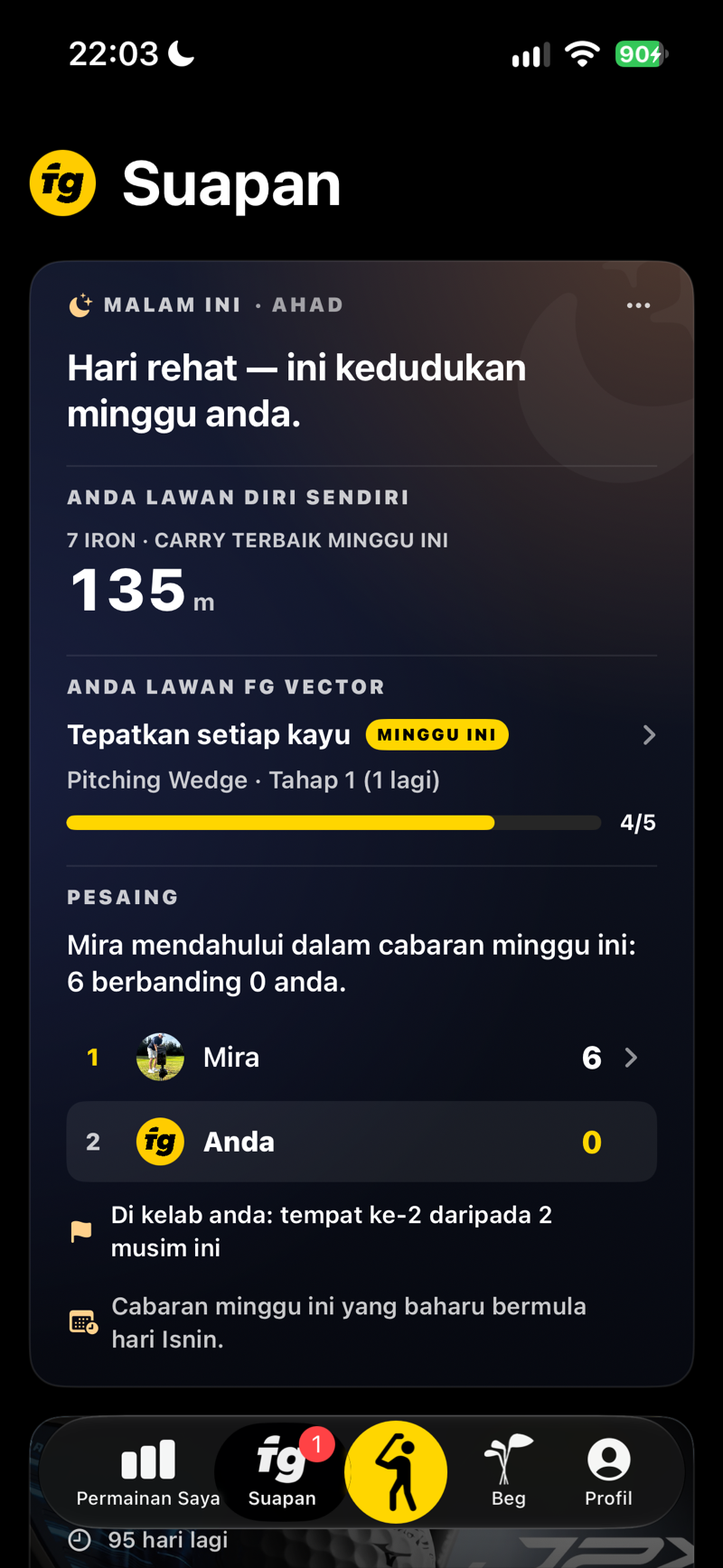 SCREENSHOT
Suapan — sesi, lencana dan analisis jurulatih
 SCREENSHOT
Tab Latihan — kamera dengan siluet dan bulatan bola
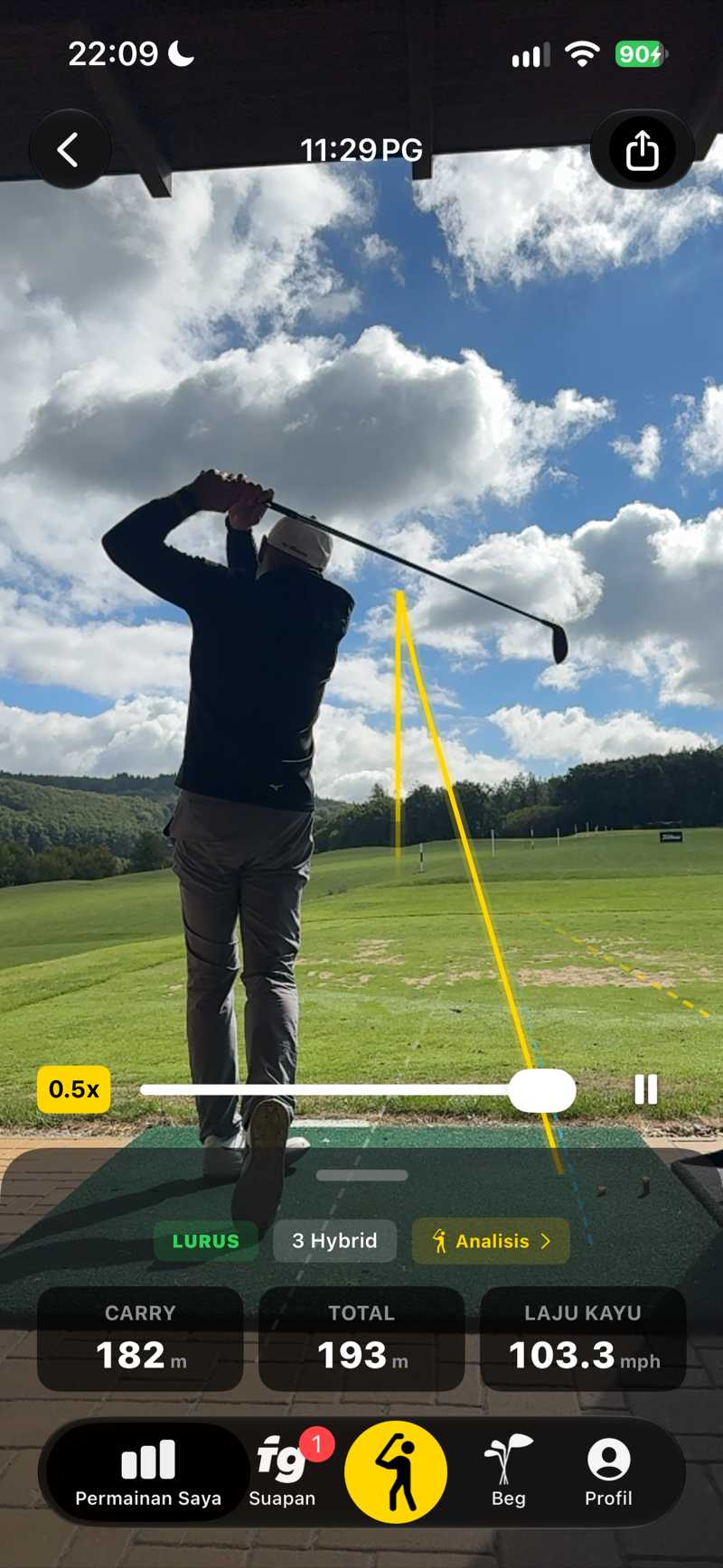 SCREENSHOT
Butiran pukulan dengan video, tracer dan statistik
Data jujur, jangkaan jujur. FG Vector mengukur bola yang sebenarnya anda pukul, terus daripada video pukulan, dan menganggar pukulan yang tidak dapat diukurnya. Angka direka untuk konsistensi — sesuai untuk menjejak trend, mengoptimumkan jarak antara kayu golf dan mengukur kemajuan dari semasa ke semasa.
Permulaan Pantas
Dari muat turun ke pukulan pertama yang diukur dalam masa lima minit.
Log masuk
Gunakan Log masuk dengan Apple, Google atau e-mel. Profil, statistik dan pencapaian anda disandarkan ke awan.
Profil anda
Lima skrin ringkas: kanan atau kidal, ketinggian, handikap, tempat anda bermain dan jurulatih AI anda. Tiada kelajuan atau jarak untuk dimasukkan — aplikasi mengukurnya daripada pukulan anda.
Pasang iPhone anda
Tripod, tiga langkah biasa jauhnya supaya seluruh badan dan kayu golf muat dalam bingkai, menghadap kedudukan anda, kanta pada paras hujung jari. Langkah inilah yang paling menentukan sejauh mana aplikasi dapat membaca hayunan dan bola anda. FG Vector ialah sistem kamera, jadi ia juga memerlukan cahaya siang atau pencahayaan yang baik.
Bola dahulu, kemudian kayu
Buka kamera dan ikut arahan suara: letakkan bola putih di atas tikar, halakan telefon supaya bola berada dalam bulatan, dan tetapkan garisan hujung range. Kemudian pilih kayu golf dalam menu di sudut kiri atas. Lihat Rutin anda di driving range.
Hanya hayun
Tiada butang rakam. AI mengenal pasti kedudukan anda, mendengar hentaman, menyimpan pukulan dan mengumumkan keputusan dengan kuat.
Cara bermain: Bunyi dihidupkan → Letakkan bola → Dekati bola dan tunggu “Boleh pukul sekarang” → Pukul → Tunggu keputusan → Bola seterusnya. Aplikasi hanya mula merakam apabila ia melihat anda dalam kedudukan address dan menyebut “Boleh pukul sekarang” — pukulan sebelum itu tidak dirakam.
Setiap akaun baharu bermula dengan 5 sesi latihan percuma dengan aplikasi penuh, tanpa had masa — tiada butiran pembayaran diperlukan. Lihat Percubaan Percuma dan Langganan.
Permulaan Pertama dan Persediaan Penting
Semasa permulaan pertama, anda akan melihat lawatan alu-aluan ringkas diikuti lima skrin persediaan yang ringkas. Aplikasi membaca imej kamera berdasarkan ketinggian dan belah pukulan anda, dan bermula daripada handikap anda — luangkan seminit untuk mengisinya dengan betul.
Apa yang ditanya semasa persediaan
| Medan | Sebab ia penting |
|---|---|
| Jantina dan tarikh lahir | Digunakan oleh jurulatih AI anda untuk memperibadikan nasihat latihan. |
| Stance (kanan / kidal) | Membalikkan seluruh paparan kamera, siluet dan penjejakan bagi pemain kidal. |
| Ketinggian | Pastikan ini betul. AI menggunakan ketinggian anda sebagai skala fizikal untuk menukar piksel kamera kepada meter dan mph. |
| Handikap / suis PRO | Julat −15 hingga 54, atau tandakan diri anda sebagai profesional. Tahap permulaan anda sehingga aplikasi mengenali anda daripada pukulan anda sendiri; juga digunakan untuk semakan kemunasabahan dan sebagai konteks untuk jurulatih. |
| Unit | Metrik (m, cm) atau imperial (yd, in). Boleh ditukar bila-bila masa dalam Profil. |
| Pengalaman dan Matlamat | Bilangan tahun bermain, matlamat utama (cth. "Break 90", "Lebih Jarak"), negara, bandar, kelab utama — semua sebagai konteks untuk jurulatih AI. |
| Jurulatih AI Saya | Pilih personaliti jurulatih yang akan menulis laporan harian anda dan berbual dengan anda. Lihat Jurulatih AI. |
Pastikan tiga perkara ini betul: ketinggian, belah pukulan dan handikap semasa anda. Anda tidak perlu memasukkan kelajuan atau carry — aplikasi mengambilnya daripada pukulan yang diukurnya. Anda boleh menukar semuanya kemudian dalam bahagian Profil pada tab Profil.
Cara aplikasi mengenali anda
Tiada apa yang perlu ditentukur secara manual. FG Vector mengukur bola yang sebenarnya anda pukul dan mengenali hayunan anda semasa anda bermain.
Pukulan yang diukur: serta-merta
Apabila aplikasi mengukur bola, anda melihat dan mendengar angka pukulan itu serta-merta — sejak pukulan pertama anda.
Pukulan yang tidak dapat diukur: selepas memanaskan badan sebentar
Jika bola tidak dapat diukur dan anda belum ada pukulan yang diukur dengan kayu itu, aplikasi menganggar pukulan daripada hayunan anda — dan untuk itu ia perlu mengenali anda dahulu. Ambil besi 7 dan pukul kira-kira dua puluh bola; aplikasi mengiranya dengan kuat sepanjang masa.
Sehingga aplikasi mengenali anda. Pukulan yang tidak dapat diukurnya menyembunyikan angkanya buat sementara: anda akan lihat sengkang dan label Menentukur menggantikan jarak, dan suara mengira pukulan anda (“Pukulan 5 daripada 20.”) dan bukannya menyebut meter. Pemilih kayu bertukar sendiri kepada besi 7 dan aplikasi memberitahu anda untuk menggunakannya. Pukulan yang disembunyikan tidak dikira dalam purata atau serakan pukulan anda sehingga ia dipaparkan. Apple Watch anda menunjukkan keadaan yang sama.
Apabila selesai anda mendengar “Penentukuran selesai. Kini angka turut dipaparkan untuk pukulan yang bolanya tidak diukur, dan ia akan terus diperhalusi mengikut permainan anda.” — pukulan yang disembunyikan dipaparkan bersama angkanya, dan selepas itu setiap pukulan diumumkan seperti biasa. Ia boleh berlaku lebih awal: lima pukulan besi 7 yang diukur sudah memadai. Selepas itu tahap pemain anda diambil daripada pukulan besi 7 anda sendiri yang diukur (median kelajuan bola dalam 30 hari terakhir), jadi ia seiring dengan permainan anda. Kelajuan kayu besi 7 anda dipaparkan dalam Beg sama seperti kayu lain, dan fitting besi menggunakannya.
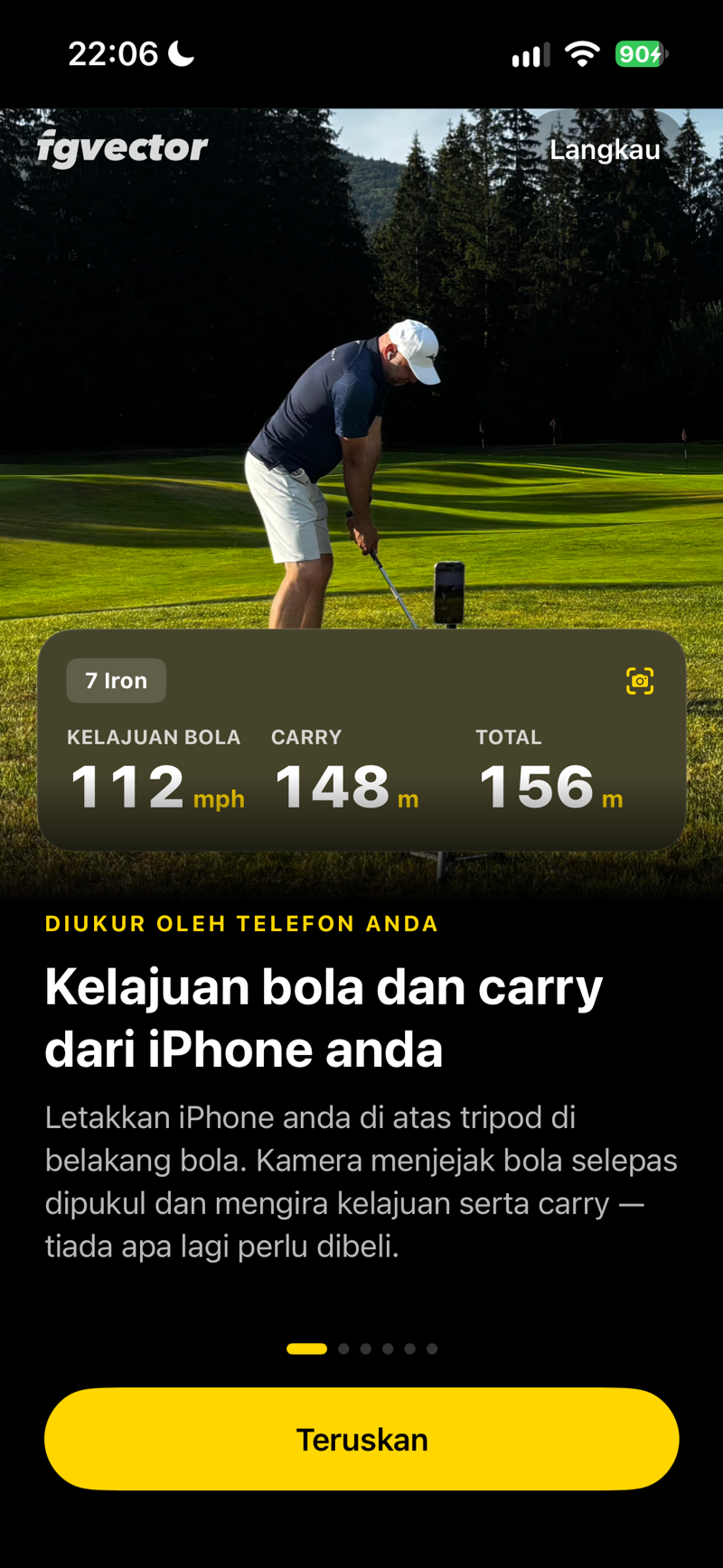 SCREENSHOT
Lawatan alu-aluan — slaid penjejakan hayunan
 SCREENSHOT
Tonton semula setiap hayunan
 SCREENSHOT
Angka anda, dibacakan
 SCREENSHOT
Di telinga dan di pergelangan tangan
 SCREENSHOT
Sentiasa ada sesuatu untuk dikejar
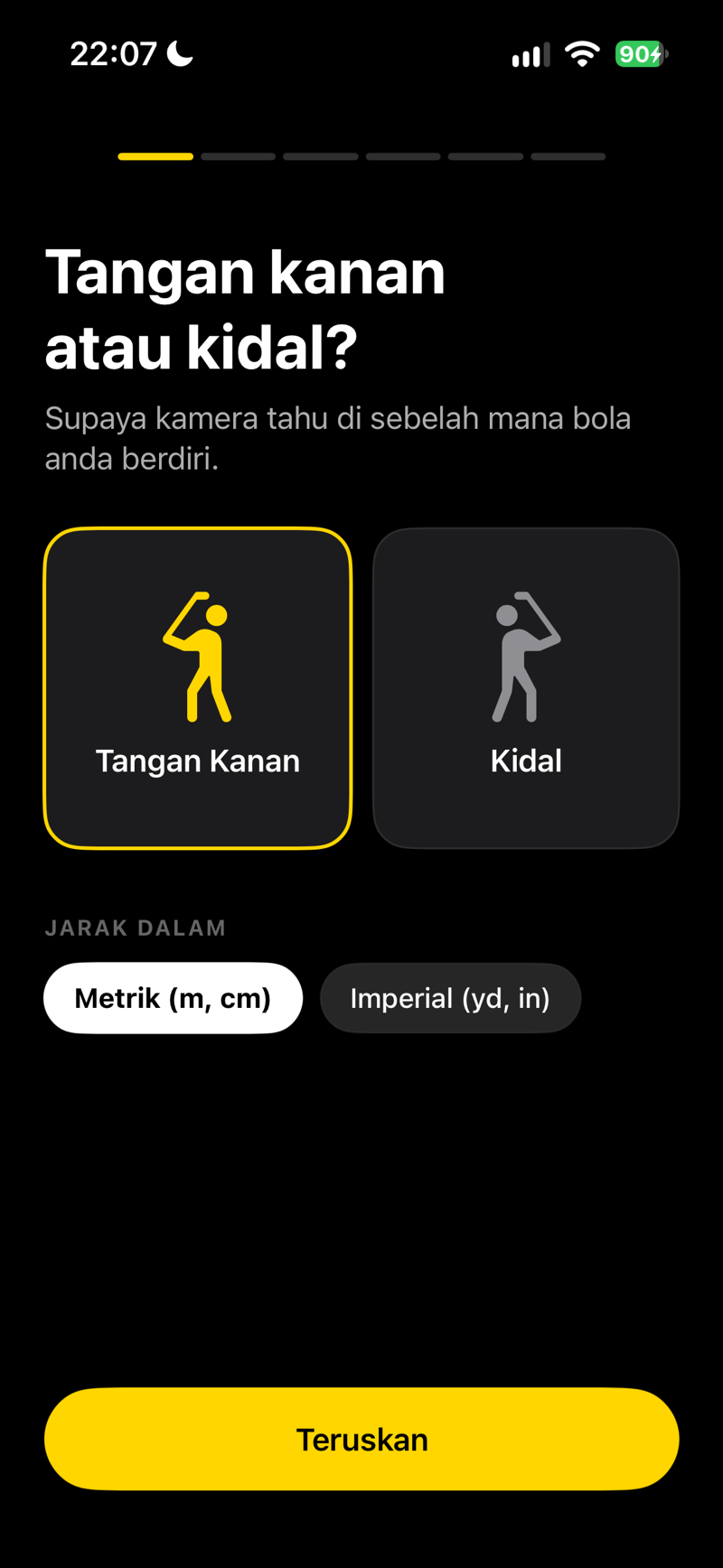 SCREENSHOT
Persediaan profil — badan dan stance
Perlu menukar sesuatu? Anda boleh melaraskan semuanya kemudian dalam bahagian Profil pada tab Profil. Cuma pastikan ketinggian dan stance anda betul sebelum merakam — ia secara langsung mempengaruhi setiap ukuran.
Persediaan Kamera Penting
Kedudukan telefon paling penting: sejauh mana aplikasi dapat membaca hayunan dan bola anda bergantung padanya. Setiap kali anda membuka kamera, kad pada skrin dan suara aplikasi membimbing anda melalui persediaan langkah demi langkah — berikut rutin yang sama secara bertulis.
Rutin anda di driving range — bola dahulu
Lakukan ini setiap kali anda datang ke driving range, mengikut susunan ini. Bola dahulu: aplikasi mengukur bola yang dilihatnya dalam bulatan, dan apabila bola sudah diletakkan, anda hanya perlu memasang telefon sekali, tanpa berulang-alik antara telefon dan tikar.
Cahaya yang baik, bola putih dan bunyi dihidupkan
FG Vector ialah sistem kamera: ia mengukur bola daripada video, jadi ia memerlukan cahaya siang atau pencahayaan yang baik dan bola putih. Cahaya disemak dahulu, sebaik sahaja anda membuka kamera. Dalam cahaya malap — waktu senja atau di dalam bangunan yang gelap — bola tidak dapat diukur: aplikasi memberitahu anda, tidak memberi arahan persediaan dan tidak menyebut “Boleh pukul sekarang” sehingga cahaya mencukupi. Bola kuning dan bola berwarna tidak disokong untuk pengukuran — itu had aplikasi, bukan kelemahan bola anda. Jika aplikasi mengesan bola kuning dalam bulatan, ia akan mengingatkan anda. Pastikan bunyi dihidupkan. FG Vector digunakan tanpa tangan dan membimbing anda melalui suara: ia memberitahu bila untuk memukul (“Boleh pukul sekarang”), membimbing anda melalui persediaan dan membacakan angka pukulan anda. Tanpa bunyi, anda tidak tahu bila untuk menghayun — jadi jangan bermain dengan kelantangan diperlahankan. Mod senyap tidak menyenyapkan aplikasi; yang penting ialah tahap kelantangan. AirPods atau pembesar suara Bluetooth juga boleh digunakan. Mulai versi 1.0.3, jika kelantangan rendah semasa anda membuka kamera, aplikasi memaparkan kad yang meminta anda menguatkan bunyi.
Letakkan bola
Letakkan bola di atas tikar di tempat anda akan memukul — di atas tee atau di sebelahnya. Sebaik sahaja kamera dibuka, anda mendengar “Letakkan bola di atas tikar dan halakan kamera ke arahnya dari jarak tiga langkah.” Apabila telefon tidak bergerak, kad beralih ke langkah seterusnya dengan sendirinya, atau ketik Bola diletakkan.
Halakan telefon ke bola
Tripod tiga langkah biasa di belakang bola, kanta setinggi hujung jari. Bulatan pada skrin tidak berganjak — anda yang menghalakan telefon sehingga bola berada di dalamnya. Apabila aplikasi melihat bola, bulatan bertukar hijau dan anda mendengar “Bola sudah diletakkan dengan betul. Sekarang alihkan garisan ke hujung range dan tetapkan panjangnya.” Jika bola kelihatan terlalu kecil, telefon terlalu jauh: anda mendengar “Dekatkan telefon ke bola.”
Tetapkan hujung range
Seret garisan ke hujung kawasan sasaran pukulan anda, dan ketik jarak di hujungnya untuk menetapkan panjang range. Apabila sudah betul, biarkan selama dua saat, atau ketik Selesai — garisan bertukar hijau. Jika anda kembali dalam masa beberapa jam, aplikasi biasanya melangkau langkah ini.
Semakan bola
Jika aplikasi mengesan bola kuning, anda mendengar “Aplikasi mengukur paling konsisten dengan bola putih.” Kemudian: “Semua siap. Letakkan bola, dekati bola itu dan tunggu sehingga anda mendengar Boleh pukul sekarang, kemudian pukul. Selepas pukulan, tunggu keputusannya.” Bersama ayat ini, pelan latihan anda dan baris HARI INI muncul di bahagian atas skrin. Kad pada skrin menunjukkan empat langkah yang sama.
Tunggu “Boleh pukul sekarang”, kemudian pukul
Dekati bola. Sebaik sahaja aplikasi melihat anda address bola, ia mula merakam dan menyebut “Boleh pukul sekarang” — barulah anda hayun. Pukulan sebelum itu tidak dirakam. Selepas pukulan, tunggu keputusan anda, kemudian letakkan bola seterusnya. Dalam sesi pertama anda, selepas beberapa pukulan pertama aplikasi akan mengingatkan anda: “Bola seterusnya. Dekati bola dan tunggu sehingga anda mendengar Boleh pukul sekarang.” Jika aplikasi tidak melihat bola dalam bulatan semasa anda address bola, anda mendengar “Bola tiada dalam bulatan. Halakan telefon ke arah bola.” dan bukannya “Boleh pukul sekarang” — hayunan anda tetap dirakam. Jika bola berada di tempat lain berbanding pada mulanya, selepas pukulan anda mendengar “Kedudukan bola telah berubah. Pukul dari tempat yang sama seperti pada mulanya, atau halakan telefon ke kedudukan bola yang baharu.”
Semasa bermain aplikasi memberi paling banyak satu tip bagi setiap pukulan, selepas angka anda dibacakan dan sebelum “Boleh pukul sekarang” — contohnya “Halakan telefon supaya bola berada dalam bulatan.”, “Dekatkan telefon ke bola.” atau “Bola tidak kelihatan dalam bulatan. Letakkan telefon tiga langkah di belakang bola dan halakannya supaya bola berada dalam bulatan.” Jika hari menjadi terlalu gelap semasa bermain, aplikasi memberitahu anda dan tidak menyebut “Boleh pukul sekarang” sehingga cahaya kembali.
Bulatan tidak pernah berganjak. Mengetiknya hanya memfokuskan kamera pada tempat itu — ia tidak mengalihkan bulatan dan tidak memberitahu aplikasi di mana bola berada. Jika bola tiada dalam bulatan, halakan telefon. Dalam cahaya belakang yang kuat, aplikasi mungkin tidak mengesan bola: ketik Selesai dan teruskan. Langkau (kanan atas) menutup panduan, dan ? → Tunjukkan persediaan semula memaparkannya semula.
Di mana telefon diletakkan — tiga peraturan
Jarak — tiga langkah biasa
Letakkan telefon di atas tripod tiga langkah biasa di belakang anda, dengan kamera menghala ke arah anda, memandang sepanjang garisan ke sasaran. Langkah anda mengikut ketinggian anda, jadi seluruh badan anda termasuk kayu golf sepenuhnya kekal dalam bingkai — anda tidak perlu mengukur apa-apa.
Ketinggian Kanta — Hujung Jari (penting)
Biarkan lengan tergantung secara semula jadi dan sejajarkan kanta kamera tepat pada tepi bawah jari — lebih kurang paras poket. Ketinggian ini berbeza untuk setiap pemain, jadi laraskan semula tripod setiap kali pemain lain mengambil giliran.
Kestabilan — Menegak, di Tripod
Pastikan iPhone anda benar-benar menegak dan dipasang dengan kukuh. Merakam dengan tangan atau menyandarkan telefon pada beg menjadikannya jauh lebih sukar bagi aplikasi untuk membaca hayunan dan bola anda.
 FOTO
FOTOPersediaan sebenar: tripod, telefon, pemain dalam kedudukan
Siluet dan grid perspektif pada skrin adalah pembantu anda. Apabila badan anda kira-kira memenuhi siluet pemain golf dan bola berada dalam bulatan, bingkai adalah betul. Jika siluet kelihatan terlalu besar atau kecil, alihkan tripod.
Penalaan halus persediaan
Rutin di atas merangkumi semua yang diperlukan oleh aplikasi. Berikut butiran di sebaliknya — bola sentiasa dahulu, kerana segala yang lain dijajarkan mengikutnya.
Bola dalam bulatan, fokus
Kamera memfokus pada bulatan dengan sendirinya. Jika mahu, ketik bulatan itu untuk mengunci fokus di situ: bulatan bertukar putih, kad FOKUS DIKUNCI muncul, dan aplikasi menyebut “Fokus dikunci” dengan kuat. Mengetik tidak pernah mengalihkan bulatan — jika bola tiada di dalamnya, halakan telefon.
Ratakan telefon
Satu garisan putus-putus dengan gelang kecil merentasi skrin. Selagi telefon condong, garisan itu kuning; luruskannya pada tripod dan ia bertukar hijau dengan klik kecil yang dapat dirasai. Angka di bawah garisan ialah kecondongan dalam darjah — sehingga 1° dikira rata. Kad FOKUS DIKUNCI dalam langkah 1 menunjukkan angka yang sama, dengan tanda semak hijau apabila telefon rata.
Seret garisan ke hujung kawasan
Aplikasi meletakkan garisan pada ketinggian yang sesuai untuk driving range yang panjang dan rata. Kebanyakan kawasan latihan lebih pendek, dan kawasan anda mungkin mendaki atau menurun — jadi seret garisan ke atas atau ke bawah dengan jari sehingga ia berada di hujung kawasan sasaran pukulan anda: hujung range, atau tepi terjauh green latihan. Garis panduan akan mengikutinya, dan gelang pada garisan menunjukkan tempat garis panduan bertemu — memudahkan anda meletakkannya dengan tepat. Jangan sekali-kali gerakkan telefon untuk membetulkannya — itu akan merosakkan kedudukan bola dalam bingkai dari langkah 1. Pembetulan ini diingati, jadi di range biasa anda cukup lakukan sekali sahaja. Jika garisan jauh dari ketinggian asalnya, satu nota menunjukkan sejauh mana ia dianjak; ketik garisan dua kali untuk menetapkannya semula. Label di hujung kanan garisan (contohnya 300 m) ialah panjang driving range anda — ketik untuk menukarnya mengikut gandaan 50 m.
SCREENSHOTGarisan di hujung range
 SCREENSHOT
Fokus dikunci, telefon rata
 SCREENSHOT
Pilih kayu yang anda gunakan
 SCREENSHOT
Pelan latihan
Garisan kekal di skrin sepanjang persediaan dan hilang hanya apabila anda address bola dan rakaman bermula — jadi anda masih boleh melaraskannya selepas fokus dikunci. Jika anda menggerakkan telefon, ia kembali dengan sendirinya.
Panduan Audio untuk Pemain Solo
Letakkan bola di tempat anda akan bermain terlebih dahulu. Letakkan iPhone di atas tripod tiga langkah biasa di belakang bola, memandang sepanjang garis sasaran, dan halakannya sehingga bola berada dalam bulatan. Berjalan ke bola dan ambil kedudukan anda — dan dengar: aplikasi akan memberitahu sama ada perlu mengalihkan telefon lebih dekat atau lebih jauh. Sebaik sahaja anda mendengar “Jarak sesuai” (dan siluet bertukar hijau), anda boleh bermain.
Isyarat arah hanya dimainkan sekali bagi setiap arah — tiada bunyi berulang tepat pada sempadan (selepas satu isyarat, aplikasi menunggu 2.5 saat sebelum boleh bersuara semula). Jika arah berubah selepas mengalihkan telefon, jarak diukur semula. Malah pemeriksaan keselamatan semasa mengambil kedudukan kini menyatakan arah secara khusus (“terlalu jauh” / “terlalu dekat”) berbanding mesej umum “semak jarak anda”.
Siluet berwarna dan bulatan di sekeliling bola (hijau/oren) kekal sebagai bantuan visual — untuk rakan bermain, atau apabila anda kembali sendiri ke telefon untuk menyemak.
Had Peranti dan Persekitaran
FG Vector memantau keadaan telefon anda dan persekitaran rakaman semasa anda merakam, dan akan memberitahu jika sesuatu boleh menjejaskan sesi anda — daripada terlalu panas hinggalah storan, bateri, mikrofon dan cahaya.
Perlindungan Terlalu Panas
Pengukuran amat membebankan telefon: kamera berjalan pada 240 bingkai sesaat sementara analisis pergerakan memproses setiap bingkai serentak. Ini bermakna beban pemproses penuh sepanjang sesi latihan. Di bawah cahaya matahari langsung atau pada hari panas, telefon boleh terlalu panas dalam beberapa minit sahaja — terutamanya apabila dijepit pada tripod di mana udara tidak dapat mengalir kepadanya.
Telefon yang terlalu panas akan mula menggugurkan bingkai. Aplikasi kemudian hanya melihat beberapa bingkai bagi setiap hayunan berbanding lima puluh, dan kelajuan serta jarak yang diukur tidak lagi sepadan dengan realiti. Nombor yang salah adalah lebih teruk daripada tiada nombor — itulah sebabnya FG Vector lebih rela menjeda pengukuran daripada menunjukkan nilai yang tidak boleh dipercayai.
Amaran dua peringkat. Aplikasi sentiasa memantau dua perkara: keadaan haba telefon dan kadar bingkai sebenar yang diproses sesaat. Pada tanda pertama, anda akan mendengar “Telefon terlalu panas. Alihkan ke tempat teduh.” dan pengukuran terus berjalan — jika anda mengalihkan telefon ke tempat teduh, keadaan biasanya pulih dengan sendirinya. Jika ia bertambah teruk, pengukuran akan berhenti. Anda akan mendengar “Pengukuran dihentikan, telefon terlalu panas. Biarkan ia sejuk.” dan penjelasan akan dipaparkan pada skrin. Aplikasi tidak akan mula mengukur semula sehingga telefon telah menyejuk. Semakan ini turut berjalan sebaik sahaja anda membuka kamera, jadi jika telefon sudah panas dari kereta atau poket di bawah matahari, anda akan mengetahuinya sebelum pukulan pertama anda.
Apa yang perlu dilakukan
Alihkan telefon ke tempat teduh
Keluarkan dari cahaya matahari langsung.
Tanggalkan dari tripod
Supaya udara dapat mengalir kepadanya.
Tunggu 5–10 minit
Biasanya sudah memadai.
Pengukuran akan disambung semula secara automatik sebaik sahaja telefon menyejuk. Pukulan yang dirakam sebelum jeda kekal disimpan — anda tidak kehilangan apa-apa.
Cara mengelakkannya: Letakkan tripod di tempat teduh walaupun anda sendiri berdiri di bawah matahari. Tanggalkan kes tebal jika anda memilikinya. Dalam cuaca panas sebenar, mengambil rehat yang lebih lama antara set sambil meletakkan telefon di tempat teduh turut membantu.
Semakan Peranti Lain
Persediaan Kamera turut memantau lima perkara lain semasa anda merakam, dan akan memberitahu jika mana-mana daripadanya boleh menjejaskan sesi anda.
| Semakan | Bila ia dicetuskan | Apa yang dikatakan |
|---|---|---|
| Storan | Ruang cukup untuk kira-kira 100, kemudian 30 dan 10 lagi video pukulan / video pukulan akan menggunakan ruang yang dikhaskan untuk pengukuran / tiada ruang walaupun untuk klip sementara | “Storan telefon cukup untuk kira-kira N video pukulan lagi.” / “Storan telefon hampir penuh. Video tidak disimpan, pengukuran diteruskan.” / “Storan telefon penuh. Pukulan tidak dapat diukur sehingga anda kosongkan ruang.” |
| Bateri | 20% dan sekali lagi pada 8% | “Bateri rendah, pengukuran menghabiskannya dengan cepat.” |
| Mikrofon | Tiada kebenaran diberikan | “Tiada akses mikrofon, hayunan latihan tidak dapat dikesan.” |
| Cahaya | Perkara pertama apabila anda membuka kamera, sebelum arahan persediaan; semasa bermain, apabila hari menjadi terlalu gelap | Bahawa cahaya tidak mencukupi untuk mengukur bola. Selagi begitu, ia tidak memberi arahan persediaan dan tidak menyebut “Boleh pukul sekarang”. |
| Warna bola | Bola kuning dalam bulatan (sekali sehari) | “Aplikasi mengukur paling konsisten dengan bola putih.” — pengukuran bola memerlukan bola putih, lihat Rutin anda di driving range |
Diatur waktu supaya tidak bertindih. Storan dan bateri disemak sebaik sahaja anda membuka kamera, dan storan disemak sekali lagi selepas setiap pukulan, setelah angka anda dibacakan; semakan mikrofon menunggu 3 saat; cahaya disemak hanya selepas kamera menstabilkan dedahan dan telefon tidak bergerak selama beberapa saat (jika tidak, ia akan melaporkan kegelapan walaupun pada hari yang cerah), dan sekali lagi pada akhir persediaan, sejurus sebelum “Semua siap”. Semasa bermain, tip hanya diberikan selepas angka anda dibacakan, paling banyak satu bagi setiap pukulan.
Bateri disemak secara berkala (paling banyak sekali seminit) dan senyap semasa mengecas, supaya ia tidak mengganggu anda apabila telefon berada pada power bank.
Pengukuran didahulukan. FG Vector mengekalkan rizab ruang kosong untuk pengukuran dan tidak sekali-kali mengisinya dengan video: apabila video sesuatu pukulan akan menggunakan ruang itu, video tersebut tidak disimpan, tetapi pukulan tetap diukur dan disimpan. Sebaik sahaja anda mengosongkan ruang, video akan disimpan semula dengan sendirinya. Pukulan tidak dapat diukur hanya apabila tiada ruang walaupun untuk klip sementara. Ketik Kosongkan ruang pada kad kamera (atau dalam Profil → Video hayunan) dan pilih hari yang video pukulannya boleh dipadam — pukulan dan angkanya kekal. Selain itu, hanya terlalu panas dan cahaya yang tidak mencukupi menjeda pengukuran. Setiap ambang di sini boleh dilaraskan dari jauh, jadi jika sesuatu didapati mengganggu (seperti ambang cahaya di luar semasa senja), kami boleh melarasnya tanpa binaan aplikasi baharu.
Tab Latihan — Merakam Pukulan
Tiada butang rakam yang wujud. FG Vector melihat, mendengar dan melakukan semuanya secara automatik supaya anda boleh fokus bermain.
Skrin langkah demi langkah
- Pemilihan Kayu Golf (atas kiri) — pilih kayu golf yang anda mainkan. Jika anda telah melengkapkan Beg anda, anda akan melihat kayu golf sendiri dengan jenama; jika tidak, senarai standard ditawarkan. Kayu golf yang dipilih disimpan bersama setiap pukulan.
- Pelan latihan (atas) — pilih berapa banyak pukulan dan cara kayu golf bertukar: mini-blok 3 pukulan; kayu berbeza setiap pukulan; blok, kemudian campuran, kemudian rawak; atau main satu lubang. Selepas anda mengetik Mulakan pelan, jalur itu menunjukkan kayu golf seterusnya dan menukarnya untuk anda.
- Baris HARI INI — satu perkara untuk difokuskan, dibawa daripada sesi terakhir anda: idea hayunan daripada jurulatih anda, cabaran yang hampir selesai, jurang dalam Panduan Jarak anda, atau matlamat musim anda. Ia hanya peringatan, tiada apa yang perlu diketik.
- Siluet Pemain Golf — garis besar lembut yang menunjukkan di mana anda perlu berdiri dalam bingkai. Dibalikkan secara automatik untuk pemain kidal.
- Bulatan bola — bulatan tempat bola anda sepatutnya berada. Ia kekal di tempatnya: halakan telefon supaya bola berada di dalamnya. Semasa persediaan, ia bertukar hijau apabila aplikasi melihat bola. Mengetiknya hanya mengunci fokus di situ — bulatan bertukar putih dan status menunjukkan "DIKUNCI. BOLEH PUKUL."
- Lampu Status dan Teks (atas) — kuning: menunggu anda · hijau: kedudukan dikenal pasti · merah: sedang merakam hayunan anda.
- Butang Daun — mod Penjimat kuasa. Meredupkan kecerahan skrin hampir kepada sifar sementara kamera AI dan maklum balas suara terus berfungsi. Sesuai untuk sesi panjang — bangunkan dengan mengetik skrin.
- Butang bendera — menamatkan sesi. Ketik dua kali supaya ia tidak berlaku secara tidak sengaja.
- Butang ? — tip tripod, dan Tunjukkan persediaan semula untuk memainkan semula panduan persediaan bila-bila masa.
 SCREENSHOT
Ringkasan sesi
Cara pengesanan automatik berfungsi
- Pengesanan Kedudukan — AI mengenal pasti kedudukan golf anda (turut memeriksa lenturan lutut, jadi pergerakan biasa di sekitar bola tidak mencetuskan apa-apa) dan menyediakan rakaman.
- Pencetus Audio Hentaman — mikrofon mendengar "klik" tepat hentaman bola dan menentukan saat sentuhan.
- Analisis Hayunan — sepanjang keseluruhan hayunan, lebih 10 titik badan dijejaki: sudut tulang belakang, pinggul, pergelangan tangan, siku, kepala. Pukulan diukur, dinilai dan disimpan.
- Maklum Balas Suara — aplikasi mengumumkan keputusan dengan kuat (carry dan jarak total) dalam bahasa anda, jadi anda tidak perlu ke telefon antara pukulan. Tersedia dalam semua 16 bahasa yang disokong.
Sesi panjang? Gunakan Penjimat kuasa (butang daun). Skrin menjadi gelap tetapi kamera AI terus mengenal pasti pukulan dan suara terus mengumumkan keputusan. Bateri bertahan jauh lebih lama.
Video adalah pilihan. Secara lalai, video setiap pukulan disimpan ke telefon. Jika ruang storan membimbangkan anda, matikan Profil → Video hayunan → Simpan video setiap pukulan — analisis AI berfungsi sama seperti biasa walaupun tanpa menyimpan video.
Maksud Data Anda
Buka mana-mana pukulan dan ketik panel di bawah video, atau leret ke atas: Kinematik menunjukkan bentuk pukulan, kayu dan angka di bawah. Berikut penjelasan setiap satu.
| Metrik | Unit | Apa yang diberitahu |
|---|---|---|
| Carry | m / yd | Jarak anggaran bola terbang di udara sehingga pendaratan pertama. |
| Total | m / yd | Jarak keseluruhan anggaran termasuk gulingan. |
| Kelajuan Kayu | mph | Kelajuan kepala kayu anggaran semasa hentaman. |
| Kelajuan Bola | mph | Kelajuan bola anggaran sejurus selepas hentaman. |
| Faktor Smash | — | Kelajuan bola ÷ kelajuan kayu. Ukuran kecekapan pukulan — sekitar 1.5 dengan driver adalah kualiti tahap tour. |
| Launch Angle | ° | Sudut menegak anggaran bola bermula. |
| Apex | m / yd | Ketinggian maksimum anggaran trajektori bola. |
| Bentuk Pukulan | — | Bentuk diramal: Straight, Draw, Fade, Hook, Slice, Push, Pull. |
| Kualiti | 0–100 | Gelang kualiti hayunan: purata skor kesilapan hayunan yang dapat dibaca oleh aplikasi pada pukulan itu — lebih tinggi, lebih baik. Hijau dari 75, kuning dari 40, merah di bawahnya. |
| Tempo | nisbah | Nisbah masa backswing kepada downswing, daripada Apple Watch anda. Purata pemain tour ialah kira-kira 3:1. |
| Arah Mula | ° L / R | Arah mula bola yang diukur, berbanding arah mula bola anda yang biasa — bukan sasaran. |
Apabila diturunkan, panel menunjukkan carry, total dan kelajuan kayu di atas video. Apabila ditarik ke atas, ia turut menunjukkan kelajuan bola, apex dan launch angle, serta satu baris jubin: Tempo, Kualiti (ketik untuk membuka analisis hayunan) dan Arah Mula sebaik sahaja aplikasi mengetahui arah mula bola anda yang biasa. Angka bertanda ≈ tidak dapat diukur pada pukulan itu dan diambil daripada pukulan biasa anda dengan kayu tersebut. Faktor smash terdapat dalam statistik Beg anda.
 SCREENSHOT
Butiran pukulan — panel Kinematik
Tempo hanya datang daripada Apple Watch anda. Jam tangan Garmin tidak menghantar tempo. Bar berwarna hijau dari 2.4 hingga 3.4, kuning dari 2.1 hingga 2.4 dan dari 3.4 hingga 3.8, dan merah di luar julat itu; purata pemain tour ialah kira-kira 3:1. Wedge hanya dinilai pada hayunan penuh — hayunan 3/4 atau separuh menunjukkan tempo dalam warna kelabu, tanpa penilaian. Jika anda tidak pernah menggunakan Apple Watch, jubin menunjukkan Tersedia dengan Apple Watch sekali sahaja dan kemudian disembunyikan; jika jam tangan dipakai tetapi terlepas hayunan itu, ia menunjukkan Tidak direkodkan.
Fikirkan trend, bukan pukulan individu. Semua nilai adalah anggaran yang direka untuk konsistensi. Carry satu pukulan bermakna lebih kurang daripada carry biasa anda daripada banyak pukulan — dan itulah yang ditunjukkan oleh Panduan Jarak dan statistik Beg.
Jarak sepadan dengan bola yang anda gunakan semasa berlatih. FG Vector mengukur bola yang sebenarnya anda pukul, jadi di driving range angka yang ditunjukkan adalah untuk bola driving range. Di padang dengan bola anda sendiri, jangkakan bola terbang lebih jauh — secara purata kira-kira 10 %. Bagi wedge perbezaannya kecil (sekitar 5 %) dan juga kecil bagi besi pendek hingga besi 7; perbezaan bertambah dengan kayu golf yang lebih panjang dan boleh mencecah kira-kira 15 % bagi kayu fairway dan driver. Nota yang sama dipaparkan di bawah pengepala sesi dalam Permainan Saya.
Analisis Kesilapan Hayunan
Setiap pukulan diperiksa untuk dua belas kesilapan hayunan — sepuluh yang membentuk skor kualiti hayunan anda, serta Nyahpecutan dan Peralihan tergesa-gesa, yang dipaparkan tetapi belum dikira dalam skor. Setiap kesilapan mendapat skor dari 100 (Baik) hingga 0 (Isu), dengan Perhatian di antaranya, dan aplikasi memberikan anda nasihat konkrit — buka mana-mana pukulan dan ketik Analisis. Hanya kesilapan yang dapat dibaca oleh aplikasi pada pukulan itu yang disenaraikan.
Pergerakan Kepala
Pergerakan kepala sisi dan menegak semasa hayunan. Penyelesaian: pastikan kepala tidak bergerak sepanjang hentaman; perhatikan bola sehingga selepas sentuhan.
Kehilangan Postur
Perubahan sudut tulang belakang antara kedudukan dan hentaman. Penyelesaian: kekalkan sudut tulang belakang anda — berdiri tegak menyebabkan halangan dan ketidakkonsistenan.
Early Extension
Pinggul menolak ke arah bola semasa downswing. Penyelesaian: kekalkan punggung anda pada garis; berlatih dengan belakang menghadap dinding.
Chicken Wing
Siku hadapan runtuh semasa hentaman dan bukan meregang. Penyelesaian: regangkan kedua-dua lengan melalui bola; cuba latihan tuala di bawah lengan.
Over the Top
Kayu golf datang dari luar garis sasaran. Penyelesaian: mulakan downswing dengan pinggul, bukan bahu.
Casting
Pelepasan awal sudut pergelangan tangan dalam downswing. Penyelesaian: kekalkan lag lebih lama — tangan perlu memandu kepala kayu golf.
Sway
Pinggul tergelincir menjauhi sasaran semasa backswing. Penyelesaian: putar sekeliling tulang belakang dan bukan tergelincir.
Slide
Pinggul tergelincir ke arah sasaran semasa downswing. Penyelesaian: fokus pada putaran pinggul, bukan pergerakan sisi.
Reverse Spine
Badan atas condong ke arah sasaran pada puncak backswing. Penyelesaian: kekalkan tulang belakang condong menjauhi sasaran.
Tempo
Nisbah masa backswing kepada downswing daripada Apple Watch anda; purata pemain tour ialah kira-kira 3:1. Penyelesaian: selesaikan backswing sebelum memulakan downswing — atau, jika backswing anda meleret, biarkan ia mengalir lancar hingga ke puncak tanpa jeda.
Nyahpecutan
Hayunan menjadi perlahan menuju bola dan tidak memecut melepasi impak. Penyelesaian: yakin dengan pukulan dan biarkan kayu memecut melepasi bola; untuk chip dan pitch, pastikan ikut lajak lebih panjang daripada backswing.
Peralihan tergesa-gesa
Downswing bermula sebelum backswing sempat selesai. Penyelesaian: rasakan jeda sekejap di puncak, kemudian mulakan downswing dengan pinggul anda.
Hayunan separa hanya untuk wedge. Setiap kayu lain sentiasa dikira sebagai hayunan penuh. Saiz hayunan wedge ditentukan oleh Apple Watch anda, atau oleh kamera jika anda tidak memakainya. Pada hayunan wedge 3/4 atau separuh, Casting menunjukkan Hayunan separa dan bukan skor, manakala tempo dipaparkan dalam warna kelabu tanpa penilaian; pada hayunan separuh, Chicken Wing dan Peralihan tergesa-gesa menunjukkan Hayunan separuh — kesilapan ini kelihatan berbeza pada pergerakan yang lebih pendek.
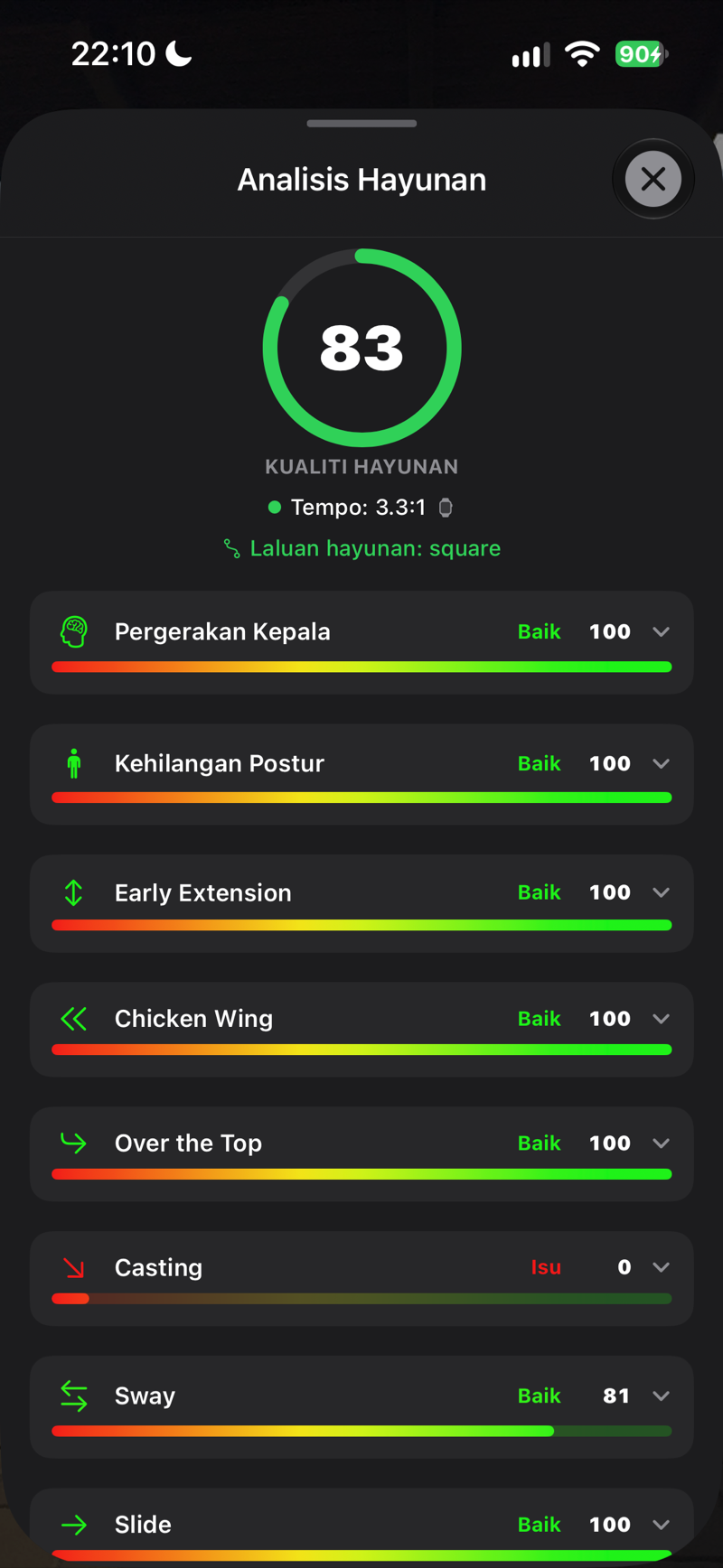 SCREENSHOT
Skrin analisis hayunan dengan skor kesilapan
Permainan Saya — Sesi dan Statistik
Papan pemuka anda. Setiap hari latihan menjadi satu sesi, setiap pukulan boleh disemak dengan video, dan data jangka panjang dibina secara automatik.
Sesi Latihan
Pukulan dikumpulkan ke dalam sesi harian ("Sesi Hari Ini", "Sesi Semalam", …). Ketik sesi untuk melihat pukulannya — setiap baris menunjukkan kayu golf, carry, kelajuan, lencana bentuk pukulan, skor kualiti hayunan dan lakaran video. Leret pada baris untuk mendedahkan tindakan pantas, ketik bulatan skor untuk maklum balas segera tentang kesilapan.
Saiz hayunan (wedge) & hayunan latihan
Pukulan wedge ditanda secara automatik mengikut saiz hayunan — penuh, tiga suku, atau separuh — oleh Apple Watch anda, atau oleh kamera jika anda tidak memakainya. Saiz itu dipaparkan sebagai tiga titik kecil di sebelah kayu golf (ketiga-tiga terisi = hayunan penuh, dua = tiga suku, satu = separuh). Di situlah saiz hayunan penting: mengawal jarak dengan hayunan yang lebih pendek. Dengan setiap kayu lain, setiap pukulan dikira sebagai hayunan penuh, jadi titik dan penapis hanya muncul untuk wedge.
Apabila sesi anda mempunyai pukulan wedge, ketik Saiz hayunan dalam pengepala sesi untuk menapis: Semua hayunan, Penuh (1/1), Tiga suku (3/4), Separuh (1/2), atau Hayunan latihan. Apabila semua kayu dipaparkan, penapis hanya menyaring wedge dan membiarkan pukulan dengan kayu lain dalam senarai.
FG Vector hanya mengukur pukulan dengan bola. Hayunan tanpa bola — hayunan latihan atau waggle — dikenali dan tidak dikira: anda mendengar “Hayunan latihan.” dan pukulan itu ditanda sebagai hayunan latihan, pada telefon dan pada Apple Watch. Jika bola diukur, ia dikira sebagai pukulan sebenar, walaupun pukulan wedge yang lembut hampir tidak berbunyi. Hayunan latihan tidak pernah dimasukkan ke dalam statistik, purata, cabaran atau sesi latihan percuma anda.
Semakan kayu yang dipilih
Jika kelajuan hayunan anda tidak sepadan dengan kayu yang dipilih — paling kerap, besi atau wedge dipilih sedangkan hayunan sebenarnya berkelajuan driver, kayu, atau besi panjang — FG Vector menyedarinya dan menyebut secara lisan "Semak kayu yang dipilih". Cap masa pukulan dan nama kayu bertukar oren dengan segitiga amaran dalam sesi anda.
Angka anda sudah dikira semula menggunakan kayu betul yang dianggarkan, jadi boleh digunakan serta-merta. Ketik cip kayu oren untuk mengesahkan kayu itu sebenarnya betul, atau pilih yang betul dari beg anda — semuanya dikira semula serta-merta dan disegerakkan ke awan. Sehingga anda mengesahkan atau membetulkannya, pukulan itu dikecualikan daripada Panduan Jarak, purata Beg, dan laporan jurulatih anda.
Butiran Pukulan dan Smart Tracer
Ketik pukulan untuk membuka videonya. Panel di bawah video menunjukkan angka pukulan itu — ketik atau leret ke atas untuk melihat semuanya (lihat Maksud Data Anda) — dan satu ketikan membuka Analisis dengan pecahan kesilapan hayunan. Apabila lengkung penerbangan bola dihidupkan dalam FG Lab, smart tracer melukis lengkung penerbangan bola di atas video anda, tepat dari kedudukan bola — pukulan yang anda buka dikira dahulu dan lengkungnya muncul pada main semula seterusnya.
Perkongsian Pukulan
Ketik ikon kongsi pada pukulan. Siarkan di FG Vector menerbitkan video pukulan ke profil anda, dan pemain yang mengikuti anda melihatnya dalam Suapan mereka — bersih, tanpa logo dan lencana aplikasi. Kongsi video… mengeksport video yang sama untuk Instagram, TikTok atau jurulatih anda: hayunan berjalan dalam masa nyata dan bertukar tepat sebelum hentaman kepada gerakan perlahan 0.25×, dengan lengkung penerbangan dan ringkasan statistik dilukis terus ke dalam video.
Driving View — pukulan anda di driving range 3D
Setiap pukulan dengan angka terbang semula di driving range 3D fotorealistik, dibina berdasarkan kelajuan bola, launch angle, apex, carry, total dan arah mula bola. Buka pukulan dan, pada suis di penjuru kanan atas, ketik ikon gunung di sebelah kamera video: Driving range dipaparkan menggantikan video. Butang di bawahnya menukar pandangan antara Dari belakang pemain dan Ikut bola. Range berubah mengikut empat musim dan dikelilingi padang golf. Hayunan latihan, pukulan bertanda Tidak direkodkan dan pukulan yang masih menunggu penentukuran anda tidak mempunyai penerbangan.
Driving View tidak memerlukan video. Pukulan tanpa video terus dibuka di range, dan penerbangan kekal walaupun anda memadam video — ia dibina daripada angka pukulan, jadi pada telefon baharu ia turut dipulihkan dari awan.
Sesi anda di driving range
Dalam Permainan Saya, buka hari latihan dan ketik ikon gunung pada kad SERAKAN PUKULAN: pukulan hari itu mendarat di range dengan lengkung penerbangannya, lengkung yang dianggarkan (≈) lebih pudar. Pilih kayu dengan butang di bawah untuk membandingkannya — contohnya gap wedge dan pitching wedge — dan seret untuk memutar atau mengezum pandangan. Ikon kongsi di penjuru kiri atas menyiarkan gambar pandangan di FG Vector atau mengongsinya di tempat lain.
Kongsi penerbangan
Semasa driving range dibuka pada pukulan, ketik ikon kongsi: Siarkan di FG Vector, atau kongsi video penerbangan dalam 9:16 atau 4:5 dengan angka anda muncul satu demi satu. Video menggunakan pandangan yang anda pilih — dari belakang pemain atau mengikut bola.
 SCREENSHOT
Driving range — dari belakang pemain
 SCREENSHOT
Driving range — ikut bola
 SCREENSHOT
Serakan sesi dengan lengkung penerbangan
 SCREENSHOT
Video penerbangan untuk dikongsi
Panduan Jarak
Skrin paling berharga untuk padang: bagi setiap kayu golf yang telah anda gunakan untuk latihan, median carry dan total dalam 30 hari terakhir (90 hari bagi kayu dengan kurang daripada 5 pukulan dalam tempoh itu), serta julat tempat separuh tengah pukulan anda mendarat, bilangan pukulan dan loft kayu. Kayu disenaraikan mengikut loft, bukan mengikut jarak. Jarak ini untuk bola yang anda gunakan semasa berlatih — di kebanyakan driving range, bola range. Ke padang dengan bola anda sendiri? Suis Bola range | Bola padang di atas jadual menunjukkan penukaran anggaran (kira-kira +5 % untuk wedge, +7 % untuk besi 7–9, +9 % untuk besi 4–6, +11 % untuk hibrid, +13 % untuk kayu fairway dan +15 % untuk driver) dan menandakan angka yang ditukar dengan ≈. Berlatih dengan bola premium? Maka penukaran tidak diperlukan. Hayunan penuh dikira secara lalai; saiz hayunan hanya berkaitan dengan wedge, jadi suis Saiz hayunan di atas baris wedge membolehkan anda memilih 3/4, separuh atau semua hayunan.
Serakan Pukulan dan Kalendar
Graf serakan pukulan melukis pukulan sesi mengikut arah dan jarak, supaya anda dapat melihat corak anda serta-merta. Pilih kayu pada lencana kuning carta dan seluruh halaman mengikutinya, sama seperti butang kayu di bawah kalendar. Kalendar latihan menunjukkan hari-hari anda berlatih dalam beberapa bulan terakhir — kekalkan rentetan anda.
 SCREENSHOT
Senarai sesi dengan baris pukulan
SCREENSHOTVideo dengan lengkung tracer di atas penerbangan bola
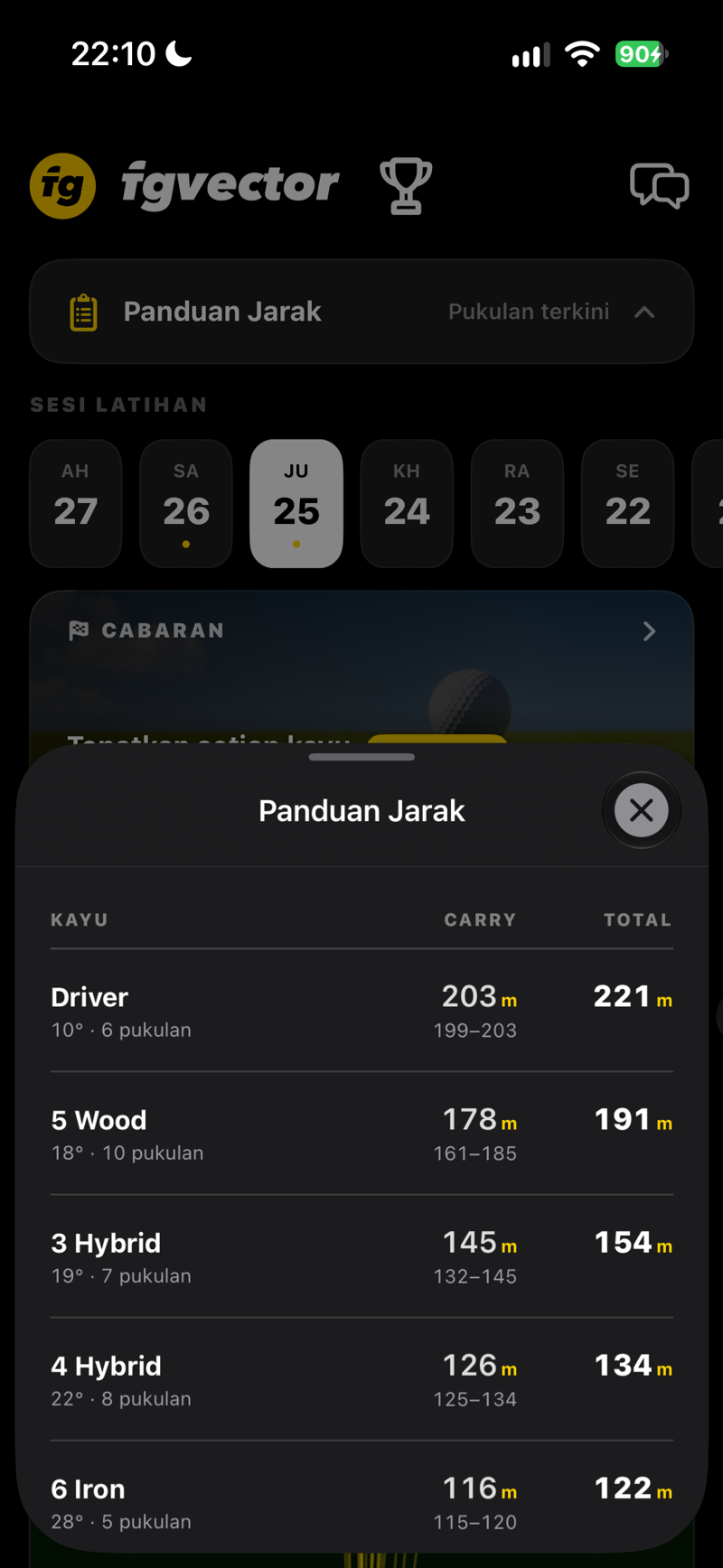 SCREENSHOT
Jadual Panduan Jarak mengikut kayu golf
 SCREENSHOT
Graf serakan pukulan
 SCREENSHOT
Purata sesi mengikut kayu
 SCREENSHOT
Matlamat musim
 SCREENSHOT
Pelan latihan dalam Permainan Saya
Pengurusan storan: dalam butiran setiap pukulan, anda boleh memadam video sahaja (data terukur kekal) atau keseluruhan pukulan. Memadam video tidak pernah memadam statistik anda.
Jurulatih Peribadi Anda
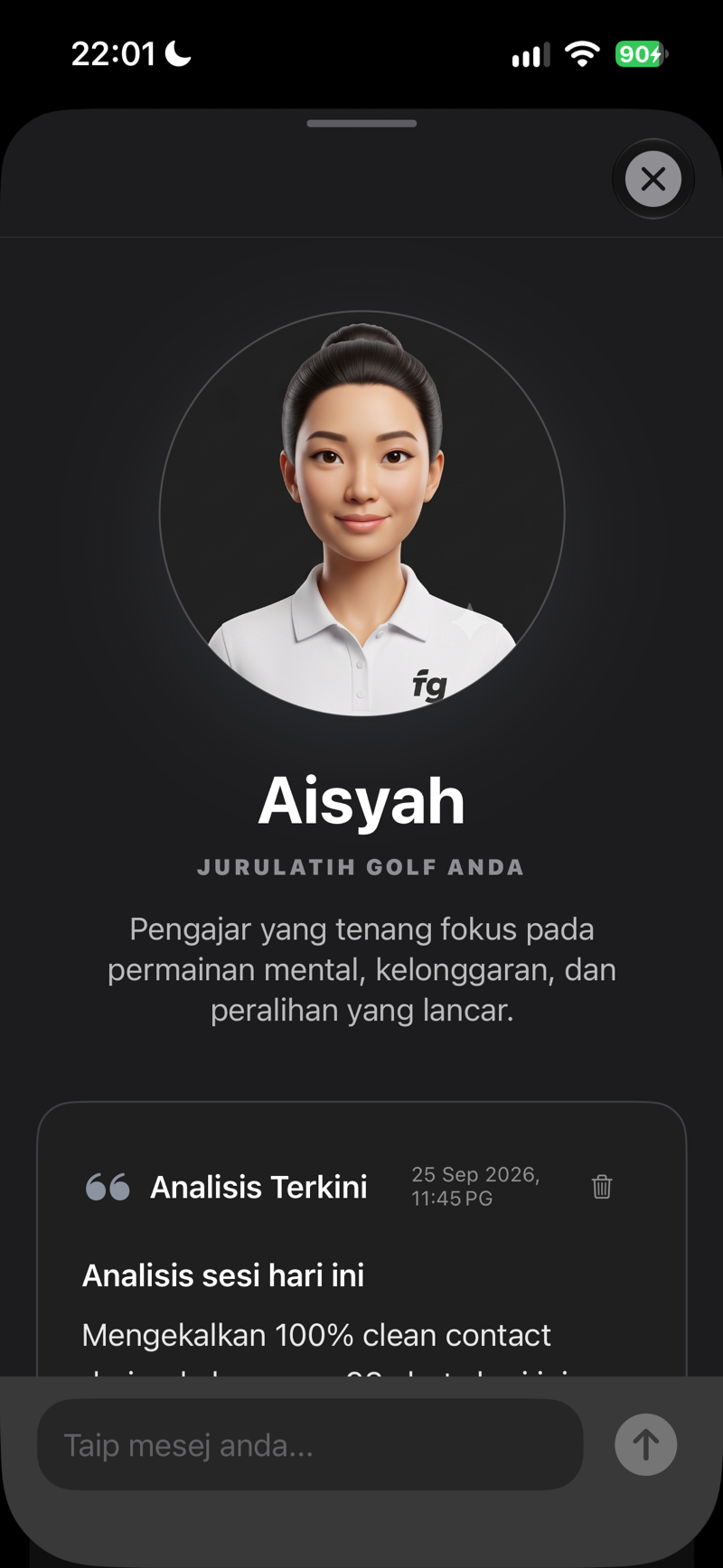
Pilih personaliti jurulatih dan terima analisis latihan bertulis yang diperibadikan — secara automatik, selepas setiap sesi yang serius.
Personaliti Jurulatih
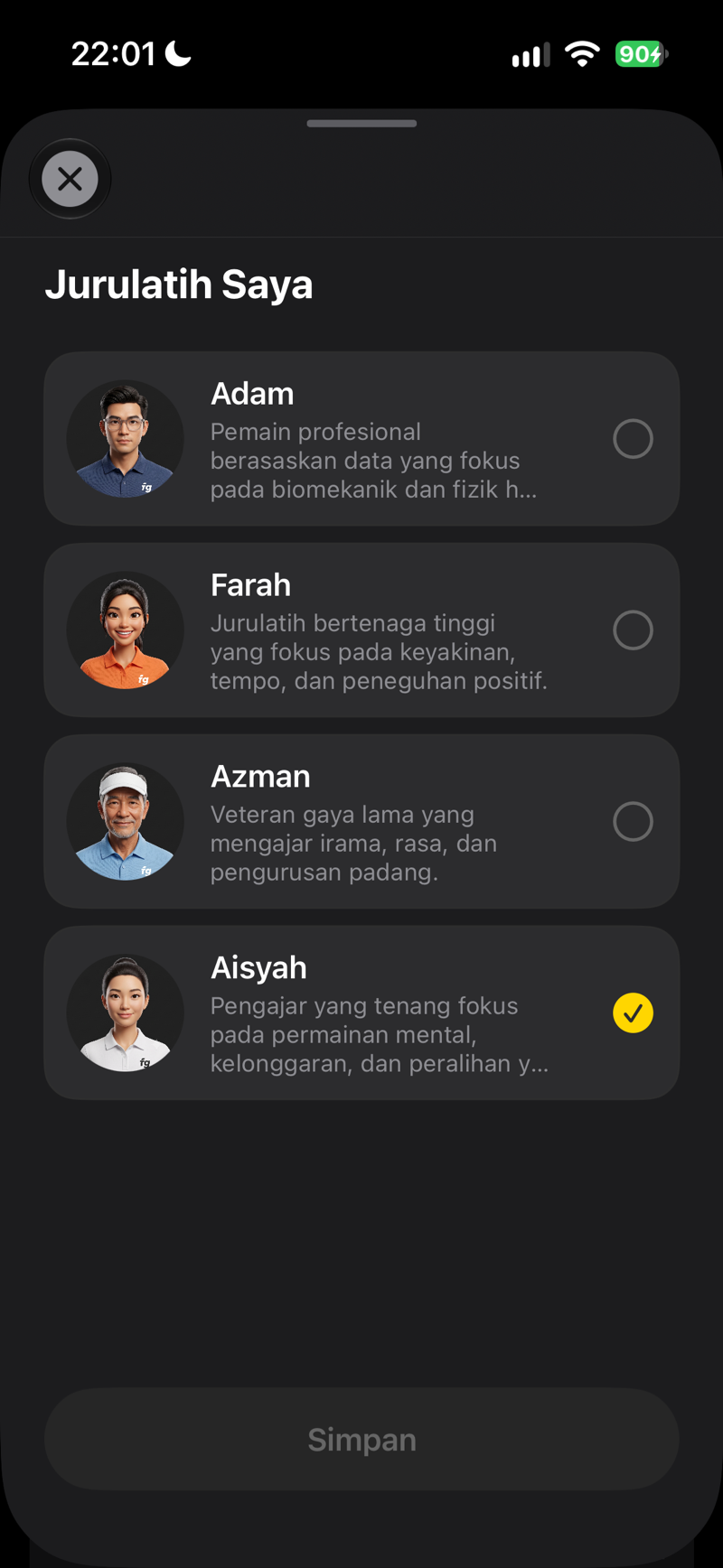
Semasa onboarding (atau bila-bila masa dalam Profil) anda memilih salah satu daripada empat gaya jurulatih — daripada ahli analisis berasaskan data kepada mentor zen yang tenang dan jurulatih motivasi, hinggalah veteran gaya lama. Setiap seorang menulis dengan suara masing-masing, dalam bahasa anda.
Laporan Harian
- Mainkan sekurang-kurangnya 30 pukulan sehari (15 sudah cukup semasa percubaan percuma), dan apabila anda menamatkan latihan, jurulatih akan menganalisis sesi tersebut.
- Laporan anda tiba pada waktu malam: pada pukul 7 malam waktu tempatan anda, atau 15 minit selepas anda selesai jika anda berlatih melepasi pukul 7 malam. Ketika itulah ia muncul dalam Permainan Saya dan dalam Suapan, dan jika anda membenarkan pemberitahuan, satu Ringkasan malam akan memaklumkan anda.
- Satu hari latihan = satu laporan. Laporan menjejaki lengkung latihan jangka panjang anda — jurulatih ingat apa yang anda usahakan sebelum ini dan membina daripadanya.
- Jurulatih melihat statistik sesi agregat, profil, matlamat dan pencapaian — tidak pernah video anda.
Sembang dengan Jurulatih
Balas mana-mana laporan atau tanya soalan dalam sembang terbina (Profil → Jurulatih Saya). Had mesej harian yang adil dikenakan — apabila anda mencapainya, jurulatih tersedia semula esok. Apabila sesuai dengan permainan anda, jurulatih juga boleh mencadangkan peralatan daripada kedai falbergolf.com dengan pautan terus.
 SCREENSHOT
Jurulatih yang melihat setiap pukulan
 SCREENSHOT
Pemilihan jurulatih AI
 SCREENSHOT
Kad laporan harian jurulatih
Persetujuan dahulu. Jurulatih AI hanya diaktifkan selepas anda memberikan persetujuan jelas untuk pemprosesan statistik pukulan dan profil golf oleh perkhidmatan AI (dipaparkan semasa Papan Pemuka Jurulatih dibuka buat kali pertama). Anda boleh menarik balik persetujuan pada bila-bila masa dengan butang “Tarik balik persetujuan” dalam kad “Pemprosesan AI” di bahagian bawah skrin jurulatih, atau dengan menulis kepada [email protected]. Laporan dan sembang sedia ada anda kekal dalam akaun anda sehingga anda memadamkannya.
Beg Saya
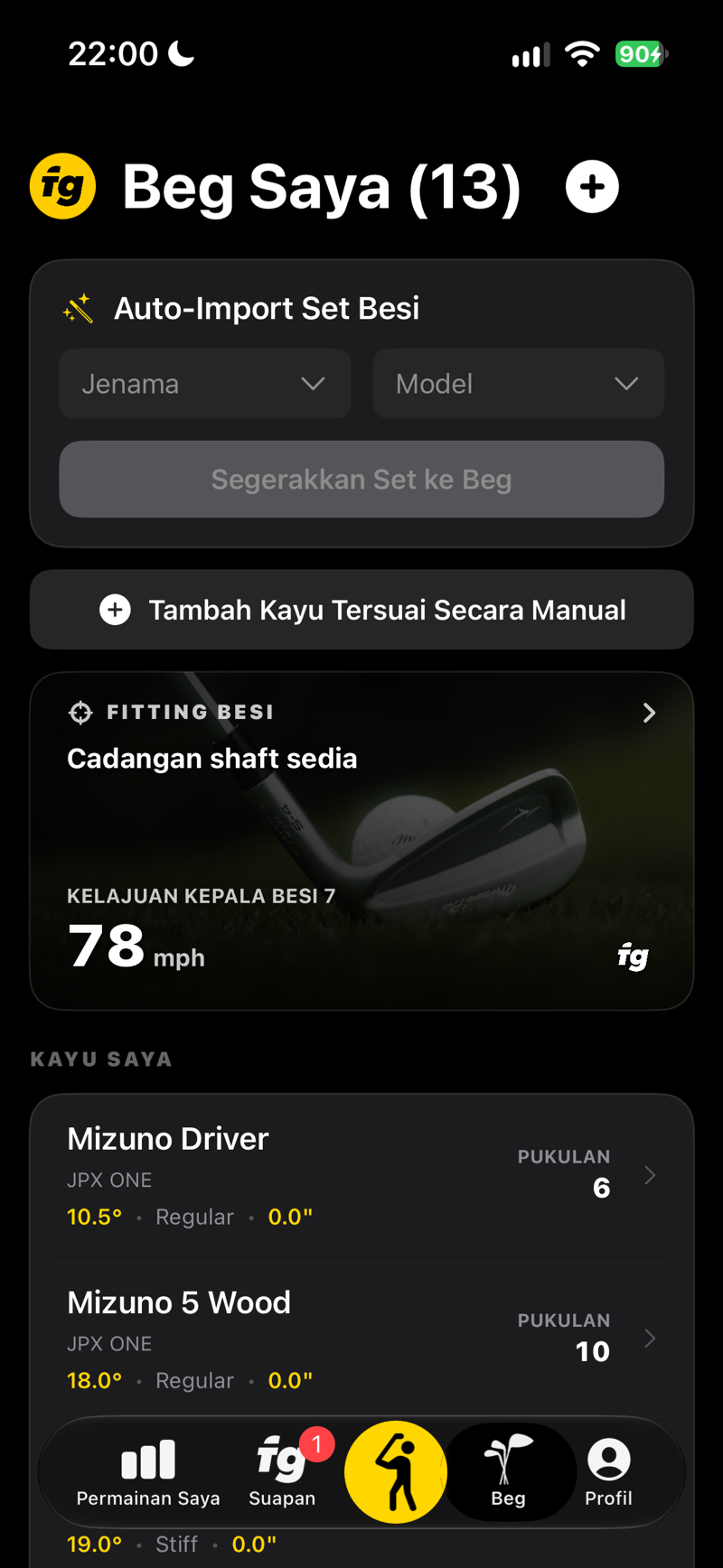
Beritahu FG Vector apa yang ada dalam beg anda, dan setiap kayu golf akan membina profil statistiknya sendiri dari semasa ke semasa.
Menambah Kayu Golf
- Auto-Import Set Besi — pilih jenama dan model, pilih ketegaran shaft dan sisihan panjang, dan segerakkan keseluruhan set besi ke dalam beg dengan satu ketikan.
- Tambah Kayu Golf Tersendiri Secara Manual — konfigurasikan mana-mana kayu golf: jenis (driver hingga lob wedge), jenama, loft, sisihan panjang (cth. +0.5″) dan ketegaran shaft.
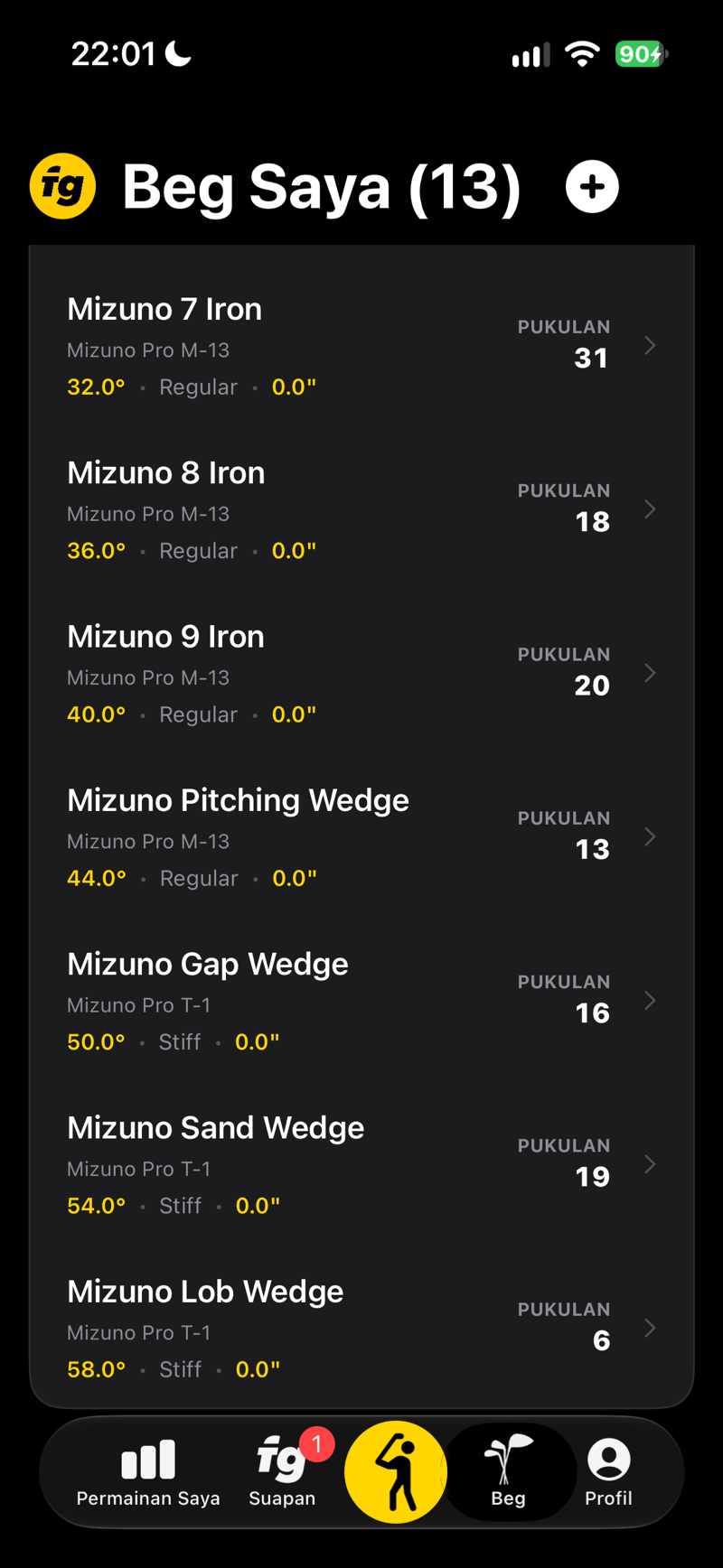
Statistik mengikut Kayu Golf
Ketik kayu golf untuk melihat puratanya daripada pukulan yang direkodkan: carry, total, kelajuan kayu, kelajuan bola, faktor smash, apex, launch angle dan kualiti hayunan. Ketik mana-mana statistik untuk membuka graf trend kemajuan anda dengan kayu golf tersebut (memerlukan sekurang-kurangnya 2 pukulan yang direkodkan). Setiap kayu kecuali wedge sentiasa dikira sebagai hayunan penuh; bagi wedge, penapis Saiz hayunan menunjukkan hayunan penuh secara lalai — tukar kepada 3/4, separuh atau semua hayunan.
 SCREENSHOT
Beg Saya dengan kayu golf dan bilangan pukulan
 SCREENSHOT
Butiran kayu golf dengan grid purata
 SCREENSHOT
Fitting besi
 SCREENSHOT
Besi untuk handikap anda
 SCREENSHOT
Shaft disyorkan
 SCREENSHOT
Panjang kayu
 SCREENSHOT
Mengukur pergelangan ke lantai
 SCREENSHOT
Konfigurasi di kedai
 SCREENSHOT
Teruskan dalam aplikasi atau di web
Beg anda disegerakkan ke jam tangan. Kayu golf yang ditambah di sini akan muncul secara automatik dalam pemilihan kayu golf pada Apple Watch dan Garmin. Jika tidak muncul, gunakan Profil → Paksa Segerak Beg.
Profil dan Tetapan
Semua tentang anda, akaun anda dan kelakuan aplikasi.
| Bahagian | Apa yang boleh anda lakukan di sini |
|---|---|
| Kad Pemain | Foto profil, nama dan kaedah log masuk (Apple / Google / e-mel). |
| Profil | Semak dan edit satu demi satu apa yang anda masukkan semasa persediaan: jantina, tarikh lahir, stance, ketinggian, handikap, tahun bermain, matlamat utama, kelab utama, negara dan bandar. |
| Jurulatih Saya | Membuka Papan Pemuka Jurulatih — analisis terkini, sejarah laporan dan sembang. |
| Unit Jarak | Tukar antara meter dan ela bila-bila masa; keseluruhan aplikasi (dan jam tangan) menyesuaikan diri. |
| Langganan | Status (baki sesi percubaan, langganan aktif atau promosi), pengaktifan versi penuh, pengurusan dan pemulihan pembelian. |
| Pencapaian | Koleksi trofi anda — lihat Pencapaian. |
| Peranti Boleh Pakai | Penggandingan jam tangan Garmin, semakan status sambungan dan paksa segerakkan beg ke jam tangan. |
| Video hayunan | Hidupkan atau matikan Simpan video setiap pukulan; Disimpan dalam telefon menunjukkan bilangan video pukulan dalam telefon anda dan jumlah ruang yang digunakannya. Video daripada sesi lama disimpan dalam format padat pada resolusi dan kadar bingkai penuh — untuk mendapatkan ruang, ketik Kosongkan ruang. Pengukuran dan analisis hayunan berfungsi sama sahaja walaupun simpanan video dimatikan. Padam video selepas (7, 30 atau 90 hari, atau Tidak pernah; 30 hari secara lalai) memadam fail video lama secara automatik. Pukulan, angkanya dan penerbangannya di driving range kekal — penerbangan dibina daripada angka pukulan, jadi pada telefon baharu ia turut dipulihkan dari awan. |
| FG Lab | Ciri eksperimen, termasuk dalam percubaan percuma: lengkung penerbangan bola, Driving range pada paparan luaran (eksperimen), panjang driving range, dan Jana lengkung untuk pukulan sebelumnya dengan bar kemajuan — lihat FG Lab. |
| Akaun & Sistem | Pulihkan pembelian, Terma & EULA, Dasar Privasi, log keluar atau padam kekal akaun dan data awan. |
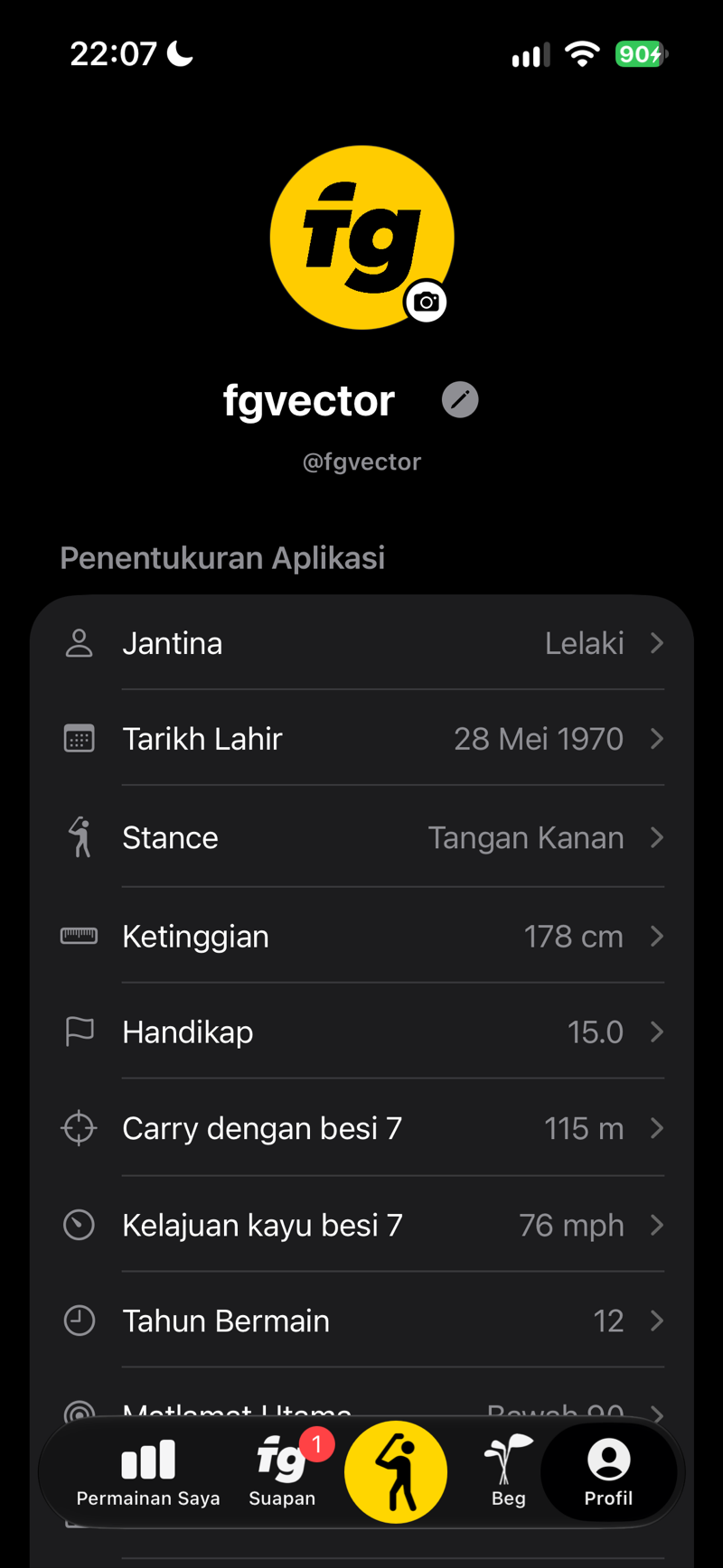 SCREENSHOT
Skrin profil dengan butiran pemain anda
Sebelum menyahpasang aplikasi: video pukulan hanya disimpan pada peranti anda. Menyahpasang akan memadam kekal semua video yang disimpan — sandarkan dahulu. Data terukur, statistik dan pencapaian disandarkan dengan selamat di awan.
Komuniti dan Profil Awam
Profil awam, pemain untuk diikuti, dan tempat untuk berkongsi latihan anda — dibina di sekeliling golf anda, bukan suapan awam yang bising.
Profil awam anda
Buka Profil → Edit profil awam untuk memilih @handle kekal (3–20 aksara: huruf kecil, nombor, dan . _ -) — sebaik sahaja anda simpan, ia tidak boleh diubah, jadi pilih dengan teliti. Profil awam anda memaparkan nama, foto, dan kelab utama daripada profil pemain anda, ditambah bio pilihan, handikap anda (jika anda pilih untuk memaparkannya), bilangan pengikut dan yang diikuti, Panduan Jarak anda, Beg anda, dan Pencapaian anda — setiap satu boleh dilipat, jadi anda mengawal apa yang kelihatan sekilas pandang. Profil awam adalah sebahagian daripada versi penuh.
Ikut dan rakan
Ini dua perkara berasingan. Ikut adalah sehala — sesiapa sahaja boleh mengikuti anda, tanpa kelulusan. Rakan pula ialah permintaan yang anda hantar dan pemain lain menerimanya: Tambah rakan → Permintaan dihantar → Rakan, dengan Terima atau Tolak pada permintaan masuk. Mengeluarkan rakan tidak menjejaskan hubungan ikut — kedua-duanya kekal berasingan.
Cari pemain dan sekatan
Ketik Profil → Cari pemain dan cari mengikut nama, nama keluarga, atau @handle — skrin yang sama turut menyenaraikan permintaan rakan yang belum selesai dan yang telah dihantar. Jika seseorang mengganggu anda, sekat mereka daripada menu ⋯ pada profil mereka: ini menghapuskan sebarang ikutan antara anda dan menghentikan permintaan rakan baharu. Namun, pemain yang disekat masih boleh muncul dalam hasil carian.
Kiriman
Profil awam anda mempunyai grid kiriman tersendiri — ketik Kiriman baharu untuk berkongsi foto dengan kapsyen, lengkap dengan suka dan komen daripada pemain lain. Anda juga boleh menyiarkan keseluruhan sesi atau satu pukulan terus dari Permainan Saya (lihat di bawah). Pemain yang mengikuti anda atau rakan anda melihat kiriman anda dalam Suapan mereka; tiada garis masa awam yang mencampurkan kiriman semua orang bersama.
Ketik kiriman dalam grid untuk menatal kiriman satu demi satu, sama seperti di Instagram. Video dimainkan secara automatik tanpa bunyi — ketik video untuk menghidupkan atau mematikan bunyi.
Kongsi latihan anda
Ketik ikon kongsi pada pengepala sesi anda untuk menukar sehari latihan menjadi kad 9:16 yang sedia dibuat — bilangan pukulan, carry terbaik, carry purata, kelajuan tertinggi, dan kayu yang paling kerap digunakan, berserta logo FG Vector. Pilih Siarkan di FG Vector untuk menerbitkannya di profil anda, atau Kongsi di tempat lain… untuk membuka helaian kongsi dan menyiarkannya ke Instagram, TikTok, atau Facebook Stories, menyimpannya, atau menghantarnya kepada jurulatih anda.
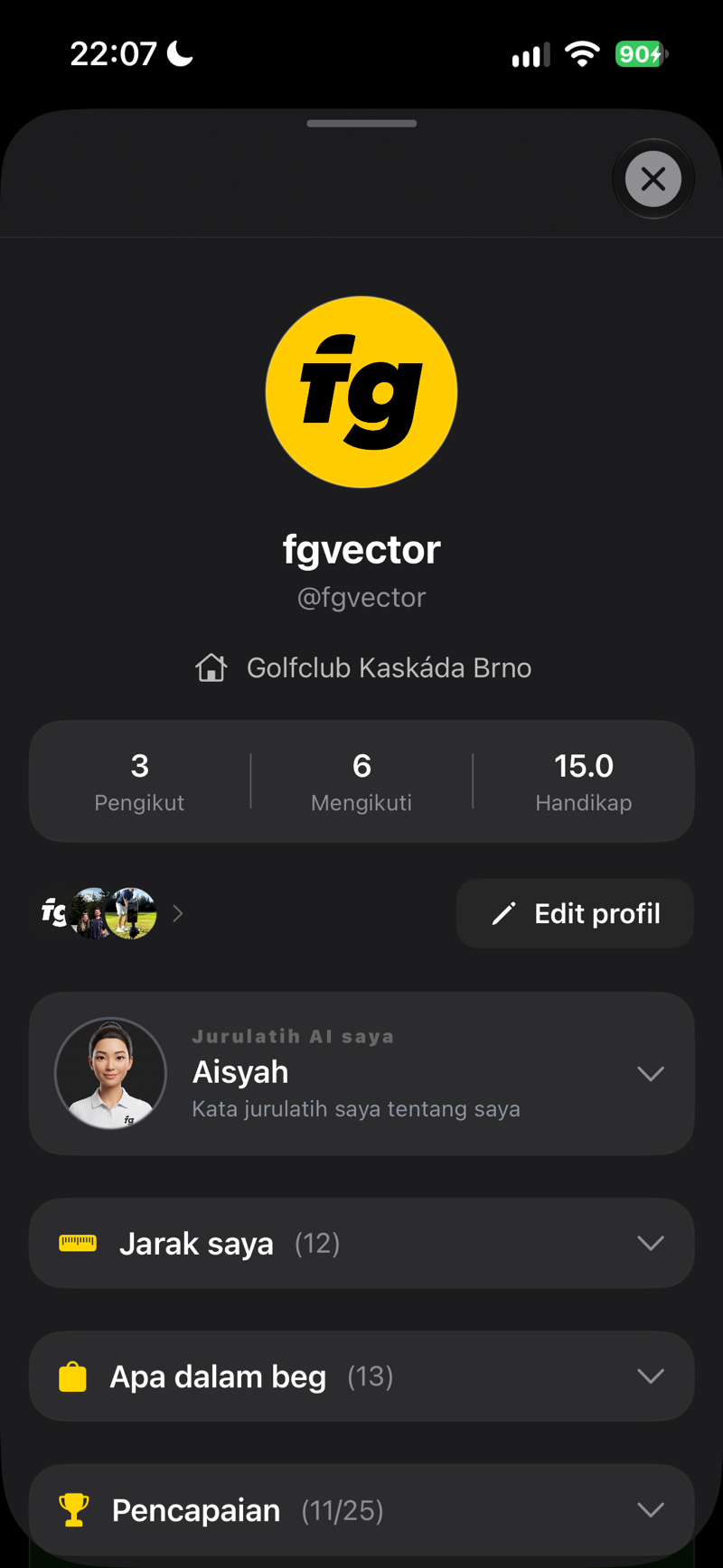 SCREENSHOT
Skrin profil awam
 SCREENSHOT
Carian pemain dan permintaan rakan
SCREENSHOTSuapan — sesi, lencana dan analisis jurulatih
Privasi anda kekal di tangan anda. Sembunyikan profil saya mengeluarkan anda daripada carian dan pandangan pemain lain sambil @handle anda kekal ditempah untuk kemudian — memadam akaun anda pula menghapuskan semuanya secara kekal.
Pencapaian
Lencana memberi ganjaran atas latihan berkala. Apabila anda membuka kunci satu, ia menjadi sebahagian daripada Ringkasan malam hari itu — satu-satunya pemberitahuan hari itu, jika anda membenarkan pemberitahuan — dan bukan pemberitahuan berasingan.
| Lencana | Cara mendapatkannya |
|---|---|
| Ditentukur | Isikan profil pemain anda. |
| Peminat Kelengkapan | Tambah kayu golf pertama anda ke beg. |
| Senjata Tour | Isikan beg dengan 14 kayu golf. |
| Pemecah Ais | Rakam sesi latihan pertama anda. |
| Memanaskan Badan | Mainkan sejumlah 100 pukulan yang direkodkan. |
| Pelanggan Tetap Range | Mainkan sejumlah 1,000 pukulan yang direkodkan. |
| Mesin Bola | Mainkan sejumlah 10,000 pukulan yang direkodkan. |
| Sesi Pantas | Mainkan 50 pukulan dalam satu hari. |
| Seratus Emas | Mainkan 100 pukulan dalam satu hari. |
| Maraton Tikar | Mainkan 250 pukulan dalam satu hari. |
| Hayunan Padu | Capai skor kualiti hayunan 80. |
| Kelas Master | Capai skor kualiti hayunan 90. |
| Robot | Capai skor kualiti hayunan sempurna 100. |
| Hat-Trick | Berlatih 3 hari berturut-turut. |
| Ketagih | Berlatih 7 hari berturut-turut. |
| Dalam Rekod | Rekodkan handikap pertama anda. |
| Satu Pukulan Kurang | Perbaiki handikap anda sekurang-kurangnya 1 pukulan. |
| Trend Menurun | Perbaiki handikap anda sekurang-kurangnya 3 pukulan. |
| Lonjakan Besar | Perbaiki handikap anda sekurang-kurangnya 5 pukulan. |
| Satu Digit | Turunkan handikap anda ke bawah 10. |
| Scratch | Capai handikap 0 atau lebih baik. |
| Rekod Rapi | Rekodkan handikap anda 6 bulan berturut-turut. |
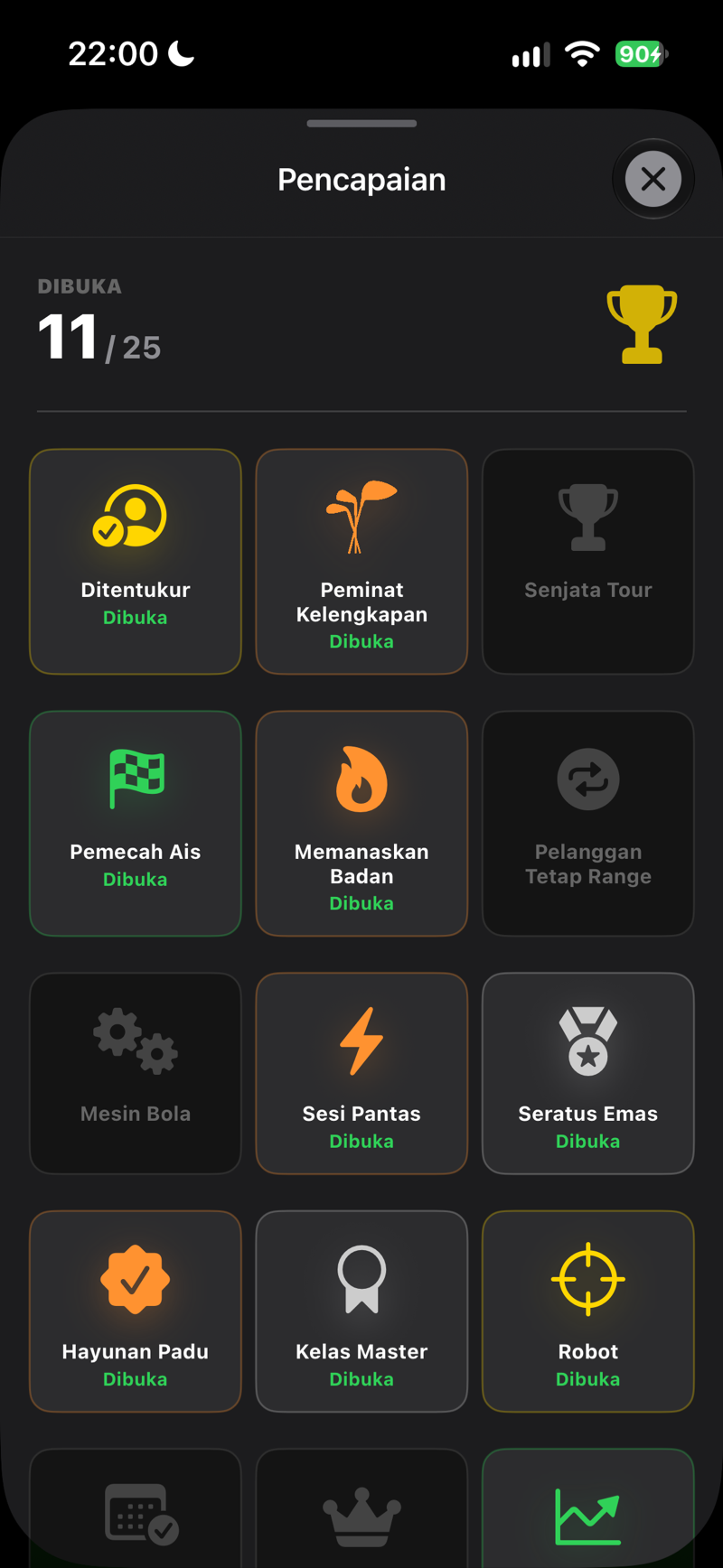 SCREENSHOT
Grid pencapaian dengan lencana
 SCREENSHOT
Cabaran menentang aplikasi
 SCREENSHOT
Cabaran selesai — siarkan atau kongsi
 SCREENSHOT
Butiran pertandingan
Apple Watch & Garmin
Biarkan telefon di atas tripod — keputusan mendarat secara langsung di pergelangan tangan anda selepas setiap pukulan.
Apa yang anda lihat pada jam tangan
- Halaman 1: Carry (besar), Total, skor postur — yang penting.
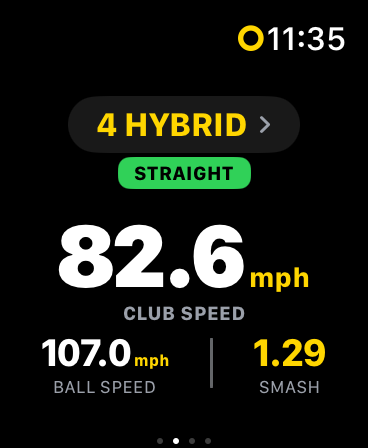
- Halaman 2: Kelajuan kayu, kelajuan bola, faktor smash.
- Halaman 3: Apex dan launch angle.
- Lencana Bentuk Pukulan — dikodkan warna: hijau untuk straight, cyan untuk draw/fade, oren/merah untuk pukulan tersasar besar.
- Pemilihan Kayu Golf — tukar kayu golf terus daripada jam tangan; telefon menyesuaikan diri serta-merta.
- Hayunan latihan — hayunan tanpa bola tidak dikira: jam tangan menandakannya sebagai hayunan latihan, sama seperti telefon.
Senaman Automatik dan Fokus Kecergasan
Sebaik sahaja anda membuka kamera pada iPhone (tab Latihan), jam tangan akan memulakan senaman golf secara automatik di latar belakang — tanpa sebarang ketikan tambahan. Menutup kamera akan menamatkan senaman dan menyimpannya ke aplikasi Kesihatan. Sepanjang sesi, sistem juga mendiamkan mesej, e-mel dan panggilan pada jam tangan dan iPhone melalui Fokus Kecergasan, supaya tiada apa yang mengganggu latihan anda.
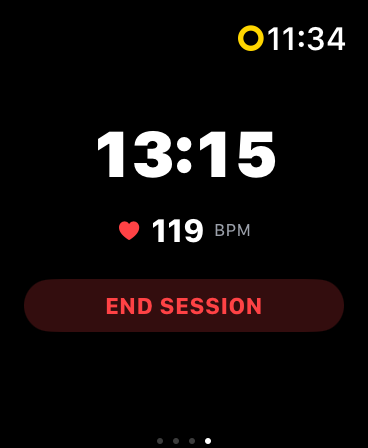
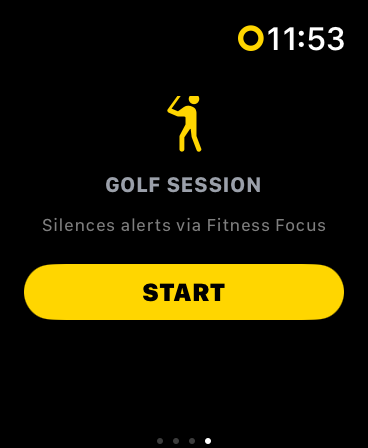
Kawalan manual daripada halaman ke-4 jam tangan. Leret ke kiri pada jam tangan untuk mencari halaman status sesi: penunjuk hijau SESSION ACTIVE, pemasa yang berjalan dan kadar denyutan jantung (BPM), serta butang END SESSION / START. Jika anda menamatkan senaman secara manual, automasi tidak akan memulakannya semula sehingga sesi baharu bermula.
Persediaan sekali sahaja untuk mendiamkan pemberitahuan. Supaya mesej dan panggilan benar-benar didiamkan, sediakan sekali di iPhone anda: Tetapan → Fokus → Kecergasan → tambah automasi “Apabila senaman bermula pada Apple Watch”. Tanpa langkah ini senaman tetap berjalan seperti biasa, cuma pemberitahuan tidak didiamkan — ini satu-satunya langkah yang Apple serahkan kepada pengguna.
Pada sesi pertama, jam tangan akan meminta kebenaran HealthKit — benarkan, jika tidak senaman tidak akan bermula. Senaman yang sedang berjalan juga mengekalkan aplikasi jam tangan di latar depan, supaya paparan tidak kembali ke muka jam semasa sesi.
Garmin: Mendiamkan pemberitahuan secara automatik tidak dapat dilaksanakan secara program (Connect IQ tiada akses kepada Jangan Ganggu). Sebaliknya, matikan pemberitahuan “Semasa Aktiviti” secara manual dalam tetapan jam tangan.
Penggandingan
- Apple Watch: pasang aplikasi FG Vector daripada aplikasi Watch pada iPhone anda — ia akan bersambung secara automatik.
- Garmin: pasang aplikasi FG Vector daripada kedai Garmin Connect IQ dan kemudian ketik Profil → Gandingkan Jam Garmin. Status sambungan boleh dilihat terus di situ.
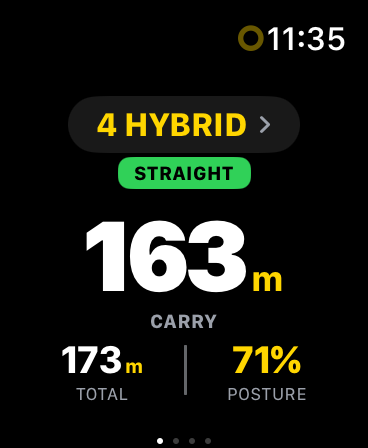 SCREENSHOT
Jam tangan — halaman carry/total/postur
 SCREENSHOT
Jam tangan — Halaman 2: Kelajuan kayu, kelajuan bola, faktor smash
 SCREENSHOT
Jam tangan — halaman ke-4: senaman aktif
 SCREENSHOT
Jam tangan — Golf Session / START
Percubaan Percuma dan Langganan
Cuba FG Vector secara percuma selama 5 sesi latihan, tanpa had masa — berlatih bila-bila masa yang sesuai, isi aplikasi dengan pukulan anda sendiri dan lihat apa yang boleh dilakukannya. Data anda sentiasa milik anda — walaupun selepas percubaan percuma tamat.
- 5 sesi latihan percuma, tanpa had masa — satu sesi ialah hari anda merakam sekurang-kurangnya satu pukulan sebenar (hayunan latihan tidak dikira); pukulan lain pada hari yang sama tidak menggunakan sesi baharu. Tiada butiran pembayaran diperlukan. Merangkumi semuanya kecuali profil awam (lihat jadual di bawah).
- FG Vector Pro (langganan tahunan) — membuka kunci kamera AI, smart tracer dan jurulatih AI. Dibeli dengan selamat melalui App Store; harga semasa sentiasa dipaparkan dalam aplikasi. Diperbaharui secara automatik setiap tahun; boleh dibatalkan bila-bila masa dalam tetapan akaun App Store anda, sekurang-kurangnya 24 jam sebelum pembaharuan.
- Kod FG Vector Pro — menerima kod untuk FG Vector Pro, contohnya sebagai hadiah bersama pesanan anda di falbergolf.com? Ketik pautan pengaktifan dalam e-mel anda, atau ketik "Saya ada kod" pada skrin bayaran dan masukkan kod dalam tetingkap Apple. Kod ditebus melalui App Store di bawah Apple ID anda; sebelum anda mengesahkan, App Store menunjukkan apa yang termasuk dalam tawaran dan berapa lama ia berlaku. Setiap kod hanya boleh digunakan sekali.
- Selepas percubaan percuma — merakam pukulan baharu (tab Latihan), menulis kepada jurulatih AI anda, profil awam dan FG Lab memerlukan langganan. Sejarah, video, beg, statistik, laporan jurulatih dan profil kekal boleh diakses sepenuhnya.
- Pulihkan Pembelian — telefon baharu atau memasang semula aplikasi? Profil → Pulihkan Pembelian akan mengembalikan langganan anda dengan segera.
Apa yang disertakan dalam setiap pilihan
| Ciri | Percubaan | Langganan | Kod FG Vector Pro |
|---|---|---|---|
| Kamera AI dan pengukuran automatik | ✓ | ✓ | ✓ |
| Jurulatih AI — laporan harian dan sembang | ✓ | ✓ | ✓ |
| Video pukulan dan analisis hayunan | ✓ | ✓ | ✓ |
| Beg, panduan jarak dan statistik | ✓ | ✓ | ✓ |
| Apple Watch, Garmin, Suapan dan pencapaian | ✓ | ✓ | ✓ |
| Profil awam (Komuniti) | — | ✓ | ✓ |
| FG Lab — ciri eksperimen termasuk smart tracer | ✓ | ✓ | ✓ |
FG Lab
FG Lab ialah tempat ciri-ciri baharu tinggal sebelum ia siap. Semua di dalamnya dimatikan sehingga anda sendiri menghidupkannya di Profil → FG Lab, dan ia termasuk dalam percubaan percuma; selepas percubaan, ia memerlukan langganan aktif (termasuk yang ditebus dengan kod). Penghuni pertamanya ialah lengkung penerbangan bola (eksperimen): laluan penerbangan yang dikira daripada video anda sendiri. Ia tidak sempurna dan kami tidak mendakwa sebaliknya — sesiapa yang menghidupkannya tahu ia ciri makmal. Biarkan ia dimatikan dan tiada apa-apa yang dikira.
Apabila lengkung dihidupkan, pukulan yang anda buka dikira secara automatik. Untuk pukulan sebelumnya, hidupkan Jana lengkung untuk pukulan sebelumnya di bawah suis lengkung: ia hanya berjalan semasa suis dihidupkan dan aplikasi dibuka, menunjukkan berapa banyak pukulan yang sudah mempunyai lengkung (bar bertukar hijau apabila setiap pukulan yang mempunyai video sudah mempunyai lengkung), dan mematikan dirinya sendiri apabila selesai. Telefon bekerja lebih keras sepanjang masa itu — itulah sebabnya ia tidak pernah bermula dengan sendirinya.
Driving range pada TV atau monitor (eksperimen)
Memukul ke jaring atau berlatih di dalam bangunan? Hidupkan Driving range pada paparan luaran (eksperimen) di Profil → FG Lab dan sambungkan TV atau monitor — dengan kabel (contohnya USB-C ke HDMI), atau dengan Pencerminan Skrin (AirPlay) ke Apple TV. Semasa iPhone anda merakam di atas tripod, setiap pukulan terbang di skrin besar secara melintang, dibina daripada angkanya sebaik sahaja keputusan siap. Pukulan sebelumnya dengan kayu yang sama kekal sebagai lengkung pudar, di sebelah jadual pukulan terakhir anda dengan baris MEDIAN; kayu baharu memulakan siri baharu. Suara aplikasi kekal pada telefon, dan kamera berfungsi sama seperti tanpa skrin. Suis berkuat kuasa pada kali seterusnya paparan disambungkan.
Kod tidak berfungsi? Setiap kod berfungsi sekali sahaja dan sehingga tarikh luput yang dinyatakan dalam e-mel anda. Pastikan anda log masuk ke App Store dengan Apple ID anda sendiri dan log masuk ke FG Vector dengan akaun yang ingin anda gunakan, kemudian buka semula pautan pengaktifan. Masih tidak berjaya? E-mel kepada [email protected] dengan nombor pesanan anda.
Petua Persediaan dan Penyelesaian Masalah
Jika data tidak kelihatan betul, ia hampir selalunya berkaitan persediaan. Semak senarai semak ini.
Senarai semak persediaan
- Telefon pada tripod yang kukuh, benar-benar menegak, tiga langkah biasa jauhnya — seluruh badan dan kayu golf dalam bingkai — menghadap kedudukan down-the-line.
- Kanta pada ketinggian hujung jari (lengan tergantung bebas) — periksa setiap kali pemain lain mengambil giliran.
- Ketinggian dan stance yang betul dalam profil — ia menskalakan setiap ukuran.
- Handikap terkini dalam profil anda — sehingga aplikasi mengukur cukup banyak pukulan anda sendiri, anggarannya bermula daripada situ.
- Bola putih — pengukuran bola memerlukannya; bola kuning dan bola berwarna tidak disokong.
- Bola dahulu: bola di atas tikar, kemudian telefon dihalakan supaya bola berada dalam bulatan (ia bertukar hijau semasa persediaan). Bulatan tidak pernah berganjak — halakan telefon.
- Seluruh badan dalam bingkai mengikut siluet.
- Cahaya siang atau pencahayaan yang baik — FG Vector ialah sistem kamera, dan dalam cahaya malap bola tidak dapat diukur. Elakkan merakam terus menghadap matahari yang rendah.
- Bunyi dihidupkan — FG Vector memberitahu anda melalui suara bila untuk memukul; jangan bermain dengan bunyi dimatikan. Mod senyap tidak menyenyapkan aplikasi — periksa kelantangan.
- Pilih kayu golf yang betul sebelum setiap pukulan — kategori kayu golf mempengaruhi pemodelan kelajuan dan penerbangan.
Masalah Biasa
| Masalah | Penyelesaian |
|---|---|
| Tiada Apa-apa Diukur | Ikuti Rutin anda di driving range: bola putih, bola di atas tikar dahulu, telefon tiga langkah di belakangnya dan dihalakan supaya bola berada dalam bulatan, cahaya yang mencukupi. Jika telefon terlalu jauh dari bola, aplikasi menyebut “Dekatkan telefon ke bola.” |
| Saya tidak mendengar “Boleh pukul sekarang” | Kuatkan kelantangan — FG Vector memberitahu anda melalui suara bila untuk memukul. Mod senyap tidak menyenyapkan aplikasi, tetapi jika kelantangan terlalu rendah anda tidak akan mendengarnya. AirPods atau pembesar suara Bluetooth juga boleh digunakan. Dalam cahaya malap, aplikasi sengaja tidak menyebut “Boleh pukul sekarang” — lihat baris seterusnya. |
| Rakaman tidak bermula | Periksa kelantangan dahulu: rakaman mungkin sudah berjalan dan anda cuma tidak mendengar “Boleh pukul sekarang”. Jika terlalu gelap, aplikasi memberitahu anda dan tidak menyebut “Boleh pukul sekarang” — bermain dalam cahaya siang atau di bawah pencahayaan yang baik. Jika cahaya mencukupi, AI belum mengenal pasti postur address anda. Periksa bahawa seluruh badan berada dalam bingkai, dan perhatikan lampu status — ia mesti bertukar hijau semasa address. Buka panduan ? dan sahkan jarak/ketinggian. |
| Pukulan Terlepas di Range Bising | Pencetus audio perlu mendengar hentaman anda. Jika boleh, jauhkan diri daripada gerai berdekatan dan pastikan pemegang tripod tidak menutup mikrofon. |
| Jarak Sentiasa Terlalu Tinggi/Rendah | Semak ketinggian anda dalam Profil dan kedudukan kamera (tiga langkah biasa, kanta pada ketinggian hujung jari, bola dalam bulatan, bola putih). Dan ingat bahawa jarak ini untuk bola yang anda pukul: bola range terbang lebih pendek daripada bola anda sendiri di padang — lihat suis Bola padang dalam Panduan Jarak. |
| Jam Tangan Tidak Dikemas Kini | Profil → Peranti Boleh Pakai → periksa status sambungan dan kemudian Paksa Segerak Beg. Untuk Garmin, pastikan aplikasi Connect IQ dipasang dan jam tangan digandingkan. |
| Storan Semakin Penuh | Profil → Video hayunan → Kosongkan ruang: pilih hari yang video pukulannya boleh dipadam, atau matikan Simpan video setiap pukulan — data terukur sentiasa kekal. |
| Tiada Laporan Jurulatih Diterima | Laporan memerlukan persetujuan AI serta 30+ pukulan sehari (15 semasa percubaan percuma 5 sesi latihan). Laporan tiba pada waktu malam: pada pukul 7 malam waktu tempatan anda, atau 15 minit selepas anda selesai jika anda berlatih melepasi pukul 7 malam. Satu laporan setiap hari latihan. |
Privasi dan Data Anda
- Video hayunan anda kekal dalam telefon, kecuali kiriman yang anda terbitkan, video yang anda lampirkan dalam sembang sokongan dan beberapa klip diagnostik daripada sesi yang bolanya diukur pada kurang daripada 60% pukulan (lihat bahagian 2 Dasar Privasi). Video tidak pernah dihantar ke perkhidmatan AI.
- Sandaran awan merangkumi profil, data pukulan terukur, pencapaian dan laporan jurulatih — jadi telefon baharu tidak bermakna bermula dari kosong.
- Pemprosesan oleh jurulatih AI adalah pilihan (opt-in). Hanya statistik agregat dan profil golf yang diproses, dan hanya selepas persetujuan jelas anda. Boleh ditarik balik bila-bila masa.
- Padam Akaun (Profil → Akaun & Sistem) mengeluarkan kekal akaun anda dan semua data awan berkaitan.
- Soalan? Tulis kepada kami di [email protected].
Sokongan Dalam Aplikasi
Ada soalan atau sesuatu tidak berfungsi? Sokongan dibina terus dalam aplikasi — tidak perlu mencari alamat e-mel, tidak perlu keluar dari aplikasi.
Cara menghubungi sokongan
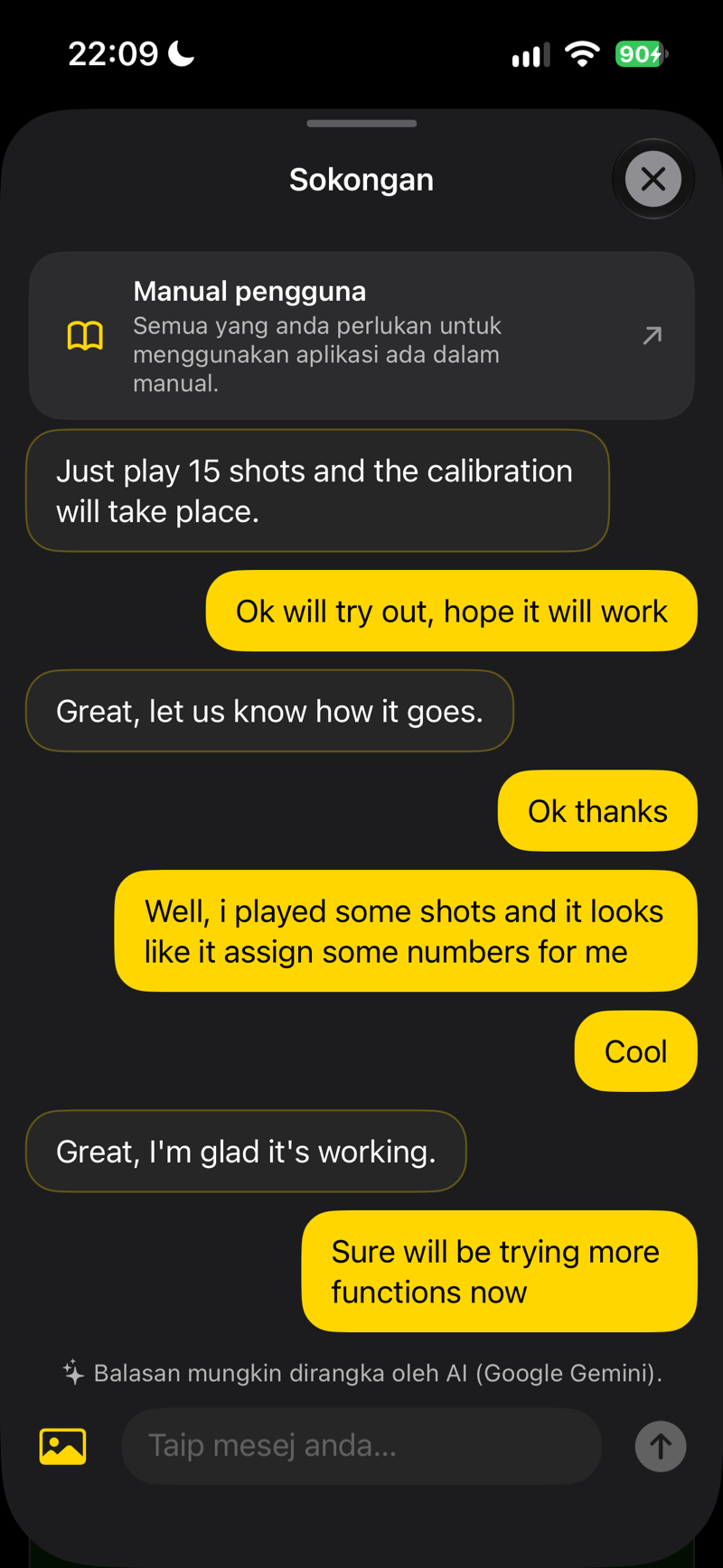
Buka Profil → Akaun & Sistem → Hubungi sokongan dan terangkan soalan anda — dalam bahasa apa sahaja yang anda gunakan dalam aplikasi, dan anda akan menerima jawapan dalam bahasa yang sama. Soalan lazim mendapat jawapan serta-merta; sesuatu yang lebih khusus akan diambil alih oleh seseorang sebenar dari pasukan kami, yang membalas terus dalam sembang yang sama — perbualan kelihatan sama dalam kedua-dua keadaan, cuma jawapan mungkin mengambil sedikit masa lebih lama.
Anda akan tahu sebaik sahaja kami membalas. Pemberitahuan tolak tiba sebaik sahaja seseorang membalas — ketik untuk kembali terus ke perbualan.
 SCREENSHOT
Sembang sokongan dalam Profil
Kami menghubungi dahulu. Tidak lama selepas anda mendaftar, mesej alu-aluan dengan tip untuk menyediakan kamera muncul dalam sokongan (kami turut menghantarnya melalui e-mel). Jika anda belum merakam sebarang pukulan dalam tempoh kira-kira dua hari, kami mungkin menghantar satu peringatan dengan tip yang sama.
Sokongan dalam aplikasi adalah cara utama kami untuk terus berhubung — lebih pantas daripada e-mel, dan sentiasa dalam bahasa anda. E-mel [email protected] sudah tentu masih berfungsi juga.
↑ Kembali ke atas