



Qu'est-ce que FG Vector
FG Vector transforme votre iPhone en système d'entraînement de golf personnel. Son IA observe votre corps avec la caméra, reconnaît chaque swing automatiquement et estime le vol de la balle — puis un coach IA personnel transforme les données de votre session en conseils quotidiens et faciles à comprendre.
L'application repose sur cinq onglets :
| Onglet | À quoi il sert |
|---|---|
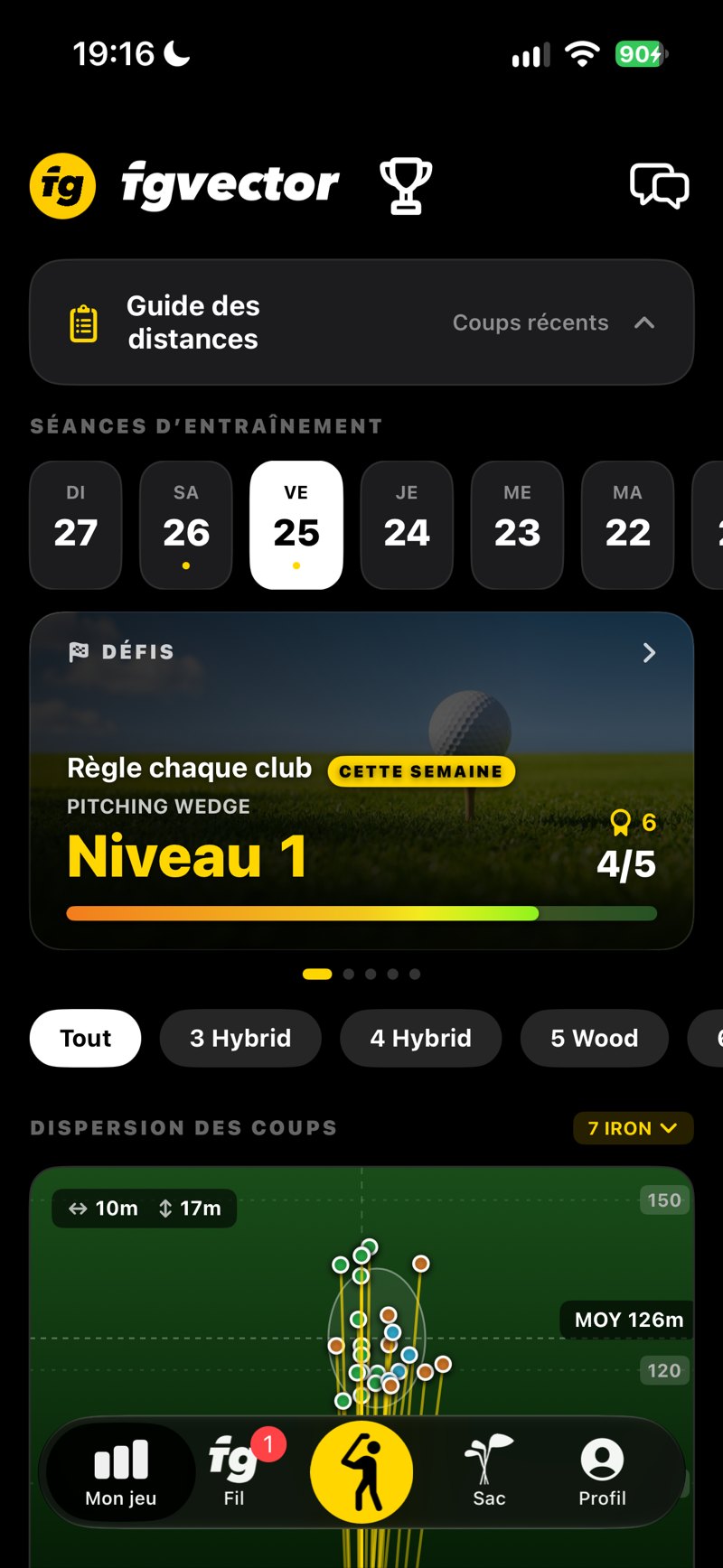
| Mon jeu | Votre tableau de bord — sessions d'entraînement, vidéos de coups, guide des distances, calendrier d'entraînement et rapport quotidien du coach. |
| Fil | Votre centre d'activité — sessions d'entraînement, badges, analyses du coach et assistance, tout au même endroit. |
| Entraînement | La caméra IA. Installez le téléphone, mettez-vous à l'adresse, swinguez — chaque coup est automatiquement reconnu, mesuré et enregistré. |
| Sac | Vos clubs. Ajoutez-les manuellement ou importez une série complète de fers ; chaque club construit ses propres statistiques de distance et de qualité. |
| Profil | Votre profil de joueur, les unités, l'abonnement, l'appairage de la montre, les succès, les vidéos du swing et les paramètres du compte. |
 SCREENSHOT
Tableau de bord Mon jeu avec liste des sessions
 SCREENSHOT
Fil — sessions, badges et analyses du coach
 SCREENSHOT
Onglet Entraînement — caméra avec silhouette et réticule de la balle
 SCREENSHOT
Détail du coup avec vidéo, traceur et statistiques
Des chiffres honnêtes, des attentes honnêtes. FG Vector mesure la balle que vous frappez réellement, directement dans la vidéo du coup, et estime les coups qu'il ne peut pas mesurer. Les chiffres sont conçus pour être cohérents — idéaux pour suivre les tendances, ajuster les écarts entre clubs et mesurer les progrès dans le temps.
Démarrage rapide
Du téléchargement à votre premier coup mesuré en cinq minutes.
Connectez-vous
Utilisez Se connecter avec Apple, Google ou e-mail. Votre profil, vos statistiques et vos succès sont sauvegardés dans le cloud.
Votre profil
Cinq écrans courts : droitier ou gaucher, taille, index, où vous jouez et votre coach IA. Aucune vitesse ni distance à saisir — l'application les mesure à partir de vos coups.
Installez votre iPhone
Sur un trépied, à trois pas normaux, pour que tout le corps et le club entier tiennent dans l'image, tourné vers vous, objectif à hauteur du bout des doigts. C'est de cette étape, plus que de toute autre, que dépend la bonne lecture de votre swing et de la balle par l'application. FG Vector est un système à caméra : il lui faut aussi la lumière du jour ou un bon éclairage.
La balle d’abord, puis le club
Ouvrez la caméra et suivez la voix : posez une balle blanche sur le tapis, orientez le téléphone pour que la balle soit dans le cercle, placez la ligne du fond du practice. Choisissez ensuite votre club dans le menu en haut à gauche. Voir Votre routine au practice.
Il ne reste qu'à swinguer
Pas de bouton d'enregistrement. L'IA reconnaît votre posture, entend l'impact, enregistre le coup et annonce le résultat à voix haute.
Comment jouer : Son activé → Posez une balle → Mettez-vous à l’adresse et attendez « Tu peux jouer » → Frappez → Attendez le résultat → Balle suivante. L’app ne commence à enregistrer que lorsqu’elle vous voit à l’adresse et dit « Tu peux jouer » — un coup joué avant n’est pas enregistré.
Chaque nouveau compte commence avec 5 séances d'entraînement gratuites avec l'application complète, sans limite de temps — aucune information de paiement requise. Voir Essai gratuit et abonnement.
Premier démarrage et configuration Important
Au premier démarrage, vous verrez une courte présentation de bienvenue suivie de cinq écrans courts de configuration. L'application lit l'image de la caméra grâce à votre taille et à votre côté de jeu, et part de votre index — prenez une minute pour qu'ils soient justes.
Ce que l'assistant demande
| Champ | Pourquoi c'est important |
|---|---|
| Sexe et date de naissance | Utilisés par votre coach IA pour personnaliser les conseils d'entraînement. |
| Posture (droitier / gaucher) | Inverse toute la vue de la caméra, la silhouette et le suivi pour les gauchers. |
| Taille | À renseigner avec soin. L'IA utilise votre taille comme échelle physique pour convertir les pixels de la caméra en mètres et mph. |
| Index / interrupteur PRO | De −15 à 54, ou indiquez que vous êtes professionnel. C'est votre niveau de départ tant que l'application ne vous connaît pas par vos propres coups ; il sert aussi aux contrôles de vraisemblance et de contexte pour le coach. |
| Unités | Métrique (m, cm) ou impériale (yd, in). Modifiable à tout moment dans le Profil. |
| Expérience et objectifs | Années de pratique, objectif principal (ex. « Passer sous 90 », « Plus de distance »), pays, ville, club d'attache — tout cela comme contexte pour le coach IA. |
| Mon coach IA | Choisissez la personnalité du coach qui rédigera vos rapports quotidiens et discutera avec vous. Voir Coach IA. |
Ces trois-là doivent être justes : votre taille, votre côté de jeu et votre index actuel. Vous ne saisissez jamais de vitesse ni de carry — l'application les tire des coups qu'elle mesure. Vous pourrez tout modifier plus tard dans la section Profil de l'onglet Profil.
Comment l’application apprend à vous connaître
Rien à calibrer à la main. FG Vector mesure la balle que vous frappez réellement et apprend à connaître votre swing au fil du jeu.
Coups mesurés : tout de suite
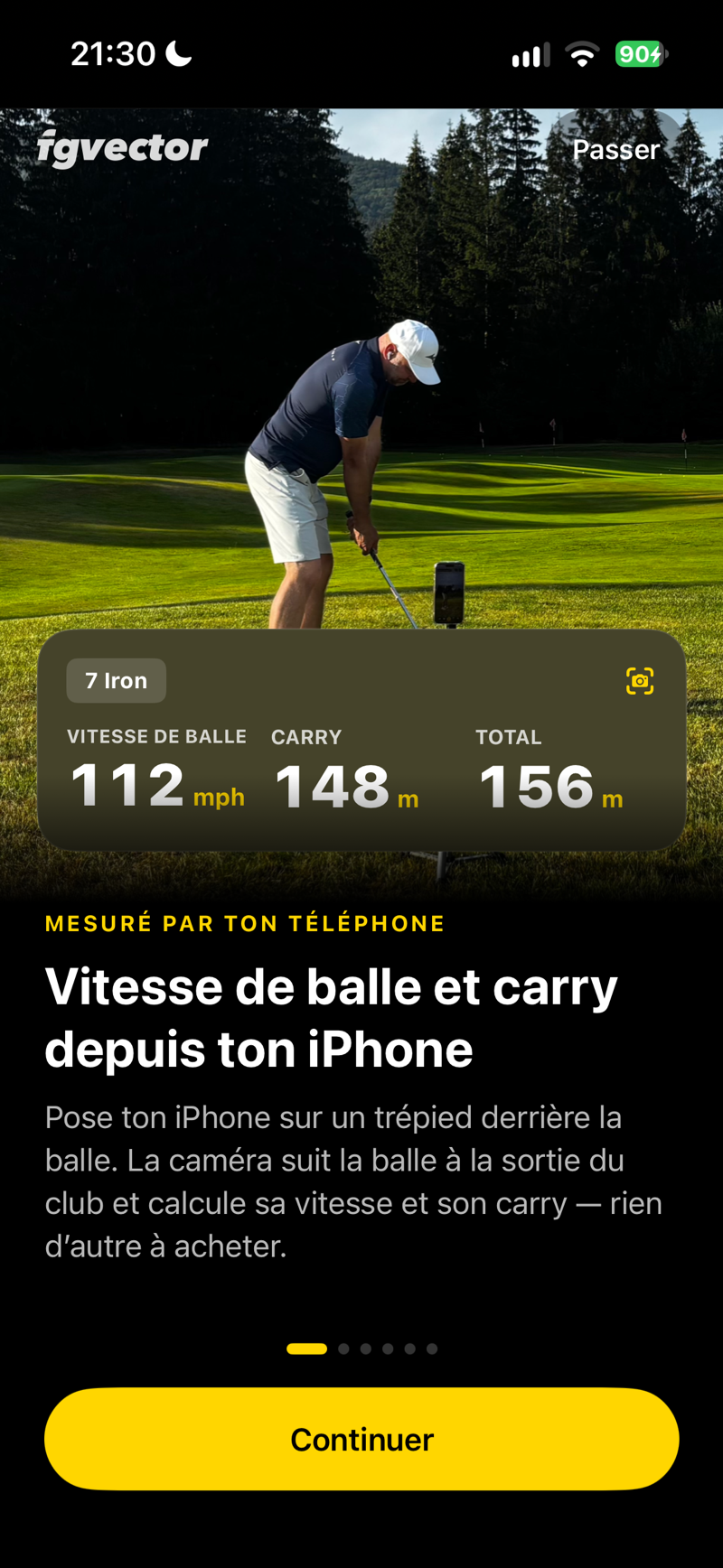
Quand l’application mesure la balle, vous voyez et entendez les chiffres du coup tout de suite — dès votre tout premier coup.
Coups non mesurables : après un court échauffement
Si la balle ne peut pas être mesurée et que vous n’avez encore aucun coup mesuré avec ce club, l’application estime le coup à partir de votre swing — et pour cela, elle doit d’abord vous connaître. Prenez votre fer 7 et jouez une vingtaine de coups ; l’application les compte à voix haute au fur et à mesure.
Tant que l’application ne vous connaît pas. Un coup qu’elle n’a pas pu mesurer garde ses chiffres cachés pour l’instant : à la place des distances vous voyez un tiret et la mention Calibrage, et la voix compte vos coups (« Coup 5 sur 20. ») au lieu d’annoncer les mètres. Le sélecteur de club passe tout seul au fer 7 et l’application vous le dit. Les coups en attente ne comptent ni dans vos moyennes ni dans votre dispersion tant qu’ils ne sont pas affichés. Votre Apple Watch affiche le même état.
À la fin vous entendez « Calibrage terminé. Tu as maintenant des chiffres aussi pour les coups sans balle mesurée, et ils continueront de s’affiner avec ton jeu. » — les coups en attente apparaissent avec leurs chiffres, et à partir de là chaque coup est annoncé normalement. Cela peut aller plus vite : cinq coups mesurés au fer 7 suffisent. Ensuite, votre niveau de joueur vient de vos propres coups mesurés au fer 7 (la médiane de la vitesse de balle des 30 derniers jours) et suit donc votre jeu. La vitesse de club de votre fer 7 figure dans votre sac comme celle de tous les autres clubs, et le fitting des fers l’utilise.
 SCREENSHOT
Présentation de bienvenue — diapositive sur le suivi du swing
 SCREENSHOT
Revoyez chaque swing
 SCREENSHOT
Vos chiffres, à voix haute
 SCREENSHOT
Dans vos oreilles et à votre poignet
 SCREENSHOT
Toujours un enjeu
 SCREENSHOT
Configuration du profil — corps et posture
Besoin de modifier quelque chose ? Vous pouvez tout modifier plus tard dans la section Profil de l'onglet Profil. Assurez-vous simplement que votre taille et votre posture sont correctes avant l'enregistrement — elles influencent directement chaque mesure.
Configuration de la caméra Important
Le placement du téléphone compte plus que tout le reste : c’est de lui que dépend la bonne lecture de votre swing et de la balle par l’app. À chaque ouverture de la caméra, une carte à l’écran et la voix vous guident pas à pas dans l’installation — voici la même routine par écrit.
Votre routine au practice — la balle d’abord
Faites-la à chaque fois que vous arrivez au practice, dans cet ordre. La balle passe en premier : l’app mesure la balle qu’elle voit dans le cercle, et avec la balle déjà posée, vous installez le téléphone une seule fois au lieu de faire des allers-retours entre le téléphone et le tapis.
Bonne lumière, balles blanches, son activé
FG Vector est un système à caméra : il mesure la balle dans la vidéo et a donc besoin de la lumière du jour ou d’un bon éclairage et de balles blanches. La lumière est vérifiée en premier, dès l’ouverture de la caméra. Par faible lumière — au crépuscule ou dans un intérieur sombre — la balle ne peut pas être mesurée : l’app vous le dit, ne donne aucune consigne d’installation et ne dit pas « Tu peux jouer » tant qu’il n’y a pas assez de lumière. Les balles jaunes et de couleur ne sont pas prises en charge pour la mesure — c’est une limite de l’app, pas de vos balles. Si l’app repère des balles jaunes dans le cercle, elle vous le rappelle. Gardez le son activé. FG Vector fonctionne mains libres et vous guide à la voix : l’app vous dit quand jouer (« Tu peux jouer »), vous accompagne pendant l’installation et annonce vos chiffres. Sans le son, vous ne savez pas quand swinguer — ne jouez donc pas avec le volume baissé. Le mode silencieux ne coupe pas le son de l’app ; c’est le volume qui compte. Les AirPods ou une enceinte Bluetooth fonctionnent aussi. Depuis la version 1.0.3, si le volume est bas à l’ouverture de la caméra, l’app affiche une carte qui vous invite à le monter.
Posez la balle
Posez une balle sur le tapis, là d’où vous allez frapper — sur un tee ou à côté. À l’ouverture de la caméra, vous entendez « Pose une balle sur le tapis et vise-la avec la caméra à trois pas de distance. » Dès que le téléphone est immobile, la carte passe d’elle-même à l’étape suivante, ou touchez Balle posée.
Orientez le téléphone vers la balle
Trépied à trois pas normaux derrière la balle, objectif à hauteur du bout des doigts. Le cercle à l’écran ne bouge pas — c’est vous qui tournez le téléphone jusqu’à ce que la balle soit dedans. Quand l’app voit la balle, le cercle devient vert et vous entendez « La balle est bien placée. Fais maintenant glisser la ligne sur le fond du practice, puis règle la distance. » Si la balle paraît trop petite, le téléphone est trop loin : vous entendez « Rapproche le téléphone de la balle. »
Réglez le fond du practice
Faites glisser la ligne jusqu’au fond de la zone vers laquelle vous jouez, puis touchez la distance au bout de la ligne pour indiquer la longueur du practice. Une fois qu’elle est bien placée, laissez-la deux secondes, ou touchez Terminé — la ligne devient verte. Si vous revenez dans les quelques heures, l’app saute généralement cette étape.
Contrôle des balles
Si l’app repère des balles jaunes, vous entendez « Avec des balles blanches, la mesure est la plus fiable. » Puis : « Tout est réglé. Pose une balle, mets-toi à l'adresse et attends d'entendre Tu peux jouer. Ensuite, joue. Après le coup, attends le résultat. » Avec cette phrase, votre plan d’entraînement et la ligne AUJOURD’HUI apparaissent en haut de l’écran. La carte à l’écran affiche les mêmes quatre étapes.
Attendez « Tu peux jouer », puis frappez
Mettez-vous à l’adresse. Dès que l’app vous voit à l’adresse, elle lance l’enregistrement et dit « Tu peux jouer » — c’est seulement à ce moment-là qu’il faut swinguer. Un coup joué avant n’est pas enregistré. Après le coup, attendez votre résultat, puis posez la balle suivante. Lors de votre première session, après les premiers coups, l’app vous le rappelle : « Balle suivante. Mets-toi à l'adresse et attends d'entendre Tu peux jouer. » Si l’app ne voit pas la balle dans le cercle quand vous vous mettez à l’adresse, vous entendez « La balle n'est pas dans le cercle. Vise la balle avec le téléphone. » au lieu de « Tu peux jouer » — votre swing est quand même enregistré. Si la balle se retrouve ailleurs qu’au départ, vous entendez après un coup « La position de la balle a changé. Joue depuis le même endroit qu'au début, ou vise la balle à son nouvel emplacement avec le téléphone. »
Pendant le jeu, l’app donne au plus un conseil par coup, après l’annonce de vos chiffres et avant « Tu peux jouer » — par exemple « Tourne le téléphone pour que la balle soit dans le cercle. », « Rapproche le téléphone de la balle. » ou « Je ne vois pas la balle dans le cercle. Place le téléphone à trois pas derrière la balle et vise-la pour qu'elle soit dans le cercle. » S’il fait trop sombre pendant le jeu, l’app vous le dit et ne dit plus « Tu peux jouer » tant que la lumière n’est pas revenue.
Le cercle ne bouge jamais. Le toucher sert uniquement à faire la mise au point de la caméra à cet endroit — il ne déplace pas le cercle et n’indique pas à l’app où se trouve la balle. Si la balle n’est pas dans le cercle, tournez le téléphone. En fort contre-jour, il se peut que l’app ne repère pas la balle : touchez Terminé et continuez. Passer (en haut à droite) ferme le guide, et ? → Revoir l’installation le fait réapparaître.
Où placer le téléphone — trois règles
Distance — trois pas normaux
Placez le téléphone sur le trépied à trois pas normaux derrière vous, caméra tournée vers vous, dans l'axe de votre cible. Votre foulée suit votre taille : tout votre corps, y compris le club entier, reste dans l'image — pas besoin de mesurer.
Hauteur de l'objectif — bout des doigts (crucial)
Laissez le bras pendre naturellement et alignez l'objectif de la caméra précisément sur le bord inférieur des doigts — environ la hauteur de la poche. Cette hauteur est différente pour chaque joueur, donc réajustez le trépied à chaque changement de joueur.
Stabilité — vertical, sur un trépied
Maintenez votre iPhone parfaitement vertical et solidement fixé. Filmer à la main ou appuyer le téléphone contre un sac rend la lecture de votre swing et de la balle par l'application beaucoup plus difficile.
 PHOTO
PHOTOInstallation réelle : trépied, téléphone, joueur à l'adresse
La silhouette et la grille de perspective à l'écran sont vos alliées. Quand votre corps remplit à peu près la silhouette du golfeur et que la balle se trouve dans le cercle, le cadrage est correct. Si la silhouette semble trop grande ou trop petite, déplacez le trépied.
Affiner l’installation
La routine ci-dessus couvre tout ce dont l’app a besoin. Voici les détails qui se cachent derrière — la balle passe toujours en premier, car tout le reste s’aligne sur elle.
Balle dans le cercle et mise au point
La caméra fait d’elle-même la mise au point sur le cercle. Si vous le souhaitez, touchez le cercle pour y verrouiller la mise au point : le cercle devient blanc, la carte MISE AU POINT VERROUILLÉE apparaît, et l’app annonce à voix haute « Mise au point verrouillée ». Le toucher ne déplace jamais le cercle — si la balle n’est pas dedans, tournez le téléphone.
Mettez le téléphone de niveau
Une ligne en pointillés avec un petit anneau traverse l’écran. Tant que le téléphone penche, la ligne est jaune ; redressez-le sur le trépied et elle devient verte, avec un petit déclic que vous sentez. Le chiffre sous la ligne indique l’inclinaison en degrés — jusqu’à 1°, le téléphone est considéré comme de niveau. La carte MISE AU POINT VERROUILLÉE de l’étape 1 affiche le même chiffre, avec une coche verte quand le téléphone est de niveau.
Faites glisser la ligne jusqu’au fond
L’app place la ligne à la hauteur qui convient à un practice long et plat. La plupart des zones d’entraînement sont plus courtes, et la vôtre peut monter ou descendre : faites glisser la ligne vers le haut ou le bas avec le doigt jusqu’à ce qu’elle soit sur le fond de la zone vers laquelle vous jouez — le fond du practice, ou le bord le plus éloigné d’un green d’entraînement. Les lignes de repère la suivent, et l’anneau sur la ligne indique où elles se rejoignent — pratique pour la placer avec précision. Ne déplacez jamais le téléphone pour cela : vous perdriez le cadrage de la balle de l’étape 1. La correction est mémorisée : sur votre practice habituel, vous ne la faites qu’une fois. Si la ligne s’éloigne nettement de sa hauteur de départ, une note indique de combien elle est décalée ; touchez deux fois la ligne pour la réinitialiser. L’étiquette à l’extrémité droite de la ligne (par exemple 300 m) est la longueur de votre practice : touchez-la pour la modifier par pas de 50 m.
SCREENSHOTLigne au fond du practice
 SCREENSHOT
Mise au point verrouillée, téléphone de niveau
 SCREENSHOT
Choisissez le club que vous jouez
 SCREENSHOT
Plan d'entraînement
La ligne reste affichée pendant toute l’installation et ne disparaît qu’au moment où vous vous mettez à l’adresse et où l’enregistrement démarre — vous pouvez donc l’ajuster même après avoir verrouillé la mise au point. Si vous bougez le téléphone, elle revient d’elle-même.
Guidage audio pour joueur seul
Posez d’abord la balle à l’endroit d’où vous allez jouer. Placez l’iPhone sur son trépied à trois pas normaux derrière la balle, dans l’axe de votre cible, et tournez-le jusqu’à ce que la balle soit dans le cercle. Mettez-vous à l’adresse — et écoutez : l’application vous dira s’il faut rapprocher ou éloigner le téléphone. Dès que vous entendez « Bonne distance » (et que la silhouette devient verte), vous pouvez jouer.
L’indication de direction ne retentit qu’une seule fois par direction — pas de répétitions à la limite (après une indication, elle attend 2,5 s avant de pouvoir se faire entendre à nouveau). Si la direction change après avoir déplacé le téléphone, la distance est mesurée à nouveau. Même la vérification de sécurité au moment de s’installer indique désormais la direction précise (« trop loin » / « trop près ») plutôt qu’un « vérifiez la distance » générique.
La silhouette colorée et l’anneau autour de la balle (vert/orange) restent affichés comme repère visuel de secours — pour un partenaire de jeu, ou quand vous revenez vérifier le téléphone vous-même.
Limites de l'appareil et de l'environnement
FG Vector surveille l'état de votre téléphone et les conditions de prise de vue pendant l'enregistrement, et vous prévient si quelque chose pouvait affecter votre session — de la surchauffe au stockage, à la batterie, au micro et à la lumière.
Protection contre la surchauffe
La mesure sollicite fortement le téléphone : la caméra tourne à 240 images par seconde pendant que l'analyse du mouvement traite chaque image. C'est une charge processeur maximale pendant tout l'entraînement. En plein soleil ou par temps chaud, le téléphone peut surchauffer en quelques minutes — surtout fixé sur un trépied, où l'air ne circule pas.
Un téléphone en surchauffe commence à perdre des images. L'app ne voit alors que quelques images du swing au lieu de cinquante, et les vitesses et distances mesurées cessent de correspondre à la réalité. Un mauvais chiffre est pire qu'aucun chiffre — c'est pourquoi FG Vector préfère mettre la mesure en pause plutôt que d'afficher des valeurs auxquelles vous ne pouvez pas faire confiance.
Avertissement en deux temps. L'app surveille en continu deux choses : l'état thermique du téléphone et le débit d'images réellement traitées par seconde. Au premier signe, vous entendrez « Le téléphone chauffe. Mets-le à l'ombre. » et la mesure continue — si vous mettez le téléphone à l'ombre, la situation se rétablit généralement d'elle-même. Si ça empire, la mesure s'arrête. Vous entendrez « Mesure arrêtée, le téléphone a surchauffé. Laisse-le refroidir. » et une explication apparaît à l'écran. L'app ne recommencera à mesurer que lorsque le téléphone aura refroidi. La vérification s'effectue aussi dès que vous ouvrez la caméra, donc un téléphone déjà chaud à cause de la voiture ou d'une poche au soleil sera détecté avant votre premier coup.
Que faire
Mettez le téléphone à l'ombre
Éloignez-le du soleil direct.
Retirez-le du trépied
Pour que l'air circule.
Attendez 5 à 10 minutes
Généralement suffisant.
La mesure reprend automatiquement une fois le téléphone refroidi. Les coups enregistrés avant la pause restent sauvegardés — vous ne perdez rien.
Comment l'éviter : Placez le trépied à l'ombre même si vous êtes vous-même au soleil. Retirez une coque épaisse si vous en avez une. Par forte chaleur, faire des pauses plus longues entre les séries en laissant le téléphone à l'ombre aide aussi.
Autres vérifications de l'appareil
La Configuration de la caméra surveille aussi cinq autres choses pendant l’enregistrement, et vous prévient si l’une d’elles pouvait affecter votre séance.
| Vérification | Quand elle se déclenche | Ce qu'elle dit |
|---|---|---|
| Stockage | Place pour environ 100, puis 30 et 10 vidéos de coups de plus / la vidéo d'un coup empiéterait sur l'espace réservé à la mesure / plus de place, même pour un clip temporaire | « Il reste de la place pour environ N vidéos de coups sur le téléphone. » / « Espace presque plein. Les vidéos ne sont plus enregistrées, la mesure continue. » / « Le téléphone est plein. Je ne peux pas mesurer les coups tant que tu n'as pas libéré de l'espace. » |
| Batterie | 20 % puis à nouveau à 8 % | « Batterie faible, la mesure consomme beaucoup. » |
| Microphone | Aucune autorisation accordée | « Micro non autorisé, les swings d'essai ne seront pas détectés. » |
| Luminosité | En premier, dès l’ouverture de la caméra, avant les consignes d’installation ; pendant le jeu, quand il fait trop sombre | Qu’il n’y a pas assez de lumière pour mesurer la balle. Tant que c’est le cas, elle ne donne aucune consigne d’installation et ne dit pas « Tu peux jouer ». |
| Couleur des balles | Balles jaunes dans le cercle (une fois par jour) | « Avec des balles blanches, la mesure est la plus fiable. » — la mesure de la balle nécessite des balles blanches, voir Votre routine au practice |
Décalées pour ne pas se chevaucher. Le stockage et la batterie sont vérifiés dès que vous ouvrez la caméra, et le stockage de nouveau après chaque coup, une fois vos chiffres annoncés ; la vérification du micro attend 3 secondes ; la lumière n’est vérifiée qu’une fois que la caméra a stabilisé son exposition et que le téléphone est resté immobile quelques secondes (sinon elle signalerait de l’obscurité même par une journée ensoleillée), puis une dernière fois à la fin de l’installation, juste avant « Tout est réglé ». Pendant le jeu, les conseils n’arrivent qu’après l’annonce de vos chiffres, au plus un par coup.
La batterie est vérifiée périodiquement (au maximum une fois par minute) et reste silencieuse pendant la charge, pour ne pas vous déranger quand le téléphone est sur une batterie externe.
La mesure passe en premier. FG Vector garde une réserve d'espace libre pour la mesure et ne la remplit jamais de vidéos : quand la vidéo d'un coup empiéterait sur cette réserve, elle n'est pas enregistrée, mais le coup est quand même mesuré et enregistré. Dès que vous libérez de l'espace, les vidéos s'enregistrent de nouveau d'elles-mêmes. Un coup ne peut pas être mesuré uniquement s'il n'y a plus de place, même pour un clip temporaire. Appuyez sur Libérer de l'espace sur la carte de la caméra (ou dans Profil → Vidéos du swing) et choisissez les jours dont les vidéos de coups peuvent être supprimées — les coups et leurs chiffres restent. En dehors de cela, seuls la surchauffe et le manque de lumière mettent la mesure en pause. Chaque seuil ici est réglable à distance, donc si quelque chose s'avère gênant (comme le seuil de lumière en extérieur au crépuscule), nous l'ajustons sans nouvelle version de l'app.
Onglet Entraînement — enregistrement des coups
Il n'y a aucun bouton d'enregistrement. FG Vector observe, écoute et fait tout automatiquement pour que vous puissiez vous concentrer sur le jeu.
L'écran étape par étape
- Sélection du club (en haut à gauche) — choisissez le club que vous jouez. Si vous avez rempli votre Sac, vous verrez vos propres clubs avec les marques ; sinon, une liste standard est proposée. Le club sélectionné est enregistré avec chaque coup.
- Plan d'entraînement (en haut) — choisissez combien de coups jouer et comment alterner les clubs : « Mini-blocs de 3 », « Un club différent à chaque coup », « Blocs, puis mixte, puis aléatoire » ou « Joue un trou ». Après avoir touché Démarrer le plan, le bandeau indique quel club jouer et le sélectionne pour vous.
- Ligne AUJOURD’HUI — une seule chose sur laquelle vous concentrer, reprise de votre dernière session : la pensée de swing de votre coach, un défi presque réussi, une lacune dans votre Guide des distances ou votre objectif de la saison. Ce n'est qu'un rappel, il n'y a rien à toucher.
- Silhouette du golfeur — un contour discret indiquant où vous positionner dans l'image. S'inverse automatiquement pour les gauchers.
- Cercle de la balle — le cercle où votre balle doit se trouver. Il reste fixe : orientez le téléphone pour que la balle soit dedans. Pendant l’installation, il devient vert quand l’app voit la balle. Le toucher ne fait que verrouiller la mise au point à cet endroit — le cercle devient blanc et le statut affiche « VERROUILLÉ. TU PEUX FRAPPER. »
- Voyant de statut et texte (en haut) — jaune : en attente · vert : posture à l'adresse reconnue · rouge : enregistre votre swing.
- Bouton feuille — mode Économie d’énergie. Réduit la luminosité de l'écran presque à zéro pendant que la caméra IA et le retour vocal continuent de fonctionner. Idéal pour les longues sessions — réveillez-le en touchant l'écran.
- Bouton drapeau — termine la session. Touchez-le deux fois, pour que cela n'arrive jamais par erreur.
- Bouton ? — « Conseils trépied », et Revoir l’installation pour relancer à tout moment le guide d’installation.
 SCREENSHOT
Récapitulatif de la séance
Comment fonctionne la détection automatique
- Détection de l'adresse — l'IA reconnaît votre posture à l'adresse (elle vérifie même la flexion des genoux, donc un mouvement normal autour de la balle ne déclenche rien) et prépare l'enregistrement.
- Déclencheur audio à l'impact — le microphone écoute le « clic » précis de l'impact avec la balle et détermine le moment du contact.
- Analyse du swing — tout au long du swing, plus de 10 points du corps sont suivis : angle de la colonne, hanches, poignets, coudes, tête. Le coup est mesuré, évalué et enregistré.
- Retour vocal — l'application annonce le résultat à voix haute (carry et distance totale) dans votre langue, vous n'avez donc pas besoin d'aller au téléphone entre les coups. Disponible dans les 16 langues prises en charge.
Longue session ? Utilisez le mode Économie d’énergie (bouton feuille). L'écran s'assombrit, mais la caméra IA continue de reconnaître les coups et la voix continue d'annoncer les résultats. La batterie dure considérablement plus longtemps.
La vidéo est facultative. Par défaut, la vidéo de chaque coup est enregistrée sur le téléphone. Si le stockage vous préoccupe, désactivez Profil → Vidéos du swing → Enregistrer la vidéo de chaque coup — l'analyse IA fonctionne exactement pareil sans enregistrer les vidéos.
Ce que signifient vos chiffres
Ouvrez un coup et appuyez sur le panneau sous la vidéo, ou faites-le glisser vers le haut : Cinématique affiche la forme du coup, le club et les chiffres ci-dessous. Voici ce que signifie chacun d'eux.
| Mesure | Unité | Ce que ça vous indique |
|---|---|---|
| Carry | m / yd | Distance estimée que la balle parcourt dans les airs avant le premier rebond. |
| Total | m / yd | Distance totale estimée, roulé inclus. |
| Vitesse du club | mph | Vitesse estimée de la tête de club à l'impact. |
| Vitesse de la balle | mph | Vitesse estimée de la balle juste après l'impact. |
| Smash Factor | — | Vitesse de la balle ÷ vitesse du club. Une mesure de l'efficacité du coup — environ 1,5 avec un driver correspond au niveau des pros. |
| Angle de lancement | ° | Angle vertical estimé auquel la balle démarre. |
| Apex | m / yd | Hauteur maximale estimée de la trajectoire de la balle. |
| Forme du coup | — | Forme prédite : Straight, Draw, Fade, Hook, Slice, Push, Pull. |
| Qualité | 0–100 | Anneau de qualité du swing : la moyenne des scores des défauts de swing que l'app a pu lire sur ce coup — plus il est élevé, mieux c'est. Vert à partir de 75, jaune à partir de 40, rouge en dessous. |
| Tempo | ratio | Rapport entre la durée du backswing et celle de la descente, mesuré par votre Apple Watch. Sur le circuit, la moyenne tourne autour de 3:1. |
| Départ | ° L / R | Direction de départ de la balle mesurée, par rapport à votre ligne de départ habituelle — pas à la cible. |
Replié, le panneau affiche le carry, le total et la vitesse du club par-dessus la vidéo. Déplié, il ajoute la vitesse de la balle, l’apex et le lancement, ainsi qu’une rangée de tuiles : Tempo, Qualité (appuyez dessus pour ouvrir l’analyse du swing) et Départ dès que l’application connaît votre ligne de départ habituelle. Un chiffre marqué ≈ n’a pas pu être mesuré sur ce coup et provient de vos coups habituels avec ce club. Le smash factor se trouve dans les statistiques de votre Sac.
 SCREENSHOT
Détail du coup — panneau Cinématique
Le tempo vient uniquement de votre Apple Watch. Les montres Garmin n’envoient pas le tempo. La barre est verte de 2,4 à 3,4, jaune de 2,1 à 2,4 et de 3,4 à 3,8, et rouge en dehors ; sur le circuit, la moyenne tourne autour de 3:1. Pour les wedges, seuls les swings complets sont évalués — un swing 3/4 ou un demi-swing affiche son tempo en gris, sans évaluation. Si vous n’avez jamais utilisé d’Apple Watch, la tuile indique Disponible avec l’Apple Watch une seule fois, puis reste masquée ; si la montre était portée mais n’a pas capté le swing, elle indique Non enregistré.
Pensez en tendances, pas en coups individuels. Toutes les valeurs sont des estimations conçues pour la cohérence. Le carry d'un seul coup compte moins que votre carry habituel sur de nombreux coups — et c'est exactement ce que montrent le Guide des distances et les statistiques du Sac.
Les distances correspondent aux balles avec lesquelles vous vous entraînez. FG Vector mesure la balle que vous frappez réellement : au practice, les chiffres valent donc pour des balles de practice. Sur le parcours, avec votre propre balle, attendez-vous à ce qu'elle vole plus loin — environ 10 % en moyenne. L'écart est faible avec les wedges (autour de 5 %) et reste faible avec les fers courts jusqu'au fer 7 ; il augmente avec les clubs plus longs et peut atteindre environ 15 % avec les bois de parcours et le driver. La même remarque apparaît sous l'en-tête de session dans Mon jeu.
Analyse des défauts de swing
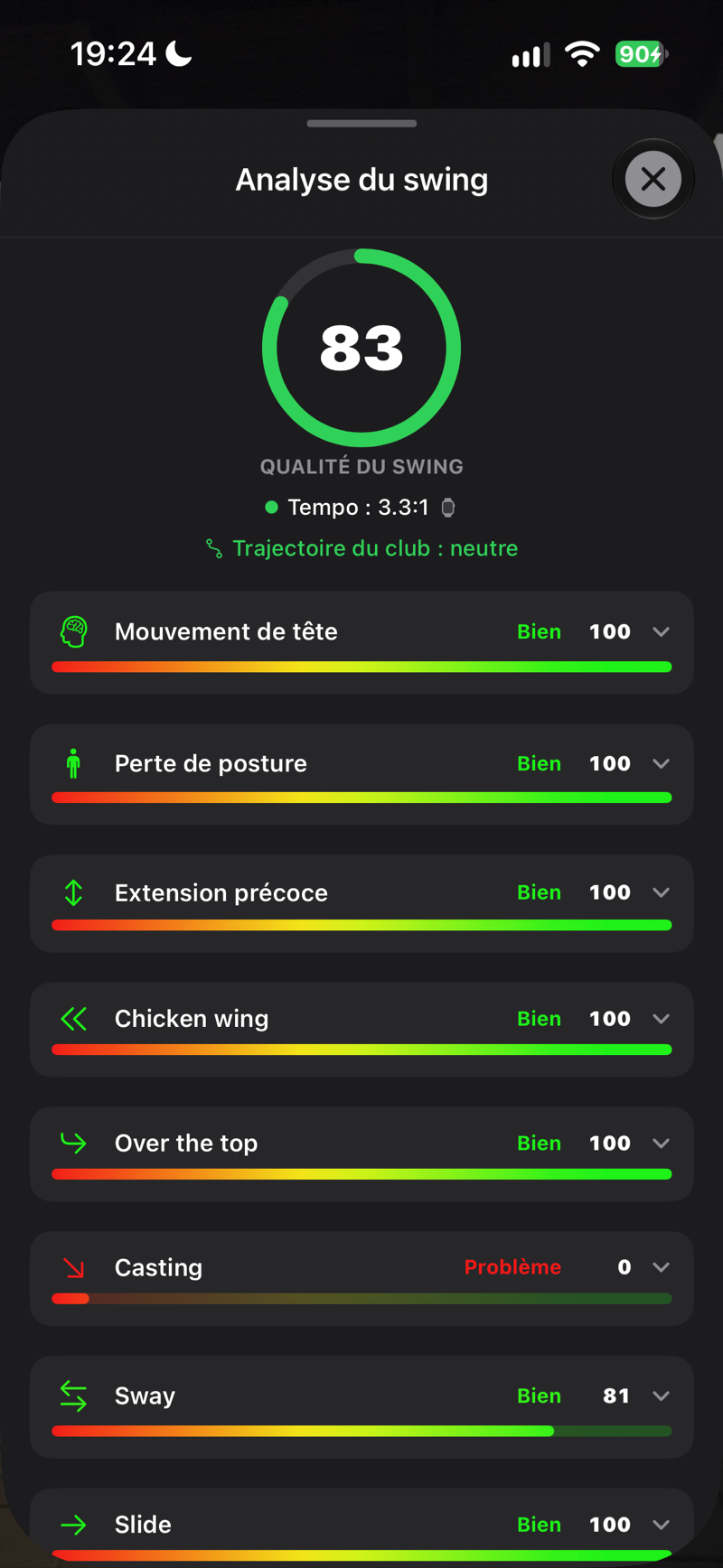
Chaque coup est analysé selon douze défauts de swing — les dix qui composent votre score de qualité du swing, plus Décélération et Transition précipitée, qui s'affichent mais ne comptent pas encore dans le score. Chaque défaut reçoit un score de 100 (Bien) à 0 (Problème), avec À surveiller entre les deux, et l'application vous donne un conseil concret — ouvrez un coup quelconque et appuyez sur Analyse. Seuls les défauts que l'app a pu évaluer sur ce coup sont affichés.
Mouvement de tête
Mouvement latéral et vertical de la tête pendant le swing. Solution : gardez la tête immobile durant l'impact ; regardez la balle jusqu'après le contact.
Perte de posture
Changement de l'angle de la colonne entre la posture et l'impact. Solution : maintenez l'angle de votre colonne — se redresser cause blocages et incohérence.
Extension précoce
Les hanches poussent vers la balle dans le downswing. Solution : gardez les fessiers sur la ligne ; entraînez-vous dos au mur.
Chicken wing
Le coude avant s'affaisse à l'impact au lieu de s'étendre. Solution : étendez les deux bras à travers la balle ; essayez l'exercice de la serviette sous le bras.
Over the top
Le club arrive de l'extérieur par rapport à la ligne de la cible. Solution : démarrez le downswing avec les hanches, pas les épaules.
Casting
Libération prématurée de l'angle du poignet dans le downswing. Solution : maintenez le lag plus longtemps — les mains doivent guider la tête du club.
Sway
Les hanches glissent loin de la cible dans le backswing. Solution : tournez autour de votre colonne au lieu de glisser.
Slide
Les hanches glissent vers la cible dans le downswing. Solution : concentrez-vous sur la rotation des hanches, pas le mouvement latéral.
Reverse spine
Le buste s'incline vers la cible au sommet du backswing. Solution : gardez la colonne inclinée loin de la cible.
Tempo
Rapport entre la durée du backswing et celle de la descente, mesuré par votre Apple Watch ; sur le circuit, la moyenne tourne autour de 3:1. Solution : terminez votre backswing avant de redescendre — ou, si votre backswing traîne, gardez-le fluide jusqu'en haut, sans pause.
Décélération
Le swing ralentit vers la balle au lieu d'accélérer à travers l'impact. Solution : engagez-vous dans le coup et laissez le club accélérer à travers la balle ; sur les chips et les pitchs, gardez une traversée plus longue que le backswing.
Transition précipitée
La descente commence avant que le backswing soit terminé. Solution : marquez une courte pause en haut, puis démarrez la descente avec les hanches.
Les swings partiels ne concernent que les wedges. Avec tous les autres clubs, chaque coup compte comme un swing complet. L'amplitude d'un swing de wedge est déterminée par votre Apple Watch, ou par la caméra si vous n'en portez pas. Sur un swing de wedge trois quarts ou demi, Casting affiche Swing partiel à la place d'un score et le tempo apparaît en gris, sans évaluation ; sur un demi-swing, Chicken wing et Transition précipitée affichent Demi-swing — ces défauts se manifestent différemment sur un mouvement plus court.
 SCREENSHOT
Écran d'analyse du swing avec scores des défauts
Mon jeu — sessions et statistiques
Votre tableau de bord. Chaque jour d'entraînement devient une session, chaque coup est consultable avec sa vidéo, et les chiffres à long terme se construisent automatiquement.
Sessions d'entraînement
Les coups sont regroupés en sessions quotidiennes (« Séance d'aujourd'hui », « Séance d'hier », …). Appuyez sur une session pour parcourir ses coups — chaque ligne affiche le club, le carry, la vitesse, le badge de forme du coup, le score de qualité du swing et un aperçu vidéo. Faites glisser une ligne pour révéler des actions rapides, appuyez sur le cercle du score pour un retour instantané sur les défauts.
Amplitude du swing (wedges) et swings d'essai
Les coups de wedge sont automatiquement étiquetés selon l'amplitude du swing — complet, trois quarts ou demi — par votre Apple Watch, ou par la caméra si vous n'en portez pas. L'amplitude s'affiche sous forme de trois petits points à côté du club (les trois remplis = swing complet, deux = trois quarts, un = demi). C'est là que l'amplitude du swing compte : contrôler la distance avec un swing plus court. Avec tous les autres clubs, chaque coup compte comme un swing complet, c'est pourquoi les points et le filtre n'apparaissent que pour les wedges.
Lorsque votre session contient des coups de wedge, appuyez sur Amplitude du swing dans l'en-tête de session pour filtrer : Tous les swings, Complet (1/1), Trois quarts (3/4), Demi (1/2) ou Swing d'essai. Lorsque tous les clubs sont affichés, le filtre ne restreint que les wedges et laisse les coups des autres clubs dans la liste.
FG Vector ne mesure que les coups joués avec une balle. Un swing sans balle — swing d’essai ou waggle — est reconnu et n’est pas compté : vous entendez « Swing d'essai. » et le coup est marqué comme swing d’essai, sur le téléphone comme sur l’Apple Watch. Si la balle est mesurée, le coup compte comme un vrai coup, même lorsqu’une frappe douce au wedge ne fait presque aucun bruit. Les swings d’essai n’entrent jamais dans vos statistiques, vos moyennes, vos défis ni vos séances d’entraînement gratuites.
Vérification du club sélectionné
Si votre vitesse de swing ne correspond pas au club sélectionné — le plus souvent, un fer ou un wedge est sélectionné alors que le swing était en réalité à la vitesse d'un driver, d'un bois ou d'un fer long — FG Vector le remarque et dit à voix haute « Vérifie le club sélectionné ». L'horodatage du coup et le nom du club passent en orange avec un triangle d'avertissement dans votre session.
Vos chiffres sont déjà recalculés avec le club correct estimé, donc utilisables immédiatement. Appuyez sur la pastille orange du club pour confirmer que le club était en fait le bon, ou choisissez le bon dans votre sac — tout se recalcule instantanément et se synchronise avec le cloud. Tant que vous ne confirmez pas ou ne corrigez pas, le coup reste exclu de votre Guide des distances, des moyennes du Sac et des rapports du coach.
Détail du coup et traceur intelligent
Appuyez sur un coup pour ouvrir sa vidéo. Le panneau sous la vidéo affiche les chiffres du coup — appuyez dessus ou faites-le glisser vers le haut pour tous les afficher (voir Ce que signifient vos chiffres) — et un seul appui ouvre l'Analyse avec la décomposition des défauts de swing. Lorsque les courbes de vol de balle sont activées dans FG Lab, le traceur intelligent dessine la trajectoire de la balle sur votre vidéo, exactement depuis la position de la balle — le coup que vous ouvrez est calculé en premier et sa courbe apparaît à la lecture suivante.
Partage des coups
Appuyez sur l'icône de partage d'un coup. Publier dans FG Vector publie la vidéo du coup sur votre profil, et les joueurs qui vous suivent la voient dans leur onglet Fil — épurée, sans le logo ni le badge de l'application. Partager la vidéo… exporte la même vidéo pour Instagram, TikTok ou votre coach : le swing se déroule en temps réel et passe juste avant l'impact au ralenti 0,25×, avec la courbe de vol et les statistiques directement incrustées dans la vidéo.
Driving View — vos coups sur un practice 3D
Chaque coup chiffré revit sur un practice 3D photoréaliste, recréé d’après vitesse de balle, angle de lancement, apex, carry, total et direction de départ. Ouvrez un coup et, dans le sélecteur en haut à droite, touchez l’icône des montagnes, à côté de celle de la caméra : le Practice remplace la vidéo. Le bouton en dessous bascule la vue entre Derrière le joueur et Suivre la balle. Le practice suit les quatre saisons et un parcours de golf l’entoure. Les swings d’essai, les coups marqués Non enregistré et ceux qui attendent encore votre calibrage n’ont pas de vol.
Driving View n’a pas besoin de la vidéo. Un coup sans vidéo s’ouvre directement sur le practice, et le vol reste même si vous supprimez la vidéo — il est recréé d’après les chiffres du coup, il revient donc aussi du cloud sur un nouveau téléphone.
Votre séance sur le practice
Dans Mon jeu, ouvrez une journée d’entraînement et touchez l’icône des montagnes sur la carte DISPERSION DES COUPS : les coups du jour atterrissent sur le practice avec leurs courbes de vol, les coups estimés (≈) plus pâles. Les boutons en bas permettent de choisir les clubs à comparer — par exemple gap wedge et pitching wedge — et un glissement fait pivoter ou zoomer la vue. L’icône de partage en haut à gauche publie une image de la vue dans FG Vector ou la partage ailleurs.
Partager le vol
Avec le practice ouvert sur un coup, touchez l’icône de partage : Publier dans FG Vector, ou partagez une vidéo du vol en 9:16 ou 4:5 où vos chiffres s’affichent. La vidéo reprend la vue choisie — derrière le joueur ou en suivant la balle.
 SCREENSHOT
Practice — derrière le joueur
 SCREENSHOT
Practice — suivre la balle
 SCREENSHOT
Dispersion de la séance avec courbes de vol
 SCREENSHOT
Vidéo du vol à partager
Guide des distances
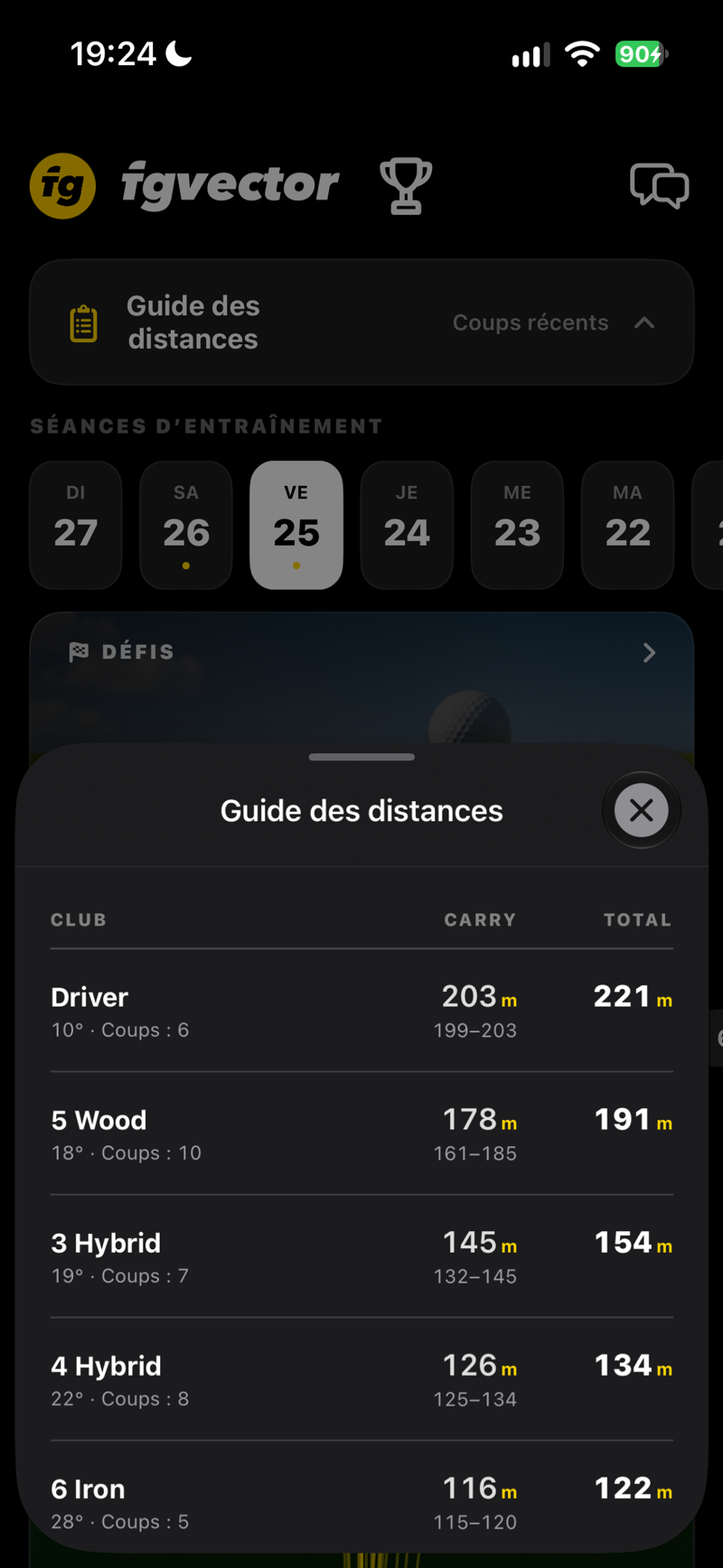
L'écran le plus précieux pour le parcours : pour chaque club avec lequel vous vous êtes entraîné, la médiane de votre carry et de votre total sur les 30 derniers jours (90 jours pour un club avec moins de 5 coups sur cette période), ainsi que la plage où tombe la moitié centrale de vos coups, le nombre de coups et le loft du club. Les clubs sont classés par loft, pas par distance. Les distances valent pour les balles avec lesquelles vous vous entraînez — sur la plupart des practices, des balles de practice. Vous partez sur le parcours avec votre propre balle ? Le sélecteur Balle de practice | Balle de jeu au-dessus du tableau affiche une conversion approximative (environ +5 % pour les wedges, +7 % pour les fers 7 à 9, +9 % pour les fers 4 à 6, +11 % pour les hybrides, +13 % pour les bois de parcours et +15 % pour le driver) et marque les chiffres convertis d'un ≈. Vous vous entraînez avec des balles premium ? Alors la conversion n'est pas nécessaire. Par défaut, seuls les swings complets comptent ; l'amplitude du swing ne concerne que les wedges, et le sélecteur Amplitude du swing au-dessus des lignes de wedges vous permet de choisir trois quarts, demi ou tous les swings.
Dispersion des coups et calendrier
Le graphique de dispersion des coups trace les coups de la session selon la direction et la distance, pour voir votre schéma d'un coup d'œil. Choisissez un club sur le badge jaune du graphique et toute la page suit, comme avec les boutons de clubs sous le calendrier. Le calendrier d'entraînement montre les jours où vous vous êtes entraîné ces derniers mois — gardez votre série active.
 SCREENSHOT
Liste des sessions avec lignes de coups
SCREENSHOTVidéo avec l'arc du traceur sur le vol de la balle
 SCREENSHOT
Tableau du guide des distances par club
 SCREENSHOT
Graphique de dispersion des coups
 SCREENSHOT
Moyennes de la séance par club
 SCREENSHOT
Objectif de la saison
 SCREENSHOT
Plan d’entraînement dans Mon jeu
Gestion du stockage : dans le détail de chaque coup, vous pouvez supprimer uniquement la vidéo (les données mesurées restent) ou le coup entier. Supprimer une vidéo n'efface jamais vos statistiques.
Votre coach personnel
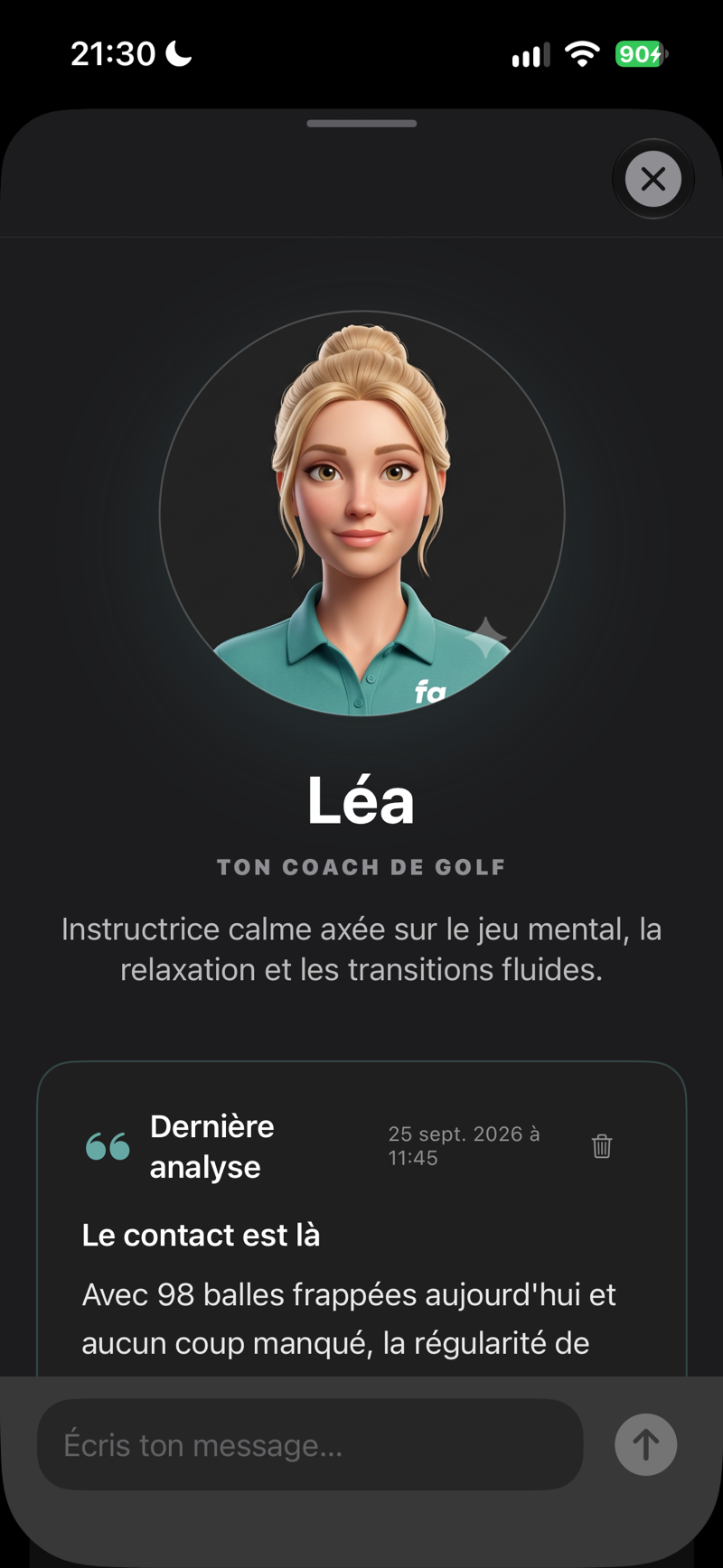
Choisissez une personnalité de coach et recevez une analyse écrite personnalisée de votre entraînement — automatiquement, après chaque session sérieuse.
Personnalités de coach
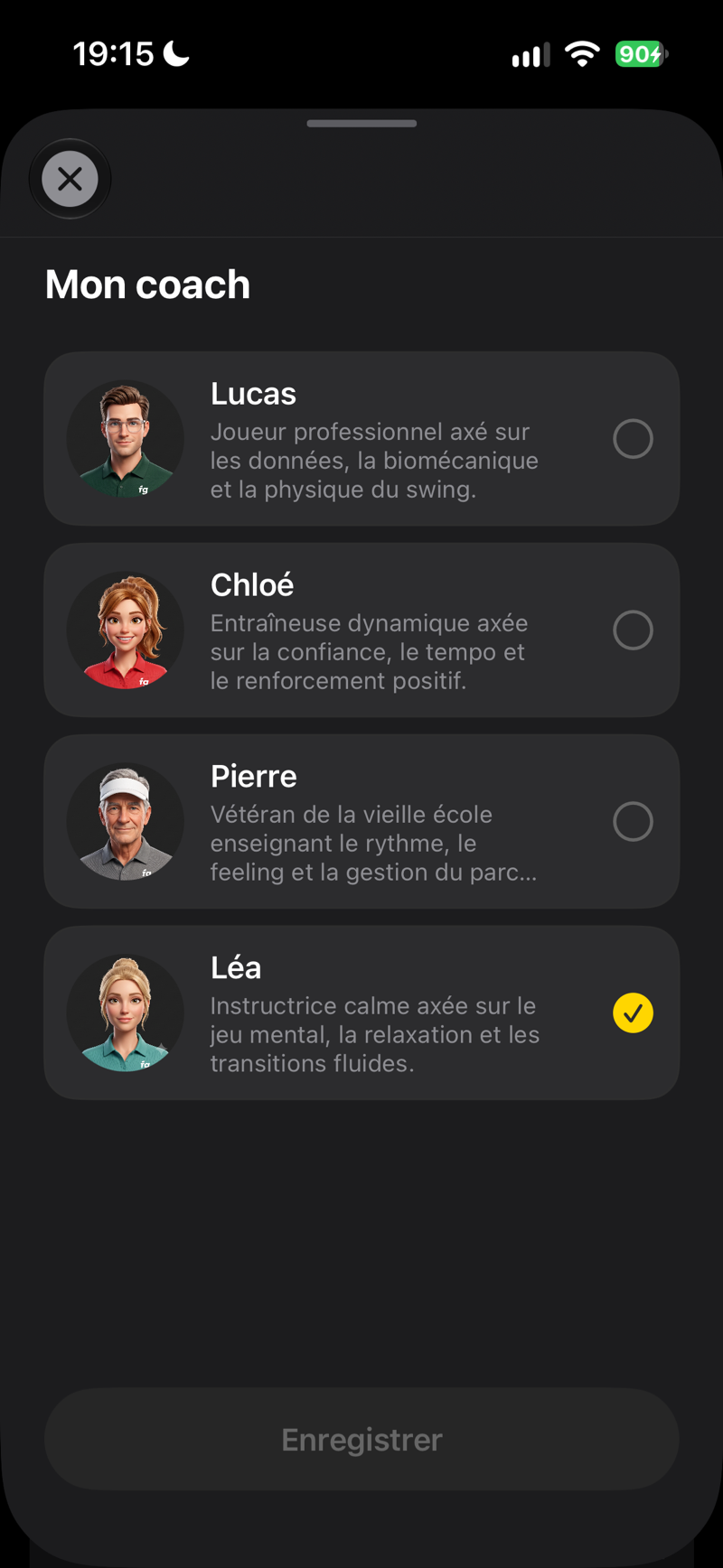
Pendant la configuration initiale (ou à tout moment dans le Profil), vous choisissez l'un des quatre styles de coaching — d'un analyste axé sur les données à un mentor zen calme et un motivateur, jusqu'à un vétéran de la vieille école. Chacun écrit avec sa propre voix, dans votre langue.
Rapports quotidiens
- Jouez au moins 30 coups par jour (15 suffisent pendant l'essai gratuit), et lorsque vous terminez l'entraînement, le coach analyse la session.
- Votre rapport arrive le soir : à 19 h, heure locale, ou 15 minutes après la fin de votre entraînement si vous vous entraînez après 19 h. C'est à ce moment qu'il apparaît dans Mon jeu et dans le Fil, et si vous autorisez les notifications, un seul Résumé du soir vous prévient.
- Un jour d'entraînement = un rapport. Les rapports suivent votre progression d'entraînement à long terme — le coach se souvient de ce sur quoi vous avez travaillé la dernière fois et s'appuie dessus.
- Le coach voit les statistiques agrégées de la session, le profil, les objectifs et les succès — jamais vos vidéos.
Chat avec le coach
Répondez à n'importe quel rapport ou posez des questions dans le chat intégré (Profil → Mon coach). Une limite quotidienne équitable de messages s'applique — une fois atteinte, le coach est de nouveau disponible le lendemain. Quand cela correspond à votre jeu, le coach peut aussi recommander du matériel de la boutique falbergolf.com avec des liens directs.
 SCREENSHOT
Un coach qui a vu chaque coup
 SCREENSHOT
Sélection du coach IA
 SCREENSHOT
Carte du rapport quotidien du coach
D'abord le consentement. Le coach IA ne s'active qu'après votre consentement explicite au traitement de vos statistiques de coups et de votre profil de golf par des services IA (affiché à la première ouverture du Tableau de bord du coach). Vous pouvez retirer votre consentement à tout moment avec le bouton « Retirer le consentement » de la carte « Traitement par IA », en bas de l'écran du coach, ou en écrivant à [email protected]. Vos rapports et votre chat existants restent dans votre compte jusqu'à ce que vous les supprimiez.
Mon sac
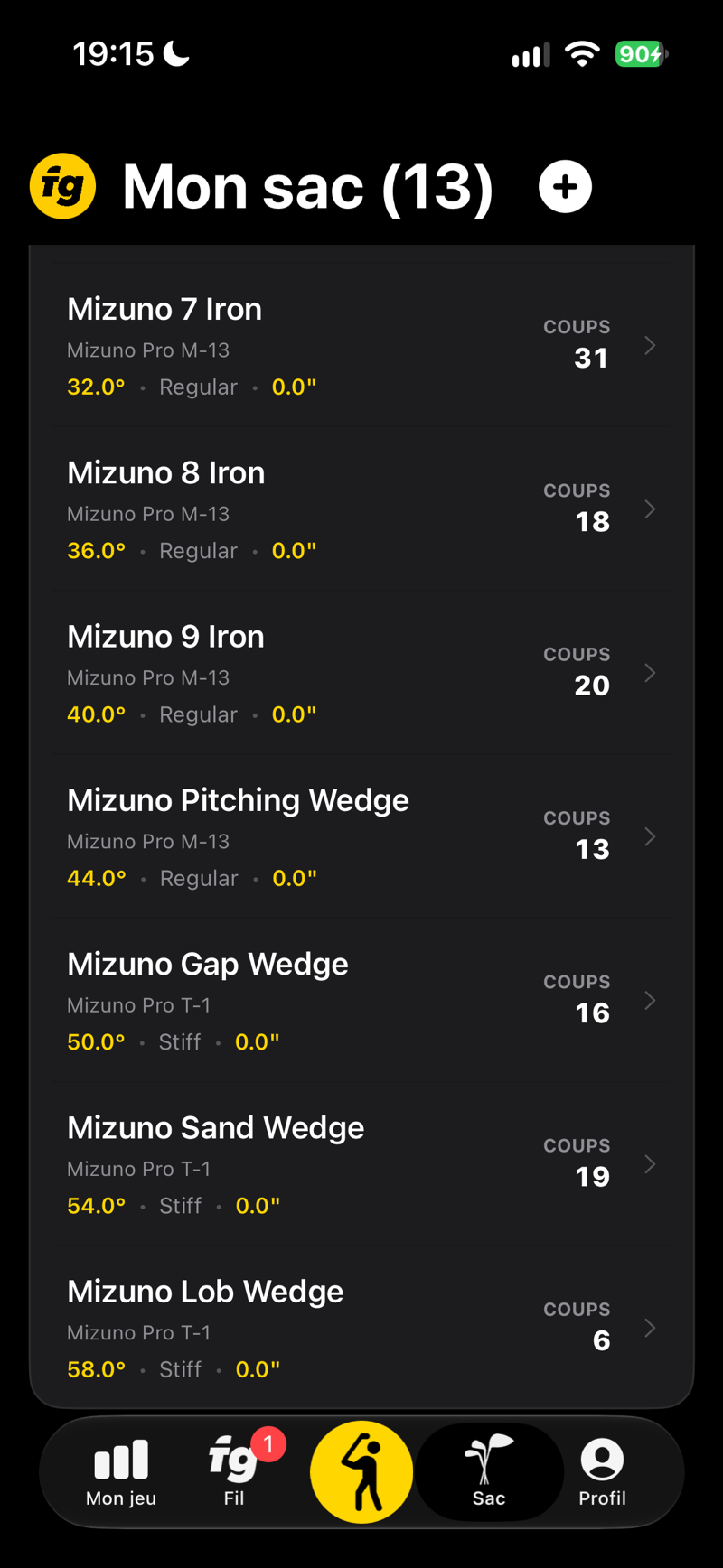
Dites à FG Vector ce que contient votre sac, et chaque club se construira au fil du temps son propre profil statistique.
Ajout de clubs
- Import automatique d'une série de fers — choisissez la marque et le modèle, sélectionnez le flex du shaft et l'écart de longueur, et synchronisez toute la série de fers dans votre sac en un seul appui.
- Ajouter un club personnalisé manuellement — configurez n'importe quel club : type (driver à lob wedge), marque, loft, écart de longueur (ex. +0,5″) et flex du shaft.
Statistiques par club
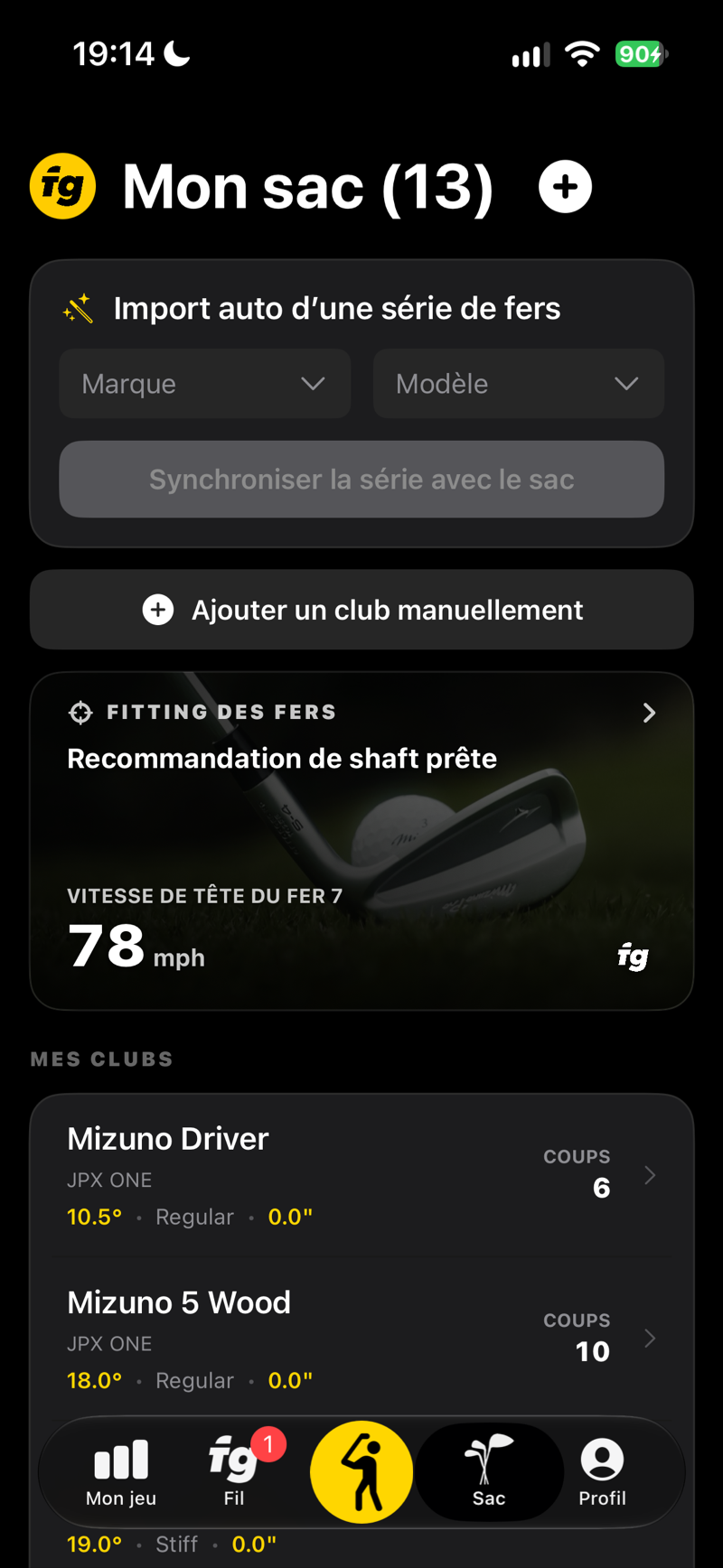
Appuyez sur un club pour voir ses moyennes issues des coups enregistrés : carry, total, vitesse du club, vitesse de la balle, smash factor, apex, angle de lancement et qualité du swing. Appuyez sur une statistique quelconque pour ouvrir un graphique de tendance de votre progression avec ce club (nécessite au moins 2 coups enregistrés). Hormis les wedges, chaque club compte toujours comme un swing complet ; pour un wedge, le filtre Amplitude du swing affiche par défaut les swings complets — passez à trois quarts, demi ou tous les swings.
 SCREENSHOT
Mon sac avec les clubs et le nombre de coups
 SCREENSHOT
Détail du club avec grille des moyennes
 SCREENSHOT
Fitting des fers
 SCREENSHOT
Des fers pour votre index
 SCREENSHOT
Shafts recommandés
 SCREENSHOT
Longueur des clubs
 SCREENSHOT
Mesurer la distance poignet-sol
 SCREENSHOT
Configurer dans la boutique
 SCREENSHOT
Continuer dans l’app ou sur le web
Le sac se synchronise avec la montre. Les clubs ajoutés ici apparaissent automatiquement dans la sélection de clubs sur Apple Watch et Garmin. S'ils n'apparaissent pas, utilisez Profil → Forcer la synchronisation du sac.
Profil et paramètres
Tout sur vous, votre compte et le comportement de l'application.
| Section | Ce que vous pouvez y faire |
|---|---|
| Carte du joueur | Photo de profil, nom et méthode de connexion (Apple / Google / e-mail). |
| Profil | Consultez et modifiez, point par point, ce que vous avez saisi lors de la configuration : sexe, date de naissance, posture, taille, index, années de pratique, objectif principal, club d’attache, pays et ville. |
| Mon coach | Ouvre le Tableau de bord du coach — dernière analyse, historique des rapports et chat. |
| Unité de distance | Basculez entre mètres et yards à tout moment ; toute l'application (et la montre) s'adapte. |
| Abonnement | Statut (séances d'essai restantes, abonnement actif ou promotion), activation de la version complète, gestion et restauration des achats. |
| Succès | Votre collection de trophées — voir Succès. |
| Montres et objets connectés | Appairage de la montre Garmin, vérification de l'état de connexion et synchronisation forcée du sac vers la montre. |
| Vidéos du swing | Interrupteur Enregistrer la vidéo de chaque coup ; Stocké sur le téléphone indique combien de vidéos de coups se trouvent sur votre téléphone et l'espace qu'elles occupent. Les vidéos des séances plus anciennes sont stockées dans un format compact, en pleine résolution et à fréquence d’images complète — pour faire de la place, touchez Libérer de l'espace. La mesure et l'analyse du swing fonctionnent exactement de la même façon sans enregistrement des vidéos. Supprimer les vidéos après (7, 30 ou 90 jours, ou Jamais ; 30 jours par défaut) efface automatiquement les anciens fichiers vidéo. Le coup, ses chiffres et son vol sur le practice restent — le vol est recréé d’après les chiffres du coup, il revient donc aussi du cloud sur un nouveau téléphone. |
| FG Lab | Fonctions expérimentales, y compris pendant l’essai : courbes de vol de balle, Practice sur écran externe (expérimental), longueur du practice et Générer les courbes des coups précédents avec une barre de progression — voir FG Lab. |
| Compte et système | Restaurer les achats, Conditions & CLUF, Politique de confidentialité, déconnexion ou suppression permanente du compte et des données cloud. |
 SCREENSHOT
Écran du profil avec vos informations de joueur
Avant de désinstaller l'application : les vidéos de coups ne sont stockées que sur votre appareil. La désinstallation supprime définitivement toutes les vidéos enregistrées — sauvegardez-les d'abord. Les données mesurées, statistiques et succès sont sauvegardés en toute sécurité dans le cloud.
Communauté et profil public
Un profil public, des joueurs à suivre, et un endroit pour partager votre entraînement — construit autour de votre golf, pas d'un fil public bruyant.
Votre profil public
Ouvrez Profil → Modifier le profil public pour choisir un @handle permanent (3 à 20 caractères : minuscules, chiffres et . _ -) — une fois enregistré, il ne peut plus être modifié, choisissez donc avec soin. Votre profil public affiche votre nom, votre photo et votre club d'attache tirés de votre profil joueur, ainsi qu'une bio facultative, votre index (si vous choisissez de l'afficher), vos nombres d'abonnés et d'abonnements, votre Guide des distances, votre Sac et vos Succès — chacun rétractable, pour que vous contrôliez ce qui est visible d'un coup d'œil. Un profil public fait partie de la version complète.
S'abonner et devenir amis
Ce sont deux choses distinctes. S'abonner est à sens unique — n'importe qui peut vous suivre, sans approbation. Ami est une demande que vous envoyez et que l'autre joueur accepte : Ajouter un ami → Demande envoyée → Amis, avec Accepter ou Refuser sur les demandes entrantes. Retirer un ami ne touche pas à l'abonnement — les deux restent indépendants.
Trouver des joueurs et bloquer
Appuyez sur Profil → Trouver des joueurs et recherchez par prénom, nom ou @handle — le même écran liste aussi vos demandes d'amitié en attente et envoyées. Si quelqu'un vous dérange, bloquez-le depuis le menu ⋯ de son profil : cela supprime tout abonnement entre vous et arrête les nouvelles demandes d'amitié. Un joueur bloqué peut toutefois encore apparaître dans les résultats de recherche.
Publications
Votre profil public a sa propre grille de publications — appuyez sur Nouvelle publication pour partager une photo avec une légende, avec des mentions « j'aime » et des commentaires des autres joueurs. Vous pouvez aussi publier une session entière ou un seul coup directement depuis Mon jeu (voir ci-dessous). Les joueurs qui vous suivent ou qui sont vos amis voient vos publications dans leur onglet Fil ; il n'existe pas de fil public mélangeant les publications de tout le monde.
Appuyez sur une publication de la grille pour faire défiler les publications les unes après les autres, comme sur Instagram. Les vidéos se lancent automatiquement sans le son — appuyez sur une vidéo pour activer ou couper le son.
Partagez votre entraînement
Appuyez sur l'icône de partage dans l'en-tête de votre session pour transformer une journée d'entraînement en une carte prête à l'emploi au format 9:16 — nombre de coups, meilleur carry, carry moyen, vitesse maximale et votre club le plus utilisé, avec le logo FG Vector. Choisissez Publier dans FG Vector pour la publier sur votre profil, ou Partager ailleurs… pour ouvrir la feuille de partage et la publier sur Instagram, TikTok ou Facebook Stories, la sauvegarder, ou l'envoyer à votre coach.
 SCREENSHOT
Écran du profil public
 SCREENSHOT
Recherche de joueurs et demandes d'amitié
SCREENSHOTFil — sessions, badges et analyses du coach
Votre confidentialité reste entre vos mains. Masquer mon profil vous retire de la recherche et du regard des autres joueurs tout en gardant votre @handle réservé pour plus tard — supprimer votre compte, en revanche, supprime tout définitivement.
Succès
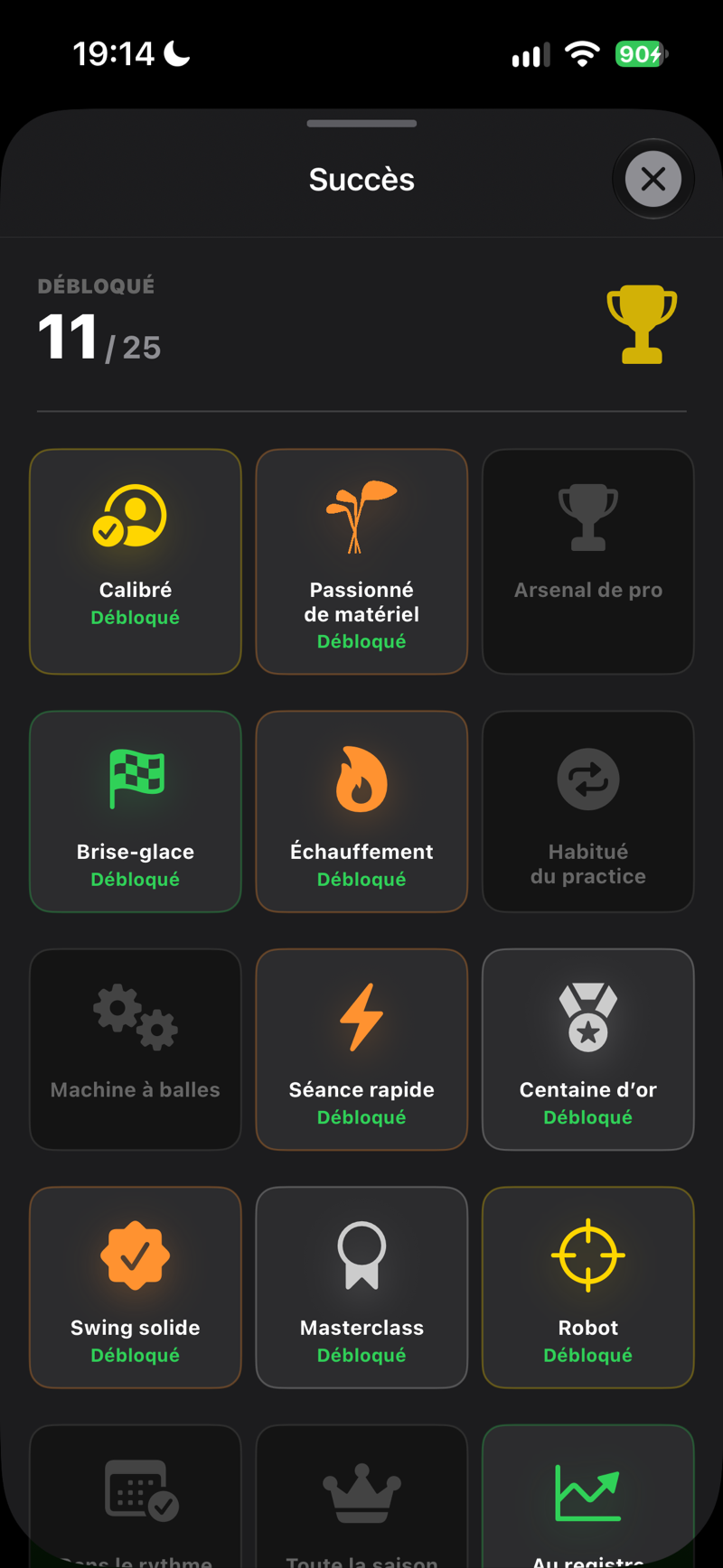
Les badges récompensent un entraînement régulier. Quand vous en débloquez un, il figure dans le Résumé du soir de ce jour-là — la seule notification de la journée, si vous autorisez les notifications — plutôt que dans une notification séparée.
| Badge | Comment l'obtenir |
|---|---|
| Calibré | Complétez votre profil de joueur. |
| Passionné de matériel | Ajoutez votre premier club au sac. |
| Arsenal de tour | Remplissez le sac de 14 clubs. |
| Brise-glace | Enregistrez votre première session d'entraînement. |
| Échauffement | Jouez un total de 100 coups enregistrés. |
| Habitué du practice | Jouez un total de 1 000 coups enregistrés. |
| Machine à balles | Jouez un total de 10 000 coups enregistrés. |
| Session rapide | Jouez 50 coups en une seule journée. |
| Centaine dorée | Jouez 100 coups en une seule journée. |
| Marathon de tapis | Jouez 250 coups en une seule journée. |
| Swing solide | Atteignez un score de qualité de swing de 80. |
| Classe de maître | Atteignez un score de qualité de swing de 90. |
| Robot | Atteignez un score parfait de qualité de swing de 100. |
| Coup du chapeau | Entraînez-vous 3 jours d'affilée. |
| Accro | Entraînez-vous 7 jours d'affilée. |
| Au registre | Enregistrez votre premier index. |
| Un coup de moins | Améliorez votre index d'au moins 1 coup. |
| En baisse | Améliorez votre index d'au moins 3 coups. |
| Grand bond | Améliorez votre index d'au moins 5 coups. |
| Index à un chiffre | Passez sous la barre des 10 à l'index. |
| Scratch | Atteignez un index de 0 ou mieux. |
| Tenue de registre | Enregistrez votre index 6 mois de suite. |
 SCREENSHOT
Grille des succès avec badges
 SCREENSHOT
Défis contre l’app
 SCREENSHOT
Défi réussi — publiez-le ou partagez-le
 SCREENSHOT
Détail d’un concours
Apple Watch & Garmin
Laissez le téléphone sur le trépied — les résultats arrivent en direct à votre poignet après chaque coup.
Ce que vous verrez sur la montre
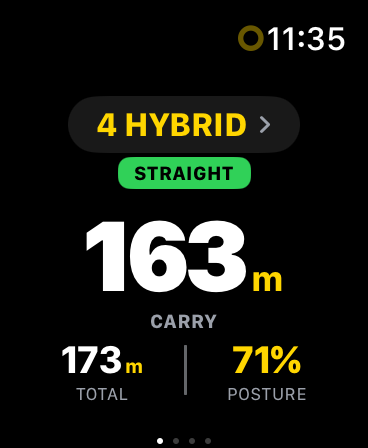
- Page 1 : Carry (en grand), Total, score de posture — l'essentiel.
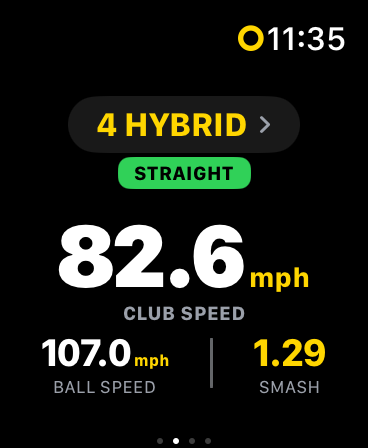
- Page 2 : Vitesse du club, vitesse de la balle, smash factor.
- Page 3 : Apex et angle de lancement.
- Badge de forme du coup — codé par couleur : vert pour straight, cyan pour draw/fade, orange/rouge pour les coups très déviés.
- Sélection du club — changez de club directement depuis la montre ; le téléphone s'adapte instantanément.
- Swing d’essai — un swing sans balle n’est pas compté : la montre le marque comme swing d’essai, tout comme le téléphone.
Entraînement automatique et mode Concentration Fitness
Dès que vous ouvrez la caméra sur votre iPhone (onglet Entraînement), la montre démarre automatiquement un entraînement de golf en arrière-plan — sans aucune action supplémentaire. En fermant la caméra, l’entraînement se termine et s’enregistre dans l’app Santé. Pendant toute la session, le système coupe également le son des messages, e-mails et appels sur la montre comme sur l’iPhone grâce au mode Concentration Fitness, afin que rien ne vous dérange pendant l’entraînement.
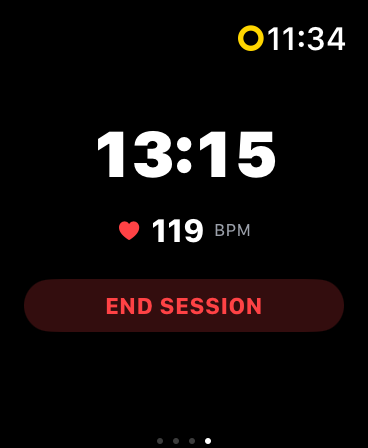
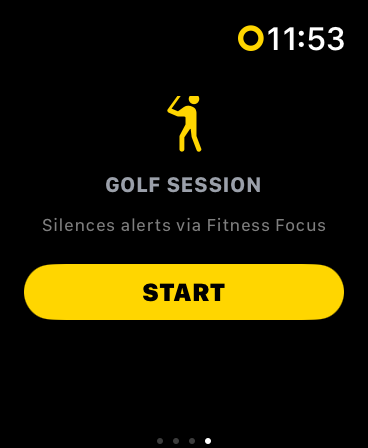
Contrôle manuel depuis la 4e page de la montre. Balayez vers la gauche sur la montre pour trouver la page d’état de la session : un indicateur vert SESSION ACTIVE, un chronomètre en cours et la fréquence cardiaque (BPM), ainsi qu’un bouton END SESSION / START. Si vous terminez l’entraînement manuellement, l’automatisation ne le relancera pas avant le début d’une nouvelle session.
Configuration unique pour couper le son des notifications. Pour que les messages et appels soient réellement coupés, configurez une fois sur votre iPhone : Réglages → Concentration → Fitness → ajouter une automatisation « Quand un entraînement démarre sur l’Apple Watch ». Sans cette étape, l’entraînement fonctionne normalement, mais les notifications ne sont pas coupées — c’est la seule étape qu’Apple laisse à l’utilisateur.
Lors de votre première session, la montre demandera l’autorisation HealthKit — acceptez-la, sinon l’entraînement ne démarrera pas. Un entraînement en cours maintient aussi l’app de la montre au premier plan, de sorte que l’écran ne revient pas au cadran pendant la session.
Garmin : la coupure automatique des notifications ne peut pas être mise en place par programmation (Connect IQ n’a pas accès au mode Ne pas déranger). Désactivez plutôt manuellement les notifications « Pendant l’activité » dans les réglages de la montre.
Appairage
- Apple Watch : installez l'application FG Vector depuis l'application Watch sur votre iPhone — elle se connecte automatiquement.
- Garmin : installez l'application FG Vector depuis la boutique Garmin Connect IQ, puis appuyez sur Profil → Appairer la montre Garmin. L'état de connexion s'affiche directement là.
 SCREENSHOT
Montre — page carry/total/posture
 SCREENSHOT
Montre — page 2 : vitesse du club, vitesse de la balle, smash factor
 SCREENSHOT
Montre — 4e page : entraînement actif
 SCREENSHOT
Montre — Golf Session / START
Essai gratuit et abonnement
Essayez FG Vector gratuitement pendant 5 séances d'entraînement, sans limite de temps — entraînez-vous quand cela vous convient, remplissez l'application avec vos propres coups et découvrez ce qu'elle sait faire. Vos données restent toujours les vôtres — même après la fin de l'essai.
- 5 séances d'entraînement gratuites, sans limite de temps — une séance est une journée où vous enregistrez au moins un vrai coup (les swings d'essai ne comptent pas) ; les autres coups du même jour ne consomment pas de séance supplémentaire. Aucune information de paiement requise. Tout est inclus sauf le profil public (voir le tableau ci-dessous).
- FG Vector Pro (abonnement annuel) — débloque la caméra IA, le traceur intelligent et le coach IA. Acheté en toute sécurité via l'App Store ; le prix actuel est toujours visible dans l'application. Se renouvelle automatiquement chaque année ; annulable à tout moment dans les paramètres de votre compte App Store, au plus tard 24 heures avant le renouvellement.
- Code FG Vector Pro — vous avez reçu un code FG Vector Pro, par exemple en cadeau avec votre commande sur falbergolf.com ? Touchez le lien d'activation dans votre e-mail, ou touchez « J'ai un code » sur l'écran de paiement et saisissez le code dans la fenêtre d'Apple. Le code s'utilise via l'App Store avec votre compte Apple ; avant que vous ne confirmiez, l'App Store indique ce que comprend l'offre et sa durée. Chaque code ne peut être utilisé qu'une seule fois.
- À la fin de l'essai — l'enregistrement de nouveaux coups (onglet Entraînement), les messages à votre coach IA, le profil public et FG Lab nécessitent un abonnement. L'historique, les vidéos, le sac, les statistiques, les rapports du coach et le profil restent pleinement accessibles.
- Restaurer les achats — nouveau téléphone ou application réinstallée ? Profil → Restaurer les achats rétablit immédiatement votre abonnement.
Ce que contient chaque formule
| Fonctionnalité | Essai | Abonnement | Code FG Vector Pro |
|---|---|---|---|
| Caméra IA et mesure automatique | ✓ | ✓ | ✓ |
| Coach IA — rapports quotidiens et chat | ✓ | ✓ | ✓ |
| Vidéos de coups et analyse du swing | ✓ | ✓ | ✓ |
| Sac, guide des distances et statistiques | ✓ | ✓ | ✓ |
| Apple Watch, Garmin, Fil et succès | ✓ | ✓ | ✓ |
| Profil public (Communauté) | — | ✓ | ✓ |
| FG Lab — fonctionnalités expérimentales, dont le traceur | ✓ | ✓ | ✓ |
FG Lab
FG Lab, c’est l’endroit où vivent les nouvelles fonctionnalités avant d’être terminées. Tout y est désactivé tant que vous ne l’activez pas vous-même dans Profil → FG Lab, et c’est inclus dans l’essai ; ensuite, cela demande un abonnement actif (y compris un abonnement obtenu avec un code). Son premier résident : les courbes de vol de balle (expérimental), une trajectoire calculée à partir de votre propre vidéo. Elle n’est pas parfaite et nous ne le prétendons pas — qui l’active sait que c’est une fonction de laboratoire. Laissez-la désactivée et rien n’est calculé.
Lorsque les courbes sont activées, le coup que vous ouvrez est calculé automatiquement. Pour les coups précédents, activez Générer les courbes des coups précédents sous l’interrupteur des courbes : le calcul ne tourne que tant que l’interrupteur est activé et que l’application est ouverte, affiche combien de coups ont déjà une courbe (la barre passe au vert lorsque chaque coup avec vidéo en a une), et se désactive tout seul une fois terminé. Pendant ce temps, le téléphone travaille davantage — c’est justement pour cela qu’il ne démarre jamais tout seul.
Le practice sur une TV ou un écran (expérimental)
Vous frappez dans un filet ou vous vous entraînez en intérieur ? Activez Practice sur écran externe (expérimental) dans Profil → FG Lab et reliez une TV ou un écran — par câble (par exemple USB-C vers HDMI) ou par Recopie de l’écran (AirPlay) vers une Apple TV. Pendant que votre iPhone filme sur le trépied, chaque coup vole sur le grand écran, en mode paysage, recréé d’après ses chiffres dès que le résultat est prêt. Les coups précédents avec le même club restent affichés en courbes pâles, à côté d’un tableau de vos derniers coups avec la ligne MÉDIANE ; un nouveau club lance une nouvelle série. La voix de l’app reste sur le téléphone et la caméra fonctionne exactement comme sans écran. Le réglage s’applique au prochain branchement de l’écran.
Le code ne fonctionne pas ? Chaque code ne fonctionne qu'une fois et jusqu'à la date d'expiration indiquée dans votre e-mail. Vérifiez que vous êtes connecté à l'App Store avec votre propre compte Apple et à FG Vector avec le compte que vous souhaitez utiliser, puis rouvrez le lien d'activation. Toujours bloqué ? Écrivez à [email protected] en indiquant votre numéro de commande.
Conseils d'installation et dépannage
Si les chiffres ne semblent pas justes, c'est presque toujours l'installation. Parcourez cette liste de vérification.
Liste de vérification de l'installation
- Téléphone sur un trépied stable, parfaitement vertical, à trois pas normaux, dans l'axe de la cible (down-the-line), tourné vers vous — corps et club entiers dans l'image.
- Objectif à hauteur du bout des doigts (bras pendant librement) — vérifiez à chaque changement de joueur.
- Taille et posture correctes dans le profil — elles adaptent chaque mesure.
- Votre index à jour dans le profil — tant que l'application n'a pas mesuré assez de vos propres coups, ses estimations partent de là.
- Balles blanches — la mesure de la balle en a besoin ; les balles jaunes et de couleur ne sont pas prises en charge.
- La balle d’abord : balle sur le tapis, puis téléphone orienté pour que la balle soit dans le cercle (il devient vert pendant l’installation). Le cercle ne bouge jamais — tournez le téléphone.
- Corps entier dans l'image, selon la silhouette.
- Lumière du jour ou bon éclairage — FG Vector est un système à caméra, et par faible lumière la balle ne peut pas être mesurée. Évitez de filmer directement face à un soleil bas.
- Son activé — FG Vector vous dit à la voix quand jouer ; ne jouez pas sans le son. Le mode silencieux ne coupe pas l’app, un volume trop bas, si.
- Sélectionnez le bon club avant chaque coup — la catégorie du club affecte la modélisation de la vitesse et du vol.
Problèmes courants
| Problème | Solution |
|---|---|
| Rien n’est mesuré | Reprenez Votre routine au practice : balles blanches, la balle d’abord sur le tapis, le téléphone à trois pas derrière elle et orienté pour que la balle soit dans le cercle, assez de lumière. Si le téléphone est trop loin de la balle, l’app dit « Rapproche le téléphone de la balle. » |
| Je n'entends pas « Tu peux jouer » | Montez le volume — FG Vector vous dit à la voix quand jouer. Le mode silencieux ne coupe pas l'app, mais un volume trop bas, si. Les AirPods ou une enceinte Bluetooth fonctionnent aussi. Par faible lumière, l'app ne dit volontairement pas « Tu peux jouer » — voir la ligne suivante. |
| L'enregistrement ne démarre pas | Vérifiez d'abord le volume : l'enregistrement tourne peut-être déjà et vous n'entendez simplement pas « Tu peux jouer ». S'il fait trop sombre, l'app vous le dit et ne dit pas « Tu peux jouer » — jouez à la lumière du jour ou sous un bon éclairage. S'il y a assez de lumière, l'IA n'a pas reconnu votre posture à l'adresse. Vérifiez que le corps entier est dans l'image et observez le voyant de statut — il doit devenir vert quand vous êtes à l'adresse. Ouvrez le guide ? et vérifiez la distance/hauteur. |
| Coups non détectés sur un practice bruyant | Le déclencheur audio doit entendre votre impact. Si possible, éloignez-vous des postes juste à côté et vérifiez que le support du trépied ne couvre pas le microphone. |
| Les distances sont systématiquement trop élevées/basses | Vérifiez votre taille dans le Profil et la position de la caméra (à trois pas normaux, objectif à hauteur du bout des doigts, balle dans le cercle, balles blanches). Et rappelez-vous que les distances valent pour les balles que vous frappez : les balles de practice volent moins loin que votre propre balle sur le parcours — voir le sélecteur Balle de jeu dans le Guide des distances. |
| La montre ne se met pas à jour | Profil → Montres et objets connectés → vérifiez l'état de connexion puis Forcer la synchronisation du sac. Pour Garmin, vérifiez que l'application Connect IQ est installée et la montre appairée. |
| Stockage plein | Profil → Vidéos du swing → Libérer de l'espace : choisissez les jours dont les vidéos de coups peuvent être supprimées, ou désactivez Enregistrer la vidéo de chaque coup — les données mesurées restent toujours. |
| Aucun rapport de coach reçu | Les rapports nécessitent un consentement IA accordé et au moins 30 coups par jour (15 pendant l'essai gratuit de 5 séances d'entraînement). Le rapport arrive le soir : à 19 h, heure locale, ou 15 minutes après la fin de votre entraînement si vous vous entraînez après 19 h. Un rapport par jour d'entraînement. |
Confidentialité et vos données
- Les vidéos de vos swings restent sur le téléphone, sauf une publication que vous faites, une vidéo que vous joignez dans le chat d'assistance et quelques clips de diagnostic issus de sessions où la balle a été mesurée sur moins de 60 % des coups (voir la section 2 de la Politique de confidentialité). Elles ne sont jamais envoyées à des services IA.
- La sauvegarde cloud couvre le profil, les données mesurées des coups, les succès et les rapports du coach — un nouveau téléphone ne signifie donc pas repartir de zéro.
- Le traitement par le coach IA est optionnel (opt-in). Seules les statistiques agrégées et le profil de golf sont traités, et seulement après votre consentement explicite. Révocable à tout moment.
- Supprimer le compte (Profil → Compte et système) supprime définitivement votre compte et toutes les données cloud associées.
- Des questions ? Écrivez-nous à [email protected].
Assistance dans l'app
Une question, ou quelque chose ne fonctionne pas ? L'assistance est intégrée directement dans l'application — pas besoin de chercher une adresse e-mail, pas besoin de quitter l'app.
Comment contacter l’assistance
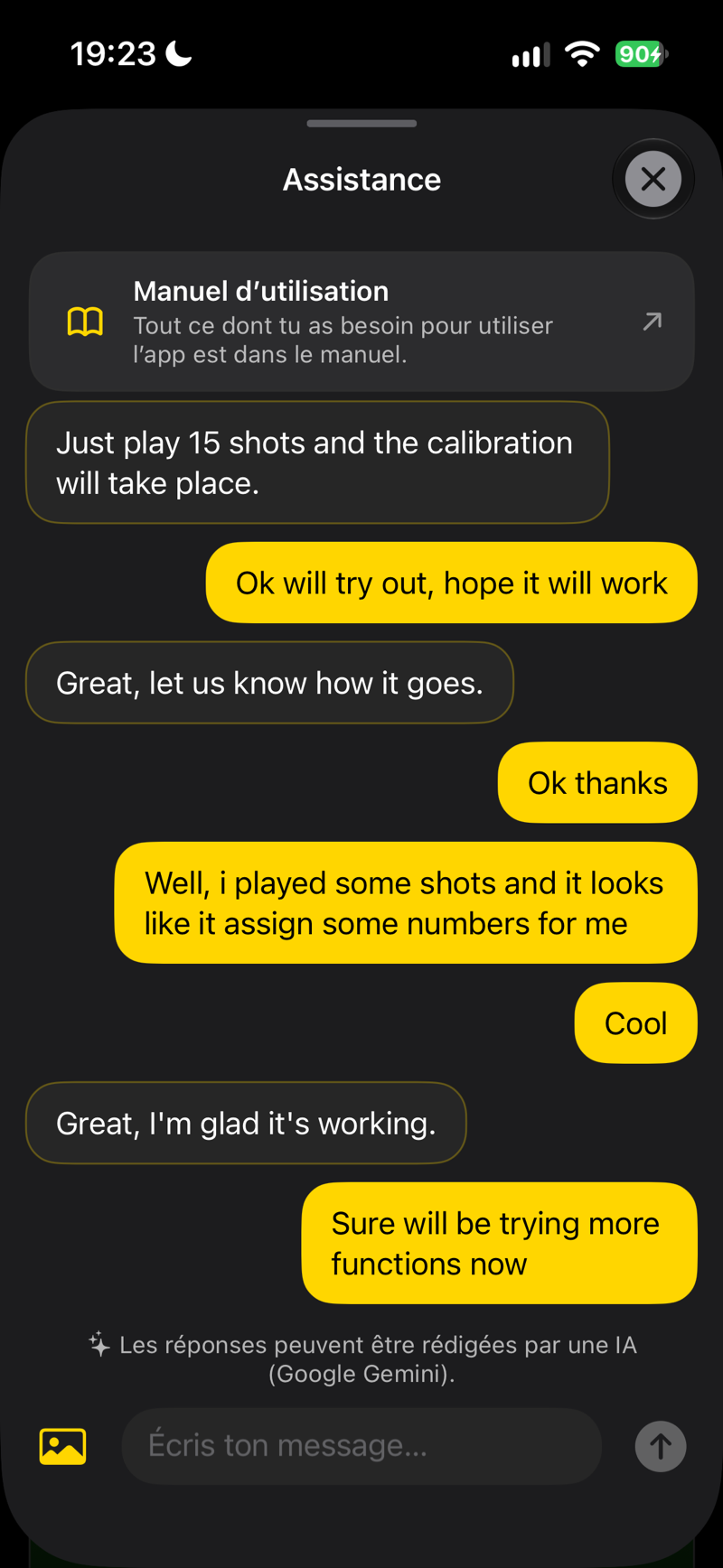
Ouvrez Profil → Compte et système → Contacter l’assistance et décrivez votre question — dans la langue que vous utilisez dans l’app, et vous recevrez la réponse dans la même langue. Les questions courantes obtiennent une réponse immédiate ; pour quelque chose de plus spécifique, une vraie personne de notre équipe prend le relais et répond directement dans le même chat — la conversation se présente de la même façon dans les deux cas, la réponse peut simplement prendre un peu plus de temps.
Vous saurez dès que nous répondons. Une notification push arrive dès que quelqu’un répond — appuyez dessus pour revenir directement à la conversation.
 SCREENSHOT
Chat d'assistance dans le profil
Nous vous contactons en premier. Peu après votre inscription, un message de bienvenue avec des conseils pour installer la caméra apparaît dans l'assistance (nous vous l'envoyons aussi par e-mail). Si vous n'avez enregistré aucun coup dans les deux jours environ, nous pouvons vous envoyer un seul rappel avec les mêmes conseils.
L'assistance intégrée à l'app est notre principal moyen de rester en contact — plus rapide que l'e-mail, et toujours dans votre langue. L'e-mail [email protected] fonctionne bien sûr aussi toujours.
↑ Retour en haut