




Wat is FG Vector
FG Vector verandert je iPhone in een persoonlijk golftrainingssysteem. De AI volgt je lichaam met de camera, herkent elke swing automatisch en schat de vlucht van de bal — en een persoonlijke AI-coach zet de data van je sessie om in dagelijkse, begrijpelijke adviezen.
De app is opgebouwd rond vijf tabbladen:
| Tabblad | Waarvoor het dient |
|---|---|
| Mijn spel | Je overzicht — trainingssessies, slagvideo's, Afstandengids, trainingskalender en het dagelijkse rapport van je coach. |
| Feed | Jouw activiteitencentrum — trainingssessies, badges, coach-analyses en support, allemaal op één plek. |
| Training | De AI-camera. Zet de telefoon neer, stel je op, sla — elke slag wordt automatisch herkend, gemeten en opgeslagen. |
| Tas | Je clubs. Voeg ze handmatig toe of importeer een complete ijzerset; elke club bouwt zijn eigen afstands- en kwaliteitsstatistieken op. |
| Profiel | Je spelersprofiel, eenheden, abonnement, koppeling met het horloge, prestaties, swingvideo's en accountinstellingen. |
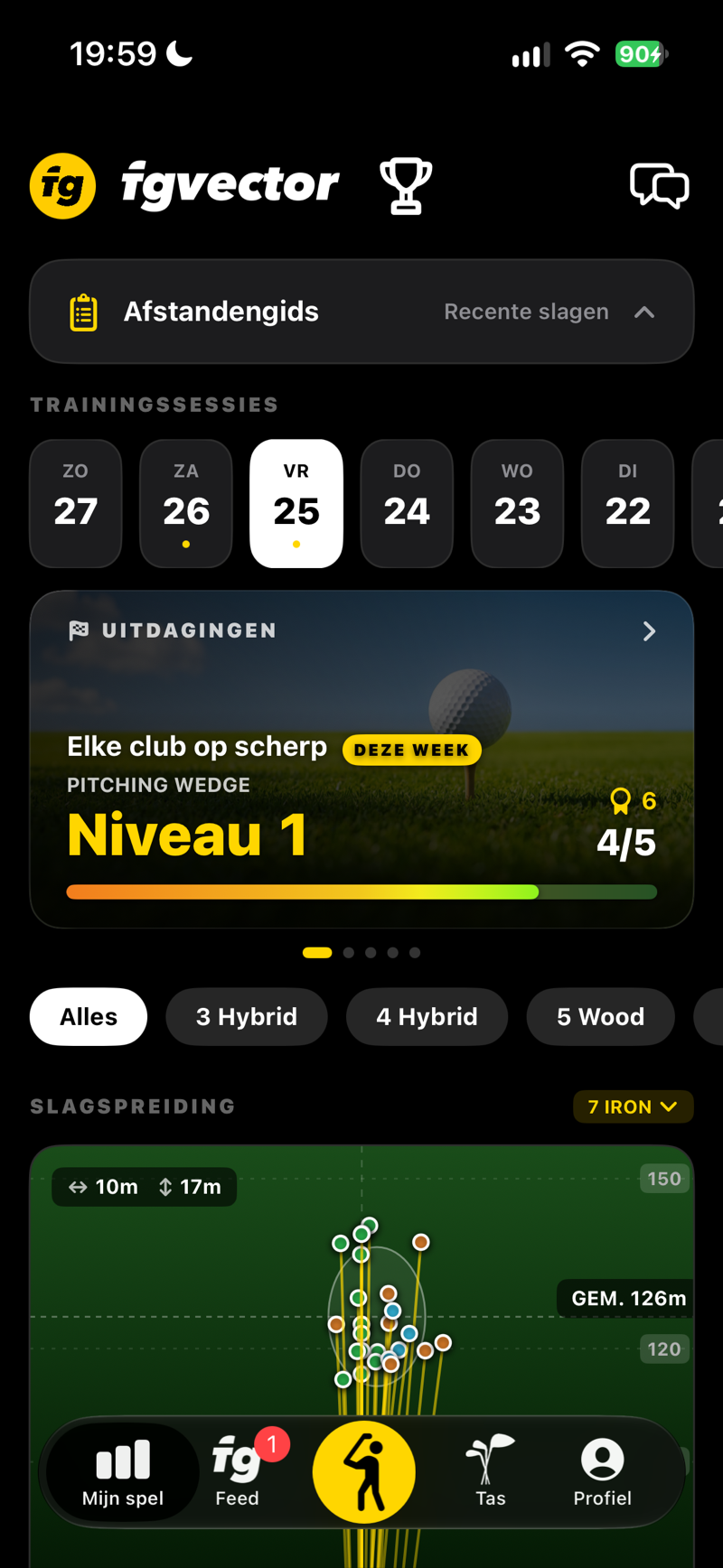 SCREENSHOT
Overzicht Mijn spel met sessielijst
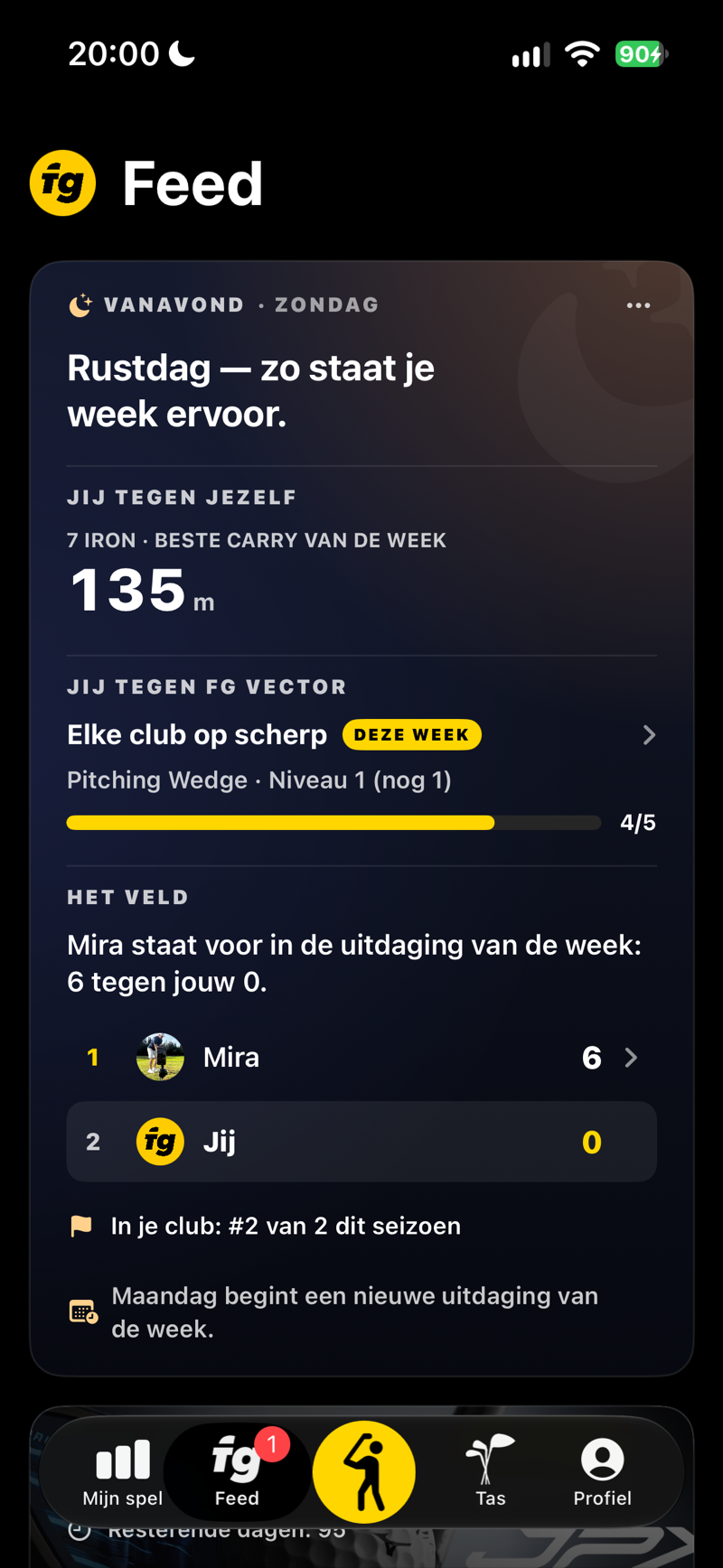 SCREENSHOT
Feed — sessies, badges en coach-analyses
 SCREENSHOT
Tabblad Training — camera met silhouet en richtkruis
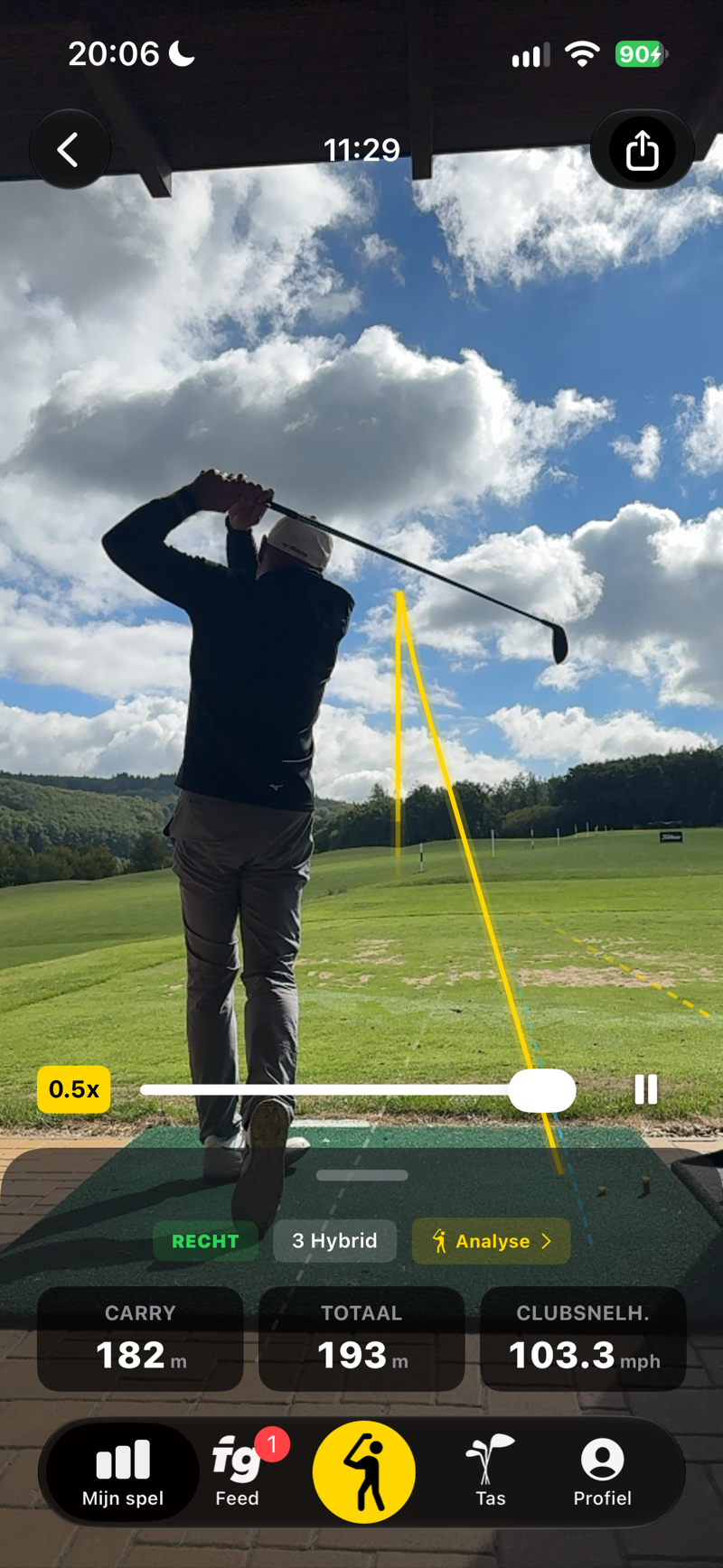 SCREENSHOT
Slagdetail met video, tracer en statistieken
Eerlijke cijfers, eerlijke verwachtingen. FG Vector meet de bal die je echt slaat, direct in de video van de slag, en schat de slagen die hij niet kan meten. De cijfers zijn ontworpen voor consistentie — ideaal om trends te volgen, afstanden tussen clubs te optimaliseren en vooruitgang te meten.
Snelstart
Van downloaden naar je eerste gemeten slag in vijf minuten.
Log in
Gebruik Inloggen met Apple, Google of e-mail. Je profiel, statistieken en prestaties worden geback-upt in de cloud.
Je profiel
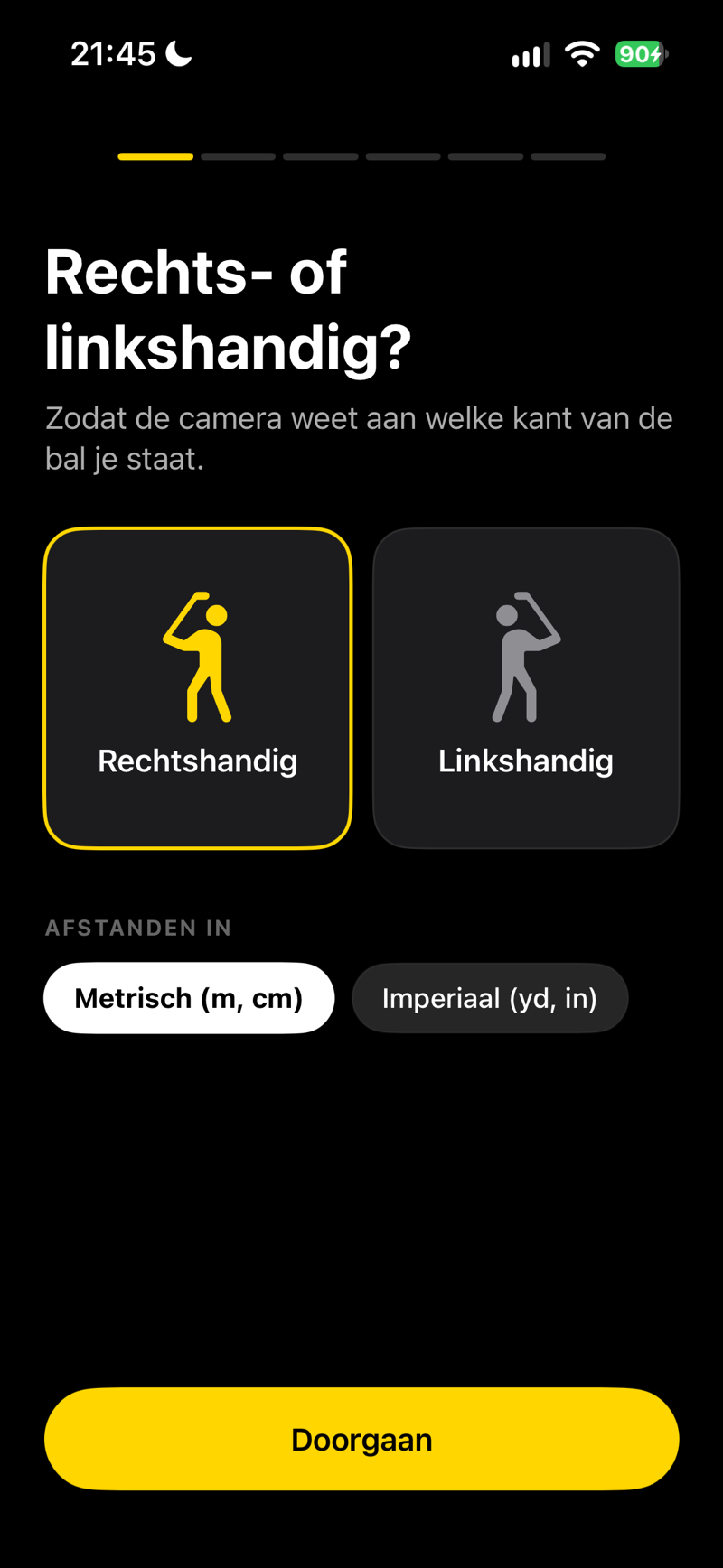
Vijf korte schermen: rechts- of linkshandig, lengte, handicap, waar je speelt en je AI-coach. Snelheden of afstanden hoef je niet in te voeren — die meet de app uit je slagen.
Zet je iPhone neer
Statief, drie normale stappen afstand zodat je hele lichaam en de hele club in beeld passen, recht op je stance gericht, lens op vingertophoogte. Van deze stap hangt het meest af hoe goed de app je swing en de bal kan lezen. FG Vector is een camerasysteem, dus het heeft ook daglicht of goede verlichting nodig.
Eerst de bal, dan je club
Open de camera en volg de stem: leg een witte bal op de mat, richt de telefoon zo dat de bal in de cirkel ligt en sleep de lijn naar het einde van de range. Kies daarna je club in het menu linksboven. Zie Je routine op de drivingrange.
Gewoon swingen
Geen opnameknop. De AI herkent je opstelling, hoort de impact, slaat de slag op en leest het resultaat hardop voor.
Zo speel je: Geluid aan → Leg een bal neer → Ga bij de bal staan en wacht op „Je kunt slaan” → Slaan → Wacht op het resultaat → Volgende bal. De app begint pas op te nemen als hij je in je opstelling ziet en „Je kunt slaan” zegt — een slag daarvoor wordt niet vastgelegd.
Elk nieuw account begint met 5 gratis trainingssessies met de volledige app, zonder tijdslimiet — geen betaalgegevens nodig. Zie Gratis proef en abonnement.
Eerste keer opstarten en instellen Belangrijk
Bij de eerste keer opstarten zie je een korte introductierondleiding, gevolgd door vijf korte instelschermen. De app leest het camerabeeld aan de hand van je lengte en je speelkant, en gaat uit van je handicap — neem een minuutje om ze goed in te vullen.
Waar de wizard naar vraagt
| Veld | Waarom het belangrijk is |
|---|---|
| Geslacht en geboortedatum | Gebruikt door je AI-coach om trainingsadvies te personaliseren. |
| Stance (rechts-/linkshandig) | Spiegelt de hele cameraweergave, silhouet en tracking voor linkshandigen. |
| Lengte | Zorg dat deze klopt. De AI gebruikt je lengte als fysieke schaal om camerapixels om te zetten in meters en mph. |
| Handicap / PRO-schakelaar | Van −15 tot 54, of markeer jezelf als professional. Je startniveau tot de app je kent uit je eigen slagen; telt ook mee in plausibiliteitscontroles en als context voor je coach. |
| Eenheden | Metrisch (m, cm) of imperiaal (yd, in). Op elk moment te wijzigen in het Profiel. |
| Ervaring en doelen | Aantal jaar golfen, hoofddoel (bijv. „Break 90”, „Meer afstand”), land, stad, thuisclub — allemaal als context voor de AI-coach. |
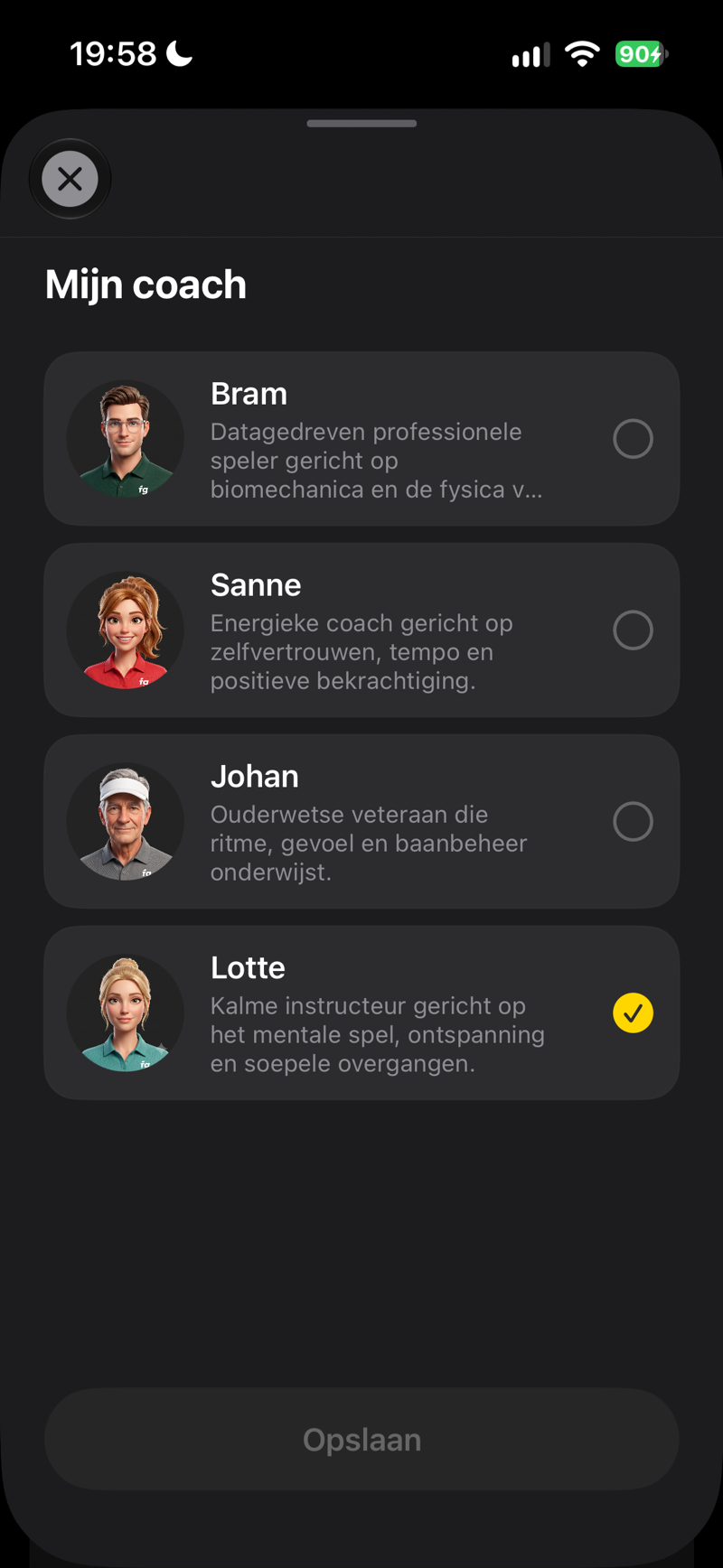
| Mijn AI-coach | Kies de coachpersoonlijkheid die je dagelijkse rapporten schrijft en met je chat. Zie AI-coach. |
Zorg dat deze drie kloppen: je lengte, je speelkant en je huidige handicap. Een snelheid of carry voer je nooit in — die haalt de app uit de slagen die hij meet. Je kunt alles later wijzigen in het onderdeel Profiel van het tabblad Profiel.
Hoe de app je leert kennen
Je hoeft niets met de hand te kalibreren. FG Vector meet de bal die je echt slaat en leert je swing kennen terwijl je speelt.
Gemeten slagen: meteen
Als de app de bal meet, zie en hoor je de cijfers van de slag meteen — vanaf je allereerste slag.
Slagen die niet te meten zijn: na een korte opwarming
Kan de bal niet gemeten worden en heb je met die club nog geen gemeten slagen, dan schat de app de slag op basis van je swing — en daarvoor moet hij je eerst leren kennen. Pak je 7-ijzer en sla zo’n twintig ballen; de app telt ze hardop mee.
Tot de app je kent. Een slag die hij niet kon meten, houdt zijn cijfers voorlopig verborgen: in plaats van afstanden zie je een streepje en het label Kalibreren, en de stem telt je slagen (“Slag 5 van 20.”) in plaats van meters te roepen. De clubkiezer schakelt vanzelf naar het 7-ijzer en de app zegt het erbij. Verborgen slagen tellen niet mee in je gemiddelden of je spreiding tot ze verschijnen. Je Apple Watch toont dezelfde toestand.
Als het klaar is hoor je “Kalibratie klaar. Je ziet nu ook cijfers bij slagen zonder gemeten bal, en die worden verder verfijnd terwijl je speelt.” — de verborgen slagen verschijnen met hun cijfers en vanaf dan wordt elke slag gewoon aangekondigd. Het kan ook sneller: vijf gemeten slagen met het 7-ijzer zijn genoeg. Daarna komt je spelersniveau uit je eigen gemeten 7-ijzerslagen (de mediaan van de balsnelheid van de afgelopen 30 dagen), zodat het met je spel meegaat. De clubsnelheid van je 7-ijzer zie je in je tas, net als die van elke andere club, en de ijzerfitting gebruikt hem.
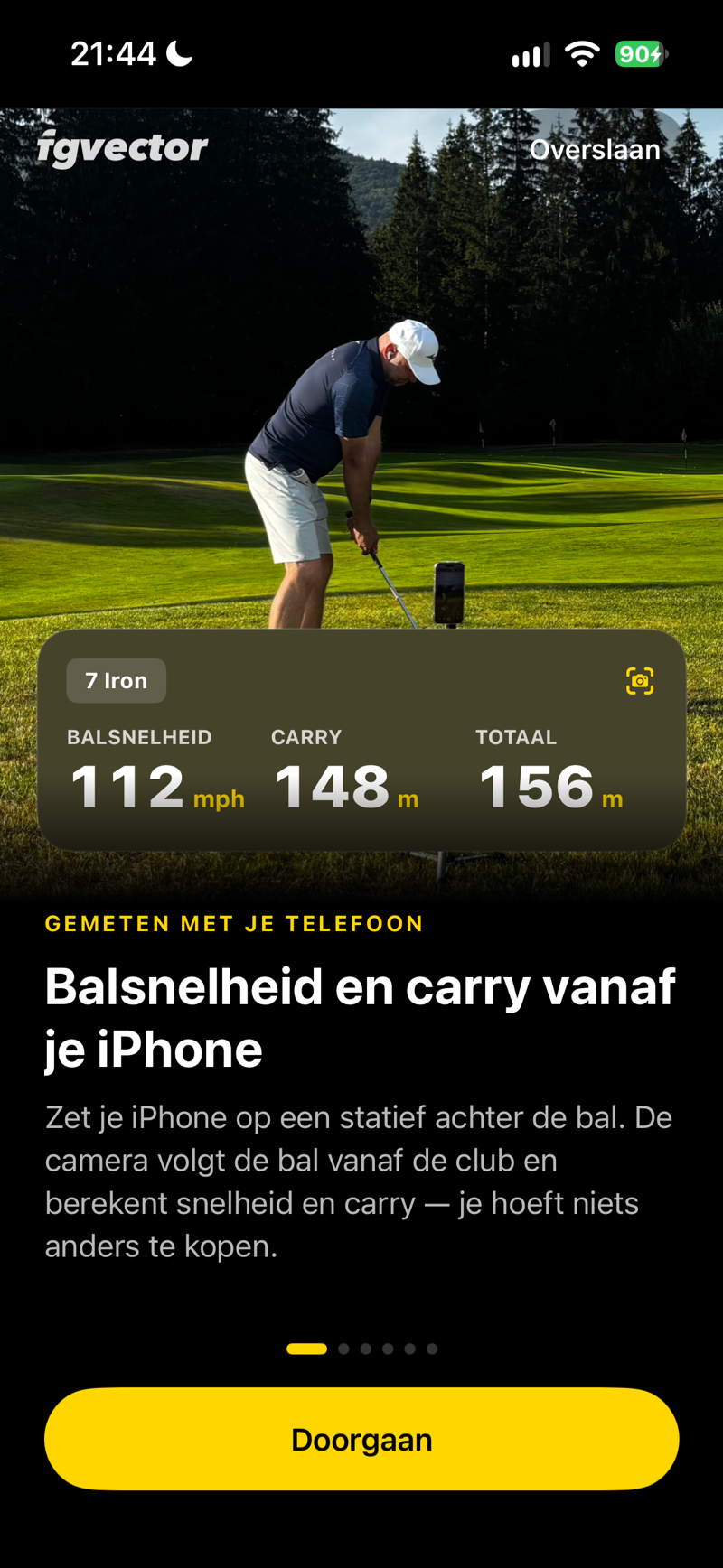 SCREENSHOT
Introductierondleiding — slide over swingtracking
 SCREENSHOT
Kijk elke swing terug
 SCREENSHOT
Je cijfers, hardop
 SCREENSHOT
In je oren en om je pols
 SCREENSHOT
Altijd iets om voor te spelen
 SCREENSHOT
Profiel instellen — lichaam en stance
Iets wijzigen? Je kunt alles later aanpassen in het onderdeel Profiel van het tabblad Profiel. Zorg alleen dat je lengte en stance kloppen voordat je opneemt — ze beïnvloeden elke meting direct.
Camera-instelling Belangrijk
Niets is belangrijker dan de plaatsing van de telefoon: hoe goed de app je swing en de bal kan lezen, hangt ervan af. Elke keer dat je de camera opent, leiden een kaart op het scherm en de stem je stap voor stap door de instelling — hieronder staat dezelfde routine uitgeschreven.
Je routine op de drivingrange — eerst de bal
Doe dit elke keer dat je naar de drivingrange gaat, in deze volgorde. De bal komt eerst: de app meet de bal die hij in de cirkel ziet, en ligt de bal er al, dan zet je de telefoon in één keer goed, zonder heen en weer te lopen tussen telefoon en mat.
Goed licht, witte ballen, geluid aan
FG Vector is een camerasysteem: het meet de bal uit de video en heeft daarom daglicht of goede verlichting en witte ballen nodig. Het licht wordt als eerste gecontroleerd, meteen als je de camera opent. Bij weinig licht — in de schemering of binnen in een donkere ruimte — kan de bal niet worden gemeten: de app zegt dat, geeft geen instructies voor het instellen en zegt pas „Je kunt slaan” als er genoeg licht is. Gele en gekleurde ballen worden voor de meting niet ondersteund — dat is een beperking van de app, niet van je ballen. Ziet de app gele ballen in de cirkel, dan herinnert hij je daaraan. Laat het geluid aan. FG Vector werkt handsfree en begeleidt je met gesproken aanwijzingen: de app zegt wanneer je kunt slaan („Je kunt slaan”), helpt je bij het instellen en leest je cijfers voor. Zonder geluid weet je niet wanneer je moet swingen — speel dus niet met het volume omlaag. De stille modus zet de app niet op stil; het volume is wat telt. AirPods of een bluetoothspeaker werken ook. Vanaf versie 1.0.3 toont de app een kaart die je vraagt het geluid harder te zetten als het volume laag is wanneer je de camera opent.
Leg de bal neer
Leg een bal op de mat op de plek waar je vandaan slaat — op een tee of ernaast. Als de camera opengaat, hoor je „Leg een bal op de mat en richt de camera erop, vanaf drie stappen afstand.” Zodra de telefoon stilstaat, gaat de kaart vanzelf verder, of tik op Bal ligt klaar.
Richt de telefoon op de bal
Statief drie normale stappen achter de bal, lens op vingertophoogte. De cirkel op het scherm blijft staan waar hij staat — jij draait de telefoon tot de bal erin ligt. Zodra de app de bal ziet, wordt de cirkel groen en hoor je „De bal ligt goed. Sleep nu de lijn naar het einde van de range en stel de afstand in.” Lijkt de bal te klein, dan staat de telefoon te ver weg: je hoort „Zet de telefoon dichter bij de bal.”
Stel het einde van de range in
Sleep de lijn naar het verste punt van het gebied waar je naartoe slaat, en tik op de afstand aan het uiteinde van de lijn om in te stellen hoe lang de drivingrange is. Klopt het, laat de lijn dan twee seconden met rust, of tik op Klaar — de lijn wordt groen. Kom je binnen een paar uur terug, dan slaat de app deze stap meestal over.
Controle van de ballen
Ziet de app gele ballen, dan hoor je „Met witte ballen meet de app het betrouwbaarst.” Daarna: „Alles is ingesteld. Leg een bal neer, ga erbij staan en wacht op de melding Je kunt slaan. Sla dan. Wacht na de slag op het resultaat.” Met deze zin verschijnen bovenaan het scherm je trainingsplan en de regel VANDAAG. De kaart op het scherm toont dezelfde vier stappen.
Wacht op „Je kunt slaan”, sla dan
Ga bij de bal staan. Zodra de app je in je opstelling ziet, start hij de opname en zegt hij „Je kunt slaan” — pas dan swing je. Een slag daarvoor wordt niet vastgelegd. Wacht na de slag op je resultaat en leg dan de volgende bal neer. In je eerste sessie herinnert de app je er na de eerste slagen aan: „Volgende bal. Ga erbij staan en wacht op de melding Je kunt slaan.” Ziet de app de bal niet in de cirkel als je je opstelt, dan hoor je in plaats van „Je kunt slaan” „De bal ligt niet in de cirkel. Richt de telefoon op de bal.” — je swing wordt toch opgenomen. Ligt de bal na een slag op een andere plek dan aan het begin, dan hoor je „De positie van de bal is veranderd. Sla vanaf dezelfde plek als aan het begin, of richt de telefoon op de nieuwe balpositie.”
Tijdens het spelen geeft de app hooguit één tip per slag, nadat je cijfers zijn voorgelezen en vóór „Je kunt slaan” — bijvoorbeeld „Draai de telefoon zodat de bal in de cirkel ligt.”, „Zet de telefoon dichter bij de bal.” of „Ik zie de bal niet in de cirkel. Zet de telefoon drie stappen achter de bal en richt hem zo dat de bal in de cirkel ligt.” Wordt het tijdens het spelen te donker, dan zegt de app dat en zegt hij pas weer „Je kunt slaan” als het licht terug is.
De cirkel staat altijd vast. Erop tikken stelt alleen de camera scherp op die plek — het verschuift de cirkel niet en vertelt de app niet waar de bal ligt. Ligt de bal niet in de cirkel, draai dan de telefoon. Bij sterk tegenlicht ziet de app de bal soms niet: tik op Klaar en ga verder. Overslaan (rechtsboven) sluit de gids, en met ? → Camera-instelling opnieuw tonen haal je hem terug.
Waar de telefoon staat — drie regels
Afstand — drie normale stappen
Zet de telefoon op het statief drie normale stappen achter je, met de camera naar je toe, zodat hij langs de lijn naar je doel kijkt. Je paslengte groeit mee met je lengte, dus je hele lichaam inclusief de hele club blijft in beeld — je hoeft niets op te meten.
Lenshoogte — vingertoppen (cruciaal)
Laat je arm natuurlijk hangen en lijn de cameralens precies uit met de onderkant van je vingers — ongeveer zakhoogte. Deze hoogte verschilt per speler, dus stel het statief opnieuw in telkens als er een andere speler aan de beurt is.
Stabiliteit — verticaal, op een statief
Houd je iPhone perfect verticaal en stevig gemonteerd. Uit de hand filmen of de telefoon tegen een tas leunen maakt het voor de app veel moeilijker om je swing en de bal te lezen.
 FOTO
FOTOEchte opstelling: statief, telefoon, speler in opstelling
Het silhouet en het perspectiefrooster op het scherm zijn je hulpmiddelen. Als je lichaam het golfer-silhouet ongeveer vult en de bal in de cirkel ligt, klopt het beeld. Als het silhouet te groot of te klein lijkt, verplaats dan het statief.
Fijnafstelling van de camera
De routine hierboven dekt alles wat de app nodig heeft. Hier lees je de details erachter — de bal komt altijd eerst, want al het andere wordt daarop uitgelijnd.
Bal in de cirkel, scherpstelling
De camera stelt vanzelf scherp op de cirkel. Je kunt ook op de cirkel tikken om de scherpstelling daar te vergrendelen: de cirkel wordt wit, de kaart FOCUS VERGRENDELD verschijnt, en de app zegt hardop „Focus vergrendeld.” Tikken verschuift de cirkel nooit — ligt de bal er niet in, draai dan de telefoon.
Zet de telefoon waterpas
Er loopt een stippellijn met een klein ringetje over het scherm. Zolang de telefoon scheef staat, is de lijn geel; zet je hem recht op het statief, dan wordt hij groen, met een klikje dat je voelt. Het getal onder de lijn is de kanteling in graden — tot 1° geldt als waterpas. De kaart FOCUS VERGRENDELD uit stap 1 toont hetzelfde getal, met een groen vinkje zodra de telefoon waterpas staat.
Sleep de lijn naar het einde van de range
De app zet de lijn op de hoogte die past bij een lange, vlakke drivingrange. De meeste oefenterreinen zijn korter, en dat van jou kan omhoog of omlaag lopen — sleep de lijn dus met je vinger omhoog of omlaag tot hij op het einde ligt van het gebied waar je naartoe slaat: het einde van de range, of de verste rand van een oefengreen. De hulplijnen gaan mee, en het ringetje op de lijn laat zien waar ze samenkomen — handig om hem precies te plaatsen. Verplaats hiervoor nooit de telefoon — dan verpest je de baluitlijning uit stap 1. De correctie wordt onthouden, dus op je vaste drivingrange doe je dit maar één keer. Ligt de lijn ver van zijn beginhoogte, dan laat een melding zien hoeveel hij verschoven is; tik twee keer op de lijn om hem terug te zetten. Het label aan het rechtereinde van de lijn (bijvoorbeeld 300 m) is de lengte van de drivingrange — tik erop om die in stappen van 50 m te wijzigen.
SCREENSHOTLijn op het einde van de range
 SCREENSHOT
Focus vergrendeld, telefoon waterpas
 SCREENSHOT
Kies de club waarmee je slaat
 SCREENSHOT
Trainingsplan
De lijn blijft tijdens het hele instellen zichtbaar en verdwijnt pas wanneer je je bij de bal opstelt en de opname begint — je kunt hem dus ook na het vergrendelen van de scherpstelling nog bijstellen. Beweeg je de telefoon, dan komt hij vanzelf terug.
Audiobegeleiding voor solospelers
Leg eerst de bal neer waar je gaat spelen. Zet de iPhone op het statief drie normale stappen achter de bal, zodat hij langs de lijn naar je doel kijkt, en draai hem tot de bal in de cirkel ligt. Loop naar de bal en stel je op — en luister: de app vertelt je of je de telefoon dichterbij of verder weg moet zetten. Zodra je „Afstand is goed” hoort (en het silhouet groen wordt), kun je spelen.
De richtingsmelding klinkt maar één keer per richting — geen herhaald gepraat vlak op de grens (na een melding wacht de app 2,5 seconde voordat hij weer iets zegt). Verandert de richting nadat je de telefoon hebt verplaatst, dan wordt de afstand opnieuw gemeten. Ook de veiligheidscontrole bij het opstellen noemt nu de specifieke richting („te ver” / „te dichtbij”) in plaats van een algemene „controleer je afstand”.
Het gekleurde silhouet en de ring om de bal (groen/oranje) blijven als visuele back-up beschikbaar — voor een medespeler, of wanneer je zelf teruggaat om op de telefoon te kijken.
Apparaat- en omgevingslimieten
FG Vector houdt de toestand van je telefoon en de opnamecondities in de gaten tijdens het opnemen, en meldt zich als iets je sessie zou kunnen beïnvloeden — van oververhitting tot opslag, batterij, microfoon en licht.
Oververhittingsbescherming
Meten is zwaar voor je telefoon: de camera draait op 240 fps terwijl bewegingsanalyse tegelijk elk beeld verwerkt. Dat is volledige processorbelasting gedurende de hele training. In fel zonlicht of op een warme dag kan de telefoon binnen enkele minuten oververhit raken — vooral wanneer hij op een statief is bevestigd, waar geen lucht bij kan komen.
Een oververhitte telefoon begint beelden te laten vallen. De app ziet dan van een swing nog maar een paar beelden in plaats van vijftig, en de gemeten snelheden en afstanden komen niet meer overeen met de werkelijkheid. Een verkeerd getal is erger dan geen getal — daarom pauzeert FG Vector liever de meting dan waarden te tonen die je niet kunt vertrouwen.
Waarschuwing in twee fasen. De app houdt voortdurend twee dingen in de gaten: de temperatuurstatus van de telefoon en het werkelijke aantal verwerkte beelden per seconde. Bij het eerste teken hoor je “De telefoon wordt te warm. Zet hem in de schaduw.” en de meting gaat door — zet je de telefoon in de schaduw, dan herstelt de situatie zich meestal vanzelf. Wordt het erger, dan stopt de meting. Je hoort “Meting gestopt, de telefoon is oververhit. Laat hem afkoelen.” en er verschijnt een uitleg op het scherm. De app begint pas weer te meten als de telefoon is afgekoeld. De controle loopt ook zodra je de camera opent, dus een telefoon die al warm is van de auto of een zak in de zon wordt gesignaleerd voordat je je eerste slag maakt.
Wat te doen
Verplaats de telefoon naar de schaduw
Weg uit direct zonlicht.
Haal hem van het statief
Zodat er lucht bij kan komen.
Wacht 5–10 minuten
Dat is meestal genoeg.
De meting gaat automatisch verder zodra de telefoon is afgekoeld. Slagen die tot dan toe zijn opgenomen, blijven bewaard — je verliest niets.
Zo voorkom je het: Zet het statief in de schaduw, ook als je zelf in de zon staat. Verwijder een dikke hoes als je die hebt. Bij echte hitte helpt het ook om langere pauzes tussen sets te nemen en de telefoon ondertussen in de schaduw te leggen.
Overige apparaatcontroles
De app houdt tijdens het opnemen ook nog vijf andere dingen in de gaten en meldt zich als een daarvan je sessie kan beïnvloeden.
| Controle | Wanneer geactiveerd | Wat er staat |
|---|---|---|
| Opslag | Nog ruimte voor ongeveer 100, daarna 30 en 10 slagvideo’s / de video van een slag zou ten koste gaan van de ruimte die voor het meten wordt vrijgehouden / zelfs geen ruimte meer voor een tijdelijke clip | “Er is nog ruimte voor ongeveer N slagvideo's op je telefoon.” / “Opslag raakt vol. Video's worden niet bewaard, meten gaat door.” / “Je telefoon is vol. Slagen meten lukt pas weer als je ruimte vrijmaakt.” |
| Batterij | 20% en opnieuw bij 8% | “Batterij bijna leeg, meten kost veel stroom.” |
| Microfoon | Geen toestemming verleend | “Geen toegang tot de microfoon, oefenswings worden niet herkend.” |
| Licht | Als eerste wanneer je de camera opent, vóór de instructies voor het instellen; tijdens het spelen, wanneer het te donker wordt | Dat er niet genoeg licht is om de bal te meten. Zolang dat zo is, geeft hij geen instructies voor het instellen en zegt hij “Je kunt slaan” niet. |
| Balkleur | Gele ballen in de cirkel (één keer per dag) | “Met witte ballen meet de app het betrouwbaarst.” — voor de balmeting heb je witte ballen nodig, zie Je routine op de drivingrange |
Getimed zodat ze elkaar niet overlappen. Opslag en batterij worden gecontroleerd zodra je de camera opent, en de opslag opnieuw na elke slag, zodra je cijfers zijn voorgelezen; de microfooncontrole wacht 3 seconden; het licht wordt pas gecontroleerd als de camera de belichting heeft gestabiliseerd en de telefoon een paar seconden stilstaat (anders zou hij zelfs op een zonnige dag duisternis melden), en nog één keer aan het einde van de instelling, vlak voor „Alles is ingesteld”. Tijdens het spelen komen tips pas nadat je cijfers zijn voorgelezen, hooguit één per slag.
De batterij wordt periodiek gecontroleerd (maximaal één keer per minuut) en blijft stil tijdens het opladen, zodat hij je niet lastigvalt als de telefoon aan een powerbank hangt.
Meten gaat voor. FG Vector houdt vrije opslagruimte in reserve voor het meten en vult die nooit met video’s: zou de video van een slag ten koste gaan van die reserve, dan wordt de video niet bewaard, maar de slag wordt wel gemeten en opgeslagen. Zodra je ruimte vrijmaakt, worden video’s vanzelf weer bewaard. Alleen als er zelfs geen ruimte meer is voor een tijdelijke clip, kunnen slagen niet gemeten worden. Tik op Ruimte vrijmaken op de kaart in de camera (of in Profiel → Swingvideo’s) en kies de dagen waarvan de slagvideo’s weg mogen — de slagen en hun cijfers blijven. Verder pauzeren alleen oververhitting en te weinig licht het meten. Elke drempel hier is op afstand aan te passen, dus als iets vervelend blijkt (zoals de lichtdrempel buiten bij schemering), passen we dat aan zonder nieuwe versie van de app.
Tabblad Training — slagen opnemen
Er is geen opnameknop. FG Vector kijkt, luistert en doet alles automatisch, zodat je je op het spel kunt richten.
Het scherm stap voor stap
- Clubselectie (linksboven) — kies de club die je speelt. Als je je Tas hebt ingevuld, zie je je eigen clubs met merken; anders wordt een standaardlijst aangeboden. De gekozen club wordt bij elke slag opgeslagen.
- Trainingsplan (bovenaan) — kies hoeveel ballen je slaat en hoe de clubs wisselen: miniblokken van 3; elke slag een andere club; blokken, dan gemengd, dan willekeurig; of speel een hole. Zodra je op Plan starten tikt, toont de balk welke club aan de beurt is en wisselt hij de club voor je.
- Regel VANDAAG — één ding om op te letten, meegenomen uit je vorige sessie: de swinggedachte van je coach, een uitdaging die je bijna haalde, een gat in je Afstandengids of je seizoensdoel. Het is alleen een geheugensteun, er valt niets op te tikken.
- Golfer-silhouet — een vage omtrek die toont waar je in beeld moet staan. Wordt automatisch gespiegeld voor linkshandigen.
- Balcirkel — de cirkel waar je bal moet liggen. Hij staat vast: richt de telefoon zo dat de bal erin ligt. Tijdens het instellen wordt hij groen zodra de app de bal ziet. Erop tikken vergrendelt alleen de scherpstelling op die plek — de cirkel wordt wit en de status toont „VERGRENDELD. SLA MAAR.”
- Statuslampje en tekst (bovenaan) — geel: wacht op jou · groen: houding herkend · rood: neemt je swing op.
- Bladknop — Modus Energiebesparing. Dimt de schermhelderheid bijna tot nul terwijl de AI-camera en spraakfeedback blijven werken. Perfect voor lange sessies — wek het scherm met een tik.
- Vlagknop — rondt de training af. Tik er twee keer op, zodat het nooit per ongeluk gebeurt.
- ?-knop — statieftips, en Camera-instelling opnieuw tonen om de gids voor de instelling op elk moment opnieuw te doorlopen.
 SCREENSHOT
Sessieoverzicht
Hoe automatische detectie werkt
- Houdingsdetectie — de AI herkent je golfhouding (controleert zelfs de kniebuiging, zodat normale beweging rond de bal niets activeert) en bereidt de opname voor.
- Audiotrigger bij impact — de microfoon luistert naar de exacte „klik” waarmee je de bal raakt en bepaalt het contactmoment.
- Swinganalyse — tijdens de hele swing worden 10+ lichaamspunten gevolgd: rughoek, heupen, polsen, ellebogen, hoofd. De slag wordt gemeten, beoordeeld en opgeslagen.
- Spraakfeedback — de app leest het resultaat hardop voor (carry en totale afstand) in jouw taal, zodat je tussen slagen niet naar de telefoon hoeft te lopen. Beschikbaar in alle 16 ondersteunde talen.
Lange sessie? Gebruik Energiebesparing (bladknop). Het scherm wordt donker, maar de AI-camera blijft slagen herkennen en de stem blijft resultaten aankondigen. De batterij gaat aanzienlijk langer mee.
Video is optioneel. Standaard wordt de video van elke slag op de telefoon opgeslagen. Als opslagruimte je zorgen baart, schakel dan Profiel → Swingvideo's → Video van elke slag opslaan uit — de AI-analyse werkt precies hetzelfde zonder video's op te slaan.
Wat je cijfers betekenen
Open een slag en tik op het paneel onder de video, of veeg het omhoog: Kinematica toont de slagvorm, de club en de cijfers uit de tabel hieronder. Dit is wat elk cijfer betekent.
| Meetwaarde | Eenheid | Wat het je vertelt |
|---|---|---|
| Carry | m / yd | Geschatte afstand die de bal door de lucht aflegt tot de eerste landing. |
| Totaal | m / yd | Geschatte totale afstand inclusief uitrol. |
| Clubsnelheid | mph | Geschatte snelheid van de clubkop bij impact. |
| Balsnelheid | mph | Geschatte balsnelheid direct na de impact. |
| Smash Factor | — | Balsnelheid ÷ clubsnelheid. Een maat voor de efficiëntie van de slag — rond 1,5 met een driver is toerniveau. |
| Launch angle | ° | Geschatte verticale hoek waarmee de bal vertrekt. |
| Apex | m / yd | Geschatte maximale hoogte van het baltraject. |
| Slagvorm | — | Voorspelde vorm: Straight, Draw, Fade, Hook, Slice, Push, Pull. |
| Kwaliteit | 0–100 | Ring voor swingkwaliteit: het gemiddelde van de foutscores die de app bij die slag kon lezen — hoe hoger, hoe beter. Groen vanaf 75, geel vanaf 40, daaronder rood. |
| Tempo | verhouding | Verhouding tussen backswing- en downswingtijd, van je Apple Watch. Tourspelers zitten gemiddeld rond 3:1. |
| Start | ° L / R | Waar de gemeten bal vertrok, vergeleken met je gebruikelijke startrichting — niet met het doel. |
Ingeklapt toont het paneel carry, totaal en clubsnelheid over de video. Uitgeklapt komen daar balsnelheid, apex en launch bij, plus een rij tegels: Tempo, Kwaliteit (tik erop om de swinganalyse te openen) en Start zodra de app je gebruikelijke startrichting kent. Een cijfer met ≈ kon bij die slag niet worden gemeten en komt uit je gebruikelijke slagen met die club. De smash factor vind je in de statistieken van je Tas.
 SCREENSHOT
Slagdetail — paneel Kinematica
Tempo komt alleen van je Apple Watch. Garmin-horloges sturen geen tempo door. De balk is groen van 2,4 tot 3,4, geel van 2,1 tot 2,4 en van 3,4 tot 3,8, en daarbuiten rood; tourspelers zitten gemiddeld rond 3:1. Bij wedges worden alleen volledige swings beoordeeld — bij een driekwart- of halve swing staat het tempo in grijs, zonder beoordeling. Heb je nog nooit een Apple Watch gebruikt, dan toont de tegel één keer Beschikbaar met Apple Watch en blijft hij daarna verborgen; had je het horloge om maar miste het de swing, dan staat er Niet vastgelegd.
Denk in trends, niet in losse slagen. Alle waarden zijn schattingen die voor consistentie zijn ontworpen. De carry van één slag betekent minder dan je gebruikelijke carry over veel slagen — en precies dat laten de Afstandengids en de Tas-statistieken zien.
Afstanden passen bij de ballen waarmee je traint. FG Vector meet de bal die je echt slaat, dus op de range gelden de getallen voor rangeballen. Op de baan met je eigen bal mag je verwachten dat de bal verder vliegt — gemiddeld zo’n 10 %. Met wedges is het verschil klein (rond 5 %) en met de kortere ijzers tot en met het 7-ijzer ook; bij langere clubs wordt het groter en met fairwayhouten en driver kan het oplopen tot zo’n 15 %. Dezelfde opmerking staat onder de sessiekop in Mijn spel.
Swingfoutanalyse
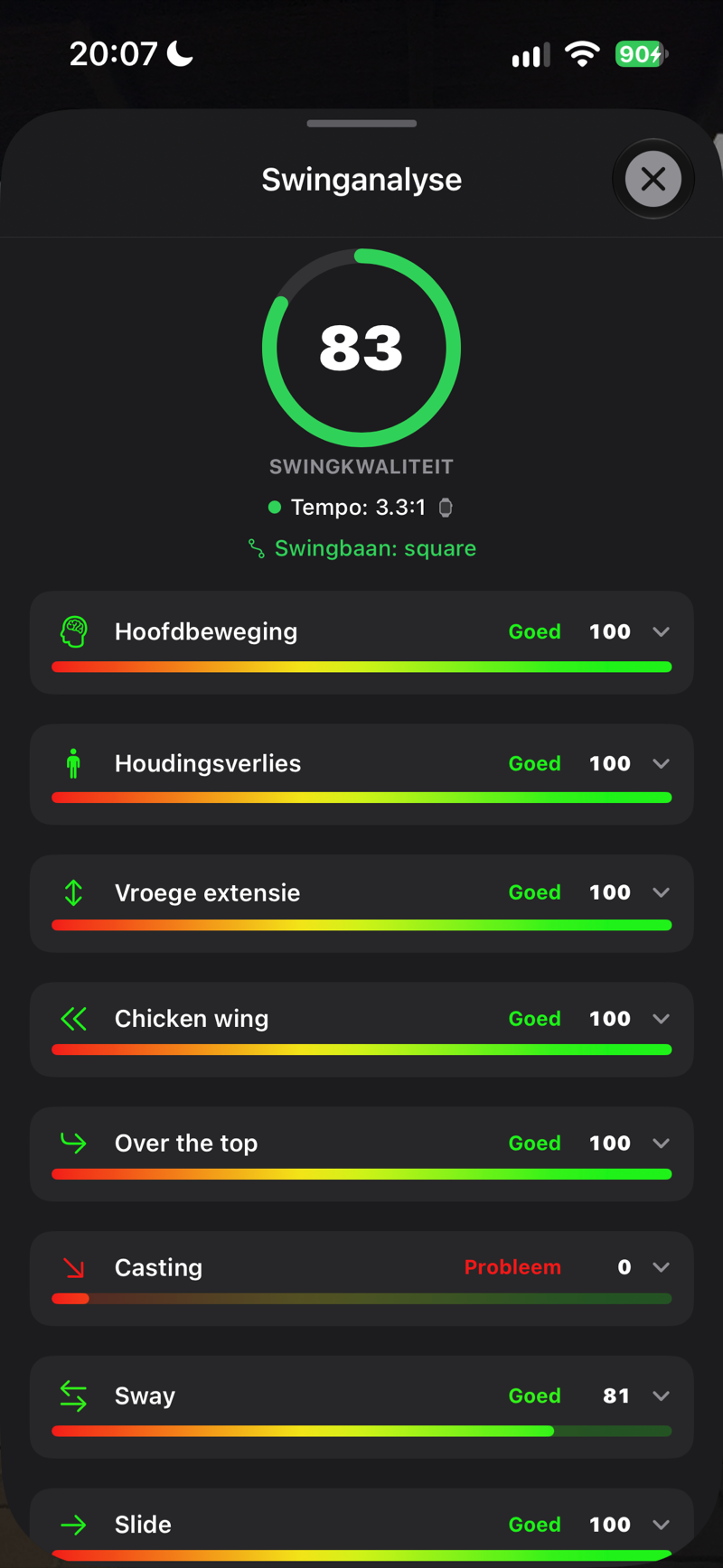
Elke slag wordt gecontroleerd op twaalf swingfouten — de tien die samen je swingkwaliteitsscore bepalen, plus Deceleratie en Gehaaste overgang, die wel getoond worden maar nog niet meetellen voor de score. Elke fout krijgt een score van 100 (Goed) tot 0 (Probleem), met Let op daartussen, en de app geeft je een concreet advies — open een willekeurige slag en tik op Analyse. Alleen de fouten die de app bij die slag kon lezen, worden getoond.
Hoofdbeweging
Zijwaartse en verticale hoofdbeweging tijdens de swing. Oplossing: houd je hoofd stil tijdens de impact; kijk naar de bal tot na het contact.
Houdingsverlies
Verandering van de rughoek tussen opstelling en impact. Oplossing: behoud je rughoek — rechtop gaan staan veroorzaakt blocks en inconsistentie.
Vroege extensie
De heupen duwen in de downswing naar de bal. Oplossing: houd je billen op de lijn; oefen met je rug tegen een muur.
Chicken wing
De voorste elleboog knikt bij impact in plaats van te strekken. Oplossing: strek beide armen door de bal; probeer de handdoek-onder-de-arm-oefening.
Over the top
De club komt van buitenaf over de doellijn. Oplossing: begin de downswing met je heupen, niet je schouders.
Casting
Voortijdig loslaten van de polshoek in de downswing. Oplossing: houd de lag langer vast — je handen moeten de clubkop leiden.
Sway
De heupen glijden in de backswing weg van het doel. Oplossing: roteer om je wervelkolom in plaats van te glijden.
Slide
De heupen glijden in de downswing naar het doel. Oplossing: focus op heuprotatie, niet op zijwaartse beweging.
Reverse spine
De romp helt aan het einde van de backswing naar het doel. Oplossing: houd je wervelkolom van het doel af gekanteld.
Tempo
Verhouding tussen backswing- en downswingtijd, van je Apple Watch; tourspelers zitten gemiddeld rond 3:1. Oplossing: maak je backswing af voordat je aan de downswing begint — of, als je backswing sleept, houd hem vloeiend tot bovenin, zonder pauze.
Deceleratie
De swing vertraagt richting de bal in plaats van te versnellen door impact. Oplossing: maak de slag af en laat de club versnellen door de bal; houd bij chips en pitches de doorzwaai langer dan de backswing.
Gehaaste overgang
De downswing begint voordat de backswing is afgerond. Oplossing: voel een korte pauze bovenin en start dan de downswing met je heupen.
Gedeeltelijke swings alleen bij wedges. Met elke andere club telt elke slag als volledige swing. De swinggrootte van een wedge bepaalt je Apple Watch, of de camera als je er geen draagt. Bij een driekwart- of halve wedgeswing toont Casting Gedeeltelijke swing in plaats van een score en staat het tempo in grijs, zonder beoordeling; bij een halve swing tonen Chicken wing en Gehaaste overgang Halve swing — deze fouten zien er bij een kortere beweging anders uit.
 SCREENSHOT
Swinganalysescherm met foutscores
Mijn spel — sessies en statistieken
Je overzicht. Elke trainingsdag wordt een sessie, elke slag is bekijkbaar met video, en langetermijncijfers bouwen automatisch op.
Trainingssessies
Slagen worden gegroepeerd in dagelijkse sessies („Sessie van vandaag”, „Sessie van gisteren”, …). Tik op een sessie om de slagen te doorlopen — elke rij toont club, carry, snelheid, slagvorm-badge, swingkwaliteitsscore en videominiatuur. Veeg over een rij voor snelle acties, tik op de scorecirkel voor directe feedback over fouten.
Swinggrootte (wedges) & oefenswings
Wedgeslagen worden automatisch getagd op swinggrootte — vol, driekwart of half — door je Apple Watch, of door de camera als je er geen draagt. De grootte wordt weergegeven als drie kleine puntjes naast de club (alle drie gevuld = volledige swing, twee = driekwart, één = half). Daar doet swinggrootte ertoe: afstand controleren met een kortere swing. Met elke andere club telt elke slag als volledige swing, dus de puntjes en het filter verschijnen alleen bij wedges.
Als je sessie wedgeslagen bevat, tik je op Swinggrootte in de sessiekop om te filteren: Alle swings, Vol (1/1), Driekwart (3/4), Half (1/2) of Oefenswing. Als alle clubs worden getoond, beperkt het filter alleen de wedges en blijven slagen met andere clubs in de lijst staan.
FG Vector meet alleen slagen met een bal. Een swing zonder bal — een oefenswing of een waggle — wordt herkend en telt niet mee: je hoort „Oefenswing.” en de slag wordt gemarkeerd als oefenswing, op de telefoon en op de Apple Watch. Als de bal wordt gemeten, telt het als een echte slag, ook als een zachte wedgeslag nauwelijks geluid maakt. Oefenswings tellen nooit mee voor je statistieken, gemiddeldes, uitdagingen of gratis trainingssessies.
Controle van geselecteerde club
Als je swingsnelheid niet overeenkomt met de geselecteerde club — meestal is een ijzer of wedge geselecteerd terwijl de swing eigenlijk de snelheid van een driver, hout of lange ijzer had — merkt FG Vector dit op en zegt hardop „Check even je club.” Het tijdstempel en de clubnaam van de slag worden oranje met een waarschuwingsdriehoek in je sessie.
Je cijfers zijn al herberekend met de geschatte juiste club, dus meteen bruikbaar. Tik op de oranje club-chip om te bevestigen dat de club eigenlijk goed was, of kies de juiste uit je tas — alles wordt direct herberekend en gesynchroniseerd met de cloud. Tot je bevestigt of corrigeert, blijft de slag buiten je Afstandengids, Tas-gemiddeldes en coachrapporten.
Slagdetail en slimme tracer
Tik op een slag om de video te openen. Het paneel onder de video toont de cijfers van de slag — tik erop of veeg het omhoog voor alle cijfers (zie Wat je cijfers betekenen) — en met één tik open je de Analyse met een uitsplitsing van swingfouten. Met balvluchtcurves ingeschakeld in FG Lab tekent de slimme tracer de vluchtboog van de bal over je video, precies vanaf de balpositie — de slag die je opent wordt als eerste berekend en de curve verschijnt bij de volgende weergave.
Slagen delen
Tik op het deelicoon bij een slag. Plaatsen in FG Vector publiceert de slagvideo op je profiel, en spelers die je volgen zien hem in hun Feed — schoon, zonder logo en app-badge. Video delen… exporteert dezelfde video voor Instagram, TikTok of je coach: de swing loopt in realtime en schakelt vlak voor de impact naar 0,25× slow motion, met de vluchtcurve en een statistiekoverzicht direct in de video getekend.
Driving View — je slagen op een 3D-drivingrange
Elke slag met cijfers vliegt opnieuw over een fotorealistische 3D-drivingrange, op basis van balsnelheid, launch, apex, carry, totaal en startrichting. Open een slag en tik in de schakelaar rechtsboven op het icoon met de bergen naast de videocamera: in plaats van de video verschijnt de Drivingrange. De knop daaronder wisselt tussen Achter de golfer en De bal volgen. De range volgt de vier seizoenen en ligt midden in een golfbaan. Oefenswings, slagen gemarkeerd als Niet vastgelegd en slagen die nog op je kalibratie wachten, hebben geen vlucht.
Driving View heeft de video niet nodig. Een slag zonder video opent direct op de range, en de vlucht blijft ook als je de video verwijdert — hij wordt opgebouwd uit de cijfers van de slag en komt op een nieuwe telefoon dus ook terug uit de cloud.
Je sessie op de drivingrange
Open in Mijn spel een trainingsdag en tik op het icoon met de bergen op de kaart SLAGSPREIDING: de slagen van die dag landen met hun vluchtcurves op de range, de geschatte (≈) lichter. Kies met de knoppen onderaan clubs om te vergelijken — bijvoorbeeld gap wedge en pitching wedge — en sleep om het beeld te draaien of in te zoomen. Het deelicoon linksboven plaatst een afbeelding van het beeld in FG Vector of deelt die elders.
De vlucht delen
Staat bij een slag de drivingrange open, tik dan op het deelicoon: Plaatsen in FG Vector, of deel een video van de vlucht in 9:16 of 4:5 waarin je cijfers in beeld verschijnen. De video gebruikt de weergave die je hebt gekozen — achter de golfer of de bal volgen.
 SCREENSHOT
Drivingrange — achter de golfer
 SCREENSHOT
Drivingrange — de bal volgen
 SCREENSHOT
Slagspreiding van de sessie met vluchtcurves
 SCREENSHOT
Video van de balvlucht om te delen
Afstandengids
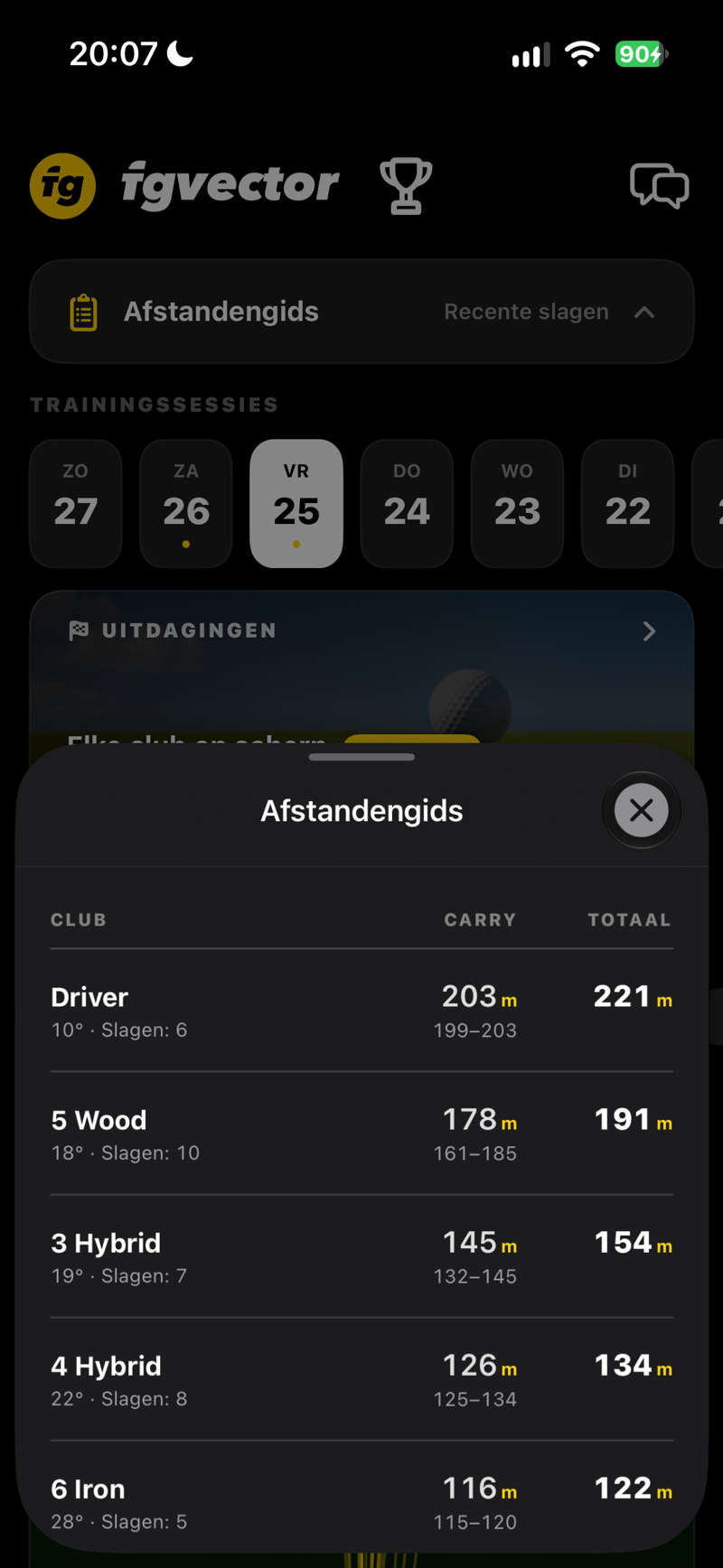
Het waardevolste scherm voor de baan: voor elke club waarmee je hebt getraind de mediaan van carry en totaal van de laatste 30 dagen (90 dagen voor een club met minder dan 5 slagen in die tijd), plus het bereik waar de middelste helft van je slagen landt, het aantal slagen en de loft van de club. De clubs staan op volgorde van loft, niet van afstand. De afstanden gelden voor de ballen waarmee je traint — op de meeste ranges dus rangeballen. Ga je met je eigen bal de baan in? De schakelaar Rangebal | Baanbal boven de tabel toont een geschatte omrekening (ongeveer +5 % voor wedges, +7 % voor ijzers 7–9, +9 % voor ijzers 4–6, +11 % voor hybrids, +13 % voor fairwayhouten en +15 % voor de driver) en markeert omgerekende cijfers met ≈. Train je met premium ballen? Dan is omrekenen niet nodig. Standaard tellen volledige swings; swinggrootte geldt alleen voor wedges, dus met de schakelaar Swinggrootte boven de wedgerijen kies je driekwart-, halve of alle swings.
Slagspreiding en kalender
De grafiek van slagspreiding tekent de slagen van de sessie op basis van richting en afstand, zodat je je patroon in één oogopslag ziet. Kies een club op de gele badge van de grafiek en de hele pagina volgt mee, net als met de clubknoppen onder de kalender. De trainingskalender toont op welke dagen je de afgelopen maanden hebt getraind — houd je reeks levend.
 SCREENSHOT
Sessielijst met slagrijen
SCREENSHOTVideo met tracerboog over de balvlucht
 SCREENSHOT
Tabel van de Afstandengids per club
 SCREENSHOT
Grafiek van slagspreiding
 SCREENSHOT
Sessiegemiddelden per club
 SCREENSHOT
Seizoensdoel
 SCREENSHOT
Trainingsplan in Mijn spel
Opslagbeheer: in het detail van elke slag kun je alleen de video verwijderen (gemeten data blijven behouden) of de hele slag. Het verwijderen van een video verwijdert nooit je statistieken.
Jouw persoonlijke coach
Kies een coachpersoonlijkheid en ontvang een gepersonaliseerde geschreven analyse van je training — automatisch, na elke serieuze sessie.
Coachpersoonlijkheden
Tijdens de onboarding (of op elk moment in het Profiel) kies je een van de vier coachingstijlen — van een datagedreven analist tot een kalme zen-mentor en een motivator, tot een veteraan van de oude stempel. Elk schrijft met een eigen stem, in jouw taal.
Dagelijkse rapporten
- Speel minstens 30 slagen per dag (tijdens de gratis proef zijn 15 genoeg), en wanneer je de training beëindigt, analyseert de coach de sessie.
- Je rapport komt 's avonds: om 19.00 uur lokale tijd, of 15 minuten nadat je stopt als je na 19.00 uur traint. Dan verschijnt het in Mijn spel en in de Feed, en als je meldingen toestaat, krijg je daarover één Avondoverzicht.
- Eén trainingsdag = één rapport. Rapporten volgen je langetermijn-trainingsboog — de coach onthoudt waar je de vorige keer aan werkte en bouwt daarop voort.
- De coach ziet samengevoegde sessiestatistieken, profiel, doelen en prestaties — nooit je video's.
Chat met de coach
Reageer op een willekeurig rapport of stel vragen in de ingebouwde chat (Profiel → Mijn coach). Er geldt een eerlijke dagelijkse berichtenlimiet — als je die bereikt, is de coach de volgende dag weer beschikbaar. Als het bij je spel past, kan de coach ook uitrusting uit de falbergolf.com-winkel aanbevelen met directe links.
 SCREENSHOT
Een coach die elke slag heeft gezien
 SCREENSHOT
Selectie van de AI-coach
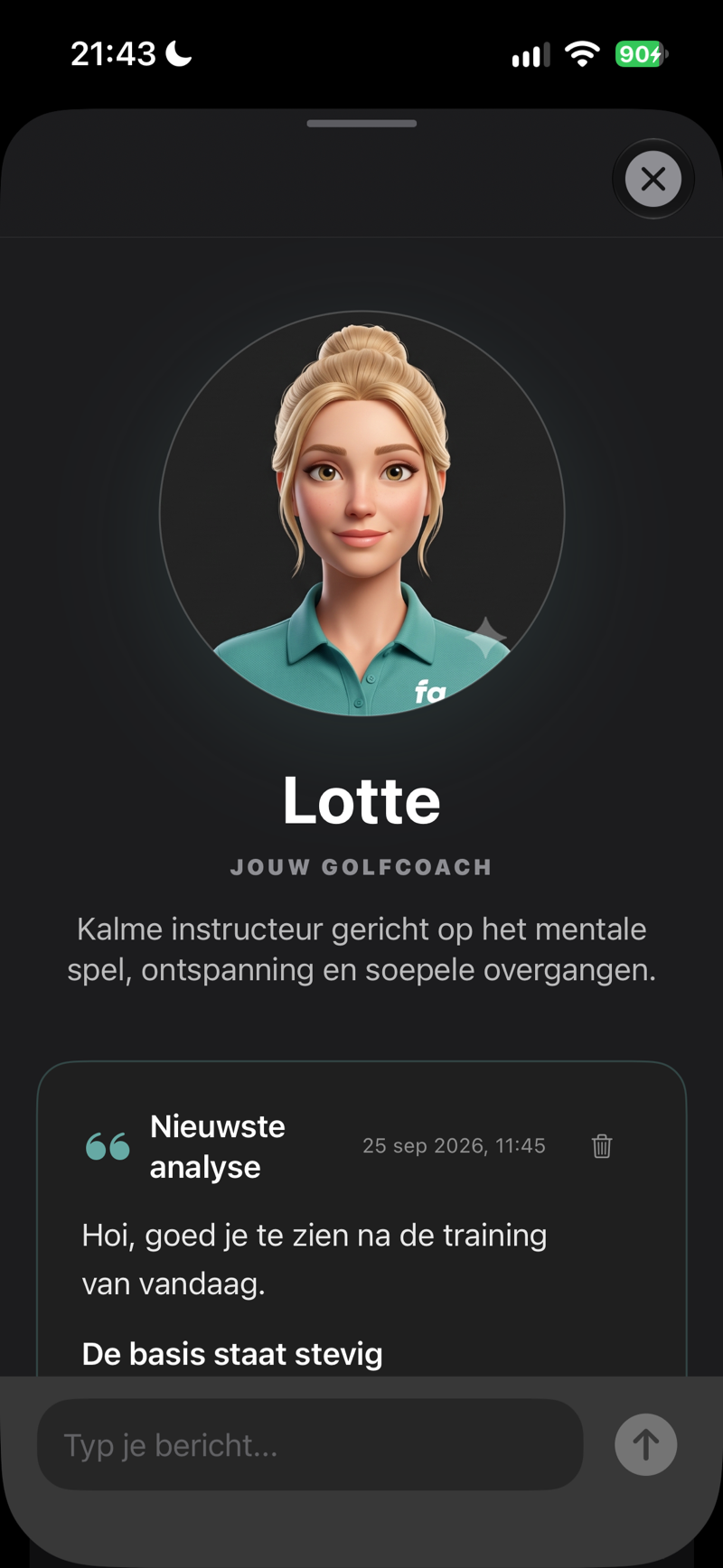 SCREENSHOT
Kaart van het dagelijkse coachrapport
Eerst toestemming. De AI-coach wordt pas geactiveerd nadat je uitdrukkelijk toestemming hebt gegeven voor verwerking van je slagstatistieken en golfprofiel door AI-diensten (verschijnt bij het eerste openen van het Coach-dashboard). Je kunt je toestemming altijd intrekken met de knop „Toestemming intrekken” op de kaart „AI-verwerking” onderaan het coachscherm, of via [email protected]. Je bestaande rapporten en chat blijven in je account tot je ze zelf verwijdert.
Mijn tas
Vertel FG Vector wat er in je tas zit, en elke club bouwt na verloop van tijd zijn eigen statistiekprofiel op.
Clubs toevoegen
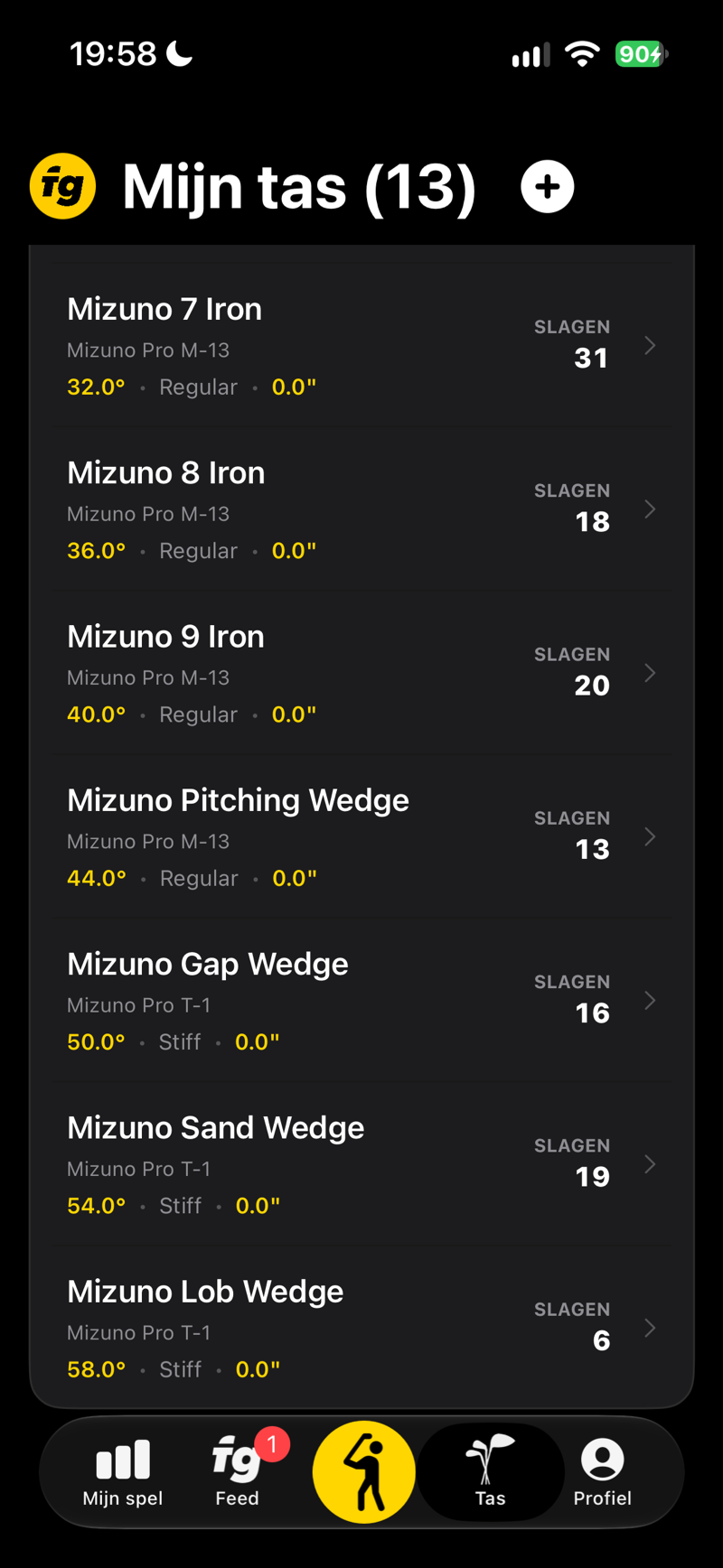
- Automatische import van een ijzerset — kies merk en model, kies shaftflex en lengteafwijking, en synchroniseer de hele ijzerset in één tik naar je tas.
- Eigen club handmatig toevoegen — configureer een willekeurige club: type (driver tot lob wedge), merk, loft, lengteafwijking (bijv. +0,5″) en shaftflex.
Statistieken per club
Tik op een club om de gemiddelden uit opgenomen slagen te zien: carry, totaal, clubsnelheid, balsnelheid, smash factor, apex, launch angle en swingkwaliteit. Tik op een statistiek om een trendgrafiek van je voortgang met die club te openen (vereist minstens 2 opgenomen slagen). Elke club behalve de wedges telt altijd als volledige swing; bij een wedge toont het filter Swinggrootte standaard volledige swings — schakel over naar driekwart-, halve of alle swings.
 SCREENSHOT
Mijn tas met clubs en aantal slagen
 SCREENSHOT
Clubdetail met gemiddeldenraster
 SCREENSHOT
IJzerfitting
 SCREENSHOT
IJzers voor je handicap
 SCREENSHOT
Aanbevolen shafts
 SCREENSHOT
Clublengte
 SCREENSHOT
Pols-vloer meten
 SCREENSHOT
Samenstellen in de shop
 SCREENSHOT
Verder in de app of op de website
Je Tas synchroniseert met het horloge. Clubs die hier worden toegevoegd, verschijnen automatisch in de clubselectie op Apple Watch en Garmin. Als ze niet verschijnen, gebruik dan Profiel → Tas geforceerd synchroniseren.
Profiel en instellingen
Alles over jou, je account en het gedrag van de app.
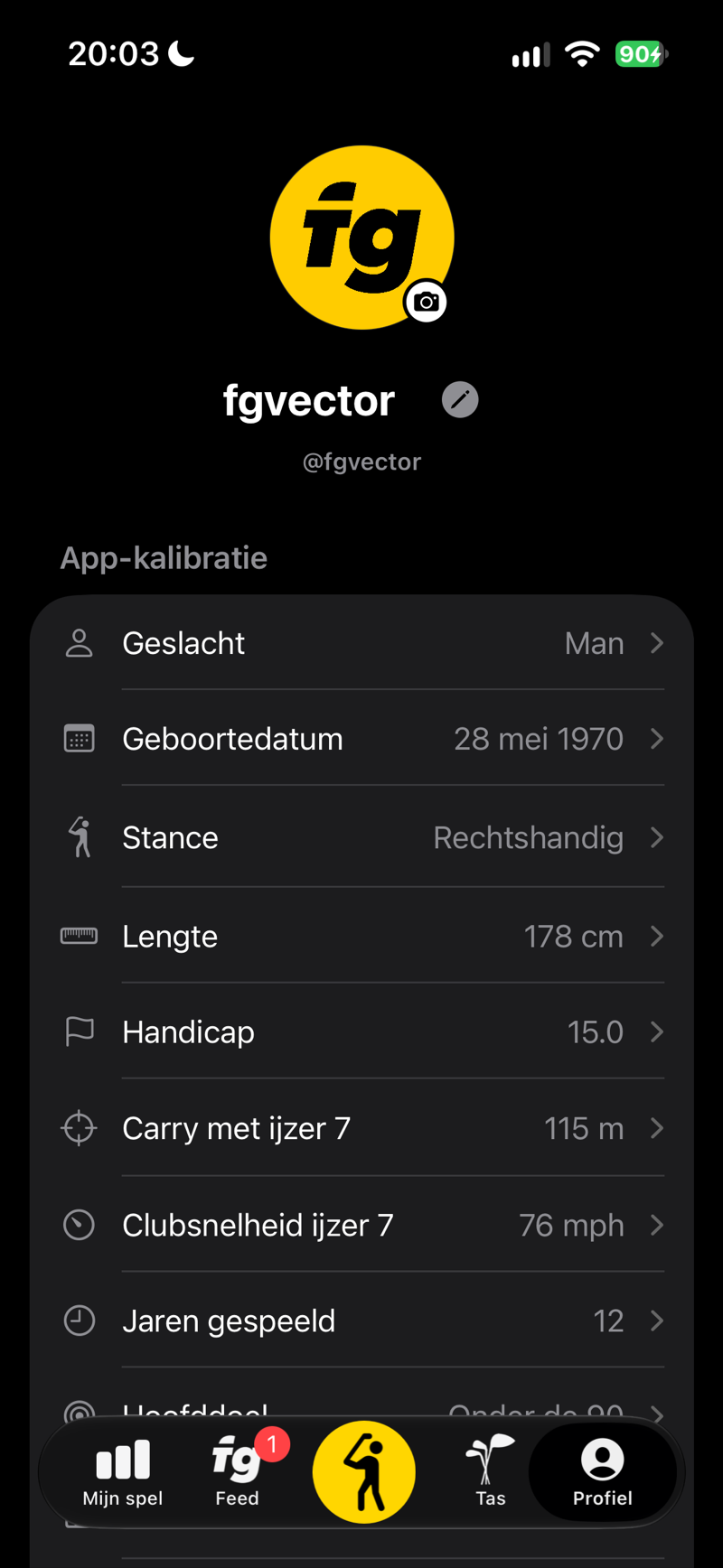
| Sectie | Wat je hier kunt doen |
|---|---|
| Spelerkaart | Profielfoto, naam en inlogmethode (Apple / Google / e-mail). |
| Profiel | Bekijk en bewerk punt voor punt wat je bij het instellen hebt ingevuld: geslacht, geboortedatum, stance, lengte, handicap, jaren gespeeld, hoofddoel, thuisclub, land en stad. |
| Mijn coach | Opent het Coach-dashboard — laatste analyse, rapportgeschiedenis en chat. |
| Afstandseenheid | Wissel op elk moment tussen meters en yards; de hele app (en het horloge) past zich aan. |
| Abonnement | Status (resterende gratis sessies, actief abonnement of promotie), activering van de volledige versie, beheer en herstel van aankopen. |
| Prestaties | Je trofeeëncollectie — zie Prestaties. |
| Wearables & apparaten | Garmin-horloge koppelen, verbindingsstatus controleren en tas-synchronisatie naar het horloge forceren. |
| Swingvideo's | Zet Video van elke slag opslaan aan of uit; Opgeslagen op telefoon laat zien hoeveel slagvideo's er op je telefoon staan en hoeveel ruimte ze innemen. Video's van oudere sessies worden compact bewaard in volledige resolutie en framerate — tik op Ruimte vrijmaken om ruimte te maken. Meten en swinganalyse werken precies hetzelfde als je video's niet opslaat. Video's verwijderen na (7, 30 of 90 dagen, of Nooit; standaard 30 dagen) verwijdert oude videobestanden automatisch. De slag, de cijfers en de vlucht op de drivingrange blijven — de vlucht wordt opgebouwd uit de cijfers van de slag en komt op een nieuwe telefoon dus ook terug uit de cloud. |
| FG Lab | Experimentele functies, ook tijdens de gratis proef: balvluchtcurves, Drivingrange op extern scherm (experimenteel), lengte van de drivingrange en Curves maken voor eerdere slagen met een voortgangsbalk — zie FG Lab. |
| Account & systeem | Aankopen herstellen, Voorwaarden & EULA, Privacybeleid, uitloggen of permanent verwijderen van account en clouddata. |
 SCREENSHOT
Profielscherm met je spelersgegevens
Voordat je de app verwijdert: slagvideo's worden alleen op je apparaat opgeslagen. Verwijderen wist alle opgeslagen video's permanent — maak eerst een back-up. Gemeten data, statistieken en prestaties zijn veilig geback-upt in de cloud.
Community en openbaar profiel
Een openbaar profiel, spelers om te volgen, en een plek om je training te delen — gebouwd rond jouw golf, niet om een luidruchtige openbare feed.
Jouw openbare profiel
Open Profiel → Openbaar profiel bewerken om een permanente @handle te kiezen (3–20 tekens: kleine letters, cijfers en . _ -) — zodra je hem opslaat, kan hij niet meer worden gewijzigd, kies dus zorgvuldig. Je openbare profiel toont je naam, foto en thuisclub uit je spelersprofiel, plus een optionele bio, je handicap (als je die wilt tonen), je volgers- en volgend-aantallen, je Afstandengids, je Tas en je Prestaties — elk inklapbaar, zodat jij bepaalt wat er in één oogopslag te zien is. Een openbaar profiel maakt deel uit van de volledige versie.
Volgen en vrienden
Dit zijn twee aparte dingen. Volgen is eenrichtingsverkeer — iedereen kan je volgen, zonder goedkeuring. Vriend is een verzoek dat jij stuurt en de andere speler accepteert: Vriend toevoegen → Verzoek verzonden → Vrienden, met Accepteren of Weigeren bij binnenkomende verzoeken. Een vriend verwijderen raakt het volgen niet — de twee blijven onafhankelijk.
Spelers zoeken en blokkeren
Tik op Profiel → Spelers zoeken en zoek op naam, achternaam of @handle — hetzelfde scherm toont ook je openstaande en verzonden vriendschapsverzoeken. Als iemand je lastigvalt, blokkeer je diegene via het ⋯-menu op hun profiel: dat verwijdert elk onderling volgen en stopt nieuwe vriendschapsverzoeken. Een geblokkeerde speler kan echter nog steeds in zoekresultaten opduiken.
Berichten
Je openbare profiel heeft een eigen berichten-grid — tik op Nieuw bericht om een foto met bijschrift te delen, met likes en reacties van andere spelers. Je kunt ook een hele sessie of één slag rechtstreeks vanuit Mijn spel plaatsen (zie hieronder). Spelers die je volgen of met wie je bevriend bent, zien je berichten in hun Feed; er bestaat geen openbare tijdlijn die ieders berichten door elkaar mengt.
Tik op een bericht in het grid om door de berichten te scrollen, het ene na het andere, net als op Instagram. Video's spelen automatisch af zonder geluid — tik op een video om het geluid aan of uit te zetten.
Deel je training
Tik op het deelicoon in je sessiekop om een trainingsdag om te zetten in een kant-en-klare 9:16-kaart — aantal slagen, beste carry, gemiddelde carry, topsnelheid en je meestgebruikte club, met het FG Vector-logo. Kies Plaatsen in FG Vector om hem op je profiel te publiceren, of Elders delen… om het deelvenster te openen en hem te posten op Instagram, TikTok of Facebook Stories, op te slaan, of naar je coach te sturen.
 SCREENSHOT
Openbaar profiel
 SCREENSHOT
Spelers zoeken en vriendschapsverzoeken
SCREENSHOTFeed — sessies, badges en coach-analyses
Jouw privacy blijft in jouw handen. Mijn profiel verbergen haalt je uit zoekresultaten en van het zicht van andere spelers, terwijl je @handle gereserveerd blijft voor later — je account verwijderen verwijdert in plaats daarvan alles permanent.
Prestaties
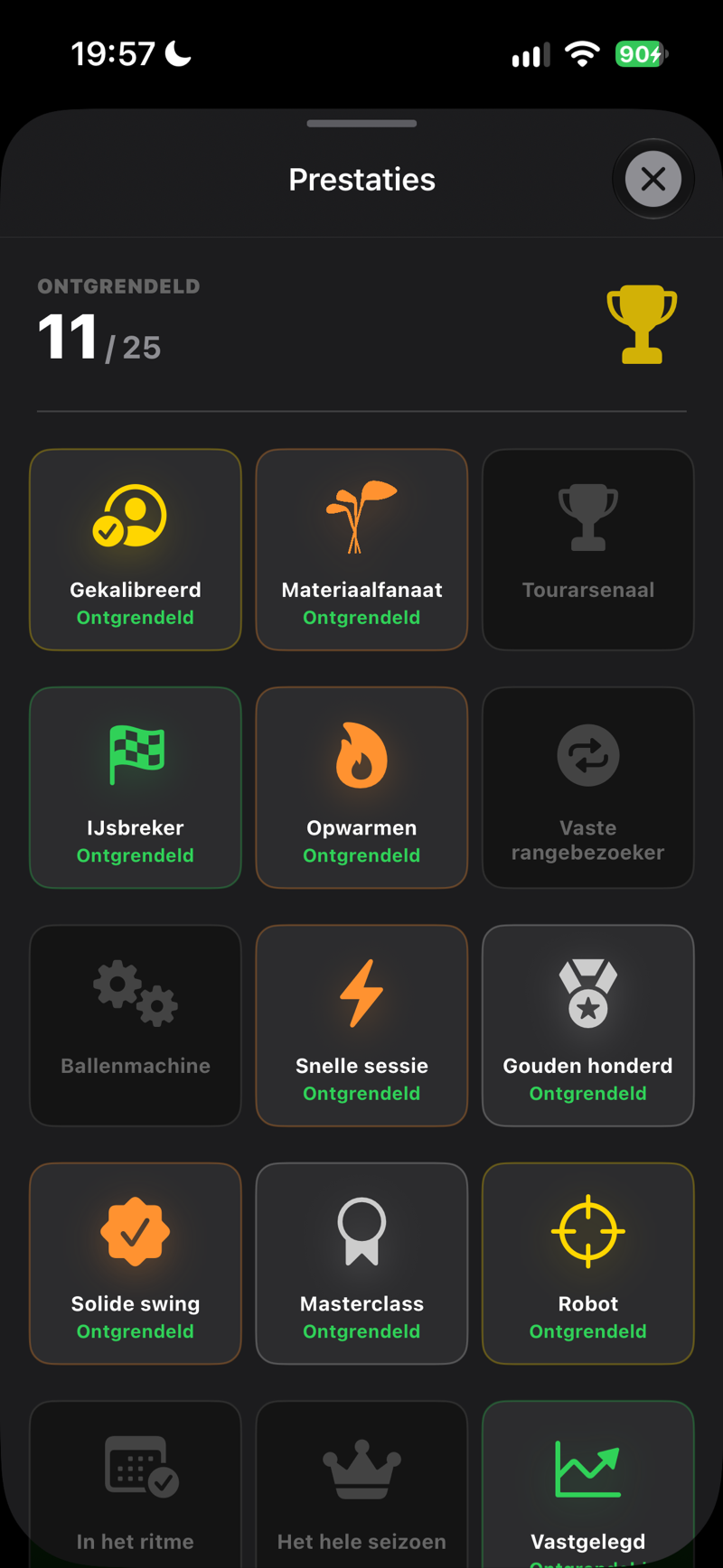
Badges belonen regelmatige training. Ontgrendel je er een, dan staat die 's avonds in het Avondoverzicht van die dag — de enige melding van de dag, als je meldingen toestaat — in plaats van in een aparte melding.
| Badge | Zo behaal je hem |
|---|---|
| Gekalibreerd | Vul je spelersprofiel in. |
| Materiaalfanaat | Voeg je eerste club toe aan de tas. |
| Tourarsenaal | Vul de tas met 14 clubs. |
| IJsbreker | Neem je eerste trainingssessie op. |
| Opwarmen | Speel in totaal 100 opgenomen slagen. |
| Vaste rangebezoeker | Speel in totaal 1.000 opgenomen slagen. |
| Ballenmachine | Speel in totaal 10.000 opgenomen slagen. |
| Snelle sessie | Speel 50 slagen op één dag. |
| Gouden honderd | Speel 100 slagen op één dag. |
| Matmarathon | Speel 250 slagen op één dag. |
| Solide swing | Behaal een swingkwaliteitsscore van 80. |
| Masterclass | Behaal een swingkwaliteitsscore van 90. |
| Robot | Behaal een perfecte swingkwaliteitsscore van 100. |
| Hattrick | Train 3 dagen op rij. |
| Verslaafde | Train 7 dagen op rij. |
| Vastgelegd | Registreer je eerste handicap. |
| Eén slag lager | Verbeter je handicap met minstens 1 slag. |
| Dalende lijn | Verbeter je handicap met minstens 3 slagen. |
| Grote sprong | Verbeter je handicap met minstens 5 slagen. |
| Single handicapper | Breng je handicap onder de 10. |
| Scratch | Behaal een handicap van 0 of beter. |
| Boekhouder | Registreer je handicap 6 maanden op rij. |
 SCREENSHOT
Prestatierooster met badges
 SCREENSHOT
Uitdagingen tegen de app
 SCREENSHOT
Uitdaging voltooid — plaats of deel hem
 SCREENSHOT
Competitiedetail
Apple Watch & Garmin
Laat de telefoon op het statief — de resultaten komen na elke slag live op je pols terecht.
Wat je op het horloge ziet
- Pagina 1: Carry (groot), Total, houdingsscore — het essentiële.
- Pagina 2: Clubsnelheid, balsnelheid, smash factor.
- Pagina 3: Apex en launch angle.
- Slagvorm-badge — kleurgecodeerd: groen voor straight, cyaan voor draw/fade, oranje/rood voor grotere afwijkingen.
- Clubselectie — wissel direct van club vanaf het horloge; de telefoon past zich onmiddellijk aan.
- Oefenswing — een swing zonder bal telt niet mee: het horloge markeert hem als oefenswing, net als de telefoon.
Automatische work-out en Fitness-focus
Zodra je op je iPhone de camera opent (tabblad Training), start het horloge automatisch een golfwork-out op de achtergrond — zonder extra tik. Sluit je de camera, dan eindigt de work-out en wordt deze opgeslagen in de app Gezondheid. Tijdens de hele sessie dempt het systeem via Fitness-focus ook berichten, e-mails en oproepen op zowel horloge als iPhone, zodat niets je tijdens het trainen stoort.
Handmatige bediening vanaf de 4e pagina van het horloge. Veeg op het horloge naar links om de statuspagina van de sessie te vinden: een groene indicator SESSIE ACTIEF, een lopende timer en hartslag (BPM), plus de knop STOP SESSIE / START. Beëindig je de work-out handmatig, dan start de automatisering deze pas weer bij een nieuwe sessie.
Eenmalige instelling om meldingen te dempen. Om berichten en oproepen daadwerkelijk te dempen, stel je eenmalig op je iPhone in: Instellingen → Focus → Fitness → voeg een automatisering toe “Wanneer een work-out op Apple Watch begint”. Zonder deze stap werkt de work-out gewoon, alleen worden meldingen niet gedempt — dit is de enige stap die Apple aan de gebruiker overlaat.
Bij je eerste sessie vraagt het horloge om HealthKit-toestemming — bevestig deze, anders start de work-out niet. Een lopende work-out houdt bovendien de horloge-app op de voorgrond, zodat het scherm tijdens de sessie niet terugvalt naar de wijzerplaat.
Garmin: Automatisch dempen van meldingen kan niet programmatisch worden geregeld (Connect IQ heeft geen toegang tot Niet storen). Schakel in plaats daarvan handmatig de meldingen “Tijdens activiteit” uit in de instellingen van het horloge.
Koppelen
- Apple Watch: installeer de FG Vector-app via de Watch-app op je iPhone — deze verbindt automatisch.
- Garmin: installeer de FG Vector-app vanuit de Garmin Connect IQ-store en tik dan op Profiel → Garmin-horloge koppelen. De verbindingsstatus zie je daar direct.
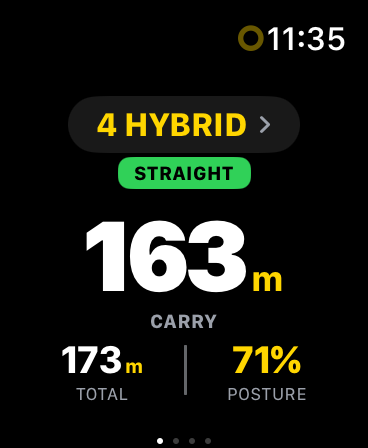 SCREENSHOT
Horloge — pagina carry/total/houding
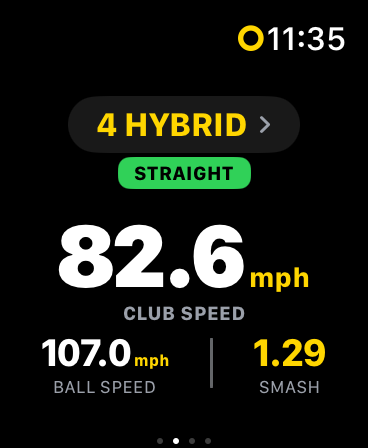 SCREENSHOT
Horloge — Pagina 2: Clubsnelheid, balsnelheid, smash factor
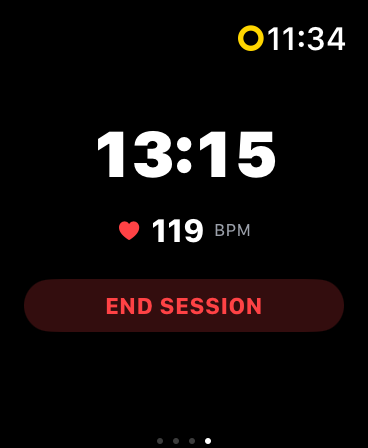 SCREENSHOT
Horloge — 4e pagina: actieve work-out
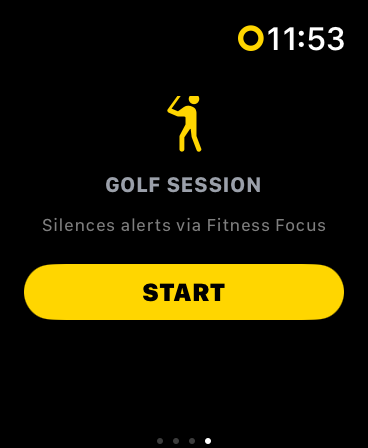 SCREENSHOT
Horloge — GOLFSESSIE / START
Gratis proef en abonnement
Probeer FG Vector gratis tijdens 5 trainingssessies, zonder tijdslimiet — train wanneer het jou uitkomt, vul de app met je eigen slagen en ontdek wat hij kan. Je gegevens zijn altijd van jou — ook na afloop van je gratis proef.
- 5 gratis trainingssessies, zonder tijdslimiet — een sessie is een dag waarop je minstens één echte slag opneemt (oefenswings tellen niet); meer slagen op dezelfde dag verbruiken geen extra sessie. Geen betaalgegevens nodig. Alles is inbegrepen behalve het openbare profiel (zie de tabel hieronder).
- FG Vector Pro (jaarabonnement) — ontgrendelt de AI-camera, slimme tracer en AI-coach. Veilig gekocht via de App Store; de huidige prijs is altijd zichtbaar in de app. Wordt jaarlijks automatisch verlengd; op elk moment opzegbaar in je App Store-accountinstellingen, uiterlijk 24 uur voor de verlenging.
- FG Vector Pro-code — heb je een code voor FG Vector Pro gekregen, bijvoorbeeld als cadeau bij je bestelling op falbergolf.com? Tik op de activeringslink in je e-mail, of tik op het betaalscherm op „Ik heb een code” en voer de code in het venster van Apple in. De code wordt via de App Store ingewisseld onder je Apple ID; voordat je bevestigt, laat de App Store zien wat het aanbod inhoudt en hoe lang het geldt. Elke code kan maar één keer worden gebruikt.
- Na afloop van de gratis proef — voor het opnemen van nieuwe slagen (tabblad Training), berichten aan je AI-coach, het openbare profiel en FG Lab heb je een abonnement nodig. Geschiedenis, video's, tas, statistieken, coachrapporten en profiel blijven volledig toegankelijk.
- Aankopen herstellen — nieuwe telefoon of app opnieuw geïnstalleerd? Profiel → Aankopen herstellen brengt je abonnement direct terug.
Wat elke optie bevat
| Functie | Gratis proef | Abonnement | FG Vector Pro-code |
|---|---|---|---|
| AI-camera en automatisch meten | ✓ | ✓ | ✓ |
| AI-coach — dagrapporten en chat | ✓ | ✓ | ✓ |
| Slagvideo’s en swinganalyse | ✓ | ✓ | ✓ |
| Tas, Afstandengids en statistieken | ✓ | ✓ | ✓ |
| Apple Watch, Garmin, Feed en prestaties | ✓ | ✓ | ✓ |
| Openbaar profiel (Community) | — | ✓ | ✓ |
| FG Lab — experimentele functies, incl. slimme tracer | ✓ | ✓ | ✓ |
FG Lab
FG Lab is waar nieuwe functies wonen voordat ze af zijn. Alles erin staat uit tot je het zelf aanzet via Profiel → FG Lab, en het is inbegrepen bij je gratis proef; daarna heb je een actief abonnement nodig (ook een dat met een code is ingewisseld). De eerste bewoner: balvluchtcurves (experimenteel), een vluchtbaan berekend uit je eigen video. Hij is niet perfect en dat beweren we ook niet — wie hem aanzet, weet dat het een labfunctie is. Laat je hem uit, dan wordt er niets berekend.
Met ingeschakelde curves wordt de slag die je opent automatisch berekend. Voor eerdere slagen zet je Curves maken voor eerdere slagen aan, onder de schakelaar voor de curves: het draait alleen zolang de schakelaar aan staat en de app open is, toont hoeveel slagen al een curve hebben (de balk wordt groen als elke slag met video er een heeft) en zet zichzelf uit als het klaar is. De telefoon werkt intussen harder — precies daarom start het nooit vanzelf.
Drivingrange op een tv of monitor (experimenteel)
Sla je in een net of train je binnen? Zet Drivingrange op extern scherm (experimenteel) aan via Profiel → FG Lab en sluit een tv of monitor aan — met een kabel (bijvoorbeeld USB-C naar HDMI) of via Synchrone weergave (AirPlay) naar een Apple TV. Terwijl je iPhone op het statief opneemt, vliegt elke slag in liggend beeld over het grote scherm, opgebouwd uit de cijfers zodra het resultaat er is. Eerdere slagen met dezelfde club blijven in beeld als vervaagde curves, naast een tabel van je laatste slagen met de regel MEDIAAN; een nieuwe club begint een nieuwe reeks. De stem van de app blijft op de telefoon en de camera werkt precies zoals zonder scherm. De schakelaar geldt vanaf de volgende keer dat je het scherm aansluit.
Werkt de code niet? Elke code werkt één keer en tot de vervaldatum in je e-mail. Controleer of je in de App Store bent ingelogd met je eigen Apple ID en in FG Vector met het account dat je wilt gebruiken, en open de activeringslink daarna opnieuw. Lukt het nog steeds niet? Mail naar [email protected] met je bestelnummer.
Tips voor de instelling en probleemoplossing
Als de cijfers niet kloppen, ligt dat bijna altijd aan de instelling. Loop deze checklist door.
Checklist voor de instelling
- Telefoon op een stevig statief, perfect verticaal, drie normale stappen afstand — lichaam en club volledig in beeld — recht op de stance down-the-line.
- Lens op vingertophoogte (arm hangt vrij) — controleer telkens als er een andere speler aan de beurt is.
- Correcte lengte en stance in het profiel — ze schalen elke meting.
- Je actuele handicap in je profiel — tot de app genoeg van je eigen slagen heeft gemeten, gaan de schattingen daarvan uit.
- Witte ballen — die heeft de balmeting nodig; gele en gekleurde ballen worden niet ondersteund.
- Eerst de bal: bal op de mat, dan de telefoon zo richten dat de bal in de cirkel ligt (tijdens het instellen wordt de cirkel groen). Hij staat altijd vast — draai de telefoon.
- Hele lichaam in beeld volgens het silhouet.
- Daglicht of goede verlichting — FG Vector is een camerasysteem en bij weinig licht kan de bal niet worden gemeten. Film niet direct tegen een laagstaande zon.
- Geluid aan — FG Vector zegt je hardop wanneer je kunt slaan; speel niet met het geluid uit. De stille modus zet de app niet op stil, een laag volume wel.
- Selecteer voor elke slag de juiste club — de clubcategorie beïnvloedt de snelheids- en vluchtmodellering.
Veelvoorkomende problemen
| Probleem | Oplossing |
|---|---|
| Er wordt niets gemeten | Loop Je routine op de drivingrange na: witte ballen, eerst de bal op de mat, de telefoon drie stappen erachter en zo gericht dat de bal in de cirkel ligt, genoeg licht. Staat de telefoon te ver van de bal, dan zegt de app „Zet de telefoon dichter bij de bal.” |
| Ik hoor „Je kunt slaan” niet | Zet het volume hoger — FG Vector zegt je hardop wanneer je kunt slaan. De stille modus zet de app niet op stil, maar bij een laag volume hoor je hem niet. AirPods of een bluetoothspeaker werken ook. Bij weinig licht zegt de app bewust niet „Je kunt slaan” — zie de volgende rij. |
| Opname start niet | Controleer eerst het volume: misschien loopt de opname al en hoor je alleen „Je kunt slaan” niet. Is het te donker, dan zegt de app dat en zegt hij „Je kunt slaan” niet — speel bij daglicht of goede verlichting. Is er genoeg licht, dan heeft de AI je opstelling niet herkend. Controleer dat het hele lichaam in beeld is en let op het statuslampje — het moet groen worden als je in je opstelling staat. Open de ?-gids en controleer afstand/hoogte. |
| Gemiste slagen op een luidruchtige range | De audiotrigger moet je slag horen. Ga als het kan niet direct naast andere spelers staan en controleer dat de statiefhouder de microfoon niet bedekt. |
| Afstanden zijn consistent te hoog/laag | Controleer je lengte in het Profiel en de opstelling van de camera (drie normale stappen afstand, lens op vingertophoogte, bal in de cirkel, witte ballen). En onthoud dat de afstanden gelden voor de ballen die je slaat: rangeballen vliegen korter dan je eigen bal op de baan — zie de schakelaar Baanbal in de Afstandengids. |
| Horloge werkt niet bij | Profiel → Wearables & apparaten → controleer de verbindingsstatus en dan Tas geforceerd synchroniseren. Controleer bij Garmin dat de Connect IQ-app is geïnstalleerd en het horloge gekoppeld is. |
| Opslag raakt vol | Profiel → Swingvideo’s → Ruimte vrijmaken: kies de dagen waarvan de slagvideo’s weg mogen, of schakel Video van elke slag opslaan uit — gemeten data blijven altijd behouden. |
| Geen coachrapport ontvangen | Rapporten vereisen gegeven AI-toestemming en 30+ slagen per dag (15 tijdens de gratis proef van 5 trainingssessies). Het rapport komt 's avonds: om 19.00 uur lokale tijd, of 15 minuten nadat je stopt als je na 19.00 uur traint. Eén rapport per trainingsdag. |
Privacy en je gegevens
- Video's van je swings blijven op de telefoon, behalve een bericht dat je plaatst, een video die je in de supportchat bijvoegt en een paar diagnostische clips uit sessies waarin de bal bij minder dan 60% van de slagen werd gemeten (zie sectie 2 van het privacybeleid). Ze worden nooit naar AI-diensten verzonden.
- Cloudback-up omvat profiel, gemeten slaggegevens, prestaties en coachrapporten — een nieuwe telefoon betekent dus geen nieuwe start.
- Verwerking door de AI-coach is optioneel (opt-in). Alleen samengevoegde statistieken en golfprofiel worden verwerkt, en pas na jouw uitdrukkelijke toestemming. Op elk moment intrekbaar.
- Account verwijderen (Profiel → Account & systeem) verwijdert permanent je account en alle bijbehorende clouddata.
- Vragen? Schrijf ons via [email protected].
Support in de app
Heb je een vraag of werkt iets niet? Support is direct in de app ingebouwd — geen zoeken naar een e-mailadres, geen app verlaten.
Zo bereik je support
Open Profiel → Account & systeem → Contact met support en beschrijf je vraag — in welke taal je de app ook gebruikt, je krijgt antwoord in dezelfde taal. Veelgestelde vragen krijgen meteen antwoord; iets specifiekers wordt opgepakt door een echt persoon van ons team, die rechtstreeks in dezelfde chat reageert — het gesprek ziet er in beide gevallen hetzelfde uit, het antwoord kan alleen iets langer duren.
Je weet het meteen zodra we reageren. Zodra iemand antwoordt, komt er een pushmelding binnen — tik erop om direct terug te gaan naar het gesprek.
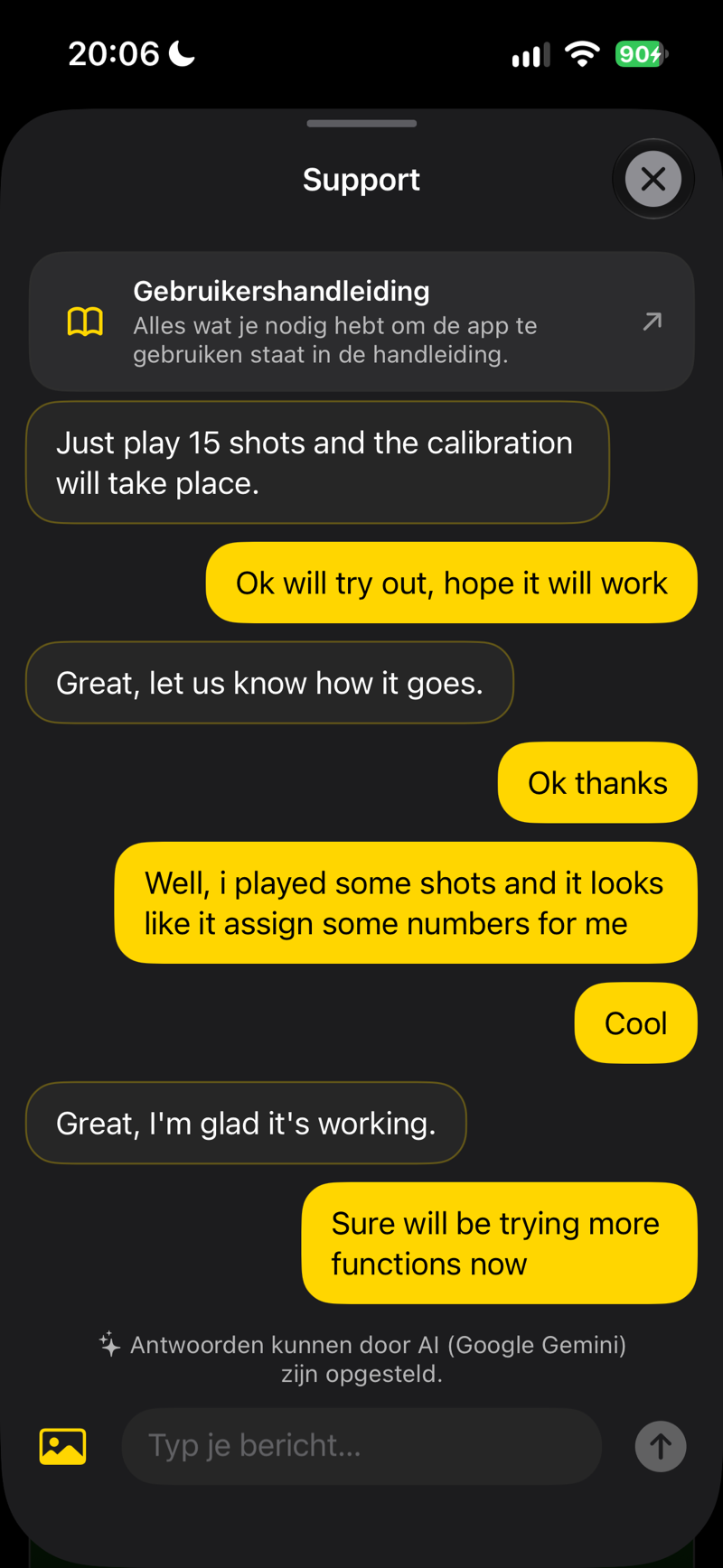 SCREENSHOT
Supportchat in Profiel
Wij nemen als eerste contact op. Kort na je registratie verschijnt in de supportchat een welkomstbericht met tips voor het instellen van de camera (we sturen het ook per e-mail). Heb je na ongeveer twee dagen nog geen slag opgenomen, dan kunnen we je één herinnering met dezelfde tips sturen.
Support in de app is onze belangrijkste manier om in contact te blijven — sneller dan e-mail, en altijd in jouw taal. E-mail [email protected] werkt natuurlijk ook nog steeds.
↑ Terug naar boven