




Hva er FG Vector
FG Vector gjør iPhonen din om til et personlig golftreningssystem. AI-en observerer kroppen din med kameraet, gjenkjenner hver sving automatisk og estimerer ballens flukt — og en personlig AI-trener gjør deretter dataene fra økten din om til daglige, forståelige råd.
Appen er bygget rundt fem faner:
| Fane | Hva den brukes til |
|---|---|
| Mitt spill | Oversikten din — treningsøkter, slagvideoer, Avstandsguiden, treningskalender og trenerens daglige rapport. |
| Nytt | Aktivitetssenteret ditt — treningsøkter, merker, trenerens analyser og support, samlet på ett sted. |
| Trening | AI-kameraet. Sett opp telefonen, stå til ballen, sving — hvert slag gjenkjennes, måles og lagres automatisk. |
| Bag | Køllene dine. Legg dem til manuelt eller importer et helt jernsett; hver kølle bygger opp sin egen avstands- og kvalitetsstatistikk. |
| Profil | Spillerprofilen din, enheter, abonnement, klokkeparing, prestasjoner, svingvideoer og kontoinnstillinger. |
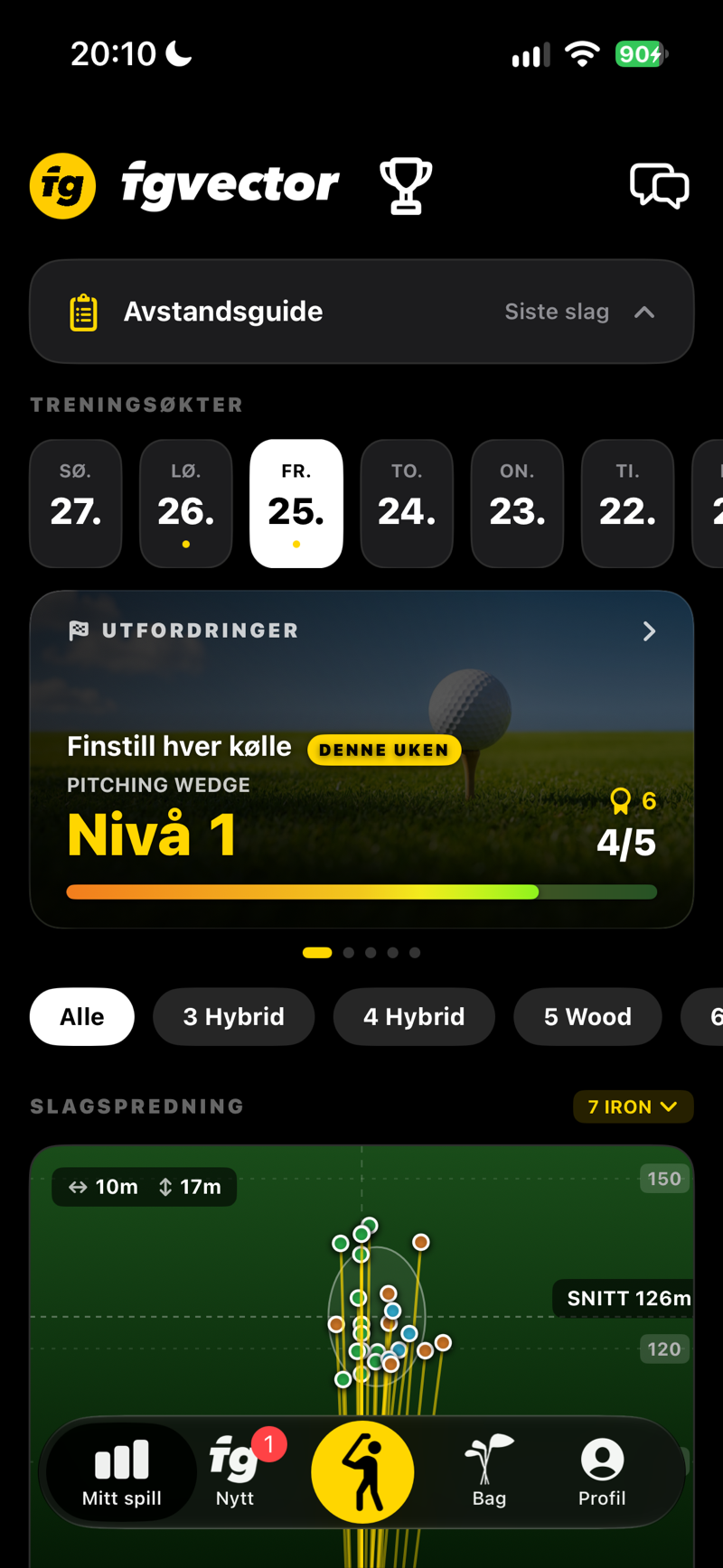 SCREENSHOT
Oversikten Mitt spill med øktliste
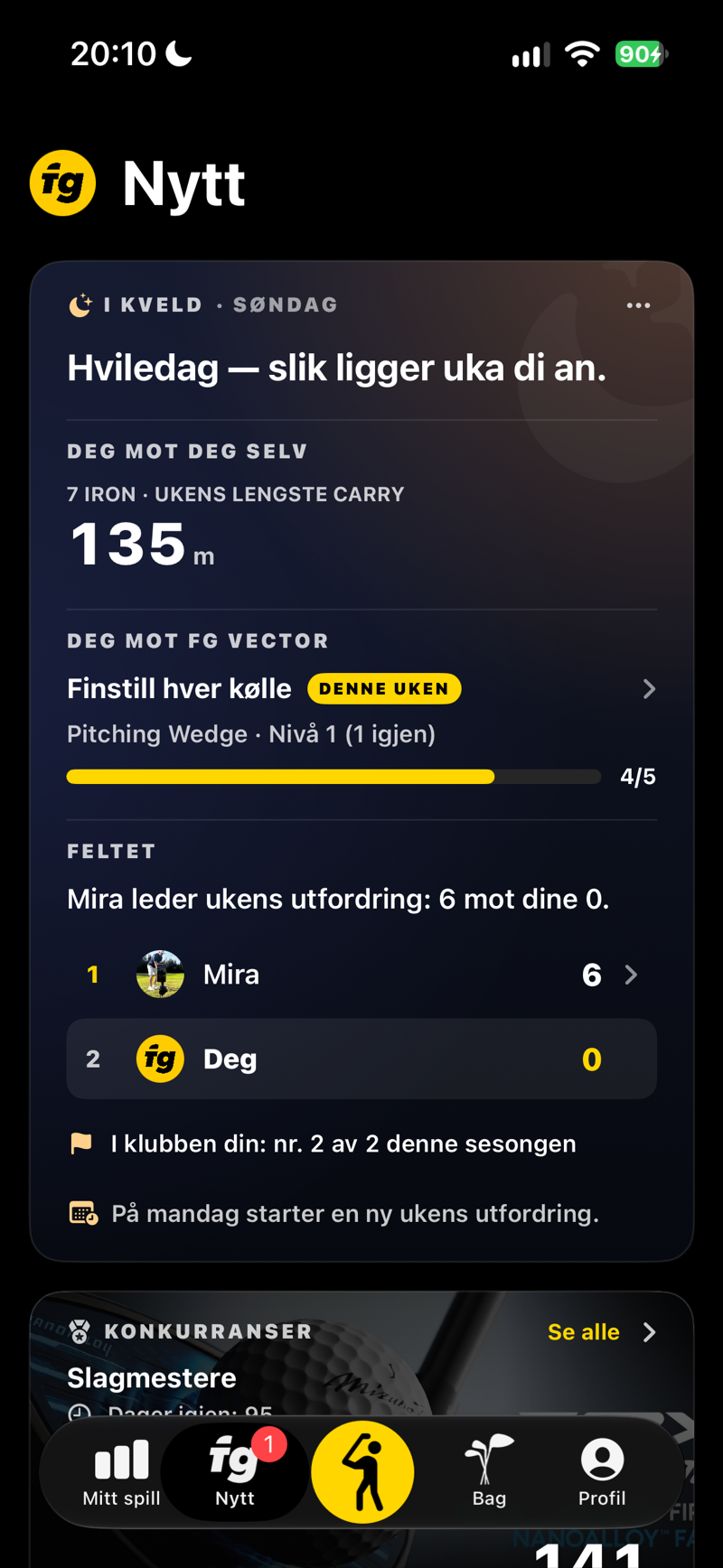 SCREENSHOT
Nytt — økter, merker og trenerens analyser
 SCREENSHOT
Fanen Trening — kamera med silhuett og ballsirkel
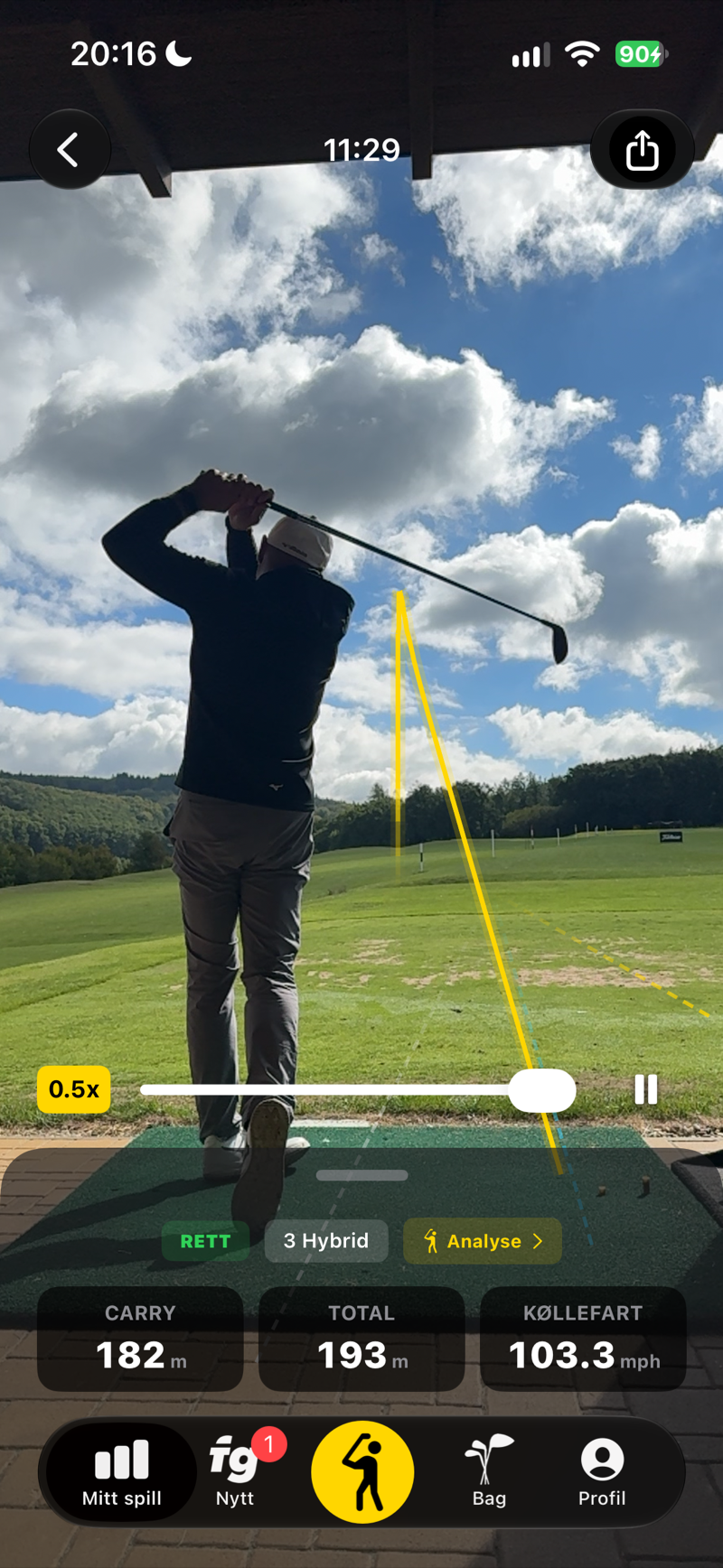 SCREENSHOT
Slagdetalj med video, tracer og statistikk
Ærlige tall, ærlige forventninger. FG Vector måler ballen du faktisk slår, rett i videoen av slaget, og anslår slagene den ikke kan måle. Tallene er laget for konsistens — ideelt for å følge trender, optimalisere avstander mellom køller og måle fremgang over tid.
Hurtigstart
Fra nedlasting til ditt første målte slag på fem minutter.
Logg inn
Bruk Logg inn med Apple, Google eller e-post. Profilen, statistikken og prestasjonene dine sikkerhetskopieres til skyen.
Profilen din
Fem korte skjermer: høyre- eller venstrehendt, høyde, handicap, hvor du spiller, og AI-treneren din. Du skal ikke taste inn hastighet eller lengde — det måler appen ut fra slagene dine.
Sett opp iPhonen
Stativ, tre normale skritt unna slik at hele kroppen og hele køllen er med i bildet, vendt mot der du står, objektivet i fingertuppshøyde. Hvor godt appen kan lese svingen din og ballen, avhenger mer av dette steget enn av noe annet. FG Vector er et kamerasystem, så det trenger også dagslys eller god belysning.
Ballen først, så køllen
Åpne kameraet og følg stemmen: legg en hvit ball på matten, sikt telefonen slik at ballen er i sirkelen, og dra linjen til enden av rangen. Velg så køllen i menyen øverst til venstre. Se Rutinen din på rangen.
Bare sving
Ingen opptaksknapp. AI-en gjenkjenner adresseposisjonen din, hører treffet, lagrer slaget og leser opp resultatet.
Slik spiller du: Lyden på → Legg ned en ball → Still deg ved ballen og vent på «Du kan slå» → Slå → Vent på resultatet → Neste ball. Appen begynner først å ta opp når den ser deg i adresseposisjon og sier «Du kan slå» — et slag du slår før det, blir ikke registrert.
Hver ny konto starter med 5 gratis treningsøkter med hele appen, uten tidsbegrensning — ingen betalingsopplysninger kreves. Se Gratis prøve og abonnement.
Første oppstart og oppsett Viktig
Ved første oppstart ser du en kort velkomstomvisning etterfulgt av fem korte oppsettskjermer. Appen leser kamerabildet ut fra høyden og spillesiden din, og tar utgangspunkt i handicapet ditt — bruk et minutt på å få dem riktige.
Hva veiviseren spør om
| Felt | Hvorfor det er viktig |
|---|---|
| Kjønn og fødselsdato | Brukes av AI-treneren din til å tilpasse treningsråd. |
| Spilleside (høyre-/venstrehendt) | Speiler hele kameravisningen, silhuetten og sporingen for venstrehendte. |
| Høyde | Denne må være riktig. AI-en bruker høyden din som fysisk målestokk for å omgjøre kamerapiksler til meter og mph. |
| Handicap / PRO-bryter | Fra −15 til 54, eller merk deg som profesjonell. Utgangsnivået ditt til appen kjenner deg fra dine egne slag; brukes også til plausibilitetskontroller og som kontekst for treneren. |
| Enheter | Metrisk (m, cm) eller britisk (yd, in). Kan endres når som helst i Profilen. |
| Erfaring og mål | Antall år som golfspiller, hovedmål (f.eks. «Break 90», «Mer distanse»), land, by, hjemmeklubb — alt som kontekst for AI-treneren. |
| Min AI-trener | Velg trenerpersonligheten som skal skrive de daglige rapportene dine og chatte med deg. Se AI-trener. |
Få disse tre riktige: høyden, spillesiden og ditt nåværende handicap. Du taster aldri inn hastighet eller carry — det henter appen fra slagene den måler. Du kan endre alt senere i delen Profil på Profil-fanen.
Slik blir appen kjent med deg
Du kalibrerer ingenting for hånd. FG Vector måler ballen du faktisk slår, og blir kjent med svingen din mens du spiller.
Målte slag: med en gang
Når appen måler ballen, ser og hører du tallene for slaget med en gang — fra aller første slag.
Slag som ikke kan måles: etter en kort oppvarming
Kan ballen ikke måles, og du ennå ikke har målte slag med den køllen, anslår appen slaget ut fra svingen din — og da må den først bli kjent med deg. Ta 7-jernet og slå rundt tjue slag; appen teller dem høyt underveis.
Til appen kjenner deg. Et slag den ikke kunne måle, holder tallene skjult inntil videre: i stedet for avstander ser du en strek og merkelappen Kalibrerer, og stemmen teller slagene dine («Slag 5 av 20.») i stedet for å si meter. Køllevelgeren bytter selv til 7-jernet, og appen sier fra om det. Skjulte slag teller ikke med i gjennomsnittene eller spredningen din før de vises. Apple Watch viser den samme tilstanden.
Når den er ferdig hører du «Kalibrering fullført. Nå får du tall også på slag uten målt ball, og de finjusteres videre etter spillet ditt.» — de skjulte slagene vises med tallene sine, og fra da av blir hvert slag annonsert helt normalt. Det kan gå fortere: fem målte slag med 7-jernet er nok. Deretter kommer spillernivået ditt fra dine egne målte 7-jernsslag (medianen av ballhastigheten de siste 30 dagene), så det følger spillet ditt. Køllehastigheten med 7-jernet ser du i Bag som for alle andre køller, og jernfittingen bruker den.
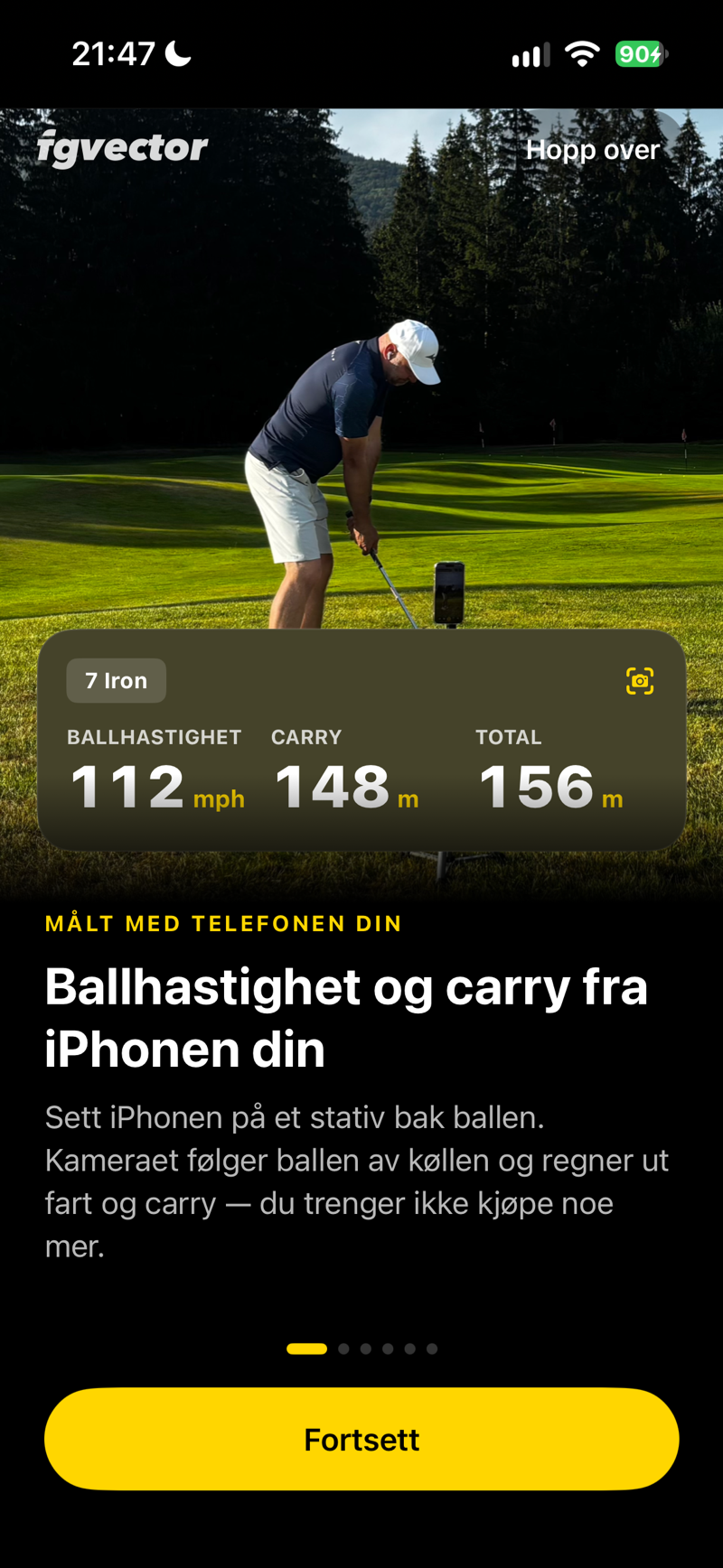 SCREENSHOT
Velkomstomvisning — lysbilde om svingsporing
 SCREENSHOT
Se hver sving på nytt
 SCREENSHOT
Tallene dine, høyt
 SCREENSHOT
I ørene og på håndleddet
 SCREENSHOT
Alltid noe å spille for
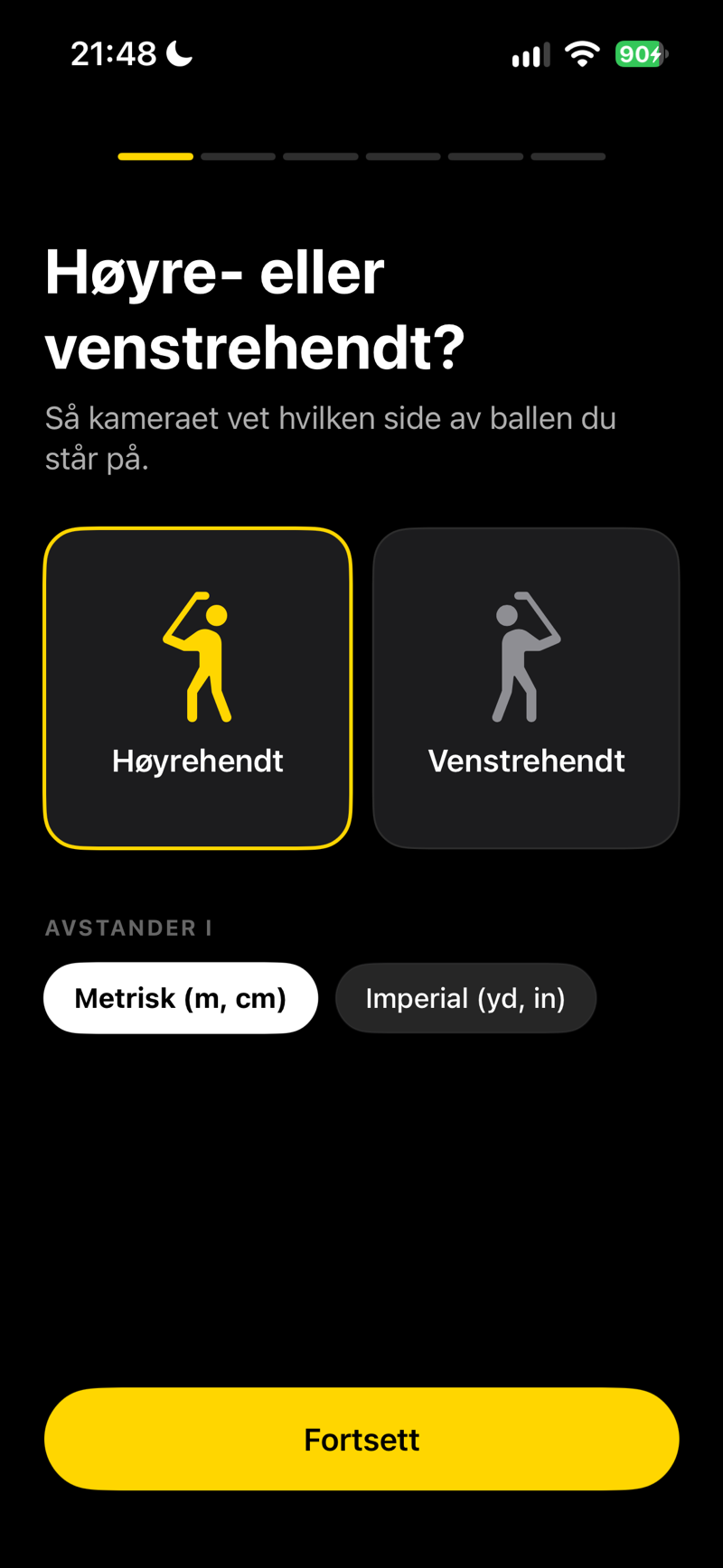 SCREENSHOT
Profiloppsett — kropp og spilleside
Vil du endre noe? Du kan justere alt senere i delen Profil på Profil-fanen. Bare sørg for at høyden og spillesiden din er riktige før du spiller inn — de påvirker hver måling direkte.
Kameraoppsett Viktig
Plasseringen av telefonen betyr mer enn noe annet: hvor godt appen kan lese svingen din og ballen, avhenger av den. Hver gang du åpner kameraet, leder et kort på skjermen og stemmen deg gjennom oppsettet trinn for trinn — her er den samme rutinen skriftlig.
Rutinen din på rangen — ballen først
Gjør dette hver gang du kommer til rangen, i denne rekkefølgen. Ballen kommer først: appen måler ballen den ser i sirkelen, og når ballen allerede ligger, setter du opp telefonen én gang i stedet for å gå fram og tilbake mellom telefonen og matten.
Godt lys, hvite baller, lyd på
FG Vector er et kamerasystem: det måler ballen fra video og trenger derfor dagslys eller god belysning og hvite baller. Lyset sjekkes først, med en gang du åpner kameraet. I svakt lys — i skumringen eller innendørs i dårlig belysning — kan ballen ikke måles: appen sier fra, gir ingen instruksjoner for oppsettet og sier ikke «Du kan slå» før det er nok lys. Gule og fargede baller støttes ikke for måling — det er en begrensning i appen, ikke i ballene dine. Ser appen gule baller i sirkelen, minner den deg på det. Ha lyden på. FG Vector er håndfri og guider deg med stemme: appen sier når du kan slå («Du kan slå»), leder deg gjennom oppsettet og leser opp tallene dine. Uten lyd vet du ikke når du skal svinge — så ikke spill med lyden skrudd ned. Lydløs modus demper ikke appen; det er lydstyrken som teller. AirPods eller en Bluetooth-høyttaler fungerer også. Fra versjon 1.0.3 viser appen et kort som ber deg skru opp lyden hvis lydstyrken er lav når du åpner kameraet.
Legg ned ballen
Legg en ball på matten der du skal slå fra — på en tee eller ved siden av. Når kameraet åpnes, hører du «Legg en ball på matten og sikt kameraet mot den fra tre skritts avstand.» Så snart telefonen står i ro, går kortet videre av seg selv, eller du trykker på Ballen ligger.
Sikt telefonen mot ballen
Stativet tre normale skritt bak ballen, objektivet i fingertuppshøyde. Sirkelen på skjermen står fast — det er telefonen du dreier til ballen er inni den. Når appen ser ballen, blir sirkelen grønn, og du hører «Ballen er på plass. Dra nå linjen til enden av rangen og still inn lengden.» Ser ballen for liten ut, står telefonen for langt unna: du hører «Flytt telefonen nærmere ballen.»
Still inn enden av rangen
Dra linjen til enden av området du slår mot, og trykk på avstanden ytterst på linjen for å stille inn hvor lang rangen er. Når den stemmer, lar du den ligge i to sekunder eller trykker på Ferdig — linjen blir grønn. Kommer du tilbake innen noen timer, hopper appen som regel over dette trinnet.
Sjekk av baller
Ser appen gule baller, hører du «Appen måler mest pålitelig med hvite baller.» Deretter: «Alt er satt opp. Legg ned en ball, still deg ved den og vent på beskjeden Du kan slå. Slå så. Etter slaget venter du på resultatet.» Med denne setningen dukker treningsplanen din og linjen I DAG opp øverst på skjermen. Kortet på skjermen viser de samme fire trinnene.
Vent på «Du kan slå», og slå så
Gå bort til ballen. Så snart appen ser deg i adresseposisjon, starter den opptaket og sier «Du kan slå» — først da svinger du. Et slag du slår før det, blir ikke registrert. Vent på resultatet etter slaget, og legg så ned neste ball. I din første økt minner appen deg på det etter de første slagene: «Neste ball. Still deg ved den og vent på beskjeden Du kan slå.» Ser ikke appen ballen i sirkelen når du står til ballen, hører du «Ballen er ikke i sirkelen. Sikt telefonen mot ballen.» i stedet for «Du kan slå» — svingen din blir likevel tatt opp. Ligger ballen et annet sted enn i starten, hører du etter et slag «Ballens posisjon har endret seg. Slå fra samme sted som i starten, eller sikt telefonen mot ballens nye posisjon.»
Underveis i spillet gir appen høyst ett tips per slag, etter at tallene dine er lest opp og før «Du kan slå» — for eksempel «Drei telefonen slik at ballen er i sirkelen.», «Flytt telefonen nærmere ballen.» eller «Jeg ser ikke ballen i sirkelen. Sett telefonen tre skritt bak ballen og sikt den slik at ballen er i sirkelen.» Blir det for mørkt underveis, sier appen fra og sier ikke «Du kan slå» før lyset er tilbake.
Sirkelen flytter seg aldri. Trykker du på den, fokuserer kameraet bare på det stedet — sirkelen flyttes ikke, og appen får ikke vite hvor ballen er. Er ballen ikke i sirkelen, drei telefonen. I sterkt motlys kan det hende appen ikke finner ballen: trykk på Ferdig og fortsett. Hopp over (øverst til høyre) lukker veiviseren, og ? → Vis oppsettet igjen henter den fram igjen.
Hvor telefonen skal stå — tre regler
Avstand — tre normale skritt
Sett telefonen på stativet tre normale skritt bak deg, med kameraet vendt mot deg, så den ser langs linjen mot målet. Skrittlengden følger høyden din, så hele kroppen inkludert hele køllen holder seg i bildet — ingenting å måle.
Objektivhøyde — fingertupper (avgjørende)
La armen henge naturlig og juster kameraobjektivet nøyaktig til underkanten av fingrene — omtrent lommehøyde. Denne høyden er forskjellig for hver spiller, så juster stativet på nytt hver gang en annen spiller tar over.
Stabilitet — loddrett, på stativ
Hold iPhonen helt loddrett og godt festet. Håndholdt filming eller å lene telefonen mot en bag gjør det mye vanskeligere for appen å lese svingen din og ballen.
 FOTO
FOTOEkte oppsett: stativ, telefon, spiller i adresseposisjon
Silhuetten og perspektivrutenettet på skjermen er hjelperne dine. Når kroppen din omtrent fyller golfer-silhuetten og ballen ligger i sirkelen, er bildet riktig. Hvis silhuetten ser for stor eller liten ut, flytt stativet.
Finjustering av oppsettet
Rutinen over dekker alt appen trenger. Her er detaljene bak den — ballen kommer alltid først, for alt annet rettes inn etter den.
Ballen i sirkelen, fokus
Kameraet fokuserer på sirkelen av seg selv. Vil du, kan du trykke på sirkelen for å låse fokus der: sirkelen blir hvit, kortet FOKUS LÅST vises, og appen sier høyt «Fokus låst». Et trykk flytter aldri sirkelen — er ballen ikke inni den, drei telefonen.
Rett opp telefonen
En stiplet linje med en liten ring går over skjermen. Så lenge telefonen står skjevt, er linjen gul; rett den opp på stativet, og den blir grønn med et lite klikk du kjenner. Tallet under linjen er helningen i grader — opptil 1° regnes som i vater. Kortet FOKUS LÅST fra trinn 1 viser det samme tallet, med en grønn hake når telefonen er i vater.
Dra linjen til enden av rangen
Appen plasserer linjen i høyden som passer en lang, flat range. De fleste treningsområder er kortere, og ditt kan gå opp- eller nedover — dra linjen opp eller ned med fingeren til den ligger ved enden av området du slår mot: enden av rangen, eller den ytterste kanten av en treningsgreen. Hjelpelinjene følger med, og ringen på linjen viser hvor de møtes — det gjør det lettere å plassere den nøyaktig. Flytt aldri telefonen for å rette dette — da ødelegger du innrammingen av ballen fra trinn 1. Justeringen huskes, så på din faste range gjør du det bare én gang. Ligger linjen langt fra starthøyden, viser en merknad hvor mye den er flyttet; dobbelttrykk på linjen for å nullstille den. Etiketten ved høyre ende av linjen (for eksempel 300 m) er lengden på drivingrangen — trykk på den for å endre den i steg på 50 m.
SCREENSHOTLinjen ved enden av rangen
 SCREENSHOT
Fokus låst, telefonen i vater
 SCREENSHOT
Velg køllen du slår med
 SCREENSHOT
Treningsplan
Linjen blir værende på skjermen gjennom hele oppsettet og forsvinner først når du stiller deg ved ballen og opptaket starter — så du kan justere den også etter at fokus er låst. Flytter du telefonen, kommer den tilbake av seg selv.
Lydveiledning for solospillere
Legg først ballen der du skal spille fra. Sett iPhonen på stativet tre normale skritt bak ballen, så den ser langs linjen mot målet, og drei den til ballen er i sirkelen. Gå bort til ballen og innta stillingen din — og lytt: appen forteller deg om du skal flytte telefonen nærmere eller lenger unna. Så snart du hører «Avstanden er i orden» (og silhuetten blir grønn), kan du spille.
Retningsbeskjeden spilles bare én gang per retning — ingen gjentakelser rett på grensen (etter en beskjed venter den 2,5 sekunder før den kan si noe igjen). Endrer retningen seg etter at du har flyttet telefonen, måles avstanden på nytt. Selv sikkerhetssjekken når du stiller deg opp, sier nå den konkrete retningen («for langt unna» / «for nær») i stedet for en generell «sjekk avstanden».
Den fargede silhuetten og ringen rundt ballen (grønn/oransje) er fortsatt der som visuell støtte — for en medspiller, eller når du går tilbake til telefonen for å sjekke selv.
Enhets- og miljøgrenser
FG Vector følger med på telefonens tilstand og opptaksforholdene mens du spiller inn, og sier fra hvis noe kan påvirke økten din — fra overoppheting til lagring, batteri, mikrofon og lys.
Overopphetingsbeskyttelse
Måling er krevende for telefonen: kameraet kjører med 240 bilder per sekund mens bevegelsesanalysen samtidig behandler hvert bilde. Det er full prosessorbelastning gjennom hele økten. I direkte sol eller på en varm dag kan telefonen overopphetes i løpet av noen minutter — spesielt når den er festet på et stativ hvor luften ikke når frem.
En overopphetet telefon begynner å droppe bilder. Appen ser da bare noen få bilder av svingen i stedet for femti, og de målte hastighetene og avstandene stemmer ikke lenger med virkeligheten. Et feil tall er verre enn ingen tall — derfor pauser FG Vector heller målingen enn å vise deg verdier du ikke kan stole på.
Advarsel i to trinn. Appen følger fortløpende med på to ting: telefonens temperaturtilstand og det faktiske antallet behandlede bilder per sekund. Ved første tegn hører du «Telefonen blir for varm. Sett den i skyggen.» og målingen fortsetter — flytter du telefonen i skyggen, retter tilstanden seg vanligvis av seg selv. Blir det verre, stopper målingen. Du hører «Målingen er stoppet, telefonen er overopphetet. La den kjøle seg ned.» og en forklaring vises på skjermen. Appen begynner ikke å måle igjen før telefonen har kjølt seg ned. Sjekken kjører også i det du åpner kameraet, så en telefon som allerede er varm fra bilen eller lommen i solen, blir oppdaget før ditt første slag.
Dette gjør du
Flytt telefonen i skyggen
Vekk fra direkte sol.
Ta den av stativet
Slik at luft når frem.
Vent 5–10 minutter
Vanligvis er det nok.
Målingen gjenopptas automatisk når telefonen har kjølt seg ned. Slag tatt opp før pausen forblir lagret — du mister ingenting.
Slik forebygger du det: Sett stativet i skyggen selv om du selv står i solen. Ta av et tykt deksel hvis du har et. I ekte varme hjelper det også å ta lengre pauser mellom seriene og la telefonen ligge i skyggen imens.
Andre enhetssjekker
Kameraoppsett følger også med på fem andre ting mens du spiller inn, og sier fra hvis noe av det kan påvirke økten din.
| Sjekk | Når det utløses | Hva som sies |
|---|---|---|
| Lagring | Plass igjen til omtrent 100, deretter 30 og 10 videoer av slag / videoen av et slag ville tatt av plassen som holdes av til måling / ikke plass til et midlertidig klipp engang | «Det er plass til omtrent N videoer til på telefonen.» / «Lagringsplassen er nesten full. Videoer lagres ikke lenger, målingen fortsetter.» / «Telefonen er full. Slag kan ikke måles før du frigjør plass.» |
| Batteri | 20 % og igjen ved 8 % | «Lavt batteri, målingen tapper det raskt.» |
| Mikrofon | Ingen tillatelse gitt | «Ingen mikrofontilgang, prøvesvinger gjenkjennes ikke.» |
| Lys | Aller først når du åpner kameraet, før instruksjonene for oppsettet; under spill, når det blir for mørkt | At det ikke er nok lys til å måle ballen. Til det er det, gir den ingen instruksjoner for oppsettet og sier ikke «Du kan slå». |
| Ballfarge | Gule baller i sirkelen (én gang om dagen) | «Appen måler mest pålitelig med hvite baller.» — ballmålingen krever hvite baller, se Rutinen din på rangen |
Tidsforskjøvet slik at de ikke overlapper. Lagring og batteri sjekkes idet du åpner kameraet, og lagring på nytt etter hvert slag, når tallene dine er lest opp; mikrofonsjekken venter 3 sekunder; lys sjekkes først når kameraet har stabilisert eksponeringen og telefonen har stått i ro i noen sekunder (ellers ville det meldt om mørke selv på en solfylt dag), og én gang til på slutten av oppsettet, rett før «Alt er satt opp». Under spill kommer tips først etter at tallene dine er lest opp, høyst ett per slag.
Batteriet sjekkes fortløpende (høyst én gang i minuttet) og er stille under lading, slik at det ikke plager deg når telefonen står på en powerbank.
Målingen kommer først. FG Vector holder av en reserve med ledig plass til måling og fyller den aldri med videoer: når videoen av et slag ville tatt av reserven, lagres ikke videoen, men slaget blir likevel målt og lagret. Når du frigjør plass, lagres videoer igjen av seg selv. Slag kan ikke måles bare i ett tilfelle: når det ikke er plass til et midlertidig klipp engang. Trykk på Frigjør plass på kortet i kameraet (eller under Profil → Svingvideoer) og velg dagene der videoene av slagene kan slettes — slagene og tallene deres blir værende. Bortsett fra det er det bare overoppheting og for lite lys som setter målingen på pause. Hver terskel her kan justeres eksternt, så hvis noe viser seg å være irriterende (som lysterskelen utendørs i skumringen), justerer vi det uten en ny app-build.
Fanen Trening — ta opp slag
Det finnes ingen opptaksknapp. FG Vector ser, lytter og gjør alt automatisk, så du kan fokusere på å spille.
Skjermen steg for steg
- Kølle-valg (øverst til venstre) — velg køllen du spiller med. Hvis du har fylt ut Bag, ser du dine egne køller med merker; ellers tilbys en standardliste. Den valgte køllen lagres med hvert slag.
- Treningsplan (øverst) — velg hvor mange slag du skal slå og hvordan køllene skal veksle: miniblokker på 3, ny kølle hvert slag, blokker, så blandet, så tilfeldig, eller spill et hull. Når du trykker på Start planen, viser stripen hvilken kølle som står for tur, og bytter køllen for deg.
- Linjen I DAG — én ting å fokusere på, hentet fra forrige økt: svingtanken fra treneren din, en utfordring du nesten fullførte, en luke i avstandsguiden din eller sesongmålet ditt. Det er bare en påminnelse — ingenting å trykke på.
- Golfer-silhuett — et svakt omriss som viser hvor du skal stå i bildet. Speiles automatisk for venstrehendte.
- Ballsirkel — sirkelen der ballen din skal ligge. Den står fast: sikt telefonen slik at ballen er inni den. Under oppsettet blir den grønn når appen ser ballen. Et trykk på den låser bare fokus der — sirkelen blir hvit og statusen viser «LÅST. DU KAN SLÅ.»
- Statuslys og tekst (øverst) — gul: venter på deg · grønn: adresseposisjon gjenkjent · rød: tar opp svingen din.
- Bladknapp — Modusen Strømsparing. Demper skjermens lysstyrke nesten til null mens AI-kameraet og stemmetilbakemeldingen fortsetter. Perfekt for lange økter — vekk ved å trykke på skjermen.
- Flaggknapp — avslutter treningen. Trykk to ganger, så det aldri skjer ved et uhell.
- ?-knappen — stativtips og Vis oppsettet igjen for å gå gjennom oppsettsveiviseren på nytt når som helst.
 SCREENSHOT
Oppsummering av økten
Slik fungerer automatisk gjenkjenning
- Gjenkjenning av adresseposisjon — AI-en gjenkjenner adresseposisjonen din (den sjekker til og med knebøyning, så vanlig bevegelse rundt ballen utløser ingenting) og forbereder opptaket.
- Lydutløser ved treff — mikrofonen lytter etter det nøyaktige «klikket» når ballen treffes og bestemmer kontaktøyeblikket.
- Svinganalyse — gjennom hele svingen spores 10+ kroppspunkter: ryggradsvinkel, hofter, håndledd, albuer, hode. Slaget måles, vurderes og lagres.
- Stemmetilbakemelding — appen leser resultatet høyt (carry og total avstand) på ditt språk, så du slipper å gå til telefonen mellom slagene. Tilgjengelig på alle 16 språk som støttes.
Lang økt? Bruk Strømsparing (bladknappen). Skjermen blir mørk, men AI-kameraet fortsetter å gjenkjenne slag og stemmen fortsetter å kunngjøre resultater. Batteriet varer betydelig lenger.
Video er valgfritt. Som standard lagres videoen av hvert slag på telefonen. Hvis lagringsplass bekymrer deg, slå av Profil → Svingvideoer → Lagre video av hvert slag — AI-analysen fungerer akkurat likt uten å lagre videoer.
Hva tallene dine betyr
Åpne et slag og trykk på panelet under videoen, eller sveip det opp: Kinematikk viser slagformen, køllen og tallene nedenfor. Her er en forklaring av hvert av dem.
| Måling | Enhet | Hva det forteller deg |
|---|---|---|
| Carry | m / yd | Estimert avstand ballen flyr gjennom luften til første nedslag. |
| Total | m / yd | Estimert total avstand inkludert rulling. |
| Køllehastighet | mph | Estimert køllehodehastighet ved treff. |
| Ballhastighet | mph | Estimert ballhastighet rett etter treffet. |
| Smash-faktor | — | Ballhastighet ÷ køllehastighet. Et mål på slagets effektivitet — rundt 1,5 med en driver er tour-nivå. |
| Utgangsvinkel | ° | Estimert vertikal vinkel ballen starter med. |
| Apex | m / yd | Estimert maksimal høyde på ballens bane. |
| Slagform | — | Forutsagt form: Straight, Draw, Fade, Hook, Slice, Push, Pull. |
| Kvalitet | 0–100 | Ringen for svingkvalitet: gjennomsnittet av poengsummene for svingfeilene appen klarte å lese på det slaget — jo høyere, desto bedre. Grønn fra 75, gul fra 40, rød under. |
| Tempo | forhold | Forholdet mellom baksving- og nedsvingtid, fra Apple Watch. Tourspillere ligger i snitt rundt 3:1. |
| Start | ° L / R | Hvor den målte ballen startet, sammenlignet med din vanlige startretning — ikke med målet. |
Når panelet er felt ned, viser det carry, total og køllehastighet over videoen. Når det er åpnet, viser det i tillegg ballhastighet, apex og utgangsvinkel, pluss en rad med fliser: Tempo, Kvalitet (trykk på den for å åpne svinganalysen) og Start når appen kjenner din vanlige startretning. Et tall merket med ≈ kunne ikke måles på det slaget og kommer fra de vanlige slagene dine med den køllen. Smash-faktor finner du i statistikken under Bag.
 SCREENSHOT
Slagdetalj — panelet Kinematikk
Tempo kommer bare fra Apple Watch. Garmin-klokker sender ikke tempo. Stolpen er grønn fra 2,4 til 3,4, gul fra 2,1 til 2,4 og fra 3,4 til 3,8, og rød utenfor det; tourspillere ligger i snitt rundt 3:1. Wedger vurderes bare på fulle svinger — en 3/4-sving eller en halv sving viser tempoet i grått, uten vurdering. Har du aldri brukt Apple Watch, står det Tilgjengelig med Apple Watch på flisen én gang, og deretter skjules den; var klokken på, men fanget ikke opp svingen, står det Ikke registrert.
Tenk i trender, ikke enkeltslag. Alle verdier er estimater designet for konsistens. Carry for ett slag betyr mindre enn din typiske carry over mange slag — og nettopp det viser Avstandsguiden og Bag-statistikken.
Avstandene passer til ballene du trener med. FG Vector måler ballen du faktisk slår, så på rangen gjelder tallene for range-baller. På banen med din egen ball kan du regne med at ballen flyr lenger — i snitt rundt 10 %. Med wedger er forskjellen liten (rundt 5 %), og med de kortere jernene til og med 7-jern er den også liten; den øker med lengre køller og kan bli rundt 15 % med fairwaykøller og driver. Den samme merknaden vises under øktoverskriften i Mitt spill.
Svinganalyse
Hvert slag kontrolleres for tolv svingfeil — de ti som til sammen gir poengsummen for svingkvalitet, pluss Deselerasjon og Forhastet overgang, som vises, men ikke teller med i poengsummen ennå. Hver feil får en poengsum fra 100 (Bra) til 0 (Problem), med Obs imellom, og appen gir deg et konkret råd — åpne et slag og trykk på Analyse. Bare feil som appen klarte å lese på det slaget, blir vist.
Hodebevegelse
Sideveis og vertikal hodebevegelse under svingen. Løsning: hold hodet stille gjennom treffet; se på ballen til etter kontakten.
Tap av holdning
Endring av ryggradsvinkel mellom adresse og treff. Løsning: hold ryggradsvinkelen din — å rette seg opp forårsaker blokkeringer og inkonsistens.
Tidlig ekstensjon
Hoftene presser mot ballen i nedsvingen. Løsning: hold setet på linjen; tren med ryggen mot en vegg.
Chicken wing
Den fremre albuen bøyer seg ved treff i stedet for å strekke seg. Løsning: strekk begge armene gjennom ballen; prøv håndkle-under-armen-øvelsen.
Over the top
Køllen kommer utenfra over mållinjen. Løsning: start nedsvingen med hoftene, ikke skuldrene.
Casting
For tidlig frigjøring av håndleddsvinkelen i nedsvingen. Løsning: hold laget lenger — hendene skal lede køllehodet.
Sway
Hoftene glir bort fra målet i baksvingen. Løsning: roter rundt ryggraden i stedet for å gli.
Slide
Hoftene glir mot målet i nedsvingen. Løsning: fokuser på hofterotasjon, ikke sideveis bevegelse.
Reverse spine
Overkroppen heller mot målet på toppen av baksvingen. Løsning: hold ryggraden vippet bort fra målet.
Tempo
Tidsforholdet mellom baksving og nedsving fra Apple Watch; tourspillere ligger i snitt rundt 3:1. Løsning: fullfør baksvingen før du starter nedsvingen — eller, hvis baksvingen blir treg, la den flyte helt til toppen uten pause.
Deselerasjon
Svingen bremser inn mot ballen i stedet for å akselerere gjennom treffet. Løsning: fullfør slaget og la køllen akselerere gjennom ballen; på chip og pitch skal gjennomsvingen være lengre enn baksvingen.
Forhastet overgang
Nedsvingen starter før baksvingen rekker å bli ferdig. Løsning: kjenn en kort pause på toppen, og start nedsvingen med hoftene.
Delvise svinger gjelder bare wedger. Alle andre køller teller alltid som full sving. Størrelsen på en wedgesving bestemmes av Apple Watch, eller av kameraet hvis du ikke bruker klokke. På en 3/4-sving eller halv sving med wedge viser Casting Delvis sving i stedet for en poengsum, og tempoet vises i grått, uten vurdering; på en halv sving viser Chicken wing og Forhastet overgang Halv sving — disse feilene ser annerledes ut på en kortere bevegelse.
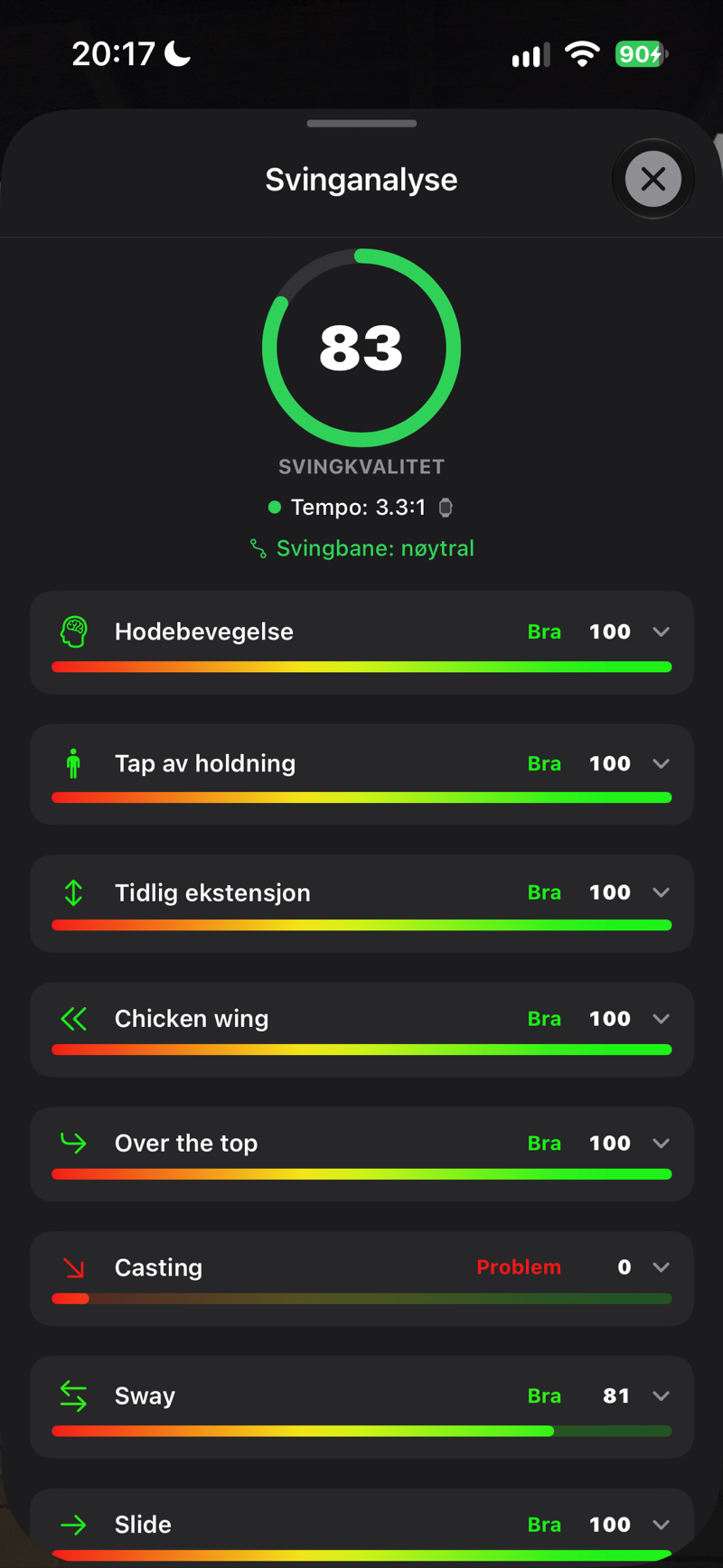 SCREENSHOT
Svinganalyseskjerm med feilpoeng
Mitt spill — økter og statistikk
Oversikten din. Hver treningsdag blir en økt, hvert slag kan gjennomgås med video, og langsiktige tall bygges opp automatisk.
Treningsøkter
Slag grupperes i daglige økter («Dagens økt», «Gårsdagens økt», …). Trykk på en økt for å bla gjennom slagene — hver rad viser kølle, carry, hastighet, merke for slagform, svingkvalitetspoeng og videominiatyr. Sveip på en rad for å avdekke raske handlinger, trykk på poengsirkelen for umiddelbar tilbakemelding om feil.
Svingstørrelse (wedger) og prøvesving
Wedgeslag merkes automatisk med svingstørrelse — full, tre kvart eller halv — av Apple Watch, eller av kameraet hvis du ikke bruker klokke. Størrelsen vises som tre små prikker ved siden av køllen (alle tre fylte = full sving, to = tre kvart, én = halv). Det er der svingstørrelse betyr noe: å kontrollere lengden med en kortere sving. Med alle andre køller teller hvert slag som full sving, så prikkene og filteret vises bare for wedger.
Når økten din har wedgeslag, trykker du på Svingstørrelse i øktoverskriften for å filtrere: Alle svinger, Full (1/1), Tre kvart (3/4), Halv (1/2) eller Prøvesving. Når alle køller vises, snevrer filteret bare inn wedgene og lar slag med andre køller bli stående i listen.
FG Vector måler bare slag med ball. En sving uten ball — en prøvesving eller en waggle — gjenkjennes og telles ikke: du hører «Prøvesving.», og slaget merkes som prøvesving, både på telefonen og på Apple Watch. Blir ballen målt, teller det som et ekte slag, selv når et mykt wedgetreff knapt lager lyd. Prøvesvinger går aldri inn i statistikken, gjennomsnittene, utfordringene eller gratisøktene dine.
Sjekk av valgt kølle
Hvis svinghastigheten din ikke stemmer med køllen du har valgt — oftest er et jern eller en wedge valgt for det som egentlig var en driver-, tre- eller langjernsving — legger FG Vector merke til det og sier høyt «Sjekk køllevalget». Tidsstempelet og køllenavnet for slaget blir oransje med en varseltrekant i økten din.
Tallene dine er allerede regnet om med den anslåtte riktige køllen, så de er brukbare med det samme. Trykk på den oransje kølle-chipen for å bekrefte at køllen faktisk var riktig, eller velg den riktige fra bagen din — alt regnes om øyeblikkelig og synkroniseres til skyen. Frem til du bekrefter eller retter det, holdes slaget utenfor Avstandsguiden, Bag-gjennomsnittene og trenerrapportene dine.
Slagdetalj og smart tracer
Trykk på et slag for å åpne videoen. Panelet under videoen viser tallene for slaget — trykk på det eller sveip det opp for å se alle (se Hva tallene dine betyr) — og med ett trykk åpner du Analyse med en gjennomgang av svingfeil. Med ballfluktkurver slått på i FG Lab tegner smart tracer ballens flybane over videoen din, rett fra ballens posisjon — slaget du åpner, beregnes først, og kurven vises neste gang du spiller av videoen.
Del slag
Trykk på delingsikonet på et slag. Legg ut i FG Vector publiserer slagvideoen på profilen din, og spillere som følger deg, ser den under Nytt — ren, uten logo og app-merke. Del video… eksporterer den samme videoen for Instagram, TikTok eller treneren din: svingen kjører i sanntid og bytter rett før treffet til 0,25× sakte film, med flybanen og statistikkoversikt tegnet direkte inn i videoen.
Driving View – slagene dine på en 3D-drivingrange
Hvert slag med tall flyr igjen på en fotorealistisk 3D-drivingrange, tegnet ut fra ballhastighet, utgangsvinkel, apex, carry, total og startretning. Åpne et slag og trykk på fjellikonet ved siden av videokameraet i bryteren øverst til høyre: Driving range vises i stedet for videoen. Knappen under bytter visningen mellom Bak golferen og Følg ballen. Rangen følger de fire årstidene og har en golfbane rundt seg. Prøvesvinger, slag merket Ikke registrert og slag som fortsatt venter på kalibreringen din, har ingen ballflukt.
Driving View trenger ikke videoen. Et slag uten video åpnes rett på rangen, og ballflukten blir værende selv om du sletter videoen — den tegnes ut fra tallene for slaget, så på en ny telefon kommer den også tilbake fra skyen.
Økten din på drivingrangen
Åpne en treningsdag i Mitt spill og trykk på fjellikonet på kortet SLAGSPREDNING: dagens slag lander på rangen med ballfluktkurvene sine, de anslåtte (≈) svakere. Velg køller med knappene nederst for å sammenligne dem — for eksempel gap wedge og pitching wedge — og dra for å dreie eller zoome visningen. Delingsikonet øverst til venstre legger ut et bilde av visningen i FG Vector eller deler det et annet sted.
Del ballflukten
Med drivingrangen åpen på et slag trykker du på delingsikonet: Legg ut i FG Vector, eller del en video av ballflukten i 9:16 eller 4:5 der tallene dine dukker opp. Videoen bruker visningen du har valgt — bak golferen eller følg ballen.
 SCREENSHOT
Driving range – bak golferen
 SCREENSHOT
Driving range – følg ballen
 SCREENSHOT
Øktens spredning med ballfluktkurver
 SCREENSHOT
Video av ballflukten til deling
Avstandsguide
Den mest verdifulle skjermen for banen: for hver kølle du har trent med, medianen for carry og total de siste 30 dagene (90 dager for en kølle med færre enn 5 slag i den perioden), pluss området der den midterste halvdelen av slagene dine lander, antall slag og køllens loft. Køllene står sortert etter loft, ikke etter lengde. Avstandene gjelder for ballene du trener med — på de fleste driving ranger altså range-baller. Skal du ut på banen med din egen ball? Bryteren Range-ball | Baneball over tabellen viser en omtrentlig omregning (rundt +5 % for wedger, +7 % for 7–9-jern, +9 % for 4–6-jern, +11 % for hybrider, +13 % for fairwaytrær og +15 % for driveren) og merker omregnede tall med ≈. Trener du med premiumballer? Da trenger du ingen omregning. Fulle svinger teller som standard; svingstørrelse gjelder bare wedger, så velgeren Svingstørrelse over wedgeradene lar deg velge 3/4, halve eller alle svinger.
Slagspredning og kalender
Grafen for slagspredning tegner øktens slag etter retning og avstand, så du ser mønsteret ditt med et blikk. Velg en kølle på grafens gule merke, så følger hele siden etter, akkurat som med kølleknappene under kalenderen. Treningskalenderen viser hvilke dager du har trent de siste månedene — hold rekken i live.
 SCREENSHOT
Øktliste med slagrader
SCREENSHOTVideo med tracerbue over ballens flukt
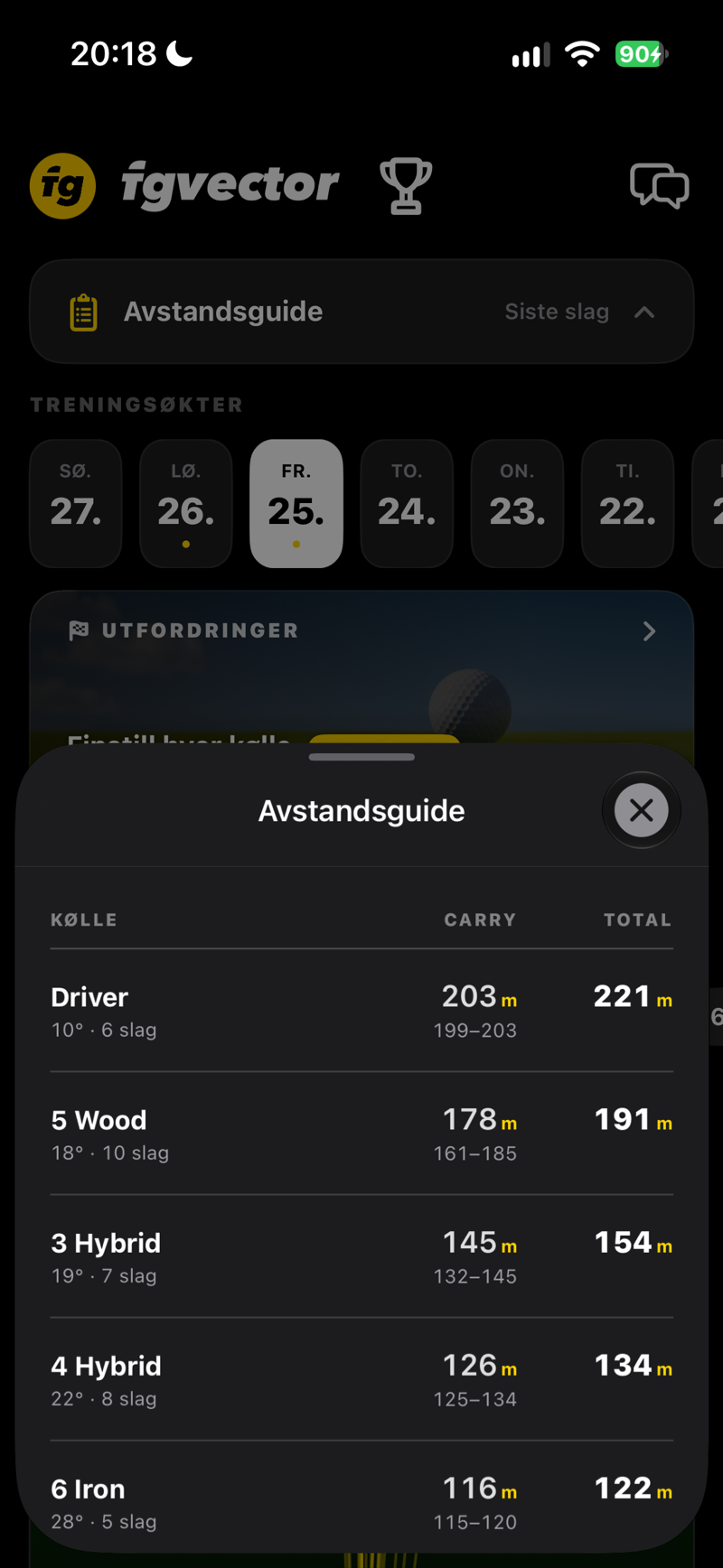 SCREENSHOT
Avstandsguiden — tabell per kølle
 SCREENSHOT
Graf over slagspredning
 SCREENSHOT
Snitt for økten per kølle
 SCREENSHOT
Sesongmål
 SCREENSHOT
Treningsplan i Mitt spill
Lagringshåndtering: i detaljene for hvert slag kan du slette bare videoen (målte data forblir) eller hele slaget. Å slette en video sletter aldri statistikken din.
Din personlige trener
Velg en trenerpersonlighet og få en personlig skriftlig analyse av treningen din — automatisk, etter hver ordentlige økt.
Trenerpersonligheter
Under onboardingen (eller når som helst i Profilen) velger du en av fire treningsstiler — fra en datadrevet analytiker til en rolig zen-mentor og en motivator, til en gammeldags veteran. Hver skriver med sin egen stemme, på ditt språk.
Daglige rapporter
- Spill minst 30 slag om dagen (15 holder i den gratis prøven), og når du avslutter treningen, analyserer treneren økten.
- Rapporten kommer om kvelden: kl. 19.00 lokal tid, eller 15 minutter etter at du er ferdig hvis du trener etter kl. 19. Da vises den under Mitt spill og Nytt, og har du slått på varsler, får du ett enkelt varsel: Kveldsoppsummering.
- Én treningsdag = én rapport. Rapportene følger din langsiktige treningsbue — treneren husker hva du jobbet med sist, og bygger videre på det.
- Treneren ser samlet øktstatistikk, profil, mål og prestasjoner — aldri videoene dine.
Chat med treneren
Svar på en hvilken som helst rapport eller still spørsmål i den innebygde chatten (Profil → Min trener). En rettferdig daglig meldingsgrense gjelder — når du når den, er treneren tilgjengelig igjen dagen etter. Når det passer spillet ditt, kan treneren også anbefale utstyr fra falbergolf.com-butikken med direkte lenker.
 SCREENSHOT
En trener som har sett hvert slag
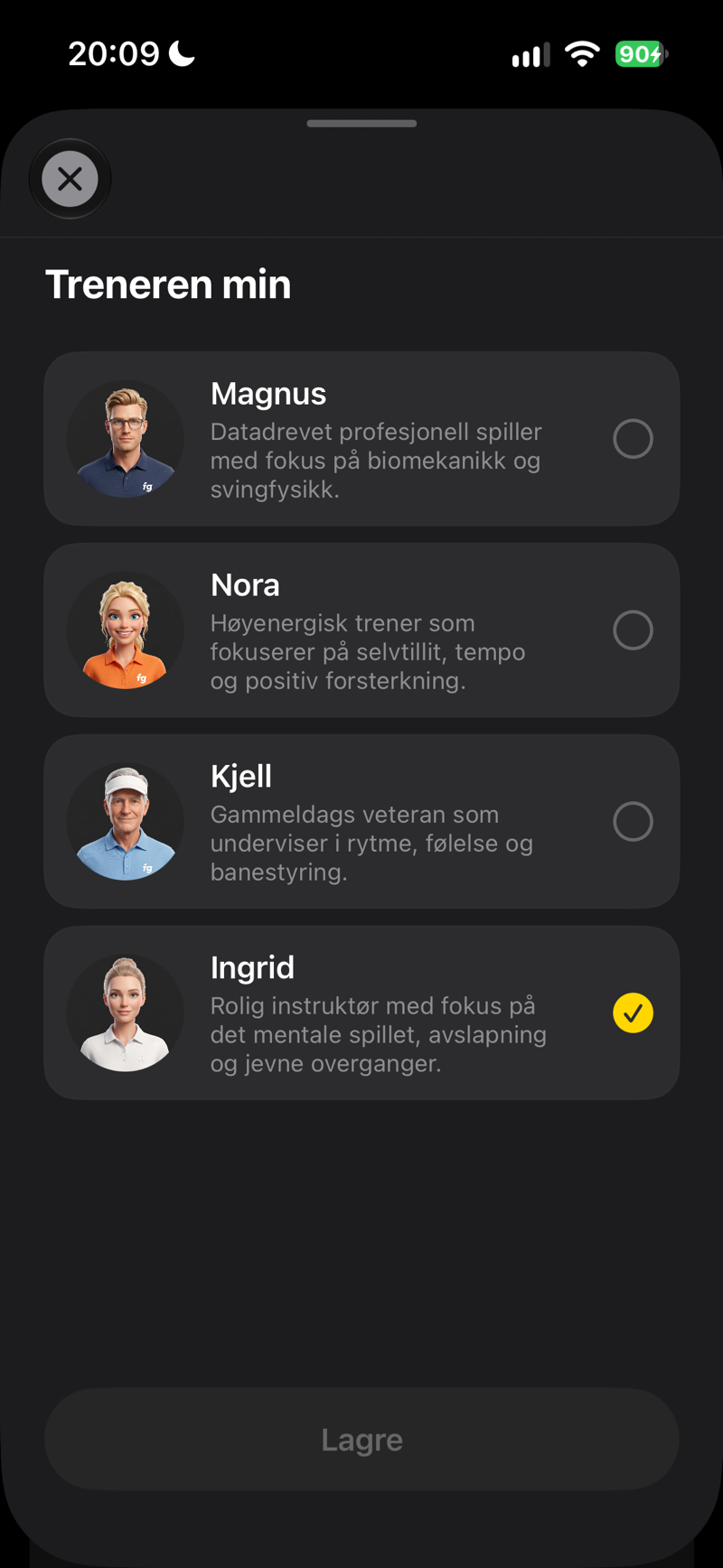 SCREENSHOT
Valg av AI-trener
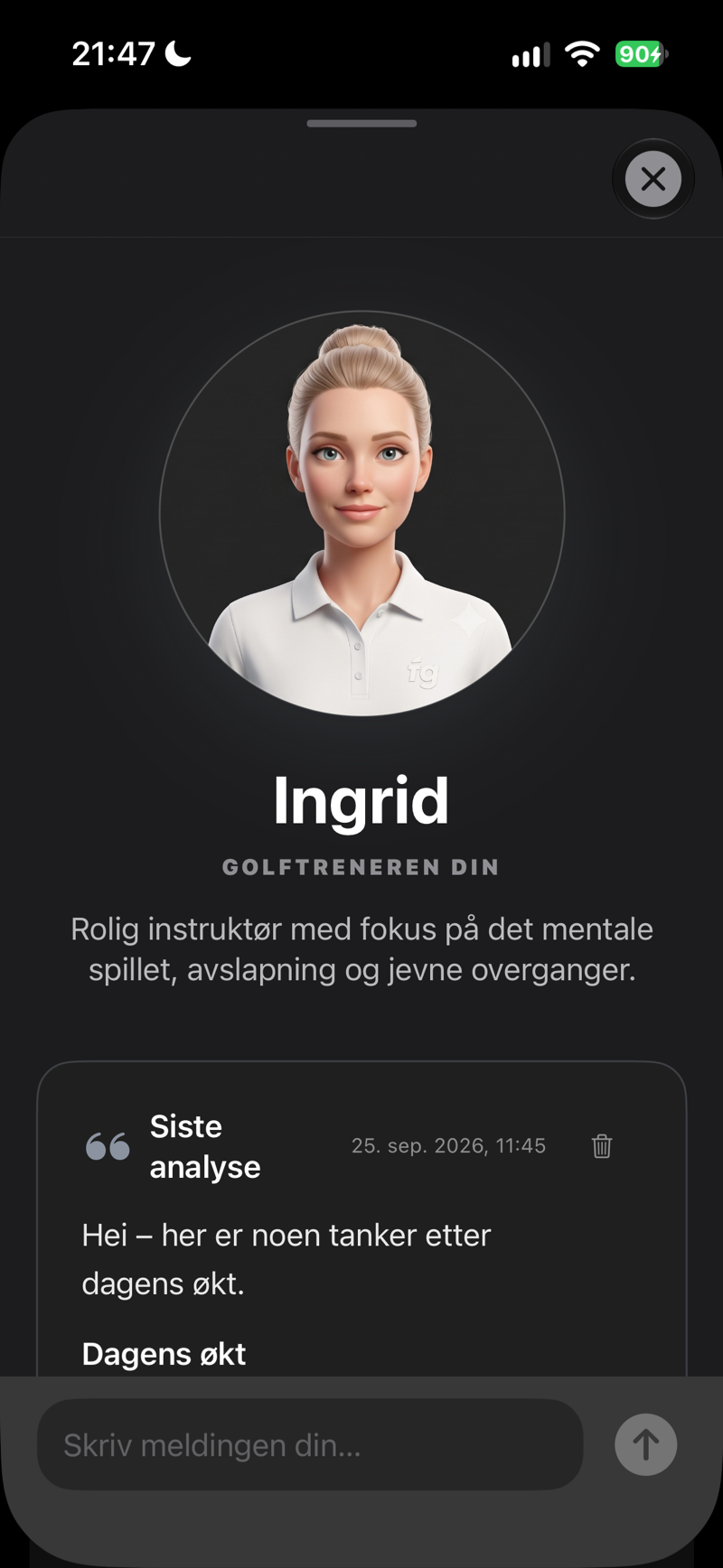 SCREENSHOT
Kort for trenerens daglige rapport
Samtykke først. AI-treneren aktiveres først etter at du uttrykkelig har samtykket til at AI-tjenester behandler slagstatistikken og golfprofilen din (vises når du åpner Trenerens dashbord for første gang). Du kan når som helst trekke tilbake samtykket med knappen «Trekk tilbake samtykke» på kortet «AI-behandling» nederst på skjermen til treneren, eller ved å skrive til [email protected]. Rapportene og chatten du allerede har, blir liggende på kontoen din til du sletter dem.
Min bag
Fortell FG Vector hva du har i bagen, og hver kølle bygger opp sin egen statistikkprofil over tid.
Legge til køller
- Automatisk import av jernsett — velg merke og modell, velg skaftstivhet og lengdeavvik, og synkroniser hele jernsettet til bagen med ett trykk.
- Legg til egen kølle manuelt — konfigurer en hvilken som helst kølle: type (driver til lob wedge), merke, loft, lengdeavvik (f.eks. +0,5″) og skaftstivhet.
Statistikk etter kølle
Trykk på en kølle for å se gjennomsnittene fra innspilte slag: carry, total, køllehastighet, ballhastighet, smash-faktor, apex, utgangsvinkel og svingkvalitet. Trykk på en statistikk for å åpne en trendgraf for fremgangen din med den køllen (krever minst 2 innspilte slag). Alle køller unntatt wedgene teller alltid som full sving; for en wedge viser filteret Svingstørrelse fulle svinger som standard — bytt til 3/4, halve eller alle svinger.
 SCREENSHOT
Min bag med køller og antall slag
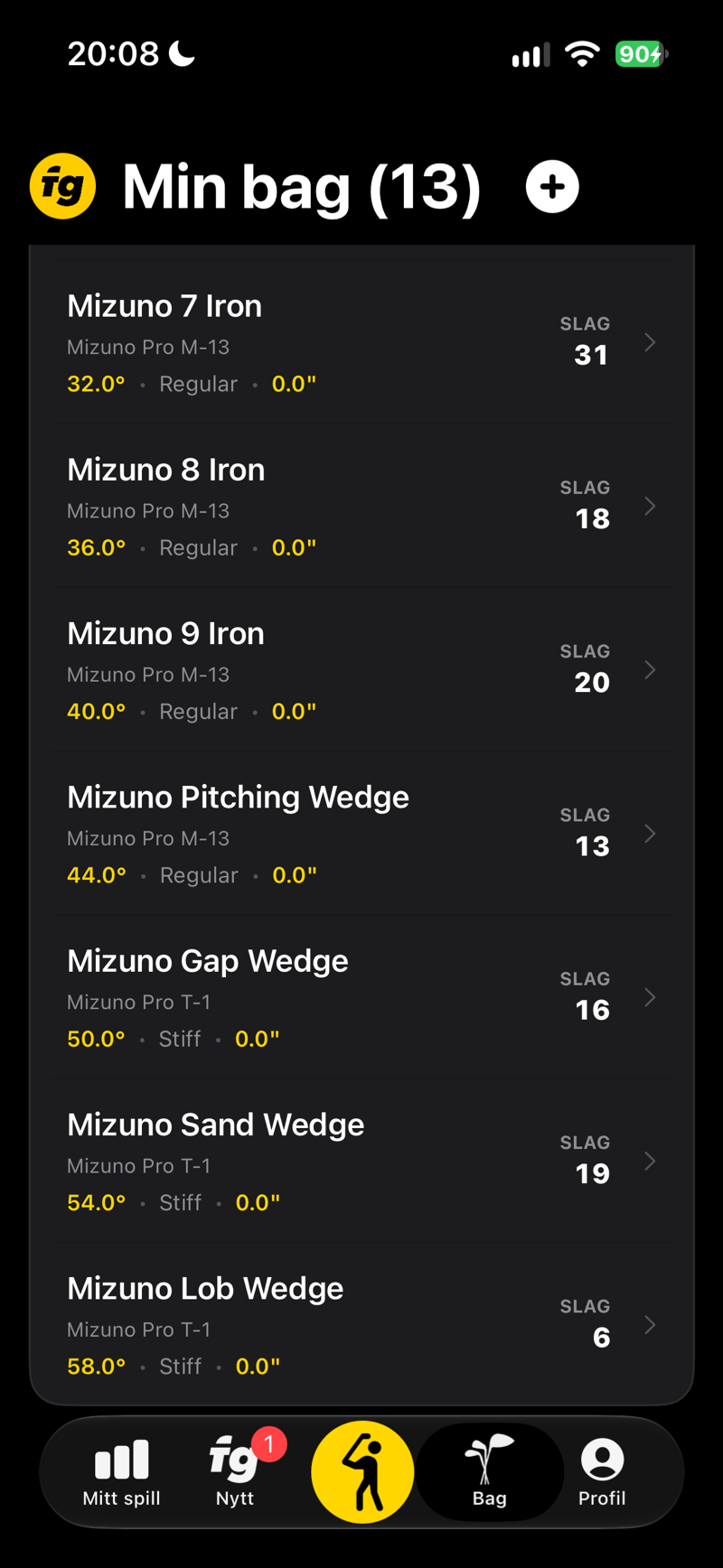 SCREENSHOT
Køllens detalj med gjennomsnittsrutenett
 SCREENSHOT
Jernfitting
 SCREENSHOT
Jern for handicapet ditt
 SCREENSHOT
Anbefalte skaft
 SCREENSHOT
Køllelengde
 SCREENSHOT
Slik måler du håndledd–gulv
 SCREENSHOT
Konfigurer i butikken
 SCREENSHOT
Fortsett i appen eller på nettet
Bagen synkroniseres til klokken. Køller lagt til her vises automatisk i køllevalget på Apple Watch og Garmin. Hvis de ikke vises, bruk Profil → Tving Bag-synkronisering.
Profil og innstillinger
Alt om deg, kontoen din og appens oppførsel.
| Seksjon | Hva du kan gjøre her |
|---|---|
| Spillerkort | Profilbilde, navn og innloggingsmetode (Apple / Google / e-post). |
| Profil | Se gjennom og rediger punkt for punkt det du la inn i oppsettet: kjønn, fødselsdato, spilleside, høyde, handicap, år med spill, hovedmål, hjemmeklubb, land og by. |
| Min trener | Åpner Trenerens dashbord — siste analyse, rapporthistorikk og chat. |
| Avstandsenhet | Bytt mellom meter og yards når som helst; hele appen (og klokken) tilpasser seg. |
| Abonnement | Status (gjenværende gratisøkter, aktivt abonnement eller kampanje), aktivering av fullversjon, håndtering og gjenoppretting av kjøp. |
| Prestasjoner | Trofésamlingen din — se Prestasjoner. |
| Wearables og enheter | Paring av Garmin-klokke, sjekk av tilkoblingsstatus og tvunget synkronisering av bag til klokken. |
| Svingvideoer | Slå Lagre video av hvert slag av eller på; Lagret på telefonen viser hvor mange videoer av slag som ligger på telefonen, og hvor mye plass de tar. Videoer fra eldre økter lagres kompakt i full oppløsning og bildefrekvens – trykk på Frigjør plass for å få mer plass. Måling og svinganalyse fungerer helt likt når videolagring er slått av. Slett videoer etter (7, 30 eller 90 dager, eller Aldri; 30 dager som standard) fjerner gamle videofiler automatisk. Slaget, tallene og ballflukten på drivingrangen blir værende — ballflukten tegnes ut fra tallene for slaget, så på en ny telefon kommer den også tilbake fra skyen. |
| FG Lab | Eksperimentelle funksjoner, også i gratisprøven: ballfluktkurver, Driving range på ekstern skjerm (eksperimentell), lengden på drivingrangen og Lag kurver for tidligere slag med fremdriftslinje — se FG Lab. |
| Konto og system | Gjenopprett kjøp, Vilkår & EULA, Personvernerklæring, logg ut eller permanent sletting av konto og skydata. |
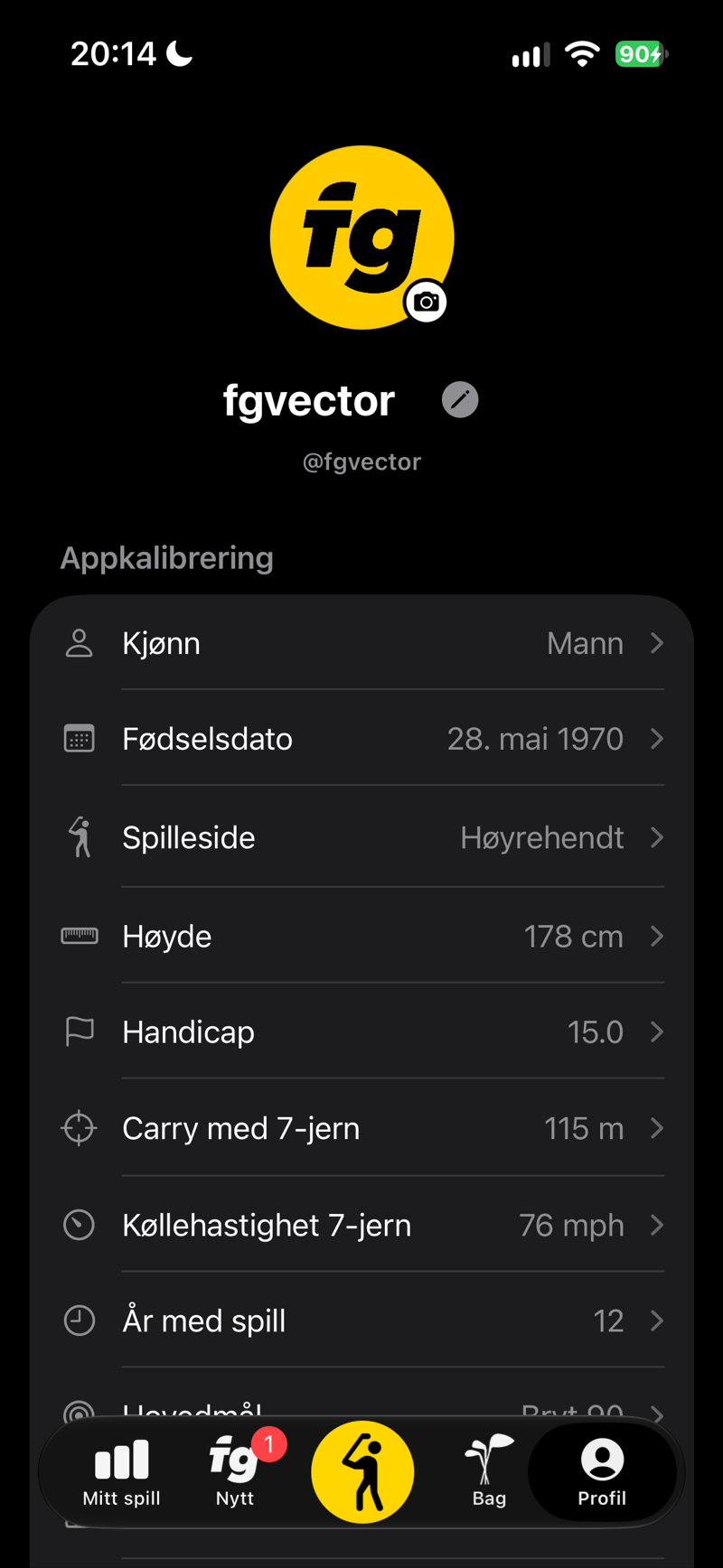 SCREENSHOT
Profilskjerm med spillerdetaljene dine
Før du avinstallerer appen: slagvideoer lagres kun på enheten din. Avinstallering sletter alle lagrede videoer permanent — sikkerhetskopier dem først. Målte data, statistikk og prestasjoner er trygt sikkerhetskopiert i skyen.
Fellesskap og offentlig profil
En offentlig profil, spillere å følge, og et sted å dele treningen din — bygget rundt golfen din, ikke en støyende offentlig feed.
Din offentlige profil
Åpne Profil → Rediger offentlig profil for å velge et permanent @handle (3–20 tegn: små bokstaver, tall og . _ -) — når du har lagret det, kan det ikke endres, så velg med omhu. Den offentlige profilen din viser navn, bilde og hjemmeklubb fra spillerprofilen din, pluss en valgfri bio, handicapet ditt (hvis du velger å vise det), antall følgere og følger, Avstandsguiden din, Bagen din og Prestasjonene dine — hver kan slås sammen, slik at du styrer hva som er synlig med et blikk. En offentlig profil er en del av den fulle versjonen.
Følg og venner
Dette er to forskjellige ting. Følg er enveis — hvem som helst kan følge deg, uten godkjenning. Venn er en forespørsel du sender, og den andre spilleren godtar: Legg til venn → Forespørsel sendt → Venner, med Godta eller Avslå på innkommende forespørsler. Å fjerne en venn påvirker ikke følging — de to forblir uavhengige.
Finn spillere og blokkering
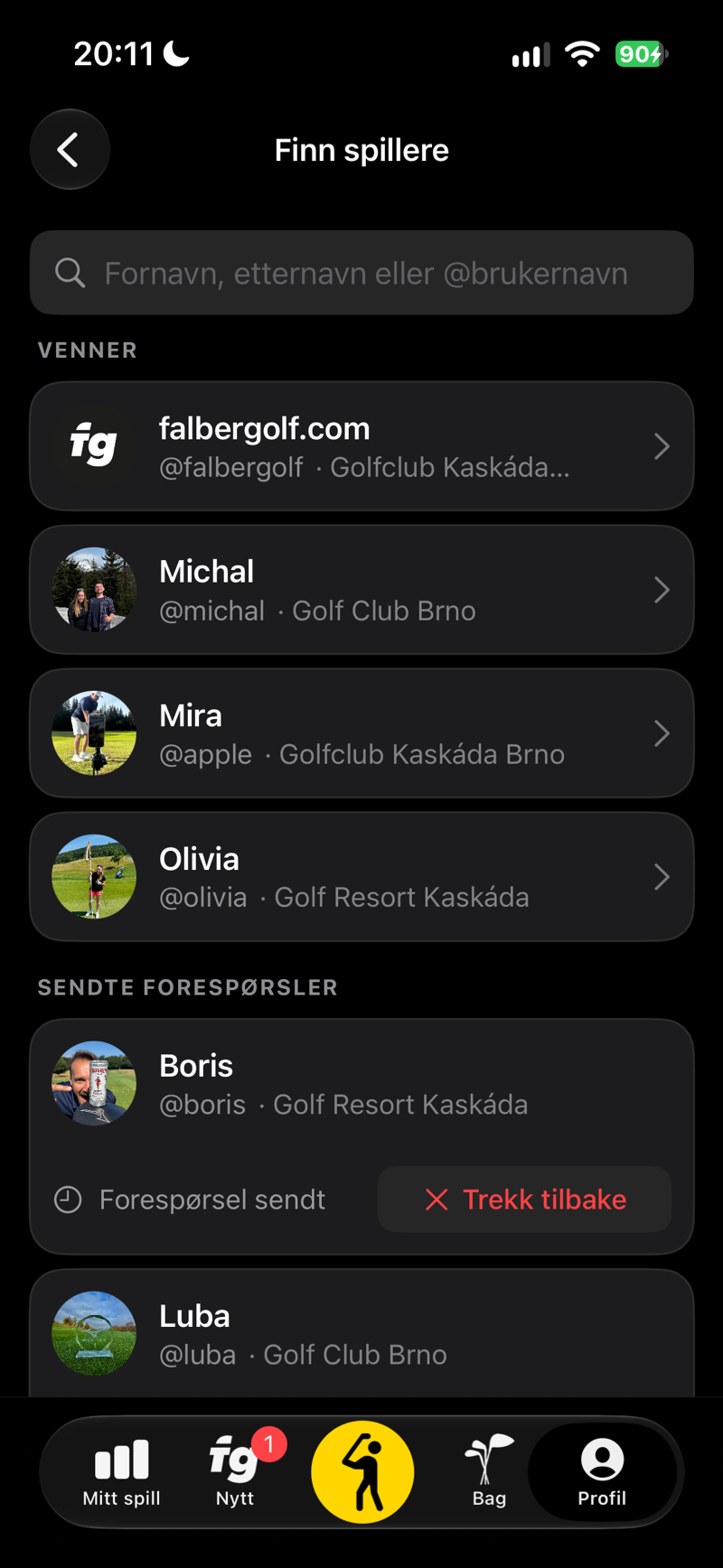
Trykk på Profil → Finn spillere og søk etter navn, etternavn eller @handle — samme skjerm viser også dine ventende og sendte venneforespørsler. Hvis noen plager deg, kan du blokkere dem fra ⋯-menyen på profilen deres: det fjerner all følging mellom dere og stopper nye venneforespørsler. En blokkert spiller kan likevel fortsatt dukke opp i søkeresultater.
Innlegg
Den offentlige profilen din har sitt eget innleggsrutenett — trykk på Nytt innlegg for å dele et bilde med bildetekst, med likerklikk og kommentarer fra andre spillere. Du kan også legge ut en hel økt eller ett enkelt slag rett fra Mitt spill (se nedenfor). Spillere som følger deg eller er vennene dine, ser innleggene dine under Nytt; det finnes ingen offentlig tidslinje som blander alles innlegg sammen.
Trykk på et innlegg i rutenettet for å bla gjennom innleggene ett etter ett, akkurat som på Instagram. Videoer spilles av automatisk uten lyd — trykk på en video for å slå lyden på eller av.
Del treningen din
Trykk på delingsikonet i øktoverskriften for å gjøre en treningsdag om til et ferdig 9:16-kort — antall slag, beste carry, gjennomsnittlig carry, tophastighet og køllen du bruker mest, med FG Vector-logoen. Velg Legg ut i FG Vector for å publisere det på profilen din, eller Del et annet sted… for å åpne delingsarket og poste det til Instagram, TikTok eller Facebook Stories, lagre det eller sende det til treneren din.
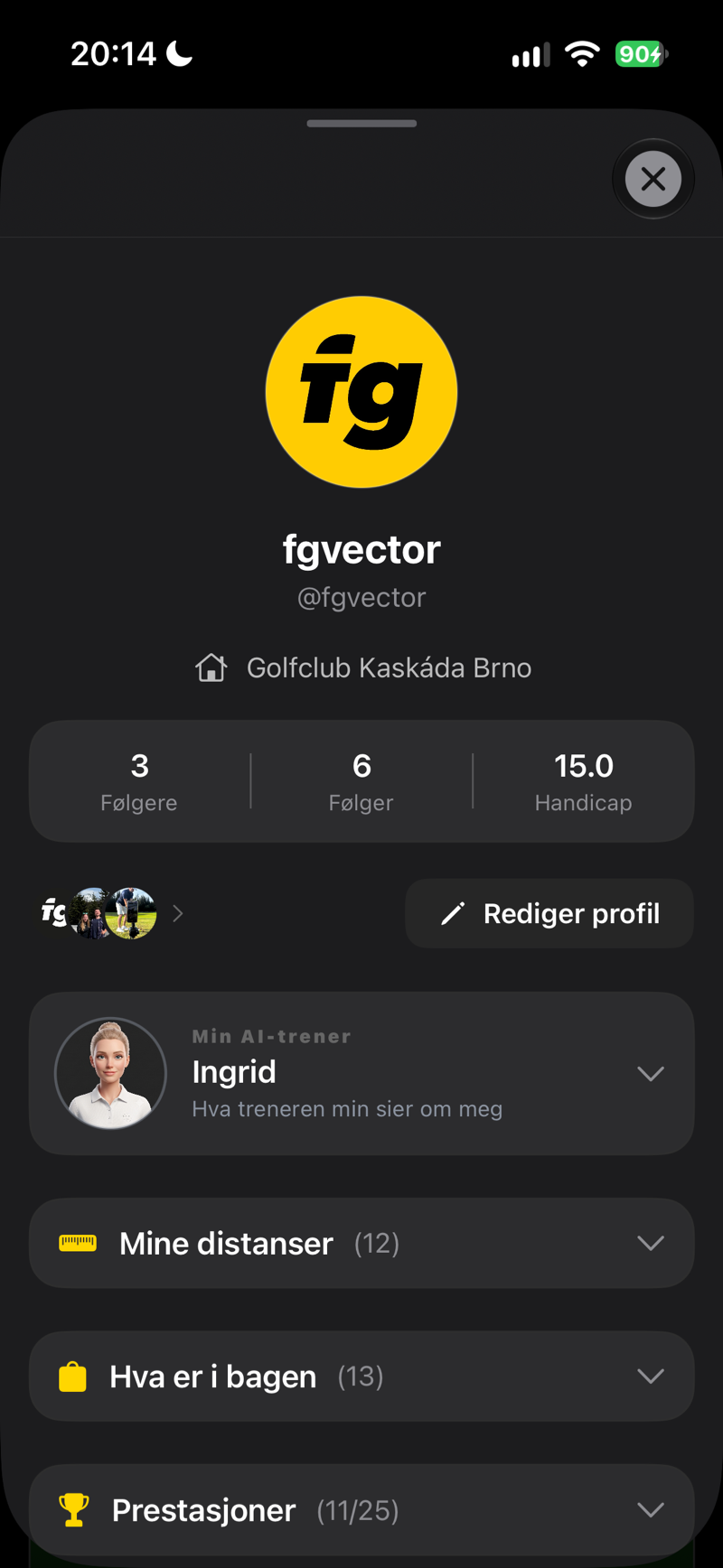 SCREENSHOT
Skjermen Offentlig profil
 SCREENSHOT
Finn spillere: søk og venneforespørsler
SCREENSHOTNytt — økter, merker og trenerens analyser
Personvernet ditt er i dine hender. Skjul profilen min tar deg ut av søk og bort fra andre spilleres synsfelt, mens @handle forblir reservert til senere — å slette kontoen din fjerner i stedet alt permanent.
Prestasjoner
Merker belønner regelmessig trening. Når du låser opp et, blir det en del av kveldens Kveldsoppsummering — dagens eneste varsel, hvis du har slått på varsler — i stedet for et eget varsel.
| Merke | Slik får du det |
|---|---|
| Kalibrert | Fyll ut spillerprofilen din. |
| Utstyrsnerd | Legg til den første køllen din i bagen. |
| Tour-arsenal | Fyll bagen med 14 køller. |
| Isbryter | Ta opp din første treningsøkt. |
| Oppvarming | Spill totalt 100 innspilte slag. |
| Range-stamgjest | Spill totalt 1 000 innspilte slag. |
| Ballmaskin | Spill totalt 10 000 innspilte slag. |
| Rask økt | Spill 50 slag på én dag. |
| Gylne hundre | Spill 100 slag på én dag. |
| Matte-maraton | Spill 250 slag på én dag. |
| Solid sving | Nå en svingkvalitetspoengsum på 80. |
| Masterclass | Nå en svingkvalitetspoengsum på 90. |
| Robot | Nå en perfekt svingkvalitetspoengsum på 100. |
| Hat-trick | Tren 3 dager på rad. |
| Avhengig | Tren 7 dager på rad. |
| På papiret | Registrer ditt første handicap. |
| Ett slag lavere | Forbedre handicapet ditt med minst 1 slag. |
| Nedadgående | Forbedre handicapet ditt med minst 3 slag. |
| Stort sprang | Forbedre handicapet ditt med minst 5 slag. |
| Ensifret | Få handicapet ditt under 10. |
| Scratch | Nå et handicap på 0 eller bedre. |
| Bokføring | Registrer handicapet ditt 6 måneder på rad. |
 SCREENSHOT
Prestasjonsrutenett med merker
 SCREENSHOT
Utfordringer mot appen
 SCREENSHOT
Utfordring fullført – legg den ut eller del den
 SCREENSHOT
Konkurransedetaljer
Apple Watch & Garmin
La telefonen bli på stativet — resultatene lander live på håndleddet ditt etter hvert slag.
Hva du ser på klokken
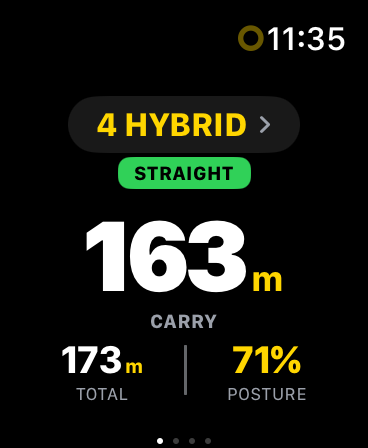
- Side 1: Carry (stort), Total, holdningspoeng — det essensielle.
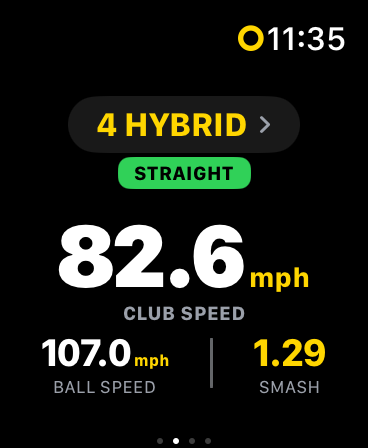
- Side 2: Køllehastighet, ballhastighet, smash-faktor.
- Side 3: Apex og utgangsvinkel.
- Merke for slagform — fargekodet: grønn for straight, cyan for draw/fade, oransje/rød for større avvik.
- Køllevalg — bytt kølle direkte fra klokken; telefonen tilpasser seg umiddelbart.
- Prøvesving — en sving uten ball telles ikke: klokken merker den som prøvesving, akkurat som telefonen.
Automatisk treningsøkt og Fitness-fokus
I det du åpner kameraet på iPhone (fanen Trening), starter klokken automatisk en golftreningsøkt i bakgrunnen — uten noe ekstra trykk. Lukker du kameraet, avsluttes økten og lagres i Helse-appen. Gjennom hele økten demper systemet også meldinger, e-poster og anrop på både klokke og iPhone via Fitness-fokus, slik at ingenting forstyrrer deg mens du trener.
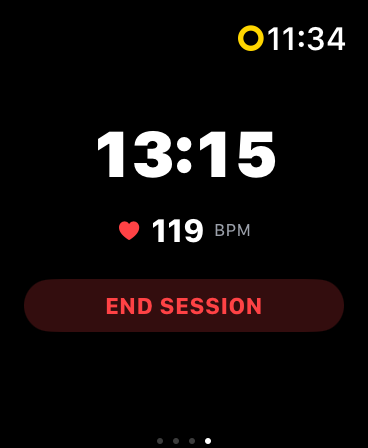
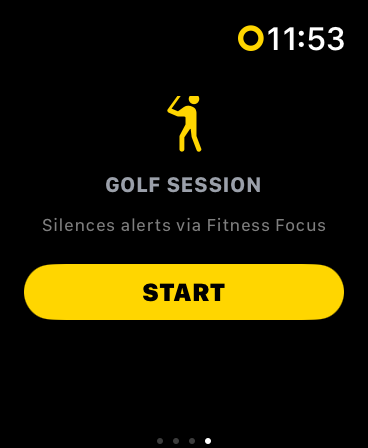
Manuell styring fra klokkens 4. side. Sveip til venstre på klokken for å finne statussiden for økten: en grønn SESSION ACTIVE-indikator, en løpende tidtaker og puls (BPM), samt en END SESSION- / START-knapp. Avslutter du økten manuelt, starter ikke automatikken den på nytt før en ny økt begynner.
Engangsoppsett for å dempe varsler. For at meldinger og anrop faktisk skal dempes, sett opp én gang på iPhone: Innstillinger → Fokus → Fitness → legg til en automatisering «Når en treningsøkt starter på Apple Watch». Uten dette trinnet kjører økten normalt, den bare demper ikke varsler — det er det eneste trinnet Apple overlater til brukeren.
Ved den første økten ber klokken om HealthKit-tillatelse — godkjenn den, ellers starter ikke økten. En pågående økt holder også klokke-appen i forgrunnen, slik at skjermen ikke faller tilbake til urskiven under økten.
Garmin: Automatisk demping av varsler kan ikke settes opp programmatisk (Connect IQ har ikke tilgang til Ikke forstyrr). Skru i stedet manuelt av varsler «Under aktivitet» i klokkens innstillinger.
Paring
- Apple Watch: installer FG Vector-appen via Watch-appen på iPhonen din — den kobler seg til automatisk.
- Garmin: installer FG Vector-appen fra Garmin Connect IQ-butikken og trykk deretter på Profil → Par Garmin-klokke. Tilkoblingsstatusen ser du direkte der.
 SCREENSHOT
Klokke — side carry/total/holdning
 SCREENSHOT
Klokke — Side 2: Køllehastighet, ballhastighet, smash-faktor
 SCREENSHOT
Klokke — 4. side: aktiv treningsøkt
 SCREENSHOT
Klokke — Golf Session / START
Gratis prøve og abonnement
Prøv FG Vector gratis i 5 treningsøkter, uten tidsbegrensning — tren når det passer deg, fyll appen med dine egne slag og se hva den kan. Dataene dine er alltid dine — også etter at den gratis prøven er over.
- 5 gratis treningsøkter, ingen tidsbegrensning — en treningsøkt er en dag der du tar opp minst ett ekte slag (prøvesvinger teller ikke); flere slag samme dag bruker ikke en ny økt. Ingen betalingsopplysninger kreves. Alt er inkludert bortsett fra den offentlige profilen (se tabellen nedenfor).
- FG Vector Pro (årlig abonnement) — låser opp AI-kameraet, smart tracer og AI-treneren. Kjøpes trygt via App Store; gjeldende pris vises alltid i appen. Fornyes automatisk hvert år; kan sies opp når som helst i App Store-kontoinnstillingene dine, senest 24 timer før fornyelsen.
- FG Vector Pro-kode — har du fått en kode til FG Vector Pro, for eksempel som gave med bestillingen din på falbergolf.com? Trykk på aktiveringslenken i e-posten din, eller trykk på «Jeg har en kode» på betalingsskjermen og skriv inn koden i Apples vindu. Koden løses inn via App Store under Apple-ID-en din; før du bekrefter, viser App Store hva tilbudet inneholder og hvor lenge det varer. Hver kode kan bare brukes én gang.
- Etter den gratis prøven — opptak av nye slag (fanen Trening), meldinger til AI-treneren din, den offentlige profilen og FG Lab krever et abonnement. Historikk, videoer, bag, statistikk, trenerrapporter og profil forblir fullt tilgjengelige.
- Gjenopprett kjøp — ny telefon eller reinstallert app? Profil → Gjenopprett kjøp gir deg abonnementet ditt tilbake umiddelbart.
Hva hvert alternativ inneholder
| Funksjon | Gratis prøve | Abonnement | FG Vector Pro-kode |
|---|---|---|---|
| AI-kamera og automatisk måling | ✓ | ✓ | ✓ |
| AI-trener — daglige rapporter og chat | ✓ | ✓ | ✓ |
| Slagvideoer og svinganalyse | ✓ | ✓ | ✓ |
| Bag, avstandsguide og statistikk | ✓ | ✓ | ✓ |
| Apple Watch, Garmin, Nytt og prestasjoner | ✓ | ✓ | ✓ |
| Offentlig profil (Fellesskap) | — | ✓ | ✓ |
| FG Lab — eksperimentelle funksjoner inkl. smart tracer | ✓ | ✓ | ✓ |
FG Lab
FG Lab er stedet der nye funksjoner bor før de er ferdige. Alt der inne er av til du slår det på selv under Profil → FG Lab, og det er med i gratisprøven; etterpå krever det et aktivt abonnement (også et som er løst inn med en kode). Den første beboeren er ballfluktkurver (eksperimentell): en flybane beregnet fra din egen video. Den er ikke perfekt, og det påstår vi heller ikke — den som slår den på, vet at det er en laboratoriefunksjon. Lar du den være av, beregnes ingenting.
Med kurvene slått på beregnes slaget du åpner, automatisk. For tidligere slag slår du på Lag kurver for tidligere slag under kurvebryteren: det kjører bare mens bryteren er på og appen er åpen, viser hvor mange slag som allerede har en kurve (linjen blir grønn når alle slag med video har en), og slår seg av selv når det er ferdig. Telefonen jobber hardere i mellomtiden — nettopp derfor starter det aldri av seg selv.
Driving range på TV eller skjerm (eksperimentell)
Slår du i nett eller trener innendørs? Slå på Driving range på ekstern skjerm (eksperimentell) under Profil → FG Lab og koble til en TV eller skjerm — med kabel (for eksempel USB-C til HDMI) eller med Skjermspeiling (AirPlay) til en Apple TV. Mens iPhonen tar opp på stativet, flyr hvert slag i liggende format på storskjermen, tegnet ut fra tallene så snart resultatet er klart. Tidligere slag med samme kølle blir værende på skjermen som bleke kurver, ved siden av en tabell over de siste slagene dine med raden MEDIAN; en ny kølle starter en ny serie. Appens stemme blir på telefonen, og kameraet fungerer akkurat som uten skjermen. Bryteren gjelder fra neste gang du kobler til skjermen.
Fungerer ikke koden? Hver kode fungerer én gang og frem til utløpsdatoen som står i e-posten din. Sjekk at du er logget på App Store med din egen Apple-ID og på FG Vector med kontoen du vil bruke, og åpne deretter aktiveringslenken på nytt. Fortsatt problemer? Send en e-post til [email protected] med ordrenummeret ditt.
Tips for oppsett og feilsøking
Hvis tallene ikke stemmer, er det nesten alltid oppsettet. Gå gjennom denne sjekklisten.
Sjekkliste for oppsett
- Telefon på et stødig stativ, perfekt loddrett, tre normale skritt unna — hele kroppen og køllen i bildet — vendt mot der du står, langs mållinjen (down the line).
- Objektiv i fingertuppshøyde (armen henger fritt) — sjekk hver gang en annen spiller tar over.
- Riktig høyde og spilleside i profilen — de skalerer hver måling.
- Oppdatert handicap i profilen — til appen har målt nok av dine egne slag, tar anslagene utgangspunkt i det.
- Hvite baller — ballmålingen krever dem; gule og fargede baller støttes ikke.
- Ballen først: ballen på matten, deretter telefonen siktet slik at ballen er i sirkelen (den blir grønn under oppsettet). Sirkelen flytter seg aldri — drei telefonen.
- Hele kroppen i bildet i henhold til silhuetten.
- Dagslys eller god belysning — FG Vector er et kamerasystem, og i svakt lys kan ballen ikke måles. Unngå å filme rett mot en lavtstående sol.
- Lyd på — FG Vector sier med stemme når du kan slå; ikke spill med lyden av. Lydløs modus demper ikke appen, lav lydstyrke gjør det.
- Velg riktig kølle før hvert slag — køllekategorien påvirker hastighets- og flymodelleringen.
Vanlige problemer
| Problem | Løsning |
|---|---|
| Ingen slag blir målt | Gå gjennom Rutinen din på rangen: hvite baller, ballen på matten først, telefonen tre skritt bak den og siktet slik at ballen er i sirkelen, nok lys. Står telefonen for langt fra ballen, sier appen «Flytt telefonen nærmere ballen.» |
| Jeg hører ikke «Du kan slå» | Skru opp lyden — FG Vector sier med stemme når du kan slå. Lydløs modus demper ikke appen, men lav lydstyrke gjør det. AirPods eller en Bluetooth-høyttaler fungerer også. I svakt lys sier appen bevisst ikke «Du kan slå» — se neste rad. |
| Opptaket starter ikke | Sjekk lydstyrken først: opptaket går kanskje allerede, og du hører bare ikke «Du kan slå». Er det for mørkt, sier appen fra og sier ikke «Du kan slå» — spill i dagslys eller i god belysning. Er det nok lys, gjenkjente ikke AI-en adresseposisjonen. Sjekk at hele kroppen er i bildet, og se på statuslyset — det må bli grønt når du står til ballen. Åpne ?-veiviseren og sjekk avstand/høyde. |
| Uteglemte slag på en støyende range | Lydutløseren må høre slaget ditt. Flytt om mulig vekk fra plasser rett ved siden av deg, og sjekk at stativholderen ikke dekker mikrofonen. |
| Avstander er konsekvent for høye/lave | Sjekk høyden din i Profilen og kameraoppsettet (tre vanlige skritt unna, objektiv i fingertuppshøyde, ballen i sirkelen, hvite baller). Og husk at avstandene gjelder for ballene du slår: range-baller flyr kortere enn din egen ball på banen — se bryteren Baneball i Avstandsguiden. |
| Klokken oppdateres ikke | Profil → Wearables og enheter → sjekk tilkoblingsstatus og deretter Tving Bag-synkronisering. Sjekk for Garmin at Connect IQ-appen er installert og klokken paret. |
| Full lagringsplass | Profil → Svingvideoer → Frigjør plass: velg dagene der videoene av slagene kan slettes, eller slå av Lagre video av hvert slag — målte data blir alltid værende. |
| Ingen trenerrapport mottatt | Rapporter krever gitt AI-samtykke og 30+ slag om dagen (15 i den gratis prøven på 5 treningsøkter). Rapporten kommer om kvelden: kl. 19.00 lokal tid, eller 15 minutter etter at du er ferdig hvis du trener etter kl. 19. Én rapport per treningsdag. |
Personvern og dataene dine
- Videoer av svingene dine blir på telefonen – unntatt et innlegg du publiserer, en video du legger ved i supportchatten og noen få diagnostiske klipp fra økter der ballen ble målt på færre enn 60 % av slagene (se punkt 2 i personvernerklæringen). Videoer sendes aldri til AI-tjenester.
- Skysikkerhetskopiering dekker profil, målte slagdata, prestasjoner og trenerrapporter — en ny telefon betyr derfor ikke å starte på nytt.
- Behandling av AI-treneren er valgfri (opt-in). Bare samlet statistikk og golfprofil behandles, og først etter ditt uttrykkelige samtykke. Kan trekkes tilbake når som helst.
- Slett konto (Profil → Konto og system) fjerner permanent kontoen din og alle tilknyttede skydata.
- Spørsmål? Skriv til oss på [email protected].
Support i appen
Har du et spørsmål, eller virker ikke noe? Support er bygget rett inn i appen — ingen leting etter en e-postadresse, ingen grunn til å forlate appen.
Slik når du support
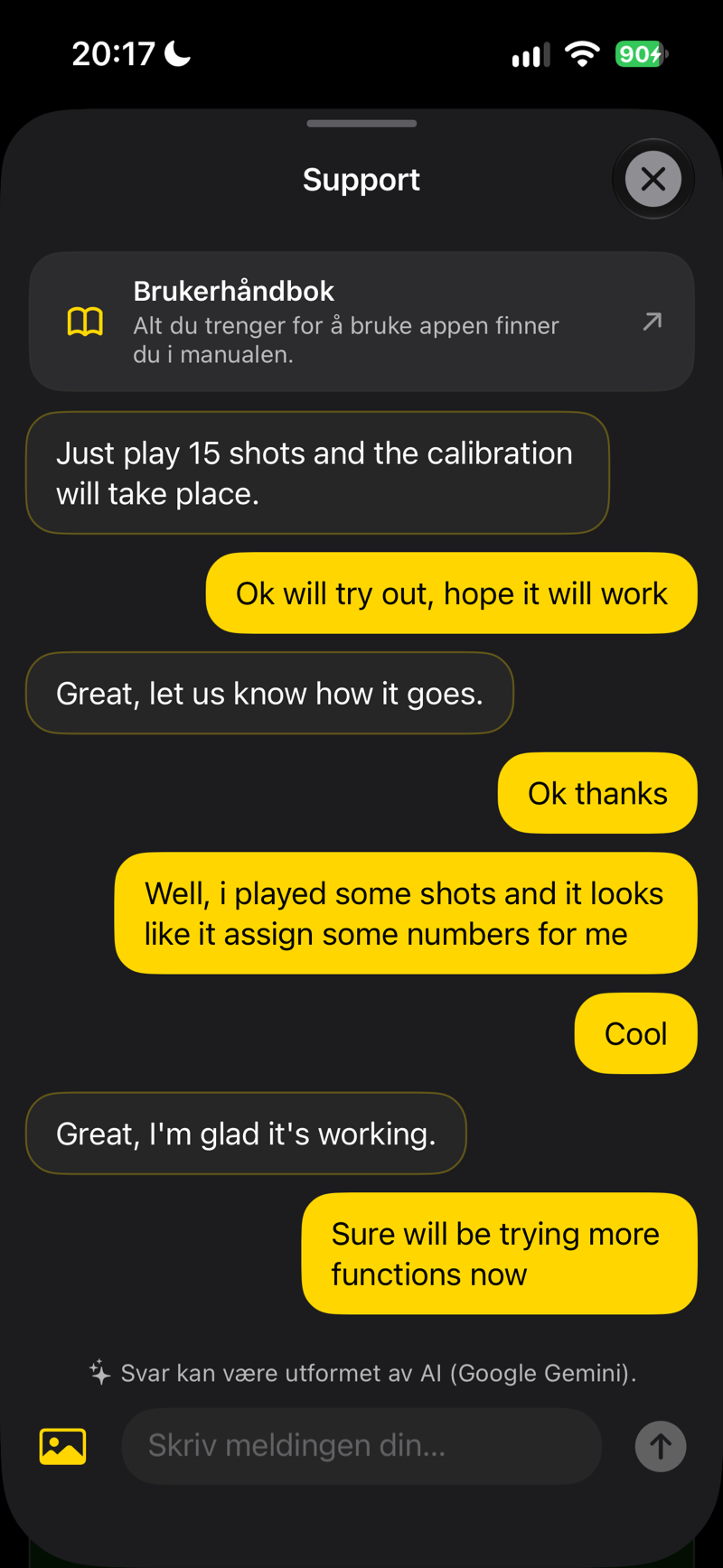
Åpne Profil → Konto og system → Kontakt support og beskriv spørsmålet ditt — på hvilket som helst språk du bruker appen på, og du får svar på samme språk. Vanlige spørsmål får svar med en gang; noe mer spesifikt blir tatt hånd om av en ekte person fra teamet vårt, som svarer direkte i samme chat — samtalen ser lik ut begge veier, svaret kan bare ta litt lengre tid.
Du får vite det med en gang vi svarer. Et push-varsel kommer så snart noen svarer — trykk på det for å hoppe rett tilbake til samtalen.
 SCREENSHOT
Support-chat i Profil
Vi tar kontakt først. Kort tid etter at du har registrert deg, dukker det opp en velkomstmelding med tips om oppsett av kameraet i support (vi sender den også på e-post). Har du ikke tatt opp noe slag innen omtrent to dager, kan vi sende deg én påminnelse med de samme tipsene.
Support i appen er vår viktigste måte å holde kontakten på — raskere enn e-post, og alltid på ditt språk. E-post [email protected] fungerer selvfølgelig fortsatt også.
↑ Tilbake til toppen