




FG Vector là gì
FG Vector biến iPhone của bạn thành hệ thống luyện tập golf cá nhân. AI của ứng dụng theo dõi cơ thể bạn qua camera, tự động nhận diện từng cú swing và ước tính quỹ đạo bay của bóng — sau đó huấn luyện viên AI cá nhân sẽ biến dữ liệu buổi tập của bạn thành lời khuyên hằng ngày dễ hiểu.
Ứng dụng được xây dựng trên năm tab:
| Tab | Chức năng |
|---|---|
| Golf của tôi | Bảng điều khiển của bạn — buổi tập, video cú đánh, hướng dẫn khoảng cách, lịch tập và báo cáo hằng ngày của huấn luyện viên. |
| Bảng tin | Trung tâm hoạt động của bạn — buổi tập, huy hiệu, phân tích từ huấn luyện viên và hỗ trợ, tất cả trong một nơi. |
| Tập luyện | Camera AI. Đặt điện thoại, vào tư thế, swing — mỗi cú đánh được tự động nhận diện, đo lường và lưu lại. |
| Túi gậy | Gậy của bạn. Thêm thủ công hoặc nhập cả bộ gậy sắt; mỗi gậy sẽ xây dựng thống kê khoảng cách và chất lượng riêng. |
| Hồ sơ | Hồ sơ người chơi, đơn vị đo, gói đăng ký, ghép nối đồng hồ, thành tích, video cú swing và cài đặt tài khoản. |
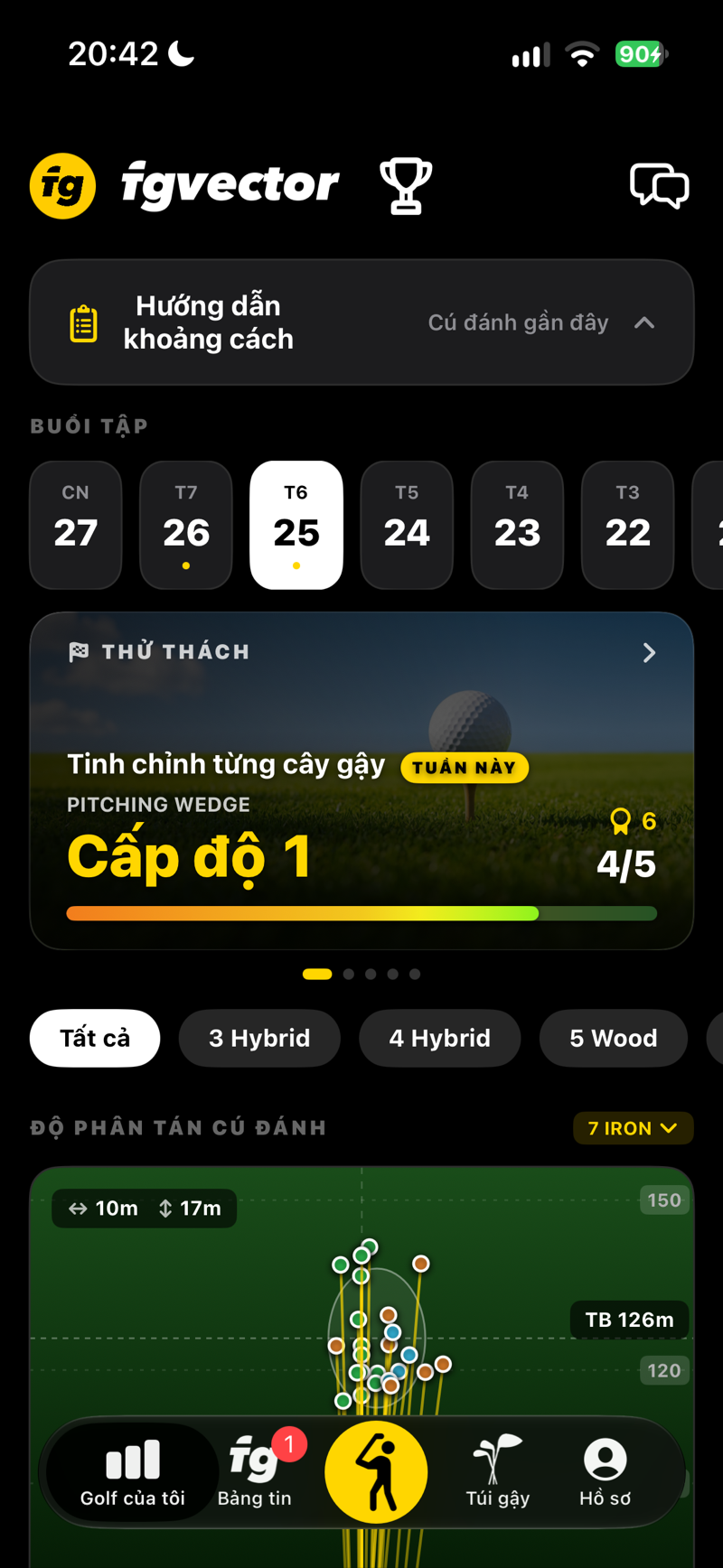 SCREENSHOT
Bảng điều khiển Golf của tôi với danh sách buổi tập
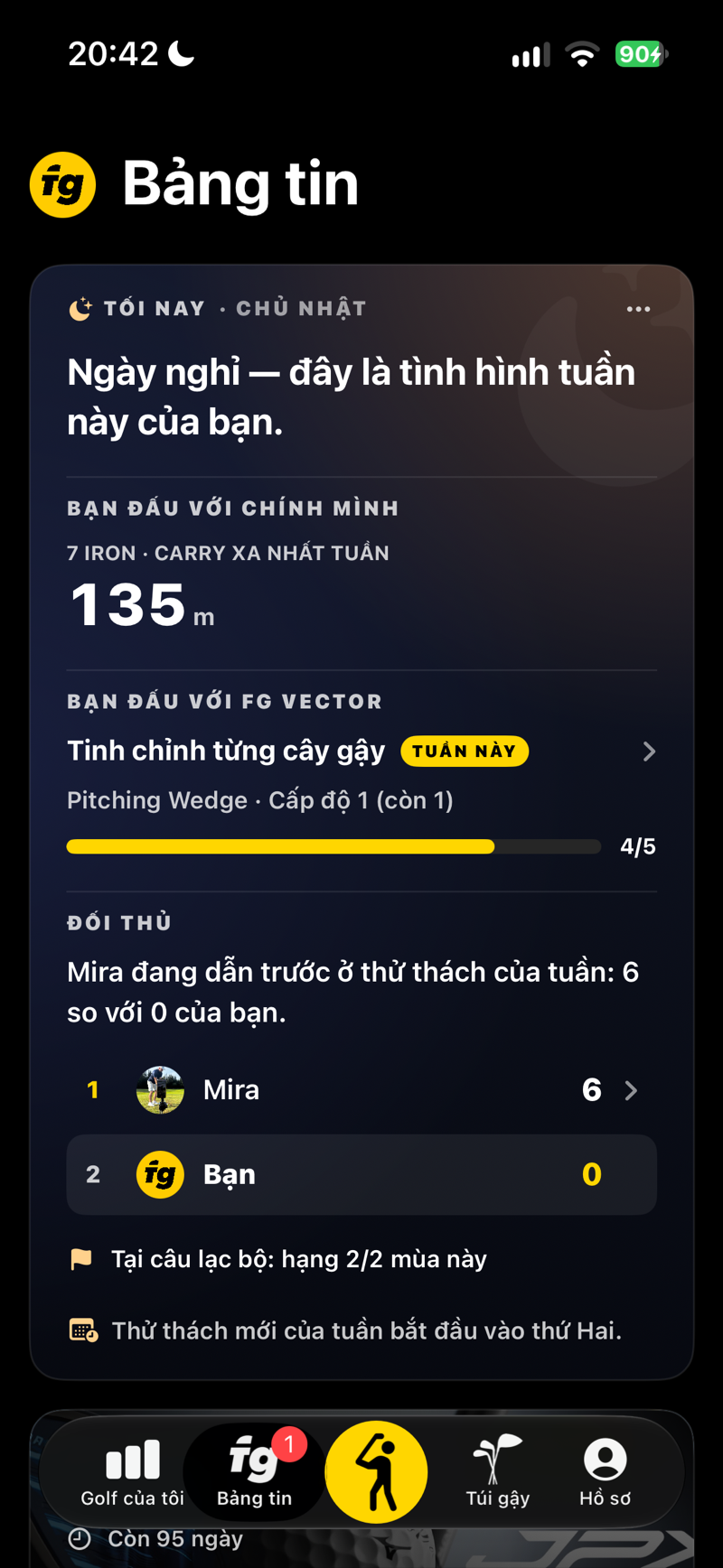 SCREENSHOT
Bảng tin — buổi tập, huy hiệu và phân tích từ huấn luyện viên
 SCREENSHOT
Tab Tập luyện — camera với bóng người và vòng tròn bóng
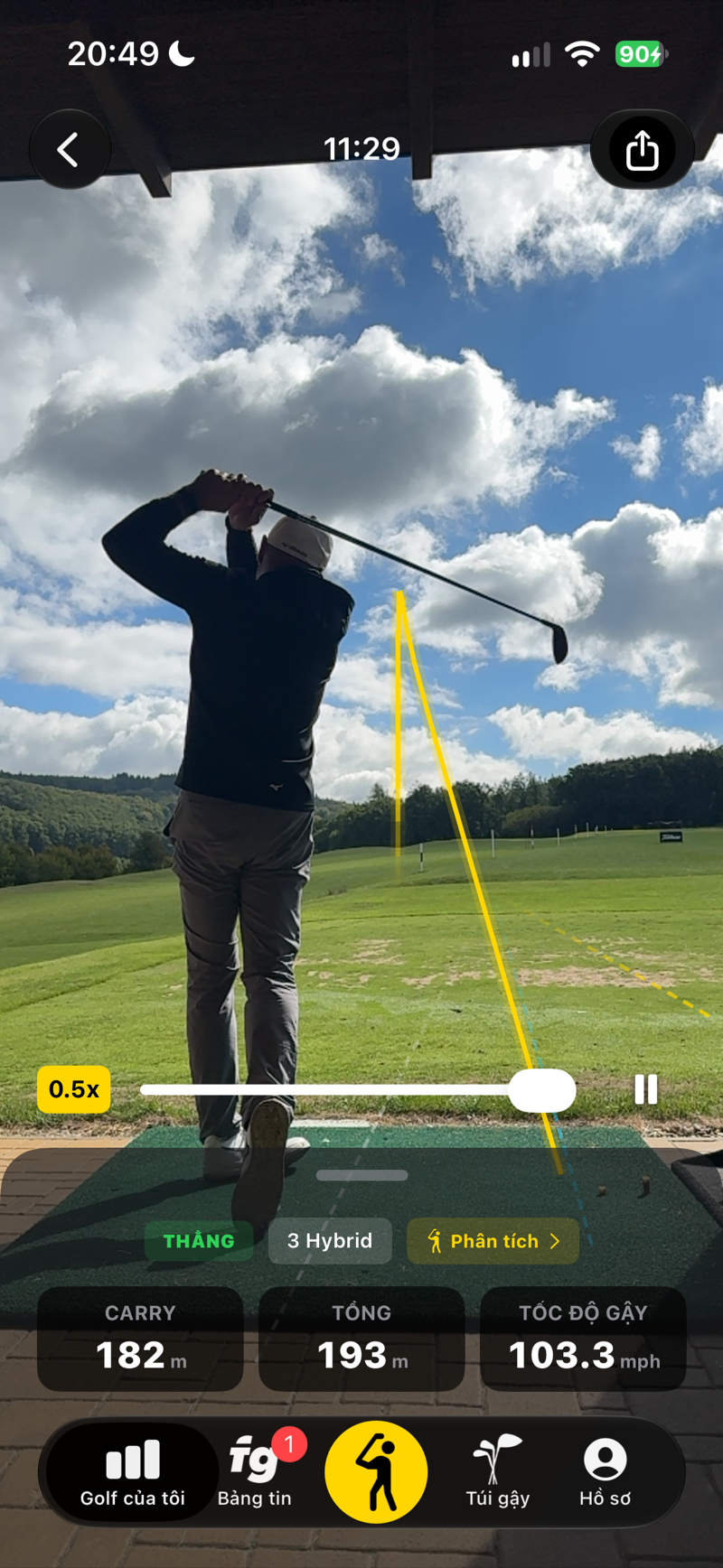 SCREENSHOT
Chi tiết cú đánh với video, tracer và thống kê
Số liệu trung thực, kỳ vọng trung thực. FG Vector đo quả bóng bạn thực sự đánh, ngay từ video cú đánh, và ước tính những cú không đo được. Các con số được thiết kế để nhất quán — lý tưởng cho việc theo dõi xu hướng, xác định khoảng cách giữa các gậy và đo lường tiến bộ theo thời gian.
Bắt đầu nhanh
Từ tải xuống đến cú đánh được đo đầu tiên trong năm phút.
Đăng nhập
Sử dụng Đăng nhập bằng Apple, Google hoặc e-mail. Hồ sơ, thống kê và thành tích của bạn được sao lưu lên đám mây.
Hồ sơ của bạn
Năm màn hình ngắn: thuận tay phải hay trái, chiều cao, handicap, nơi bạn chơi và huấn luyện viên AI của bạn. Không cần nhập tốc độ hay khoảng cách — ứng dụng đo chúng từ các cú đánh của bạn.
Đặt iPhone
Chân máy, cách bạn ba bước chân bình thường sao cho toàn bộ cơ thể và cả cây gậy nằm trong khung hình, hướng về tư thế của bạn, ống kính ở độ cao đầu ngón tay. Ứng dụng đọc cú swing và quả bóng của bạn tốt đến đâu phụ thuộc vào bước này nhiều hơn bất kỳ bước nào khác. FG Vector là hệ thống dựa trên camera, nên cũng cần ánh sáng ban ngày hoặc ánh sáng đèn tốt.
Bóng trước, rồi đến gậy
Mở camera và làm theo giọng nói: đặt một quả bóng trắng lên thảm, hướng điện thoại sao cho bóng nằm trong vòng tròn, chỉnh vạch cuối sân tập. Sau đó chọn gậy trong menu ở góc trên bên trái. Xem Quy trình của bạn ở sân tập.
Chỉ cần swing
Không cần nút ghi hình. AI sẽ nhận diện tư thế của bạn, nghe tiếng đánh, lưu cú đánh và thông báo kết quả bằng giọng nói.
Cách chơi: Bật âm thanh → Đặt bóng → Vào tư thế và chờ “Đánh được rồi” → Đánh → Chờ kết quả → Bóng tiếp theo. Ứng dụng chỉ bắt đầu ghi hình khi thấy bạn vào tư thế chuẩn bị và nói “Đánh được rồi” — cú đánh trước thời điểm đó sẽ không được ghi lại.
Mỗi tài khoản mới bắt đầu với 5 buổi tập miễn phí với đầy đủ tính năng của ứng dụng, không giới hạn thời gian — không cần nhập thông tin thanh toán. Xem Dùng thử miễn phí và gói đăng ký.
Khởi động lần đầu và thiết lập Quan trọng
Khi khởi động lần đầu, bạn sẽ thấy phần giới thiệu ngắn gọn rồi đến năm màn hình thiết lập ngắn. Ứng dụng đọc hình ảnh từ camera dựa trên chiều cao và tay thuận của bạn, và bắt đầu từ handicap của bạn — hãy dành một phút để điền cho đúng.
Trình hướng dẫn hỏi những gì
| Trường | Tại sao quan trọng |
|---|---|
| Giới tính và ngày sinh | Huấn luyện viên AI của bạn sử dụng để cá nhân hóa lời khuyên luyện tập. |
| Tay thuận (thuận tay phải / trái) | Lật ngược toàn bộ góc nhìn camera, bóng người và theo dõi cho người thuận tay trái. |
| Chiều cao | Hãy nhập cho đúng. AI sử dụng chiều cao của bạn làm thước đo vật lý để chuyển đổi pixel camera thành mét và mph. |
| Handicap / công tắc PRO | Từ −15 đến 54, hoặc đánh dấu bạn là golfer chuyên nghiệp. Đây là mức khởi điểm cho đến khi ứng dụng hiểu bạn qua chính các cú đánh của bạn; cũng dùng cho kiểm tra tính hợp lý và làm bối cảnh cho huấn luyện viên. |
| Đơn vị | Hệ mét (m, cm) hoặc hệ Anh (yd, in). Có thể thay đổi bất cứ lúc nào trong Hồ sơ. |
| Kinh nghiệm và mục tiêu | Số năm chơi, mục tiêu chính (ví dụ “Break 90”, “Tăng khoảng cách”), quốc gia, thành phố, câu lạc bộ nhà — tất cả làm ngữ cảnh cho huấn luyện viên AI. |
| Huấn luyện viên AI của tôi | Chọn tính cách của huấn luyện viên sẽ viết báo cáo hằng ngày và trò chuyện với bạn. Xem Huấn luyện viên AI. |
Ba điều này cần chính xác: chiều cao, tay thuận và chỉ số handicap hiện tại của bạn. Bạn không bao giờ phải nhập tốc độ hay carry — ứng dụng lấy chúng từ các cú đánh đo được. Bạn có thể thay đổi mọi thứ sau này trong mục Hồ sơ của tab Hồ sơ.
Cách ứng dụng làm quen với bạn
Không có gì phải hiệu chuẩn thủ công. FG Vector đo quả bóng bạn thực sự đánh và làm quen với cú swing của bạn trong lúc bạn chơi.
Cú đánh đo được: hiện ngay
Khi ứng dụng đo được bóng, bạn thấy và nghe số liệu của cú đánh ngay lập tức — ngay từ cú đầu tiên.
Cú đánh không đo được: sau một lúc khởi động
Nếu không đo được bóng và bạn chưa có cú đánh nào đo được với gậy đó, ứng dụng sẽ ước tính cú đánh từ cú swing của bạn — và để làm vậy, trước hết nó cần hiểu bạn. Hãy cầm gậy sắt 7 và đánh khoảng hai mươi cú; ứng dụng sẽ đếm to từng cú.
Cho đến khi ứng dụng hiểu bạn. Cú đánh không đo được sẽ tạm ẩn số liệu: thay vì khoảng cách bạn sẽ thấy một dấu gạch và nhãn Đang hiệu chuẩn, còn giọng nói thì đếm số cú đánh (“Cú 5 trên 20.”) thay vì đọc số mét. Bộ chọn gậy tự chuyển sang gậy sắt 7 và ứng dụng sẽ nhắc bạn. Các cú đang ẩn không được tính vào trung bình hay độ phân tán cú đánh cho đến khi hiện ra. Apple Watch cũng hiển thị trạng thái tương tự.
Khi hoàn tất bạn sẽ nghe “Hiệu chuẩn hoàn tất. Giờ các cú không đo được bóng cũng có số liệu, và sẽ tiếp tục được tinh chỉnh theo lối chơi của bạn.” — các cú đang ẩn hiện ra kèm số liệu, và từ đó mọi cú đánh được thông báo bình thường. Có thể xong sớm hơn: năm cú gậy sắt 7 đo được là đủ. Sau đó, trình độ người chơi của bạn được lấy từ chính các cú gậy sắt 7 đo được (trung vị tốc độ bóng trong 30 ngày gần nhất), nên luôn theo kịp lối chơi của bạn. Tốc độ gậy sắt 7 hiển thị trong Túi gậy như mọi gậy khác, và phần fitting gậy sắt cũng dùng nó.
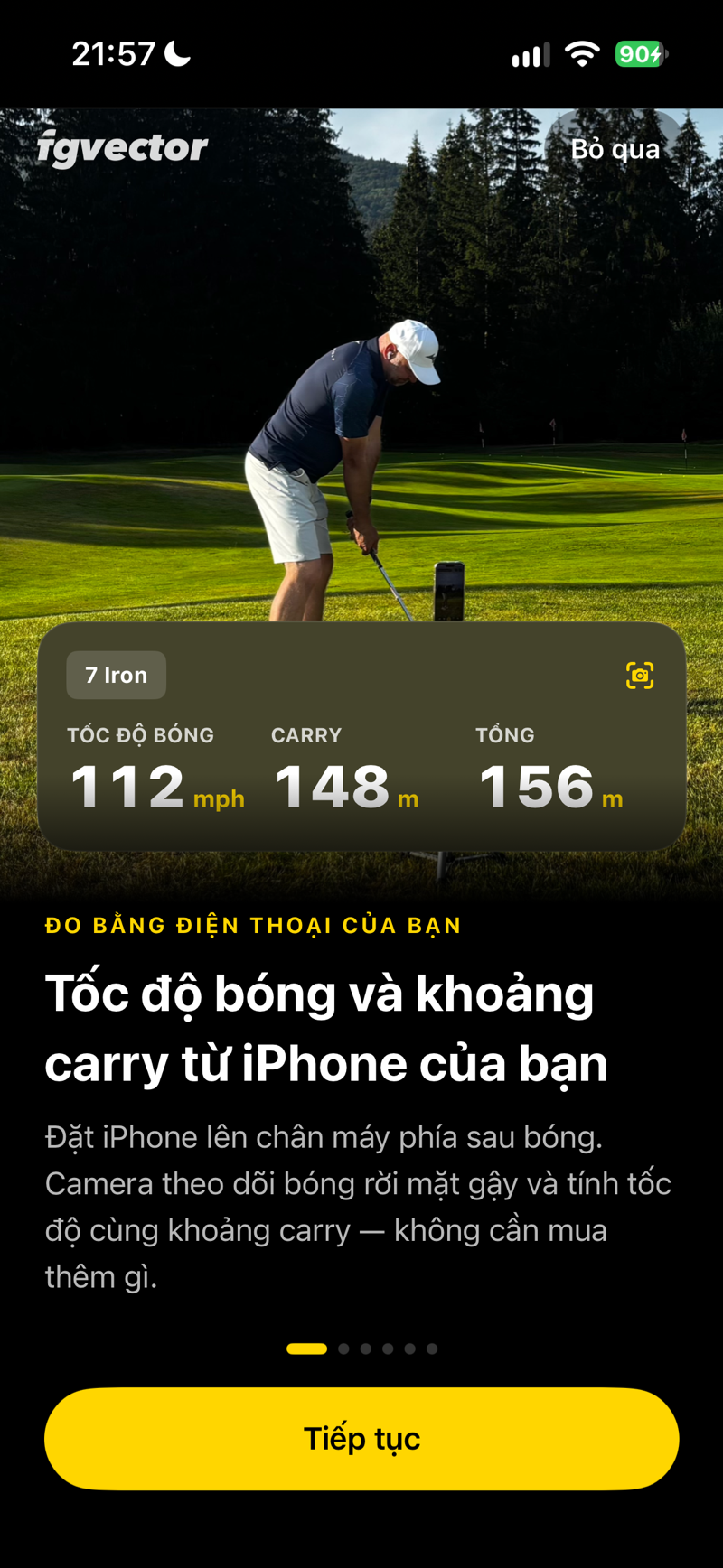 SCREENSHOT
Phần giới thiệu — slide theo dõi swing
 SCREENSHOT
Xem lại từng cú swing
 SCREENSHOT
Số liệu của bạn, đọc to
 SCREENSHOT
Bên tai và trên cổ tay
 SCREENSHOT
Luôn có mục tiêu để chinh phục
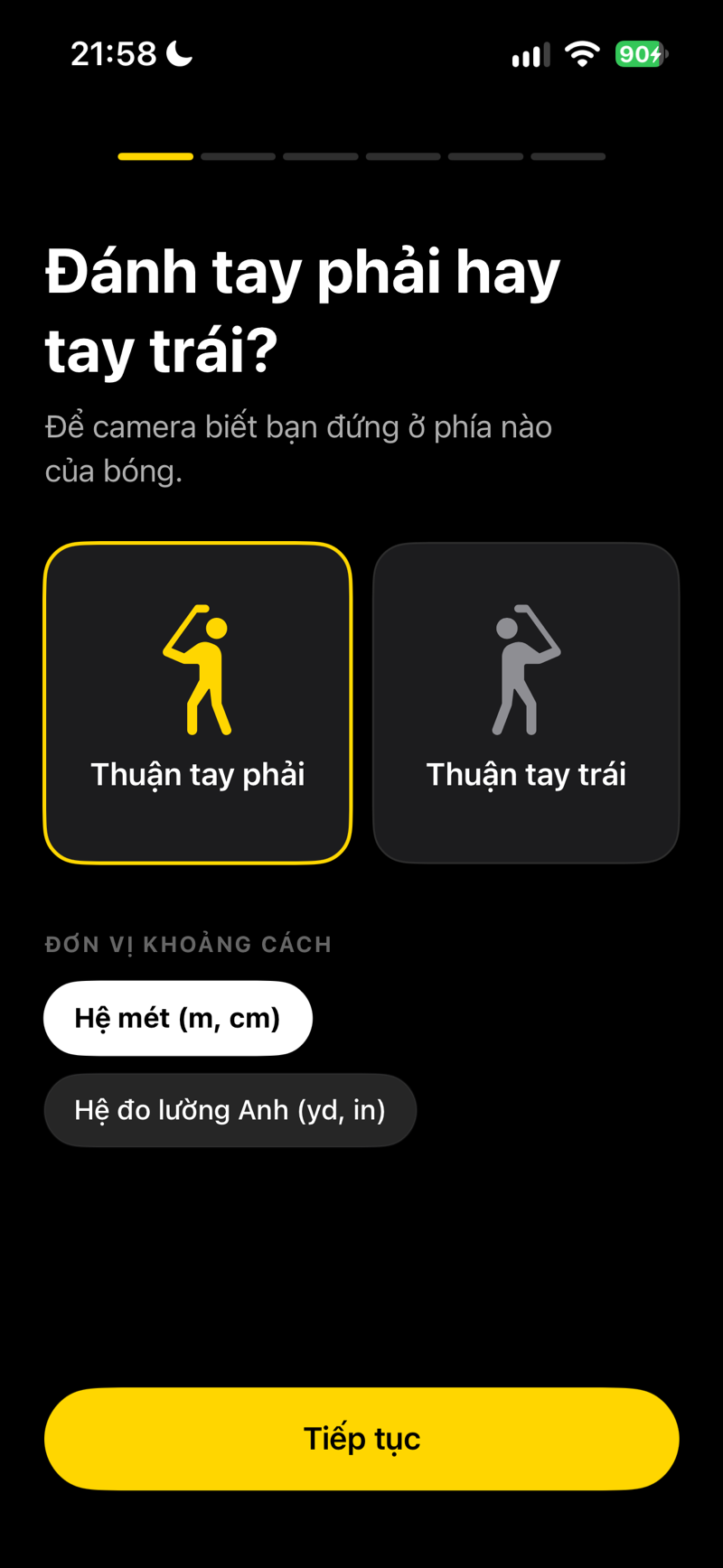 SCREENSHOT
Thiết lập hồ sơ — cơ thể và tay thuận
Cần thay đổi gì không? Bạn có thể điều chỉnh mọi thứ sau này trong mục Hồ sơ của tab Hồ sơ. Chỉ cần đảm bảo chiều cao và tay thuận đúng trước khi ghi hình — chúng ảnh hưởng trực tiếp đến mọi phép đo.
Thiết lập camera Quan trọng
Vị trí đặt điện thoại quan trọng hơn mọi thứ khác: ứng dụng đọc cú swing và quả bóng của bạn tốt đến đâu phụ thuộc vào nó. Mỗi lần bạn mở camera, một thẻ trên màn hình và giọng nói sẽ hướng dẫn bạn thiết lập từng bước — dưới đây là cùng quy trình đó, viết thành chữ.
Quy trình của bạn ở sân tập — bóng trước tiên
Hãy làm như sau mỗi lần ra sân tập, theo đúng thứ tự này. Bóng đi trước: ứng dụng đo quả bóng mà nó thấy trong vòng tròn, và khi bóng đã nằm sẵn trên thảm, bạn chỉ cần dựng điện thoại một lần thay vì đi tới đi lui giữa điện thoại và thảm.
Ánh sáng tốt, bóng trắng, bật âm thanh
FG Vector là hệ thống dựa trên camera: ứng dụng đo bóng từ video nên cần ánh sáng ban ngày hoặc ánh sáng đèn tốt và bóng trắng. Ánh sáng được kiểm tra đầu tiên, ngay khi bạn mở camera. Khi thiếu sáng — lúc chạng vạng hoặc trong nhà tối — không thể đo được bóng: ứng dụng sẽ báo cho bạn, không đưa ra hướng dẫn thiết lập và không nói “Đánh được rồi” cho đến khi đủ sáng. Bóng vàng và bóng màu không được hỗ trợ khi đo — đó là giới hạn của ứng dụng, không phải của bóng bạn. Nếu ứng dụng phát hiện bóng vàng trong vòng tròn, nó sẽ nhắc bạn. Hãy bật âm thanh. FG Vector hoạt động rảnh tay và hướng dẫn bạn bằng giọng nói: ứng dụng cho biết khi nào đánh (“Đánh được rồi”), hướng dẫn bạn thiết lập và đọc to các chỉ số cú đánh. Không có âm thanh, bạn sẽ không biết khi nào nên swing — vì vậy đừng chơi khi đã vặn nhỏ âm lượng. Chế độ im lặng không tắt tiếng ứng dụng; điều quan trọng là mức âm lượng. AirPods hoặc loa Bluetooth cũng dùng được. Từ phiên bản 1.0.3, nếu âm lượng nhỏ khi bạn mở camera, ứng dụng sẽ hiện một thẻ nhắc bạn tăng âm lượng.
Đặt bóng
Đặt một quả bóng lên thảm ở chỗ bạn sẽ đánh — trên tee hoặc ngay cạnh tee. Khi camera mở, bạn sẽ nghe “Đặt một quả bóng lên thảm và hướng camera vào bóng từ khoảng cách ba bước.” Khi điện thoại đã đứng yên, thẻ sẽ tự chuyển sang bước tiếp theo, hoặc bạn chạm Đã đặt bóng.
Hướng điện thoại vào bóng
Đặt chân máy sau bóng ba bước bình thường, ống kính ở độ cao đầu ngón tay. Vòng tròn trên màn hình đứng yên — bạn xoay điện thoại cho đến khi bóng nằm trong vòng tròn. Khi ứng dụng thấy bóng, vòng tròn chuyển sang xanh lá và bạn nghe “Bóng đã vào vị trí. Bây giờ hãy kéo vạch tới cuối sân tập và chỉnh chiều dài sân tập.” Nếu bóng trông quá nhỏ, điện thoại đang đặt quá xa: bạn sẽ nghe “Đặt điện thoại gần bóng hơn.”
Chỉnh cuối sân tập
Kéo vạch tới cuối khu vực bạn đang đánh vào, rồi chạm vào con số khoảng cách ở đầu vạch để chỉnh chiều dài sân tập. Khi đã đúng, để yên hai giây hoặc chạm Xong — vạch chuyển sang xanh lá. Nếu bạn quay lại trong vòng vài giờ, ứng dụng thường bỏ qua bước này.
Kiểm tra bóng
Nếu phát hiện bóng vàng, bạn sẽ nghe “Ứng dụng đo ổn định nhất khi dùng bóng trắng.” Sau đó: “Đã thiết lập xong. Đặt bóng, vào vị trí đánh bóng và chờ đến khi nghe Đánh được rồi, sau đó đánh. Sau cú đánh, hãy chờ kết quả.” Cùng với câu này, kế hoạch tập luyện và dòng HÔM NAY xuất hiện ở phía trên màn hình. Thẻ trên màn hình cũng hiển thị bốn bước này.
Chờ “Đánh được rồi”, sau đó đánh
Vào vị trí đánh bóng. Khi ứng dụng thấy bạn vào tư thế chuẩn bị, ứng dụng bắt đầu ghi hình và nói “Đánh được rồi” — chỉ khi đó bạn mới swing. Cú đánh trước đó sẽ không được ghi lại. Sau cú đánh, hãy chờ kết quả rồi đặt bóng tiếp theo. Trong buổi tập đầu tiên, sau vài cú đánh đầu ứng dụng sẽ nhắc bạn: “Bóng tiếp theo. Vào vị trí đánh bóng và chờ đến khi nghe Đánh được rồi.” Nếu lúc bạn vào tư thế chuẩn bị mà ứng dụng không thấy bóng trong vòng tròn, bạn sẽ nghe “Bóng không nằm trong vòng tròn. Hãy hướng điện thoại vào bóng.” thay vì “Đánh được rồi” — cú swing của bạn vẫn được ghi lại. Nếu bóng nằm ở chỗ khác so với lúc đầu, sau cú đánh bạn sẽ nghe “Vị trí bóng đã thay đổi. Hãy đánh từ đúng chỗ ban đầu, hoặc hướng điện thoại vào vị trí bóng mới.”
Trong khi chơi, ứng dụng đưa ra nhiều nhất một lời nhắc cho mỗi cú đánh, sau khi các con số của bạn đã được đọc xong và trước “Đánh được rồi” — ví dụ “Xoay điện thoại để bóng nằm trong vòng tròn.”, “Đặt điện thoại gần bóng hơn.” hoặc “Không thấy bóng trong vòng tròn. Đặt điện thoại sau bóng ba bước và hướng điện thoại sao cho bóng nằm trong vòng tròn.” Nếu trời tối quá trong khi chơi, ứng dụng sẽ báo cho bạn và không nói “Đánh được rồi” cho đến khi đủ sáng trở lại.
Vòng tròn không bao giờ di chuyển. Chạm vào vòng tròn chỉ giúp camera lấy nét tại chỗ đó — không dời vòng tròn và cũng không cho ứng dụng biết bóng ở đâu. Nếu bóng không nằm trong vòng tròn, hãy xoay điện thoại. Khi ngược sáng mạnh, ứng dụng có thể không nhận ra bóng: chạm Xong và tiếp tục. Bỏ qua (góc trên bên phải) đóng phần hướng dẫn, và ? → Xem lại hướng dẫn đặt camera mở lại phần hướng dẫn.
Đặt điện thoại ở đâu — ba quy tắc
Khoảng cách — ba bước chân bình thường
Đặt điện thoại lên chân máy cách sau lưng bạn ba bước bình thường, camera hướng về phía bạn, nhìn dọc theo đường ngắm tới mục tiêu. Sải chân tỉ lệ với chiều cao nên toàn bộ cơ thể bao gồm cả cây gậy luôn nằm trong khung hình — không cần đo gì.
Độ cao ống kính — đầu ngón tay (quan trọng)
Để cánh tay buông tự nhiên và căn ống kính camera đúng với mép dưới của ngón tay — khoảng độ cao túi quần. Độ cao này khác nhau ở mỗi người chơi, vì vậy hãy điều chỉnh lại chân máy mỗi khi đổi người chơi.
Độ ổn định — thẳng đứng, trên chân máy
Giữ iPhone hoàn toàn thẳng đứng và cố định chắc chắn. Quay bằng tay hoặc dựa điện thoại vào túi gậy sẽ khiến ứng dụng khó đọc cú swing và quả bóng của bạn hơn nhiều.
 ẢNH
ẢNHThiết lập thực tế: chân máy, điện thoại, người chơi ở tư thế chuẩn bị
Bóng người và lưới phối cảnh trên màn hình là trợ thủ của bạn. Khi cơ thể bạn lấp đầy khoảng bóng người golfer và bóng nằm trong vòng tròn, khung hình đã đúng. Nếu bóng người trông quá to hoặc quá nhỏ, hãy di chuyển chân máy.
Tinh chỉnh thiết lập
Quy trình ở trên đã bao gồm mọi thứ ứng dụng cần. Dưới đây là các chi tiết phía sau — bóng luôn đi trước, vì mọi thứ còn lại đều căn theo bóng.
Bóng trong vòng tròn, lấy nét
Camera tự lấy nét vào vòng tròn. Nếu muốn, chạm vào vòng tròn để khóa lấy nét tại đó: vòng tròn chuyển sang trắng, thẻ ĐÃ KHÓA LẤY NÉT hiện ra, và ứng dụng đọc to “Đã khóa lấy nét”. Chạm không bao giờ dời vòng tròn — nếu bóng không nằm trong đó, hãy xoay điện thoại.
Cân bằng điện thoại
Một vạch nét đứt có một vòng nhỏ chạy ngang màn hình. Khi điện thoại còn nghiêng, vạch có màu vàng; chỉnh thẳng trên chân máy thì vạch chuyển sang xanh lá kèm một rung nhẹ mà bạn cảm nhận được. Con số dưới vạch là độ nghiêng tính bằng độ — trong vòng 1° được coi là cân bằng. Thẻ ĐÃ KHÓA LẤY NÉT ở bước 1 cũng hiển thị con số này, kèm dấu tích xanh khi điện thoại đã cân bằng.
Kéo vạch tới cuối khu vực
Ứng dụng đặt vạch ở độ cao phù hợp với một sân tập dài và bằng phẳng. Phần lớn khu vực tập ngắn hơn thế, và sân của bạn có thể dốc lên hoặc dốc xuống — hãy dùng ngón tay kéo vạch lên hoặc xuống cho tới khi trùng với cuối khu vực bạn đang đánh vào: cuối sân tập, hoặc mép xa nhất của green tập. Các đường dẫn hướng sẽ đi theo, và vòng nhỏ trên vạch cho biết nơi chúng gặp nhau — giúp bạn đặt vạch chính xác hơn. Tuyệt đối đừng di chuyển điện thoại để sửa việc này — làm vậy sẽ phá khung hình bóng đã đặt ở bước 1. Giá trị hiệu chỉnh được ghi nhớ, nên ở sân tập quen bạn chỉ làm một lần. Nếu vạch nằm khá xa độ cao ban đầu, một ghi chú sẽ cho biết vạch đã dời bao nhiêu; chạm hai lần vào vạch để đặt lại. Nhãn ở đầu bên phải của vạch (ví dụ 300 m) là chiều dài sân tập — chạm vào để thay đổi theo từng bước 50 m.
SCREENSHOTVạch ở cuối sân tập
 SCREENSHOT
Đã khóa lấy nét, điện thoại cân bằng
 SCREENSHOT
Chọn gậy bạn đang đánh
 SCREENSHOT
Kế hoạch tập luyện
Vạch vẫn hiển thị trong suốt quá trình dựng máy và chỉ biến mất khi bạn vào tư thế trước bóng và bắt đầu ghi hình — nên bạn vẫn chỉnh được sau khi đã khóa lấy nét. Nếu bạn di chuyển điện thoại, vạch sẽ tự hiện lại.
Hướng dẫn bằng giọng nói cho người chơi một mình
Trước tiên hãy đặt bóng ở vị trí bạn sẽ đánh. Đặt iPhone lên chân máy sau bóng ba bước bình thường, nhìn dọc theo đường ngắm tới mục tiêu, rồi xoay điện thoại cho đến khi bóng nằm trong vòng tròn. Đi đến chỗ bóng và vào tư thế — rồi lắng nghe: ứng dụng sẽ cho bạn biết nên di chuyển điện thoại lại gần hơn hay ra xa hơn. Ngay khi bạn nghe thấy “Khoảng cách phù hợp” (và bóng người chuyển sang màu xanh lá), bạn có thể đánh.
Thông báo hướng chỉ phát một lần cho mỗi hướng — không lặp lại liên tục ngay tại ranh giới (sau mỗi thông báo, ứng dụng chờ 2,5 giây rồi mới có thể nói tiếp). Nếu hướng thay đổi sau khi bạn di chuyển điện thoại, khoảng cách sẽ được đo lại. Ngay cả kiểm tra an toàn khi vào tư thế giờ cũng nêu rõ hướng cụ thể (“quá xa” / “quá gần”) thay vì thông báo chung chung “kiểm tra khoảng cách”.
Màu của bóng người và vòng tròn quanh bóng (xanh lá/cam) vẫn được giữ lại như một tín hiệu dự phòng bằng hình ảnh — dành cho người chơi cùng, hoặc khi bạn tự quay lại xem điện thoại.
Giới hạn thiết bị và môi trường
FG Vector theo dõi tình trạng điện thoại và điều kiện quay trong khi bạn ghi hình, và sẽ lên tiếng nếu điều gì đó có thể ảnh hưởng đến buổi tập của bạn — từ quá nhiệt đến bộ nhớ, pin, micrô và ánh sáng.
Bảo vệ chống quá nhiệt
Khi đo, camera chạy ở 240 khung hình/giây trong khi phân tích tư thế xử lý từng khung hình — bộ xử lý chạy hết công suất trong suốt buổi tập. Dưới ánh nắng trực tiếp hoặc vào ngày nóng, điện thoại có thể quá nhiệt chỉ trong vài phút, đặc biệt khi được kẹp trên chân máy, nơi không khí không lưu thông tới được.
Điện thoại quá nhiệt sẽ bắt đầu bỏ khung hình. Khi mỗi cú swing có quá ít khung hình, tốc độ và khoảng cách đo được không còn khớp với thực tế — một con số sai còn tệ hơn không có con số nào, vì vậy FG Vector tạm dừng đo thay vì hiển thị những con số bạn không thể tin tưởng.
Cảnh báo hai giai đoạn. Ứng dụng liên tục theo dõi hai điều: tình trạng nhiệt độ của điện thoại và số khung hình thực tế được xử lý mỗi giây. Ở dấu hiệu đầu tiên, bạn sẽ nghe “Điện thoại đang quá nóng. Hãy chuyển vào bóng râm.” và việc đo vẫn tiếp tục — nếu bạn di chuyển điện thoại vào bóng râm, tình trạng thường tự khắc phục. Nếu tệ hơn, việc đo sẽ dừng lại. Bạn sẽ nghe “Đã dừng đo, điện thoại quá nóng. Hãy để máy nguội.” kèm theo lời giải thích xuất hiện trên màn hình. Ứng dụng sẽ không bắt đầu đo lại cho đến khi điện thoại nguội. Việc kiểm tra này cũng chạy ngay khi bạn mở camera, vì vậy nếu điện thoại đã nóng sẵn từ trong xe hơi hoặc túi quần dưới nắng, bạn sẽ biết trước khi đánh cú đầu tiên.
Cách xử lý
Di chuyển điện thoại vào bóng râm
Tránh xa ánh nắng trực tiếp.
Tháo điện thoại khỏi chân máy
Để không khí có thể lưu thông đến.
Đợi 5–10 phút
Thường là đủ để điện thoại nguội.
Việc đo sẽ tự động tiếp tục ngay khi điện thoại nguội. Các cú đánh đã ghi lại trước khi tạm dừng vẫn được lưu — bạn sẽ không mất gì cả.
Cách phòng tránh: Đặt chân máy trong bóng râm ngay cả khi bản thân bạn đứng dưới nắng. Tháo ốp lưng dày nếu bạn đang dùng. Trong thời tiết thực sự nóng, nghỉ dài hơn giữa các loạt đánh và đặt điện thoại trong bóng râm trong lúc đó cũng hữu ích.
Các kiểm tra thiết bị khác
Thiết lập camera cũng theo dõi năm điều khác trong khi bạn ghi hình, và sẽ lên tiếng nếu bất kỳ điều nào trong số đó có thể ảnh hưởng đến buổi tập của bạn.
| Kiểm tra | Khi nào kích hoạt | Thông báo gì |
|---|---|---|
| Bộ nhớ | Còn chỗ cho khoảng 100, rồi 30 và 10 video cú đánh nữa / video của một cú đánh sẽ lấn vào phần dung lượng dành cho việc đo / không còn chỗ ngay cả cho một clip tạm | “Điện thoại còn chỗ cho khoảng N video cú đánh nữa.” / “Sắp hết dung lượng. Video sẽ không được lưu, vẫn tiếp tục đo.” / “Bộ nhớ điện thoại đã đầy. Chưa thể đo cú đánh cho đến khi bạn giải phóng dung lượng.” |
| Pin | 20% và lại ở 8% | “Pin yếu, việc đo sẽ hao pin rất nhanh.” |
| Micrô | Chưa được cấp quyền | “Chưa cấp quyền micrô, không nhận biết được cú swing tập.” |
| Ánh sáng | Đầu tiên khi bạn mở camera, trước các hướng dẫn thiết lập; trong khi chơi, khi trời tối quá | Rằng không đủ sáng để đo bóng. Cho đến khi đủ sáng, ứng dụng không đưa ra hướng dẫn thiết lập và không nói “Đánh được rồi”. |
| Màu bóng | Bóng vàng trong vòng tròn (một lần mỗi ngày) | “Ứng dụng đo ổn định nhất khi dùng bóng trắng.” — việc đo bóng cần bóng trắng, xem Quy trình của bạn ở sân tập |
Được sắp thời gian để không chồng chéo. Bộ nhớ và pin được kiểm tra ngay khi bạn mở camera, và bộ nhớ được kiểm tra lại sau mỗi cú đánh, khi các con số của bạn đã được đọc xong; kiểm tra micrô đợi 3 giây; ánh sáng chỉ được kiểm tra khi camera đã ổn định độ phơi sáng và điện thoại đã đứng yên vài giây (nếu không nó sẽ báo tối ngay cả vào ngày nắng), và thêm một lần nữa ở cuối phần thiết lập, ngay trước “Đã thiết lập xong”. Trong khi chơi, lời nhắc chỉ đến sau khi các con số của bạn đã được đọc xong, nhiều nhất một lời nhắc cho mỗi cú đánh.
Pin được kiểm tra định kỳ (nhiều nhất một lần mỗi phút) và im lặng khi đang sạc, để không làm phiền bạn khi điện thoại đang cắm sạc dự phòng.
Việc đo được ưu tiên hàng đầu. FG Vector giữ lại một phần dung lượng trống dành cho việc đo và không bao giờ dùng phần đó cho video: khi video của một cú đánh sẽ lấn vào phần này, video không được lưu, nhưng cú đánh vẫn được đo và lưu lại. Khi bạn giải phóng dung lượng, video sẽ tự được lưu trở lại. Ứng dụng chỉ không thể đo cú đánh khi không còn chỗ ngay cả cho một clip tạm. Chạm Giải phóng dung lượng trên thẻ trong camera (hoặc trong Hồ sơ → Video cú swing) và chọn những ngày có video cú đánh có thể xóa — các cú đánh và số liệu của chúng vẫn được giữ lại. Ngoài ra, chỉ có quá nhiệt và thiếu sáng mới tạm dừng việc đo. Mọi ngưỡng ở đây đều có thể điều chỉnh từ xa, vì vậy nếu có điều gì đó gây phiền (như ngưỡng ánh sáng ngoài trời lúc hoàng hôn), chúng tôi có thể điều chỉnh mà không cần bản cập nhật ứng dụng mới.
Tab Tập luyện — ghi lại cú đánh
Không có nút ghi hình. FG Vector quan sát, lắng nghe và tự động làm mọi thứ để bạn có thể tập trung đánh bóng.
Giải thích màn hình
- Chọn gậy (góc trên bên trái) — chọn gậy bạn đang đánh. Nếu bạn đã điền Túi gậy, bạn sẽ thấy các gậy của riêng mình với nhãn hiệu; nếu không, danh sách tiêu chuẩn sẽ được đề xuất. Gậy đã chọn được lưu cùng mỗi cú đánh.
- Kế hoạch tập luyện (phía trên) — chọn số cú đánh và cách luân phiên gậy: “Khối nhỏ 3 cú”, “Mỗi cú một gậy khác”, “Khối, rồi trộn, rồi ngẫu nhiên” hoặc “Chơi một hố”. Sau khi bạn chạm Bắt đầu kế hoạch, dải phía trên cho biết gậy nào đến lượt và tự đổi gậy cho bạn.
- Dòng HÔM NAY — một điều cần tập trung, mang sang từ buổi tập trước: ý tưởng swing của huấn luyện viên, một thử thách bạn suýt hoàn thành, một khoảng trống trong Hướng dẫn khoảng cách, hoặc mục tiêu mùa giải. Đây chỉ là lời nhắc, không có gì để chạm.
- Bóng người golfer — đường viền mờ cho biết bạn nên đứng ở đâu trong khung hình. Tự động lật ngược cho người thuận tay trái.
- Vòng tròn bóng — vòng tròn nơi bóng của bạn nên nằm. Vòng tròn cố định: hãy hướng điện thoại sao cho bóng nằm bên trong. Trong lúc thiết lập, vòng tròn chuyển sang xanh lá khi ứng dụng thấy bóng. Chạm vào vòng tròn chỉ để khóa lấy nét tại đó — vòng tròn chuyển sang màu trắng và trạng thái hiển thị “ĐÃ KHÓA. CÓ THỂ ĐÁNH.”
- Đèn và dòng trạng thái (phía trên) — vàng: đang chờ bạn · xanh lá: đã nhận diện tư thế · đỏ: đang ghi lại cú swing của bạn.
- Nút chiếc lá — chế độ Tiết kiệm pin. Giảm độ sáng màn hình gần như về không trong khi camera AI và phản hồi giọng nói vẫn hoạt động. Tuyệt vời cho các buổi tập dài — đánh thức bằng cách chạm vào màn hình.
- Nút lá cờ — kết thúc buổi tập. Chạm hai lần để không bao giờ kết thúc nhầm.
- Nút ? — Mẹo đặt chân máy, và Xem lại hướng dẫn đặt camera để mở lại phần hướng dẫn thiết lập bất cứ lúc nào.
 SCREENSHOT
Tổng kết buổi tập
Cách hoạt động của nhận diện tự động
- Nhận diện tư thế chuẩn bị — AI nhận diện tư thế chuẩn bị của bạn (cũng kiểm tra độ gập gối, để các chuyển động thông thường quanh bóng không kích hoạt gì) và chuẩn bị ghi hình.
- Kích hoạt bằng tiếng chạm bóng — micrô lắng nghe đúng tiếng “cạch” khi chạm bóng để xác định chính xác thời điểm tiếp xúc.
- Phân tích swing — trong suốt cú swing, hơn 10 điểm trên cơ thể được theo dõi: góc cột sống, hông, cổ tay, khuỷu tay, đầu. Cú đánh được đo, chấm điểm và lưu lại.
- Phản hồi giọng nói — ứng dụng thông báo kết quả bằng giọng nói (carry và tổng khoảng cách) bằng ngôn ngữ của bạn, để bạn không cần đi đến điện thoại giữa các cú đánh. Có sẵn bằng cả 16 ngôn ngữ được hỗ trợ.
Buổi tập dài? Sử dụng chế độ Tiết kiệm pin (nút chiếc lá). Màn hình sẽ tối đi nhưng camera AI vẫn tiếp tục nhận diện cú đánh và giọng nói vẫn tiếp tục thông báo kết quả. Pin sẽ dùng được lâu hơn đáng kể.
Video là tùy chọn. Theo mặc định, video của mỗi cú đánh được lưu vào điện thoại. Nếu bạn lo lắng về bộ nhớ, tắt Hồ sơ → Video cú swing → Lưu video của mỗi cú đánh — phân tích AI vẫn hoạt động hoàn toàn bình thường ngay cả khi không lưu video.
Ý nghĩa các con số của bạn
Mở bất kỳ cú đánh nào rồi chạm vào bảng số liệu bên dưới video, hoặc vuốt nó lên: Động học hiển thị kiểu đường bóng, gậy và các con số dưới đây. Đây là giải thích cho từng con số.
| Chỉ số | Đơn vị | Ý nghĩa |
|---|---|---|
| Carry | m / yd | Khoảng cách ước tính bóng bay trong không khí đến điểm chạm đất đầu tiên. |
| Tổng | m / yd | Tổng khoảng cách ước tính bao gồm cả độ lăn. |
| Tốc độ gậy | mph | Tốc độ đầu gậy ước tính lúc chạm bóng. |
| Tốc độ bóng | mph | Tốc độ bóng ước tính ngay sau khi chạm bóng. |
| Smash Factor | — | Tốc độ bóng ÷ tốc độ gậy. Thước đo hiệu quả cú đánh — khoảng 1,5 với driver là mức của golfer chuyên nghiệp trên tour. |
| Góc phóng | ° | Góc thẳng đứng ước tính mà bóng xuất phát. |
| Đỉnh | m / yd | Độ cao tối đa ước tính của quỹ đạo bóng. |
| Kiểu đường bóng | — | Kiểu dự đoán: Straight, Draw, Fade, Hook, Slice, Push, Pull. |
| Chất lượng | 0–100 | Vòng chất lượng swing: trung bình điểm của các lỗi swing mà ứng dụng đọc được ở cú đánh đó — càng cao càng tốt. Màu xanh lá từ 75, màu vàng từ 40, thấp hơn là màu đỏ. |
| Nhịp swing | tỷ lệ | Tỷ lệ thời gian giữa backswing và downswing, từ Apple Watch của bạn. Nhịp swing trung bình của golfer chuyên nghiệp trên tour là khoảng 3:1. |
| Hướng bay | ° L / R | Hướng xuất phát của quả bóng đã đo, so với hướng xuất phát quen thuộc của bạn — không phải so với mục tiêu. |
Khi thu gọn, bảng số liệu hiển thị carry, tổng và tốc độ gậy trên video. Khi mở ra, bảng có thêm tốc độ bóng, đỉnh và góc phóng, cùng một hàng ô: Nhịp swing, Chất lượng (chạm vào để mở phân tích cú swing) và Hướng bay khi ứng dụng đã biết hướng xuất phát quen thuộc của bạn. Con số có dấu ≈ là con số không đo được ở cú đánh đó và được lấy từ các cú đánh thông thường của bạn với gậy đó. Hệ số smash nằm trong thống kê Túi gậy của bạn.
 SCREENSHOT
Chi tiết cú đánh — bảng Động học
Nhịp swing chỉ đến từ Apple Watch của bạn. Đồng hồ Garmin không gửi nhịp swing. Thanh có màu xanh lá từ 2,4 đến 3,4, màu vàng từ 2,1 đến 2,4 và từ 3,4 đến 3,8, ngoài khoảng đó là màu đỏ; nhịp swing trung bình của golfer chuyên nghiệp trên tour là khoảng 3:1. Với wedge, chỉ swing đầy đủ mới được đánh giá — swing 3/4 hoặc swing nửa hiển thị nhịp swing màu xám, không có đánh giá. Nếu bạn chưa từng dùng Apple Watch, ô sẽ hiện Khả dụng với Apple Watch một lần rồi ẩn đi; nếu bạn có đeo đồng hồ nhưng đồng hồ không bắt được cú swing, ô sẽ hiện Không ghi nhận.
Hãy nghĩ theo xu hướng, không phải từng cú đánh riêng lẻ. Mọi giá trị đều là ước tính được thiết kế để nhất quán. Carry của một cú đánh có ý nghĩa ít hơn carry điển hình của bạn qua nhiều cú đánh — và đó chính là những gì Hướng dẫn khoảng cách và thống kê Túi gậy hiển thị.
Khoảng cách tương ứng với loại bóng bạn dùng để tập. FG Vector đo quả bóng bạn thực sự đánh, nên ở sân tập các con số là của bóng tập. Ra sân với bóng của riêng bạn, hãy dự tính bóng sẽ bay xa hơn — trung bình khoảng 10%. Với wedge, chênh lệch nhỏ (khoảng 5%), các gậy sắt ngắn đến gậy sắt 7 cũng chênh ít; gậy càng dài chênh lệch càng lớn, với gậy gỗ fairway và driver có thể lên tới khoảng 15%. Ghi chú này cũng xuất hiện dưới tiêu đề buổi tập trong Golf của tôi.
Phân tích lỗi swing
Mỗi cú đánh được kiểm tra với mười hai lỗi swing — mười lỗi tạo nên điểm chất lượng swing của bạn, cùng với Giảm tốc và Chuyển tiếp vội vàng, hai lỗi được hiển thị nhưng hiện chưa được tính vào điểm. Mỗi lỗi nhận điểm từ 100 (Tốt) đến 0 (Cần sửa), ở giữa là Cần chú ý, và ứng dụng đưa ra lời khuyên cụ thể — mở bất kỳ cú đánh nào và chạm Phân tích. Chỉ những lỗi mà ứng dụng đọc được ở cú đánh đó mới được liệt kê.
Chuyển động đầu
Chuyển động ngang và dọc của đầu trong khi swing. Cách khắc phục: giữ đầu ổn định qua điểm va chạm; theo dõi bóng cho đến sau khi tiếp xúc.
Mất tư thế
Thay đổi góc cột sống giữa tư thế chuẩn bị và lúc chạm bóng. Cách khắc phục: duy trì góc cột sống — việc đứng thẳng lên gây ra cú block và thiếu ổn định.
Duỗi sớm
Hông đẩy về phía bóng trong downswing. Cách khắc phục: giữ mông trên đường thẳng; luyện tập với lưng tựa vào tường.
Chicken wing
Khuỷu tay trước bị gập lại thay vì duỗi thẳng khi va chạm. Cách khắc phục: duỗi thẳng cả hai tay xuyên qua bóng; thử bài tập với khăn kẹp dưới cánh tay.
Over the top
Gậy đi từ bên ngoài đường ngắm vào. Cách khắc phục: bắt đầu downswing bằng hông, không phải vai.
Casting
Thả góc cổ tay quá sớm trong downswing. Cách khắc phục: giữ lag lâu hơn — tay nên dẫn dắt đầu gậy.
Sway
Hông trượt ra xa mục tiêu trong backswing. Cách khắc phục: xoay quanh cột sống thay vì trượt.
Slide
Hông trượt về phía mục tiêu trong downswing. Cách khắc phục: tập trung vào xoay hông, không phải chuyển động ngang.
Reverse spine
Thân trên nghiêng về phía mục tiêu ở đỉnh backswing. Cách khắc phục: giữ cột sống nghiêng ra xa mục tiêu.
Nhịp swing
Tỷ lệ thời gian giữa backswing và downswing từ Apple Watch của bạn; nhịp swing trung bình của golfer chuyên nghiệp trên tour là khoảng 3:1. Cách khắc phục: hãy lên hết backswing rồi mới xuống gậy — hoặc, nếu backswing quá chậm, hãy giữ backswing liền mạch lên đến đỉnh, không dừng lại.
Giảm tốc
Cú swing chậm lại khi vào bóng thay vì tăng tốc qua điểm tiếp xúc. Cách khắc phục: dứt khoát với cú đánh và để gậy tăng tốc qua bóng; với chip và pitch, giữ follow-through dài hơn backswing.
Chuyển tiếp vội vàng
Downswing bắt đầu trước khi backswing kịp hoàn thành. Cách khắc phục: cảm nhận một khoảng dừng ngắn ở đỉnh, rồi bắt đầu downswing bằng hông.
Swing một phần chỉ dành cho wedge. Mọi gậy khác luôn được tính là swing đầy đủ. Độ lớn cú swing với wedge do Apple Watch xác định, hoặc do camera nếu bạn không đeo đồng hồ. Khi swing wedge 3/4 hoặc swing nửa, Casting hiển thị Swing một phần thay cho điểm số và nhịp swing hiển thị màu xám, không có đánh giá; với swing nửa, Chicken wing và Chuyển tiếp vội vàng hiển thị Swing nửa — vì các lỗi này trông khác đi khi chuyển động ngắn hơn.
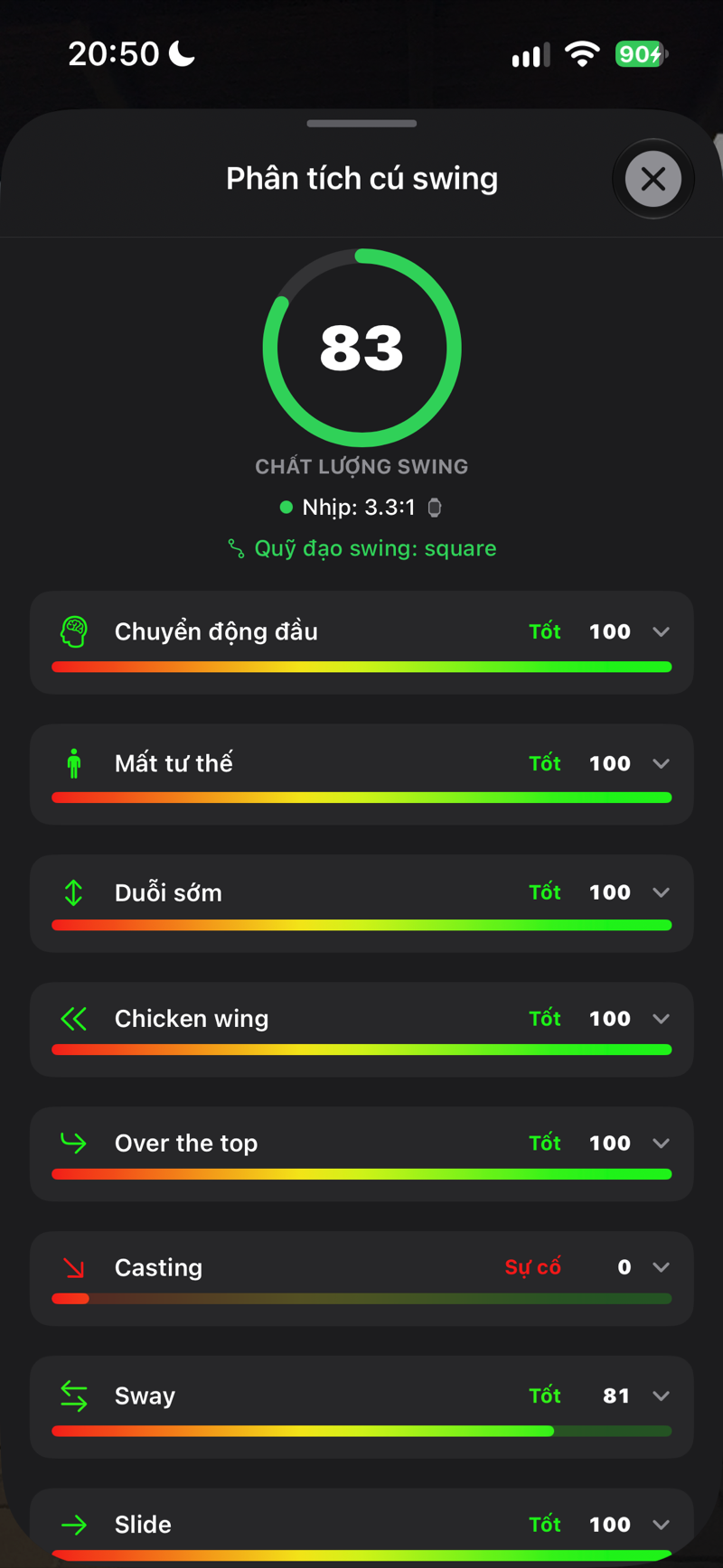 SCREENSHOT
Màn hình phân tích swing với điểm số lỗi
Golf của tôi — buổi tập và thống kê
Bảng điều khiển của bạn. Mỗi ngày luyện tập trở thành một buổi tập, mỗi cú đánh có thể xem lại cùng video và các con số dài hạn được xây dựng tự động.
Buổi tập
Các cú đánh được nhóm thành buổi tập theo ngày (“Buổi tập hôm nay”, “Buổi tập hôm qua”, …). Chạm vào buổi tập để duyệt qua các cú đánh — mỗi hàng hiển thị gậy, carry, tốc độ, nhãn kiểu đường bóng, điểm chất lượng swing và bản xem trước video. Vuốt trên hàng để hiện các thao tác nhanh, chạm vào vòng tròn điểm để nhận phản hồi ngay lập tức về lỗi.
Độ lớn cú swing (wedge) và cú swing tập
Các cú đánh wedge được tự động gắn nhãn theo độ lớn cú swing — đầy đủ, ba phần tư hoặc nửa — bằng Apple Watch của bạn, hoặc bằng camera nếu bạn không đeo đồng hồ. Độ lớn được hiển thị bằng ba chấm nhỏ bên cạnh gậy (cả ba chấm đầy = swing đầy đủ, hai chấm = ba phần tư, một chấm = nửa). Đó là lúc độ lớn cú swing thực sự quan trọng: kiểm soát khoảng cách bằng cú swing ngắn hơn. Với mọi gậy khác, mỗi cú đánh đều được tính là swing đầy đủ, nên các chấm và bộ lọc chỉ xuất hiện với wedge.
Khi buổi tập của bạn có cú đánh wedge, nhấn Độ lớn cú swing trong tiêu đề buổi tập để lọc: Tất cả cú swing, Đầy đủ (1/1), Ba phần tư (3/4), Nửa (1/2) hoặc Cú swing tập. Khi hiển thị tất cả các gậy, bộ lọc chỉ thu hẹp các cú wedge và giữ nguyên các cú đánh bằng gậy khác trong danh sách.
FG Vector chỉ đo những cú đánh có bóng. Một cú swing không có bóng — cú swing tập hay động tác waggle — sẽ được nhận ra và không được tính: bạn sẽ nghe “Cú swing tập.” và cú đánh được đánh dấu là cú swing tập, trên điện thoại và trên Apple Watch. Nếu bóng được đo, nó được tính là cú đánh thật, kể cả khi một cú wedge nhẹ gần như không phát ra tiếng. Cú swing tập không bao giờ được tính vào thống kê, số liệu trung bình, thử thách hay buổi tập miễn phí của bạn.
Kiểm tra gậy đã chọn
Nếu tốc độ cú swing của bạn không khớp với gậy bạn đã chọn — phổ biến nhất là chọn gậy sắt hoặc wedge trong khi cú swing thực tế lại có tốc độ của gậy driver, gỗ, hoặc sắt dài — FG Vector sẽ nhận ra và thông báo bằng giọng nói “Kiểm tra gậy đã chọn.”. Dấu thời gian của cú đánh và tên gậy sẽ chuyển sang màu cam kèm hình tam giác cảnh báo trong buổi tập của bạn.
Số liệu của bạn đã được tính lại bằng gậy đúng được ước tính, vì vậy có thể sử dụng ngay. Nhấn vào thẻ gậy màu cam để xác nhận gậy đó thực sự đúng, hoặc chọn gậy đúng từ túi gậy của bạn — mọi thứ sẽ được tính lại ngay lập tức và đồng bộ lên đám mây. Cho đến khi bạn xác nhận hoặc sửa lại, cú đánh đó sẽ không được tính vào Hướng dẫn khoảng cách, số liệu trung bình trong Túi gậy, và báo cáo từ huấn luyện viên.
Chi tiết cú đánh và smart tracer
Chạm vào cú đánh để mở video của nó. Bảng số liệu bên dưới video hiển thị các con số của cú đánh — chạm vào hoặc vuốt lên để xem tất cả (xem Ý nghĩa các con số của bạn) — và chỉ cần một chạm để mở Phân tích với phân tích lỗi swing chi tiết. Khi bật đường cong bay của bóng trong FG Lab, Smart tracer vẽ đường bay của bóng trên video của bạn, bắt đầu ngay tại vị trí bóng — cú đánh bạn mở được tính trước tiên và đường cong xuất hiện ở lần phát tiếp theo.
Chia sẻ cú đánh
Nhấn vào biểu tượng chia sẻ trên một cú đánh. Đăng lên FG Vector đăng video cú đánh lên hồ sơ của bạn, và những người chơi theo dõi bạn sẽ thấy nó trong Bảng tin của họ — gọn gàng, không có logo và huy hiệu ứng dụng. Chia sẻ video… xuất cùng video đó cho Instagram, TikTok hoặc huấn luyện viên của bạn: swing chạy theo thời gian thực và chuyển sang chuyển động chậm 0,25× ngay trước khi va chạm, với đường bay và tóm tắt thống kê được vẽ trực tiếp vào video.
Driving View — cú đánh của bạn trên sân tập 3D
Mỗi cú đánh có số liệu bay lại trên sân tập 3D như thật, dựng từ tốc độ bóng, góc phóng, đỉnh, carry, tổng và hướng xuất phát của cú đó. Mở một cú đánh và trong nút chuyển ở góc trên bên phải, chạm vào biểu tượng núi cạnh biểu tượng camera: Sân tập sẽ hiện thay cho video. Nút bên dưới chuyển góc nhìn giữa Phía sau người chơi và Theo bóng. Sân tập thay đổi theo bốn mùa và có sân golf bao quanh. Cú swing tập, cú đánh được đánh dấu Không ghi nhận và cú đánh còn chờ hiệu chuẩn của bạn sẽ không có đường bay.
Driving View không cần video. Cú đánh không có video sẽ mở thẳng trên sân tập, và đường bay vẫn còn dù bạn xóa video — đường bay được dựng từ số liệu của cú đánh, nên khi bạn dùng điện thoại mới, đường bay cũng được khôi phục từ đám mây.
Buổi tập của bạn trên sân tập 3D
Trong Golf của tôi, mở một ngày tập và chạm vào biểu tượng núi trên thẻ ĐỘ PHÂN TÁN CÚ ĐÁNH: các cú đánh trong ngày rơi xuống sân tập cùng đường bay, các cú ước tính (≈) mờ hơn. Chọn gậy bằng các nút phía dưới để so sánh — ví dụ gap wedge và pitching wedge — và kéo để xoay hoặc thu phóng góc nhìn. Biểu tượng chia sẻ ở góc trên bên trái đăng ảnh góc nhìn lên FG Vector hoặc chia sẻ đi nơi khác.
Chia sẻ đường bay
Khi đang mở sân tập của một cú đánh, chạm vào biểu tượng chia sẻ: Đăng lên FG Vector, hoặc chia sẻ video đường bay ở tỷ lệ 9:16 hay 4:5 với số liệu của bạn lần lượt hiện lên. Video dùng góc nhìn bạn đã chọn — phía sau người chơi hoặc theo bóng.
 SCREENSHOT
Sân tập — phía sau người chơi
 SCREENSHOT
Sân tập — theo bóng
 SCREENSHOT
Độ phân tán buổi tập với đường bay
 SCREENSHOT
Video đường bay để chia sẻ
Hướng dẫn khoảng cách
Màn hình quý giá nhất khi ra sân: với mỗi gậy bạn đã luyện tập, trung vị carry và tổng trong 30 ngày gần nhất (90 ngày với gậy có dưới 5 cú đánh trong khoảng thời gian đó), kèm khoảng rơi của một nửa số cú đánh ở giữa, số cú đánh và độ loft của gậy. Các gậy được xếp theo loft, không theo khoảng cách. Khoảng cách là của loại bóng bạn dùng để tập — ở hầu hết sân tập là bóng tập. Ra sân với bóng của riêng bạn? Công tắc Bóng tập | Bóng ra sân phía trên bảng hiển thị giá trị quy đổi gần đúng (khoảng +5% với wedge, +7% với sắt 7–9, +9% với sắt 4–6, +11% với hybrid, +13% với gỗ fairway và +15% với driver) và đánh dấu các số đã quy đổi bằng ≈. Bạn tập với bóng cao cấp? Vậy thì không cần quy đổi. Mặc định chỉ tính swing đầy đủ; độ lớn cú swing chỉ áp dụng cho wedge, nên công tắc Độ lớn cú swing phía trên các hàng wedge cho phép bạn chọn swing 3/4, swing nửa hoặc tất cả cú swing.
Độ phân tán cú đánh và lịch
Biểu đồ độ phân tán cú đánh vẽ các cú đánh trong buổi tập theo hướng và khoảng cách, giúp bạn thấy ngay mẫu hình của mình. Chọn một gậy trên huy hiệu màu vàng của biểu đồ và cả trang sẽ thay đổi theo, giống như các nút gậy bên dưới lịch. Lịch luyện tập cho biết những ngày bạn đã luyện tập trong vài tháng qua — hãy duy trì chuỗi tập luyện của bạn.
 SCREENSHOT
Danh sách buổi tập với các hàng cú đánh
SCREENSHOTVideo với đường vòng tracer trên đường bay của bóng
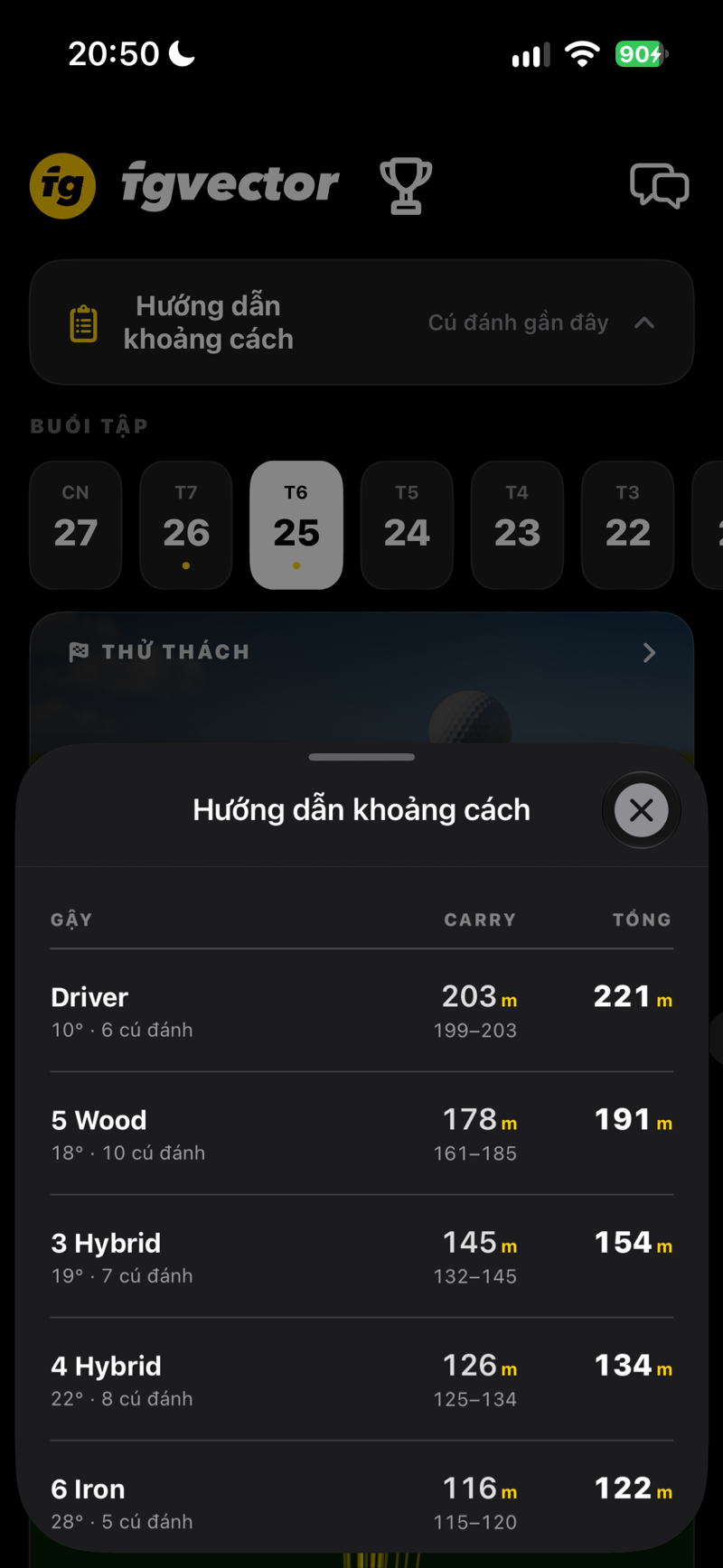 SCREENSHOT
Bảng hướng dẫn khoảng cách theo gậy
 SCREENSHOT
Biểu đồ độ phân tán cú đánh
 SCREENSHOT
Trung bình buổi tập theo gậy
 SCREENSHOT
Mục tiêu mùa giải
 SCREENSHOT
Kế hoạch tập luyện trong Golf của tôi
Quản lý bộ nhớ: trong chi tiết mỗi cú đánh, bạn có thể chỉ xóa video (dữ liệu đo được vẫn giữ lại) hoặc xóa toàn bộ cú đánh. Xóa video sẽ không bao giờ xóa thống kê của bạn.
Huấn luyện viên cá nhân của bạn
Chọn tính cách huấn luyện viên và nhận phân tích luyện tập được viết riêng — tự động, sau mỗi buổi tập nghiêm túc.
Tính cách huấn luyện viên
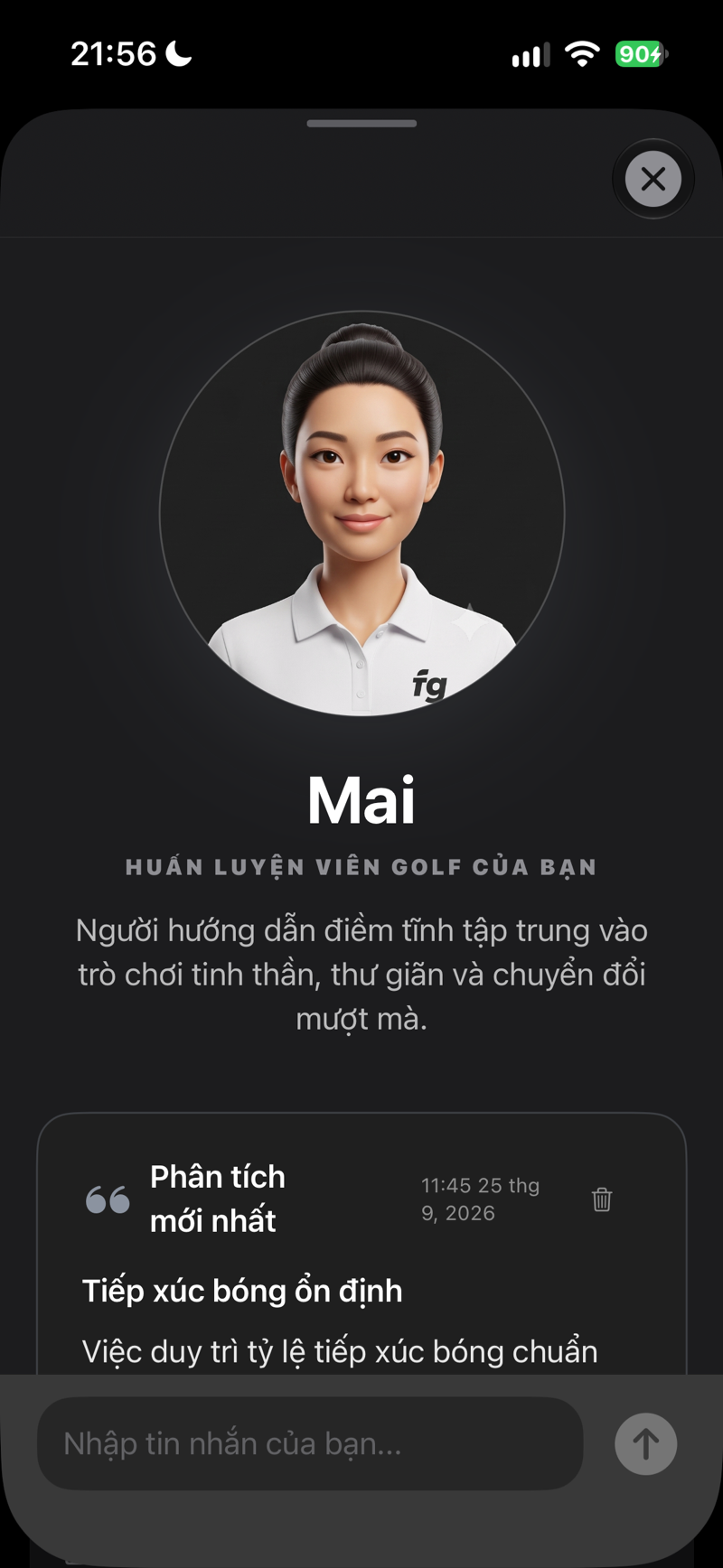
Trong quá trình giới thiệu ban đầu (hoặc bất cứ lúc nào trong Hồ sơ), bạn chọn một trong bốn phong cách huấn luyện viên — từ nhà phân tích dữ liệu, người cố vấn thiền định điềm tĩnh, người tạo động lực, cho đến người kỳ cựu phong cách cổ điển. Mỗi người viết bằng giọng văn riêng, bằng ngôn ngữ của bạn.
Báo cáo hằng ngày
- Đánh ít nhất 30 cú mỗi ngày (khi dùng thử chỉ cần 15 cú), và khi bạn kết thúc buổi luyện tập, huấn luyện viên sẽ phân tích buổi tập đó.
- Báo cáo của bạn đến vào buổi tối: lúc 19:00 theo giờ địa phương, hoặc 15 phút sau khi bạn kết thúc nếu bạn tập sau 19:00. Khi đó báo cáo xuất hiện trong Golf của tôi và trong Bảng tin, và nếu bạn cho phép thông báo, một Tóm tắt buổi tối sẽ báo cho bạn biết.
- Một ngày luyện tập = một báo cáo. Các báo cáo theo dõi hành trình luyện tập dài hạn của bạn — huấn luyện viên nhớ những gì bạn đã làm trước đó và tiếp nối từ đó.
- Huấn luyện viên nhìn thấy thống kê tổng hợp của buổi tập, hồ sơ, mục tiêu và thành tích — không bao giờ xem video của bạn.
Trò chuyện với huấn luyện viên
Trả lời bất kỳ báo cáo nào hoặc đặt câu hỏi trong khung chat tích hợp (Hồ sơ → Huấn luyện viên của tôi). Có giới hạn số tin nhắn mỗi ngày theo nguyên tắc sử dụng hợp lý — khi đạt đến giới hạn, huấn luyện viên sẽ có mặt trở lại vào ngày mai. Khi phù hợp với lối chơi của bạn, huấn luyện viên cũng có thể đề xuất thiết bị từ cửa hàng falbergolf.com kèm liên kết trực tiếp.
 SCREENSHOT
Huấn luyện viên đã xem mọi cú đánh
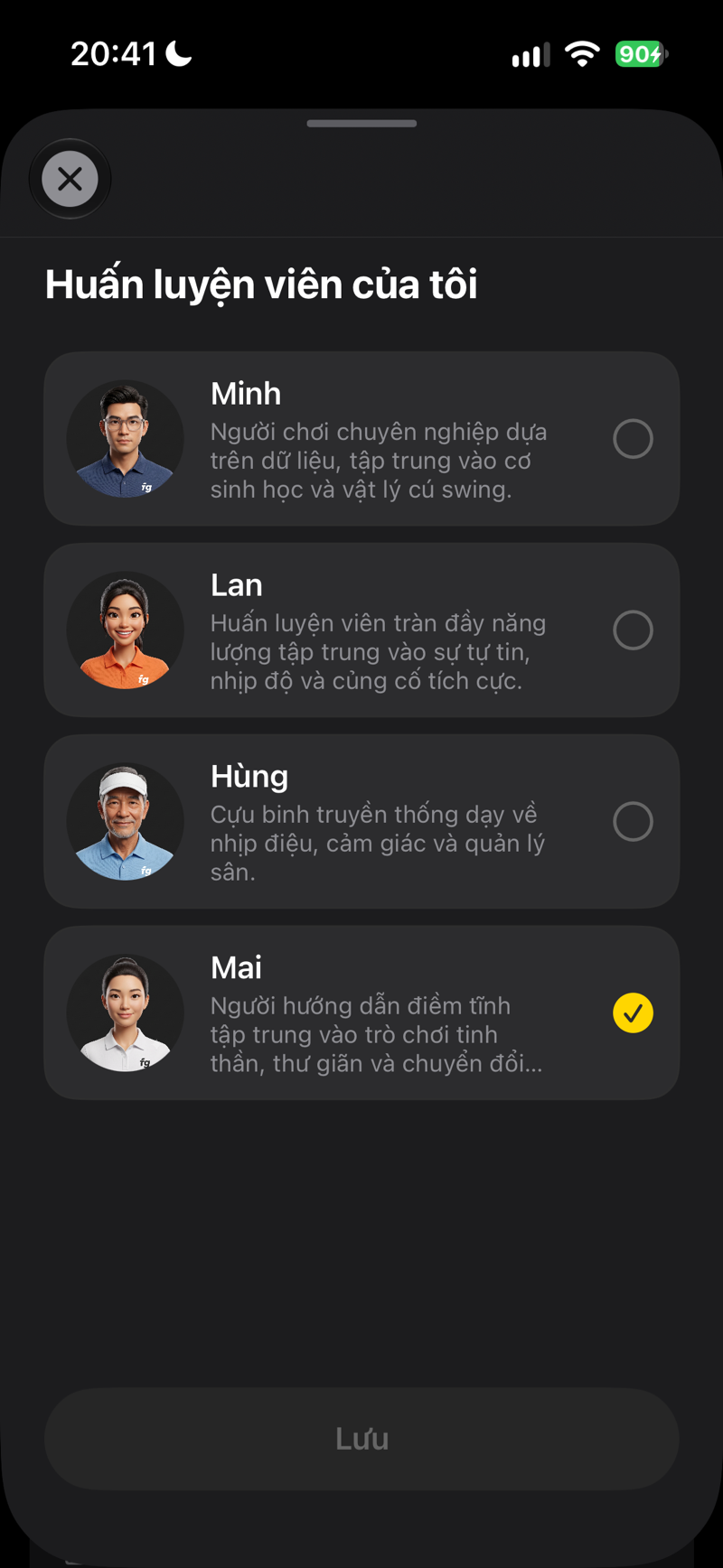 SCREENSHOT
Chọn huấn luyện viên AI
 SCREENSHOT
Thẻ báo cáo hằng ngày của huấn luyện viên
Đồng ý trước. Huấn luyện viên AI chỉ được kích hoạt sau khi bạn đồng ý rõ ràng cho việc xử lý thống kê cú đánh và hồ sơ golf bởi các dịch vụ AI (hiển thị khi mở Bảng điều khiển huấn luyện viên lần đầu). Bạn có thể rút lại sự đồng ý bất cứ lúc nào bằng nút “Rút lại sự đồng ý” trong thẻ “Xử lý bằng AI” ở cuối màn hình huấn luyện viên, hoặc bằng cách viết thư đến [email protected]. Các báo cáo và cuộc trò chuyện hiện có vẫn nằm trong tài khoản của bạn cho đến khi bạn xóa chúng.
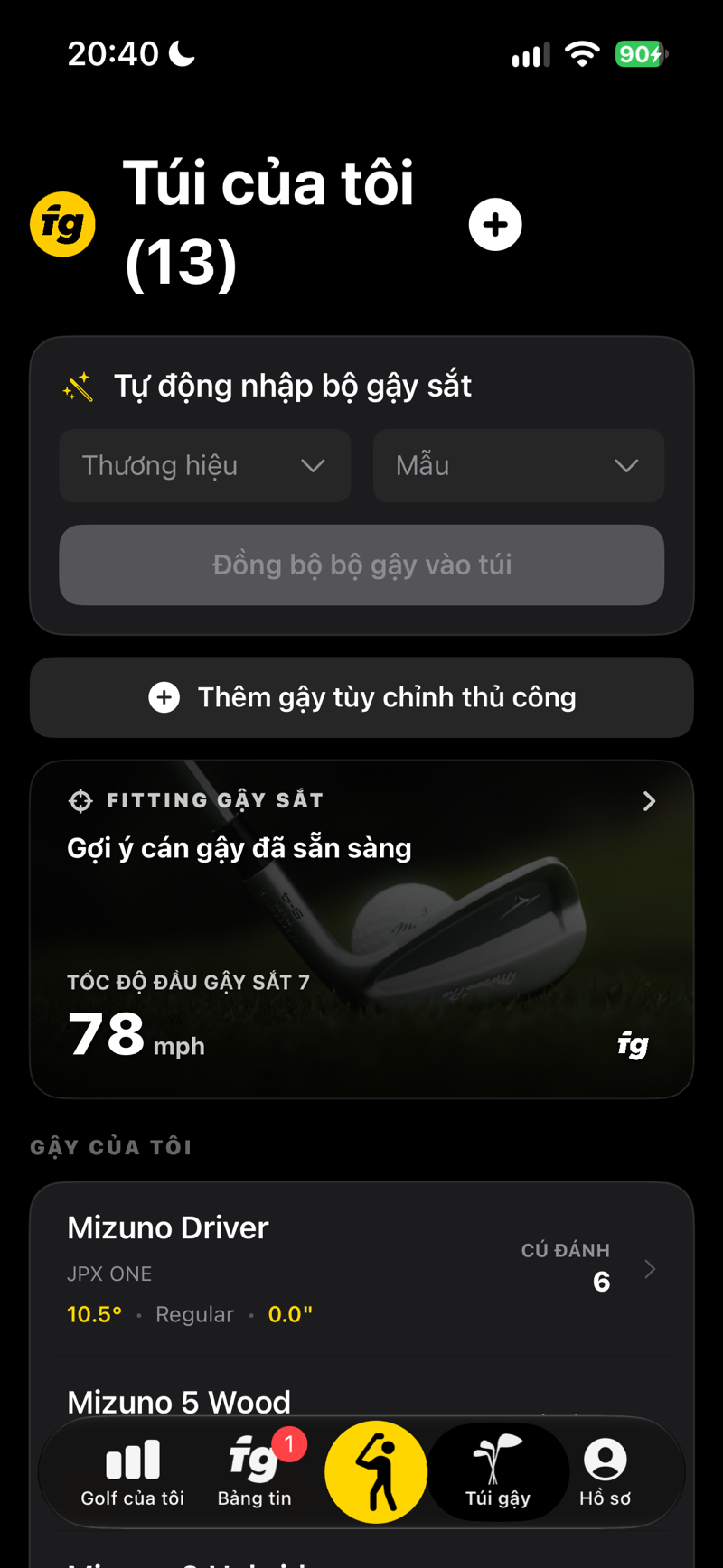
Túi của tôi
Hãy cho FG Vector biết bạn có gì trong túi gậy, và mỗi cây gậy sẽ xây dựng hồ sơ thống kê riêng theo thời gian.
Thêm gậy
- Tự động nhập bộ gậy sắt — chọn thương hiệu và mẫu, chọn độ cứng cán và độ lệch chiều dài, rồi đồng bộ toàn bộ bộ gậy sắt vào túi gậy chỉ với một chạm.
- Thêm gậy tùy chỉnh thủ công — cấu hình bất kỳ cây gậy nào: loại (driver đến lob wedge), thương hiệu, loft, độ lệch chiều dài (ví dụ +0,5") và độ cứng cán.
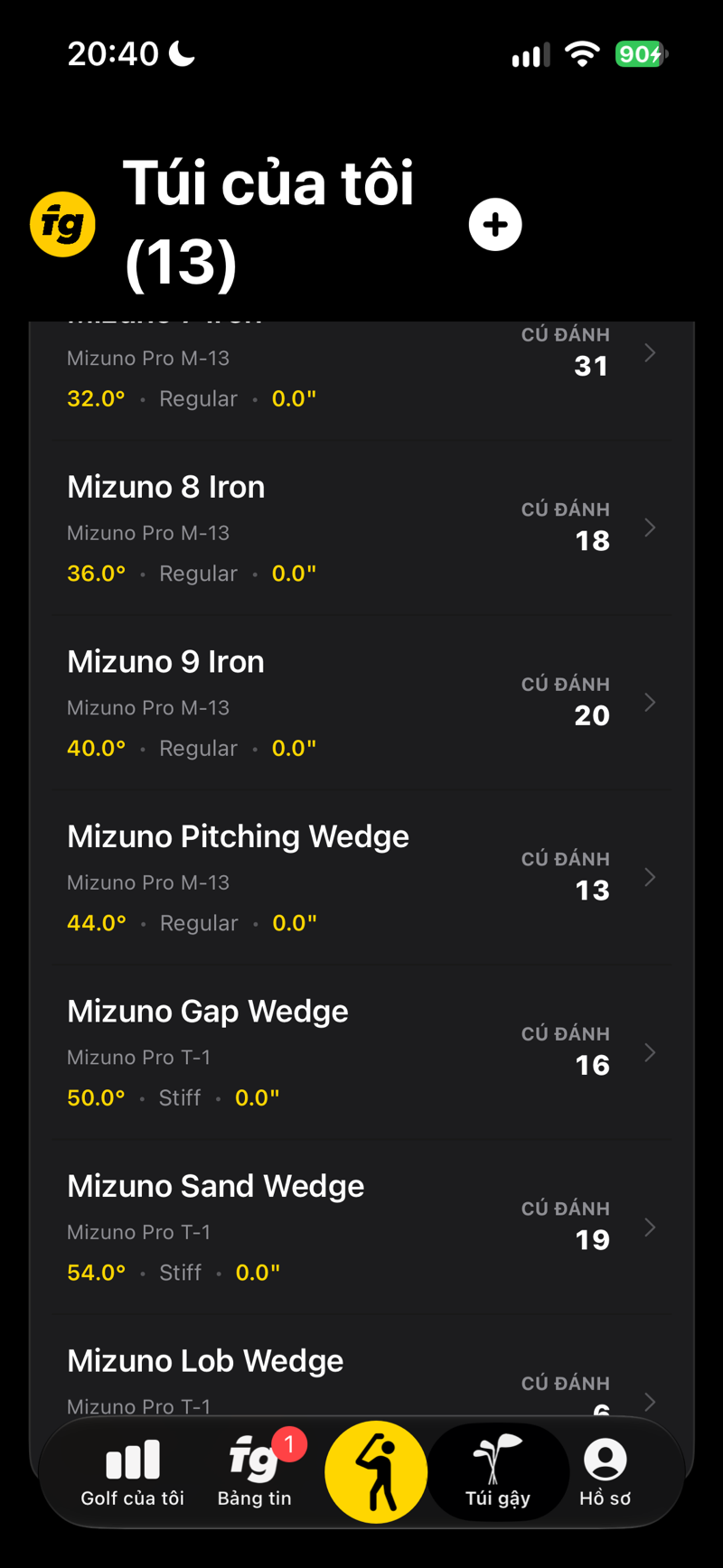
Thống kê theo gậy
Chạm vào một cây gậy để xem trung bình từ các cú đánh đã ghi: carry, tổng, tốc độ gậy, tốc độ bóng, hệ số smash, đỉnh, góc phóng và chất lượng swing. Chạm vào bất kỳ thống kê nào để mở biểu đồ xu hướng tiến bộ của bạn với cây gậy đó (cần ít nhất 2 cú đánh đã ghi). Mọi gậy trừ wedge luôn được tính là swing đầy đủ; với wedge, bộ lọc Độ lớn cú swing mặc định hiển thị swing đầy đủ — chuyển sang swing 3/4, swing nửa hoặc tất cả cú swing.
 SCREENSHOT
Túi của tôi với các gậy và số lượng cú đánh
 SCREENSHOT
Chi tiết gậy với lưới trung bình
 SCREENSHOT
Fitting gậy sắt
 SCREENSHOT
Gậy sắt theo handicap của bạn
 SCREENSHOT
Cán gậy được gợi ý
 SCREENSHOT
Chiều dài gậy
 SCREENSHOT
Đo khoảng cách cổ tay đến sàn
 SCREENSHOT
Cấu hình tại cửa hàng
 SCREENSHOT
Tiếp tục trong ứng dụng hoặc trên web
Túi gậy đồng bộ với đồng hồ. Các gậy được thêm ở đây sẽ tự động xuất hiện trong danh sách chọn gậy trên cả Apple Watch và Garmin. Nếu không xuất hiện, hãy dùng Hồ sơ → Buộc đồng bộ túi gậy.
Hồ sơ và cài đặt
Mọi thứ về bạn, tài khoản của bạn và cách ứng dụng hoạt động.
| Phần | Bạn có thể làm gì ở đây |
|---|---|
| Thẻ người chơi | Ảnh hồ sơ, tên và phương thức đăng nhập (Apple / Google / e-mail). |
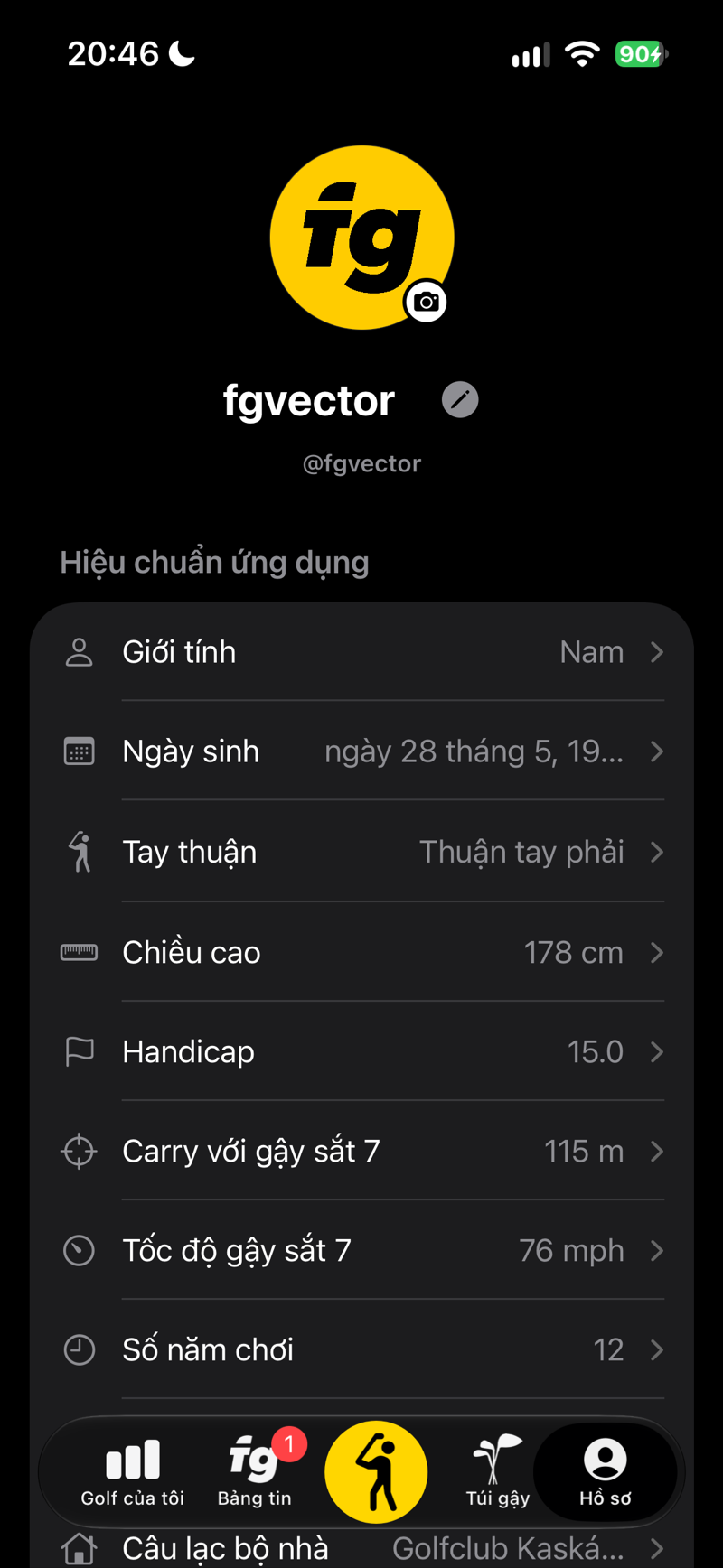
| Hồ sơ | Xem và chỉnh sửa từng mục những gì bạn đã nhập khi thiết lập: giới tính, ngày sinh, tay thuận, chiều cao, handicap, số năm chơi, mục tiêu chính, câu lạc bộ nhà, quốc gia và thành phố. |
| Huấn luyện viên của tôi | Mở Bảng điều khiển huấn luyện viên — phân tích mới nhất, lịch sử báo cáo và trò chuyện. |
| Đơn vị khoảng cách | Chuyển đổi giữa mét và yard bất cứ lúc nào; toàn bộ ứng dụng (kể cả đồng hồ) sẽ điều chỉnh theo. |
| Gói đăng ký | Trạng thái (số buổi dùng thử còn lại, gói đăng ký đang hoạt động hoặc khuyến mãi), kích hoạt phiên bản đầy đủ, quản lý và khôi phục giao dịch mua. |
| Thành tích | Bộ sưu tập cúp của bạn — xem Thành tích. |
| Thiết bị đeo & Thiết bị | Ghép nối đồng hồ Garmin, kiểm tra trạng thái kết nối và buộc đồng bộ túi gậy với đồng hồ. |
| Video cú swing | Công tắc Lưu video của mỗi cú đánh; Lưu trên điện thoại cho biết có bao nhiêu video cú đánh trên điện thoại của bạn và chúng chiếm bao nhiêu dung lượng. Video từ các buổi tập cũ được lưu gọn hơn mà vẫn giữ nguyên độ phân giải và tốc độ khung hình — để có thêm dung lượng, hãy chạm Giải phóng dung lượng. Việc đo và phân tích cú swing vẫn hoạt động hoàn toàn như nhau khi tắt lưu video. Xóa video sau (7, 30 hoặc 90 ngày, hoặc Không bao giờ; mặc định 30 ngày) tự động xóa các tệp video cũ. Cú đánh, số liệu và đường bay trên sân tập vẫn còn — đường bay được dựng từ số liệu của cú đánh, nên khi bạn dùng điện thoại mới, đường bay cũng được khôi phục từ đám mây. |
| FG Lab | Các tính năng thử nghiệm, có trong bản dùng thử miễn phí: đường cong bay của bóng, Sân tập trên màn hình ngoài (thử nghiệm), chiều dài sân tập và Tạo đường bay cho các cú đánh trước với thanh tiến trình — xem FG Lab. |
| Tài khoản & Hệ thống | Khôi phục giao dịch mua, Điều khoản & EULA, Chính sách quyền riêng tư, đăng xuất hoặc xóa vĩnh viễn tài khoản và dữ liệu đám mây. |
 SCREENSHOT
Màn hình hồ sơ với thông tin người chơi của bạn
Trước khi gỡ cài đặt ứng dụng: video cú đánh chỉ được lưu trên thiết bị của bạn. Gỡ cài đặt sẽ xóa vĩnh viễn tất cả video đã lưu — hãy sao lưu trước. Dữ liệu đo được, thống kê và thành tích được sao lưu an toàn trên đám mây.
Cộng đồng và hồ sơ công khai
Một hồ sơ công khai, những người chơi để theo dõi, và một nơi để chia sẻ quá trình luyện tập của bạn — được xây dựng xoay quanh môn golf của bạn, không phải một dòng tin công khai ồn ào.
Hồ sơ công khai của bạn
Mở Hồ sơ → Chỉnh sửa hồ sơ công khai để chọn một @handle vĩnh viễn (3–20 ký tự: chữ thường, số, và . _ -) — khi đã lưu, không thể thay đổi được nữa, vì vậy hãy chọn cẩn thận. Hồ sơ công khai của bạn hiển thị tên, ảnh và câu lạc bộ nhà từ hồ sơ người chơi của bạn, cùng tiểu sử tùy chọn, chỉ số handicap (nếu bạn chọn hiển thị), số người theo dõi và đang theo dõi, Hướng dẫn khoảng cách, Túi gậy, và Thành tích của bạn — mỗi mục đều có thể thu gọn, để bạn kiểm soát những gì hiển thị chỉ trong một cái nhìn. Hồ sơ công khai là một phần của phiên bản đầy đủ.
Theo dõi và bạn bè
Đây là hai việc khác nhau. Theo dõi là một chiều — bất kỳ ai cũng có thể theo dõi bạn mà không cần chấp thuận. Bạn bè là một lời mời bạn gửi đi và người chơi kia chấp nhận: Thêm bạn → Đã gửi lời mời → Bạn bè, với Chấp nhận hoặc Từ chối đối với lời mời đến. Xóa một người bạn không ảnh hưởng đến việc theo dõi — hai việc này vẫn độc lập với nhau.
Tìm người chơi và chặn
Nhấn Hồ sơ → Tìm người chơi và tìm kiếm theo tên, họ, hoặc @handle — cùng màn hình đó cũng liệt kê các lời mời kết bạn đang chờ và đã gửi của bạn. Nếu ai đó làm phiền bạn, hãy chặn họ từ menu ⋯ trên hồ sơ của họ: điều này xóa bỏ mọi quan hệ theo dõi giữa hai người và ngăn các lời mời kết bạn mới. Tuy nhiên, một người chơi bị chặn vẫn có thể xuất hiện trong kết quả tìm kiếm.
Bài đăng
Hồ sơ công khai của bạn có lưới bài đăng riêng — nhấn Bài đăng mới để chia sẻ một bức ảnh kèm chú thích, với lượt thích và bình luận từ những người chơi khác. Bạn cũng có thể đăng cả một buổi tập hoặc một cú đánh ngay từ Golf của tôi (xem bên dưới). Những người chơi theo dõi bạn hoặc là bạn bè của bạn sẽ thấy bài đăng của bạn trong Bảng tin của họ; không có dòng thời gian công khai nào trộn lẫn bài đăng của tất cả mọi người.
Nhấn vào một bài đăng trong lưới để cuộn qua lần lượt từng bài, giống như trên Instagram. Video tự động phát không có tiếng — nhấn vào video để bật hoặc tắt tiếng.
Chia sẻ buổi tập của bạn
Nhấn vào biểu tượng chia sẻ trong tiêu đề buổi tập để biến một ngày luyện tập thành một thẻ 9:16 đã được chuẩn bị sẵn — số cú đánh, carry tốt nhất, carry trung bình, tốc độ cao nhất, và gậy bạn dùng nhiều nhất, cùng với logo FG Vector. Chọn Đăng lên FG Vector để đăng lên hồ sơ của bạn, hoặc Chia sẻ nơi khác… để mở bảng chia sẻ và đăng lên Instagram, TikTok, hoặc Facebook Stories, lưu lại, hoặc gửi cho huấn luyện viên của bạn.
 SCREENSHOT
Public profile screen
 SCREENSHOT
Find Players search and friend requests
SCREENSHOTBảng tin — buổi tập, huy hiệu và phân tích từ huấn luyện viên
Quyền riêng tư của bạn nằm trong tay bạn. Ẩn hồ sơ của tôi sẽ đưa bạn ra khỏi tìm kiếm và tầm nhìn của những người chơi khác trong khi @handle của bạn vẫn được giữ chỗ cho sau này — trong khi đó, xóa tài khoản sẽ xóa mọi thứ vĩnh viễn.
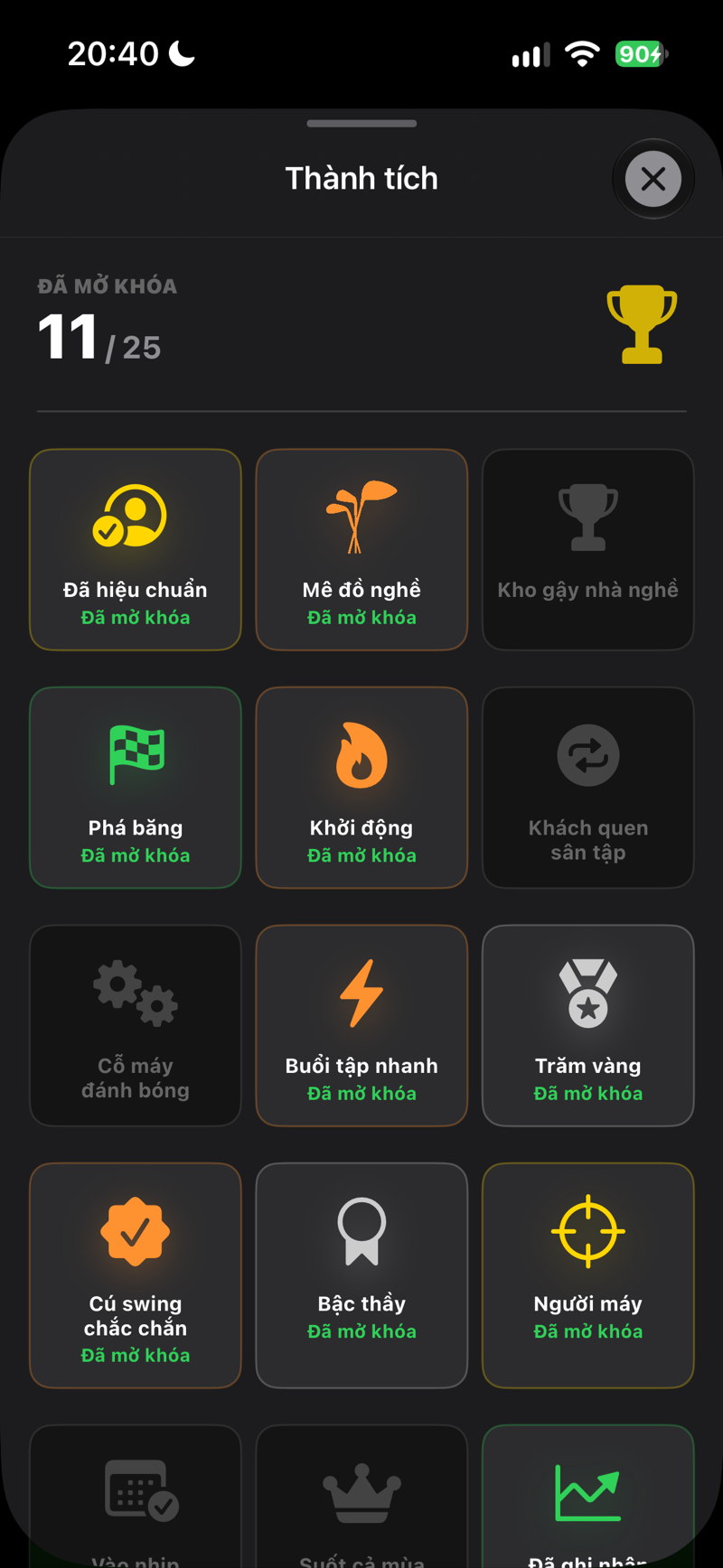
Thành tích
Huy hiệu thưởng cho việc luyện tập đều đặn. Khi bạn mở khóa một huy hiệu, huy hiệu đó sẽ nằm trong Tóm tắt buổi tối của tối hôm đó — thông báo duy nhất trong ngày, nếu bạn cho phép thông báo — thay vì một thông báo riêng.
| Huy hiệu | Cách nhận |
|---|---|
| Đã hiệu chuẩn | Điền hồ sơ người chơi của bạn. |
| Mê đồ nghề | Thêm cây gậy đầu tiên vào túi gậy. |
| Kho gậy nhà nghề | Lấp đầy túi gậy với 14 cây gậy. |
| Phá băng | Ghi lại buổi luyện tập đầu tiên của bạn. |
| Khởi động | Đánh tổng cộng 100 cú đánh đã ghi. |
| Khách quen sân tập | Đánh tổng cộng 1.000 cú đánh đã ghi. |
| Máy nhả bóng | Đánh tổng cộng 10.000 cú đánh đã ghi. |
| Buổi tập nhanh | Đánh 50 cú trong một ngày. |
| Trăm vàng | Đánh 100 cú trong một ngày. |
| Marathon trên thảm | Đánh 250 cú trong một ngày. |
| Cú swing chắc chắn | Đạt điểm chất lượng swing 80. |
| Bậc thầy | Đạt điểm chất lượng swing 90. |
| Người máy | Đạt điểm chất lượng swing hoàn hảo 100. |
| Hat-trick | Luyện tập 3 ngày liên tiếp. |
| Nghiện | Luyện tập 7 ngày liên tiếp. |
| Đã ghi nhận | Ghi lại chỉ số handicap đầu tiên của bạn. |
| Giảm một gậy | Cải thiện handicap của bạn ít nhất 1 gậy. |
| Xu hướng giảm | Cải thiện handicap của bạn ít nhất 3 gậy. |
| Bước nhảy lớn | Cải thiện handicap của bạn ít nhất 5 gậy. |
| Một chữ số | Đưa handicap của bạn xuống dưới 10. |
| Scratch | Đạt handicap 0 hoặc tốt hơn. |
| Ghi sổ đều | Ghi lại handicap của bạn 6 tháng liên tiếp. |
 SCREENSHOT
Lưới thành tích với huy hiệu
 SCREENSHOT
Thử thách đấu với ứng dụng
 SCREENSHOT
Đã hoàn thành thử thách — đăng hoặc chia sẻ
 SCREENSHOT
Chi tiết cuộc thi
Apple Watch & Garmin
Để điện thoại trên chân máy — kết quả sẽ hiện trực tiếp trên cổ tay bạn sau mỗi cú đánh.
Bạn sẽ thấy gì trên đồng hồ
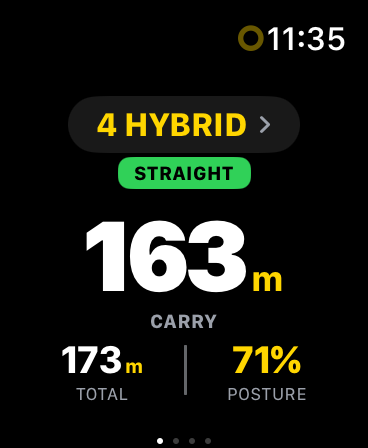
- Trang 1: Carry (cỡ lớn), Total, điểm tư thế — những thứ quan trọng nhất.
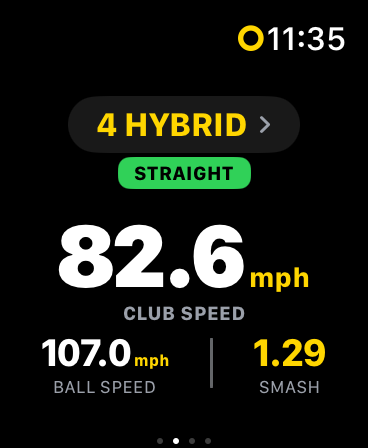
- Trang 2: Tốc độ gậy, tốc độ bóng, hệ số smash.
- Trang 3: đỉnh (APEX) và góc phóng.
- Nhãn kiểu đường bóng — mã màu: xanh lá cho straight, xanh lơ cho draw/fade, cam/đỏ cho cú đánh lệch lớn.
- Chọn gậy — thay đổi gậy trực tiếp từ đồng hồ; điện thoại sẽ điều chỉnh ngay lập tức.
- Cú swing tập — cú swing không có bóng sẽ không được tính: đồng hồ đánh dấu đó là cú swing tập, giống như trên điện thoại.
Bài tập tự động và Tập trung Thể dục
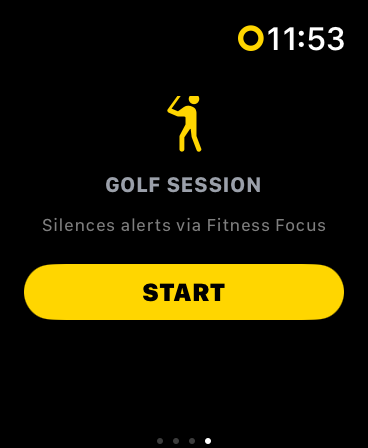
Ngay khi bạn mở camera trên iPhone (tab Tập luyện), đồng hồ sẽ tự động bắt đầu một bài tập golf ở chế độ nền — không cần thao tác thêm. Đóng camera lại sẽ kết thúc bài tập và lưu vào ứng dụng Sức khỏe. Trong suốt buổi tập, hệ thống cũng tắt tiếng tin nhắn, e-mail và cuộc gọi trên cả đồng hồ và iPhone thông qua Tập trung Thể dục, để không có gì làm gián đoạn buổi luyện tập của bạn.
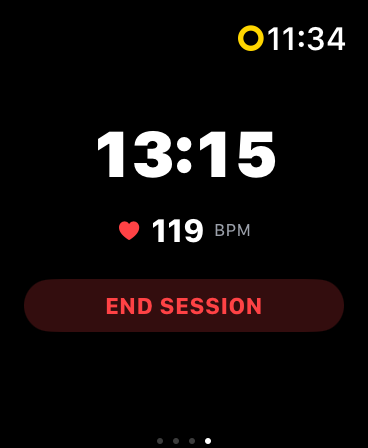
Điều khiển thủ công từ trang thứ 4 trên đồng hồ. Vuốt sang trái trên đồng hồ để tìm trang trạng thái buổi tập: chỉ báo xanh lá ĐANG TẬP, đồng hồ đếm giờ đang chạy và nhịp tim (BPM), cùng nút KẾT THÚC BUỔI TẬP / BẮT ĐẦU. Nếu bạn kết thúc bài tập thủ công, hệ thống tự động sẽ không khởi động lại cho đến khi buổi tập mới bắt đầu.
Thiết lập một lần để tắt tiếng thông báo. Để tin nhắn và cuộc gọi thực sự được tắt tiếng, hãy thiết lập một lần trên iPhone của bạn: Cài đặt → Tập trung → Thể dục → thêm tự động hóa “Khi bài tập bắt đầu trên Apple Watch”. Nếu không có bước này, bài tập vẫn hoạt động bình thường, chỉ là thông báo sẽ không được tắt tiếng — đây là bước duy nhất mà Apple để người dùng tự thực hiện.
Ở buổi tập đầu tiên, đồng hồ sẽ yêu cầu quyền HealthKit — hãy cho phép, nếu không bài tập sẽ không bắt đầu. Một bài tập đang chạy cũng giữ ứng dụng đồng hồ ở nền trước, vì vậy màn hình sẽ không quay lại mặt đồng hồ trong suốt buổi tập.
Garmin: Không thể tự động tắt tiếng thông báo bằng lập trình (Connect IQ không có quyền truy cập vào chế độ Không làm phiền). Thay vào đó, hãy tắt thủ công thông báo “Trong khi hoạt động” trong cài đặt đồng hồ.
Ghép nối
- Apple Watch: cài đặt ứng dụng FG Vector từ ứng dụng Watch trên iPhone của bạn — nó sẽ kết nối tự động.
- Garmin: cài đặt ứng dụng FG Vector từ cửa hàng Garmin Connect IQ rồi chạm Hồ sơ → Ghép nối đồng hồ Garmin. Bạn có thể xem trạng thái kết nối ngay tại đó.
 SCREENSHOT
Đồng hồ — trang carry/total/tư thế
 SCREENSHOT
Đồng hồ — Trang 2: Tốc độ gậy, tốc độ bóng, hệ số smash
 SCREENSHOT
Đồng hồ — trang thứ 4: bài tập đang hoạt động
 SCREENSHOT
Đồng hồ — BUỔI TẬP GOLF / BẮT ĐẦU
Dùng thử miễn phí và gói đăng ký
Dùng thử FG Vector miễn phí trong 5 buổi tập, không giới hạn thời gian — tập bất cứ khi nào thuận tiện, lấp đầy ứng dụng bằng chính những cú đánh của bạn và xem ứng dụng làm được gì. Dữ liệu của bạn luôn là của bạn — ngay cả sau khi kết thúc dùng thử.
- 5 buổi tập miễn phí, không giới hạn thời gian — một buổi tập là một ngày bạn ghi lại ít nhất một cú đánh thật (cú swing tập không được tính); các cú đánh khác trong cùng ngày không dùng thêm buổi nào. Không cần nhập thông tin thanh toán. Bao gồm mọi thứ trừ hồ sơ công khai (xem bảng bên dưới).
- FG Vector Pro (gói đăng ký hằng năm) — mở khóa camera AI, smart tracer và huấn luyện viên AI. Mua an toàn qua App Store; giá hiện tại luôn hiển thị trong ứng dụng. Tự động gia hạn hằng năm; bạn có thể hủy bất cứ lúc nào trong cài đặt tài khoản App Store, chậm nhất 24 giờ trước khi gia hạn.
- Mã FG Vector Pro — bạn nhận được mã FG Vector Pro, chẳng hạn như quà tặng kèm đơn hàng tại falbergolf.com? Chạm vào liên kết kích hoạt trong e-mail của bạn, hoặc chạm vào “Tôi có mã” trên màn hình thanh toán rồi nhập mã trong cửa sổ của Apple. Mã được đổi qua App Store bằng ID Apple của bạn; trước khi bạn xác nhận, App Store sẽ hiển thị ưu đãi bao gồm những gì và kéo dài bao lâu. Mỗi mã chỉ dùng được một lần.
- Sau khi kết thúc dùng thử — ghi hình cú đánh mới (tab Tập luyện), nhắn tin cho huấn luyện viên AI, hồ sơ công khai và FG Lab cần có gói đăng ký. Lịch sử, video, túi gậy, thống kê, báo cáo của huấn luyện viên và hồ sơ vẫn có thể truy cập đầy đủ.
- Khôi phục giao dịch — điện thoại mới hoặc cài đặt lại? Hồ sơ → Khôi phục giao dịch sẽ khôi phục ngay gói đăng ký của bạn.
Mỗi lựa chọn bao gồm những gì
| Tính năng | Dùng thử | Đăng ký | Mã FG Vector Pro |
|---|---|---|---|
| Camera AI và đo lường tự động | ✓ | ✓ | ✓ |
| Huấn luyện viên AI — báo cáo hằng ngày và trò chuyện | ✓ | ✓ | ✓ |
| Video cú đánh và phân tích swing | ✓ | ✓ | ✓ |
| Túi gậy, hướng dẫn khoảng cách và thống kê | ✓ | ✓ | ✓ |
| Apple Watch, Garmin, Bảng tin và thành tích | ✓ | ✓ | ✓ |
| Hồ sơ công khai (Cộng đồng) | — | ✓ | ✓ |
| FG Lab — tính năng thử nghiệm, gồm cả smart tracer | ✓ | ✓ | ✓ |
FG Lab
FG Lab là nơi các tính năng mới cư trú trước khi hoàn thiện. Mọi thứ trong đó đều tắt cho đến khi bạn tự bật lên tại Hồ sơ → FG Lab, và có trong bản dùng thử miễn phí; sau khi dùng thử cần có gói đăng ký đang hoạt động (kể cả gói được đổi bằng mã). Cư dân đầu tiên là đường cong bay của bóng (thử nghiệm): quỹ đạo bay được tính từ chính video của bạn. Nó chưa hoàn hảo và chúng tôi cũng không khẳng định điều đó — ai bật lên đều biết đây là tính năng phòng thí nghiệm. Để tắt thì sẽ không có gì được tính toán cả.
Khi đã bật đường cong, cú đánh bạn mở sẽ được tính tự động. Với các cú đánh trước đó, hãy bật Tạo đường bay cho các cú đánh trước bên dưới công tắc đường cong: nó chỉ chạy khi công tắc đang bật và ứng dụng đang mở, cho biết bao nhiêu cú đánh đã có đường cong (thanh chuyển sang màu xanh lá khi mọi cú đánh có video đều đã có đường cong), và tự tắt khi hoàn tất. Trong lúc đó điện thoại phải làm việc nhiều hơn — đó chính là lý do nó không bao giờ tự khởi động.
Sân tập trên TV hoặc màn hình (thử nghiệm)
Bạn đánh vào lưới hoặc tập trong nhà? Bật Sân tập trên màn hình ngoài (thử nghiệm) tại Hồ sơ → FG Lab và nối TV hoặc màn hình — bằng cáp (ví dụ USB-C sang HDMI) hoặc bằng Phản chiếu màn hình (AirPlay) tới Apple TV. Trong khi iPhone quay trên chân máy, mỗi cú đánh bay trên màn hình lớn theo chiều ngang, được dựng từ số liệu ngay khi có kết quả. Các cú đánh trước bằng cùng gậy vẫn hiện thành đường bay mờ, bên cạnh bảng các cú đánh gần nhất với dòng TRUNG VỊ; đổi gậy sẽ bắt đầu loạt mới. Giọng nói của ứng dụng vẫn phát trên điện thoại và camera hoạt động y như khi không có màn hình. Công tắc có hiệu lực từ lần nối màn hình tiếp theo.
Mã không hoạt động? Mỗi mã chỉ dùng được một lần và đến ngày hết hạn ghi trong e-mail của bạn. Hãy kiểm tra rằng bạn đã đăng nhập App Store bằng ID Apple của chính mình và đăng nhập FG Vector bằng tài khoản bạn muốn dùng, rồi mở lại liên kết kích hoạt. Vẫn chưa được? Hãy gửi e-mail đến [email protected] kèm số đơn hàng của bạn.
Mẹo thiết lập và khắc phục sự cố
Nếu các con số có vẻ không chính xác, gần như luôn là do thiết lập. Hãy kiểm tra danh sách này.
Danh sách kiểm tra thiết lập
- Điện thoại trên chân máy chắc chắn, hoàn toàn thẳng đứng, cách bạn ba bước chân bình thường — toàn bộ cơ thể và gậy trong khung hình — nhìn dọc theo đường ngắm (down-the-line) về phía bạn.
- Ống kính ở độ cao đầu ngón tay (cánh tay buông tự nhiên) — kiểm tra mỗi khi đổi người chơi.
- Chiều cao và tư thế đúng trong hồ sơ — chúng được dùng để tính tỷ lệ cho mọi phép đo.
- Handicap trong hồ sơ luôn cập nhật — cho đến khi ứng dụng đo đủ cú đánh của bạn, các ước tính bắt đầu từ đó.
- Bóng trắng — việc đo bóng cần bóng trắng; bóng vàng và bóng màu không được hỗ trợ.
- Bóng trước tiên: đặt bóng lên thảm, rồi hướng điện thoại sao cho bóng nằm trong vòng tròn (vòng tròn chuyển sang xanh lá khi thiết lập). Vòng tròn không bao giờ di chuyển — hãy xoay điện thoại.
- Toàn bộ cơ thể trong khung hình theo bóng người.
- Ánh sáng ban ngày hoặc ánh sáng đèn tốt — FG Vector là hệ thống dựa trên camera, khi thiếu sáng không thể đo được bóng. Tránh quay trực tiếp ngược nắng khi mặt trời thấp.
- Bật âm thanh — FG Vector cho bạn biết bằng giọng nói khi nào đánh; đừng chơi khi tắt âm thanh. Chế độ im lặng không tắt tiếng ứng dụng, nhưng âm lượng nhỏ thì có.
- Chọn đúng gậy trước mỗi cú đánh — loại gậy ảnh hưởng đến mô hình tốc độ và đường bay.
Sự cố thường gặp
| Vấn đề | Giải pháp |
|---|---|
| Không đo được cú đánh nào | Hãy làm lại theo Quy trình của bạn ở sân tập: bóng trắng, đặt bóng lên thảm trước, điện thoại sau bóng ba bước và hướng sao cho bóng nằm trong vòng tròn, đủ ánh sáng. Nếu điện thoại đặt quá xa bóng, ứng dụng sẽ nói “Đặt điện thoại gần bóng hơn.” |
| Tôi không nghe thấy “Đánh được rồi” | Hãy tăng âm lượng — FG Vector cho bạn biết bằng giọng nói khi nào đánh. Chế độ im lặng không tắt tiếng ứng dụng, nhưng nếu âm lượng quá nhỏ bạn sẽ không nghe thấy. AirPods hoặc loa Bluetooth cũng dùng được. Khi thiếu sáng, ứng dụng cố ý không nói “Đánh được rồi” — xem hàng tiếp theo. |
| Không bắt đầu ghi hình | Trước tiên hãy kiểm tra âm lượng: có thể việc ghi hình đã bắt đầu, chỉ là bạn không nghe thấy “Đánh được rồi”. Nếu quá tối, ứng dụng sẽ báo cho bạn và không nói “Đánh được rồi” — hãy chơi dưới ánh sáng ban ngày hoặc ánh sáng đèn tốt. Nếu đủ sáng, AI không nhận diện được tư thế. Kiểm tra xem toàn bộ cơ thể có trong khung hình không, và theo dõi đèn trạng thái — phải chuyển sang xanh lá khi vào tư thế. Mở trình hướng dẫn ? và kiểm tra khoảng cách/độ cao. |
| Bỏ lỡ cú đánh ở sân tập ồn ào | Kích hoạt âm thanh cần nghe được tiếng đánh của bạn. Nếu có thể, hãy cách xa các ô đánh bên cạnh và kiểm tra rằng giá đỡ chân máy không che micrô. |
| Khoảng cách luôn cao/thấp hơn thực tế | Kiểm tra chiều cao trong Hồ sơ và cách đặt camera (cách ba bước bình thường, ống kính ở độ cao đầu ngón tay, bóng trong vòng tròn, dùng bóng trắng). Và hãy nhớ khoảng cách là của loại bóng bạn đánh: bóng tập bay ngắn hơn bóng của bạn trên sân — xem công tắc Bóng ra sân trong Hướng dẫn khoảng cách. |
| Đồng hồ không cập nhật | Hồ sơ → Thiết bị đeo & Thiết bị → kiểm tra trạng thái kết nối rồi Buộc đồng bộ túi gậy. Với Garmin, kiểm tra rằng ứng dụng từ Connect IQ đã được cài đặt và đồng hồ đã ghép nối. |
| Bộ nhớ sắp đầy | Hồ sơ → Video cú swing → Giải phóng dung lượng: chọn những ngày có video cú đánh có thể xóa, hoặc tắt Lưu video của mỗi cú đánh — dữ liệu đo được luôn được giữ lại. |
| Không nhận được báo cáo huấn luyện viên | Báo cáo cần có sự đồng ý với AI và 30+ cú đánh mỗi ngày (15 cú khi dùng thử 5 buổi tập miễn phí). Báo cáo đến vào buổi tối: lúc 19:00 theo giờ địa phương, hoặc 15 phút sau khi bạn kết thúc nếu bạn tập sau 19:00. Một báo cáo cho mỗi ngày luyện tập. |
Quyền riêng tư và dữ liệu của bạn
- Video các cú swing của bạn được giữ trên điện thoại, trừ bài đăng bạn công khai, video bạn đính kèm trong trò chuyện hỗ trợ và một vài clip chẩn đoán từ những buổi tập mà bóng được đo ở dưới 60% số cú đánh (xem mục 2 của Chính sách quyền riêng tư). Chúng không bao giờ được gửi đến các dịch vụ AI.
- Sao lưu đám mây bao gồm hồ sơ, dữ liệu cú đánh đã đo, thành tích và báo cáo huấn luyện viên — vì vậy điện thoại mới không có nghĩa là phải bắt đầu lại từ đầu.
- Xử lý bởi huấn luyện viên AI là tùy chọn (opt-in). Chỉ có thống kê tổng hợp và hồ sơ golf được xử lý, và chỉ sau khi bạn đồng ý rõ ràng. Có thể rút lại bất cứ lúc nào.
- Xóa tài khoản (Hồ sơ → Tài khoản & Hệ thống) sẽ xóa vĩnh viễn tài khoản của bạn và tất cả dữ liệu đám mây liên quan.
- Có thắc mắc? Hãy viết thư cho chúng tôi tại [email protected].
Hỗ trợ trong ứng dụng
Bạn có câu hỏi hoặc điều gì đó không hoạt động? Hỗ trợ được tích hợp ngay trong ứng dụng — không cần tìm địa chỉ e-mail, không cần rời khỏi ứng dụng.
Cách liên hệ hỗ trợ
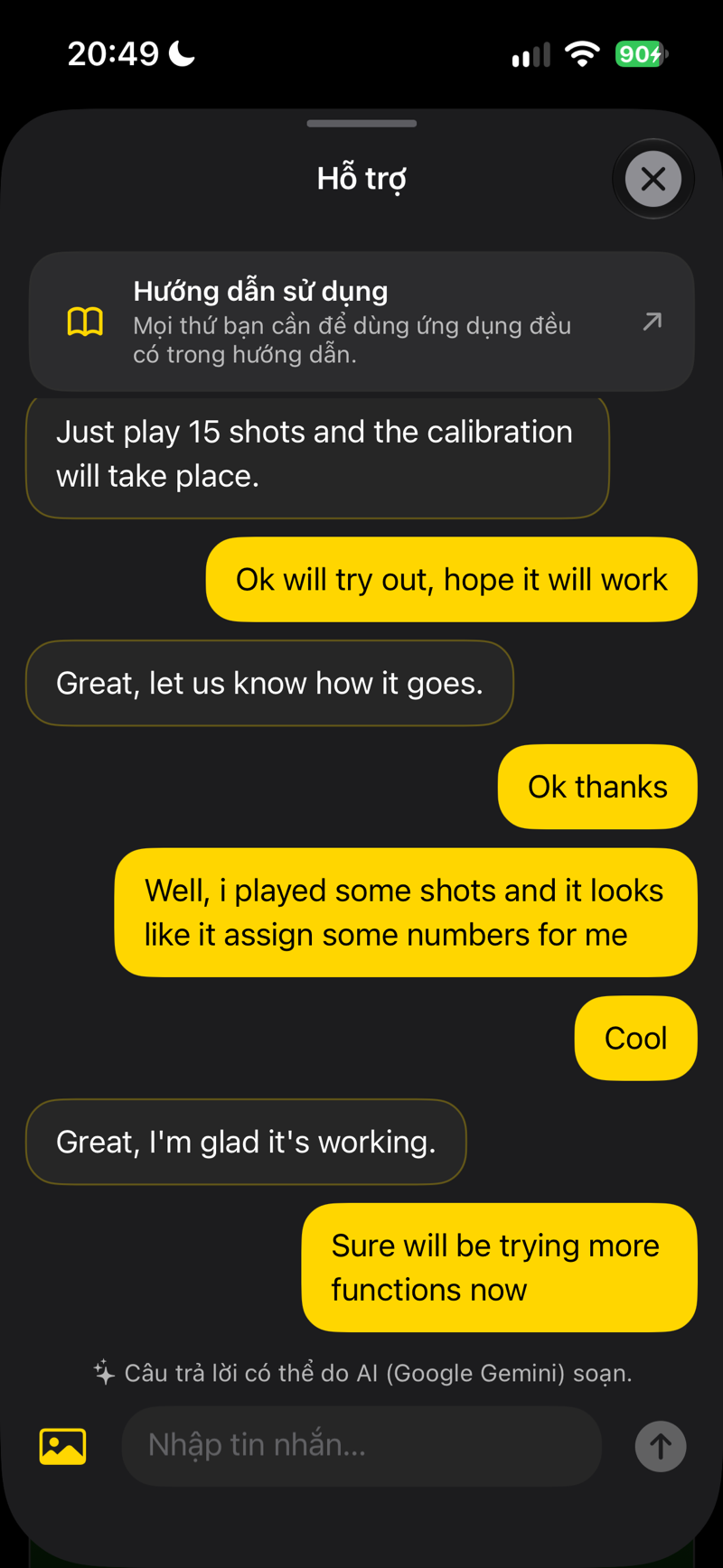
Mở Hồ sơ → Tài khoản & Hệ thống → Liên hệ hỗ trợ và mô tả câu hỏi của bạn — bằng bất kỳ ngôn ngữ nào bạn đang dùng trong ứng dụng, và bạn sẽ nhận được câu trả lời bằng chính ngôn ngữ đó. Các câu hỏi thường gặp sẽ được trả lời ngay lập tức; những vấn đề cụ thể hơn sẽ được một người thật từ đội ngũ của chúng tôi tiếp nhận và trả lời trực tiếp trong cùng cuộc trò chuyện — cuộc trò chuyện trông giống nhau trong cả hai trường hợp, chỉ là câu trả lời có thể mất thêm chút thời gian.
Bạn sẽ biết ngay khi chúng tôi trả lời. Thông báo đẩy sẽ xuất hiện ngay khi có người trả lời — nhấn vào đó để quay lại cuộc trò chuyện ngay lập tức.
 SCREENSHOT
Trò chuyện hỗ trợ trong Hồ sơ
Chúng tôi sẽ liên hệ trước. Ngay sau khi bạn đăng ký, một tin nhắn chào mừng kèm mẹo thiết lập camera sẽ xuất hiện trong mục hỗ trợ (chúng tôi cũng gửi qua e-mail). Nếu trong khoảng hai ngày bạn chưa ghi lại cú đánh nào, chúng tôi có thể gửi cho bạn một lời nhắc duy nhất kèm các mẹo đó.
Hỗ trợ trong ứng dụng là kênh liên lạc chính của chúng tôi — nhanh hơn e-mail, và luôn bằng ngôn ngữ của bạn. E-mail [email protected] tất nhiên vẫn hoạt động.
↑ Lên đầu trang