


Qué es FG Vector
FG Vector convierte tu iPhone en un sistema personal de entrenamiento de golf. Su IA observa tu cuerpo con la cámara, reconoce cada swing automáticamente y estima el vuelo de la bola — y un entrenador de IA personal convierte los datos de tu sesión en consejos diarios y fáciles de entender.
La app se basa en cinco pestañas:
| Pestaña | Para qué sirve |
|---|---|
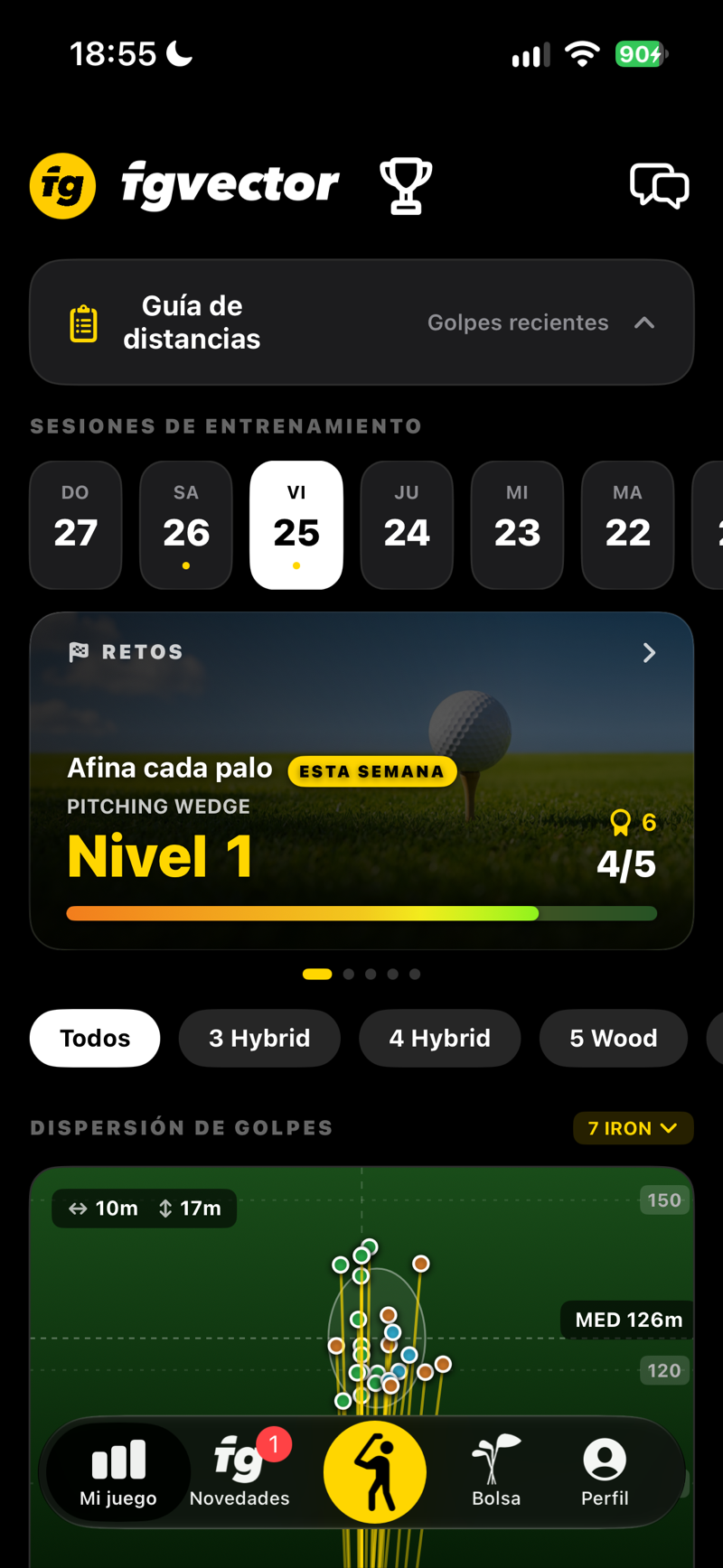
| Mi juego | Tu panel — sesiones de entrenamiento, vídeos de golpes, guía de distancias, calendario de entrenamiento e informe diario del entrenador. |
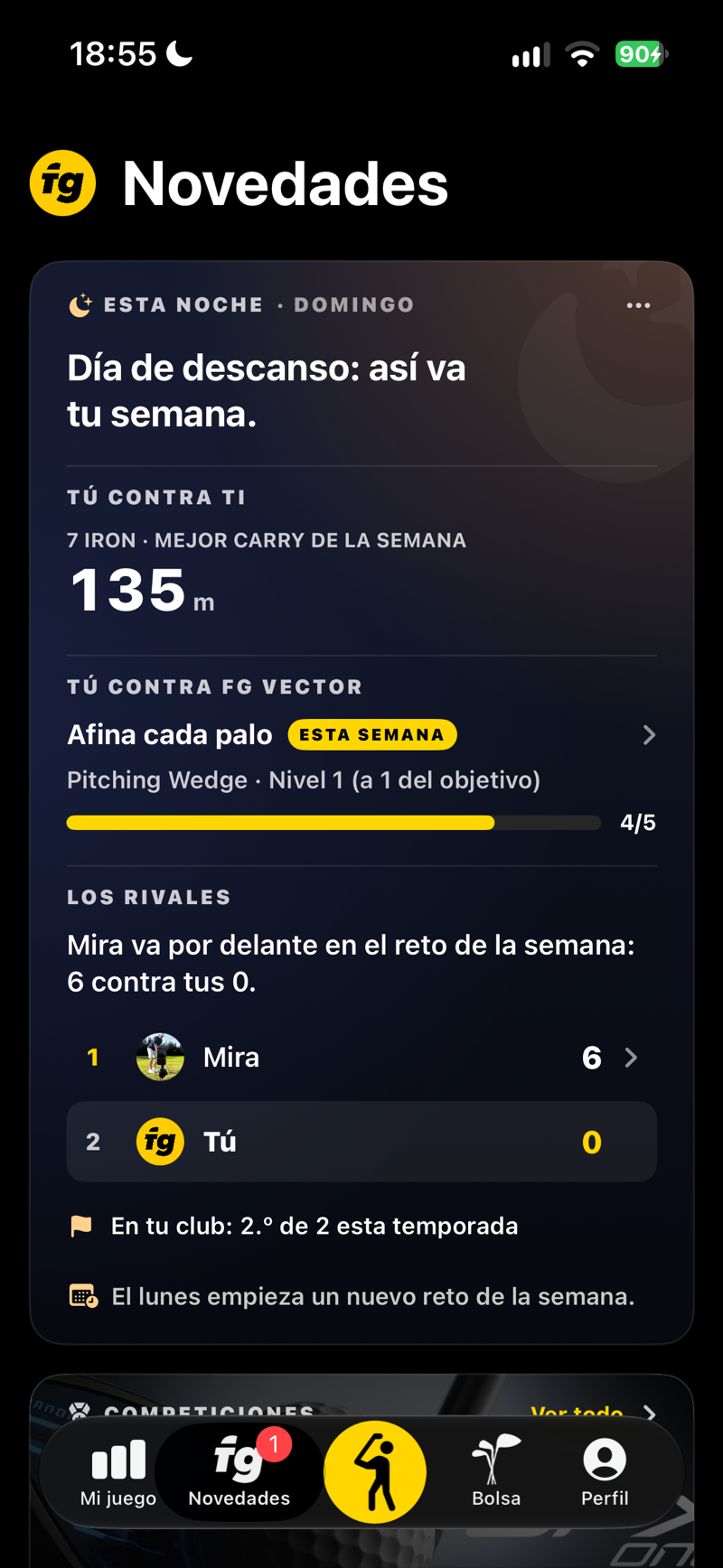
| Novedades | Tu centro de actividad — sesiones de entrenamiento, insignias, análisis del entrenador y soporte, todo en un solo lugar. |
| Entrenamiento | La cámara con IA. Coloca el móvil, colócate ante la bola y haz swing: cada golpe se reconoce, se mide y se guarda automáticamente. |
| Bolsa | Tus palos. Añádelos manualmente o importa un juego completo de hierros; cada palo construye sus propias estadísticas de distancia y calidad. |
| Perfil | Tu perfil de jugador, unidades, suscripción, vinculación del reloj, logros, vídeos del swing y ajustes de la cuenta. |
 SCREENSHOT
Panel Mi juego con lista de sesiones
 SCREENSHOT
Novedades — sesiones, insignias y análisis del entrenador
 SCREENSHOT
Pestaña Entrenamiento: cámara con silueta y círculo de la bola
 SCREENSHOT
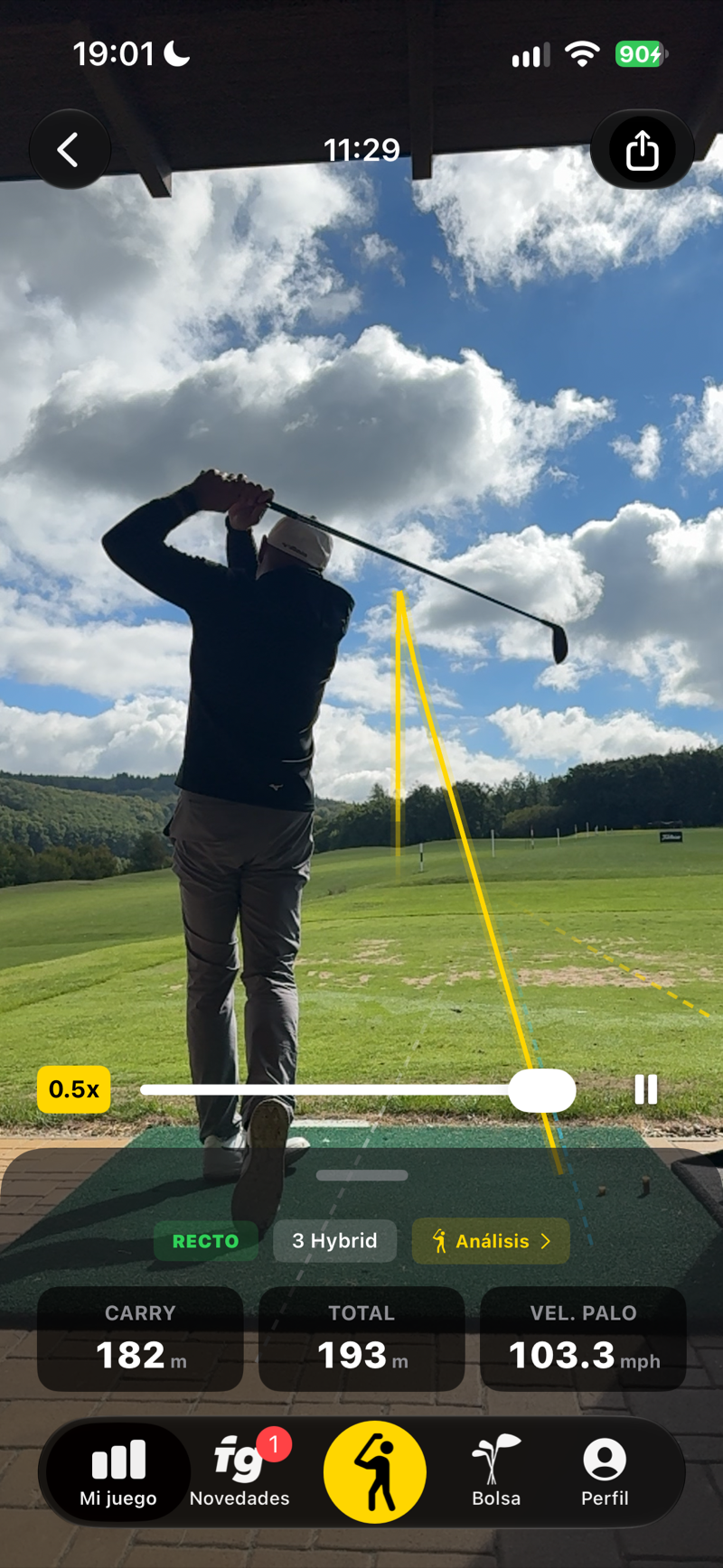
Detalle del golpe con vídeo, curva de vuelo y estadísticas
Datos honestos, expectativas honestas. FG Vector mide la bola que realmente golpeas, directamente en el vídeo del golpe, y estima los golpes que no puede medir. Las cifras están pensadas para ser coherentes: ideales para seguir tendencias, ajustar distancias entre palos y medir el progreso con el tiempo.
Inicio rápido
De la descarga a tu primer golpe medido en cinco minutos.
Inicia sesión
Usa Iniciar sesión con Apple, Google o correo electrónico. Tu perfil, estadísticas y logros se respaldan en la nube.
Tu perfil
Cinco pantallas breves: diestro o zurdo, estatura, hándicap, dónde juegas y tu entrenador de IA. No tienes que introducir velocidades ni distancias — la app las mide a partir de tus golpes.
Coloca tu iPhone
Trípode, a tres pasos normales de distancia para que todo tu cuerpo y el palo entren en el encuadre, con las cámaras hacia ti y a la altura de las yemas de los dedos. De este paso, más que de ningún otro, depende lo bien que la app lea tu swing y la bola. FG Vector es un sistema de cámara, así que también necesita luz natural o una buena iluminación.
Primero la bola, luego el palo
Abre la cámara y sigue la voz: pon una bola blanca en la alfombrilla, apunta el móvil para que la bola quede dentro del círculo y ajusta la línea del fondo del campo. Después elige el palo en el menú superior izquierdo. Consulta Tu rutina en el campo de prácticas.
Simplemente haz swing
No hay botón de grabar. La IA reconoce tu postura, escucha el impacto, guarda el golpe y anuncia el resultado en voz alta.
Cómo jugar: Sonido activado → Coloca una bola → Colócate junto a la bola y espera a oír «Ya puedes jugar» → Golpea → Espera el resultado → Siguiente bola. La app solo empieza a grabar cuando te ve preparado ante la bola y dice «Ya puedes jugar»: un golpe anterior no se registra.
Cada cuenta nueva empieza con 5 sesiones de entrenamiento gratis con la app completa, sin límite de tiempo — sin necesidad de datos de pago. Ver Prueba gratuita y suscripción.
Primer inicio y configuración Importante
En el primer inicio verás un breve recorrido de bienvenida y luego cinco pantallas cortas de configuración. La app usa tu estatura y tu lado de juego para interpretar la imagen de la cámara, y parte de tu hándicap — dedica un minuto a que estén bien.
Qué pregunta el asistente
| Campo | Por qué es importante |
|---|---|
| Sexo y fecha de nacimiento | Tu entrenador de IA lo usa para personalizar los consejos de entrenamiento. |
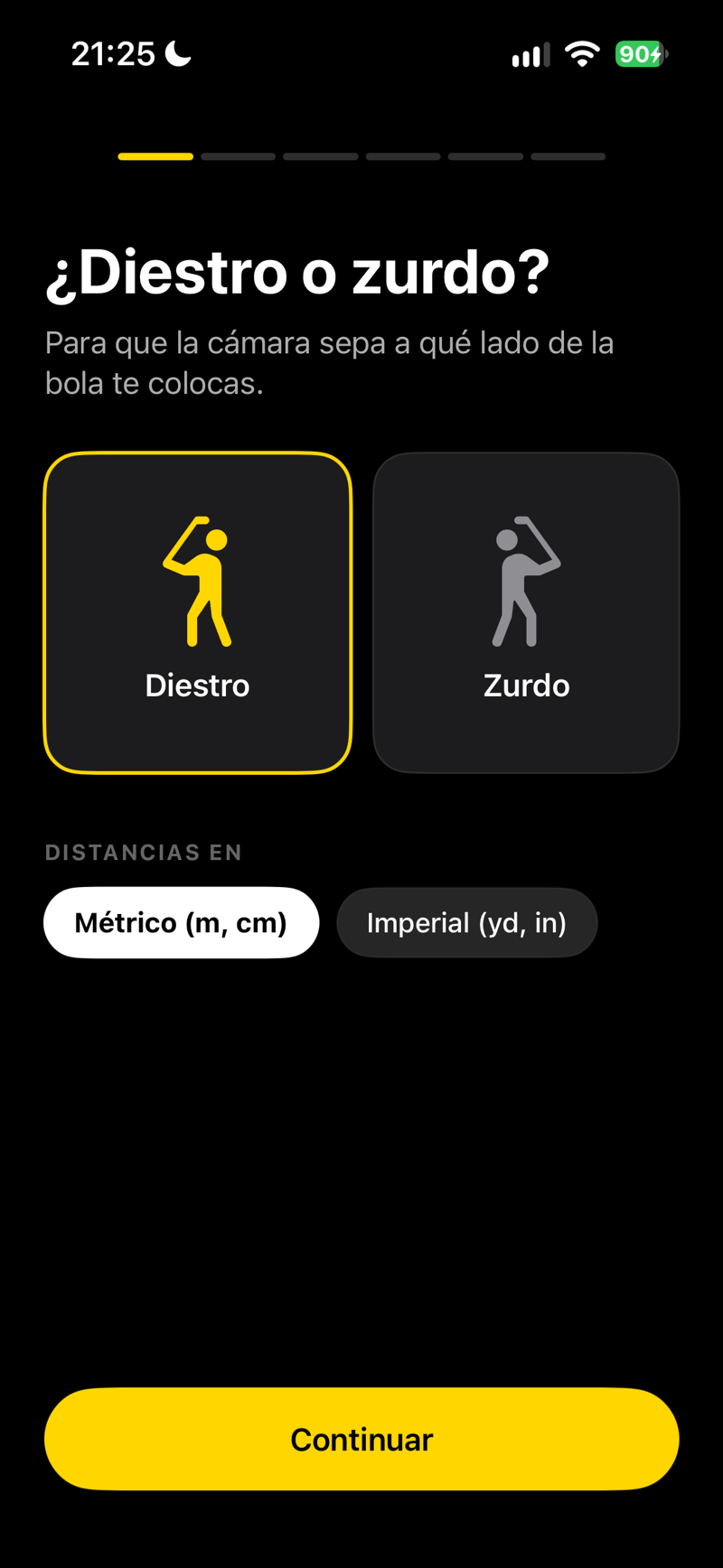
| Lado de juego (diestro / zurdo) | Refleja toda la vista de la cámara, la silueta y el seguimiento para zurdos. |
| Estatura | Asegúrate de que sea correcta. La IA usa tu estatura como escala física para convertir píxeles de la cámara en metros y mph. |
| Hándicap / interruptor PRO | De −15 a 54, o márcate como profesional. Es tu nivel de partida hasta que la app te conozca por tus propios golpes; también sirve para los controles de verosimilitud y como contexto para tu entrenador. |
| Unidades | Métricas (m, cm) o imperiales (yd, in). Se pueden cambiar en cualquier momento en el Perfil. |
| Experiencia y objetivos | Años jugando, objetivo principal (p. ej., «Bajar de 90», «Más distancia»), país, ciudad y club habitual: todo ello sirve de contexto para el entrenador de IA. |
| Mi entrenador de IA | Elige la personalidad del entrenador que escribirá tus informes diarios y chateará contigo. Ver Entrenador de IA. |
Asegúrate de que estos tres estén bien: tu estatura, tu lado de juego y tu hándicap actual. Nunca introduces una velocidad ni un carry: la app los toma de los golpes que mide. Puedes cambiarlo todo más tarde en la sección Perfil de la pestaña Perfil.
Cómo te va conociendo la app
No hay nada que calibrar a mano. FG Vector mide la bola que realmente golpeas y va conociendo tu swing mientras juegas.
Golpes medidos: al momento
Cuando la app mide la bola, ves y oyes las cifras del golpe al momento — desde tu primer golpe.
Golpes que no puede medir: tras un breve calentamiento
Si la bola no se puede medir y aún no tienes golpes medidos con ese palo, la app estima el golpe a partir de tu swing — y para eso primero necesita conocerte. Coge el hierro 7 y haz unos veinte golpes; la app los va contando en voz alta.
Hasta que la app te conozca. Un golpe que no pudo medir guarda sus cifras por ahora: en lugar de distancias verás un guion y la etiqueta Calibrando, y la voz cuenta tus golpes («Golpe 5 de 20.») en vez de cantar los metros. El selector de palo cambia solo al hierro 7 y la app te lo indica. Los golpes retenidos no cuentan para tus promedios ni para tu dispersión hasta que aparecen. Tu Apple Watch muestra ese mismo estado.
Al terminar oirás «Calibración completada. Ahora también verás cifras en los golpes sin bola medida, y seguirán afinándose con tu juego.»; los golpes retenidos aparecen con sus cifras y, a partir de ahí, cada golpe se anuncia con normalidad. Puede ser antes: bastan cinco golpes medidos con el hierro 7. Después, tu nivel de jugador sale de tus propios golpes medidos con el hierro 7 (la mediana de la velocidad de bola de los últimos 30 días), así que sigue el ritmo de tu juego. La velocidad de palo con el hierro 7 la ves en tu bolsa como la de cualquier otro palo, y el fitting de hierros la utiliza.
 SCREENSHOT
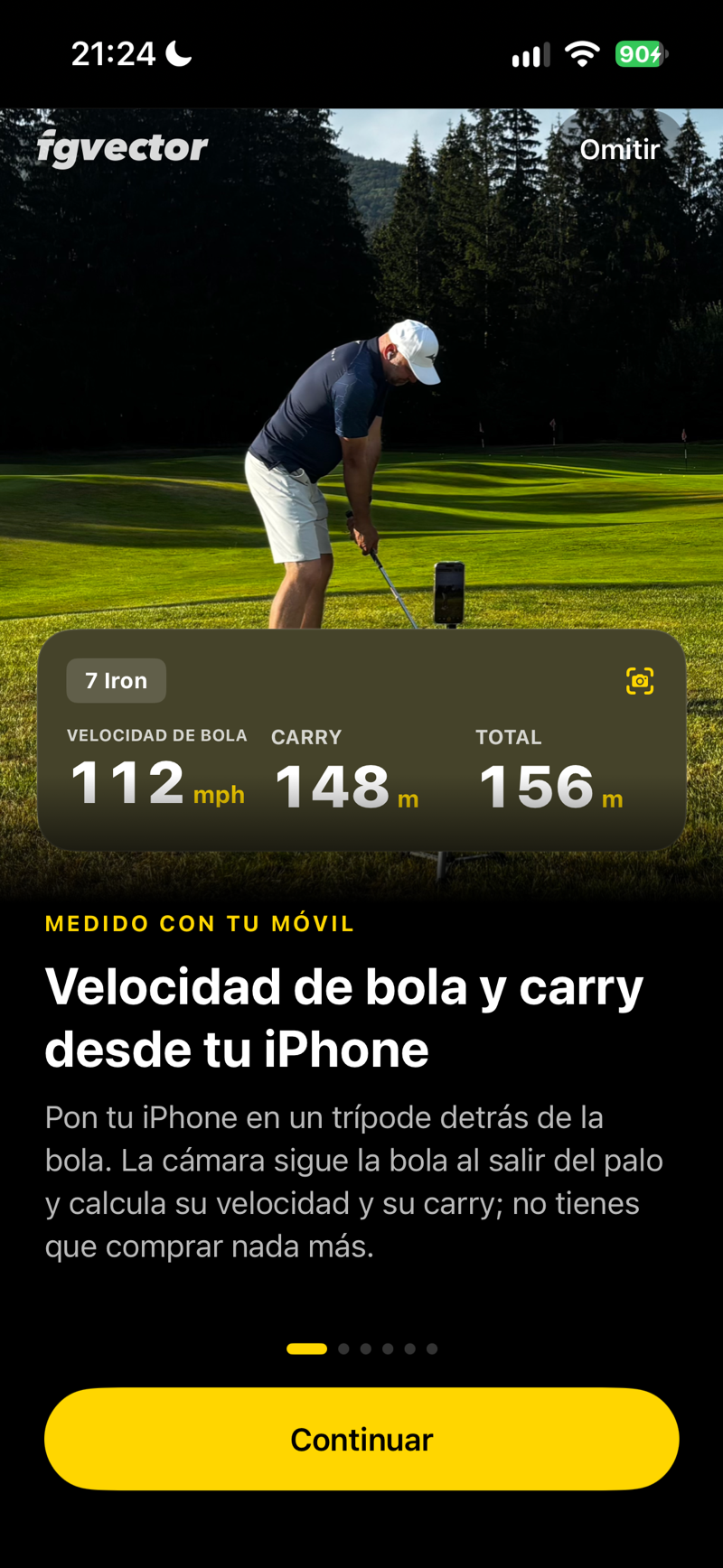
Recorrido de bienvenida — diapositiva de seguimiento de swing
 SCREENSHOT
Vuelve a ver cada swing
 SCREENSHOT
Tus números, en voz alta
 SCREENSHOT
En tus oídos y en tu muñeca
 SCREENSHOT
Siempre hay algo en juego
 SCREENSHOT
Configuración del perfil: cuerpo y lado de juego
¿Quieres cambiar algo? Puedes ajustarlo todo más tarde en la sección Perfil de la pestaña Perfil. Solo asegúrate de que tu estatura y tu lado de juego sean correctos antes de grabar: afectan directamente a cada medición.
Configuración de la cámara Importante
La colocación del móvil importa más que cualquier otra cosa: de ella depende lo bien que la app lea tu swing y la bola. Cada vez que abres la cámara, una tarjeta en pantalla y la voz te guían paso a paso por la colocación; aquí tienes la misma rutina por escrito.
Tu rutina en el campo de prácticas — primero la bola
Hazlo cada vez que llegues al campo de prácticas, en este orden. La bola va primero: la app mide la bola que ve en el círculo, y con la bola ya colocada preparas el móvil una sola vez, en lugar de ir y venir entre el móvil y la alfombrilla.
Buena luz, bolas blancas y sonido activado
FG Vector es un sistema de cámara: mide la bola en el vídeo, así que necesita luz natural o una buena iluminación y bolas blancas. La luz se comprueba lo primero, nada más abrir la cámara. Con poca luz (al anochecer o en un interior oscuro) la bola no se puede medir: la app te lo dice, no da instrucciones de colocación y no dice «Ya puedes jugar» hasta que haya luz suficiente. Las bolas amarillas y de colores no son compatibles con la medición: es una limitación de la app, no de tus bolas. Si la app detecta bolas amarillas en el círculo, te lo recuerda. Mantén el sonido activado. FG Vector funciona con manos libres y te guía por voz: te dice cuándo jugar («Ya puedes jugar»), te acompaña en la colocación y te lee tus datos. Sin sonido no sabes cuándo hacer el swing, así que no juegues con el volumen bajado. El modo silencio no silencia la app; lo que cuenta es el volumen. También funcionan los AirPods o un altavoz Bluetooth. Desde la versión 1.0.3, si el volumen está bajo al abrir la cámara, la app muestra una tarjeta que te pide subirlo.
Coloca la bola
Pon una bola en la alfombrilla, donde vas a golpear: sobre un tee o al lado. Al abrirse la cámara oirás «Pon una bola en la alfombrilla y apunta la cámara hacia ella desde tres pasos de distancia.» En cuanto el móvil esté quieto, la tarjeta avanza sola; también puedes tocar Bola colocada.
Apunta el móvil a la bola
Trípode a tres pasos normales detrás de la bola, con la cámara a la altura de las yemas de los dedos. El círculo de la pantalla no se mueve: eres tú quien gira el móvil hasta que la bola quede dentro. Cuando la app ve la bola, el círculo se pone verde y oyes «La bola está bien colocada. Ahora arrastra la línea hasta el fondo del campo de prácticas y ajusta la distancia.» Si la bola se ve demasiado pequeña, el móvil está demasiado lejos: oirás «Acerca el móvil a la bola.»
Ajusta el fondo del campo
Arrastra la línea hasta el fondo de la zona hacia la que golpeas y toca la distancia de su extremo para indicar la longitud del campo de prácticas. Cuando esté bien, déjala así dos segundos o toca Listo: la línea se pone verde. Si vuelves en unas pocas horas, la app suele saltarse este paso.
Comprobación de las bolas
Si la app detecta bolas amarillas, oirás «Con bolas blancas, la app mide de la forma más fiable.» Luego: «Todo configurado. Coloca una bola, colócate junto a ella y espera a oír Ya puedes jugar. Entonces juega. Después del golpe, espera el resultado.» Con esta frase aparecen en la parte superior de la pantalla tu plan de entrenamiento y la línea HOY. La tarjeta en pantalla muestra los mismos cuatro pasos.
Espera a «Ya puedes jugar» y golpea
Colócate junto a la bola. En cuanto la app te ve preparado para el golpe, empieza a grabar y dice «Ya puedes jugar»; solo entonces haz el swing. Un golpe anterior no se registra. Después del golpe, espera tu resultado y luego coloca la siguiente bola. En tu primera sesión, tras los primeros golpes la app te lo recuerda: «Siguiente bola. Colócate junto a ella y espera a oír Ya puedes jugar.» Si al prepararte para el golpe la app no ve la bola en el círculo, en lugar de «Ya puedes jugar» oirás «La bola no está en el círculo. Apunta el móvil a la bola.»; tu swing se graba igualmente. Si la bola acaba en otro sitio que al principio, después del golpe oirás «La posición de la bola ha cambiado. Juega desde el mismo sitio que al principio o apunta el móvil a la nueva posición de la bola.»
Durante el juego, la app da como máximo un consejo por golpe, después de cantar tus números y antes de «Ya puedes jugar»; por ejemplo, «Gira el móvil para que la bola quede dentro del círculo.», «Acerca el móvil a la bola.» o «No veo la bola en el círculo. Coloca el móvil a tres pasos detrás de la bola y apúntalo para que la bola quede dentro del círculo.» Si oscurece demasiado durante el juego, la app te lo dice y no vuelve a decir «Ya puedes jugar» hasta que vuelva la luz.
El círculo nunca se mueve. Al tocarlo, solo enfocas la cámara en ese punto: no mueves el círculo ni le dices a la app dónde está la bola. Si la bola no está en el círculo, gira el móvil. Con un contraluz fuerte puede que la app no detecte la bola: toca Listo y sigue. Omitir (arriba a la derecha) cierra la guía y ? → Ver de nuevo la colocación la vuelve a mostrar.
Dónde va el móvil — tres reglas
Distancia — tres pasos normales
Pon el móvil en el trípode a tres pasos normales detrás de ti, con las cámaras hacia ti, en línea con tu objetivo. La longitud de tu paso depende de tu estatura, así que todo tu cuerpo, incluido el palo completo, queda en el encuadre: no tienes que medir nada.
Altura de la cámara: yemas de los dedos (crucial)
Deja el brazo colgando de forma natural y alinea la cámara exactamente con el borde inferior de los dedos, más o menos a la altura del bolsillo. Esta altura es diferente para cada jugador, así que reajusta el trípode cada vez que cambie el jugador.
Estabilidad — vertical, en un trípode
Mantén tu iPhone perfectamente vertical y firmemente montado. Si grabas a mano o apoyas el móvil contra la bolsa, a la app le cuesta mucho más leer tu swing y la bola.
 FOTO
FOTOConfiguración real: trípode, móvil y jugador preparado ante la bola
La silueta y la cuadrícula de perspectiva en la pantalla son tus aliadas. Cuando tu cuerpo llena aproximadamente la silueta del golfista y la bola está en el círculo, el encuadre es correcto. Si la silueta se ve demasiado grande o pequeña, mueve el trípode.
Ajustes finos de la colocación
La rutina anterior cubre todo lo que necesita la app. Aquí tienes los detalles que hay detrás: la bola va siempre primero, porque todo lo demás se alinea con ella.
Bola en el círculo, enfoque
La cámara enfoca el círculo por sí sola. Si quieres, toca el círculo para bloquear ahí el enfoque: el círculo se vuelve blanco, aparece la tarjeta ENFOQUE BLOQUEADO y la app dice en voz alta «Enfoque bloqueado». Tocarlo nunca mueve el círculo: si la bola no está dentro, gira el móvil.
Nivela el móvil
Una línea discontinua con un pequeño anillo recorre la pantalla. Mientras el móvil está inclinado, la línea es amarilla; al enderezarlo en el trípode se vuelve verde con un pequeño clic táctil. La cifra bajo la línea es la inclinación en grados: hasta 1° cuenta como nivelado. La tarjeta ENFOQUE BLOQUEADO del paso 1 muestra la misma cifra, con una marca verde cuando el móvil está nivelado.
Arrastra la línea hasta el fondo
La app sitúa la línea a la altura que corresponde a un campo de prácticas largo y llano. La mayoría de las zonas de práctica son más cortas, y la tuya puede subir o bajar: arrastra la línea hacia arriba o abajo con el dedo hasta que quede sobre el fondo de la zona hacia la que golpeas: el final del campo de prácticas o el borde más lejano de un green de prácticas. Las líneas guía la siguen, y el anillo de la línea marca dónde convergen, lo que ayuda a colocarla con precisión. Nunca muevas el móvil para corregir esto: estropearías el encuadre de la bola del paso 1. La corrección se recuerda, así que en tu campo de prácticas habitual solo la haces una vez. Si la línea queda lejos de su altura inicial, un aviso indica cuánto se ha desplazado; toca dos veces la línea para restablecerla. La etiqueta del extremo derecho de la línea (por ejemplo, 300 m) es la longitud de tu campo de prácticas: tócala para cambiarla de 50 en 50 m.
SCREENSHOTLínea en el fondo del campo de prácticas
 SCREENSHOT
Enfoque bloqueado, móvil nivelado
 SCREENSHOT
Elige el palo con el que juegas
 SCREENSHOT
Plan de entrenamiento
La línea permanece en pantalla durante todo el montaje y solo desaparece cuando te colocas ante la bola y empieza la grabación, así que puedes ajustarla incluso después de bloquear el enfoque. Si mueves el móvil, vuelve a aparecer sola.
Guía de audio para jugadores en solitario
Primero coloca la bola donde vayas a jugar. Pon el iPhone en su trípode tres pasos normales detrás de la bola, mirando a lo largo de la línea hacia tu objetivo, y gíralo hasta que la bola quede dentro del círculo. Camina hasta la bola, colócate ante ella y escucha: la app te dirá si acercar o alejar el móvil. En cuanto oigas «Distancia correcta» (y la silueta se ponga verde), podrás jugar.
El aviso de dirección suena solo una vez por dirección — sin repeticiones justo en el límite (tras un aviso, la app espera 2,5 s antes de poder volver a hablar). Si la dirección cambia tras reposicionar el móvil, la distancia se vuelve a medir. Incluso el aviso de seguridad al colocarte ahora indica la dirección concreta («muy lejos» / «muy cerca») en lugar de un genérico «revisa la distancia».
La silueta de color y el anillo alrededor de la bola (verde/naranja) siguen ahí como apoyo visual — para un compañero de juego, o cuando vuelves al móvil a comprobarlo tú mismo.
Límites del dispositivo y del entorno
FG Vector vigila el estado de tu móvil y las condiciones de grabación mientras grabas, y avisa si algo pudiera afectar a tu sesión — desde el sobrecalentamiento hasta el almacenamiento, la batería, el micrófono y la luz.
Protección contra el sobrecalentamiento
Medir exige mucho al móvil: la cámara funciona a 240 fotogramas por segundo mientras el análisis de movimiento procesa cada fotograma. Eso supone carga total del procesador durante todo el entrenamiento. En sol directo o en un día caluroso, el móvil puede sobrecalentarse en pocos minutos — especialmente si está sujeto a un trípode, donde no le llega aire.
Un móvil sobrecalentado empieza a descartar fotogramas. La app entonces ve solo unos pocos fotogramas de tu swing en lugar de cincuenta, y las velocidades y distancias medidas dejan de coincidir con la realidad. Un número erróneo es peor que ninguno — por eso FG Vector prefiere pausar la medición antes que mostrarte valores en los que no puedes confiar.
Aviso en dos etapas. La app vigila continuamente dos cosas: el estado térmico del móvil y la tasa real de fotogramas procesados por segundo. Ante el primer indicio, oirás «El móvil se está calentando. Ponlo a la sombra.» y la medición sigue en marcha — si mueves el móvil a la sombra, la situación suele normalizarse sola. Si empeora, la medición se detiene. Oirás «Medición detenida, el móvil está sobrecalentado. Déjalo enfriar.» y aparecerá una explicación en pantalla. La app no volverá a medir hasta que el móvil se enfríe. La comprobación también se ejecuta en cuanto abres la cámara, así que si el móvil ya está caliente por el coche o el bolsillo al sol, te enterarás antes de tu primer golpe.
Qué hacer
Mueve el móvil a la sombra
Sácalo del sol directo.
Quítalo del trípode
Para que le llegue aire.
Espera 5–10 minutos
Normalmente es suficiente.
La medición se reanuda automáticamente en cuanto el móvil se enfría. Los golpes grabados antes de la pausa quedan guardados — no pierdes nada.
Cómo prevenirlo: Coloca el trípode a la sombra aunque tú estés al sol. Quita una funda gruesa si la tienes. En calor de verdad, ayuda hacer pausas más largas entre series y dejar el móvil a la sombra mientras tanto.
Otras comprobaciones del dispositivo
La Configuración de la cámara también vigila otras cinco cosas mientras grabas, y avisa si alguna de ellas pudiera afectar a tu sesión.
| Comprobación | Cuándo se activa | Qué dice |
|---|---|---|
| Almacenamiento | Queda espacio para unos 100 vídeos de golpes más; después, para 30 y para 10 / el vídeo de un golpe ocuparía el espacio reservado para medir / no cabe ni un clip temporal | «Queda espacio en el móvil para unos N vídeos más.» / «Queda poco espacio. No se guardan vídeos, sigo midiendo.» / «El móvil está lleno. No puedo medir los golpes hasta que liberes espacio.» |
| Batería | 20 % y de nuevo al 8 % | «Batería baja, medir la consume rápido.» |
| Micrófono | Sin permiso concedido | «Sin acceso al micrófono, no se detectarán los swings de práctica.» |
| Luz | Lo primero al abrir la cámara, antes de las instrucciones de colocación; durante el juego, cuando oscurece demasiado | Que no hay luz suficiente para medir la bola. Mientras no la haya, no da instrucciones de colocación y no dice «Ya puedes jugar». |
| Color de la bola | Bolas amarillas en el círculo (una vez al día) | «Con bolas blancas, la app mide de la forma más fiable.» — la medición de la bola necesita bolas blancas; consulta Tu rutina en el campo de prácticas |
Escalonados para que no se solapen. El almacenamiento y la batería se comprueban en el momento en que abres la cámara, y el almacenamiento, de nuevo después de cada golpe, cuando la voz ya ha cantado tus números; la comprobación del micrófono espera 3 segundos; la luz se comprueba solo cuando la cámara ha estabilizado la exposición y el móvil lleva unos segundos quieto (si no, indicaría oscuridad incluso en un día soleado), y otra vez al final de la colocación, justo antes de «Todo configurado». Durante el juego, los consejos llegan solo después de que la voz haya cantado tus números, como máximo uno por golpe.
La batería se comprueba periódicamente (como máximo una vez por minuto) y guarda silencio mientras se carga, para no molestarte cuando el móvil está en una batería externa.
Lo primero es medir. FG Vector reserva un espacio libre para medir y nunca lo llena con vídeos: cuando el vídeo de un golpe ocuparía ese espacio, el vídeo no se guarda, pero el golpe se sigue midiendo y guardando. En cuanto liberes espacio, los vídeos vuelven a guardarse solos. Solo cuando no cabe ni un clip temporal no se pueden medir los golpes. Toca Liberar espacio en la tarjeta de la cámara (o en Perfil → Vídeos del swing) y elige los días cuyos vídeos de golpes se pueden borrar: los golpes y sus números se conservan. Aparte de eso, solo el sobrecalentamiento y la falta de luz pausan la medición. Todos los umbrales aquí son ajustables de forma remota, así que si algo resulta molesto (como el umbral de luz al aire libre al anochecer), lo ajustamos sin necesidad de una nueva versión de la app.
Pestaña Entrenamiento — grabación de golpes
No existe ningún botón de grabar. FG Vector observa, escucha y lo hace todo automáticamente para que puedas concentrarte en jugar.
La pantalla paso a paso
- Selección de palo (arriba a la izquierda) — elige el palo con el que juegas. Si has completado tu Bolsa, verás tus propios palos con marcas; si no, se ofrece una lista estándar. El palo seleccionado se guarda con cada golpe.
- Plan de entrenamiento (arriba) — elige cuántos golpes vas a dar y cómo se alternan los palos: «Minibloques de 3», «Un palo distinto en cada golpe», «Bloques, luego mezclado, luego aleatorio» o «Juega un hoyo». Al tocar Iniciar plan, la franja muestra qué palo toca y lo cambia por ti.
- Línea HOY — una sola cosa en la que centrarte, heredada de tu última sesión: la idea de swing de tu entrenador, un reto que casi completaste, un hueco en tu Guía de distancias o tu objetivo de la temporada. Es solo un recordatorio; no hay nada que tocar.
- Silueta del golfista — un contorno tenue que muestra dónde debes ubicarte en el encuadre. Se refleja automáticamente para zurdos.
- Círculo de la bola — el círculo donde debe estar tu bola. No se mueve: apunta el móvil para que la bola quede dentro. Durante la colocación se pone verde cuando la app ve la bola. Tocarlo solo bloquea el enfoque en ese punto — el círculo se vuelve blanco y el estado muestra "BLOQUEADO. PUEDES GOLPEAR."
- Luz de estado y texto (arriba) — amarillo: esperándote · verde: postura reconocida · rojo: grabando tu swing.
- Botón de la hoja — modo Ahorro de energía. Atenúa el brillo de la pantalla casi a cero mientras la cámara con IA y los comentarios de voz siguen funcionando. Perfecto para sesiones largas — se reactiva tocando la pantalla.
- Botón de bandera — termina la sesión. Tócalo dos veces, para que nunca ocurra por accidente.
- Botón ? — Consejos para el trípode y Ver de nuevo la colocación, para repetir la guía de colocación en cualquier momento.
 SCREENSHOT
Resumen de la sesión
Cómo funciona la detección automática
- Detección de postura — la IA reconoce tu postura de golf (incluso comprueba la flexión de rodillas, así que el movimiento normal cerca de la bola no activa nada) y prepara la grabación.
- Detección del impacto por sonido — el micrófono escucha el «clic» exacto del impacto con la bola y determina el momento del contacto.
- Análisis de swing — durante todo el swing se rastrean más de 10 puntos del cuerpo: ángulo de columna, caderas, muñecas, codos, cabeza. El golpe se mide, evalúa y guarda.
- Comentarios de voz — la app anuncia el resultado en voz alta (carry y distancia total) en tu idioma, así no tienes que ir al móvil entre golpes. Disponible en los 16 idiomas compatibles.
¿Sesión larga? Usa Ahorro de energía (botón de la hoja). La pantalla se oscurece, pero la cámara con IA sigue reconociendo golpes y la voz sigue anunciando resultados. La batería dura considerablemente más.
El vídeo es opcional. Por defecto, el vídeo de cada golpe se guarda en el móvil. Si te preocupa el almacenamiento, desactiva Perfil → Vídeos del swing → Guardar vídeo de cada golpe — el análisis de IA funciona exactamente igual sin guardar vídeos.
Qué significan tus datos
Abre cualquier golpe y toca el panel bajo el vídeo, o deslízalo hacia arriba: Cinemática muestra la forma del golpe, el palo y los datos de abajo. Esto es lo que significa cada uno.
| Métrica | Unidad | Qué te indica |
|---|---|---|
| Carry | m / yd | Distancia estimada que vuela la bola por el aire hasta el primer bote. |
| Total | m / yd | Distancia total estimada, incluyendo el rodaje. |
| Velocidad de palo | mph | Velocidad estimada de la cabeza del palo en el impacto. |
| Velocidad de bola | mph | Velocidad estimada de la bola justo después del impacto. |
| Smash Factor | — | Velocidad de bola ÷ velocidad de palo. Una medida de la eficiencia del golpe — alrededor de 1,5 con un driver es calidad de tour. |
| Ángulo de salida | ° | Ángulo vertical estimado con el que sale la bola. |
| Apex | m / yd | Altura máxima estimada de la trayectoria de la bola. |
| Forma del golpe | — | Forma prevista: Straight, Draw, Fade, Hook, Slice, Push, Pull. |
| Calidad | 0–100 | Anillo de calidad del swing: la media de las puntuaciones de errores de swing que la app pudo leer en ese golpe; cuanto más alta, mejor. Verde desde 75, amarillo desde 40 y rojo por debajo. |
| Tempo | relación | Relación entre el tiempo de backswing y downswing, según tu Apple Watch. La media de los jugadores del circuito ronda el 3:1. |
| Salida | ° L / R | Hacia dónde salió la bola medida, comparado con tu línea de salida habitual — no con el objetivo. |
Plegado, el panel muestra sobre el vídeo el carry, el total y la velocidad de palo. Desplegado, añade la velocidad de bola, el apex y el ángulo de salida, además de una fila de recuadros: Tempo, Calidad (tócala para abrir el análisis del swing) y Salida, en cuanto la app conoce tu línea de salida habitual. Un dato marcado con ≈ no se pudo medir en ese golpe y se basa en tus golpes habituales con ese palo. El smash factor está en las estadísticas de tu Bolsa.
 SCREENSHOT
Detalle del golpe — panel Cinemática
El tempo llega solo de tu Apple Watch. Los relojes Garmin no envían el tempo. La barra es verde de 2,4 a 3,4, amarilla de 2,1 a 2,4 y de 3,4 a 3,8, y roja fuera de esos valores; la media de los jugadores del circuito ronda el 3:1. En los wedges solo se valoran los swings completos — un swing de 3/4 o medio swing muestra su tempo en gris, sin valoración. Si nunca has usado un Apple Watch, el recuadro indica Disponible con Apple Watch una vez y después queda oculto; si llevabas el reloj pero no captó el swing, indica No registrado.
Piensa en tendencias, no en golpes individuales. Todos los valores son estimaciones pensadas para ser coherentes. El carry de un golpe importa menos que tu carry típico a lo largo de muchos golpes — y eso es exactamente lo que muestran la Guía de distancias y las estadísticas de la Bolsa.
Las distancias corresponden a las bolas con las que entrenas. FG Vector mide la bola que realmente golpeas, así que en el campo de prácticas las cifras son para bolas de práctica. En el campo, con tu propia bola, cuenta con que vuele más — de media, alrededor de un 10 %. Con los wedges la diferencia es pequeña (en torno al 5 %) y también con los hierros cortos hasta el hierro 7; crece con los palos más largos y puede llegar a un 15 % aproximadamente con las maderas de calle y el driver. La misma nota aparece bajo el encabezado de la sesión en Mi juego.
Análisis de errores de swing
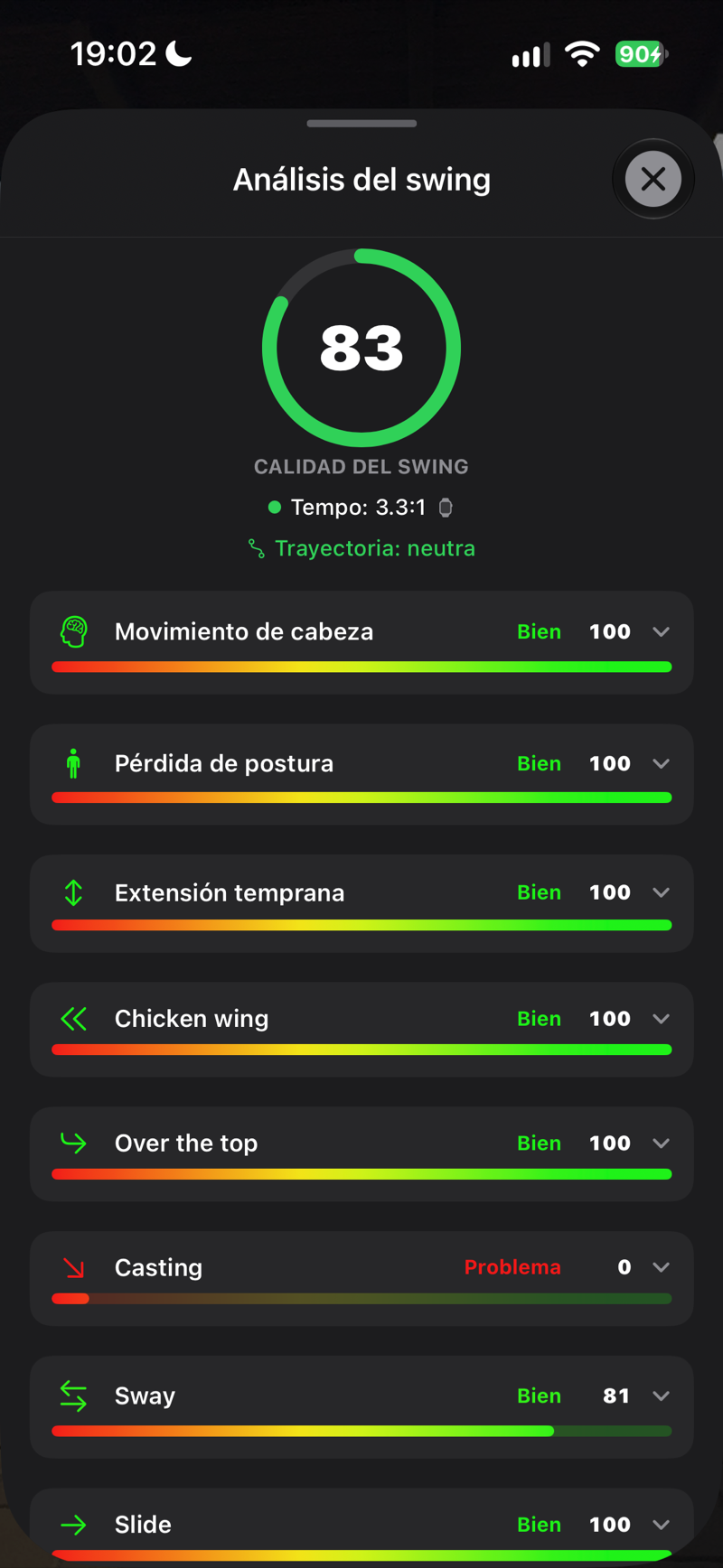
Cada golpe se comprueba en busca de doce errores de swing: los diez que forman tu puntuación de calidad del swing, más Desaceleración y Transición apresurada, que se muestran pero todavía no cuentan para la puntuación. Cada error recibe una puntuación de 100 (Bien) a 0 (Problema), con Atención en medio, y la app te da un consejo concreto: abre cualquier golpe y toca Análisis. Solo aparecen los errores que la app ha podido leer en ese golpe.
Movimiento de cabeza
Movimiento lateral y vertical de la cabeza durante el swing. Solución: mantén la cabeza quieta durante el impacto; sigue la bola hasta después del contacto.
Pérdida de postura
Cambio del ángulo de la columna entre la postura y el impacto. Solución: mantén el ángulo de tu columna — enderezarte causa bloqueos e inconsistencia.
Extensión temprana
Las caderas se empujan hacia la bola en el downswing. Solución: mantén los glúteos en la línea; practica con la espalda contra una pared.
Chicken wing
El codo delantero se dobla en el impacto en lugar de extenderse. Solución: extiende ambos brazos a través de la bola; prueba el ejercicio de la toalla bajo el brazo.
Over the top
El palo llega desde fuera de la línea del objetivo. Solución: inicia el downswing con las caderas, no con los hombros.
Casting
Liberación prematura del ángulo de la muñeca en el downswing. Solución: mantén el lag más tiempo — las manos deben guiar la cabeza del palo.
Sway
Las caderas se deslizan lejos del objetivo en el backswing. Solución: gira alrededor de tu columna en lugar de deslizarte.
Slide
Las caderas se deslizan hacia el objetivo en el downswing. Solución: concéntrate en la rotación de caderas, no en el movimiento lateral.
Reverse spine
El torso se inclina hacia el objetivo en la cima del backswing. Solución: mantén la columna inclinada lejos del objetivo.
Tempo
Relación de tiempo entre backswing y downswing, según tu Apple Watch; la media de los jugadores del circuito ronda el 3:1. Solución: completa el backswing antes de empezar a bajar — o, si tu backswing se frena, mantenlo fluido hasta arriba, sin pausa.
Desaceleración
El swing se frena hacia la bola en lugar de acelerar a través del impacto. Solución: comprométete con el golpe y deja que el palo acelere a través de la bola; en chips y pitches, mantén el acompañamiento más largo que el backswing.
Transición apresurada
El downswing comienza antes de que el backswing termine. Solución: siente una breve pausa arriba y luego inicia la bajada con las caderas.
Los swings parciales son solo para los wedges. Cualquier otro palo cuenta siempre como swing completo. El tamaño del swing con wedge lo determina tu Apple Watch o, si no lo llevas, la cámara. En un swing de wedge de 3/4 o medio, Casting muestra Swing parcial en lugar de una puntuación y el tempo aparece en gris, sin valoración; en un medio swing, Chicken wing y Transición apresurada muestran Swing medio, ya que estos errores se ven distintos en un movimiento más corto.
 SCREENSHOT
Pantalla de análisis de swing con puntuaciones de error
Mi juego — sesiones y estadísticas
Tu panel. Cada día de entrenamiento se convierte en una sesión, cada golpe se puede revisar con su vídeo, y los datos a largo plazo se acumulan automáticamente.
Sesiones de entrenamiento
Los golpes se agrupan en sesiones diarias («Sesión de hoy», «Sesión de ayer»…). Toca una sesión para recorrer sus golpes — cada fila muestra el palo, carry, velocidad, insignia de forma del golpe, puntuación de calidad del swing y miniatura de vídeo. Desliza una fila para ver acciones rápidas, o toca el círculo de puntuación para ver al instante los errores del swing.
Tamaño del swing (wedges) y swings de práctica
Los golpes con wedge se etiquetan automáticamente según el tamaño del swing — completo, tres cuartos o medio — con tu Apple Watch o, si no lo llevas, con la cámara. El tamaño se muestra como tres puntos pequeños junto al palo (los tres rellenos = swing completo, dos = tres cuartos, uno = medio). Ahí es donde importa el tamaño del swing: controlar la distancia con un swing más corto. Con cualquier otro palo cada golpe cuenta como swing completo, así que los puntos y el filtro solo aparecen con los wedges.
Cuando tu sesión tiene golpes con wedge, toca Tamaño del swing en el encabezado de la sesión para filtrar: Todos los swings, Completo (1/1), Tres cuartos (3/4), Medio (1/2) o Swing de práctica. Con todos los palos a la vista, el filtro solo acota los wedges y deja en la lista los golpes con otros palos.
FG Vector solo mide golpes con bola. Un swing sin bola (un swing de práctica o un waggle) se reconoce y no se cuenta: oirás «Swing de práctica.» y el golpe queda marcado como swing de práctica, en el móvil y en el Apple Watch. Si la bola se mide, cuenta como golpe real, aunque un golpe suave de wedge apenas haga ruido. Los swings de práctica nunca entran en tus estadísticas, promedios, retos ni sesiones de entrenamiento gratis.
Comprobación del palo seleccionado
Si tu velocidad de swing no coincide con el palo que tienes seleccionado — lo más habitual es tener un hierro o wedge seleccionado cuando en realidad el swing fue de driver, madera o hierro largo — FG Vector lo detecta y dice en voz alta «Revisa el palo seleccionado». La hora del golpe y el nombre del palo se ponen en naranja con un triángulo de aviso en tu sesión.
Tus cifras ya están recalculadas con el palo que la app estima correcto, así que puedes usarlas de inmediato. Toca el chip naranja del palo para confirmar que el palo era correcto, o elige el correcto de tu bolsa — todo se recalcula al instante y se sincroniza con la nube. Hasta que confirmes o corrijas, el golpe queda fuera de tu Guía de distancias, los promedios de la Bolsa y los informes del entrenador.
Detalle del golpe y smart tracer
Toca un golpe para abrir su vídeo. El panel bajo el vídeo muestra los datos del golpe — tócalo o deslízalo hacia arriba para verlos todos (consulta Qué significan tus datos) — y con un toque abres el Análisis con el desglose de errores de swing. Con las curvas de vuelo de la bola activadas en FG Lab, el smart tracer dibuja el arco de vuelo de la bola sobre tu vídeo, exactamente desde la posición de la bola — el golpe que abres se calcula primero y su curva aparece en la siguiente reproducción.
Compartir golpes
Toca el icono de compartir en un golpe. Publicar en FG Vector publica el vídeo del golpe en tu perfil, y los jugadores que te siguen lo ven en Novedades — limpio, sin el logo ni la insignia de la app. Compartir vídeo… exporta el mismo vídeo para Instagram, TikTok o tu entrenador: el swing corre en tiempo real y justo antes del impacto cambia a cámara lenta 0,25×, con la curva de vuelo y un resumen de estadísticas dibujados directamente en el vídeo.
Driving View: tus golpes en un campo de prácticas 3D
Cada golpe con cifras vuelve a volar en un campo de prácticas 3D fotorrealista, recreado con su velocidad de bola, ángulo de salida, altura máxima, carry, total y dirección de salida. Abre un golpe y, en el selector de arriba a la derecha, toca el icono de las montañas, junto al de la cámara de vídeo: en lugar del vídeo aparece el Campo de prácticas. El botón de debajo cambia la vista entre Detrás del jugador y Seguir la bola. El campo de prácticas cambia con las cuatro estaciones y está rodeado por un campo de golf. Los swings de práctica, los golpes marcados como No registrado y los que aún esperan tu calibración no tienen vuelo.
Driving View no necesita el vídeo. Un golpe sin vídeo se abre directamente en el campo 3D y el vuelo se mantiene aunque borres el vídeo: se recrea con las cifras del golpe, así que en un móvil nuevo también se recupera desde la nube.
Tu sesión en el campo de prácticas
En Mi juego, abre un día de entrenamiento y toca el icono de las montañas en la tarjeta DISPERSIÓN DE GOLPES: los golpes del día caen en el campo 3D con sus curvas de vuelo, los estimados (≈) más tenues. Con los botones de abajo eliges los palos que quieres comparar (por ejemplo, el gap wedge y el pitching wedge) y, arrastrando el dedo, giras o acercas la vista. El icono de compartir de arriba a la izquierda publica una imagen de la vista en FG Vector o la comparte en otro lugar.
Compartir el vuelo
Con el campo de prácticas abierto en un golpe, toca el icono de compartir: Publicar en FG Vector, o comparte un vídeo del vuelo en 9:16 o 4:5, en el que van apareciendo tus cifras. El vídeo usa la vista que hayas elegido: detrás del jugador o siguiendo la bola.
 SCREENSHOT
Campo de prácticas: detrás del jugador
 SCREENSHOT
Campo de prácticas: seguir la bola
 SCREENSHOT
Dispersión de la sesión con curvas de vuelo
 SCREENSHOT
Vídeo del vuelo para compartir
Guía de distancias
La pantalla más valiosa para el campo: para cada palo con el que has entrenado, la mediana de tu carry y de tu total de los últimos 30 días (90 días para un palo con menos de 5 golpes en ese periodo), además del rango donde cae la mitad central de tus golpes, la cantidad de golpes y el loft del palo. Los palos se ordenan por loft, no por distancia. Las distancias corresponden a las bolas con las que entrenas — en la mayoría de campos de prácticas, bolas de práctica. ¿Vas al campo con tu propia bola? El selector Bola de práctica | Bola de juego, encima de la tabla, muestra una conversión aproximada (alrededor de +5 % en los wedges, +7 % en los hierros 7–9, +9 % en los hierros 4–6, +11 % en los híbridos, +13 % en las maderas de calle y +15 % en el driver) y marca las cifras convertidas con ≈. ¿Entrenas con bolas premium? Entonces no necesitas la conversión. Por defecto cuentan los swings completos; el tamaño del swing solo se aplica a los wedges, así que el selector Tamaño del swing, sobre las filas de los wedges, te permite elegir 3/4, medio o todos los swings.
Dispersión de golpes y calendario
El gráfico de dispersión de golpes traza los golpes de la sesión según dirección y distancia, así ves tu patrón de un vistazo. Elige un palo en la insignia amarilla del gráfico y toda la página se ajusta, igual que con los botones de palos bajo el calendario. El calendario de entrenamiento muestra qué días has entrenado en los últimos meses — mantén tu racha.
 SCREENSHOT
Lista de sesiones con filas de golpes
SCREENSHOTVídeo con el arco del tracer sobre el vuelo de la bola
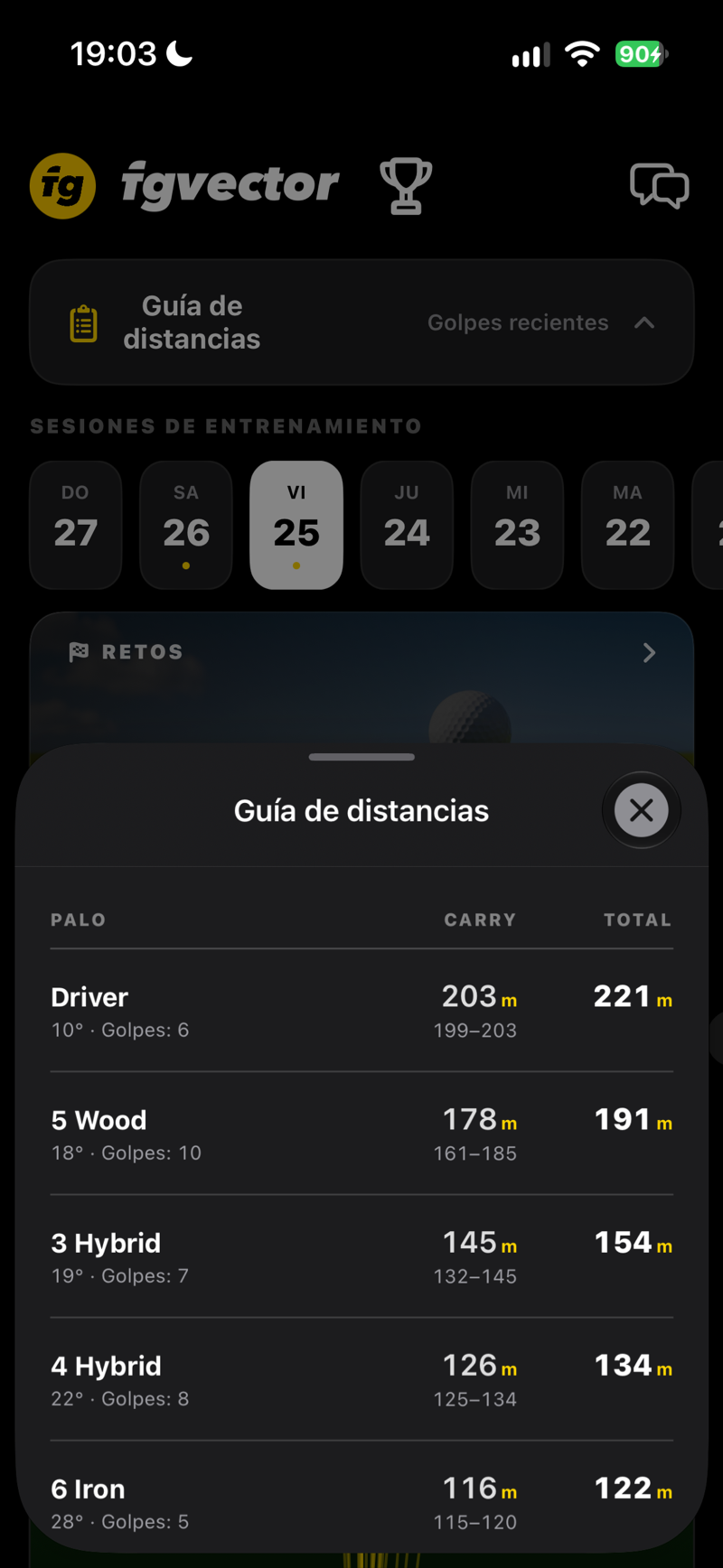 SCREENSHOT
Tabla de guía de distancias por palo
 SCREENSHOT
Gráfico de dispersión de golpes
 SCREENSHOT
Medias de la sesión por palo
 SCREENSHOT
Objetivo de la temporada
 SCREENSHOT
Plan de entrenamiento en Mi juego
Gestión de almacenamiento: en el detalle de cada golpe puedes eliminar solo el vídeo (los datos medidos permanecen) o el golpe completo. Eliminar un vídeo nunca elimina tus estadísticas.
Tu entrenador personal
Elige una personalidad de entrenador y recibe un análisis personalizado por escrito de tu entrenamiento — automáticamente, después de cada sesión seria.
Personalidades de entrenador
Durante la configuración inicial (o en cualquier momento en el Perfil) eliges uno de cuatro estilos de entrenador — desde un analista basado en datos hasta un mentor zen tranquilo, un motivador y un veterano de la vieja escuela. Cada uno escribe con su propia voz, en tu idioma.
Informes diarios
- Haz al menos 30 golpes en un día (durante la prueba gratuita bastan 15) y, cuando termines el entrenamiento, el entrenador analizará la sesión.
- Tu informe llega al final del día: a las 19:00, hora local, o 15 minutos después de terminar si entrenas pasadas las 19:00. Es entonces cuando aparece en Mi juego y en Novedades y, si permites las notificaciones, te avisa un único Resumen de la noche.
- Un día de entrenamiento = un informe. Los informes siguen tu progreso de entrenamiento a largo plazo — el entrenador recuerda en qué trabajaste la última vez y construye sobre eso.
- El entrenador ve estadísticas agregadas de la sesión, perfil, objetivos y logros — nunca tus vídeos.
Chatea con el entrenador
Responde a cualquier informe o haz preguntas en el chat integrado (Perfil → Mi entrenador). Hay un límite diario de mensajes por uso razonable: al alcanzarlo, el entrenador vuelve a estar disponible al día siguiente. Cuando encaje con tu juego, el entrenador también puede recomendar equipo de la tienda falbergolf.com con enlaces directos.
 SCREENSHOT
Un entrenador que ha visto cada golpe
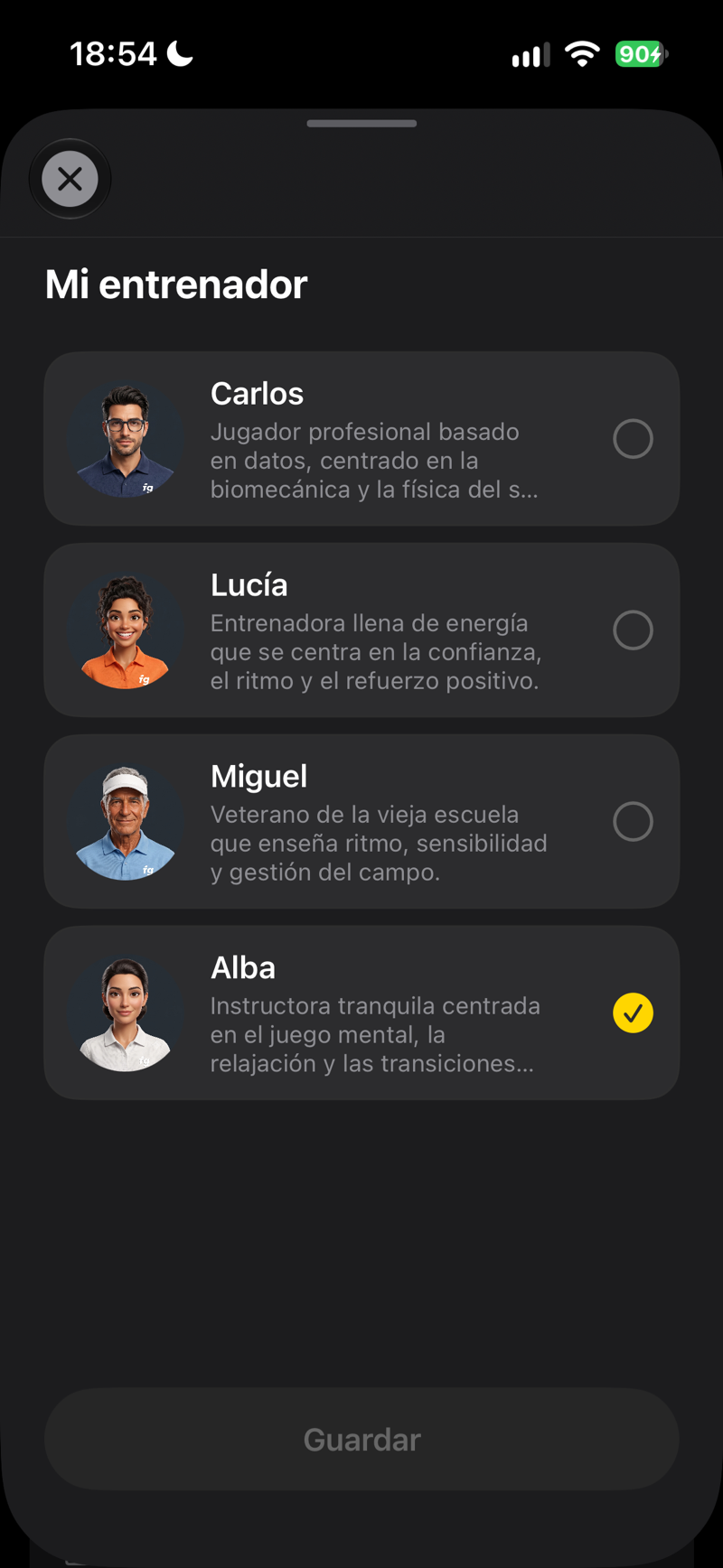 SCREENSHOT
Selección del entrenador de IA
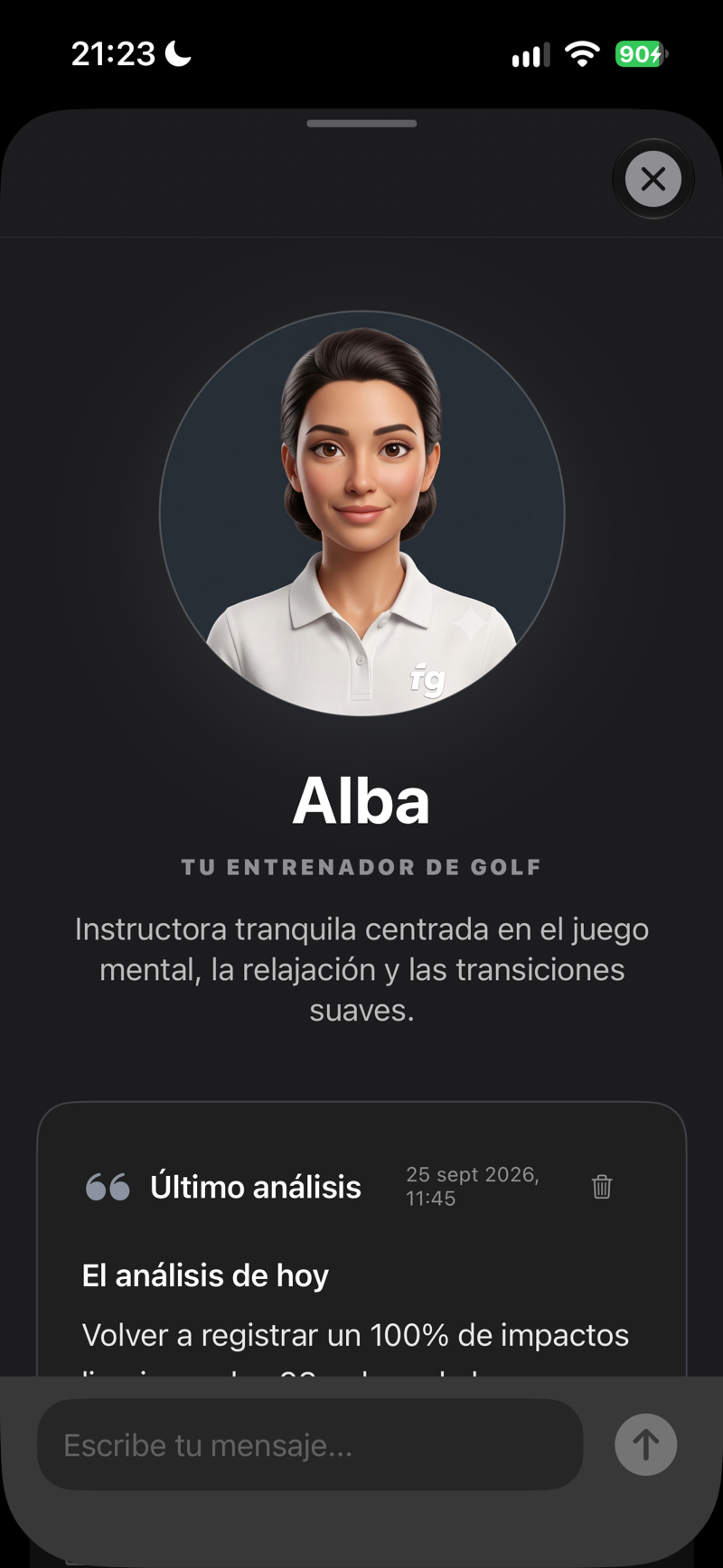 SCREENSHOT
Tarjeta del informe diario del entrenador
Primero el consentimiento. El entrenador de IA se activa solo después de tu consentimiento explícito para el procesamiento de las estadísticas de golpes y el perfil de golf por servicios de IA (aparece al abrir por primera vez el Panel del entrenador). Puedes retirar el consentimiento en cualquier momento con el botón «Retirar consentimiento» de la tarjeta «Procesamiento con IA», en la parte inferior de la pantalla del entrenador, o escribiendo a [email protected]. Tus informes y tu chat existentes se quedan en tu cuenta hasta que los elimines.
Mi bolsa
Dile a FG Vector qué tienes en tu bolsa, y cada palo construirá con el tiempo su propio perfil estadístico.
Añadir palos
- Importación automática de juego de hierros — elige marca y modelo, selecciona la rigidez de la varilla y la compensación de longitud, y sincroniza el juego completo de hierros a tu bolsa con un toque.
- Añadir palo personalizado manualmente — configura cualquier palo: tipo (driver hasta lob wedge), marca, loft, compensación de longitud (p. ej., +0,5") y rigidez de la varilla.
Estadísticas por palo
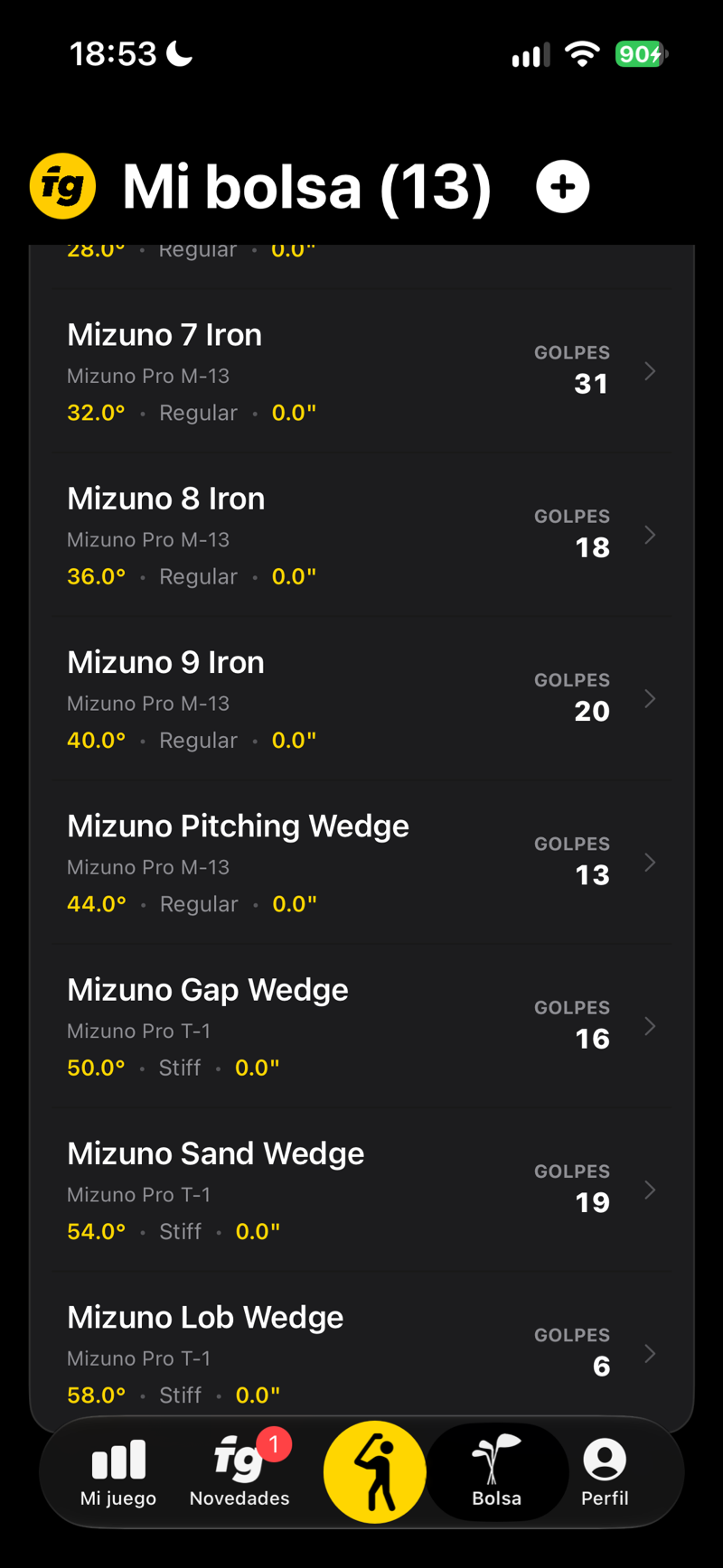
Toca un palo para ver sus promedios de golpes grabados: carry, total, velocidad de palo, velocidad de bola, smash factor, apex, ángulo de salida y calidad del swing. Toca cualquier estadística para abrir un gráfico de tendencia de tu progreso con ese palo (necesita al menos 2 golpes grabados). Todos los palos excepto los wedges cuentan siempre como swing completo; en un wedge, el filtro Tamaño del swing muestra por defecto los swings completos — cámbialo a 3/4, medio o todos los swings.
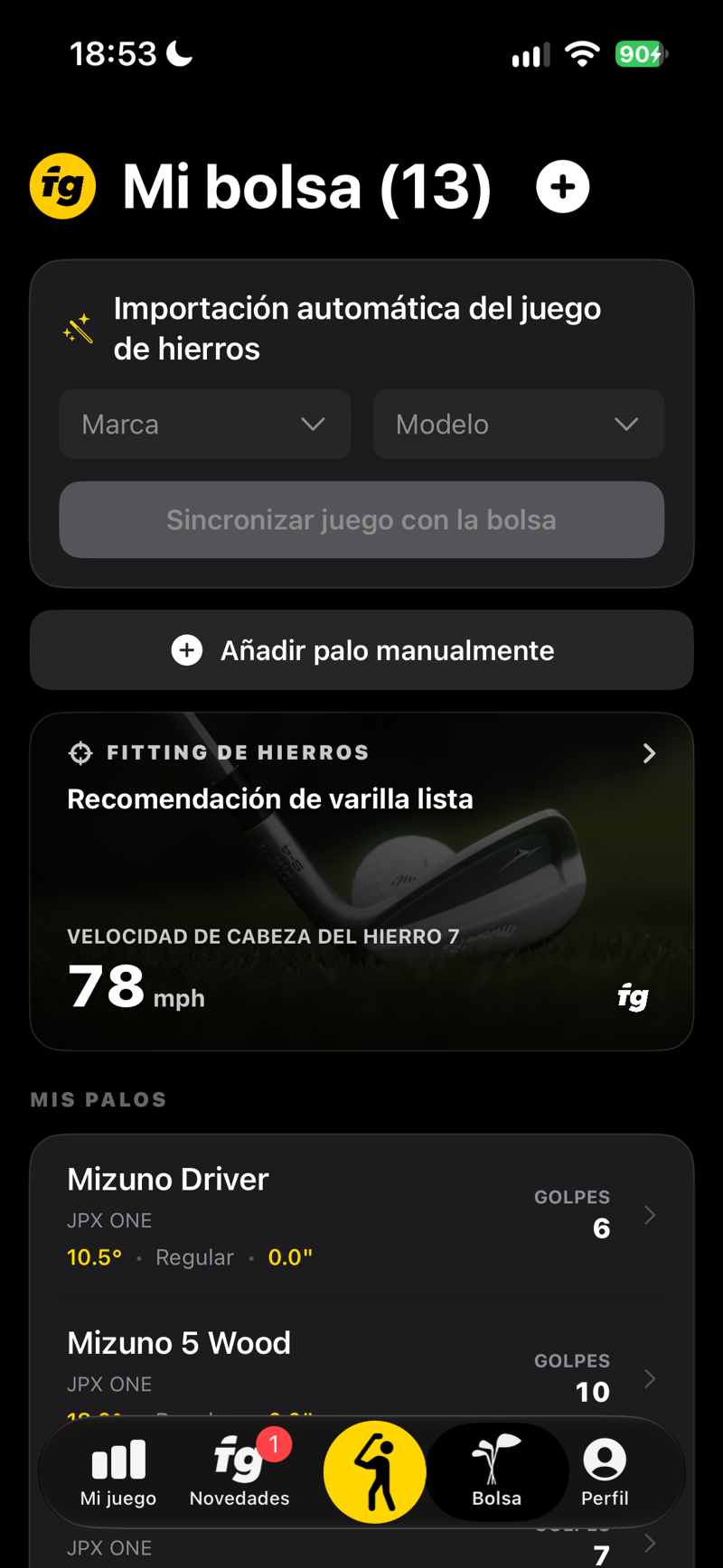 SCREENSHOT
Mi bolsa con palos y número de golpes
 SCREENSHOT
Detalle del palo con cuadrícula de promedios
 SCREENSHOT
Fitting de hierros
 SCREENSHOT
Hierros para tu hándicap
 SCREENSHOT
Varillas recomendadas
 SCREENSHOT
Longitud del palo
 SCREENSHOT
Cómo medir la distancia muñeca-suelo
 SCREENSHOT
Configurar en la tienda
 SCREENSHOT
Continuar en la app o en la web
Tu bolsa se sincroniza con el reloj. Los palos añadidos aquí aparecen automáticamente en la selección de palos en Apple Watch y Garmin. Si no aparecen, usa Perfil → Forzar sincronización de bolsa.
Perfil y ajustes
Todo sobre ti, tu cuenta y el comportamiento de la app.
| Sección | Qué puedes hacer aquí |
|---|---|
| Tarjeta del jugador | Foto de perfil, nombre y método de inicio de sesión (Apple / Google / correo electrónico). |
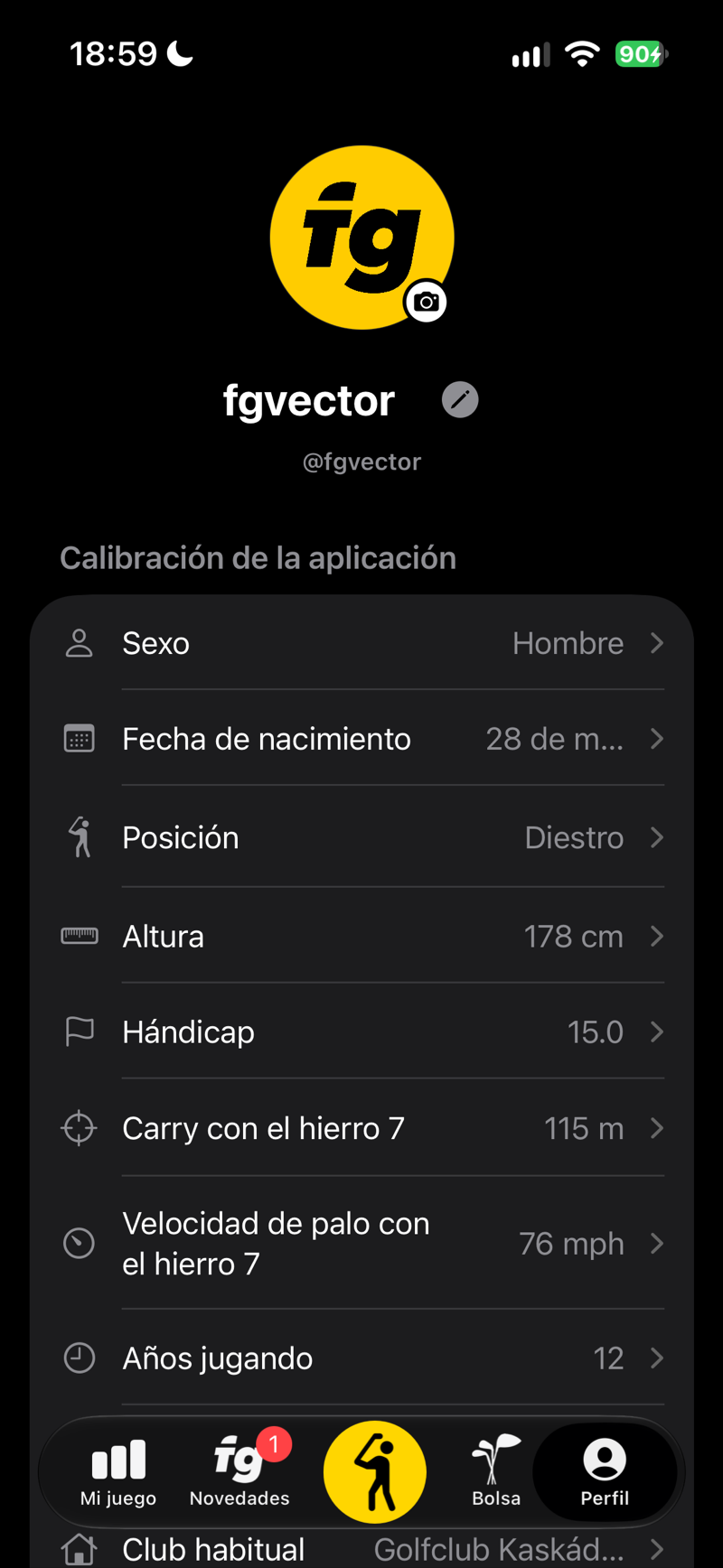
| Perfil | Revisa y edita, punto por punto, lo que indicaste en la configuración: sexo, fecha de nacimiento, lado de juego (diestro o zurdo), estatura, hándicap, años jugando, objetivo principal, club habitual, país y ciudad. |
| Mi entrenador | Abre el Panel del entrenador — último análisis, historial de informes y chat. |
| Unidad de distancia | Cambia entre metros y yardas en cualquier momento; toda la app (y el reloj) se adapta. |
| Suscripción | Estado (sesiones de prueba restantes, suscripción activa o promoción), activación de la versión completa, gestión y restauración de compras. |
| Logros | Tu colección de trofeos — ver Logros. |
| Wearables y dispositivos | Vinculación del reloj Garmin, comprobación del estado de conexión y sincronización forzada de la bolsa al reloj. |
| Vídeos del swing | Activa o desactiva Guardar vídeo de cada golpe; Guardado en el móvil muestra cuántos vídeos de golpes hay en tu móvil y cuánto espacio ocupan. Los vídeos de sesiones anteriores se guardan en formato compacto, con resolución y frecuencia de imagen completas — para ganar espacio, toca Liberar espacio. La medición y el análisis del swing funcionan exactamente igual sin guardar vídeos. Eliminar vídeos tras (7, 30 o 90 días, o Nunca; 30 días por defecto) borra automáticamente los archivos de vídeo antiguos. El golpe, sus cifras y su vuelo en el campo de prácticas se conservan: el vuelo se recrea con las cifras del golpe, así que en un móvil nuevo también se recupera desde la nube. |
| FG Lab | Funciones experimentales, incluidas en la prueba gratuita: curvas de vuelo de la bola, Campo de prácticas en pantalla externa (experimental), longitud del campo de prácticas y Generar curvas para golpes anteriores con una barra de progreso — ver FG Lab. |
| Cuenta y sistema | Restaurar compras, Términos y EULA, Política de privacidad, cerrar sesión o eliminar permanentemente la cuenta y los datos en la nube. |
 SCREENSHOT
Pantalla del perfil con tus datos de jugador
Antes de desinstalar la app: los vídeos de golpes se guardan solo en tu dispositivo. Desinstalar elimina permanentemente todos los vídeos guardados — respáldalos antes. Los datos medidos, estadísticas y logros están respaldados de forma segura en la nube.
Comunidad y perfil público
Un perfil público, jugadores a los que seguir, y un lugar para compartir tu entrenamiento — construido en torno a tu golf, no a un feed público ruidoso.
Tu perfil público
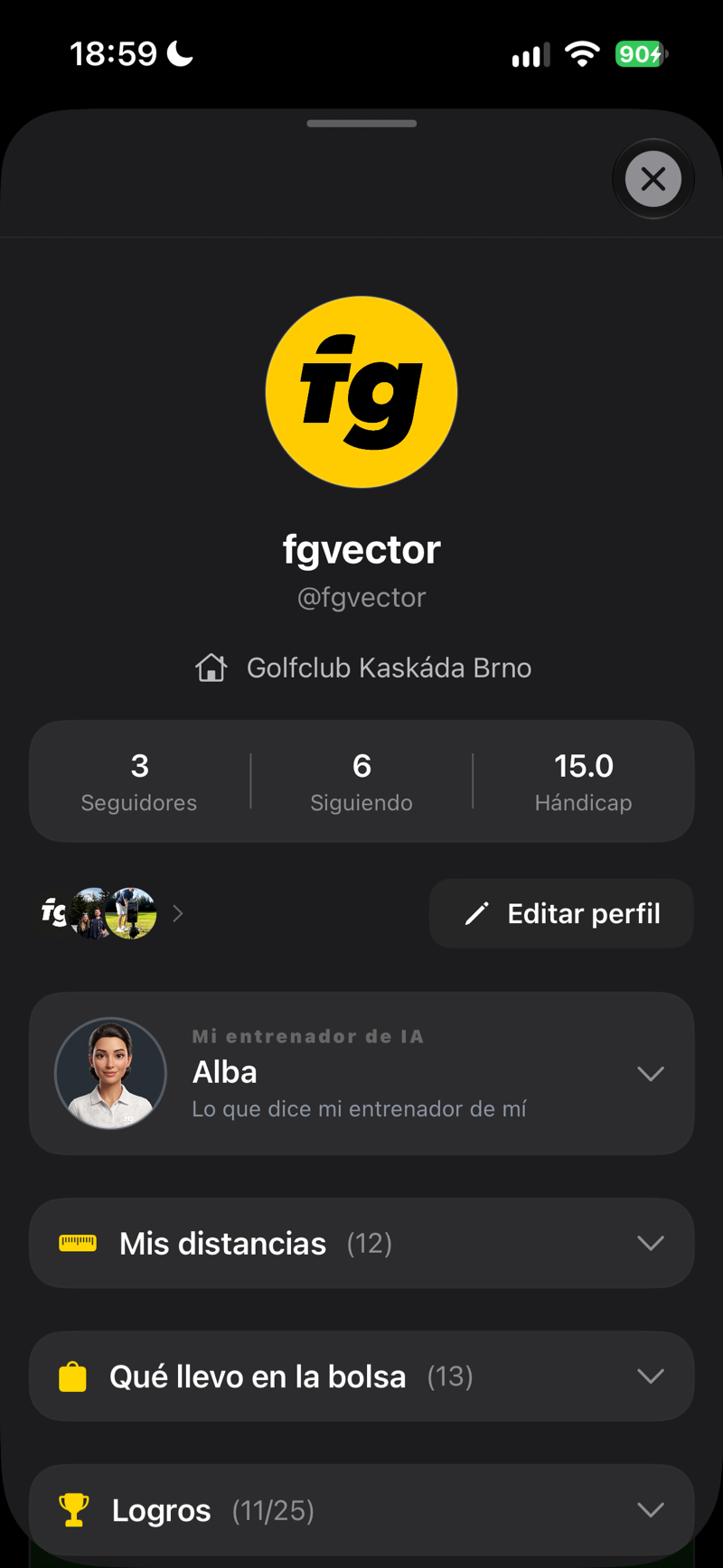
Abre Perfil → Editar perfil público para elegir un @handle permanente (3–20 caracteres: letras minúsculas, números y . _ -) — una vez que lo guardes, no se puede cambiar, así que elige con cuidado. Tu perfil público muestra tu nombre, foto y club habitual de tu perfil de jugador, además de una bio opcional, tu hándicap (si eliges mostrarlo), tus cifras de seguidores y seguidos, tu Guía de distancias, tu Bolsa y tus Logros — cada uno plegable, para que controles qué se ve de un vistazo. Un perfil público forma parte de la versión completa.
Seguir y amigos
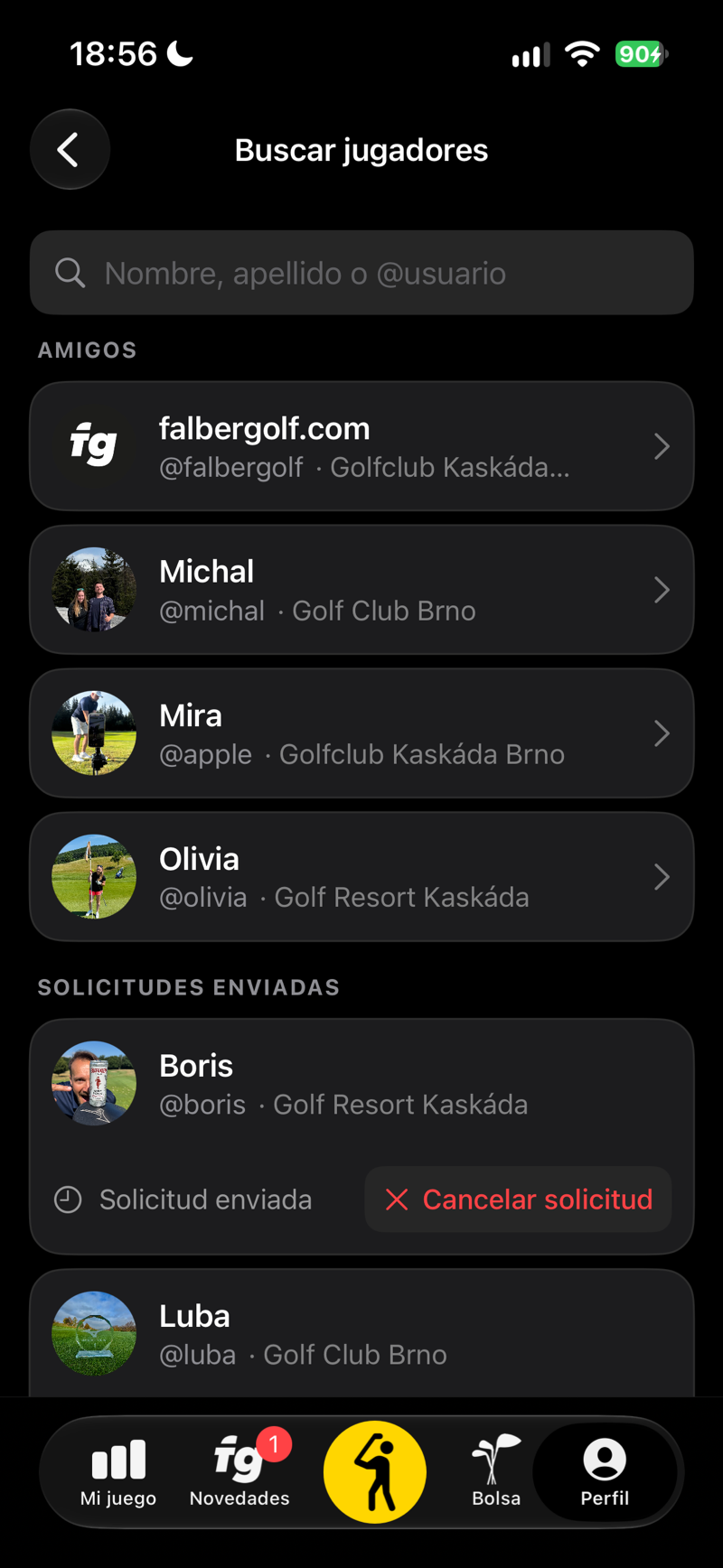
Son dos cosas distintas. Seguir es unidireccional — cualquiera puede seguirte, sin aprobación. Amigo es una solicitud que envías y el otro jugador acepta: Añadir amigo → Solicitud enviada → Amigos, con Aceptar o Rechazar en las solicitudes entrantes. Eliminar a un amigo no afecta al seguimiento — ambos permanecen independientes.
Buscar jugadores y bloquear
Toca Perfil → Buscar jugadores y busca por nombre, apellido o @handle — la misma pantalla también muestra tus solicitudes de amistad pendientes y enviadas. Si alguien te molesta, bloquéalo desde el menú ⋯ de su perfil: elimina el seguimiento mutuo y detiene nuevas solicitudes de amistad. Aun así, un jugador bloqueado puede seguir apareciendo en los resultados de búsqueda.
Publicaciones
Tu perfil público tiene su propia cuadrícula de publicaciones — toca Nueva publicación para compartir una foto con un pie de foto, con «me gusta» y comentarios de otros jugadores. También puedes publicar una sesión entera o un solo golpe directamente desde Mi juego (ver más abajo). Los jugadores que te siguen o son tus amigos ven tus publicaciones en Novedades; no existe un feed público que mezcle las publicaciones de todos.
Toca una publicación de la cuadrícula para desplazarte por las publicaciones una tras otra, igual que en Instagram. Los vídeos se reproducen automáticamente sin sonido — toca un vídeo para activar o desactivar el sonido.
Comparte tu entrenamiento
Toca el icono de compartir en el encabezado de tu sesión para convertir un día de entrenamiento en una tarjeta lista en formato 9:16 — número de golpes, mejor carry, carry medio, velocidad máxima y tu palo más usado, con el logo de FG Vector. Elige Publicar en FG Vector para publicarla en tu perfil, o Compartir en otro lugar… para abrir la hoja de compartir y publicarla en Instagram, TikTok o Facebook Stories, guardarla, o enviarla a tu entrenador.
 SCREENSHOT
Pantalla del perfil público
 SCREENSHOT
Buscar jugadores y solicitudes de amistad
SCREENSHOTNovedades — sesiones, insignias y análisis del entrenador
Tu privacidad queda en tus manos. Ocultar mi perfil te saca de las búsquedas y de la vista de otros jugadores mientras tu @handle queda reservado para más adelante — eliminar tu cuenta, en cambio, elimina todo de forma permanente.
Logros
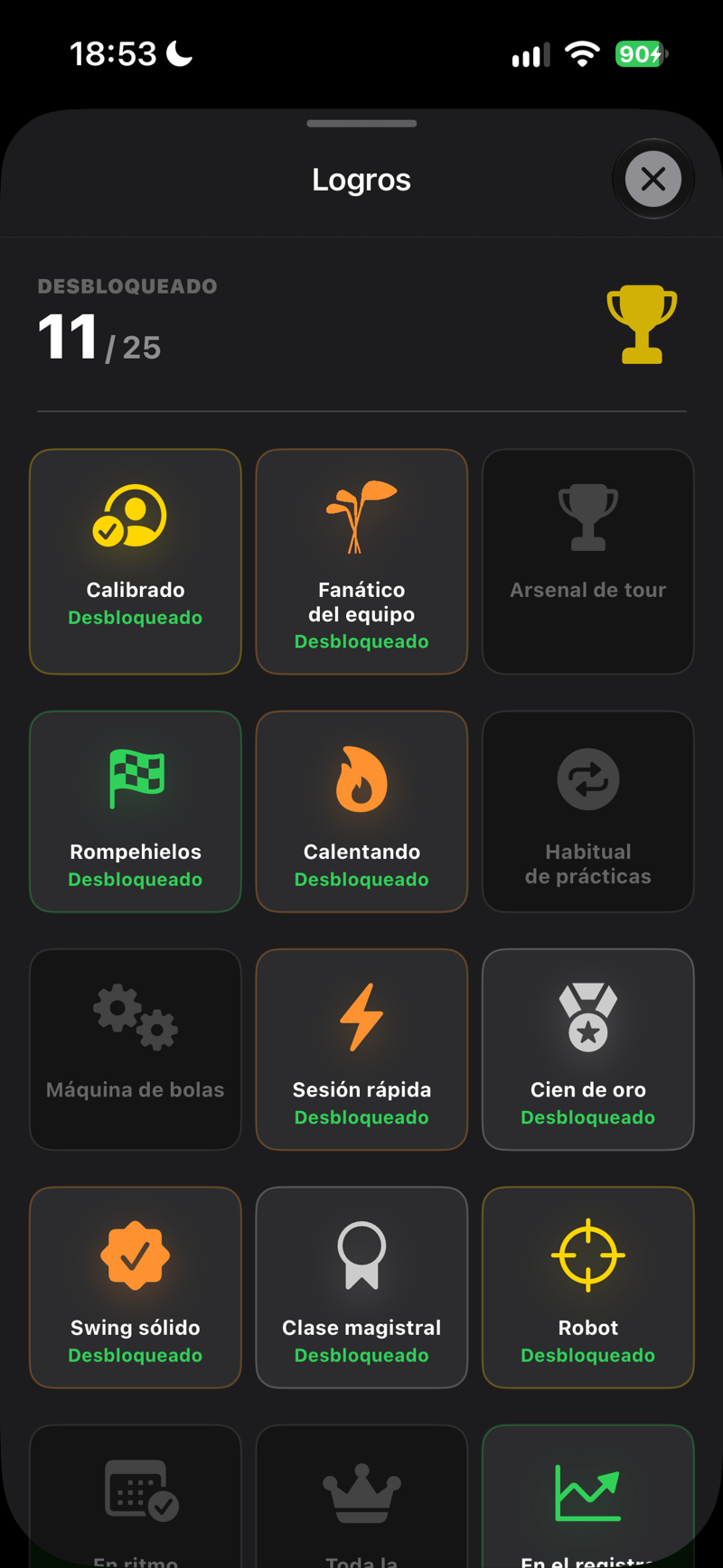
Las insignias recompensan el entrenamiento constante. Cuando desbloqueas una, no llega una notificación aparte: forma parte del Resumen de la noche de ese día, la única notificación del día si permites las notificaciones.
| Insignia | Cómo conseguirla |
|---|---|
| Calibrado | Completa tu perfil de jugador. |
| Fanático del equipo | Añade tu primer palo a la bolsa. |
| Arsenal de tour | Llena la bolsa con 14 palos. |
| Rompehielos | Graba tu primera sesión de entrenamiento. |
| Calentando | Graba un total de 100 golpes. |
| Habitual de prácticas | Graba un total de 1000 golpes. |
| Máquina de bolas | Graba un total de 10 000 golpes. |
| Sesión rápida | Haz 50 golpes en un solo día. |
| Cien de oro | Haz 100 golpes en un solo día. |
| Maratón de alfombrilla | Haz 250 golpes en un solo día. |
| Swing sólido | Alcanza una puntuación de calidad de swing de 80. |
| Clase magistral | Alcanza una puntuación de calidad de swing de 90. |
| Robot | Alcanza una puntuación perfecta de calidad de swing de 100. |
| Triplete | Entrena 3 días seguidos. |
| Adicto | Entrena 7 días seguidos. |
| En el registro | Registra tu primer hándicap. |
| Un golpe menos | Mejora tu hándicap en 1 golpe o más. |
| Tendencia a la baja | Mejora tu hándicap en 3 golpes o más. |
| Gran salto | Mejora tu hándicap en 5 golpes o más. |
| Un solo dígito | Baja tu hándicap por debajo de 10. |
| Scratch | Alcanza un hándicap de 0 o mejor. |
| Registro al día | Registra tu hándicap 6 meses seguidos. |
 SCREENSHOT
Cuadrícula de logros con insignias
 SCREENSHOT
Retos contra la app
 SCREENSHOT
Reto completado: publícalo o compártelo
 SCREENSHOT
Detalle de la competición
Apple Watch y Garmin
Deja el móvil en el trípode — los resultados llegan en vivo a tu muñeca después de cada golpe.
Qué verás en el reloj
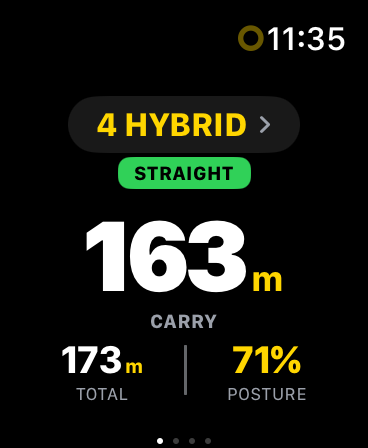
- Página 1: Carry (en grande), Total, puntuación de postura — lo esencial.
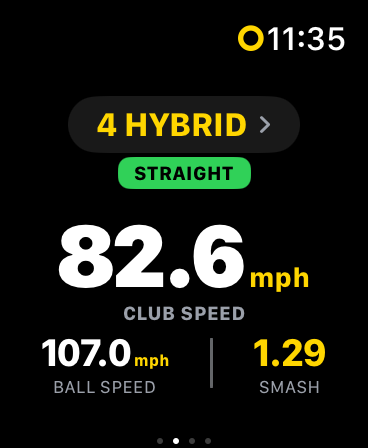
- Página 2: Velocidad de palo, velocidad de bola, smash factor.
- Página 3: Apex y ángulo de salida.
- Insignia de forma del golpe — codificada por color: verde para straight, cian para draw/fade, naranja/rojo para fallos mayores.
- Selección de palo — cambia de palo directamente desde el reloj; el móvil se adapta al instante.
- Swing de práctica — un swing sin bola no cuenta: el reloj lo marca como swing de práctica, igual que el móvil.
Entrenamiento automático y modo de concentración Fitness
En el momento en que abres la cámara en tu iPhone (pestaña Entrenamiento), el reloj inicia automáticamente un entrenamiento de golf en segundo plano — sin necesidad de pulsar nada más. Al cerrar la cámara, el entrenamiento termina y se guarda en la app Salud. Durante toda la sesión, el sistema también silencia mensajes, correos y llamadas tanto en el reloj como en el iPhone mediante el modo de concentración Fitness, para que nada te interrumpa mientras entrenas.
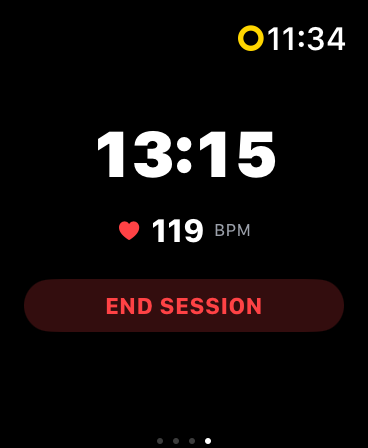
Control manual desde la 4.ª página del reloj. Desliza hacia la izquierda en el reloj para encontrar la página de estado de la sesión: un indicador verde SESIÓN ACTIVA, un cronómetro en marcha y la frecuencia cardiaca (BPM), además de un botón TERMINAR SESIÓN / INICIAR. Si finalizas el entrenamiento manualmente, la automatización no lo reiniciará hasta que empiece una nueva sesión.
Configuración única para silenciar notificaciones. Para que los mensajes y llamadas se silencien de verdad, configura una vez en tu iPhone: Ajustes → Concentración → Fitness → añadir una automatización «Cuando se inicia un entrenamiento en el Apple Watch». Sin este paso, el entrenamiento funciona con normalidad, solo que no silencia las notificaciones — es el único paso que Apple deja en manos del usuario.
En tu primera sesión, el reloj te pedirá permiso de HealthKit — acéptalo, o el entrenamiento no se iniciará. Además, un entrenamiento en curso mantiene la app del reloj en primer plano, así que la pantalla no volverá a la esfera durante la sesión.
Garmin: El silenciado automático de notificaciones no se puede implementar de forma programática (Connect IQ no tiene acceso a No Molestar). En su lugar, desactiva manualmente las notificaciones «Durante la actividad» en los ajustes del reloj.
Vinculación
- Apple Watch: instala la app FG Vector desde la app Watch en tu iPhone — se conecta automáticamente.
- Garmin: instala la app FG Vector desde la tienda Garmin Connect IQ y luego toca Perfil → Vincular reloj Garmin. El estado de conexión se ve directamente ahí.
 SCREENSHOT
Reloj — página de carry/total/postura
 SCREENSHOT
Reloj — Página 2: Velocidad de palo, velocidad de bola, smash factor
 SCREENSHOT
Reloj — 4.ª página: entrenamiento activo
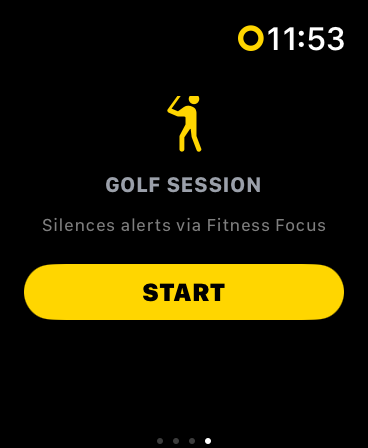 SCREENSHOT
Reloj: SESIÓN DE GOLF / INICIAR
Prueba gratuita y suscripción
Prueba FG Vector gratis durante 5 sesiones de entrenamiento, sin límite de tiempo — entrena cuando te venga bien, llena la app con tus propios golpes y descubre lo que puede hacer. Tus datos siempre son tuyos — incluso después de que termine la prueba.
- 5 sesiones de entrenamiento gratis, sin límite de tiempo — una sesión es un día en el que grabas al menos un golpe real (los swings de práctica no cuentan); más golpes ese mismo día no consumen otra sesión. No necesitas datos de pago. Incluye todo excepto el perfil público (ver la tabla de abajo).
- FG Vector Pro (suscripción anual) — desbloquea la cámara con IA, smart tracer y el entrenador de IA. Se compra de forma segura a través del App Store; el precio actual siempre se muestra en la app. Se renueva automáticamente cada año; puedes cancelar en cualquier momento en los ajustes de tu cuenta del App Store, al menos 24 horas antes de la renovación.
- Código de FG Vector Pro — ¿recibiste un código de FG Vector Pro, por ejemplo como regalo con tu pedido en falbergolf.com? Toca el enlace de activación de tu correo o toca «Tengo un código» en la pantalla de pago e introduce el código en la ventana de Apple. El código se canjea a través del App Store con tu ID de Apple; antes de confirmar, el App Store te muestra qué incluye la oferta y cuánto dura. Cada código solo se puede usar una vez.
- Al terminar la prueba — grabar golpes nuevos (pestaña Entrenamiento), escribir a tu entrenador de IA, el perfil público y FG Lab requieren una suscripción. El historial, vídeos, bolsa, estadísticas, informes del entrenador y perfil siguen totalmente accesibles.
- Restaurar compras — ¿móvil nuevo o app reinstalada? Perfil → Restaurar compras devuelve tu suscripción de inmediato.
Qué incluye cada opción
| Función | Prueba | Suscripción | Código de FG Vector Pro |
|---|---|---|---|
| Cámara con IA y medición automática | ✓ | ✓ | ✓ |
| Entrenador de IA — informes diarios y chat | ✓ | ✓ | ✓ |
| Vídeos de golpes y análisis del swing | ✓ | ✓ | ✓ |
| Bolsa, guía de distancias y estadísticas | ✓ | ✓ | ✓ |
| Apple Watch, Garmin, Novedades y logros | ✓ | ✓ | ✓ |
| Perfil público (Comunidad) | — | ✓ | ✓ |
| FG Lab — funciones experimentales, incl. smart tracer | ✓ | ✓ | ✓ |
FG Lab
FG Lab es donde viven las funciones nuevas antes de estar terminadas. Todo en él está desactivado hasta que tú lo actives en Perfil → FG Lab. FG Lab está incluido en la prueba gratuita; después requiere una suscripción activa (también una canjeada con un código). Su primer inquilino son las curvas de vuelo de la bola (experimental): una trayectoria calculada a partir de tu propio vídeo. No es perfecta y no lo afirmamos — quien la activa sabe que es una función de laboratorio. Si la dejas desactivada, no se calcula nada.
Con las curvas activadas, el golpe que abres se calcula automáticamente. Para los golpes anteriores, activa Generar curvas para golpes anteriores debajo del interruptor de curvas: solo funciona mientras el interruptor está activado y la app abierta, muestra cuántos golpes ya tienen curva (la barra se pone verde cuando todos los golpes con vídeo tienen una) y se desactiva sola al terminar. Mientras tanto el móvil trabaja más — precisamente por eso nunca se inicia por sí solo.
Campo de prácticas en un televisor o monitor (experimental)
¿Practicas contra una red o en interior? Activa Campo de prácticas en pantalla externa (experimental) en Perfil → FG Lab y conecta un televisor o un monitor: por cable (por ejemplo, de USB-C a HDMI) o con Duplicar pantalla (AirPlay) en un Apple TV. Mientras tu iPhone graba desde el trípode, cada golpe vuela en la pantalla grande, en horizontal, recreado con sus cifras en cuanto hay resultado. Los golpes anteriores con el mismo palo quedan en pantalla como curvas atenuadas, junto a una tabla de tus últimos golpes con la fila MEDIANA; un palo nuevo empieza una serie nueva. La voz de la app sigue en el móvil y la cámara funciona igual que sin la pantalla. El interruptor se aplica la próxima vez que conectes la pantalla.
¿El código no funciona? Cada código funciona una sola vez y hasta la fecha de caducidad indicada en tu correo. Comprueba que has iniciado sesión en el App Store con tu propio ID de Apple y en FG Vector con la cuenta que quieres usar, y vuelve a abrir el enlace de activación. ¿Sigue sin funcionar? Escribe a [email protected] con tu número de pedido.
Consejos de configuración y solución de problemas
Si los datos no cuadran, casi siempre es la configuración. Revisa esta lista de verificación.
Lista de verificación de la configuración
- Móvil en un trípode firme, perfectamente vertical, a tres pasos normales de distancia, con todo el cuerpo y el palo en el encuadre, con las cámaras hacia ti y en línea con tu objetivo (down the line).
- Cámara a la altura de las yemas de los dedos (brazo colgando libremente); compruébalo cada vez que cambie el jugador.
- Estatura y lado de juego correctos en el perfil: dan la escala de cada medición.
- Tu hándicap actual en el perfil — hasta que la app haya medido suficientes golpes tuyos, sus estimaciones parten de él.
- Bolas blancas — la medición de la bola las necesita; las bolas amarillas y de colores no son compatibles.
- Primero la bola: bola en la alfombrilla y después el móvil apuntado de forma que la bola quede dentro del círculo (durante la colocación se pone verde). El círculo nunca se mueve: gira el móvil.
- Todo el cuerpo en el encuadre según la silueta.
- Luz natural o buena iluminación: FG Vector es un sistema de cámara y con poca luz la bola no se puede medir. Evita grabar directamente contra un sol bajo.
- Sonido activado: FG Vector te dice por voz cuándo jugar; no juegues sin sonido. El modo silencio no silencia la app, pero un volumen bajo sí.
- Selecciona el palo correcto antes de cada golpe: la categoría del palo influye en el modelo de velocidad y de vuelo.
Problemas comunes
| Problema | Solución |
|---|---|
| No se mide nada | Repasa Tu rutina en el campo de prácticas: bolas blancas, primero la bola en la alfombrilla, el móvil a tres pasos detrás de ella y apuntado para que la bola quede dentro del círculo, y luz suficiente. Si el móvil está demasiado lejos de la bola, la app dice «Acerca el móvil a la bola.» |
| No oigo «Ya puedes jugar» | Sube el volumen: FG Vector te dice por voz cuándo jugar. El modo silencio no silencia la app, pero un volumen bajo sí. También funcionan los AirPods o un altavoz Bluetooth. Con poca luz, la app no dice «Ya puedes jugar» a propósito: consulta la fila siguiente. |
| La grabación no empieza | Comprueba primero el volumen: puede que la grabación ya esté en marcha y simplemente no oigas «Ya puedes jugar». Si está demasiado oscuro, la app te lo dice y no dice «Ya puedes jugar»: juega con luz natural o con buena iluminación. Si hay luz suficiente, la IA no reconoció la postura. Comprueba que el cuerpo completo esté en el encuadre y observa la luz de estado — debe ponerse verde en la postura. Abre el asistente ? y verifica distancia/altura. |
| Golpes perdidos en un campo de prácticas ruidoso | La detección por sonido necesita oír el impacto. Si es posible, aléjate de los puestos justo al lado y verifica que el soporte del trípode no cubra el micrófono. |
| Las distancias son constantemente altas/bajas | Revisa tu estatura en el Perfil y la colocación de la cámara (a tres pasos normales, cámara a la altura de las yemas de los dedos, bola en el círculo, bolas blancas). Y recuerda que las distancias corresponden a las bolas que golpeas: las bolas de práctica vuelan menos que tu bola en el campo — mira el selector Bola de juego en la Guía de distancias. |
| El reloj no se actualiza | Perfil → Wearables y dispositivos → comprueba el estado de conexión y luego Forzar sincronización de bolsa. En Garmin, verifica que la app de Connect IQ esté instalada y el reloj vinculado. |
| Almacenamiento casi lleno | Perfil → Vídeos del swing → Liberar espacio: elige los días cuyos vídeos de golpes se pueden borrar, o desactiva Guardar vídeo de cada golpe. Los datos medidos siempre se conservan. |
| No recibí un informe del entrenador | Los informes requieren que hayas dado el consentimiento para la IA y al menos 30 golpes en el día (15 durante la prueba gratuita de 5 sesiones de entrenamiento). El informe llega al final del día: a las 19:00, hora local, o 15 minutos después de terminar si entrenas pasadas las 19:00. Un informe por día de entrenamiento. |
Privacidad y tus datos
- Los vídeos de tus swings permanecen en el móvil, salvo una publicación que hagas, un vídeo que adjuntes en el chat de soporte y unos pocos clips de diagnóstico de sesiones en las que la bola se midió en menos del 60 % de los golpes (consulta la sección 2 de la Política de privacidad). Los vídeos nunca se envían a servicios de IA.
- La copia de seguridad en la nube cubre el perfil, los datos medidos de golpes, los logros y los informes del entrenador — un móvil nuevo no significa empezar de cero.
- El procesamiento del entrenador de IA es opcional (opt-in). Solo se procesan estadísticas agregadas y el perfil de golf, y solo tras tu consentimiento explícito. Se puede retirar en cualquier momento.
- Eliminar cuenta (Perfil → Cuenta y sistema) elimina permanentemente tu cuenta y todos los datos en la nube asociados.
- ¿Preguntas? Escríbenos a [email protected].
Soporte en la app
¿Tienes una pregunta o algo no funciona? El soporte está integrado directamente en la app — sin buscar una dirección de correo, sin salir de la app.
Cómo contactar con soporte
Abre Perfil → Cuenta y sistema → Contactar con soporte y describe tu consulta — en el idioma que uses en la app, y recibirás la respuesta en ese mismo idioma. Las preguntas frecuentes reciben respuesta al instante; algo más específico lo atiende una persona real de nuestro equipo, que responde directamente en el mismo chat — la conversación se ve igual en ambos casos, solo que la respuesta puede tardar un poco más.
Sabrás en el momento en que respondamos. En cuanto alguien responda, llega una notificación push — tócala para volver directamente a la conversación.
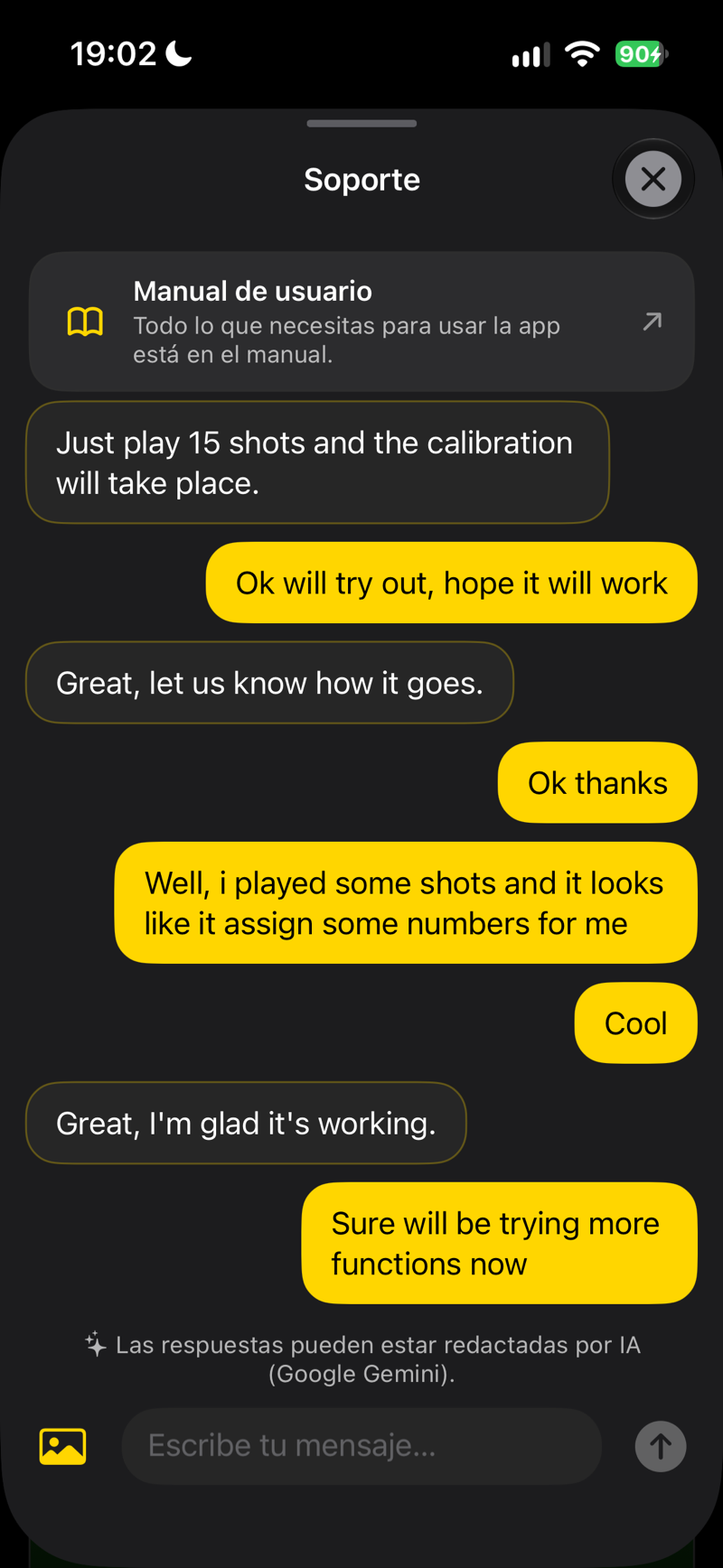 SCREENSHOT
Chat de soporte en el perfil
Nosotros contactamos primero. Poco después de registrarte, aparece en soporte un mensaje de bienvenida con consejos para configurar la cámara (también te lo enviamos por correo electrónico). Si en unos dos días no has grabado ningún golpe, puede que te enviemos un único recordatorio con los mismos consejos.
El soporte en la app es nuestra principal vía de contacto — más rápido que el correo, y siempre en tu idioma. El correo [email protected] por supuesto también sigue funcionando.
↑ Volver arriba