

Hvad er FG Vector
FG Vector forvandler din iPhone til et personligt golftræningssystem. AI'en overvåger din krop med kameraet, genkender hvert sving automatisk og estimerer boldens flyvebane — og din personlige AI-træner omdanner derefter dine træningsdata til daglige, letforståelige råd.
Appen er bygget op omkring fem faner:
| Fane | Hvad den bruges til |
|---|---|
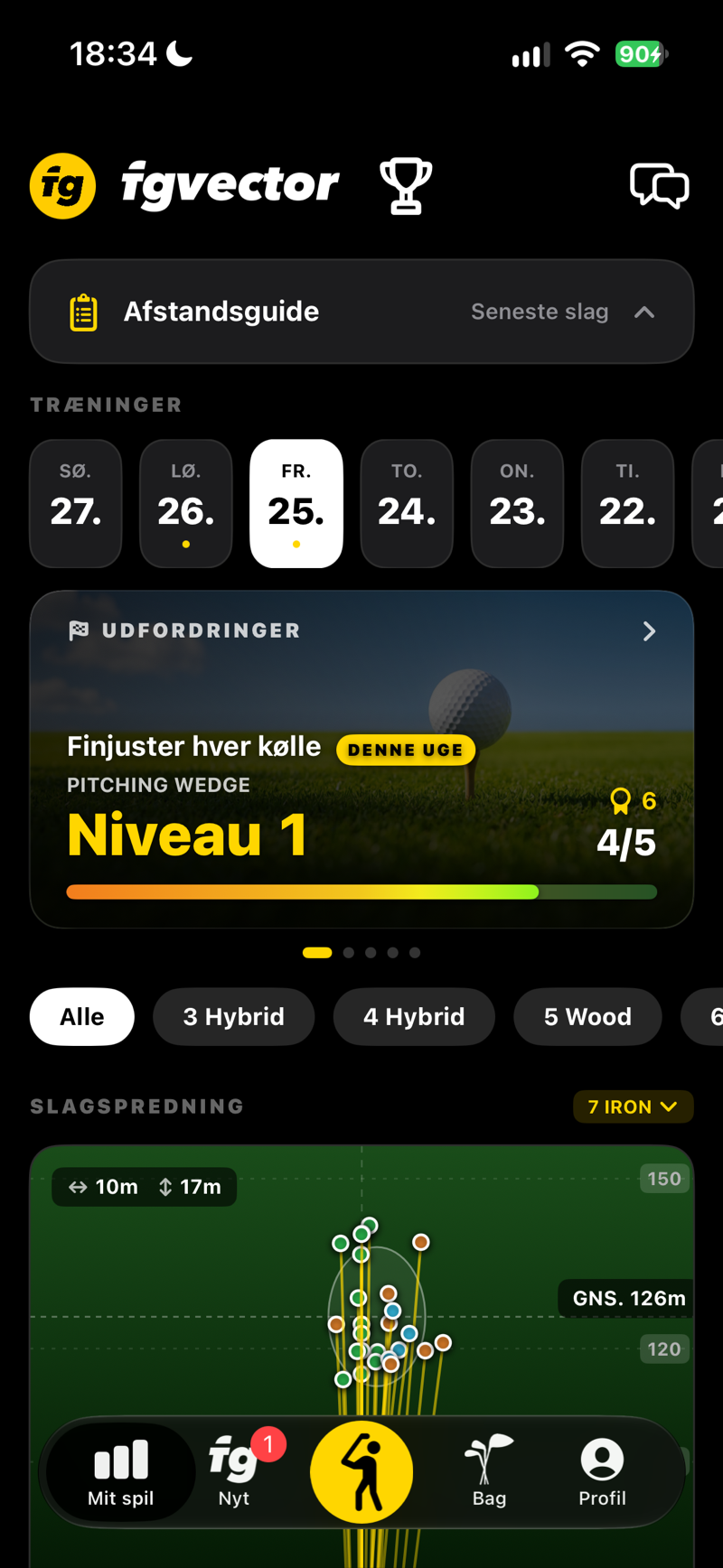
| Mit spil | Din oversigt — træninger, slagvideoer, Afstandsguide, træningskalender og daglig trænerrapport. |
| Nyt | Dit aktivitetscenter — træninger, badges, trænerens analyser og support, samlet ét sted. |
| Træning | AI-kameraet. Stil telefonen op, stil dig til bolden, sving — hvert slag registreres, måles og gemmes automatisk. |
| Bag | Dine køller. Tilføj dem manuelt, eller importer et helt jernsæt; hver kølle opbygger sin egen afstands- og kvalitetsstatistik. |
| Profil | Din spillerprofil, enheder, abonnement, urparring, præstationer, svingvideoer og kontoindstillinger. |
 SCREENSHOT
Oversigten Mit spil med liste over træninger
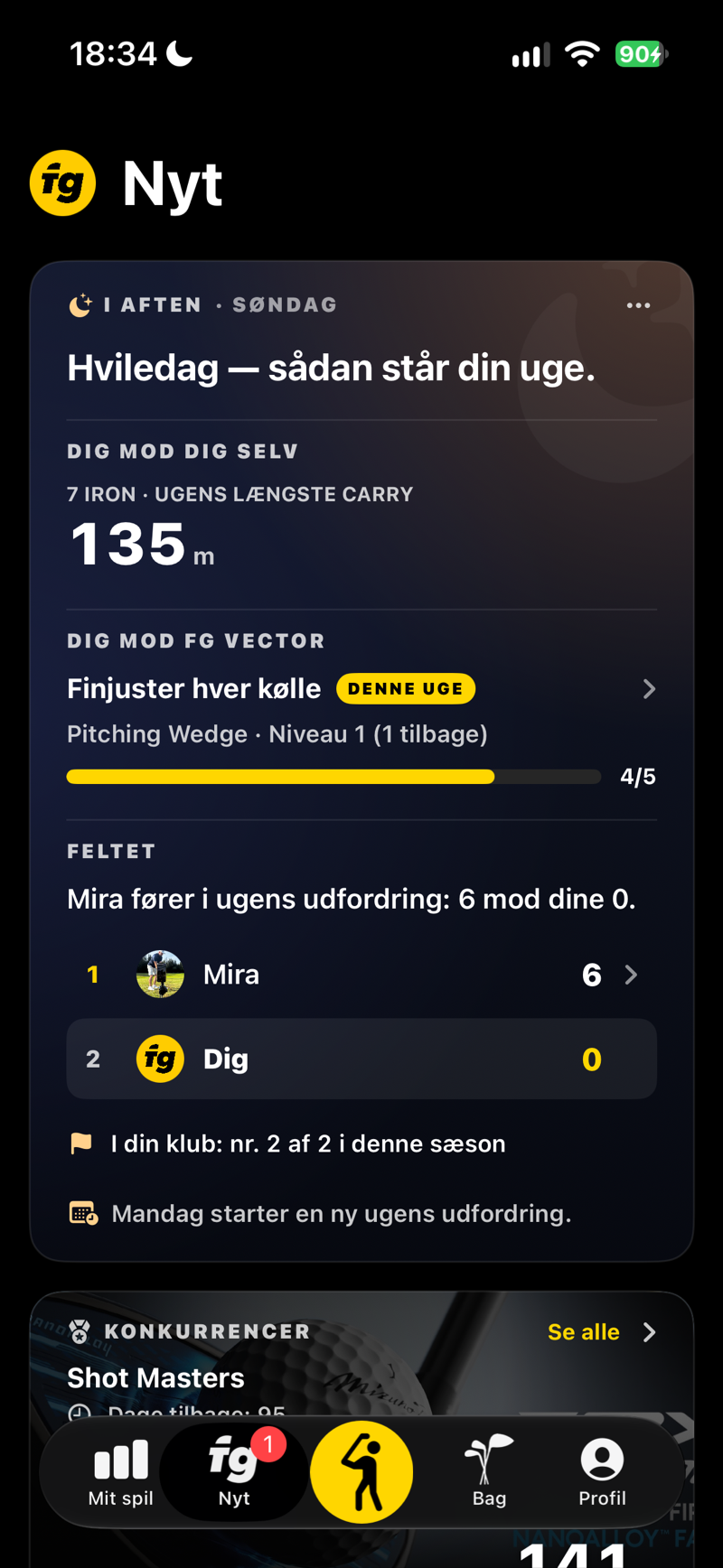 SCREENSHOT
Nyt — træninger, badges og trænerens analyser
 SCREENSHOT
Fanen Træning — kamera med silhuet og boldcirkel
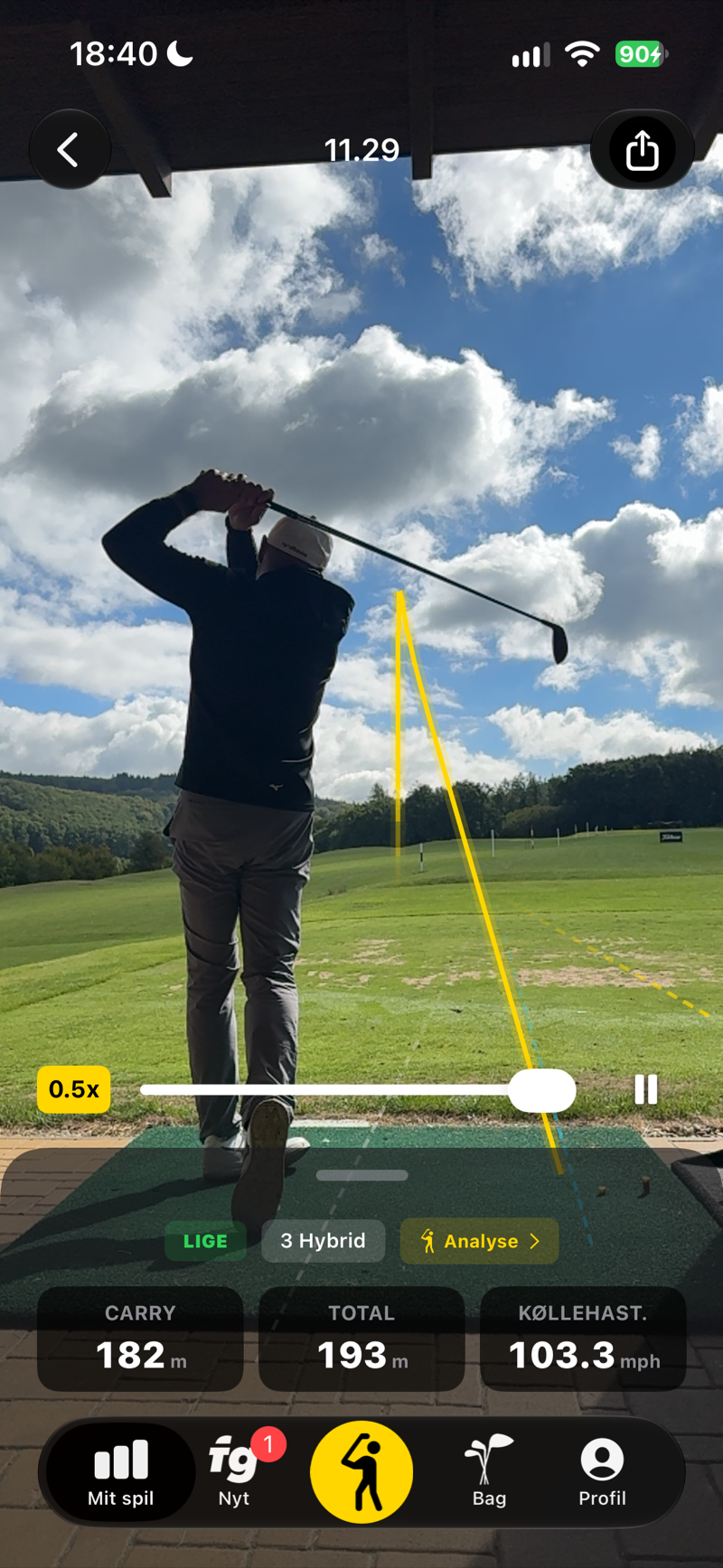 SCREENSHOT
Slagdetalje med video, tracer og statistik
Ærlige tal, ærlige forventninger. FG Vector måler den bold, du faktisk slår, direkte i videoen af slaget, og anslår de slag, den ikke kan måle. Tallene er designet til konsistens — ideelt til at følge tendenser, optimere afstande mellem køller og måle fremskridt over tid.
Hurtig start
Fra download til dit første målte slag på fem minutter.
Log ind
Brug Log ind med Apple, Google eller e-mail. Din profil, statistik og præstationer sikkerhedskopieres til skyen.
Din profil
Fem korte skærme: højre- eller venstrehåndet, højde, handicap, hvor du spiller, og din AI-træner. Du skal ikke taste hastighed eller længde ind — dem måler appen ud fra dine slag.
Opstil din iPhone
Stativ, tre normale skridt væk, så hele kroppen og hele køllen er i billedet, vendt mod din stance, linsen i fingerspidshøjde. Hvor godt appen kan aflæse dit sving og bolden, afhænger mere af dette trin end af noget andet. FG Vector er et kamerasystem, så det kræver også dagslys eller god belysning.
Bolden først, så køllen
Åbn kameraet, og følg stemmen: læg en hvid bold på måtten, ret telefonen ind, så bolden er i cirklen, og sæt rangens endelinje. Vælg derefter din kølle i menuen øverst til venstre. Se Din rutine på driving range.
Bare sving
Ingen optageknap. AI'en genkender din adressestilling, hører anslaget, gemmer slaget og læser resultatet højt op.
Sådan spiller du: Lyden slået til → Læg en bold → Stil dig til bolden, og vent på „Du kan slå“ → Slå → Vent på resultatet → Næste bold. Appen begynder først at optage, når den ser dig i adressestilling og siger „Du kan slå“ — et slag før det bliver ikke registreret.
Hver ny konto starter med 5 gratis træninger med hele appen og uden tidsgrænse — ingen betalingsoplysninger nødvendige. Se Gratis prøve og abonnement.
Første opstart og opsætning Vigtigt
Ved første opstart ser du en kort velkomstrundvisning efterfulgt af fem korte opsætningsskærme. Appen bruger din højde og din spilleside til at læse kamerabilledet og tager udgangspunkt i dit handicap — brug et minut på at få dem rigtige.
Hvad guiden spørger om
| Felt | Hvorfor det er vigtigt |
|---|---|
| Køn og fødselsdato | Bruges af din AI-træner til at personliggøre træningsråd. |
| Stance (højre-/venstrehåndet) | Spejler hele kameravisningen, silhuetten og trackingen for venstrehåndede. |
| Højde | Sørg for, at den er korrekt. AI'en bruger din højde som fysisk målestok til at omregne kamerapixels til meter og mph. |
| Handicap / PRO-kontakt | Fra −15 til 54, eller markér dig som professionel. Dit udgangsniveau, indtil appen kender dig fra dine egne slag; bruges også til plausibilitetstjek og som kontekst for træneren. |
| Enheder | Metrisk (m, cm) eller imperial (yd, in). Kan ændres når som helst i Profil. |
| Erfaring og mål | Antal år som golfspiller, hovedmål (f.eks. „Spil under 90“, „Mere længde“), land, by, hjemmeklub — alt sammen kontekst til AI-træneren. |
| Min AI-træner | Vælg den trænerpersonlighed, der skal skrive dine daglige rapporter og chatte med dig. Se AI-træner. |
Få disse tre rigtige: din højde, din spilleside og dit aktuelle handicap. Du indtaster aldrig hastighed eller carry — dem tager appen fra de slag, den måler. Du kan ændre det hele senere i sektionen Profil under fanen Profil.
Sådan lærer appen dig at kende
Der er intet at kalibrere i hånden. FG Vector måler den bold, du faktisk slår, og lærer dit sving at kende, mens du spiller.
Målte slag: med det samme
Når appen måler bolden, ser og hører du slagets tal med det samme — fra dit allerførste slag.
Slag uden måling: efter en kort opvarmning
Kan bolden ikke måles, og har du endnu ingen målte slag med den kølle, anslår appen slaget ud fra dit sving — og det kræver, at den først lærer dig at kende. Tag dit 7-jern og slå omkring tyve slag; appen tæller dem højt undervejs.
Indtil appen kender dig. Et slag, den ikke kunne måle, holder foreløbig tallene tilbage: du ser en streg og etiketten Kalibrerer i stedet for afstande, og stemmen tæller dine slag („Slag 5 af 20.“) i stedet for at sige meter. Køllevælgeren skifter selv til 7-jernet, og appen siger det til dig. Tilbageholdte slag tæller ikke med i dine gennemsnit eller din slagspredning, før de vises. Dit Apple Watch viser samme tilstand.
Når den er færdig, hører du „Kalibreringen er færdig. Nu får du også tal på slag uden målt bold, og de finjusteres løbende efter dit spil.“ — de tilbageholdte slag vises med deres tal, og fra da af bliver hvert slag annonceret helt normalt. Det kan gå hurtigere: fem målte slag med 7-jernet er nok. Derefter kommer dit spillerniveau fra dine egne målte 7-jern-slag (medianen af boldhastigheden de seneste 30 dage), så det følger med dit spil. Køllehastigheden for dit 7-jern ser du i Bag ligesom for alle andre køller, og jernfittingen bruger den.
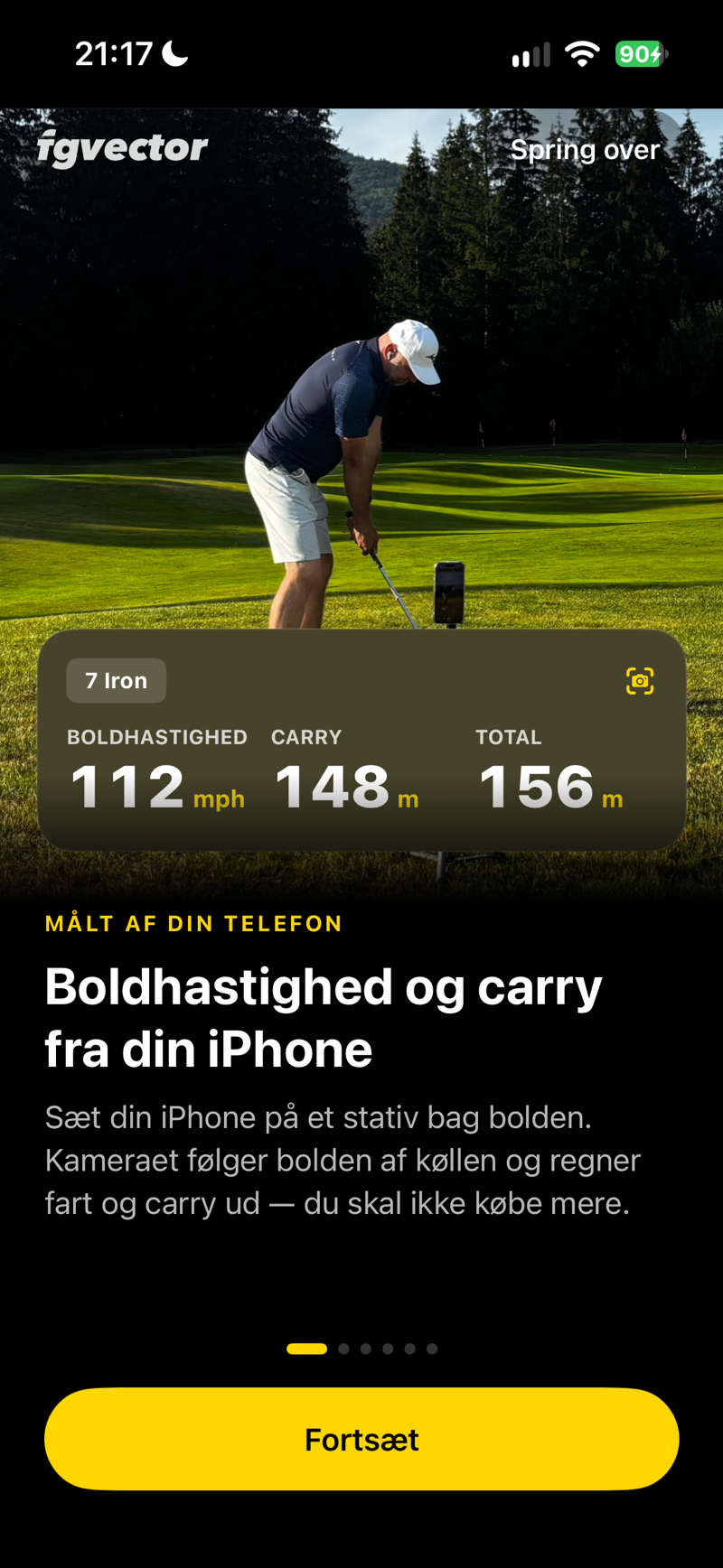 SCREENSHOT
Velkomstrundvisning — side om svingsporing
 SCREENSHOT
Se hvert sving igen
 SCREENSHOT
Dine tal, højt
 SCREENSHOT
I ørerne og på håndleddet
 SCREENSHOT
Altid noget at spille for
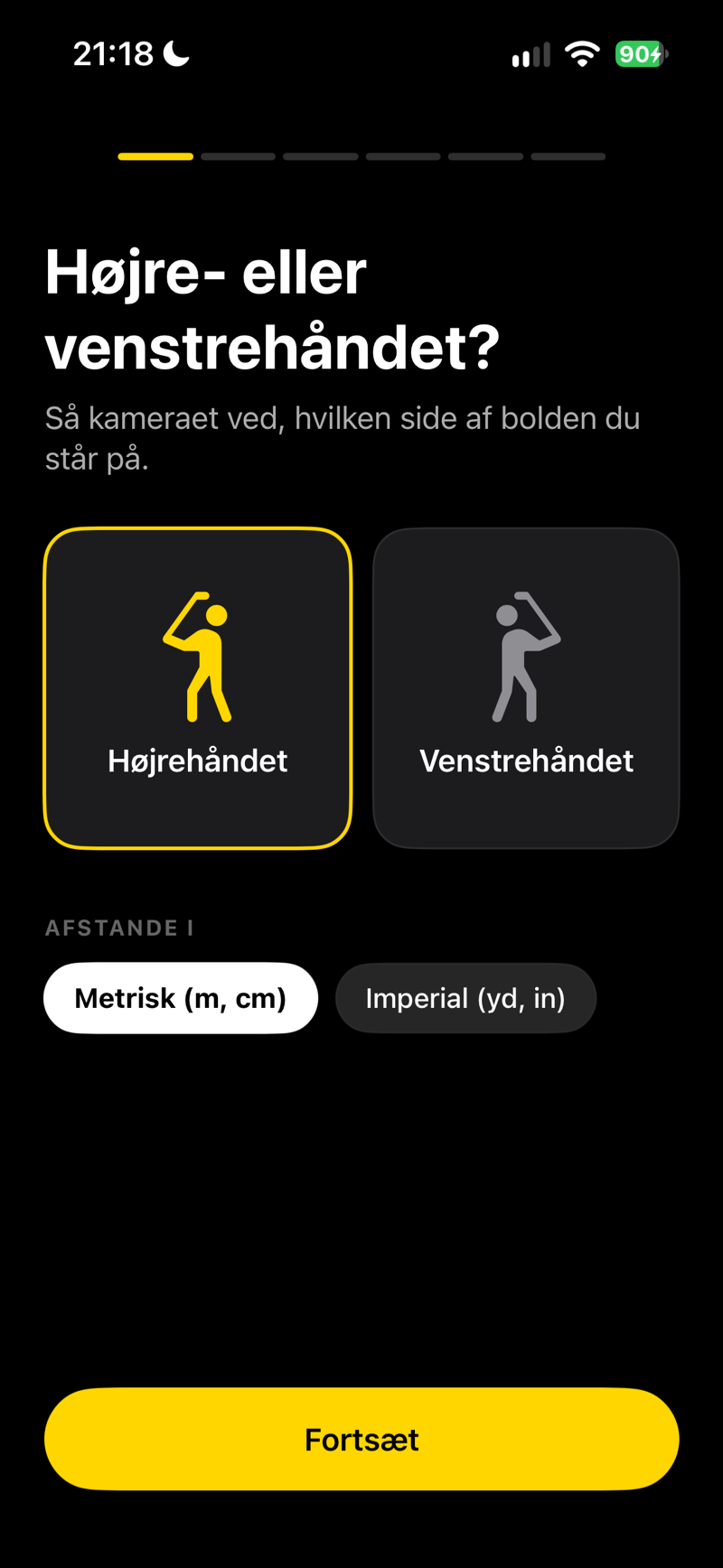 SCREENSHOT
Profilopsætning — krop og stance
Skal du ændre noget? Du kan altid ændre alt senere i sektionen Profil under fanen Profil. Sørg blot for, at din højde og stance er korrekte, før du begynder at optage — de påvirker direkte hver eneste måling.
Kameraopsætning Vigtigt
Telefonens placering betyder mere end noget andet: hvor godt appen kan aflæse dit sving og bolden, afhænger af den. Hver gang du åbner kameraet, guider et kort på skærmen og stemmen dig gennem opsætningen trin for trin — her er den samme rutine på skrift.
Din rutine på driving range — bolden først
Gør sådan hver gang, du kommer på driving range, og i denne rækkefølge. Bolden kommer først: appen måler den bold, den ser i cirklen, og når bolden allerede ligger der, stiller du telefonen op én gang i stedet for at gå frem og tilbage mellem telefonen og måtten.
Godt lys, hvide bolde, lyd slået til
FG Vector er et kamerasystem: det måler bolden på video og kræver derfor dagslys eller god belysning og hvide bolde. Lyset tjekkes først, lige når du åbner kameraet. I svagt lys — i skumringen eller indendørs i dårlig belysning — kan bolden ikke måles: appen siger det, giver ingen instruktioner til opsætningen og siger ikke „Du kan slå“, før der er lys nok. Gule og farvede bolde understøttes ikke til måling — det er en begrænsning i appen, ikke i dine bolde. Ser appen gule bolde i cirklen, minder den dig om det. Hav lyden slået til. FG Vector er håndfri og guider dig med stemmen: den siger, hvornår du kan slå („Du kan slå“), hjælper dig gennem opsætningen og læser dine tal op. Uden lyd ved du ikke, hvornår du skal svinge — så spil ikke med skruet ned for lyden. Lydløs tilstand gør ikke appen lydløs; det er lydstyrken, der tæller. AirPods eller en Bluetooth-højttaler virker også. Fra version 1.0.3 viser appen et kort, der beder dig skrue op for lyden, hvis lydstyrken er lav, når du åbner kameraet.
Læg bolden
Læg en bold på måtten, der hvor du vil slå fra — på en tee eller ved siden af den. Når kameraet åbner, hører du „Læg en bold på måtten, og ret kameraet mod den fra tre skridts afstand.“ Når telefonen står stille, går kortet selv videre, eller du kan trykke på Bolden er på plads.
Ret telefonen mod bolden
Stativet tre normale skridt bag bolden, linsen i højde med fingerspidserne. Cirklen på skærmen bliver, hvor den er — du drejer telefonen, til bolden ligger inde i den. Når appen ser bolden, bliver cirklen grøn, og du hører „Bolden er på plads. Træk nu linjen hen på enden af rangen, og indstil længden.“ Ser bolden for lille ud, står telefonen for langt væk: du hører „Flyt telefonen tættere på bolden.“
Indstil rangens ende
Træk linjen hen på den fjerne ende af det område, du slår ud i, og tryk på afstanden ved linjens ende for at indstille, hvor lang rangen er. Når den sidder rigtigt, så lad den være i to sekunder, eller tryk på Færdig — linjen bliver grøn. Kommer du tilbage inden for et par timer, springer appen som regel dette trin over.
Tjek af bolde
Ser appen gule bolde, hører du „Appen måler mest pålideligt med hvide bolde.“ Derefter: „Alt er sat op. Læg en bold, stil dig til den, og vent på beskeden Du kan slå. Slå så. Efter slaget venter du på resultatet.“ Med den sætning dukker din træningsplan og linjen I DAG op øverst på skærmen. Kortet på skærmen viser de samme fire trin.
Vent på „Du kan slå“, og slå så
Stil dig til bolden. Så snart appen ser dig i adressestilling, starter den optagelsen og siger „Du kan slå“ — først da svinger du. Et slag før det bliver ikke registreret. Vent på dit resultat efter slaget, og læg så den næste bold. Under din første træning minder appen dig om det efter de første slag: „Næste bold. Stil dig til den, og vent på beskeden Du kan slå.“ Ser appen ikke bolden i cirklen, når du stiller dig til den, hører du „Bolden er ikke i cirklen. Ret telefonen mod bolden.“ i stedet for „Du kan slå“ — dit sving bliver stadig optaget. Ligger bolden et andet sted end i starten, hører du efter et slag „Boldens position har ændret sig. Slå fra samme sted som i starten, eller ret telefonen mod boldens nye position.“
Under spillet giver appen højst ét tip pr. slag, efter at dine tal er læst op og før „Du kan slå“ — for eksempel „Drej telefonen, så bolden er i cirklen.“, „Flyt telefonen tættere på bolden.“ eller „Jeg kan ikke se bolden i cirklen. Stil telefonen tre skridt bag bolden, og ret den ind, så bolden er i cirklen.“ Bliver det for mørkt under spillet, siger appen det og siger ikke „Du kan slå“, før lyset er tilbage.
Cirklen flytter sig aldrig. Et tryk på den fokuserer kun kameraet på det sted — det flytter ikke cirklen og fortæller ikke appen, hvor bolden er. Er bolden ikke i cirklen, så drej telefonen. I kraftigt modlys finder appen måske ikke bolden: tryk på Færdig, og fortsæt. Spring over (øverst til højre) lukker guiden, og ? → Vis opsætningen igen henter den frem igen.
Hvor telefonen skal stå — tre regler
Afstand — tre normale skridt
Sæt telefonen på stativet tre normale skridt bag dig med kameraet vendt mod dig, så den kigger langs linjen mod dit mål. Din skridtlængde følger din højde, så hele kroppen inklusive hele køllen er med i billedet — du behøver ikke måle noget.
Linsehøjde — fingerspidser (afgørende)
Lad armen hænge naturligt, og juster kameralinsen præcist til den nederste kant af fingrene — omtrent lommehøjde. Denne højde er forskellig for hver spiller, så juster stativet hver gang en ny spiller træder til.
Stabilitet — lodret, på stativ
Hold din iPhone helt lodret og solidt monteret. Håndholdt optagelse eller at støtte telefonen mod en bag gør det meget sværere for appen at aflæse dit sving og bolden.
 FOTO
FOTORigtig opstilling: stativ, telefon, spiller i adressestilling
Silhuetten og perspektivgitteret på skærmen er dine hjælpere. Når din krop nogenlunde udfylder golfsilhuetten, og bolden ligger i cirklen, er billedet korrekt. Hvis silhuetten ser for stor eller lille ud, så flyt stativet.
Finjustering af opsætningen
Rutinen ovenfor dækker alt, hvad appen har brug for. Her er detaljerne bag den — bolden kommer altid først, for alt andet rettes ind efter den.
Bolden i cirklen, fokus
Kameraet fokuserer selv på cirklen. Hvis du vil, kan du trykke på cirklen for at låse fokus der: cirklen bliver hvid, kortet FOKUS LÅST vises, og appen siger højt „Fokus låst“. Et tryk flytter aldrig cirklen — er bolden ikke inde i den, så drej telefonen.
Sæt telefonen i vater
En stiplet linje med en lille ring løber hen over skærmen. Så længe telefonen hælder, er linjen gul; ret den op på stativet, og den bliver grøn med et lille klik, du kan mærke. Tallet under linjen er hældningen i grader — op til 1° regnes som i vater. Kortet FOKUS LÅST fra trin 1 viser det samme tal med et grønt flueben, når telefonen er i vater.
Træk linjen til den fjerne ende
Appen placerer linjen i den højde, der passer til en lang, flad driving range. De fleste øveområder er kortere end det, og dit kan skråne op eller ned — så træk linjen op eller ned med fingeren, til den ligger ved den fjerne ende af det område, du slår ud i: enden af rangen eller den fjerneste kant af en øvegreen. Hjælpelinjerne følger med, og ringen på linjen viser, hvor de mødes — det gør det lettere at placere den præcist. Flyt aldrig telefonen for at rette det — så ødelægger du boldens placering i billedet fra trin 1. Korrektionen huskes, så på din faste driving range gør du det kun én gang. Ligger linjen langt fra sin udgangshøjde, viser en note, hvor meget den er flyttet; dobbelttryk på linjen for at nulstille den. Mærket ved linjens højre ende (for eksempel 300 m) er længden på din driving range — tryk på det for at ændre den i trin på 50 m.
SCREENSHOTLinjen ved rangens fjerne ende
 SCREENSHOT
Fokus låst, telefonen i vater
 SCREENSHOT
Vælg køllen, du slår med
 SCREENSHOT
Træningsplan
Linjen bliver på skærmen under hele klargøringen og forsvinder først, når du stiller dig til bolden, og optagelsen starter — så du stadig kan justere den, efter at fokus er låst. Flytter du telefonen, kommer den af sig selv igen.
Lydguide til dig, der spiller alene
Læg først bolden, hvor du vil spille fra. Stil din iPhone på stativet tre normale skridt bag bolden, så den kigger langs linjen mod dit mål, og drej den, til bolden ligger i cirklen. Gå hen til bolden og indtag din stance — og lyt: appen fortæller dig, om du skal flytte telefonen tættere på eller længere væk. Så snart du hører „Afstanden er i orden“ (og silhuetten bliver grøn), kan du spille.
Retningsbeskeden lyder kun én gang pr. retning — ingen gentagelser lige på grænsen (efter en besked venter appen 2,5 sek., før den kan sige noget igen). Ændrer retningen sig, efter du har flyttet telefonen, måles afstanden igen. Selv sikkerhedstjekket i adressestillingen nævner nu retningen konkret („for langt væk“ / „for tæt på“) i stedet for et generelt „tjek afstanden“.
Den farvede silhuet og ringen om bolden (grøn/orange) er der stadig som visuel backup — til en makker, eller når du selv går hen til telefonen for at tjekke.
Enheds- og miljøgrænser
FG Vector holder øje med telefonens tilstand og optageforholdene, mens du optager, og siger til, hvis noget kan påvirke din træning — fra overophedning til lagerplads, batteri, mikrofon og lys.
Overophedningsbeskyttelse
Måling er krævende for telefonen: kameraet kører med 240 billeder i sekundet, mens bevægelsesanalysen samtidig arbejder på hvert billede. Det er fuld processorbelastning under hele træningen. I direkte sol eller på en varm dag kan telefonen overophede i løbet af få minutter — især når den sidder fastspændt på et stativ, hvor der ikke kommer luft til den.
En overophedet telefon begynder at droppe billeder. Med for få billeder pr. sving holder de målte hastigheder og afstande ikke længere stik med virkeligheden. Et forkert tal er værre end intet tal — derfor sætter FG Vector hellere målingen på pause, end den viser værdier, du ikke kan stole på.
Advarsel i to trin. Appen holder løbende øje med både telefonens temperaturtilstand og det faktiske antal behandlede billeder pr. sekund. Ved første tegn hører du „Telefonen bliver for varm. Flyt den i skyggen.“ Målingen fortsætter — flytter du telefonen i skygge, retter tilstanden sig som regel af sig selv. Bliver det værre, stopper målingen. Du hører „Måling stoppet, telefonen er overophedet. Lad den køle af.“, og der vises en forklaring på skærmen. Appen begynder ikke at måle igen, før telefonen er kølet af. Tjekket kører også, når du åbner kameraet — så hvis telefonen allerede er varm fra bilen eller lommen i solen, får du besked, før du slår dit første slag.
Sådan gør du
Flyt telefonen i skygge
Få den væk fra direkte sol.
Tag den af stativet
Så der kan komme luft til den.
Vent 5–10 minutter
Det er som regel nok.
Målingen genoptages automatisk, når telefonen er kølet af. Slag, der er optaget inden pausen, forbliver gemt — du mister ikke noget.
Sådan forebygger du det: Sæt stativet i skyggen, selvom du selv står i solen. Fjern et kraftigt cover, hvis du har et. I rigtig varme hjælper det at holde længere pauser mellem serierne og lade telefonen ligge i skyggen imens.
Andre enhedstjek
Kameraopsætning holder også øje med fem andre ting, mens du optager, og siger til, hvis noget af det kan påvirke din træning.
| Tjek | Hvornår det udløses | Hvad der siges |
|---|---|---|
| Lagerplads | Plads til omkring 100 videoer af slag mere, derefter 30 og 10 / videoen af et slag ville tage af pladsen, der er reserveret til måling / ikke engang plads til et midlertidigt klip | „Der er plads til omkring N videoer mere på telefonen.“ / „Telefonen er næsten fuld. Videoer gemmes ikke, men målingen fortsætter.“ / „Telefonen er fuld. Slag kan ikke måles, før du frigør plads.“ |
| Batteri | 20 % og igen ved 8 % | „Lavt batteri. Målingen bruger meget strøm.“ |
| Mikrofon | Ingen tilladelse givet | „Ingen mikrofonadgang, prøvesving genkendes ikke.“ |
| Lys | Først af alt, når du åbner kameraet, før instruktionerne til opsætningen; under spillet, når det bliver for mørkt | At der ikke er lys nok til at måle bolden. Indtil der er det, giver den ingen instruktioner til opsætningen og siger ikke „Du kan slå“. |
| Boldfarve | Gule bolde i cirklen (én gang om dagen) | „Appen måler mest pålideligt med hvide bolde.“ — boldmålingen kræver hvide bolde, se Din rutine på driving range |
Tidsforskudt, så de ikke overlapper. Lagerplads og batteri tjekkes, i det øjeblik du åbner kameraet, og lagerpladsen igen efter hvert slag, når dine tal er læst op; mikrofontjekket venter 3 sekunder; lyset tjekkes først, når kameraet har stabiliseret eksponeringen, og telefonen har stået stille i et par sekunder (ellers ville det melde om mørke selv på en solrig dag), og én gang til ved slutningen af opsætningen, lige før „Alt er sat op“. Under spillet kommer tips først, når dine tal er læst op, og højst ét pr. slag.
Batteriet tjekkes løbende (højst én gang i minuttet) og er stille under opladning, så det ikke plager dig, når telefonen sidder på en powerbank.
Målingen kommer først. FG Vector holder en reserve af ledig lagerplads til målingen og fylder den aldrig med videoer: hvis videoen af et slag ville tage af den, gemmes videoen ikke, men slaget bliver stadig målt og gemt. Når du frigør plads, gemmes videoerne igen af sig selv. Det eneste tilfælde, hvor et slag ikke kan måles, er når der ikke engang er plads til et midlertidigt klip. Tryk på Frigør plads på kortet i kameraet (eller under Profil → Svingvideoer), og vælg de dage, hvor videoerne af slagene må slettes — slagene og deres tal bliver. Bortset fra det er det kun overophedning og for lidt lys, der sætter målingen på pause. Alle tærskler her kan justeres eksternt, så hvis noget viser sig at være irriterende (som lystærsklen udendørs i skumringen), retter vi det uden et nyt build af appen.
Fanen Træning — optagelse af slag
Der er ingen optageknap. FG Vector ser, lytter og gør alt automatisk, så du kan fokusere på at spille.
Skærmen forklaret
- Køllevalg (øverst til venstre) — vælg køllen, du spiller med. Hvis du har udfyldt din Bag, ser du dine egne køller med mærker; ellers tilbydes en standardliste. Den valgte kølle gemmes med hvert slag.
- Træningsplan (øverst) — vælg, hvor mange slag du vil slå, og hvordan køllerne skal skifte: „Miniblokke på 3“, „Ny kølle hvert slag“, „Blokke, så blandet, så tilfældigt“ eller „Spil et hul“. Når du trykker på Start plan, viser striben, hvilken kølle der står for tur, og skifter køllen for dig.
- Linjen I DAG — én ting at fokusere på, overført fra din sidste træning: trænerens svingtanke, en udfordring, du næsten gennemførte, en kølle, der mangler i din afstandsguide, eller dit sæsonmål. Det er kun en påmindelse — der er intet at trykke på.
- Golfsilhuet — et svagt omrids, der viser, hvor du skal stå i billedet. Spejles automatisk for venstrehåndede.
- Boldcirkel — cirklen, hvor din bold skal ligge. Den står fast: ret telefonen ind, så bolden ligger inde i den. Under opsætningen bliver den grøn, når appen ser bolden. Et tryk på den låser kun fokus der — cirklen bliver hvid, og statussen viser „LÅST. DU KAN SLÅ.“
- Statuslys og -tekst (øverst) — gul: venter på dig · grøn: adressestilling registreret · rød: optager dit sving.
- Bladknappen — tilstanden Strømbesparelse. Dæmper skærmens lysstyrke næsten til nul, mens AI-kameraet og stemmefeedbacken fortsætter. Perfekt til lange træninger — vækkes ved tryk på skærmen.
- Flagknappen — afslutter træningen. Tryk to gange, så det aldrig sker ved et uheld.
- ?-knappen — „Tips til stativet“ og Vis opsætningen igen, som starter guiden til opsætningen forfra når som helst.
 SCREENSHOT
Opsummering af træningen
Sådan fungerer automatisk registrering
- Registrering af adressestilling — AI'en genkender din adressestilling (den tjekker endda knæbøjning, så almindelig bevægelse omkring bolden ikke udløser noget) og forbereder optagelsen.
- Lydtrigger ved kontakt — mikrofonen lytter efter det præcise „klik“, når bolden rammes, og bestemmer kontaktøjeblikket.
- Svinganalyse — gennem hele svinget spores 10+ kropspunkter: rygvinkel, hofter, håndled, albuer, hoved. Slaget måles, vurderes og gemmes.
- Stemmefeedback — appen læser resultatet højt op (carry og samlet afstand) på dit sprog, så du ikke behøver at gå hen til telefonen mellem slagene. Tilgængelig på alle 16 understøttede sprog.
Lang træning? Brug Strømbesparelse (bladknappen). Skærmen bliver mørk, men AI-kameraet bliver ved med at registrere slag, og stemmen bliver ved med at annoncere resultater. Batteriet holder markant længere.
Video er valgfrit. Som standard gemmes video af hvert slag på telefonen. Hvis lagerplads bekymrer dig, kan du slå Profil → Svingvideoer → Gem video af hvert slag fra — AI-analysen fungerer nøjagtig lige så godt uden at gemme videoer.
Hvad dine tal betyder
Åbn et slag, og tryk på panelet under videoen, eller stryg det op: Kinematik viser slagformen, køllen og tallene herunder. Her er, hvad hvert af dem betyder.
| Måling | Enhed | Hvad det fortæller dig |
|---|---|---|
| Carry | m / yd | Estimeret afstand bolden flyver gennem luften til første nedslag. |
| Total | m / yd | Estimeret samlet afstand inklusive udrulning. |
| Køllehastighed | mph | Estimeret køllehovedhastighed ved anslaget. |
| Boldhastighed | mph | Estimeret boldhastighed lige efter anslaget. |
| Smash-faktor | — | Boldhastighed ÷ køllehastighed. Et mål for slagets effektivitet — omkring 1,5 med en driver er tour-niveau. |
| Launchvinkel | ° | Estimeret vertikal vinkel, som bolden starter under. |
| Apex | m / yd | Estimeret maksimal højde på boldens flyvebane. |
| Slagform | — | Forudsagt form: Lige, Draw, Fade, Hook, Slice, Push, Pull. |
| Kvalitet | 0–100 | Svingkvalitetsringen: gennemsnittet af de fejlscorer, appen kunne aflæse på det slag — jo højere, jo bedre. Grøn fra 75, gul fra 40, rød derunder. |
| Tempo | forhold | Forholdet mellem backswing- og downswingtid, fra dit Apple Watch. Tourspillere ligger i snit på omkring 3:1. |
| Start | ° L / R | Hvor den målte bold startede i forhold til din sædvanlige startretning — ikke til målet. |
Når panelet er foldet sammen, viser det carry, total og køllehastighed over videoen. Foldet ud viser det også boldhastighed, apex og launch samt en række felter: Tempo, Kvalitet (tryk på det for at åbne svinganalysen) og Start, når appen kender din sædvanlige startretning. Et tal markeret med ≈ kunne ikke måles på det slag og kommer fra dine sædvanlige slag med den kølle. Smash-faktor finder du i Bag-statistikken.
 SCREENSHOT
Slagdetalje — panelet Kinematik
Tempo kommer kun fra dit Apple Watch. Garmin-ure sender ikke tempo. Bjælken er grøn fra 2,4 til 3,4, gul fra 2,1 til 2,4 og fra 3,4 til 3,8 og ellers rød; tourspillere ligger i snit på omkring 3:1. Wedges vurderes kun på fulde sving — et 3/4-sving eller et halvt sving viser sit tempo i gråt uden vurdering. Hvis du aldrig har brugt et Apple Watch, viser feltet Tilgængeligt med Apple Watch én gang og er derefter skjult; hvis uret var på, men ikke fangede svinget, står der Ikke registreret.
Tænk i tendenser, ikke enkeltslag. Alle værdier er estimater designet til konsistens. Carry på ét slag betyder mindre end din typiske carry over mange slag — og præcis den viser Afstandsguiden og Bag-statistikken.
Afstandene passer til de bolde, du træner med. FG Vector måler den bold, du faktisk slår, så på driving rangen gælder tallene for range-bolde. På banen med din egen bold kan du regne med, at bolden flyver længere — i gennemsnit omkring 10 %. Med wedges er forskellen lille (omkring 5 %), og den er også lille med de kortere jern op til 7-jernet; den vokser med de længere køller og kan nå omkring 15 % med fairwaytræer og driver. Den samme bemærkning vises under overskriften for træningen i Mit spil.
Svingfejlsanalyse
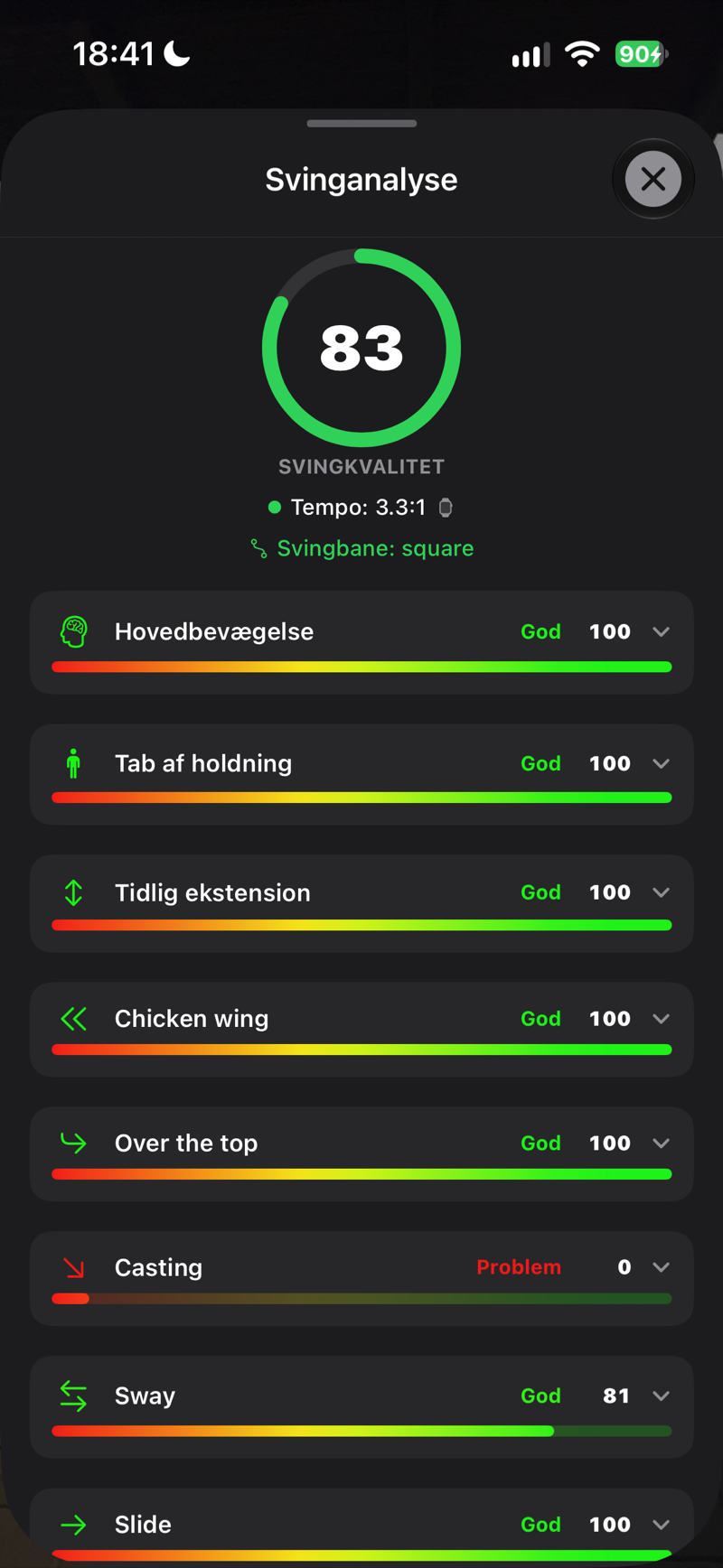
Hvert slag kontrolleres for tolv svingfejl — de ti, der udgør din svingkvalitetsscore, plus Deceleration og Forhastet overgang, som vises, men endnu ikke tæller med i scoren. Hver fejl får en score fra 100 (God) til 0 (Problem) med Obs imellem, og appen giver dig konkrete råd — åbn et vilkårligt slag, og tryk på Analyse. Der vises kun de fejl, som appen kunne aflæse på slaget.
Hovedbevægelse
Vandret og lodret hovedbevægelse under svinget. Løsning: hold hovedet stille gennem anslaget; se på bolden til efter kontakten.
Tab af holdning
Ændring af rygvinklen fra opstilling til anslag. Løsning: bevar din rygvinkel — at rette sig op giver blokerede og inkonsistente slag.
Tidlig ekstension
Hofterne skubber mod bolden i downswinget. Løsning: hold balderne på linjen; træn med ryggen mod en væg.
Chicken wing
Den førende albue kollapser ved anslaget i stedet for at strække ud. Løsning: stræk begge arme gennem bolden; prøv en øvelse med et håndklæde under armen.
Over the top
Køllen kommer udefra hen over mållinjen. Løsning: start downswinget med hofterne, ikke skuldrene.
Casting
For tidlig frigivelse af håndledsvinklen i downswinget. Løsning: hold laget længere — hænderne skal føre køllehovedet.
Sway
Hofterne glider væk fra målet i backswinget. Løsning: roter omkring rygsøjlen i stedet for at glide.
Slide
Hofterne glider mod målet i downswinget. Løsning: fokuser på hofterotation, ikke sideværts bevægelse.
Reverse spine
Overkroppen vipper mod målet på toppen af backswinget. Løsning: hold rygsøjlen vippet væk fra målet.
Tempo
Forholdet mellem backswing- og downswingtid fra dit Apple Watch; tourspillere ligger i snit på omkring 3:1. Løsning: gør backswinget færdigt, før du svinger ned — eller, hvis backswinget bliver slæbende, så lad det flyde hele vejen op uden pause.
Deceleration
Svinget bremser ind mod bolden i stedet for at accelerere gennem slaget. Løsning: gennemfør slaget, og lad køllen accelerere gennem bolden; ved chip og pitch skal gennemsvinget være længere end backswinget.
Forhastet overgang
Downswinget starter, før backswinget når at blive færdigt. Løsning: mærk en kort pause i toppen, og start så nedad med hofterne.
Delvise sving kun med wedges. Alle andre køller tæller altid som fuldt sving. Et wedgesving får sin størrelse fra dit Apple Watch eller fra kameraet, hvis du ikke har uret på. Ved et 3/4-sving eller et halvt sving med wedge viser Casting Delvist sving i stedet for en score, og tempoet vises i gråt uden vurdering; ved et halvt sving viser Chicken wing og Forhastet overgang Halvt sving — disse fejl ser anderledes ud på en kortere bevægelse.
 SCREENSHOT
Svinganalyseskærm med fejlscorer
Mit spil — træninger og statistik
Din oversigt. Hver dag, du træner, bliver én træning, hvert slag kan gennemses med video, og langsigtede tal opbygges automatisk.
Træninger
Slag grupperes i daglige træninger („Dagens træning“, „Gårsdagens træning“, …). Tryk på en træning for at gennemse dens slag — hver række viser kølle, carry, hastighed, badge for slagform, svingkvalitetsscore og videominiature. Stryg på en række for at få hurtige handlinger frem, eller tryk på scorecirklen for øjeblikkelig feedback om fejl.
Svingstørrelse (wedges) og prøvesving
Slag med wedges mærkes automatisk med svingstørrelse — fuldt, tre kvart eller halvt — af dit Apple Watch eller af kameraet, hvis du ikke har uret på. Størrelsen vises som tre små prikker ved siden af køllen (alle tre udfyldt = fuldt sving, to = tre kvart, én = halvt). Det er her, svingstørrelsen betyder noget: at styre længden med et kortere sving. Med alle andre køller tæller hvert slag som fuldt sving, så prikkerne og filteret vises kun for wedges.
Når din træning har slag med wedges, kan du trykke på Svingstørrelse i overskriften for træningen for at filtrere: Alle sving, Fuld (1/1), Tre kvart (3/4), Halv (1/2) eller Prøvesving. Når alle køller vises, indsnævrer filteret kun wedgene og lader slag med andre køller blive på listen.
FG Vector måler kun slag med bold. Et sving uden bold — et prøvesving eller en waggle — bliver genkendt og tæller ikke med: du hører „Prøvesving.“, og slaget markeres som prøvesving, både på telefonen og på Apple Watch. Hvis bolden bliver målt, tæller det som et rigtigt slag, også når et blødt wedgeslag knap giver en lyd. Prøvesving tæller aldrig med i din statistik, dine gennemsnit, dine udfordringer eller dine gratis træninger.
Tjek af valgt kølle
Hvis din svinghastighed ikke passer til den kølle, du har valgt — oftest er et jern eller en wedge valgt til, hvad der reelt var et sving med driver, træ eller langt jern — bemærker FG Vector det og siger „Tjek den valgte kølle“ højt. Slagets tidsstempel og køllenavn bliver orange med en advarselstrekant i din træning.
Dine tal er allerede genberegnet med den anslåede korrekte kølle, så de kan bruges med det samme. Tryk på den orange kølle-chip for at bekræfte, at køllen faktisk var rigtig, eller vælg den korrekte fra din bag — alt genberegnes øjeblikkeligt og synkroniseres til skyen. Indtil du bekræfter eller retter det, holdes slaget uden for din Afstandsguide, Bag-gennemsnit og trænerrapporter.
Slagdetalje og smart tracer
Tryk på et slag for at åbne dets video. Panelet under videoen viser slagets tal — tryk på det, eller stryg det op for at se dem alle (se Hvad dine tal betyder) — og med ét tryk åbner du Analyse med en gennemgang af svingfejl. Når boldflugtskurver er slået til i FG Lab, tegner smart tracer boldens flyvebane over din video, præcis fra boldens position — det slag, du åbner, beregnes først, og kurven vises ved næste afspilning.
Deling af slag
Tryk på deleikonet ved et slag. Slå op i FG Vector udgiver slagvideoen på din profil, og spillere, der følger dig, ser den under fanen Nyt — ren, uden logo og app-badge. Del video… eksporterer den samme video til Instagram, TikTok eller din træner: svinget kører i realtid og skifter lige før impact til 0,25× slowmotion, med flyvekurven og statistikoverblik tegnet direkte ind i videoen.
Driving View — dine slag på en driving range i 3D
Hvert slag med tal flyver igen på en fotorealistisk driving range i 3D, bygget ud fra boldhastighed, launchvinkel, apex, carry, total og startretning. Åbn et slag, og tryk i omskifteren øverst til højre på bjergikonet ved siden af videokameraet: Driving range vises i stedet for videoen. Knappen nedenunder skifter mellem Bag golferen og Følg bolden. Rangen følger de fire årstider og har en golfbane rundt om. Prøvesving, slag markeret Ikke registreret og slag, der stadig venter på din kalibrering, har ingen boldflugt.
Driving View kræver ingen video. Et slag uden video åbner direkte på rangen, og boldflugten bliver, også når du sletter videoen — den bygges ud fra slagets tal, så den kommer også tilbage fra skyen på en ny telefon.
Din træning på driving range
Åbn en træningsdag i Mit spil, og tryk på bjergikonet på kortet SLAGSPREDNING: dagens slag lander på rangen med deres boldflugtskurver, de estimerede (≈) svagere. Vælg køller med knapperne nederst for at sammenligne dem — fx gap wedge og pitching wedge — og træk for at dreje eller zoome visningen. Deleikonet øverst til venstre slår et billede af visningen op i FG Vector eller deler det andre steder.
Del boldflugten
Med driving rangen åben på et slag trykker du på deleikonet: Slå op i FG Vector, eller del en video af boldflugten i 9:16 eller 4:5, hvor dine tal dukker op. Videoen bruger den visning, du har valgt — bag golferen eller efter bolden.
 SCREENSHOT
Driving range — bag golferen
 SCREENSHOT
Driving range — følg bolden
 SCREENSHOT
Dagens slagspredning med boldflugtskurver
 SCREENSHOT
Video af boldflugten til deling
Afstandsguide
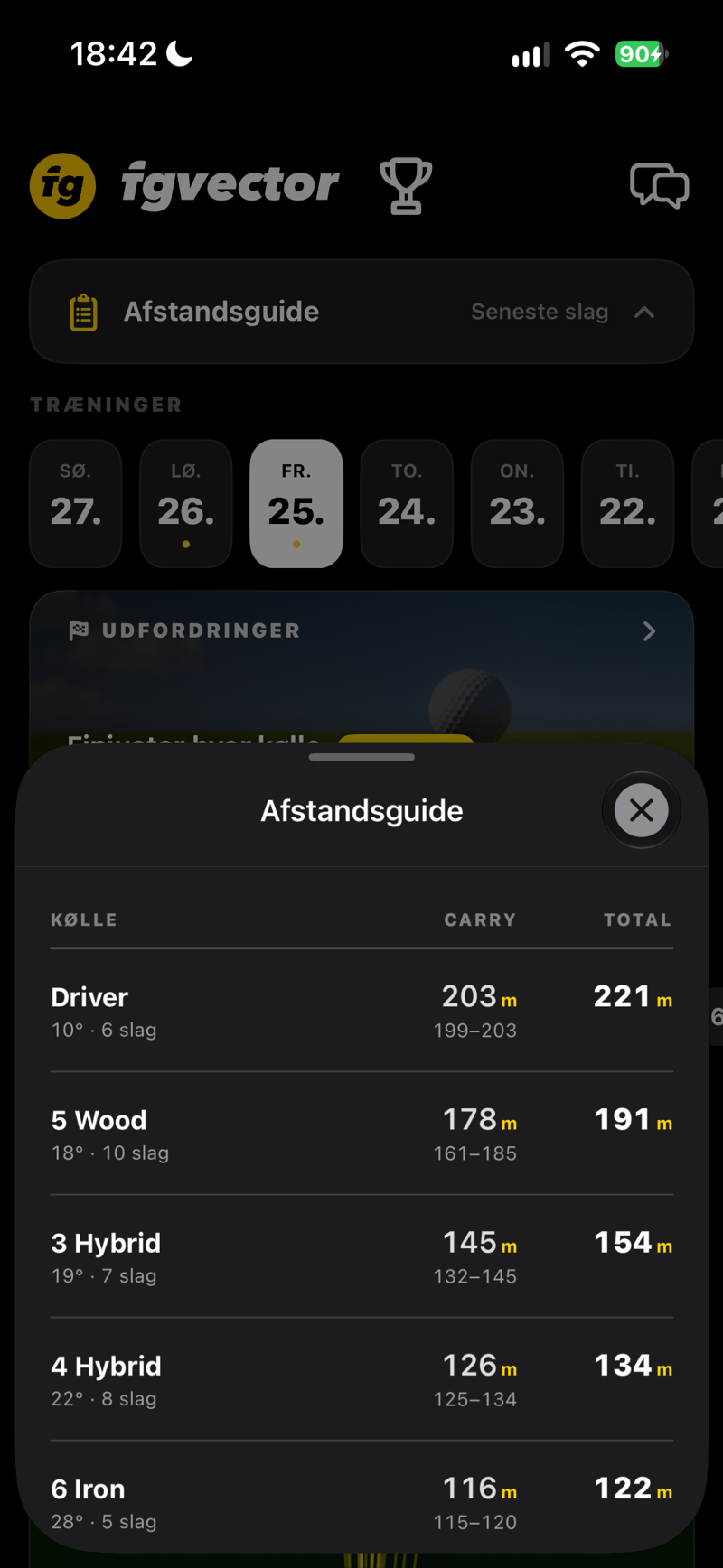
Den mest værdifulde skærm til banen: for hver kølle, du har trænet med, medianen af carry og total for dine slag fra de seneste 30 dage (90 dage for en kølle med færre end 5 slag i den periode) plus intervallet, hvor den midterste halvdel af dine slag lander, antal slag og køllens loft. Køllerne står efter loft, ikke efter længde. Afstandene gælder for de bolde, du træner med — på de fleste driving ranges altså range-bolde. Skal du ud på banen med din egen bold? Kontakten Range-bold | Banebold over tabellen viser en omtrentlig omregning (cirka +5 % for wedges, +7 % for 7–9-jern, +9 % for 4–6-jern, +11 % for hybrider, +13 % for fairwaytræer og +15 % for driveren) og markerer omregnede tal med ≈. Træner du med premiumbolde? Så behøver du ingen omregning. Som standard tæller fulde sving; svingstørrelse gælder kun wedges, så med kontakten Svingstørrelse over wedgerækkerne kan du vælge 3/4, halve eller alle sving.
Slagspredning og kalender
Grafen for slagspredning tegner træningens slag efter retning og afstand, så du kan se dit mønster med det samme. Vælg en kølle på grafens gule badge, og hele siden følger med, ligesom med kølleknapperne under kalenderen. Træningskalenderen viser, hvilke dage du har trænet i de seneste måneder — hold stimen i live.
 SCREENSHOT
Liste over træninger med slagrækker
SCREENSHOTVideo med tracerbue over boldens flyvebane
 SCREENSHOT
Afstandsguide-tabel pr. kølle
 SCREENSHOT
Graf over slagspredning
 SCREENSHOT
Gennemsnit for træningen pr. kølle
 SCREENSHOT
Sæsonmål
 SCREENSHOT
Træningsplan i Mit spil
Håndtering af lagerplads: i detaljerne for hvert slag kan du slette blot videoen (målte data forbliver) eller hele slaget. Sletning af en video sletter aldrig din statistik.
Din personlige træner
Vælg en trænerpersonlighed, og få en personlig skriftlig analyse af din træning — automatisk, efter hver ordentlig træning.
Trænerpersonligheder
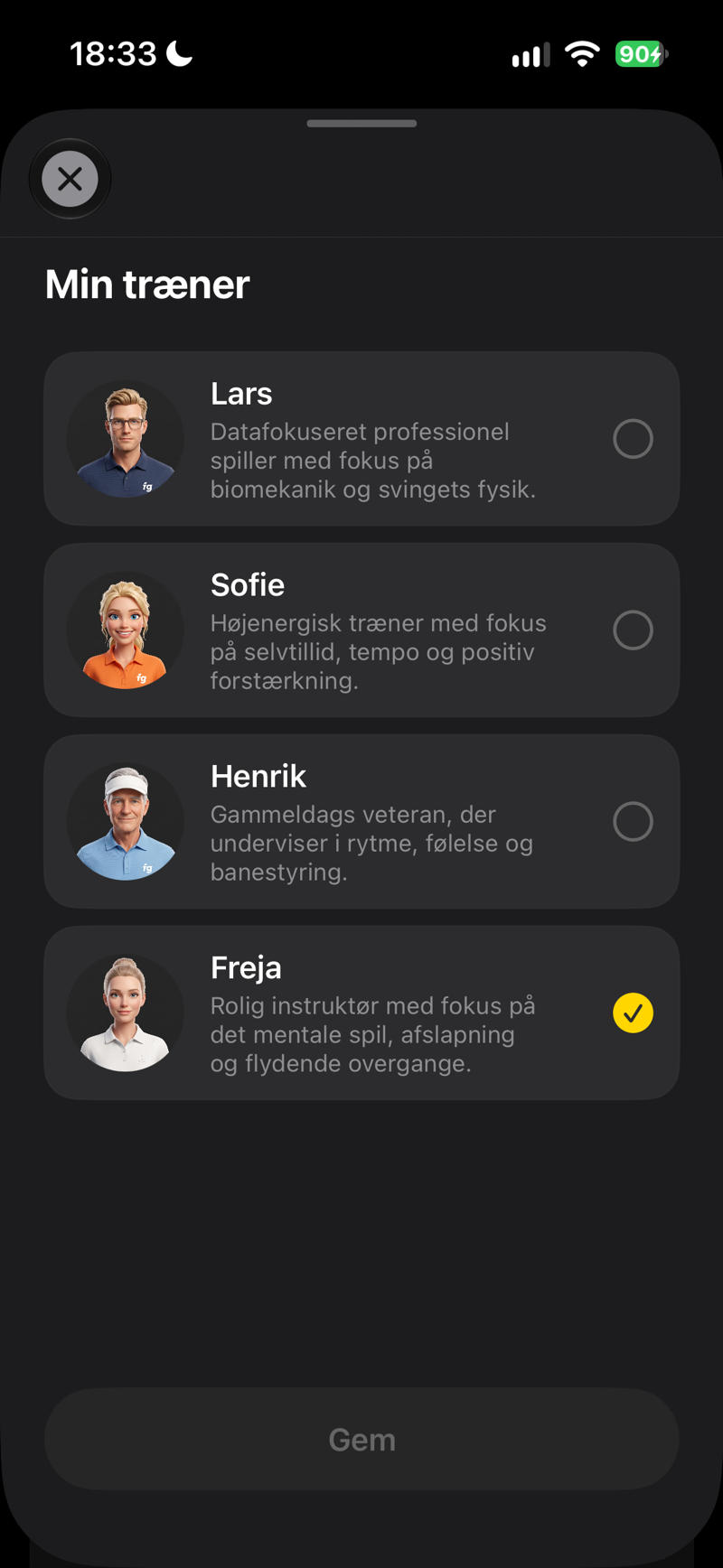
Under opsætningen (eller når som helst i Profil) vælger du en af fire trænerstile — fra en datadrevet analytiker over en rolig zen-mentor og en motivator til en old-school veteran. Hver skriver med sin egen stemme, på dit sprog.
Daglige rapporter
- Slå mindst 30 slag om dagen (15 er nok i den gratis prøve), og når du afslutter træningen, analyserer træneren den.
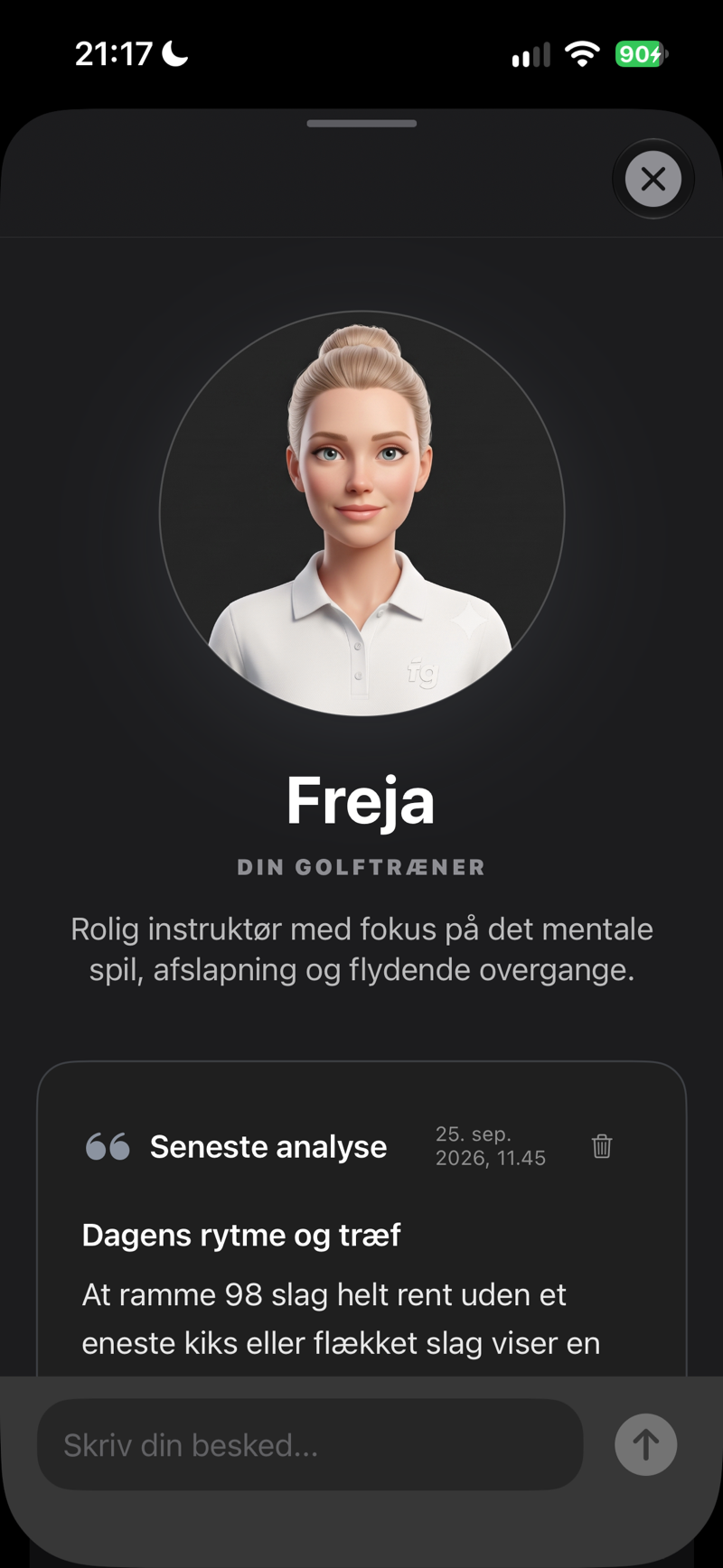
- Din rapport kommer om aftenen: kl. 19.00 lokal tid eller 15 minutter efter, at du er færdig, hvis du træner efter kl. 19. Så vises den i Mit spil og under Nyt, og hvis du tillader notifikationer, giver én Aftenoversigt dig besked.
- Én træningsdag = én rapport. Rapporterne følger din langsigtede træningskurve — træneren husker, hvad du arbejdede med sidst, og bygger videre på det.
- Træneren ser samlet træningsstatistik, profil, mål og præstationer — aldrig dine videoer.
Chat med træneren
Svar på en vilkårlig rapport, eller stil spørgsmål i den indbyggede chat (Profil → Min træner). Der gælder en fair daglig grænse for beskeder — når du når den, er træneren klar igen i morgen. Hvis det passer til dit spil, kan træneren også anbefale udstyr fra falbergolf.com-butikken med direkte links.
 SCREENSHOT
En træner, der har set hvert slag
 SCREENSHOT
Valg af AI-træner
 SCREENSHOT
Kort med daglig trænerrapport
Samtykke først. AI-træneren aktiveres først, når du udtrykkeligt har givet samtykke til, at AI-tjenester behandler dine slagstatistikker og golfprofil (vises, når du åbner Træner-dashboardet første gang). Du kan til enhver tid trække samtykket tilbage med knappen „Træk samtykket tilbage“ i kortet „AI-behandling“ nederst på trænerskærmen eller ved at skrive til [email protected]. Dine eksisterende rapporter og din chat bliver på din konto, indtil du sletter dem.
Min bag
Fortæl FG Vector, hvad der er i din bag, og hver kølle opbygger over tid sin egen statistiske profil.
Tilføjelse af køller
- Auto-import af jernsæt — vælg mærke og model, vælg skaftstivhed og længdeafvigelse, og synkroniser hele jernsættet til din bag med ét tryk.
- Tilføj brugerdefineret kølle manuelt — konfigurer en vilkårlig kølle: type (driver til lob wedge), mærke, loft, længdeafvigelse (f.eks. +0,5") og skaftstivhed.
Statistik efter kølle
Tryk på en kølle for at se dens gennemsnit fra optagede slag: carry, total, køllehastighed, boldhastighed, smash-faktor, apex, launchvinkel og svingkvalitet. Tryk på en statistik for at åbne en tendensgraf for din udvikling med den kølle (kræver mindst 2 optagede slag). Alle køller undtagen wedges tæller altid som fuldt sving; for en wedge viser filteret Svingstørrelse som standard fulde sving — skift til 3/4, halve eller alle sving.
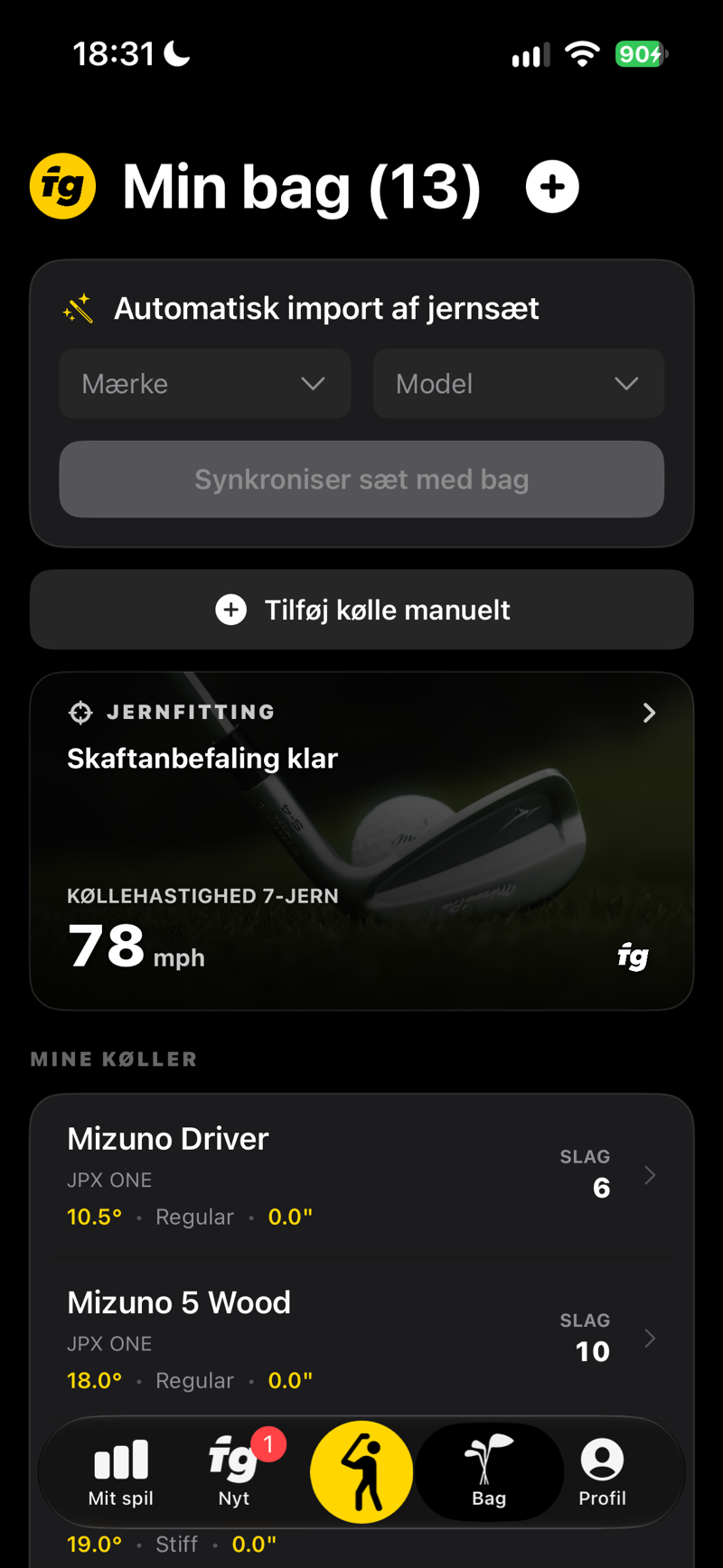 SCREENSHOT
Min bag med køller og antal slag
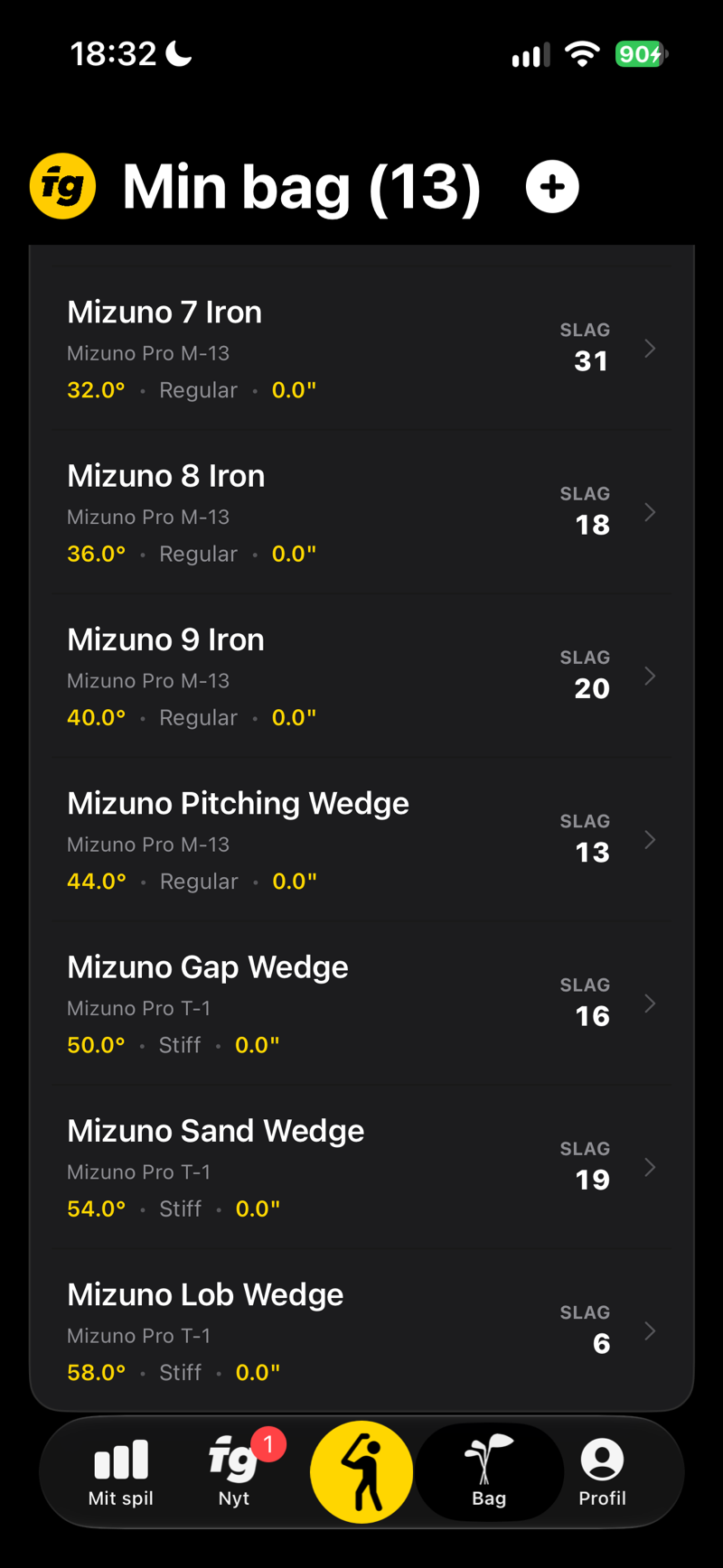 SCREENSHOT
Kølledetalje med gennemsnitsgitter
 SCREENSHOT
Jernfitting
 SCREENSHOT
Jern til dit handicap
 SCREENSHOT
Anbefalede skafter
 SCREENSHOT
Køllelængde
 SCREENSHOT
Måling af håndled til gulv
 SCREENSHOT
Konfigurer i shoppen
 SCREENSHOT
Fortsæt i appen eller på nettet
Din bag synkroniseres til uret. Køller tilføjet her vises automatisk i køllevalget på Apple Watch og Garmin. Hvis de ikke vises, så brug Profil → Tving synk. af bag.
Profil og indstillinger
Alt om dig, din konto og appens adfærd.
| Sektion | Hvad du kan gøre her |
|---|---|
| Spillerkort | Profilbillede, navn og login-metode (Apple / Google / e-mail). |
| Profil | Gennemse og rediger punkt for punkt, hvad du angav ved opsætningen: køn, fødselsdato, stance, højde, handicap, år med spil, primært mål, hjemmeklub, land og by. |
| Min træner | Åbner Træner-dashboardet — seneste analyse, rapporthistorik og chat. |
| Afstandsenhed | Skift mellem meter og yards når som helst; hele appen (og uret) tilpasser sig. |
| Abonnement | Status (gratis træninger tilbage, aktivt abonnement eller kampagne), aktivering af fuld version, håndtering og gendannelse af køb. |
| Præstationer | Din trofæsamling — se Præstationer. |
| Wearables og enheder | Parring af Garmin-ur, tjek af forbindelsesstatus og tvungen synkronisering af bag til uret. |
| Svingvideoer | Slå Gem video af hvert slag til eller fra; Gemt på telefonen viser, hvor mange videoer af slag der ligger på telefonen, og hvor meget plads de fylder. Videoer fra ældre sessioner gemmes kompakt i fuld opløsning og billedfrekvens — tryk på Frigør plads for at få mere plads. Målingen og svinganalysen fungerer præcis på samme måde, når videoer ikke gemmes. Slet videoer efter (7, 30 eller 90 dage eller Aldrig; 30 dage som standard) fjerner gamle videofiler automatisk. Slaget, dets tal og dets boldflugt på driving rangen bliver — boldflugten bygges ud fra slagets tal, så den kommer også tilbage fra skyen på en ny telefon. |
| FG Lab | Eksperimentelle funktioner, også i den gratis prøve: boldflugtskurver, Driving range på ekstern skærm (eksperimentel), driving rangens længde og Generer kurver for tidligere slag med en statuslinje — se FG Lab. |
| Konto og system | Gendan køb, Vilkår og EULA, Privatlivspolitik, log ud eller permanent sletning af konto og skydata. |
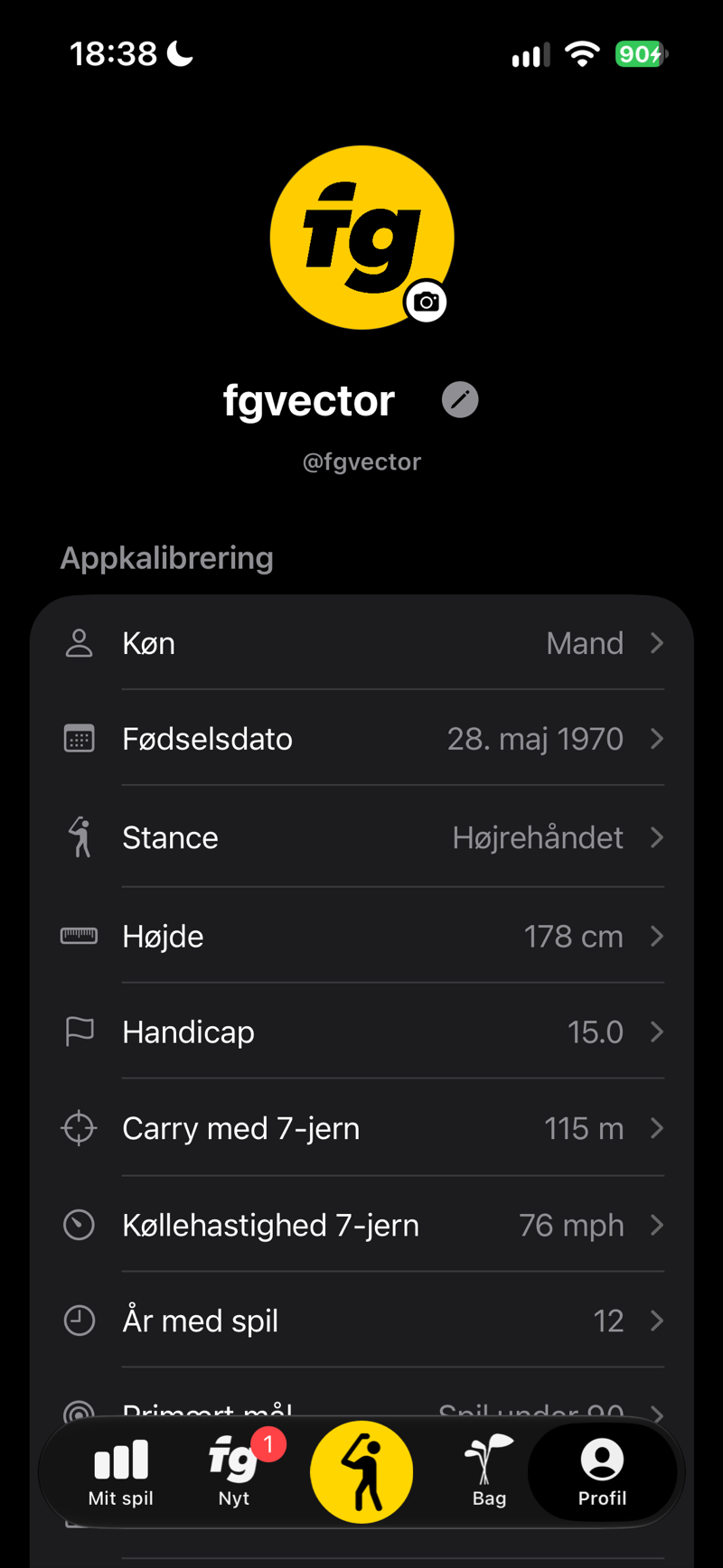 SCREENSHOT
Profilskærm med dine spilleroplysninger
Før du afinstallerer appen: slagvideoer er kun gemt på din enhed. Afinstallation sletter permanent alle gemte videoer — sikkerhedskopier dem først. Målte data, statistik og præstationer er sikkert sikkerhedskopieret i skyen.
Fællesskab og offentlig profil
En offentlig profil, spillere at følge, og et sted at dele din træning — bygget omkring din golf, ikke et støjende offentligt feed.
Din offentlige profil
Åbn Profil → Rediger offentlig profil for at vælge et permanent @handle (3–20 tegn: små bogstaver, tal og . _ -) — når du har gemt det, kan det ikke ændres, så vælg med omhu. Din offentlige profil viser dit navn, foto og hjemmeklub fra din spillerprofil, plus en valgfri bio, dit handicap (hvis du vælger at vise det), antallet af dine følgere og af dem, du følger, din Afstandsguide, din bag og dine præstationer — hver kan foldes sammen, så du styrer, hvad der er synligt på et øjeblik. En offentlig profil er en del af den fulde version.
Følg og venner
Det er to forskellige ting. Følg er ensrettet — alle kan følge dig, ingen godkendelse nødvendig. Ven er en anmodning, du sender, og den anden spiller accepterer: Tilføj ven → Anmodning sendt → Venner, med Accepter eller Afvis på indgående anmodninger. Fjerner du en ven, påvirker det ikke, hvem der følger hvem — de to er uafhængige af hinanden.
Find spillere og blokering
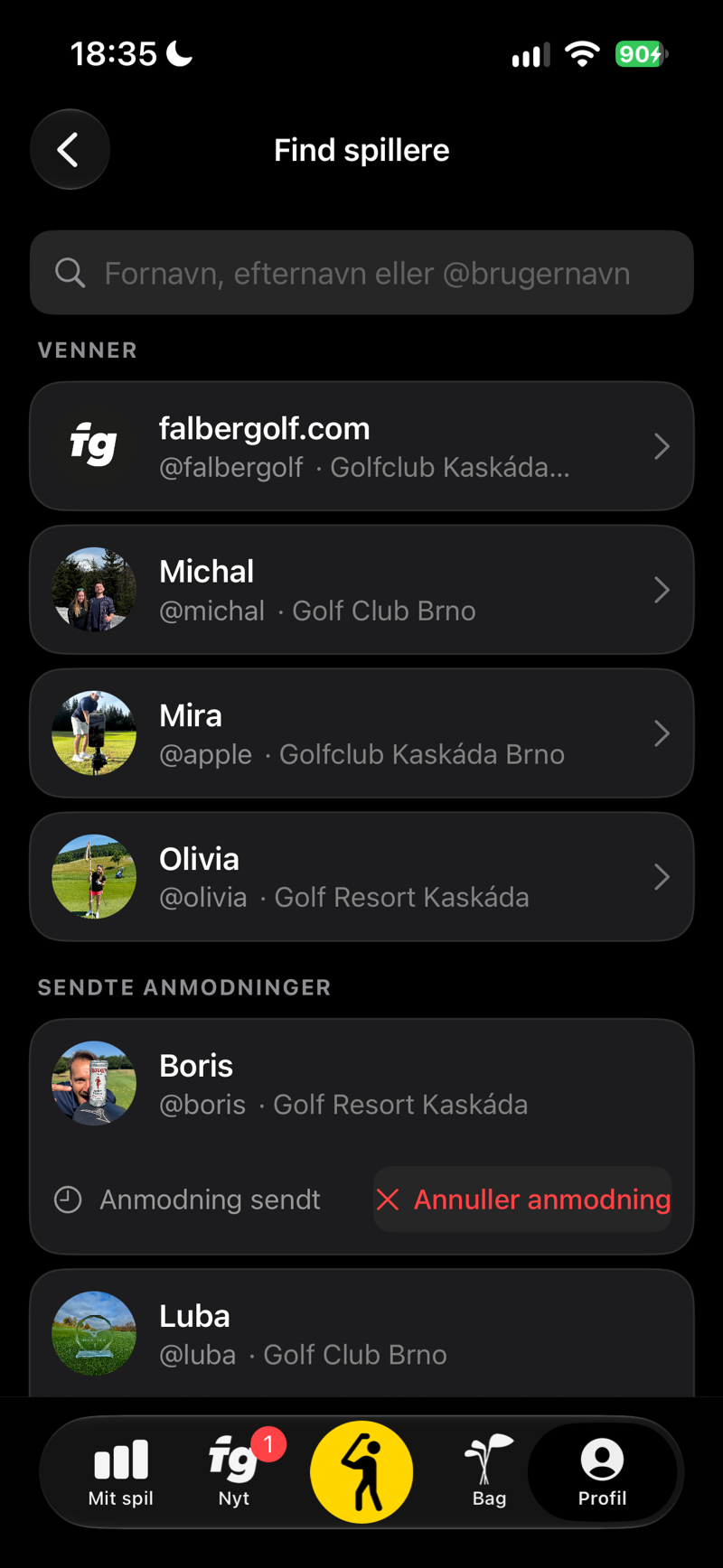
Tryk på Profil → Find spillere, og søg efter navn, efternavn eller @handle — samme skærm viser også dine afventende og sendte venneanmodninger. Hvis nogen generer dig, kan du blokere dem fra deres profils ⋯-menu: så følger I ikke længere hinanden, og I kan ikke sende hinanden nye venneanmodninger. En blokeret spiller kan dog stadig dukke op i søgeresultater.
Opslag
Din offentlige profil har sit eget opslagsgitter — tryk på Nyt opslag for at dele et foto med en billedtekst, med likes og kommentarer fra andre spillere. Du kan også slå en hel træning eller et enkelt slag op direkte fra Mit spil (se nedenfor). Spillere, der følger dig eller er dine venner, ser dine opslag under Nyt; der findes ikke et offentligt feed, der blander alles opslag sammen.
Tryk på et opslag i gitteret for at rulle gennem opslagene ét efter ét, præcis som på Instagram. Videoer afspilles automatisk uden lyd — tryk på en video for at slå lyden til eller fra.
Del din træning
Tryk på deleikonet i overskriften for din træning for at gøre en dags træning til et færdigt 9:16-kort — antal slag, bedste carry, gennemsnitlig carry, tophastighed og din mest brugte kølle, med FG Vector-logoet. Vælg Slå op i FG Vector for at udgive det på din profil, eller Del andre steder… for at åbne delearket og poste det til Instagram, TikTok eller Facebook Stories, gemme det eller sende det til din træner.
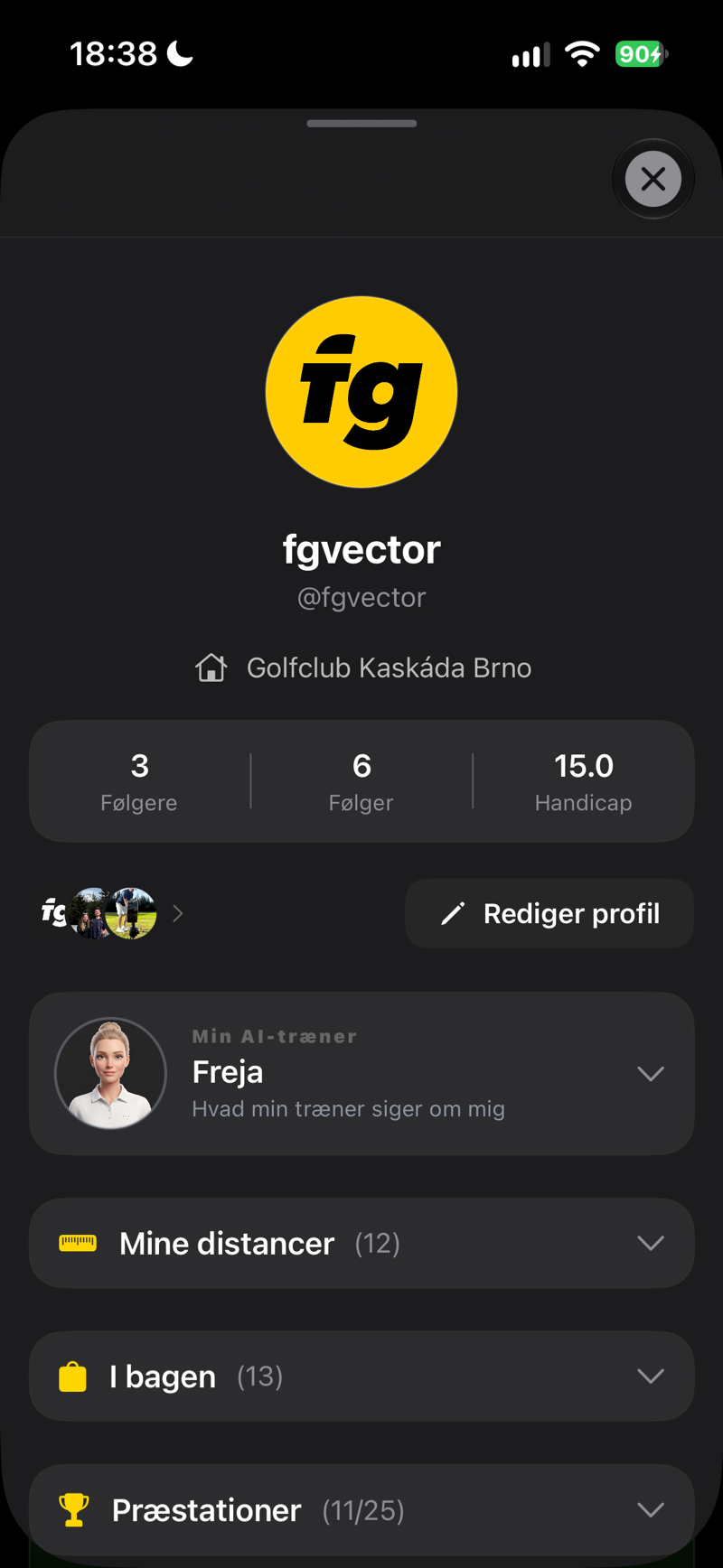 SCREENSHOT
Skærm med offentlig profil
 SCREENSHOT
Find spillere: søgning og venneanmodninger
SCREENSHOTNyt — træninger, badges og trænerens analyser
Dit privatliv er i dine hænder. Skjul min profil fjerner dig fra søgning og fra andre spilleres synsfelt, mens dit @handle forbliver reserveret til senere — sletning af din konto fjerner i stedet alt permanent.
Præstationer
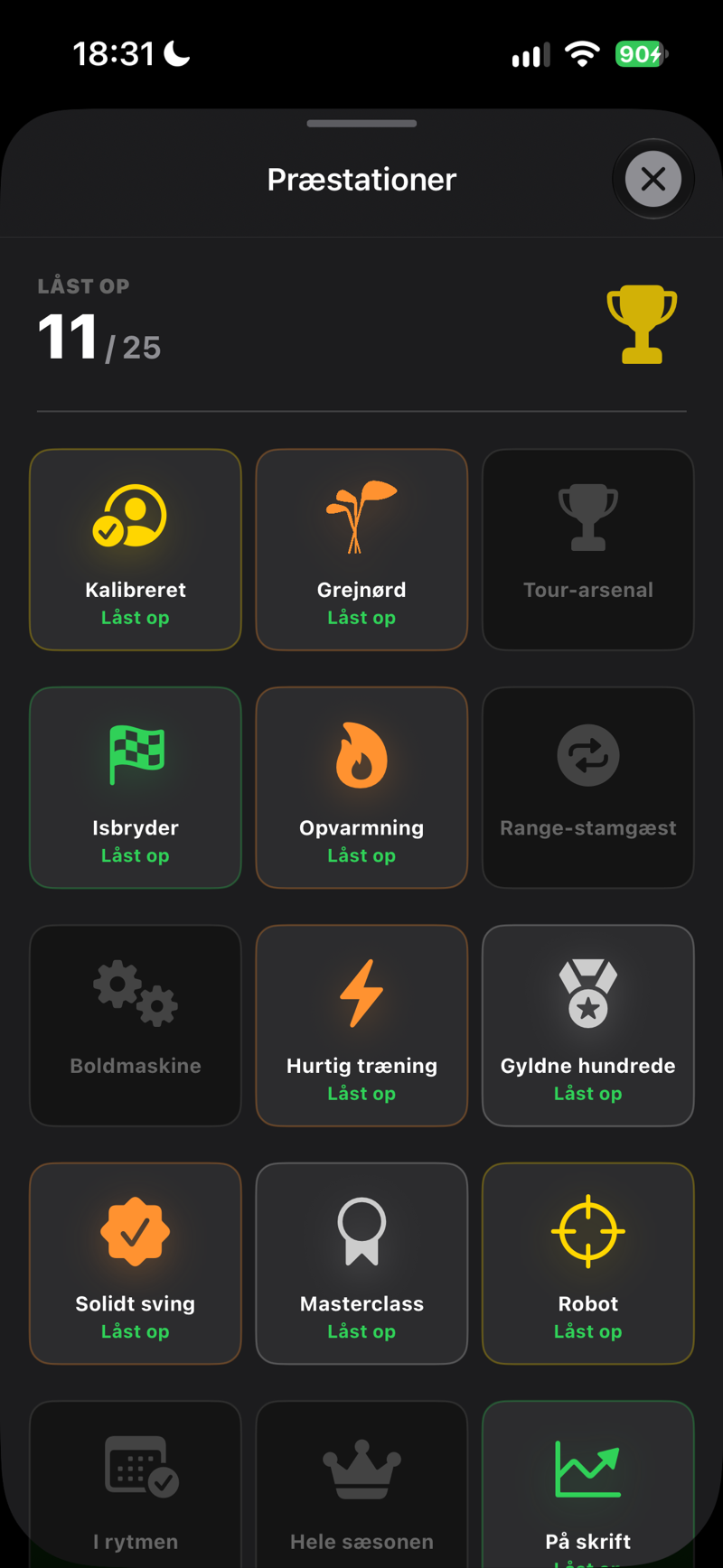
Badges belønner regelmæssig træning. Når du låser et op, er det med i aftenens Aftenoversigt — dagens eneste notifikation, hvis du tillader notifikationer — i stedet for en separat notifikation.
| Badge | Sådan får du det |
|---|---|
| Kalibreret | Udfyld din spillerprofil. |
| Grejnørd | Tilføj din første kølle til bagen. |
| Tour-arsenal | Fyld bagen med 14 køller. |
| Isbryder | Optag din første træning. |
| Opvarmning | Slå i alt 100 optagede slag. |
| Range-stamgæst | Slå i alt 1.000 optagede slag. |
| Boldmaskine | Slå i alt 10.000 optagede slag. |
| Hurtig træning | Slå 50 slag på én dag. |
| Gyldne hundrede | Slå 100 slag på én dag. |
| Måttemaraton | Slå 250 slag på én dag. |
| Solidt sving | Opnå en svingkvalitetsscore på 80. |
| Masterclass | Opnå en svingkvalitetsscore på 90. |
| Robot | Opnå en perfekt svingkvalitetsscore på 100. |
| Hattrick | Træn 3 dage i træk. |
| Afhængig | Træn 7 dage i træk. |
| På skrift | Registrer dit første handicap. |
| Ét slag lavere | Forbedr dit handicap med mindst 1 slag. |
| Nedadgående | Forbedr dit handicap med mindst 3 slag. |
| Stort spring | Forbedr dit handicap med mindst 5 slag. |
| Etcifret | Kom under 10 i handicap. |
| Scratch | Nå et handicap på 0 eller bedre. |
| Bogholder | Registrer dit handicap 6 måneder i træk. |
 SCREENSHOT
Præstationsgitter med badges
 SCREENSHOT
Udfordringer mod appen
 SCREENSHOT
Challenge gennemført — slå den op eller del den
 SCREENSHOT
Konkurrencedetalje
Apple Watch & Garmin
Lad telefonen blive på stativet — resultaterne lander live på håndleddet efter hvert slag.
Hvad du ser på uret
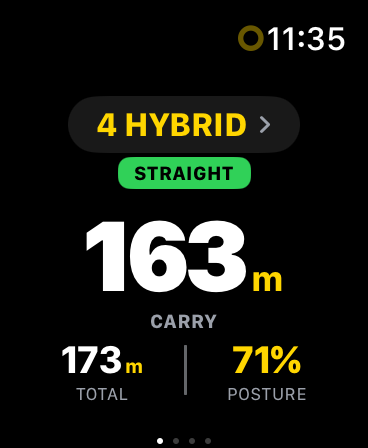
- Side 1: Carry (stort), Total, holdningsscore — det væsentlige.
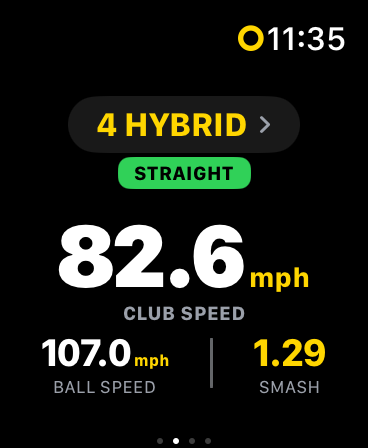
- Side 2: Køllehastighed, boldhastighed, smash-faktor.
- Side 3: Apex og launchvinkel.
- Badge for slagform — farvekodet: grøn for lige, cyan for draw/fade, orange/rød for større afvigelser.
- Køllevalg — skift kølle direkte fra uret; telefonen tilpasser sig med det samme.
- Prøvesving — et sving uden bold tæller ikke med: uret markerer det som prøvesving, ligesom telefonen.
Automatisk træning og Fitness-fokus
I det øjeblik du åbner kameraet på din iPhone (fanen Træning), starter uret automatisk en golftræning i baggrunden — uden et eneste ekstra tryk. Lukker du kameraet, afsluttes træningen og gemmes i appen Sundhed. Under hele træningen dæmper systemet desuden beskeder, e-mails og opkald på både ur og iPhone via Fitness-fokus, så intet forstyrrer dig undervejs.
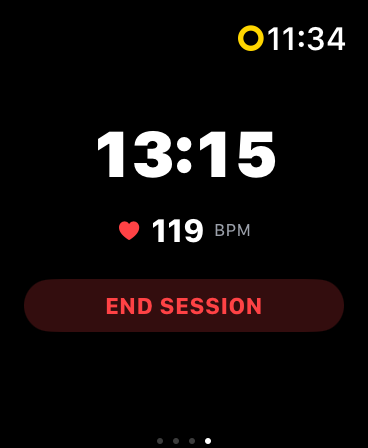
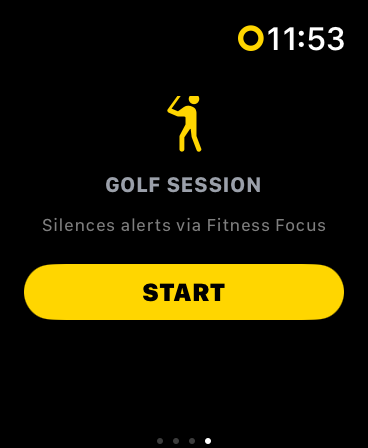
Manuel styring fra urets 4. side. Stryg til venstre på uret for at finde statussiden for træningen: en grøn TRÆNING I GANG-indikator, et løbende ur og puls (BPM), samt en knap til AFSLUT TRÆNING / START. Afslutter du træningen manuelt, genstarter automatikken den ikke, før en ny træning begynder.
Engangsopsætning for at dæmpe notifikationer. For at beskeder og opkald rent faktisk dæmpes, skal du én gang indstille på din iPhone: Indstillinger → Fokus → Fitness → tilføj en automatisering „Når en træning starter på Apple Watch“. Uden dette trin kører træningen normalt, den dæmper bare ikke notifikationer — det er det eneste trin, Apple overlader til brugeren.
Ved den første træning beder uret om tilladelse til HealthKit — godkend den, ellers starter træningen ikke. En igangværende træning holder desuden ur-appen i forgrunden, så skærmen ikke falder tilbage til urskiven under træningen.
Garmin: Automatisk dæmpning af notifikationer kan ikke sættes op programmatisk (Connect IQ har ingen adgang til Forstyr ikke). Sluk i stedet manuelt for notifikationer „Under aktivitet“ i urets indstillinger.
Parring
- Apple Watch: installer FG Vector-appen fra Watch-appen på din iPhone — den forbinder automatisk.
- Garmin: installer FG Vector-appen fra Garmin Connect IQ-butikken, og tryk derefter på Profil → Par Garmin-ur. Forbindelsesstatus ses direkte der.
 SCREENSHOT
Ur — side med carry/total/stance
 SCREENSHOT
Ur — Side 2: Køllehastighed, boldhastighed, smash-faktor
 SCREENSHOT
Ur — 4. side: aktiv træning
 SCREENSHOT
Ur — Golftræning / START
Gratis prøve og abonnement
Prøv FG Vector gratis i 5 træninger, uden tidsgrænse — træn, når det passer dig, fyld appen med dine egne slag, og se, hvad den kan. Dine data er altid dine — også efter at den gratis prøve er slut.
- 5 gratis træninger, ingen tidsgrænse — en træning er en dag, hvor du optager mindst ét rigtigt slag (prøvesving tæller ikke); flere slag samme dag tæller ikke som en ny træning. Ingen betalingsoplysninger nødvendige. Alt er inkluderet undtagen den offentlige profil (se tabellen nedenfor).
- FG Vector Pro (årligt abonnement) — låser AI-kameraet, smart tracer og AI-træneren op. Købes sikkert via App Store; den aktuelle pris vises altid i appen. Fornyes automatisk hvert år; du kan opsige det når som helst i dine App Store-kontoindstillinger, senest 24 timer før fornyelsen.
- FG Vector Pro-kode — har du fået en kode til FG Vector Pro, for eksempel som gave til din ordre på falbergolf.com? Tryk på aktiveringslinket i din e-mail, eller tryk på „Jeg har en kode“ på betalingsskærmen, og indtast koden i Apples vindue. Koden indløses via App Store under dit Apple-id; før du bekræfter, viser App Store, hvad tilbuddet omfatter, og hvor længe det varer. Hver kode kan kun bruges én gang.
- Efter den gratis prøve — optagelse af nye slag (fanen Træning), beskeder til din AI-træner, den offentlige profil og FG Lab kræver et abonnement. Historik, videoer, bag, statistik, trænerrapporter og profil forbliver fuldt tilgængelige.
- Gendan køb — ny telefon eller geninstalleret app? Profil → Gendan køb bringer dit abonnement tilbage med det samme.
Hvad hver mulighed indeholder
| Funktion | Gratis prøve | Abonnement | FG Vector Pro-kode |
|---|---|---|---|
| AI-kamera og automatisk måling | ✓ | ✓ | ✓ |
| AI-træner — daglige rapporter og chat | ✓ | ✓ | ✓ |
| Slagvideoer og svinganalyse | ✓ | ✓ | ✓ |
| Bag, Afstandsguide og statistik | ✓ | ✓ | ✓ |
| Apple Watch, Garmin, Nyt og præstationer | ✓ | ✓ | ✓ |
| Offentlig profil (Fællesskab) | — | ✓ | ✓ |
| FG Lab — eksperimentelle funktioner inkl. smart tracer | ✓ | ✓ | ✓ |
FG Lab
FG Lab er der, hvor nye funktioner bor, før de er færdige. Alt i det er slået fra, indtil du selv slår det til under Profil → FG Lab, og det er med i den gratis prøve; derefter kræver det et aktivt abonnement (også et, der er indløst med en kode). Den første beboer er boldflugtskurver (eksperimentel): en flyvebane beregnet ud fra din egen video. Den er ikke perfekt, og det påstår vi heller ikke — slår du den til, ved du, at det er en laboratoriefunktion. Lader du den være slået fra, beregnes der intet.
Når kurverne er slået til, beregnes det slag, du åbner, automatisk. For tidligere slag skal du slå Generer kurver for tidligere slag til under kurvekontakten: det kører kun, mens kontakten er slået til og appen er åben, viser hvor mange slag der allerede har en kurve (bjælken bliver grøn, når alle slag med video har en), og slår sig selv fra, når det er færdigt. Telefonen arbejder hårdere imens — netop derfor starter det aldrig af sig selv.
Driving range på tv eller skærm (eksperimentel)
Slår du i net eller træner indendørs? Slå Driving range på ekstern skærm (eksperimentel) til under Profil → FG Lab, og tilslut et tv eller en skærm — via kabel (fx USB-C til HDMI) eller via Skærmspejling (AirPlay) til et Apple TV. Mens din iPhone optager på stativet, flyver hvert slag på den store skærm i liggende format, bygget ud fra dets tal, så snart resultatet er klar. Tidligere slag med samme kølle bliver stående som svagere kurver ved siden af en tabel over dine seneste slag med rækken MEDIAN; en ny kølle starter en ny serie. Appens stemme bliver på telefonen, og kameraet virker præcis som uden skærmen. Kontakten gælder fra næste gang, du tilslutter skærmen.
Virker koden ikke? Hver kode virker én gang og indtil udløbsdatoen i din e-mail. Sørg for, at du er logget ind i App Store med dit eget Apple-id, og at du er logget ind i FG Vector med den konto, du vil bruge, og åbn så aktiveringslinket igen. Virker det stadig ikke? Skriv til [email protected] med dit ordrenummer.
Tips til opsætning og fejlfinding
Hvis tallene ikke stemmer, er det næsten altid opsætningen. Gennemgå denne tjekliste.
Tjekliste til opsætning
- Telefon på et stabilt stativ, helt lodret, tre normale skridt væk — hele kroppen og køllen i billedet — vendt mod din stance, down-the-line.
- Linsen i fingerspidshøjde (armen hænger frit) — tjek hver gang en ny spiller træder til.
- Korrekt højde og stance i profilen — de skalerer hver måling.
- Dit aktuelle handicap i profilen — indtil appen har målt nok af dine egne slag, tager dens estimater udgangspunkt i det.
- Hvide bolde — boldmålingen kræver dem; gule og farvede bolde understøttes ikke.
- Bolden først: bolden på måtten, derefter telefonen rettet ind, så bolden ligger i cirklen (den bliver grøn under opsætningen). Cirklen flytter sig aldrig — drej telefonen.
- Hele kroppen i billedet efter silhuetten.
- Dagslys eller god belysning — FG Vector er et kamerasystem, og i svagt lys kan bolden ikke måles. Undgå at filme direkte mod en lavtstående sol.
- Lyd slået til — FG Vector siger med stemmen, hvornår du kan slå; spil ikke med lyden slået fra. Lydløs tilstand gør ikke appen lydløs, lav lydstyrke gør.
- Vælg den rigtige kølle før hvert slag — køllekategorien påvirker hastigheds- og flyvemodelleringen.
Almindelige problemer
| Problem | Løsning |
|---|---|
| Intet bliver målt | Gå Din rutine på driving range igennem: hvide bolde, bolden på måtten først, telefonen tre skridt bag den og rettet ind, så bolden ligger i cirklen, nok lys. Står telefonen for langt fra bolden, siger appen „Flyt telefonen tættere på bolden.“ |
| Jeg hører ikke „Du kan slå“ | Skru op for lyden — FG Vector siger med stemmen, hvornår du kan slå. Lydløs tilstand gør ikke appen lydløs, men lav lydstyrke gør. AirPods eller en Bluetooth-højttaler virker også. I svagt lys siger appen bevidst ikke „Du kan slå“ — se næste række. |
| Optagelsen starter ikke | Tjek først lydstyrken: optagelsen kører måske allerede, og du hører bare ikke „Du kan slå“. Er det for mørkt, siger appen det og siger ikke „Du kan slå“ — spil i dagslys eller i god belysning. Er der lys nok, genkendte AI'en ikke din adressestilling. Tjek, at hele kroppen er i billedet, og se på statuslyset — det skal blive grønt, når du står i adressestilling. Åbn ?-guiden, og tjek afstand/højde. |
| Slag registreres ikke på en støjende range | Lydtriggeren skal kunne høre dit slag. Flyt om muligt væk fra pladserne lige ved siden af dig, og tjek, at mikrofonen ikke er dækket af stativholderen. |
| Afstande er konsekvent for høje/lave | Tjek din højde i Profil og kameraopstillingen (tre normale skridt væk, linsen i fingerspidshøjde, bolden i cirklen, hvide bolde). Og husk, at afstandene gælder for de bolde, du slår: range-bolde flyver kortere end din egen bold på banen — se kontakten Banebold i Afstandsguiden. |
| Uret opdaterer ikke | Profil → Wearables og enheder → tjek forbindelsesstatus og derefter Tving synk. af bag. Til Garmin: tjek, at Connect IQ-appen er installeret, og at uret er parret. |
| Fuld lagerplads | Profil → Svingvideoer → Frigør plads: vælg de dage, hvor videoerne af slagene må slettes, eller slå Gem video af hvert slag fra — målte data bevares altid. |
| Ingen trænerrapport modtaget | Rapporter kræver dit samtykke til AI-behandling og 30+ slag om dagen (15 i den gratis prøve med 5 træninger). Rapporten kommer om aftenen: kl. 19.00 lokal tid eller 15 minutter efter, at du er færdig, hvis du træner efter kl. 19. Én rapport pr. træningsdag. |
Privatliv og dine data
- Videoer af dine sving forbliver på telefonen — undtagen et opslag, du offentliggør, en video, du vedhæfter i supportchatten, og nogle få diagnostiske klip fra sessioner, hvor bolden blev målt på færre end 60 % af slagene (se afsnit 2 i privatlivspolitikken). Videoer sendes aldrig til AI-tjenester.
- Skysikkerhedskopiering dækker profil, målte slagdata, præstationer og trænerrapporter — en ny telefon betyder derfor ikke at starte forfra.
- AI-trænerbehandling er valgfri (opt-in). Kun samlet statistik og golfprofil behandles, og først efter dit udtrykkelige samtykke. Kan trækkes tilbage når som helst.
- Slet konto (Profil → Konto og system) fjerner permanent din konto og alle tilknyttede skydata.
- Spørgsmål? Skriv til os på [email protected].
Support i appen
Har du et spørgsmål, eller virker noget ikke? Support er indbygget direkte i appen — ingen søgen efter en e-mailadresse, ingen grund til at forlade appen.
Sådan når du support
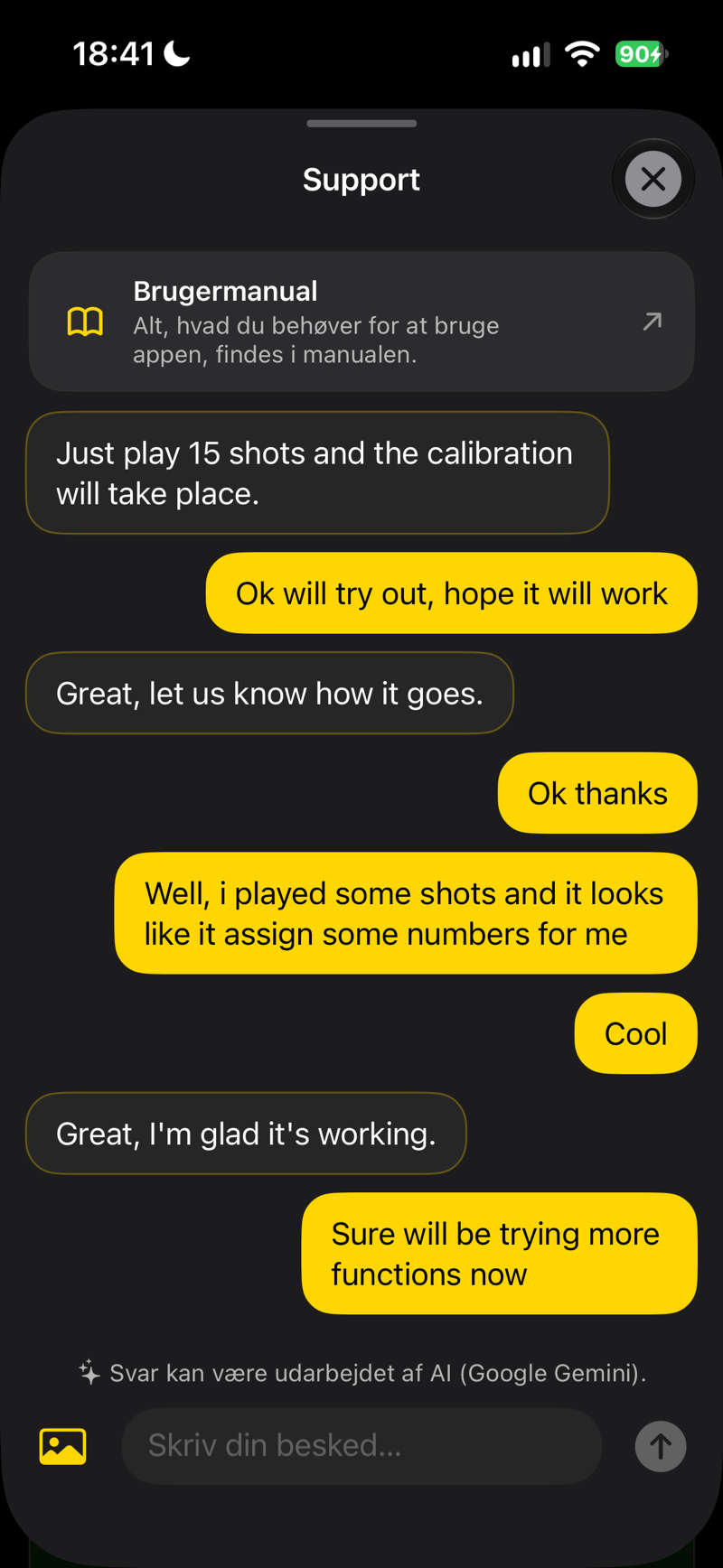
Åbn Profil → Konto og system → Kontakt support og beskriv dit spørgsmål — på hvilket som helst sprog, du bruger appen i, og du får svar på samme sprog. Almindelige spørgsmål får svar med det samme; noget mere specifikt bliver taget op af en rigtig person fra vores team, som svarer direkte i samme chat — samtalen ser ens ud uanset hvad, svaret tager bare måske lidt længere tid.
Du får besked, så snart vi svarer. Der kommer en pushbesked, så snart nogen svarer — tryk på den for at hoppe direkte tilbage til samtalen.
 SCREENSHOT
Supportchat i Profil
Vi kontakter dig først. Kort efter din tilmelding dukker en velkomstbesked med tips til opsætningen af kameraet op i support (vi sender den også på e-mail). Har du ikke optaget et slag inden for ca. to dage, sender vi dig måske én påmindelse med de samme tips.
Support i appen er vores primære måde at holde kontakten på — hurtigere end e-mail, og altid på dit sprog. Du kan stadig også skrive til [email protected].
↑ Tilbage til toppen