




Co je FG Vector
FG Vector promění váš iPhone v osobní golfový tréninkový systém. Jeho AI sleduje vaše tělo kamerou, každý švih automaticky rozpozná a odhadne let míče — a osobní AI trenér pak z dat vašeho tréninku vytvoří denní, srozumitelné rady.
Aplikace je postavená na pěti záložkách:
| Záložka | K čemu slouží |
|---|---|
| Moje hra | Váš přehled — tréninky, videa ran, přehled vzdáleností, tréninkový kalendář a denní report trenéra. |
| Novinky | Centrum dění — tréninky, odznaky, trenérovy analýzy a podpora, vše na jednom místě. |
| Trénink | AI kamera. Postavíte telefon, zaujmete postoj, švihnete — každá rána je automaticky rozpoznána, změřena a uložena. |
| Bag | Vaše hole. Přidejte je ručně nebo naimportujte celý set želez; každá hůl si buduje vlastní statistiky vzdáleností a kvality. |
| Profil | Váš hráčský profil, jednotky, předplatné, párování hodinek, úspěchy, videa švihů a nastavení účtu. |
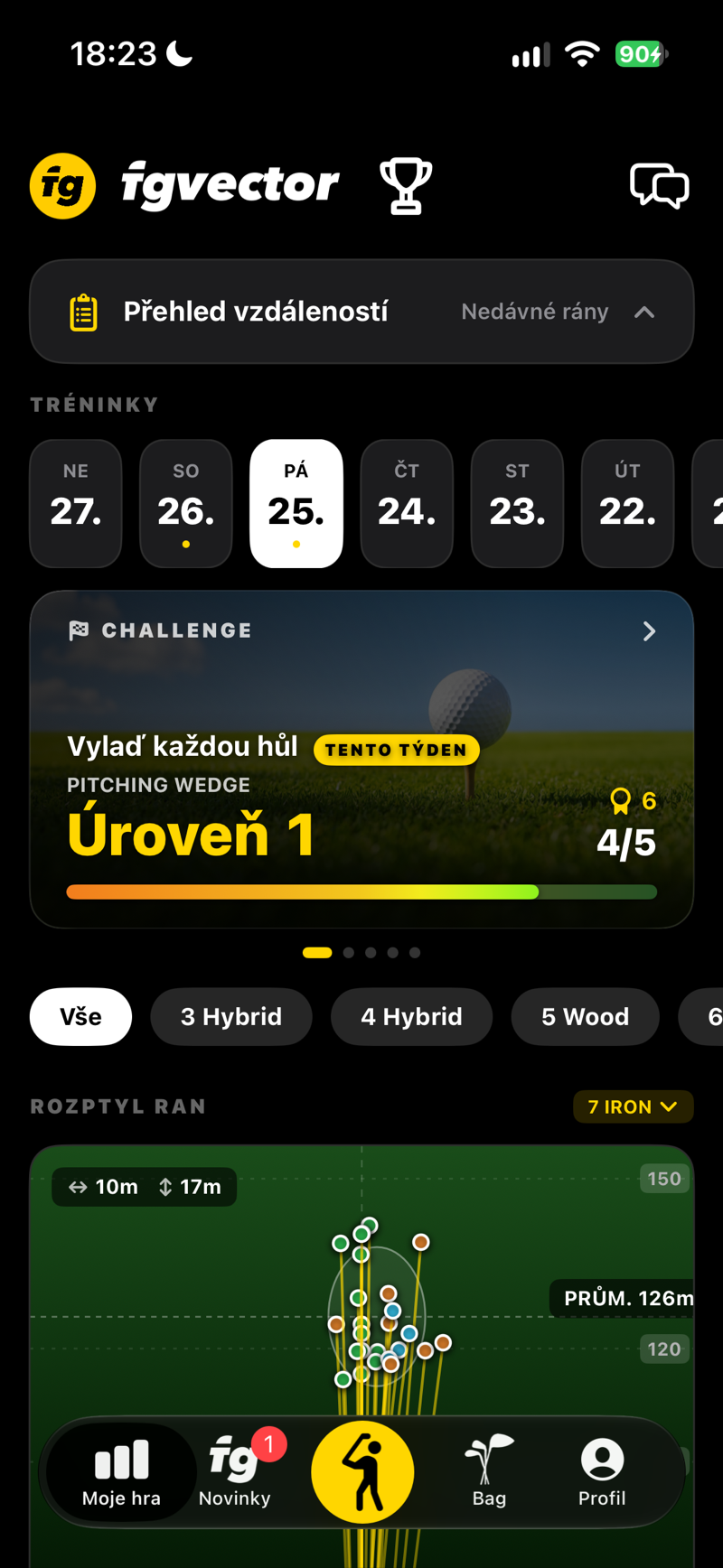 SCREENSHOT
Přehled Moje hra se seznamem tréninků
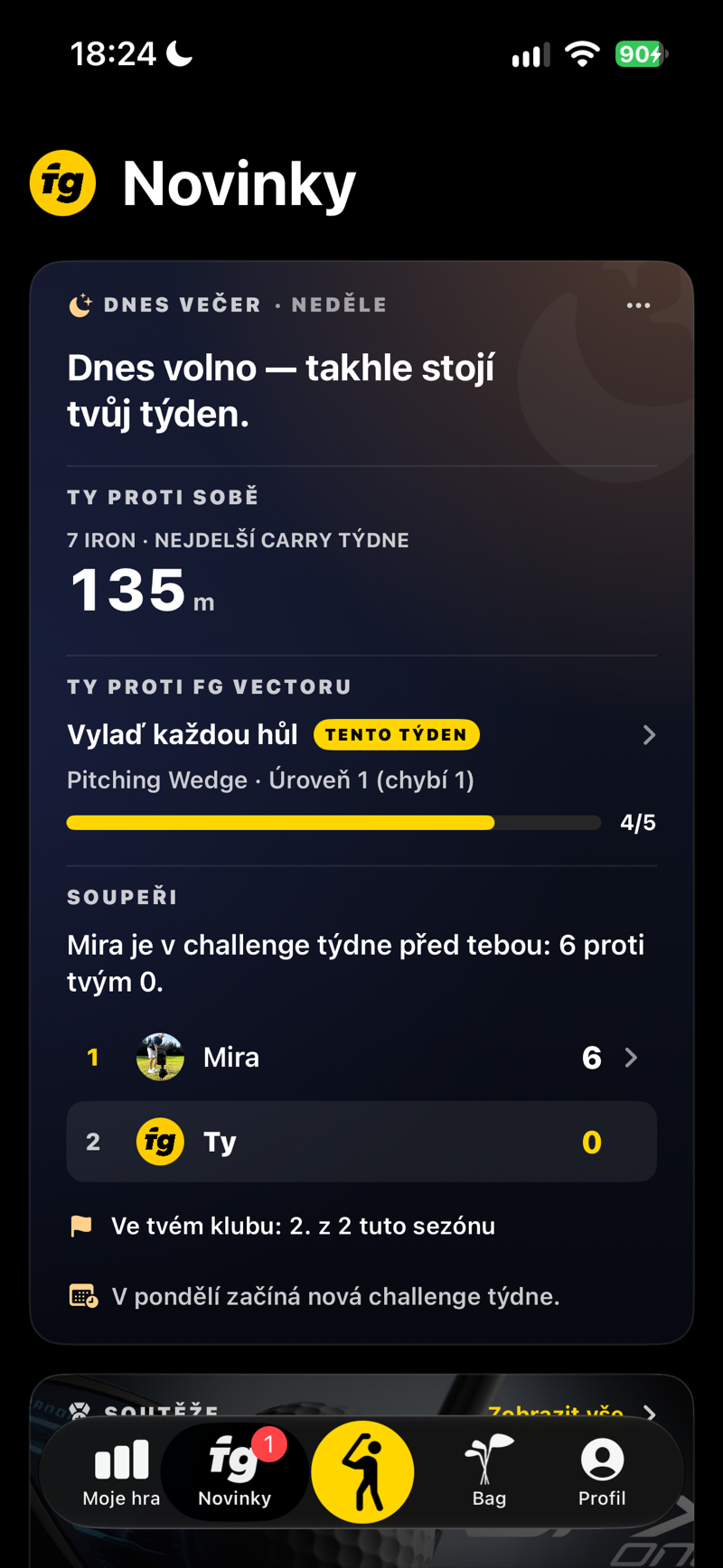 SCREENSHOT
Novinky — tréninky, odznaky a analýzy trenéra
 SCREENSHOT
Záložka Trénink — kamera se siluetou a zaměřovačem
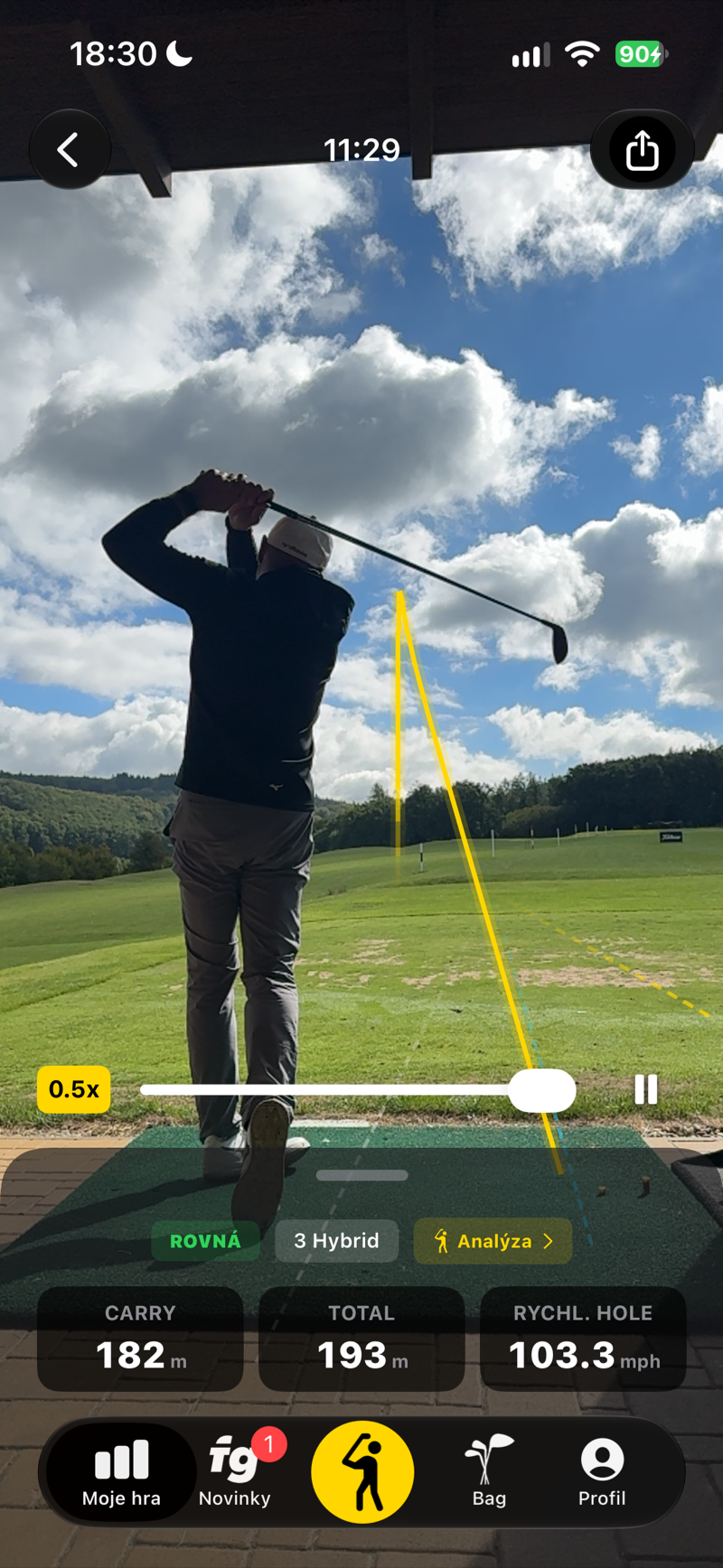 SCREENSHOT
Detail rány s videem, tracerem a statistikami
Poctivá čísla, poctivé očekávání. FG Vector měří míč, který jste opravdu odpálili, přímo z videa rány, a rány, které změřit nejde, odhadne. Čísla jsou navržená tak, aby byla konzistentní — ideální pro sledování trendů, gapping holí a měření pokroku v čase.
Rychlý start
Od stažení k první změřené ráně za pět minut.
Přihlaste se
Použijte Sign in with Apple, Google nebo e-mail. Váš profil, statistiky a úspěchy se zálohují do cloudu.
Váš profil
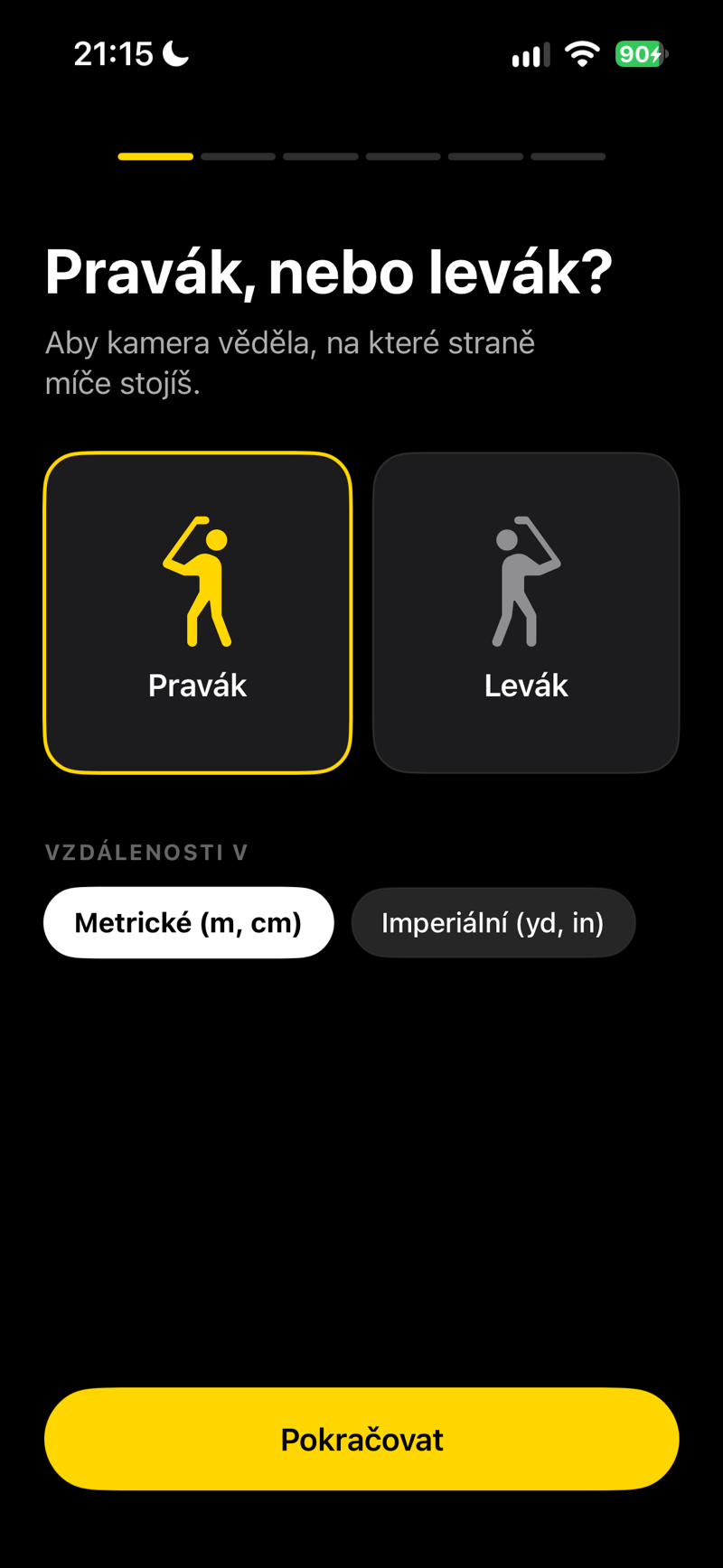
Pět krátkých obrazovek: pravák, nebo levák, výška, handicap, kde hrajete, a váš AI trenér. Žádnou rychlost ani vzdálenost nezadáváte — ty aplikace změří z vašich ran.
Postavte iPhone
Stativ, tři běžné kroky od vás tak, aby se do záběru vešlo celé tělo i s holí, čelem k postoji, objektiv ve výšce konečků prstů. Jak dobře aplikace přečte váš švih i míč, záleží na tomhle kroku víc než na kterémkoli jiném. FG Vector je kamerový systém, takže potřebuje i denní nebo kvalitní umělé světlo.
Nejdřív míč, pak hůl
Otevřete kameru a řiďte se hlasem: položte bílý míč na podložku, natočte telefon, aby míč ležel v kroužku, nastavte linku konce drivingu. Pak zvolte hůl v menu vlevo nahoře. Viz Váš postup na drivingu.
Prostě švihněte
Žádné tlačítko nahrávání. AI rozpozná váš postoj, uslyší úder, ránu uloží a výsledek oznámí nahlas.
Jak hrát: Zapnutý zvuk → Položte míč → Postavte se k míči a počkejte na „Můžeš hrát“ → Odpalte → Počkejte na výsledek → Další míč. Aplikace začne nahrávat, až když vás uvidí v postoji u míče a řekne „Můžeš hrát“ — ránu odpálenou dřív nezachytí.
Každý nový účet má 5 tréninků zdarma s plnou aplikací a bez časového limitu — bez zadání platebních údajů. Viz Zkušební verze a předplatné.
První spuštění a nastavení Důležité
Při prvním spuštění uvidíte krátkou uvítací prohlídku a po ní pět krátkých obrazovek nastavení. Aplikace podle vaší výšky a strany, ze které hrajete, čte obraz z kamery a na začátku vychází z vašeho handicapu — věnujte minutu tomu, aby údaje seděly.
Na co se průvodce ptá
| Pole | Proč na něm záleží |
|---|---|
| Pohlaví a datum narození | Používá váš AI trenér k personalizaci tréninkových rad. |
| Pravák / levák | Zrcadlí celý pohled kamery, siluetu i sledování těla pro leváky. |
| Výška | Zadejte ji správně. AI používá vaši výšku jako fyzické měřítko pro převod pixelů kamery na metry a mph. |
| Handicap / přepínač PRO | Rozsah −15 až 54, nebo se označte jako profesionál. Výchozí úroveň, dokud vás aplikace nepozná z vašich vlastních ran; slouží i ke kontrolám věrohodnosti a jako kontext pro trenéra. |
| Jednotky | Metrické (m, cm) nebo imperiální (yd, in). Kdykoli změníte v Profilu. |
| Zkušenosti a cíle | Roky hraní, hlavní cíl (např. „Zahrát pod 90“, „Větší vzdálenost“), země, město, domovský klub — vše jako kontext pro AI trenéra. |
| Můj AI trenér | Vyberte osobnost trenéra, který bude psát vaše denní reporty a chatovat s vámi. Viz AI trenér. |
Na těchto třech věcech záleží nejvíc: výška, pravák / levák a aktuální handicap. Rychlost ani carry nikdy nezadáváte — ty aplikace bere z ran, které změří. Všechno můžete později změnit v sekci Profil na kartě Profil.
Jak vás aplikace pozná
Ručně se nic nekalibruje. FG Vector měří míč, který jste opravdu odpálili, a váš švih poznává během hry.
Změřené rány: hned
Když aplikace míč změří, čísla rány uvidíte a uslyšíte hned — od úplně první rány.
Rány, které změřit nejde: po krátkém rozehrání
Když míč změřit nejde a s danou holí ještě nemáte žádnou změřenou ránu, aplikace ránu odhadne z vašeho švihu — a k tomu vás nejdřív musí poznat. Vezměte sedmičku a odehrajte zhruba dvacet ran; aplikace je průběžně nahlas počítá.
Než vás aplikace pozná. Rána, kterou aplikace nezměřila, zatím svá čísla skrývá: místo vzdáleností uvidíte pomlčku a štítek Kalibrace a hlas místo metrů počítá rány („Rána 5 z 20.“). Přepínač holí se sám přehodí na 7 železo a aplikace vám to řekne. Skryté rány se do průměrů ani do rozptylu ran nepočítají, dokud se neukážou. Stejný stav ukazují i hodinky Apple Watch.
Až bude hotovo, uslyšíte „Kalibrace dokončena. Čísla teď uvidíš i u ran bez změřeného míče a budou se dál zpřesňovat podle tvé hry.“ — skryté rány se objeví i s čísly a od té chvíle se každá rána hlásí normálně. Může to být i dřív: stačí pět změřených ran sedmičkou. Pak aplikace bere vaši úroveň z vašich vlastních změřených ran 7 železem (medián rychlosti míče za posledních 30 dní), takže drží krok s vaší hrou. Rychlost hole 7 železa najdete v Bagu stejně jako u ostatních holí a počítá s ní i fitting želez.
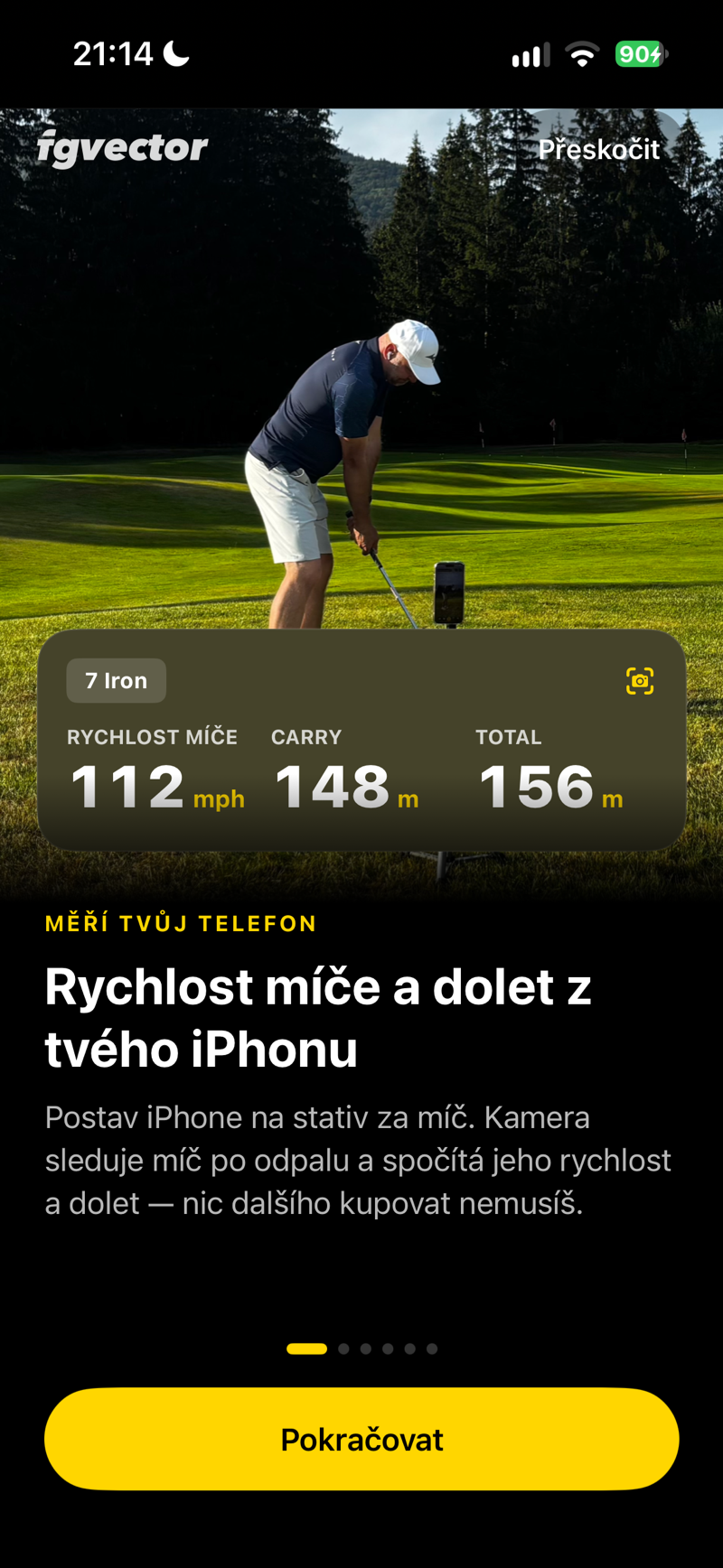 SCREENSHOT
Uvítací prohlídka — slide sledování švihu
 SCREENSHOT
Každý švih si pusťte znovu
 SCREENSHOT
Vaše čísla nahlas
 SCREENSHOT
V uších i na zápěstí
 SCREENSHOT
Vždycky je o co hrát
 SCREENSHOT
Nastavení profilu — tělo a postoj
Potřebujete něco změnit? Všechno upravíte později v sekci Profil na kartě Profil. Jen se ujistěte, že máte správnou výšku a nastavení pravák / levák ještě před nahráváním — přímo ovlivňují každé měření.
Nastavení kamery Důležité
Na umístění telefonu záleží nejvíc: právě na něm závisí, jak dobře aplikace přečte váš švih i míč. Při každém otevření kamery vás postavením krok za krokem provede karta na obrazovce a hlas — tady je stejný postup napsaný.
Váš postup na drivingu — nejdřív míč
Dělejte to při každém příchodu na driving, v tomhle pořadí. Míč je první: aplikace měří míč, který vidí v kroužku, a s míčem už položeným nastavíte telefon jednou — nebudete chodit sem a tam mezi telefonem a podložkou.
Dobré světlo, bílé míče, zapnutý zvuk
FG Vector je kamerový systém: míč měří z videa, a proto potřebuje denní nebo kvalitní umělé světlo a bílé míče. Světlo se kontroluje jako první, hned po otevření kamery. Při slabém světle — za soumraku nebo v tmavé hale — míč změřit nejde: aplikace vám to řekne, nedá pokyny k postavení a „Můžeš hrát“ neřekne, dokud nebude světla dost. Žluté a barevné míče aplikace pro měření nepodporuje — je to omezení aplikace, ne vašich míčů. Když aplikace v kroužku pozná žluté míče, upozorní vás. Mějte zapnutý zvuk. FG Vector se ovládá bez rukou a vede vás hlasem: řekne, kdy hrát („Můžeš hrát“), provede vás postavením a přečte čísla rány. Bez zvuku nevíte, kdy odpálit — nehrajte proto se ztlumeným telefonem. Tichý režim aplikaci neztiší, rozhoduje hlasitost. Fungují i AirPods nebo reproduktor přes Bluetooth. Od verze 1.0.3 vás aplikace při otevření kamery s nízkou hlasitostí vyzve kartou, abyste zvuk zesílili.
Položte míč
Položte míč na podložku tam, odkud budete hrát — na týčko nebo vedle něj. Při otevření kamery uslyšíte „Polož míč na podložku a namiř na něj kameru ze vzdálenosti tří kroků.“ Jakmile telefon stojí v klidu, karta sama pokračuje, nebo klepněte na Míč leží.
Namiřte telefon na míč
Stativ tři běžné kroky za míč, objektiv ve výšce konečků prstů. Kroužek na obrazovce zůstává na místě — natáčíte telefon, dokud míč neleží v kroužku. Jakmile aplikace míč uvidí, kroužek zezelená a uslyšíte „Míč je správně nastavený. Posuň linku konce drivingu a nastav její délku.“ Když míč vypadá moc malý, stojí telefon moc daleko: uslyšíte „Dej telefon blíž k míči.“
Nastavte konec drivingu
Přetáhněte linku na konec plochy, do které odpalujete, a klepnutím na vzdálenost na jejím konci nastavte, jak je driving dlouhý. Když sedí, nechte ji dvě sekundy být, nebo klepněte na Hotovo — linka zezelená. Když se vrátíte do pár hodin, aplikace tenhle krok většinou přeskočí.
Kontrola míčů
Když aplikace pozná žluté míče, uslyšíte „S bílými míči měří appka nejspolehlivěji.“ Potom: „Vše je nastaveno. Polož míč, postav se k němu a počkej, až uslyšíš Můžeš hrát. Pak hraj. Po ráně počkej na výsledek.“ Spolu s touto větou se nahoře na obrazovce objeví váš plán tréninku a řádek DNES. Stejné čtyři kroky ukáže i karta na obrazovce.
Počkejte na „Můžeš hrát“, pak odpalte
Postavte se k míči. Jakmile vás aplikace uvidí v postoji, začne nahrávat a řekne „Můžeš hrát“ — teprve potom švihněte. Ránu odpálenou dřív nezachytí. Po ráně počkejte na výsledek a pak položte další míč. Při prvním tréninku vám aplikace po prvních ranách připomene „Další míč. Postav se k němu a počkej, až uslyšíš Můžeš hrát.“ Když aplikace při postoji míč v kroužku nevidí, uslyšíte místo „Můžeš hrát“ „Míč není v kroužku. Namiř telefon na míč.“ — švih se přesto nahraje. Když míč skončí jinde než na začátku, uslyšíte po ráně „Poloha míče se změnila. Hraj ze stejného místa jako na začátku, nebo namiř telefon na míč na novém místě.“
Během hry dá aplikace nejvýš jednu radu za ránu, až po přečtení vašich čísel a před „Můžeš hrát“ — například „Natoč telefon, ať je míč v kroužku.“, „Dej telefon blíž k míči.“ nebo „Míč v kroužku nevidím. Postav telefon tři kroky za míč a natoč ho, ať je míč v kroužku.“ Když se během hry setmí, aplikace vám to řekne a „Můžeš hrát“ neřekne, dokud nebude zase dost světla.
Kroužek se nikdy neposouvá. Klepnutí na něj jen zaostří kameru na to místo — kroužek neposune ani aplikaci neřekne, kde míč leží. Když míč v kroužku není, natočte telefon. V silném protisvětle aplikace míč nemusí najít: klepněte na Hotovo a pokračujte. Přeskočit (vpravo nahoře) průvodce zavře a ? → Ukázat postavení znovu ho vrátí.
Kam s telefonem — tři pravidla
Vzdálenost — tři běžné kroky
Postavte telefon na stativ tři běžné kroky za sebe, kamerami k sobě, ať se dívá podél cílové linie. Délka kroku roste s výškou, takže celé tělo včetně celé hole zůstane v záběru — nic nemusíte měřit.
Výška objektivu — konečky prstů (klíčové)
Nechte paži volně viset a srovnejte objektiv kamery přesně se spodní hranou prstů — přibližně výška kapsy. Tato výška je u každého hráče jiná, proto stativ přenastavte pokaždé, když se vystřídá jiný hráč.
Stabilita — svisle, na stativu
Držte iPhone dokonale svisle a pevně upevněný. Natáčení z ruky nebo opření telefonu o bag aplikaci výrazně ztěžují čtení vašeho švihu i míče.
 FOTO
FOTOReálné postavení: stativ, telefon, hráč v postoji
Silueta a perspektivní mřížka na obrazovce jsou vaši pomocníci. Když vaše tělo zhruba vyplní siluetu golfisty a míč leží v kroužku, záběr je správně. Pokud silueta vypadá příliš velká nebo malá, posuňte stativ.
Doladění postavení
Postup výše pokrývá všechno, co aplikace potřebuje. Tady jsou podrobnosti — míč je vždy první, protože všechno ostatní se rovná podle něj.
Míč v kroužku, ostření
Kamera ostří na kroužek sama. Když chcete, klepněte na kroužek a ostření se tam zamkne: kroužek zbělá, objeví se karta ZAOSTŘENO a aplikace nahlas řekne „Zaostřeno“. Klepnutí kroužek nikdy neposune — když míč v kroužku není, natočte telefon.
Srovnejte telefon
Přes obrazovku vede čárkovaná linka s malým kroužkem. Dokud je telefon nakloněný, je linka žlutá; jakmile telefon na stativu srovnáte, zezelená a ucítíte jemné cvaknutí. Číslo pod linkou je náklon ve stupních — do 1° se telefon bere jako srovnaný. Stejné číslo ukáže i karta ZAOSTŘENO z kroku 1, u srovnaného telefonu se zelenou fajfkou.
Posuňte linku na konec plochy
Aplikace linku umístí do výšky, která odpovídá dlouhému rovnému drivingu. Většina cvičných ploch je kratší a ta vaše může být do kopce nebo z kopce — chytněte linku prstem a posuňte ji nahoru nebo dolů, aby seděla na konci plochy, do které odpalujete: na konci drivingu nebo na vzdálenějším okraji cvičného greenu. Pomocné čáry se posunou s ní a kroužek na lince ukazuje, kde se sbíhají — podle něj linku nastavíte přesněji. Nikdy kvůli tomu nehýbejte telefonem — rozhodili byste založení míče z kroku 1. Aplikace si posun zapamatuje, takže na domácím drivingu to uděláte jen jednou. Když linka stojí daleko od výchozí výšky, štítek ukáže, o kolik je posunutá; dvojklepnutím na linku ji vrátíte zpět. Štítek na pravém konci linky (třeba 300 m) je délka drivingu — klepnutím ji měníte po 50 m.
SCREENSHOTLinka na konci drivingu
 SCREENSHOT
Zaostřeno, telefon srovnaný
 SCREENSHOT
Výběr hole, kterou hrajete
 SCREENSHOT
Plán tréninku
Linka zůstává na obrazovce po celou dobu přípravy a zmizí až ve chvíli, kdy se postavíte k míči a spustí se záznam — takže ji můžete doladit i po zaostření. Když telefonem pohnete, vrátí se sama.
Zvuková stopa pro hráče bez asistence
Nejdřív položte míč na místo, odkud budete hrát. Postavte iPhone na stativ tři běžné kroky za míč, ať se dívá podél cílové linie, a natočte ho, aby míč ležel v kroužku. Postavte se k míči a poslouchejte — aplikace vám řekne, jestli telefon posunout blíž nebo dál. Jakmile uslyšíte „Vzdálenost v pořádku“ (a silueta zezelená), můžete hrát.
Směrová hláška zazní jen jednou na směr — žádné štěbetání na hraně pásma (po hlášce počká 2,5 s, než může promluvit znovu). Když po přestavění telefonu změníte směr, vzdálenost se přeměří znovu. I pojistka při založení hole teď hlásí konkrétní směr („moc daleko“ / „moc blízko“) místo obecného „zkontroluj vzdálenost“.
Barevná silueta a kroužek kolem míče (zelené/oranžové) zůstávají jako vizuální záloha — pro spoluhráče nebo pro chvíli, kdy se sami vrátíte k telefonu a zkontrolujete ho.
Limity zařízení a prostředí
FG Vector během nahrávání hlídá stav telefonu i podmínky natáčení a ozve se, pokud by něco mohlo ovlivnit váš trénink — od přehřátí přes místo, baterii a mikrofon až po světlo.
Ochrana při přehřátí
Měření je pro telefon náročné: kamera běží na 240 snímcích za sekundu a současně nad každým snímkem pracuje analýza pohybu. To je plná zátěž procesoru po celou dobu tréninku. Na přímém slunci nebo v horkém dni se telefon může přehřát během několika minut — zvlášť když je upnutý na stativu, kde k němu neproudí vzduch.
Přehřátý telefon začne zahazovat snímky. Aplikace pak ze švihu vidí místo padesáti snímků jen pár a naměřené rychlosti i vzdálenosti přestanou odpovídat skutečnosti. Špatné číslo je přitom horší než žádné — proto FG Vector raději měření přeruší, než aby ukazoval hodnoty, kterým se nedá věřit.
Dvoustupňové varování. Aplikace průběžně sleduje dvě věci: teplotní stav telefonu a skutečný počet zpracovaných snímků za sekundu. Při prvním zhoršení uslyšíte hlasové upozornění „Telefon se přehřívá. Přesuň ho do stínu.“ Měření zatím běží dál — pokud telefon přesunete do stínu, obvykle se stav sám srovná. Při dalším zhoršení se měření zastaví. Ozve se „Měření zastaveno, telefon je přehřátý. Nech ho vychladnout.“ a na obrazovce se objeví vysvětlení. Aplikace nezačne měřit, dokud telefon nevychladne. Kontrola proběhne i ve chvíli, kdy kameru otevřete — takže pokud je telefon horký už z auta nebo z kapsy na slunci, dozvíte se to dřív, než odehrajete první ránu.
Co dělat
Přesuňte telefon do stínu
Dostaňte ho z přímého slunce.
Sundejte ho ze stativu
Ať k němu proudí vzduch.
Počkejte 5–10 minut
Zpravidla to stačí.
Měření se obnoví samo, jakmile telefon vychladne. Rány odehrané do té doby zůstávají uložené — o nic nepřijdete.
Jak přehřátí předejít: Postavte stativ do stínu, i když sami stojíte na slunci. Sundejte z telefonu silný obal, pokud nějaký máte. V opravdovém vedru pomůže dělat mezi sériemi ran delší pauzy a mezitím telefon položit do stínu.
Další kontroly zařízení
Nastavení kamery hlídá i pět dalších věcí během nahrávání a ozve se, pokud by mohly ovlivnit váš trénink.
| Kontrola | Kdy se ozve | Co říká |
|---|---|---|
| Místo | místo zbývá zhruba na 100, pak na 30 a na 10 dalších videí ran / video rány by ukrojilo z místa drženého pro měření / nevejde se ani dočasný záznam | „V telefonu je místo zhruba na N dalších videí.“ / „Dochází místo. Videa se neukládají, měřím dál.“ / „Telefon je plný. Dokud neuvolníš místo, rány nezměřím.“ |
| Baterie | 20 % a znovu 8 % | „Baterie je nízká, měření ji vybíjí rychle.“ |
| Mikrofon | bez oprávnění | „Mikrofon není povolený, cvičné švihy se nerozpoznají.“ |
| Světlo | hned po otevření kamery, ještě před pokyny k postavení; během hry, když se setmí | Že na měření míče není dost světla. Dokud nebude, nedá pokyny k postavení a „Můžeš hrát“ neřekne. |
| Barva míče | žluté míče v kroužku (jednou za den) | „S bílými míči měří appka nejspolehlivěji.“ — měření míče potřebuje bílé míče, viz Váš postup na drivingu |
Hlášky se nepřekrývají. Místo a baterie se kontrolují hned při otevření kamery a místo pak znovu po každé ráně, jakmile zazní vaše čísla; mikrofon po 3 s; světlo až po ustálení expozice a s telefonem pár sekund v klidu (kdyby se měřilo hned, hlásilo by tmu i za slunečného dne) a ještě jednou na konci postavení, těsně před „Vše je nastaveno“. Během hry přijdou rady až po dořečení vašich čísel, nejvýš jedna za ránu.
Baterie se kontroluje průběžně (nejvýš jednou za minutu) a při nabíjení mlčí — jinak by vás otravovala, když máte telefon na powerbance.
Měření má přednost. FG Vector drží rezervu volného místa pro měření a nikdy ji nezaplní videi: když by video rány z rezervy ukrojilo, video se neuloží, ale rána se i tak změří a uloží. Jakmile místo uvolníte, videa se začnou ukládat zase sama. Rány nejde změřit jen tehdy, když se nevejde ani dočasný záznam. Na kartě v kameře (nebo v Profil → Videa švihů) klepněte na Uvolnit místo a vyberte dny, jejichž videa ran se smažou — rány i jejich čísla zůstanou. Kromě toho měření pozastaví jen přehřátí a nedostatek světla. Všechny prahy jsou navíc laditelné na dálku, takže když se ukáže, že vás něco otravuje (třeba práh světla venku za soumraku), upravíme to bez nové verze aplikace.
Záložka Trénink — nahrávání ran
Žádné tlačítko nahrávání neexistuje. FG Vector se dívá, poslouchá a všechno dělá automaticky, abyste se mohli soustředit na hru.
Obrazovka krok za krokem
- Výběr hole (vlevo nahoře) — zvolte hůl, kterou hrajete. Pokud máte vyplněný Bag, uvidíte vlastní hole se značkami; jinak se nabídne standardní seznam. Vybraná hůl se ukládá ke každé ráně.
- Plán tréninku (nahoře) — zvolte, kolik ran odpálíte a jak se budou hole střídat: „Mini-bloky po 3“, „Jiná hůl po každé ráně“, „Bloky, pak střídavě, pak náhodně“ nebo „Hraj jamku“. Po klepnutí na Spustit plán proužek ukazuje, která hůl je na řadě, a přepne hůl za vás.
- Řádek DNES — jedna věc, na kterou se dnes zaměřit, přenesená z minulého tréninku: myšlenka švihu od trenéra, challenge, kterou máte skoro splněnou, mezera v Přehledu vzdáleností nebo cíl sezóny. Je to jen připomínka, není na co klepat.
- Silueta golfisty — jemný obrys ukazující, kde máte v záběru stát. Pro leváky se automaticky zrcadlí.
- Kroužek míče — místo, kde má ležet váš míč. Je pevný: natočte telefon, aby míč ležel v něm. Při postavení zezelená, jakmile aplikace míč uvidí. Klepnutí jen zamkne ostření — kroužek zbělá a status ukáže „ZAOSTŘENO. MŮŽEŠ HRÁT.“
- Statusové světlo a text (nahoře) — žlutá: čeká na vás · zelená: rozpoznán postoj · červená: nahrává váš švih.
- Tlačítko lístku — režim Úspora baterie. Ztlumí jas obrazovky téměř na nulu, zatímco AI kamera a hlasová odezva běží dál. Skvělé pro dlouhé tréninky — probudíte klepnutím na obrazovku.
- Tlačítko praporku — ukončí trénink. Klepněte na něj dvakrát, aby se to nestalo omylem.
- Tlačítko ? — tipy ke stativu a Ukázat postavení znovu, kdykoli chcete průvodce postavením projít znovu.
 SCREENSHOT
Shrnutí tréninku
Jak funguje automatická detekce
- Detekce postoje — AI rozpozná váš golfový postoj (kontroluje i pokrčení kolen, takže běžný pohyb kolem míče nic nespustí) a připraví nahrávání.
- Zvukový trigger úderu — mikrofon poslouchá přesné „kliknutí“ úderu do míče a určí okamžik kontaktu.
- Analýza švihu — v průběhu celého švihu je sledováno 10+ bodů těla: úhel páteře, boky, zápěstí, lokty, hlava. Rána je změřena, ohodnocena a uložena.
- Hlasová odezva — aplikace oznámí výsledek nahlas (carry a celkovou vzdálenost) ve vašem jazyce, takže mezi ranami nemusíte chodit k telefonu. K dispozici ve všech 16 podporovaných jazycích.
Dlouhý trénink? Použijte Úsporu baterie (tlačítko lístku). Obrazovka ztmavne, ale AI kamera dál rozpoznává rány a hlas dál oznamuje výsledky. Baterie vydrží výrazně déle.
Video je volitelné. Ve výchozím nastavení se video každé rány ukládá do telefonu. Pokud vás trápí úložiště, vypněte Profil → Videa švihů → Ukládat video každé rány — AI analýza funguje úplně stejně i bez ukládání videí.
Co znamenají vaše čísla
Otevřete libovolnou ránu a klepněte na panel pod videem, nebo ho vysuňte nahoru: Kinematika ukazuje tvar rány, hůl a čísla níže. Tady je, co které z nich znamená.
| Metrika | Jednotka | Co vám říká |
|---|---|---|
| Carry | m / yd | Odhadovaná vzdálenost letu míče vzduchem do prvního dopadu. |
| Total | m / yd | Odhadovaná celková vzdálenost včetně doběhu. |
| Rychlost hole | mph | Odhadovaná rychlost hlavy hole v impaktu. |
| Rychlost míče | mph | Odhadovaná rychlost míče těsně po impaktu. |
| Smash faktor | — | Rychlost míče ÷ rychlost hole. Míra efektivity úderu — kolem 1,5 s driverem je kvalita tour hráčů. |
| Úhel výletu | ° | Odhadovaný vertikální úhel, pod kterým míč startuje. |
| Apex | m / yd | Odhadovaná maximální výška letu míče. |
| Tvar rány | — | Odhadovaný tvar: Straight, Draw, Fade, Hook, Slice, Push, Pull. |
| Kvalita | 0–100 | Kroužek kvality švihu: průměr skóre chyb švihu, které aplikace u dané rány dokázala přečíst — čím vyšší, tím lepší. Zeleně od 75, žlutě od 40, pod tím červeně. |
| Tempo | poměr | Poměr času nápřahu a downswingu z hodinek Apple Watch. Hráči na tour mají v průměru zhruba 3:1. |
| Start | ° L / R | Kam vystartoval změřený míč oproti vašemu obvyklému směru startu — ne oproti cíli. |
Ve sbaleném stavu ukazuje panel přes video carry, total a rychlost hole. Po rozbalení přidá rychlost míče, apex a úhel výletu a k tomu řadu dlaždic: Tempo, Kvalita (klepnutím otevřete analýzu švihu) a Start, jakmile aplikace zná váš obvyklý směr startu. Číslo označené ≈ se u té rány nepodařilo změřit a vychází z vašich obvyklých ran s touto holí. Smash faktor najdete ve statistikách Bagu.
 SCREENSHOT
Detail rány — panel Kinematika
Tempo se bere jen z hodinek Apple Watch. Hodinky Garmin tempo neposílají. Pruh je zelený od 2,4 do 3,4, žlutý od 2,1 do 2,4 a od 3,4 do 3,8, mimo to červený; hráči na tour mají v průměru zhruba 3:1. U wedgí se hodnotí jen plné švihy — tříčtvrteční nebo poloviční švih ukáže tempo šedě, bez hodnocení. Pokud jste Apple Watch nikdy nepoužili, dlaždice jednou ukáže Dostupné s Apple Watch a pak zůstane skrytá; pokud jste hodinky měli na ruce, ale švih nezachytily, ukáže Nezachyceno.
Myslete v trendech, ne v jednotlivých ranách. Všechny hodnoty jsou odhady navržené pro konzistenci. Carry jedné rány znamená méně než vaše typické carry z mnoha ran — a přesně to ukazují Přehled vzdáleností a statistiky Bagu.
Vzdálenosti odpovídají míčům, se kterými trénujete. FG Vector měří míč, který skutečně odpálíte, takže na drivingu jsou čísla pro cvičné míče. Na hřišti s vlastním míčem počítejte s delšími ranami — v průměru zhruba o 10 %. U wedgí je rozdíl malý (kolem 5 %) a málo se liší i kratší železa až po 7 železo; s delšími holemi rozdíl roste a u dřev a driveru může dosáhnout asi 15 %. Stejná poznámka je i pod záhlavím tréninku v přehledu Moje hra.
Analýza chyb švihu
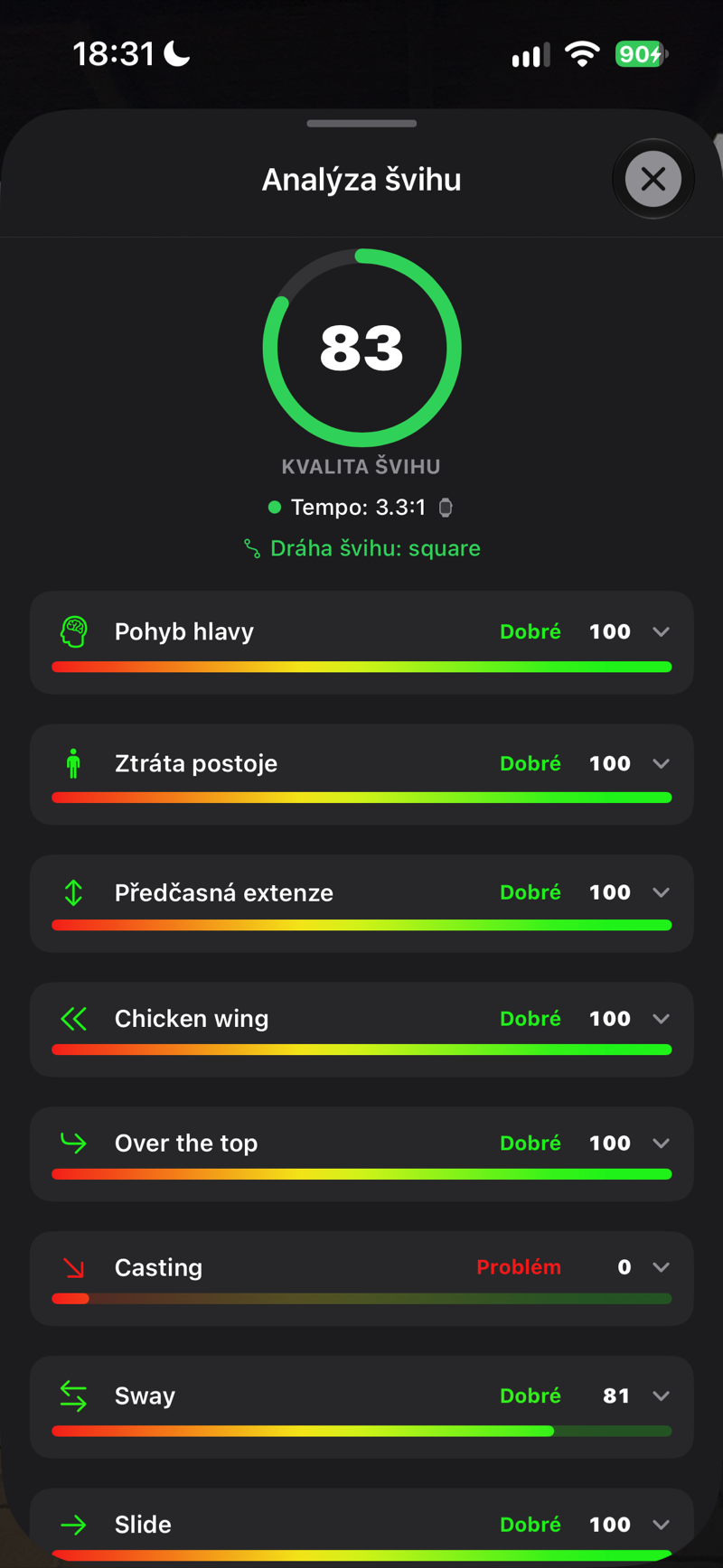
Každá rána je zkontrolována na dvanáct chyb švihu — deset z nich tvoří vaše skóre kvality švihu, k tomu Decelerace a Uspěchaný přechod, které se ukazují, ale do skóre se zatím nepočítají. Každá chyba dostane skóre od 100 (Dobré) do 0 (Problém), mezi tím je pásmo Sledovat, a aplikace vám dá konkrétní radu — otevřete libovolnou ránu a klepněte na Analýza. Zobrazí se jen chyby, které aplikace u dané rány dokázala přečíst.
Pohyb hlavy
Boční a svislý pohyb hlavy během švihu. Náprava: držte hlavu v klidu přes impakt; sledujte míč až za kontakt.
Ztráta postoje
Změna úhlu páteře mezi postojem a impaktem. Náprava: udržte úhel páteře — narovnávání způsobuje bloky a nekonzistenci.
Předčasná extenze
Boky se v downswingu tlačí k míči. Náprava: držte hýždě na linii; trénujte zády ke zdi.
Chicken wing
Přední loket se v impaktu hroutí místo napřímení. Náprava: propínejte obě paže skrz míč; zkuste drill s ručníkem pod paží.
Over the top
Hůl přichází zvenku přes linii cíle. Náprava: začněte downswing boky, ne rameny.
Casting
Předčasné uvolnění úhlu zápěstí v downswingu. Náprava: držte lag déle — ruce mají vést hlavu hole.
Sway
Boky v nápřahu ujíždějí od cíle. Náprava: rotujte kolem páteře místo posouvání.
Slide
Boky v downswingu ujíždějí k cíli. Náprava: soustřeďte se na rotaci boků, ne boční pohyb.
Reverzní páteř
Trup se na vrcholu nápřahu naklání k cíli. Náprava: držte páteř nakloněnou od cíle.
Tempo
Poměr času nápřahu a downswingu z hodinek Apple Watch; hráči na tour mají v průměru zhruba 3:1. Náprava: dokončete nápřah a teprve pak jděte dolů — nebo, pokud se vám nápřah vleče, veďte ho plynule až nahoru a nahoře se nezastavujte.
Decelerace
Švih do míče zpomaluje místo akcelerace skrz úder. Náprava: jděte do rány naplno a nechte hůl akcelerovat skrz míč; u čipů a pitchů držte protažení delší než nápřah.
Uspěchaný přechod
Downswing startuje dřív, než se nápřah stihne dokončit. Náprava: na vrcholu se na okamžik zastavte a downswing startujte boky.
Částečné švihy jen u wedgí. U všech ostatních holí se každý švih počítá jako plný. Velikost švihu s wedgí určí hodinky Apple Watch, a když je nemáte na ruce, kamera. U tříčtvrtečního nebo polovičního švihu s wedgí ukáže Casting místo skóre Částečný švih a tempo je šedě, bez hodnocení; u polovičního švihu ukáže Chicken wing a Uspěchaný přechod Půlšvih — tyto chyby vypadají na kratším pohybu jinak.
 SCREENSHOT
Obrazovka analýzy švihu se skóre chyb
Moje hra — tréninky a statistiky
Váš přehled. Každý den, kdy trénujete, tvoří jeden trénink, každá rána je k prohlédnutí i s videem a dlouhodobá čísla se budují automaticky.
Tréninky
Rány se seskupují do denních tréninků („Dnešní trénink“, „Včerejší trénink“, …). Klepnutím na trénink procházíte jeho rány — každý řádek ukazuje hůl, carry, rychlost, odznak tvaru rány, skóre kvality švihu a náhled videa. Přejetím po řádku odkryjete rychlé akce, klepnutím na kruh se skóre dostanete okamžitou zpětnou vazbu k chybám.
Velikost švihu (wedge) a cvičné švihy
Rány s wedgí se automaticky označí podle velikosti švihu — plný, tříčtvrteční nebo poloviční. Určí ji hodinky Apple Watch, a když je nemáte na ruce, kamera. Velikost se zobrazí jako tři tečky vedle hole (všechny tři vyplněné = plný švih, dvě = tříčtvrteční, jedna = poloviční). Právě tam na velikosti švihu záleží: délku rány řídíte kratším švihem. S ostatními holemi se každá rána počítá jako plný švih, takže tečky i filtr se zobrazují jen u wedgí.
Když má váš trénink rány s wedgí, klepnutím na Velikost švihu v záhlaví tréninku filtrujete: Všechny švihy, Plný (1/1), Tříčtvrteční (3/4), Poloviční (1/2) nebo Cvičný švih. Když jsou zobrazené všechny hole, filtr zúží jen wedge a rány s ostatními holemi v seznamu ponechá.
FG Vector měří jen rány s míčem. Švih bez míče — cvičný švih nebo waggle — aplikace pozná a nezapočítá: uslyšíte „Cvičný švih.“ a rána je označená jako cvičný švih, v telefonu i na Apple Watch. Když se míč změří, počítá se jako skutečná rána, i když jemný úder wedgí skoro nevydá zvuk. Cvičné švihy se nikdy nepočítají do vašich statistik, průměrů, challengí ani tréninků zdarma.
Hlídka vybrané hole
Pokud rychlost švihu neodpovídá vybrané holi — nejčastěji máte vybrané železo nebo wedge, ale švih měl ve skutečnosti rychlost driveru, dřeva nebo dlouhého železa — FG Vector si toho všimne a nahlas ohlásí „Zkontroluj vybranou hůl“. Čas rány a název hole se v tréninku zbarví oranžově a doplní je varovný trojúhelník.
Čísla jsou už přepočítaná podle odhadované správné hole, takže jsou hned použitelná. Klepnutím na oranžový štítek s holí ránu potvrdíte jako správnou, nebo vyberete tu skutečnou z bagu — vše se okamžitě přepočítá a uloží i do cloudu. Dokud ránu nepotvrdíte nebo neopravíte, zůstává mimo Přehled vzdáleností, průměry v Bagu i trenérské reporty.
Detail rány a smart tracer
Klepnutím na ránu otevřete její video. Panel pod videem ukazuje čísla rány — klepnutím na něj nebo vysunutím nahoru uvidíte všechna (viz Co znamenají vaše čísla) — a jedním klepnutím otevřete Analýzu s rozborem chyb švihu. Když máte ve FG Lab zapnuté křivky letu míče, smart tracer vykreslí oblouk letu míče přes vaše video, přesně od pozice míče — otevřená rána se spočítá přednostně a její křivka se objeví při dalším přehrání.
Sdílení ran
Klepněte na ikonu sdílení u rány. Zveřejnit ve FG Vectoru publikuje video rány na váš profil a hráči, kteří vás sledují, ho uvidí v záložce Novinky — čisté, bez loga a odznaku aplikace. Sdílet video… exportuje stejné video pro Instagram, TikTok nebo vašeho trenéra: švih běží v reálném čase a těsně před impaktem se přepne do zpomalení 0,25×, s křivkou letu a přehledem statistik vykresleným přímo ve videu.
Driving View — vaše rány na 3D drivingu
Každá rána s čísly znovu letí na fotorealistickém 3D drivingu; let se skládá z její rychlosti míče, úhlu výletu, vrcholu letu, carry, totalu a směru startu. Otevřete ránu a v přepínači vpravo nahoře klepněte na ikonu hor vedle videokamery: místo videa se ukáže Driving range. Tlačítko pod ním přepíná pohled mezi Za hráčem a Za míčem. Driving se mění podle čtyř ročních období a kolem něj je golfové hřiště. Cvičné švihy, rány označené Nezachyceno a rány, které ještě čekají na kalibraci, let nemají.
Driving View video nepotřebuje. Rána bez videa se otevře rovnou na drivingu a let zůstane, i když video smažete — skládá se z čísel rány, takže se na novém telefonu obnoví i z cloudu.
Celý trénink na drivingu
V záložce Moje hra otevřete tréninkový den a na kartě ROZPTYL RAN klepněte na ikonu hor: rány dne dopadnou na driving i s křivkami letu, dopočtené (≈) slaběji. Tlačítky dole vyberete hole, které chcete porovnat — třeba gap wedge a pitching wedge — a tahem pohled natočíte nebo přiblížíte. Ikona sdílení vlevo nahoře obrázek pohledu zveřejní ve FG Vectoru, nebo ho sdílí jinam.
Sdílení letu
S otevřeným drivingem u rány klepněte na ikonu sdílení: Zveřejnit ve FG Vectoru, nebo sdílejte video letu ve formátu 9:16 či 4:5 s naskakujícími čísly. Video má pohled, který jste zvolili — za hráčem, nebo za míčem.
 SCREENSHOT
Driving — pohled za hráčem
 SCREENSHOT
Driving — pohled za míčem
 SCREENSHOT
Rozptyl ran z tréninku s křivkami letu
 SCREENSHOT
Video letu ke sdílení
Přehled vzdáleností
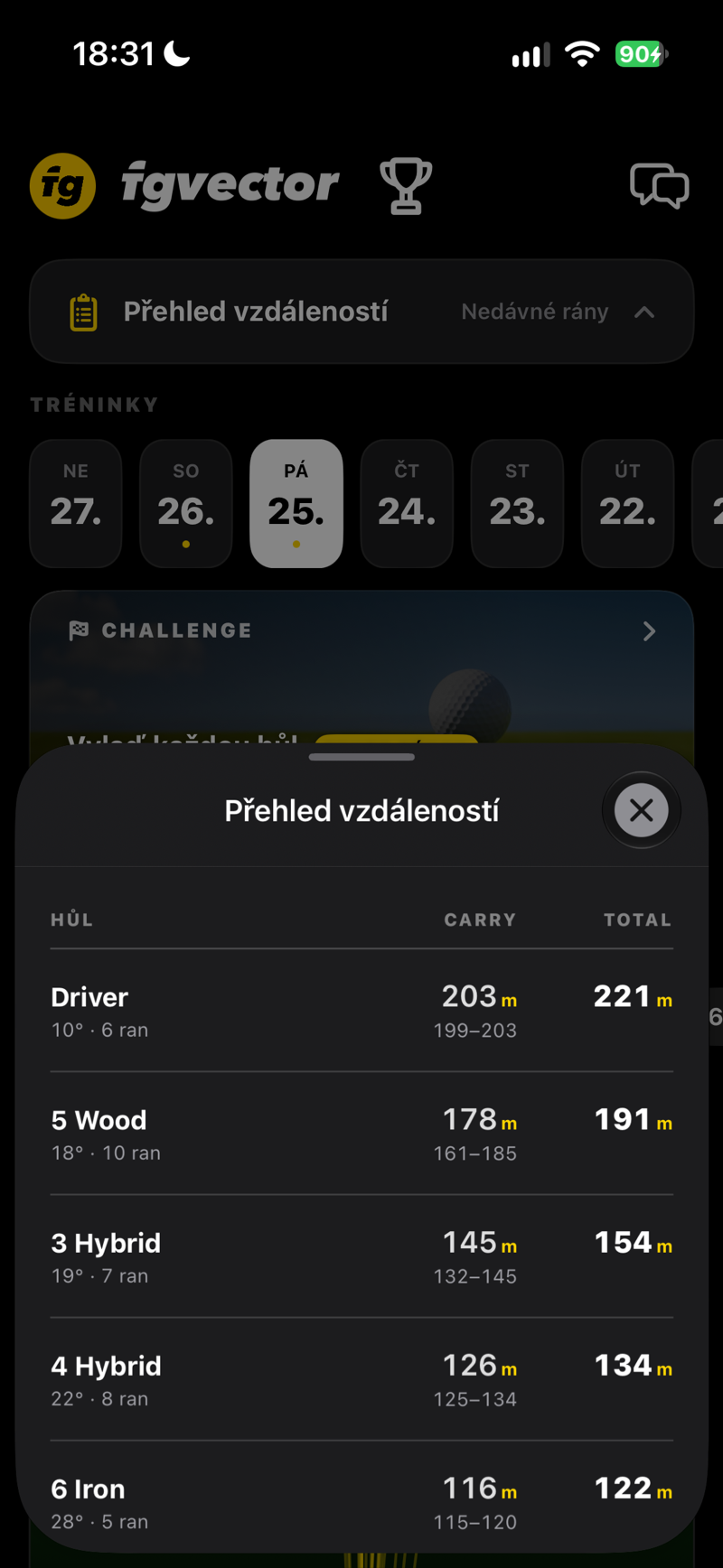
Nejcennější obrazovka pro hřiště: pro každou hůl, se kterou jste trénovali, medián carry a total za posledních 30 dní (u hole s méně než 5 ranami za tu dobu za 90 dní), k tomu rozsah, kam dopadá prostřední polovina vašich ran, počet ran a loft hole. Hole jsou seřazené podle loftu, ne podle vzdálenosti. Vzdálenosti platí pro míče, se kterými trénujete — na většině drivingů pro cvičné míče. Jdete na hřiště s vlastním míčem? Přepínač Cvičný míč | Hrací míč nad tabulkou ukáže přibližný přepočet (wedge asi +5 %, 7–9 železo +7 %, 4–6 železo +9 %, hybridy +11 %, fairwayová dřeva +13 % a driver +15 %) a přepočtená čísla označí ≈. Trénujete s prémiovými míči? Pak přepočet nepotřebujete. Ve výchozím nastavení se počítají plné švihy; velikost švihu se týká jen wedgí, takže přepínačem Velikost švihu nad řádky wedgí zvolíte tříčtvrteční, poloviční nebo všechny švihy.
Rozptyl ran a kalendář
Graf rozptylu ran vykreslí rány tréninku podle směru a vzdálenosti, takže svůj vzorec uvidíte na první pohled. Vyberte hůl na žlutém odznaku grafu a celá stránka se přizpůsobí, stejně jako u tlačítek holí pod kalendářem. Tréninkový kalendář ukazuje, které dny jste v posledních měsících trénovali — udržte si sérii.
 SCREENSHOT
Seznam tréninků s řádky ran
SCREENSHOTVideo s obloukem traceru přes let míče
 SCREENSHOT
Tabulka přehledu vzdáleností podle holí
 SCREENSHOT
Graf rozptylu ran
 SCREENSHOT
Průměry za trénink podle holí
 SCREENSHOT
Cíl sezóny
 SCREENSHOT
Plán tréninku v záložce Moje hra
Správa úložiště: v detailu každé rány můžete smazat jen video (naměřená data zůstanou), nebo celou ránu. Smazání videa nikdy nesmaže vaše statistiky.
Váš osobní trenér
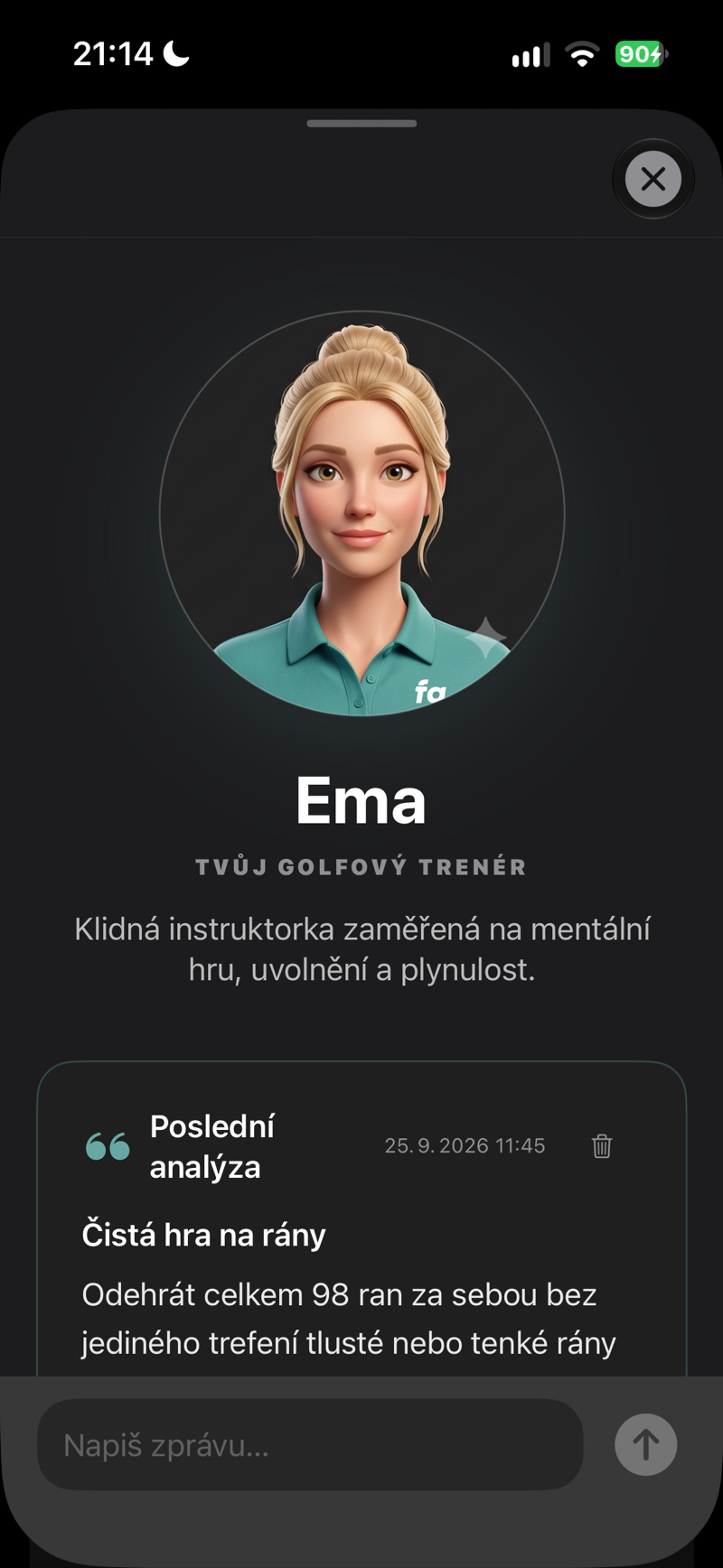
Vyberte si osobnost trenéra a dostávejte personalizovanou psanou analýzu tréninku — automaticky, po každém pořádném tréninku.
Osobnosti trenérů
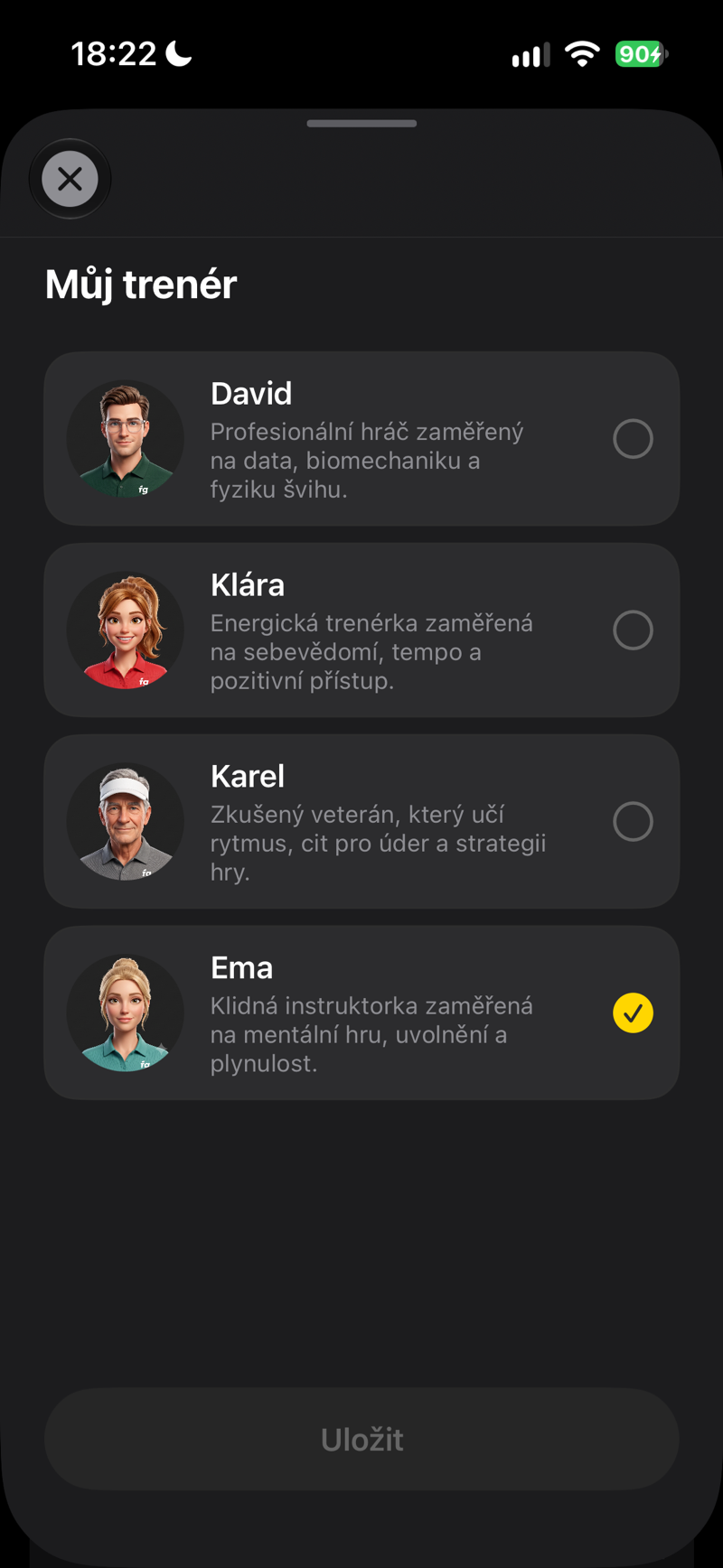
Během onboardingu (nebo kdykoli v Profilu) si vyberete jeden ze čtyř trenérských stylů — od datového analytika přes klidného zenového mentora a motivátora až po old-school veterána. Každý píše svým vlastním hlasem, ve vašem jazyce.
Denní reporty
- Odehrajte alespoň 30 ran za den (ve zkušební verzi stačí 15), a když trénink ukončíte, trenér ho zanalyzuje.
- Váš report přijde večer: v 19:00 místního času, nebo 15 minut po skončení tréninku, pokud trénujete i po 19:00. Tehdy se objeví v záložkách Moje hra a Novinky. Pokud máte povolená oznámení, dá vám o tom vědět jedno Večerní shrnutí.
- Jeden tréninkový den = jeden report. Reporty sledují váš dlouhodobý tréninkový oblouk — trenér si pamatuje, na čem jste minule pracovali, a navazuje na to.
- Trenér vidí souhrnné statistiky tréninku, profil, cíle a úspěchy — nikdy vaše videa.
Chat s trenérem
Odpovězte na libovolný report nebo se ptejte v zabudovaném chatu (Profil → Můj trenér). Platí férový denní limit zpráv — když ho vyčerpáte, trenér je zase k dispozici zítra. Když se to hodí k vaší hře, trenér umí doporučit i vybavení z obchodu falbergolf.com s přímými odkazy.
 SCREENSHOT
Trenér, který viděl každou ránu
 SCREENSHOT
Výběr AI trenéra
 SCREENSHOT
Karta denního reportu trenéra
Nejdřív souhlas. AI trenér se aktivuje až po vašem výslovném souhlasu se zpracováním statistik ran a golfového profilu AI službami (zobrazí se při prvním otevření Nástěnky trenéra). Souhlas můžete kdykoli odvolat tlačítkem „Odvolat souhlas“ na kartě „Zpracování pomocí AI“ dole na obrazovce trenéra, nebo napište na [email protected]. Vaše dosavadní reporty a chat zůstanou ve vašem účtu, dokud je nesmažete.
Můj Bag
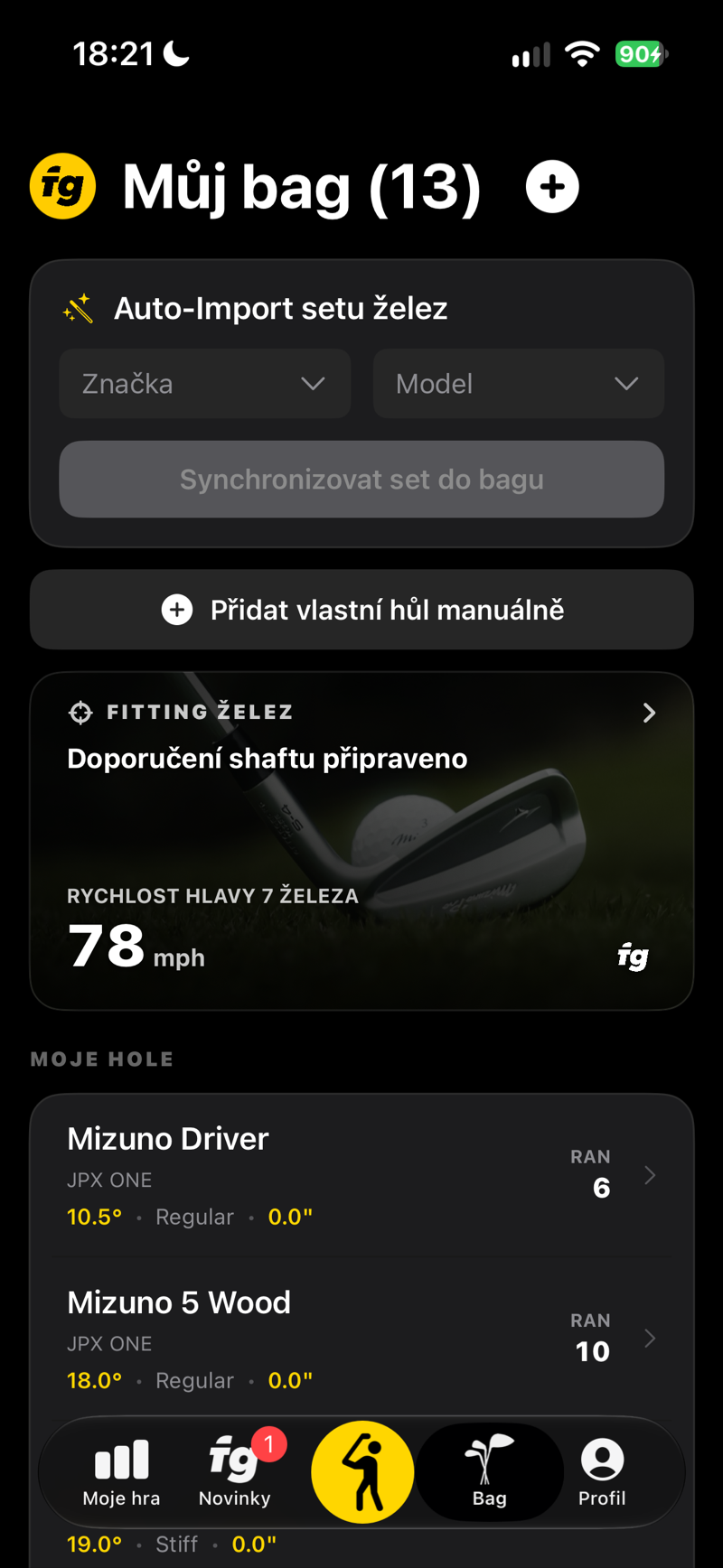
Řekněte FG Vectoru, co máte v bagu, a každá hůl si časem vybuduje vlastní statistický profil.
Přidávání holí
- Auto-Import setu želez — vyberte značku a model, zvolte tuhost shaftu a odchylku délky a jedním klepnutím synchronizujte celý set želez do bagu.
- Přidat vlastní hůl manuálně — nakonfigurujte libovolnou hůl: typ (driver až lob wedge), značku, loft, odchylku délky (např. +0,5") a tuhost shaftu.
Statistiky podle holí
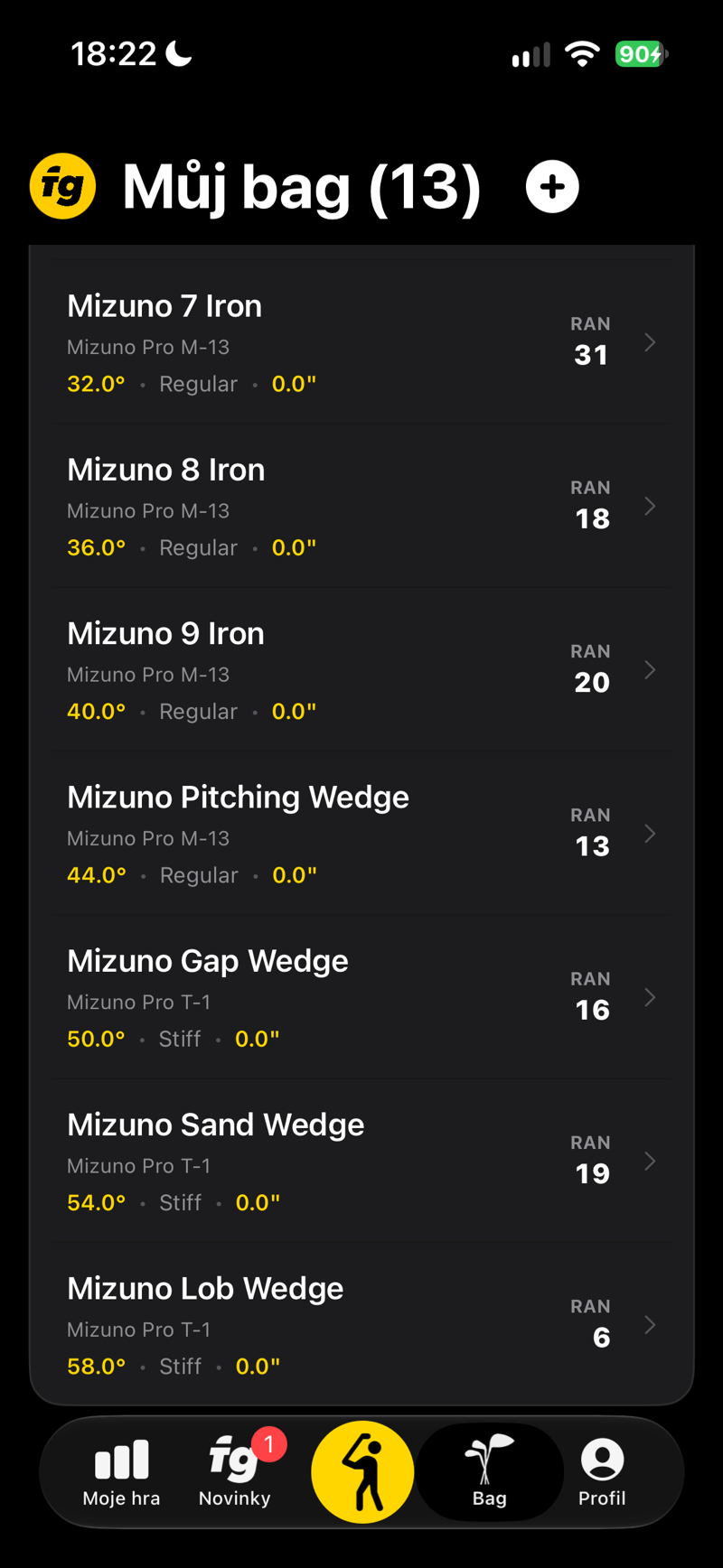
Klepnutím na hůl zobrazíte její průměry z nahraných ran: carry, total, rychlost hole, rychlost míče, smash faktor, apex, úhel výletu a kvalita švihu. Klepnutím na kteroukoli statistiku otevřete graf trendu vašeho pokroku s danou holí (potřebuje alespoň 2 nahrané rány). U všech holí kromě wedgí se vždy počítá plný švih; u wedge ukazuje filtr Velikost švihu ve výchozím nastavení plné švihy — přepnout můžete na tříčtvrteční, poloviční nebo všechny švihy.
 SCREENSHOT
Můj Bag s holemi a počty ran
 SCREENSHOT
Detail hole s mřížkou průměrů
 SCREENSHOT
Fitting želez
 SCREENSHOT
Železa pro váš handicap
 SCREENSHOT
Doporučené shafty
 SCREENSHOT
Délka holí
 SCREENSHOT
Měření vzdálenosti zápěstí–země
 SCREENSHOT
Konfigurace v e-shopu
 SCREENSHOT
Pokračování v aplikaci nebo na webu
Bag se synchronizuje do hodinek. Hole přidané tady se automaticky objeví ve výběru holí na Apple Watch i Garminu. Pokud se neobjeví, použijte Profil → Vynutit synchronizaci bagu.
Profil a nastavení
Všechno o vás, vašem účtu a chování aplikace.
| Sekce | Co tu můžete dělat |
|---|---|
| Karta hráče | Profilová fotka, jméno a způsob přihlášení (Apple / Google / e-mail). |
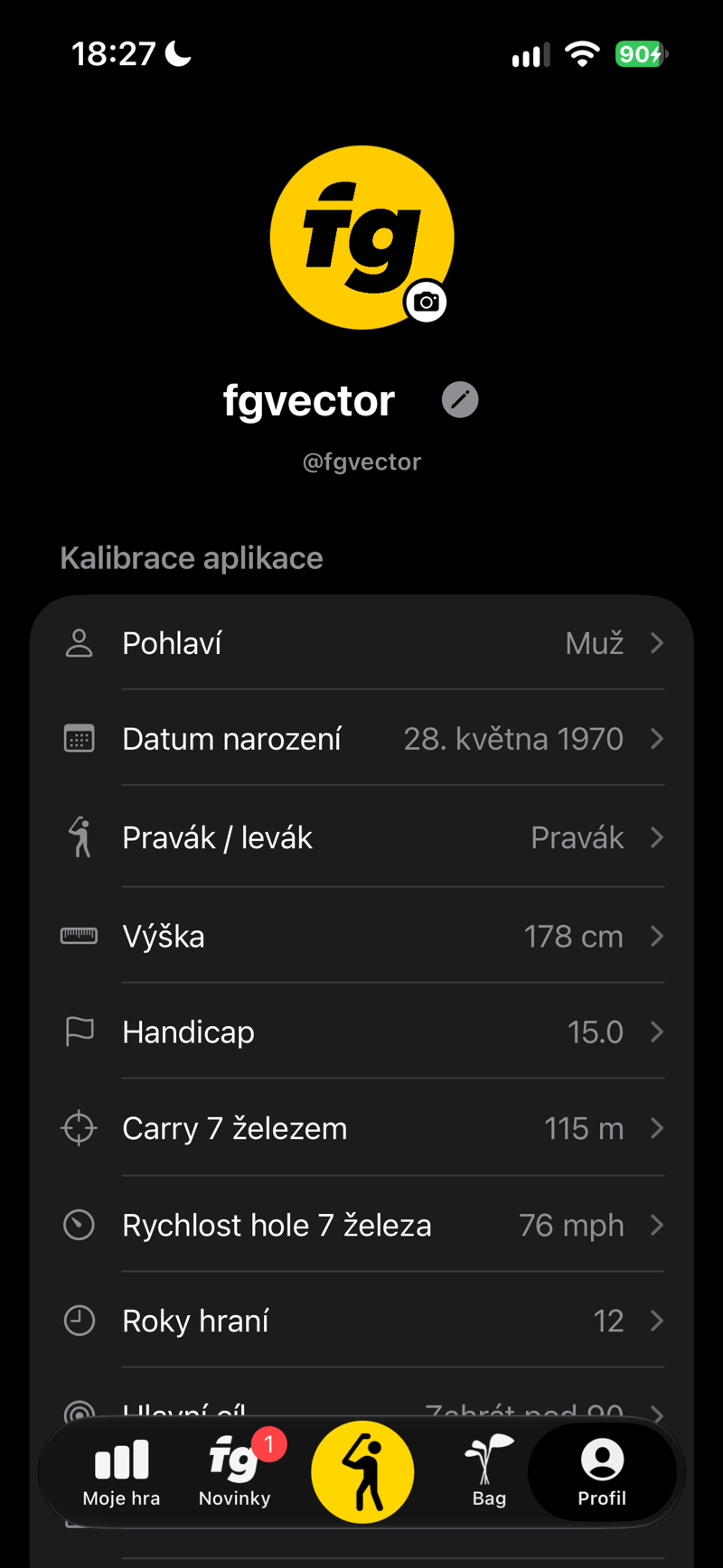
| Profil | Prohlédněte si a po jednotlivých položkách upravte, co jste zadali při nastavení: pohlaví, datum narození, pravák / levák, výšku, handicap, roky hraní, hlavní cíl, domovský klub, zemi a město. |
| Můj trenér | Otevře Nástěnku trenéra — poslední analýza, historie reportů a chat. |
| Jednotka vzdálenosti | Kdykoli přepnete mezi metry a yardy; celá aplikace (i hodinky) se přizpůsobí. |
| Předplatné | Stav (zbývající tréninky zkušební verze, aktivní předplatné nebo promo), aktivace plné verze, správa a obnova nákupů. |
| Úspěchy | Vaše sbírka trofejí — viz Úspěchy. |
| Hodinky a zařízení | Spárování hodinek Garmin, kontrola stavu připojení a vynucení synchronizace bagu do hodinek. |
| Videa švihů | Přepínač Ukládat video každé rány; Uloženo v telefonu ukazuje, kolik videí ran je v telefonu a kolik zabírají místa. Videa ze starších tréninků se ukládají úsporněji, v plném rozlišení i snímkové frekvenci — místo získáte volbou Uvolnit místo. Měření i analýza švihu fungují s vypnutým ukládáním videí úplně stejně. Volba Mazat videa po (7, 30 nebo 90 dní, nebo Nikdy; výchozí je 30 dní) maže stará videa automaticky. Rána, její čísla i let na drivingu zůstanou — let se skládá z čísel rány, takže se na novém telefonu obnoví i z cloudu. |
| FG Lab | Experimentální funkce, dostupné i ve zkušební verzi: křivky letu míče, Driving range na externím displeji (experimentální), délka drivingu a Vytvořit křivky pro dřívější rány s ukazatelem průběhu — viz FG Lab. |
| Účet a systém | Obnovit nákupy, Podmínky a EULA, Zásady ochrany osobních údajů, odhlášení nebo trvalé smazání účtu a cloudových dat. |
 SCREENSHOT
Obrazovka profilu s vašimi údaji
Před odinstalováním aplikace: videa ran jsou uložena pouze ve vašem zařízení. Odinstalace trvale smaže všechna uložená videa — nejdřív si je zálohujte. Naměřená data, statistiky a úspěchy jsou bezpečně zálohované v cloudu.
Komunita a veřejný profil
Veřejný profil, hráči, které můžete sledovat, a místo pro sdílení tréninku — postavené kolem golfu, ne kolem hlučného veřejného feedu.
Váš veřejný profil
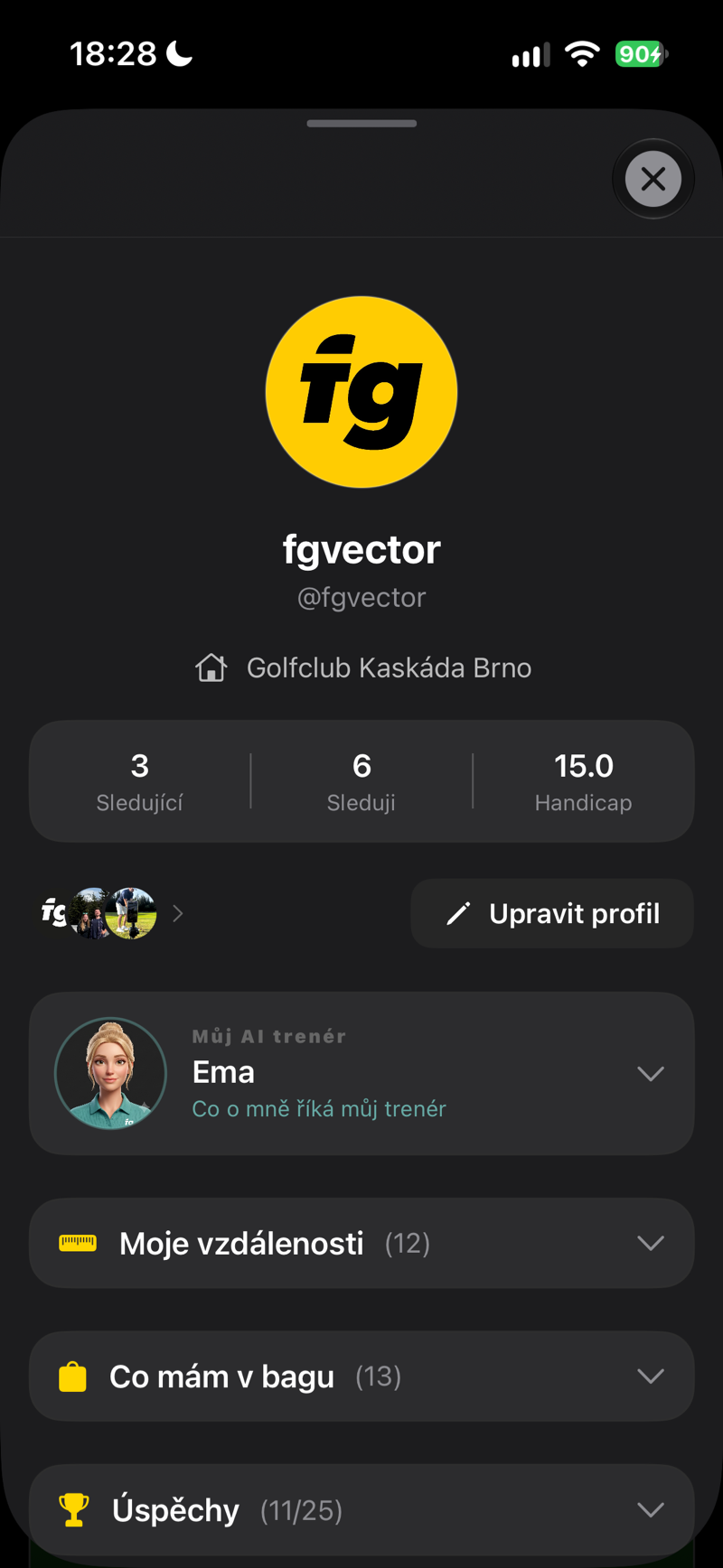
Otevřete Profil → Upravit veřejný profil a vyberte si trvalý @handle (3–20 znaků: malá písmena, čísla a . _ -) — jakmile ho uložíte, nejde změnit, takže volte pečlivě. Váš veřejný profil zobrazuje jméno, fotku a domovský klub z vašeho hráčského profilu, volitelně bio, váš handicap (pokud se rozhodnete ho zobrazit), počet sledujících a sledovaných, váš Přehled vzdáleností, váš Bag a vaše Úspěchy — každé lze sbalit, takže máte kontrolu nad tím, co je vidět na první pohled. Veřejný profil je součástí plné verze.
Sledování a přátelé
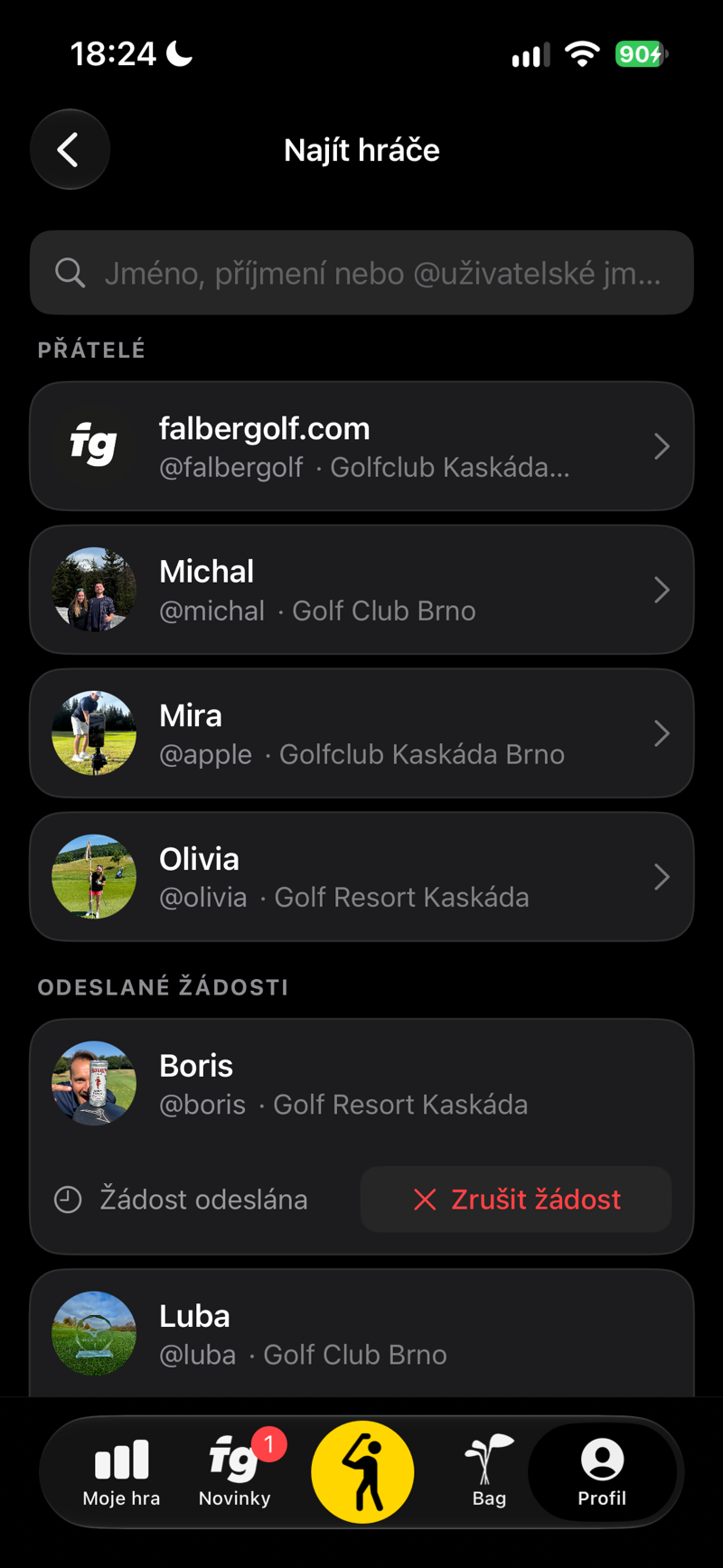
Jde o dvě různé věci. Sledovat je jednosměrné — sledovat vás může kdokoli, bez schválení. Přítel je žádost, kterou pošlete a druhý hráč ji přijme: Přidat přítele → Žádost odeslána → Přátelé, s možností Přijmout nebo Odmítnout u příchozích žádostí. Odebrání přítele se nedotkne sledování — obě věci zůstávají nezávislé.
Hledání hráčů a blokování
Klepněte na Profil → Najít hráče a hledejte podle jména, příjmení nebo @handle — stejná obrazovka zobrazuje i vaše čekající a odeslané žádosti o přátelství. Pokud vás někdo obtěžuje, zablokujte ho v menu ⋯ na jeho profilu: zruší se tím vzájemné sledování a přestanou chodit nové žádosti o přátelství. Zablokovaný hráč se ale pořád může objevit ve vyhledávání.
Příspěvky
Váš veřejný profil má vlastní mřížku příspěvků — klepnutím na Nový příspěvek sdílíte fotku s popiskem, s lajky a komentáři od ostatních hráčů. Celý trénink nebo jednotlivou ránu můžete zveřejnit i přímo z přehledu Moje hra (viz níže). Hráči, kteří vás sledují nebo jsou vašimi přáteli, vidí vaše příspěvky v záložce Novinky; žádný veřejný feed, který by míchal příspěvky všech dohromady, neexistuje.
Klepnutím na příspěvek v mřížce můžete příspěvky procházet jeden po druhém, stejně jako na Instagramu. Videa se přehrávají automaticky bez zvuku — klepnutím na video zvuk zapnete nebo vypnete.
Sdílejte svůj trénink
Klepnutím na ikonu sdílení v záhlaví tréninku proměníte den tréninku v hotovou kartu ve formátu 9:16 — počet ran, nejlepší carry, průměrný carry, nejvyšší rychlost a nejpoužívanější hůl, s logem FG Vector. Zvolte Zveřejnit ve FG Vectoru a zveřejníte ji na svém profilu, nebo Sdílet jinam… a otevře se sdílecí okno, kde ji můžete postnout na Instagram, TikTok nebo Facebook Stories, uložit, nebo poslat trenérovi.
 SCREENSHOT
Obrazovka veřejného profilu
 SCREENSHOT
Najít hráče — hledání a žádosti o přátelství
SCREENSHOTNovinky — tréninky, odznaky a analýzy trenéra
Vaše soukromí zůstává ve vašich rukou. Skrýt můj profil vás zmizí z vyhledávání i z dohledu ostatních hráčů, ale @handle vám zůstane rezervovaný pro pozdější návrat — smazání účtu naproti tomu odstraní úplně všechno natrvalo.
Úspěchy
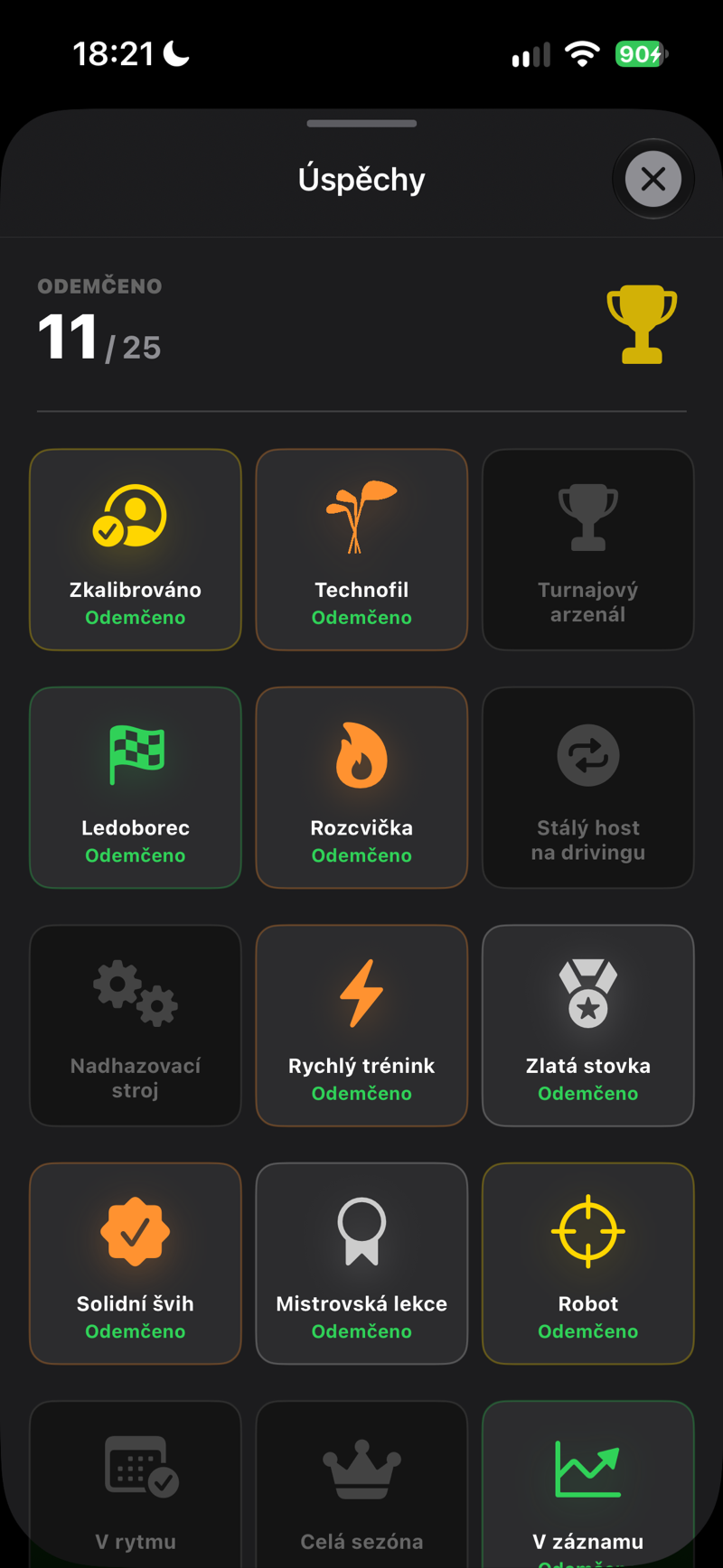
Odznaky odměňují pravidelný trénink. Když nějaký odemknete, bude součástí večerního oznámení Večerní shrnutí — jediného oznámení dne, pokud máte oznámení povolená — místo samostatné notifikace.
| Odznak | Jak ho získat |
|---|---|
| Zkalibrováno | Vyplňte svůj hráčský profil. |
| Technofil | Přidejte do bagu první hůl. |
| Turnajový arzenál | Naplňte bag 14 holemi. |
| Ledoborec | Nahrajte první trénink. |
| Rozcvička | Odehrajte 100 nahraných ran celkem. |
| Stálý host na drivingu | Odehrajte 1 000 nahraných ran celkem. |
| Nadhazovací stroj | Odehrajte 10 000 nahraných ran celkem. |
| Rychlý trénink | Odehrajte 50 ran v jednom dni. |
| Zlatá stovka | Odehrajte 100 ran v jednom dni. |
| Maraton na podložce | Odehrajte 250 ran v jednom dni. |
| Solidní švih | Dosáhněte skóre kvality švihu 80. |
| Mistrovská lekce | Dosáhněte skóre kvality švihu 90. |
| Robot | Dosáhněte perfektního skóre kvality švihu 100. |
| Hattrick | Trénujte 3 dny v řadě. |
| Závislák | Trénujte 7 dní v řadě. |
| V záznamu | Zaznamenejte svůj první handicap. |
| O ránu níž | Zlepšete si handicap alespoň o 1 ránu. |
| Křivka dolů | Zlepšete si handicap alespoň o 3 rány. |
| Velký skok | Zlepšete si handicap alespoň o 5 ran. |
| Jednociferný | Dostaňte se s handicapem pod 10. |
| Scratch | Dostaňte se s handicapem na 0 nebo lépe. |
| Účetnictví | Zaznamenávejte handicap 6 měsíců po sobě. |
 SCREENSHOT
Mřížka úspěchů s odznaky
 SCREENSHOT
Challenge proti aplikaci
 SCREENSHOT
Splněná challenge — zveřejněte ji nebo sdílejte
 SCREENSHOT
Detail soutěže
Apple Watch & Garmin
Nechte telefon na stativu — výsledky vám po každé ráně přistanou živě na zápěstí.
Co na hodinkách uvidíte
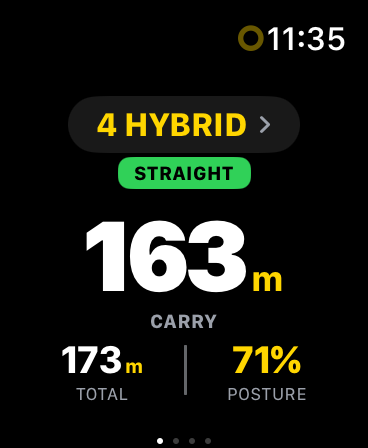
- Stránka 1: Carry (velkým), Total, skóre postoje — to podstatné.
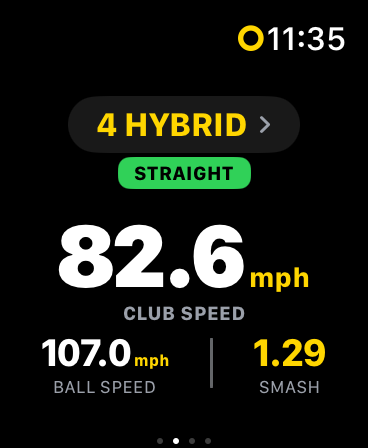
- Stránka 2: Rychlost hole, rychlost míče, smash faktor.
- Stránka 3: Apex a úhel výletu.
- Odznak tvaru rány — barevně: zelená pro straight, azurová pro draw/fade, oranžová/červená pro větší odchylky.
- Výběr hole — hůl změníte přímo z hodinek; telefon se okamžitě přizpůsobí.
- Cvičný švih — švih bez míče se nezapočítá: hodinky ho stejně jako telefon označí jako cvičný švih.
Automatický trénink a Fitness Focus
Jakmile na iPhonu otevřete kameru (záložka Trénink), hodinky na pozadí automaticky spustí golfový trénink — bez jediného klepnutí navíc. Po zavření kamery se trénink ukončí a uloží do aplikace Zdraví. Po celou dobu tréninku navíc systém přes Fitness Focus ztiší zprávy, e-maily i hovory na hodinkách i na iPhonu, takže vás při hře nic neruší.
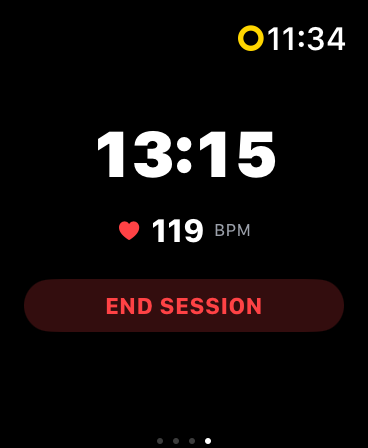
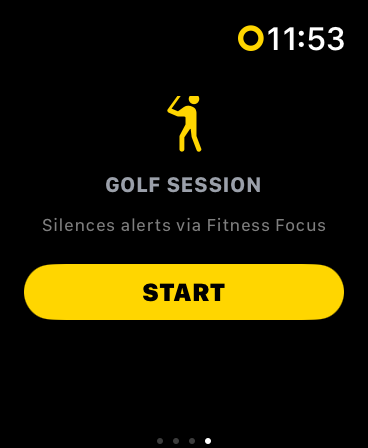
Ruční ovládání ze 4. stránky hodinek. Přejetím doleva najdete na hodinkách stránku se stavem tréninku: zelený indikátor TRÉNINK BĚŽÍ, běžící čas a tep (BPM), a tlačítko UKONČIT TRÉNINK / START. Ukončíte-li trénink ručně, automatika ho znovu nespustí, dokud nezačne nový trénink.
Jednorázové nastavení pro ztišení notifikací. Aby se zprávy a hovory opravdu ztišily, nastavte jednou v iPhonu: Nastavení → Soustředění → Fitness → přidat automatizaci „Při zahájení tréninku na Apple Watch“. Bez tohoto kroku trénink poběží normálně, jen se notifikace neztiší — jde o jediný krok, který Apple nechává na uživateli.
Při prvním tréninku hodinky požádají o povolení HealthKit — potvrďte ho, jinak se trénink nespustí. Běžící trénink navíc drží aplikaci na hodinkách v popředí, takže displej během tréninku neusne na ciferník.
Garmin: Automatické ztišení notifikací programově zajistit nejde (Connect IQ na Nerušit přístup nemá). V hodinkách proto ručně vypněte notifikace „Během aktivity“ v nastavení.
Párování
- Apple Watch: nainstalujte aplikaci FG Vector z aplikace Watch v iPhonu — připojí se automaticky.
- Garmin: nainstalujte aplikaci FG Vector z obchodu Garmin Connect IQ a pak klepněte na Profil → Spárovat hodinky Garmin. Stav připojení vidíte přímo tam.
 SCREENSHOT
Hodinky — stránka carry/total/postoj
 SCREENSHOT
Hodinky — Stránka 2: Rychlost hole, rychlost míče, smash faktor
 SCREENSHOT
Hodinky — 4. stránka: aktivní trénink
 SCREENSHOT
Hodinky — Golfový trénink / START
Zkušební verze a předplatné
Vyzkoušejte FG Vector zdarma během 5 tréninků, bez časového limitu — trénujte, kdy se vám to hodí, naplňte aplikaci vlastními ranami a uvidíte, co umí. Vaše data jsou vždycky vaše — i po skončení zkušební verze.
- 5 tréninků zdarma, bez časového limitu — trénink je den, ve kterém zaznamenáte aspoň jednu skutečnou ránu (cvičné švihy se nepočítají); další rány téhož dne už další trénink nespotřebují. Bez zadání platebních údajů. Obsahuje vše kromě veřejného profilu (viz tabulka níže).
- FG Vector Pro (roční předplatné) — odemyká AI kameru, smart tracer a AI trenéra. Nakupuje se bezpečně přes App Store; aktuální cena je vždy vidět v aplikaci. Obnovuje se automaticky každý rok; zrušit můžete kdykoli v nastavení účtu App Store, nejpozději 24 hodin před obnovením.
- Kód FG Vector Pro — dostali jste kód na FG Vector Pro, třeba jako dárek k objednávce na falbergolf.com? Klepněte na aktivační odkaz v e-mailu, nebo klepněte na „Mám kód“ na paywallu a zadejte kód v okně Apple. Kód se uplatní přes App Store pod vaším Apple ID; před potvrzením vám App Store ukáže, co nabídka obsahuje a jak dlouho platí. Každý kód lze použít jen jednou.
- Po skončení zkušební verze — nahrávání nových ran (záložka Trénink), psaní AI trenérovi, veřejný profil a FG Lab vyžadují předplatné. Historie, videa, bag, statistiky, reporty trenéra a profil zůstávají plně přístupné.
- Obnovit nákupy — nový telefon nebo přeinstalace? Profil → Obnovit nákupy vrátí předplatné okamžitě zpět.
Co která varianta obsahuje
| Funkce | Zkušební | Předplatné | Kód FG Vector Pro |
|---|---|---|---|
| AI kamera a automatické měření | ✓ | ✓ | ✓ |
| AI trenér — denní reporty a chat | ✓ | ✓ | ✓ |
| Videa ran a analýza švihu | ✓ | ✓ | ✓ |
| Bag, přehled vzdáleností a statistiky | ✓ | ✓ | ✓ |
| Apple Watch, Garmin, Novinky a odznaky | ✓ | ✓ | ✓ |
| Veřejný profil (Komunita) | — | ✓ | ✓ |
| FG Lab — experimentální funkce vč. smart traceru | ✓ | ✓ | ✓ |
FG Lab
FG Lab je místo, kde nové funkce žijí, než jsou hotové. Všechno v něm je vypnuté, dokud si to sami nezapnete v Profil → FG Lab. FG Lab je součástí zkušební verze; po ní je potřeba aktivní předplatné (i takové, které jste uplatnili kódem). Prvním obyvatelem jsou křivky letu míče (experimentální): dráha spočítaná z vašeho vlastního videa. Nejsou stoprocentní a netvrdíme to — kdo si je zapne, ví, že jde o laboratorní funkci. Když je necháte vypnuté, nic se nepočítá.
Se zapnutými křivkami se otevřená rána spočítá automaticky. Pro dřívější rány zapněte Vytvořit křivky pro dřívější rány pod přepínačem křivek: běží jen tehdy, když je přepínač zapnutý a aplikace otevřená, ukazuje, kolik ran už křivku má (ukazatel zezelená, jakmile ji má každá rána s videem), a po dokončení se sám vypne. Telefon mezitím pracuje víc — právě proto se nikdy nespustí sám.
Driving na televizi nebo monitoru (experimentální)
Trénujete do sítě nebo v hale? V Profil → FG Lab zapněte Driving range na externím displeji (experimentální) a připojte televizi nebo monitor — kabelem (například USB-C na HDMI), nebo přes Zrcadlení obrazovky (AirPlay) na Apple TV. Zatímco iPhone na stativu nahrává, každá rána poletí na velké obrazovce na šířku, složená ze svých čísel hned, jak je hotový výsledek. Dřívější rány stejnou holí zůstanou na obrazovce jako vybledlé křivky vedle tabulky posledních ran s řádkem MEDIÁN; nová hůl začne novou sérii. Hlas aplikace zůstává v telefonu a kamera funguje stejně jako bez obrazovky. Přepínač platí od dalšího připojení displeje.
Kód nefunguje? Každý kód funguje jednou a do data platnosti uvedeného v e-mailu. Zkontrolujte, že jste v App Store přihlášeni vlastním Apple ID a ve FG Vector účtem, který chcete používat, a pak aktivační odkaz otevřete znovu. Pořád nic? Napište na [email protected] a uveďte číslo objednávky.
Tipy k nastavení a řešení potíží
Pokud čísla nesedí, je to téměř vždy nastavením. Projděte si tento checklist.
Kontrolní seznam nastavení
- Telefon na pevném stativu, dokonale svisle, tři běžné kroky od vás — celé tělo i hůl v záběru — čelem k postoji down-the-line.
- Objektiv ve výšce konečků prstů (paže volně visí) — zkontrolujte pokaždé, když se vystřídá jiný hráč.
- Správná výška a nastavení pravák / levák v profilu — škálují každé měření.
- Aktuální handicap v profilu — dokud aplikace nezměří dost vašich vlastních ran, odhady vycházejí z něj.
- Bílé míče — měření míče je potřebuje; žluté a barevné míče aplikace nepodporuje.
- Nejdřív míč: míč na podložce, pak telefon natočený tak, aby míč ležel v kroužku (při postavení zezelená). Kroužek se neposouvá — natáčí se telefon.
- Celé tělo v záběru podle siluety.
- Denní nebo kvalitní umělé světlo — FG Vector je kamerový systém a při slabém světle míč změřit nejde. Nenatáčejte přímo proti nízkému slunci.
- Zapnutý zvuk — FG Vector vám hlasem řekne, kdy hrát; nehrajte s vypnutým zvukem. Tichý režim aplikaci neztiší, nízká hlasitost ano.
- Před každou ranou vyberte správnou hůl — kategorie hole ovlivňuje modelování rychlosti a letu.
Časté potíže
| Problém | Řešení |
|---|---|
| Nic se neměří | Projděte Váš postup na drivingu: bílé míče, nejdřív míč na podložce, telefon tři kroky za ním a natočený tak, aby míč ležel v kroužku, dost světla. Když telefon stojí od míče moc daleko, aplikace řekne „Dej telefon blíž k míči.“ |
| Neslyším „Můžeš hrát“ | Zesilte zvuk — FG Vector vám hlasem říká, kdy hrát. Tichý režim aplikaci neztiší, nízká hlasitost ano. Fungují i AirPods nebo reproduktor přes Bluetooth. Při slabém světle aplikace „Můžeš hrát“ záměrně neřekne — viz další řádek. |
| Nahrávání se nespustí | Nejdřív zkontrolujte hlasitost: nahrávání možná běží a vy jen neslyšíte „Můžeš hrát“. Když je moc tma, aplikace to řekne a „Můžeš hrát“ neřekne — hrajte za denního světla nebo pod kvalitním osvětlením. Je-li světla dost, AI nerozpoznala postoj. Zkontrolujte, že je celé tělo v záběru, a sledujte statusové světlo — v postoji musí zezelenat. Otevřete průvodce ? a ověřte vzdálenost/výšku. |
| Vynechané rány na hlučném drivingu | Zvukový trigger potřebuje slyšet váš úder. Pokud to jde, odstupte od odpališť hned vedle vás a ověřte, že mikrofon nezakrývá držák stativu. |
| Vzdálenosti jsou trvale vysoké/nízké | Zkontrolujte výšku v Profilu a postavení kamery (tři běžné kroky, objektiv ve výšce konečků prstů, míč v kroužku, bílé míče). A pamatujte, že vzdálenosti platí pro míče, které odpalujete: cvičné míče letí méně daleko než váš míč na hřišti — viz přepínač Hrací míč v Přehledu vzdáleností. |
| Hodinky se neaktualizují | Profil → Hodinky a zařízení → zkontrolujte stav připojení a pak Vynutit synchronizaci bagu. U Garminu ověřte, že je nainstalovaná aplikace z Connect IQ a hodinky spárované. |
| Dochází místo | Profil → Videa švihů → Uvolnit místo: vyberte dny, jejichž videa ran se smažou, nebo vypněte Ukládat video každé rány — naměřená data zůstávají vždy. |
| Nepřišel report trenéra | Reporty vyžadují udělený souhlas s AI a 30+ ran za den (ve zkušební verzi s 5 tréninky zdarma stačí 15). Report přijde večer: v 19:00 místního času, nebo 15 minut po skončení tréninku, pokud trénujete i po 19:00. Jeden report na tréninkový den. |
Soukromí a vaše data
- Videa vašich švihů zůstávají v telefonu — kromě příspěvku, který zveřejníte, videa, které připojíte v chatu podpory, a několika diagnostických klipů z tréninků, kdy se míč změřil u méně než 60 % ran (viz sekce 2 Zásad ochrany osobních údajů). Videa se nikdy neodesílají do AI služeb.
- Cloudová záloha pokrývá profil, naměřená data ran, úspěchy a reporty trenéra — nový telefon tedy neznamená začínat od nuly.
- Zpracování AI trenérem je volitelné (opt-in). Zpracovávají se pouze souhrnné statistiky a golfový profil, a to až po vašem výslovném souhlasu. Kdykoli lze odvolat.
- Smazat účet (Profil → Účet a systém) trvale odstraní váš účet a všechna související cloudová data.
- Dotazy? Napište nám na [email protected].
Podpora v aplikaci
Máte otázku nebo něco nefunguje? Podporu najdete přímo v aplikaci — žádné hledání e-mailu, žádné opouštění aplikace.
Jak se dostat do podpory
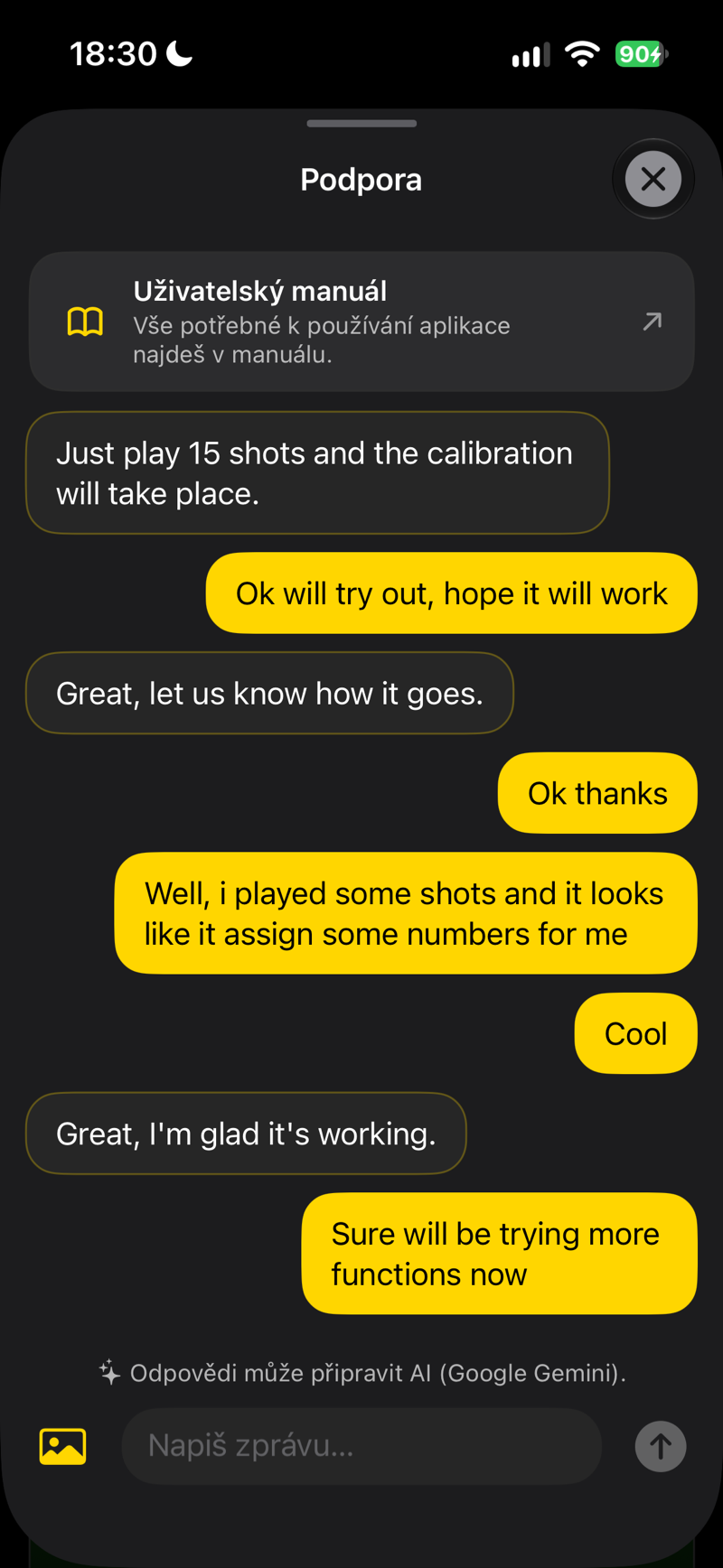
Otevřete Profil → Účet a systém → Kontaktovat podporu a napište svůj dotaz — klidně ve svém jazyce, aplikace odpoví stejně (podle jazyka, který máte v aplikaci nastavený). Na časté dotazy dostanete odpověď hned; pokud je věc specifičtější, převezme ji člověk z našeho týmu a napíše vám přímo do stejného chatu — konverzace vypadá pořád stejně, jen odpověď může přijít s menším zpožděním.
O odpovědi se dozvíte hned. Jakmile vám kdokoli odpoví, přijde push notifikace — klepnutím na ni se vrátíte rovnou do rozhovoru.
 SCREENSHOT
Chat podpory v Profilu
Ozveme se první. Krátce po registraci vám do podpory přistane uvítací zpráva s tipy, jak nastavit kameru (pošleme ji i e-mailem). Pokud do zhruba dvou dnů nezaznamenáte žádnou ránu, můžeme vám poslat jednu připomínku se stejnými tipy.
Podpora v aplikaci je náš hlavní kanál komunikace — rychlejší než e-mail a vždycky ve vašem jazyce. E-mail [email protected] samozřejmě funguje taky.
↑ Zpět nahoru